


Résumé IA
Souhaitez-vous recevoir des notifications chaque fois que votre site ne parvient pas à envoyer d'e-mails ? Avec notre intégration Microsoft Teams, vous pouvez configurer des alertes pour des canaux individuels dans l'espace de travail de votre équipe.
Ce tutoriel vous montrera comment configurer les alertes Microsoft Teams dans WP Mail SMTP.
Avant de commencer, vous devez d'abord vous assurer que WP Mail SMTP est installé et activé sur votre site WordPress et que vous avez vérifié votre licence.
Accès à la page des alertes par e-mail
Pour commencer à configurer les alertes par e-mail depuis le tableau de bord WordPress, allez dans WP Mail SMTP » Paramètres et cliquez sur l'onglet Alertes.

Une fois ici, faites défiler jusqu'à la section Microsoft Teams. Pour utiliser l'intégration Microsoft Teams, vous devrez configurer une connexion webhook sur le canal pour lequel vous souhaitez recevoir l'alerte. Ensuite, ajoutez l'URL webhook que vous avez générée à partir de Microsoft Teams à votre site.
Commencez par activer l'option Alertes Microsoft Teams sur la position ACTIVÉ.
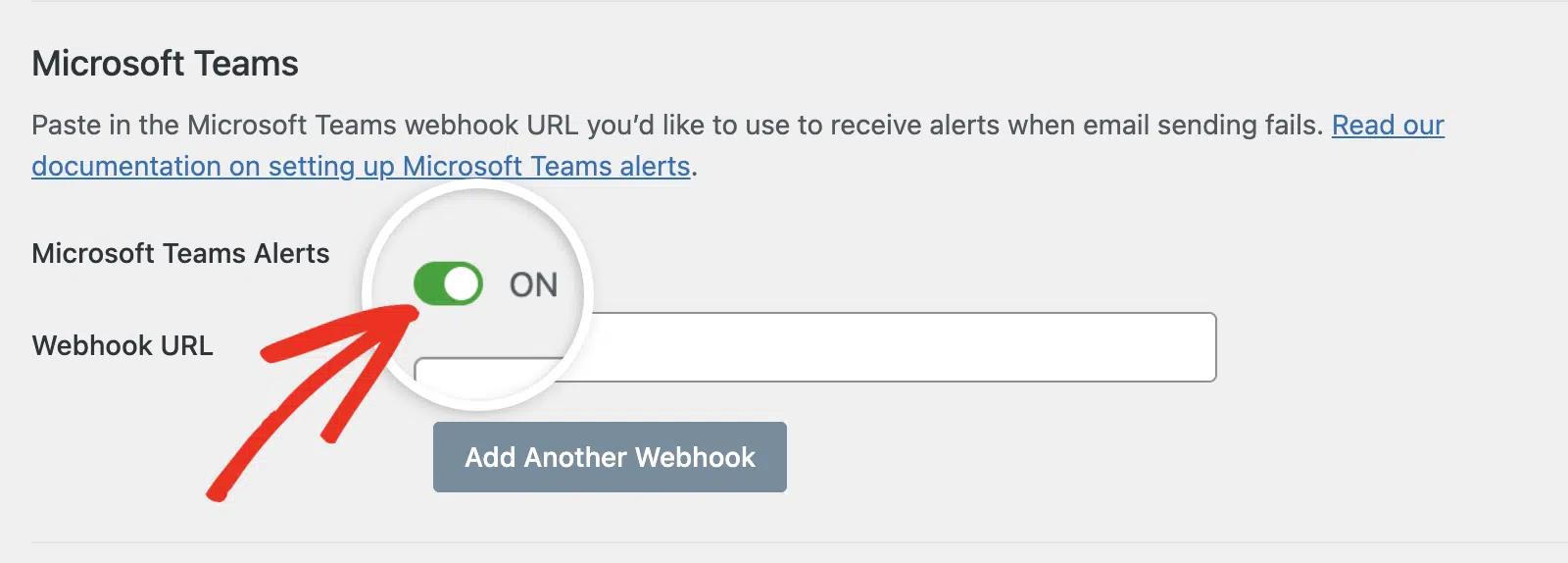
Vous pouvez laisser cet onglet de navigateur ouvert car nous y reviendrons plus tard.
Création d'une connexion Webhook
Ensuite, connectez-vous à votre espace de travail Microsoft Teams. Une fois sur place, ouvrez le canal que vous souhaitez configurer pour recevoir des alertes. Cliquez ensuite sur les icônes 3 points à côté du nom du canal pour ouvrir les paramètres supplémentaires.
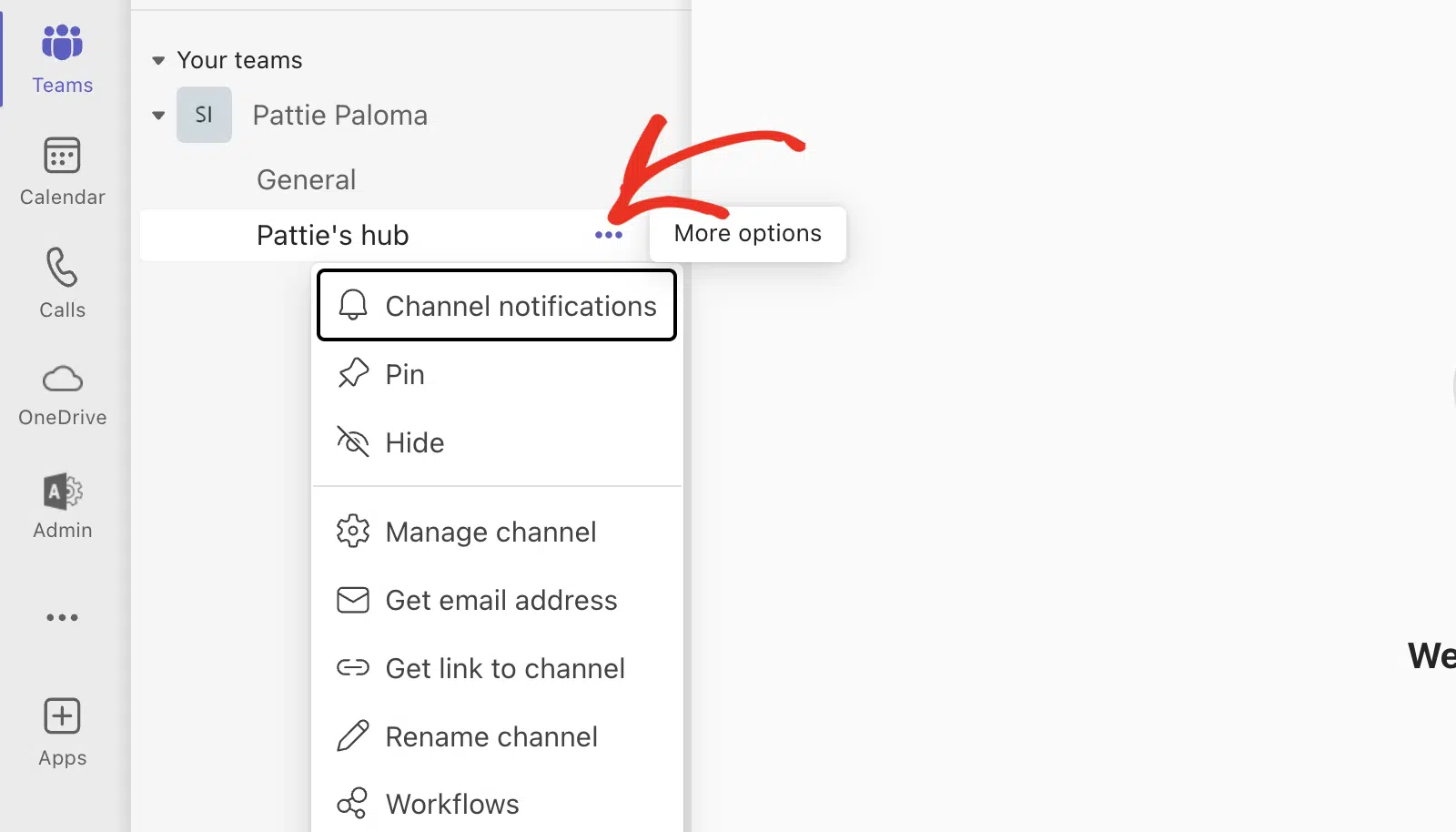
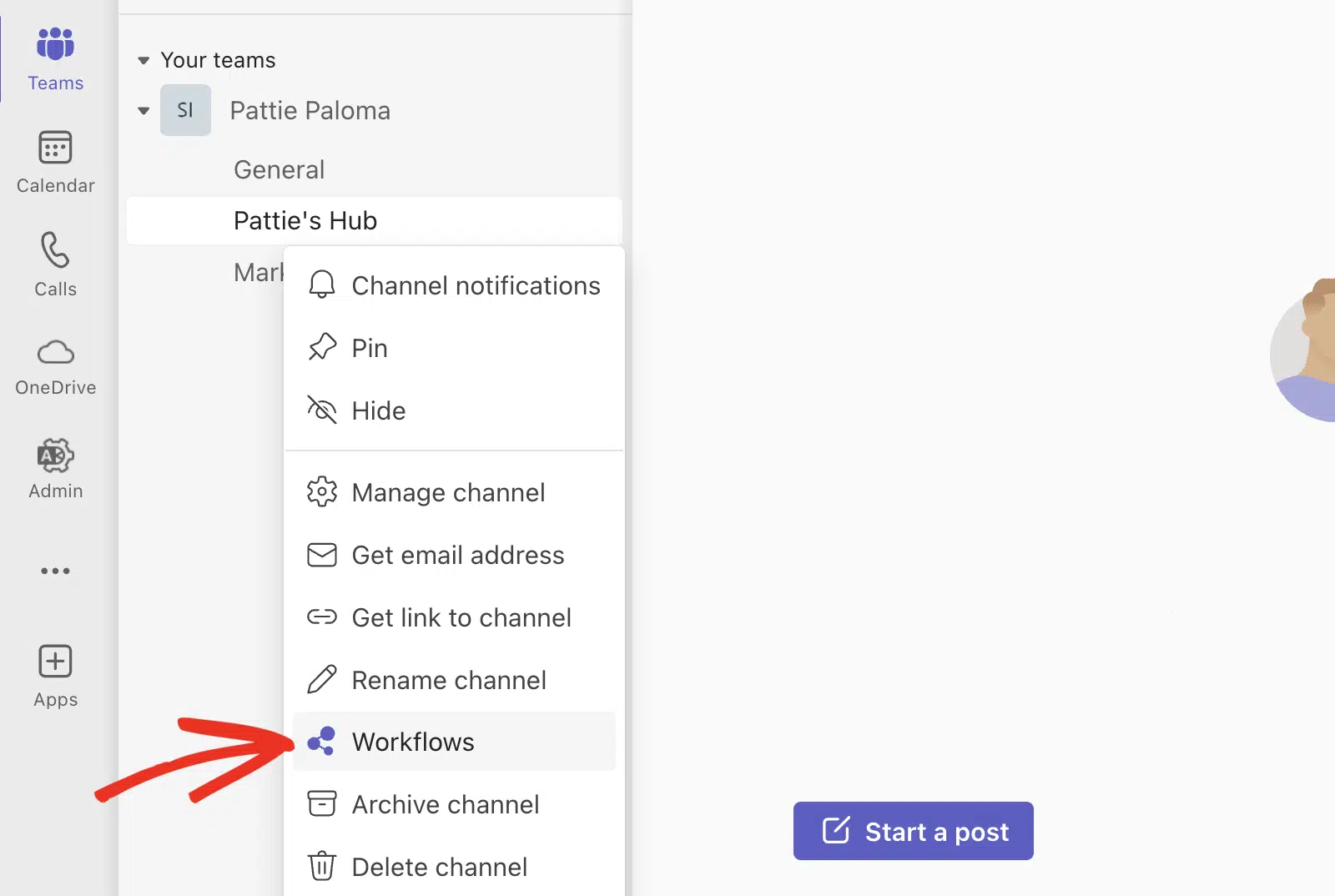
Après cela, sélectionnez l'option Workflows pour continuer.
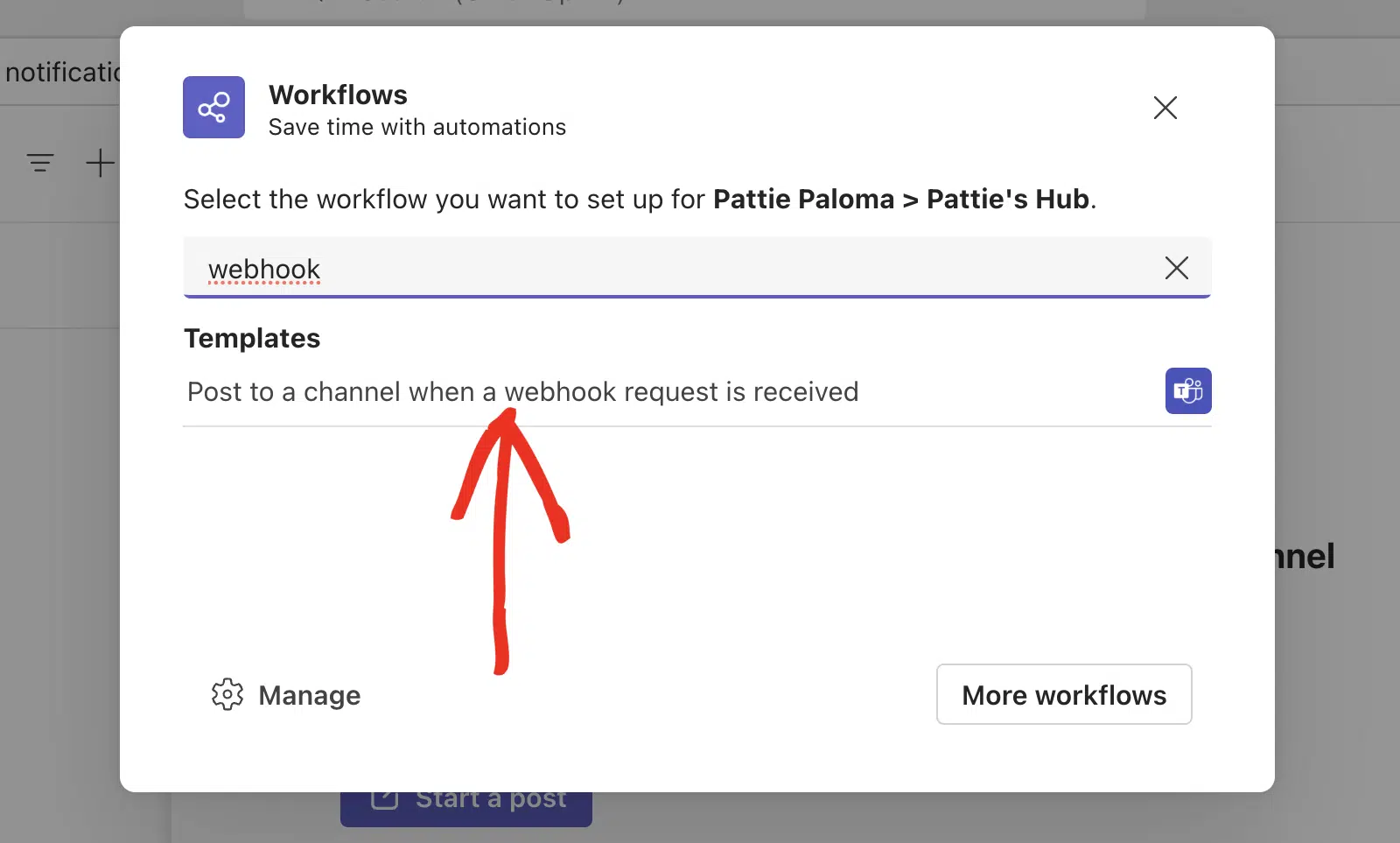
Dans la fenêtre qui apparaît, tapez « webhook » dans le champ de recherche.
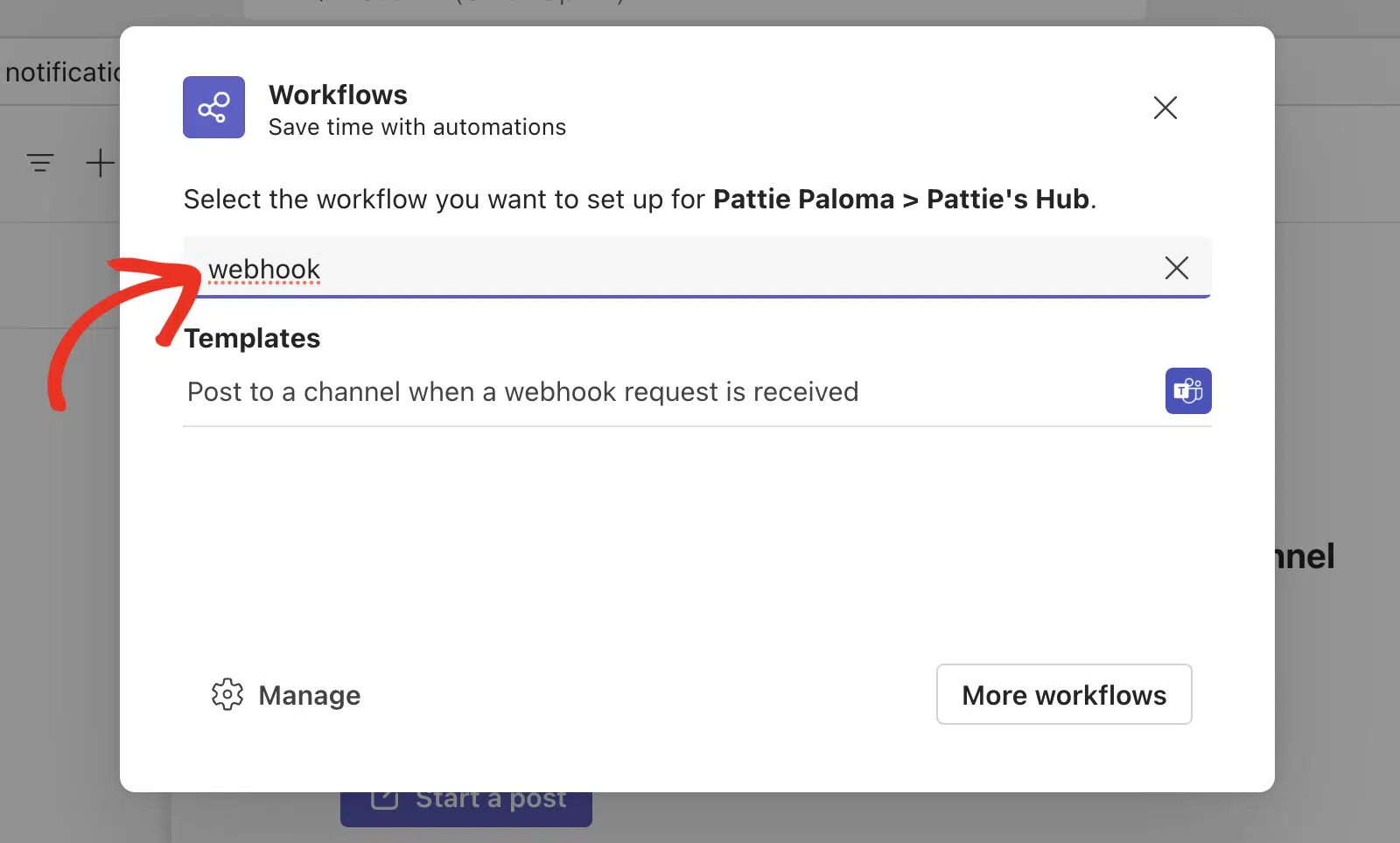
Sélectionnez ensuite l'option Publier dans un canal lorsqu'une requête webhook est reçue.
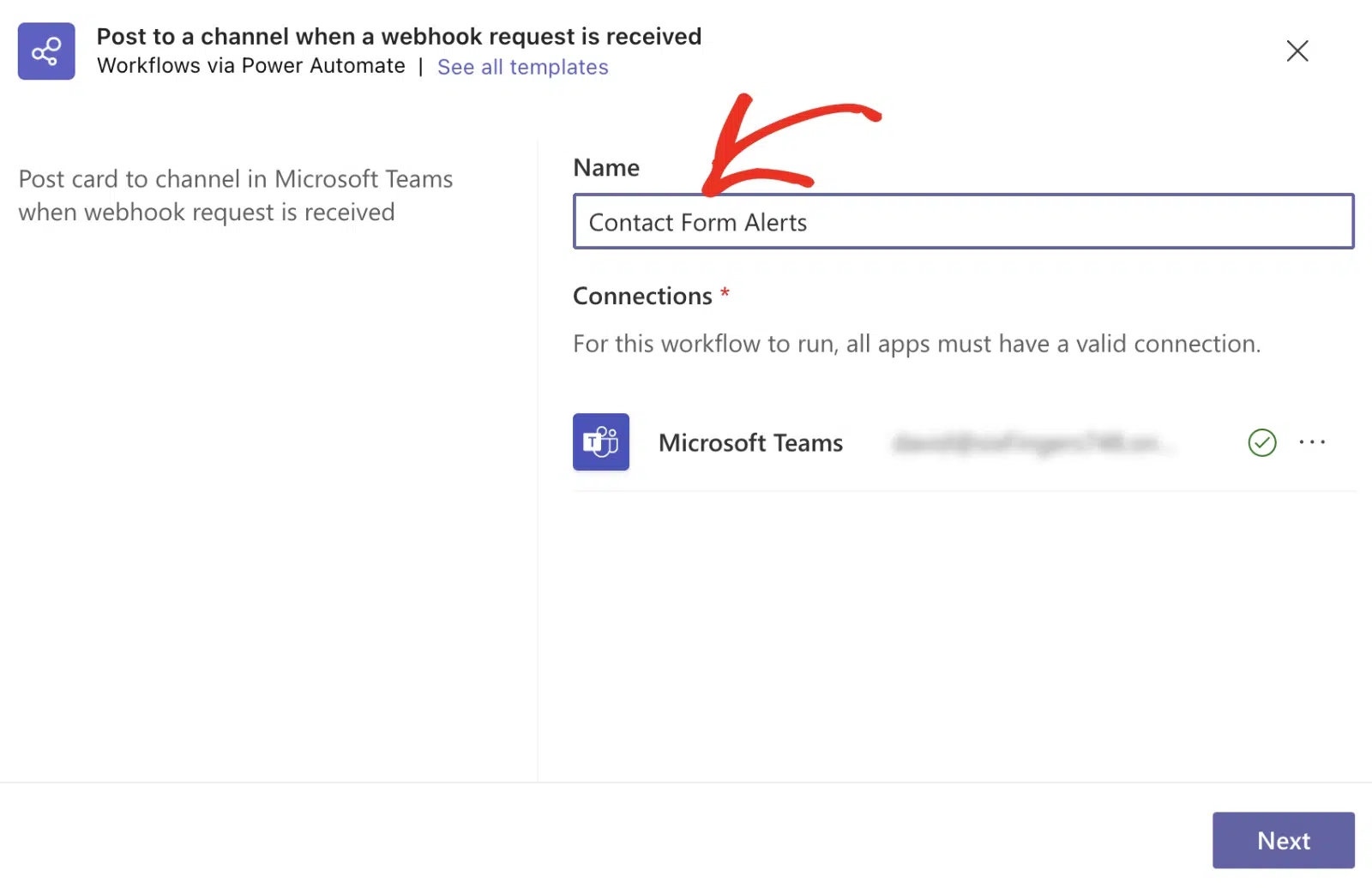
Ensuite, vous devrez entrer un nom pour votre webhook dans le champ Nom. Nous vous suggérons d'utiliser un nom descriptif qui définit le but de la connexion webhook.
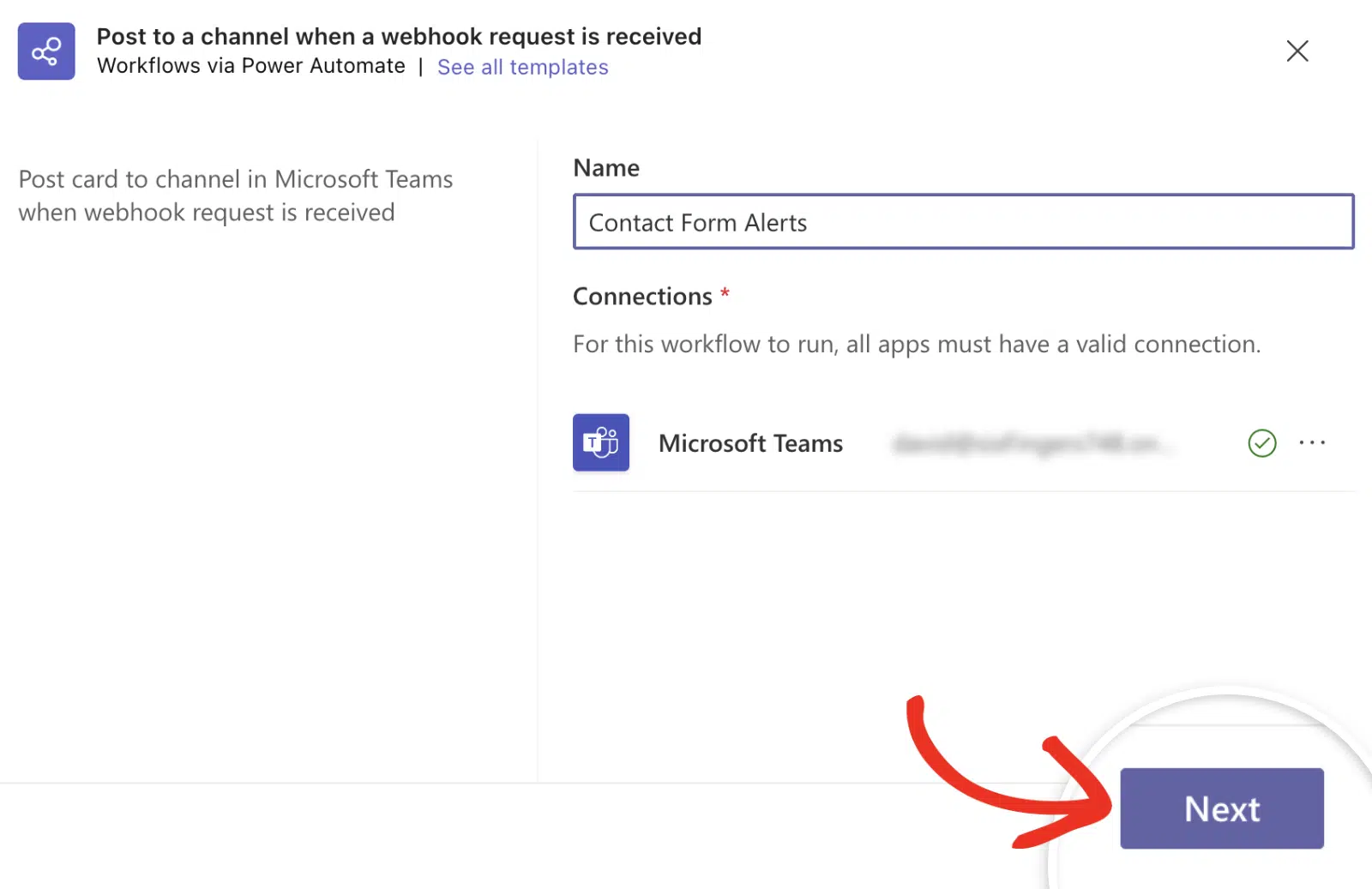
Après cela, cliquez sur le bouton Suivant pour continuer.
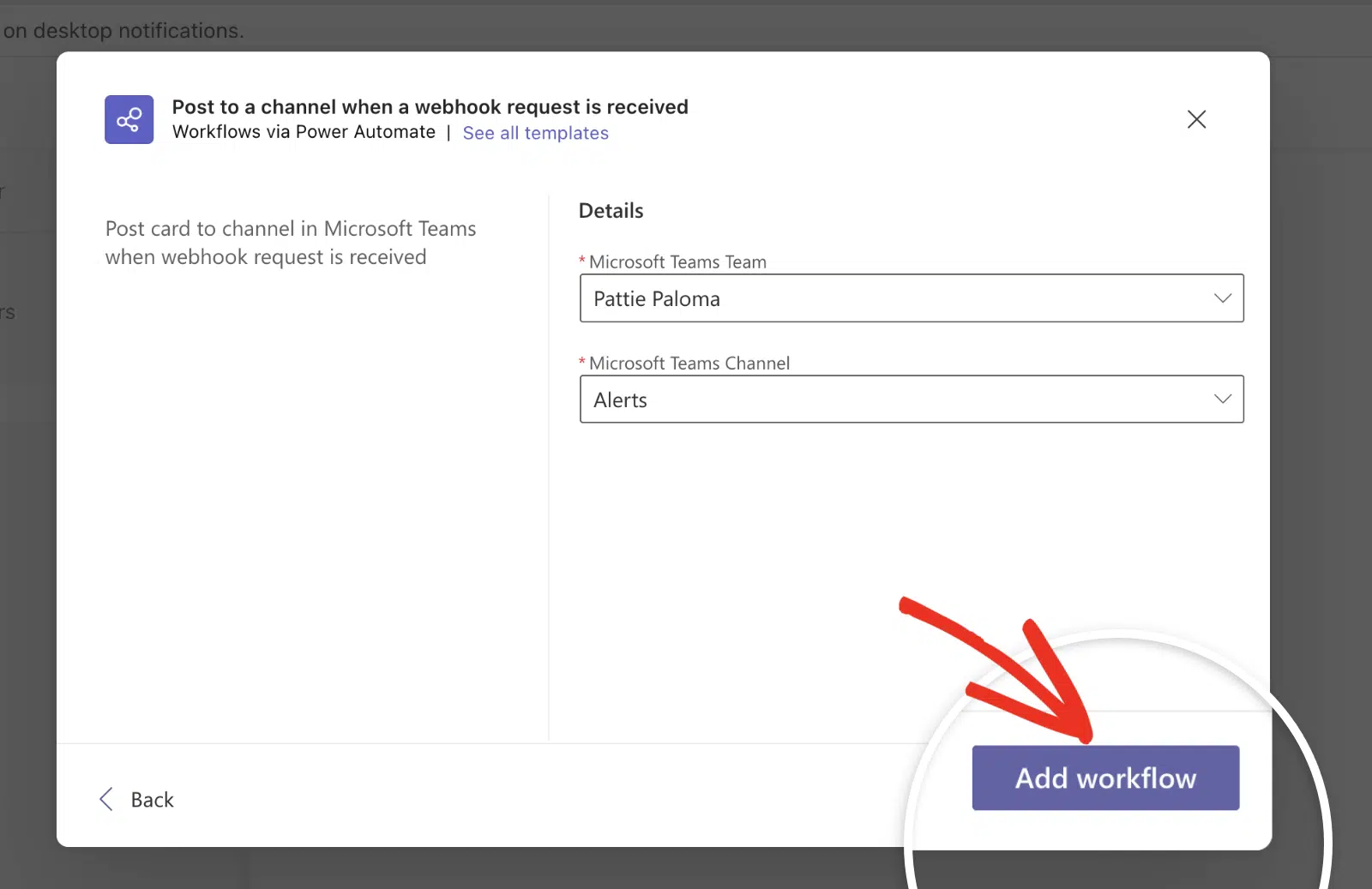
Sur la page suivante, vous devrez sélectionner l'équipe et le canal où vous souhaitez envoyer la notification à partir des menus déroulants Équipe Microsoft Teams et Canal Microsoft Teams, respectivement.
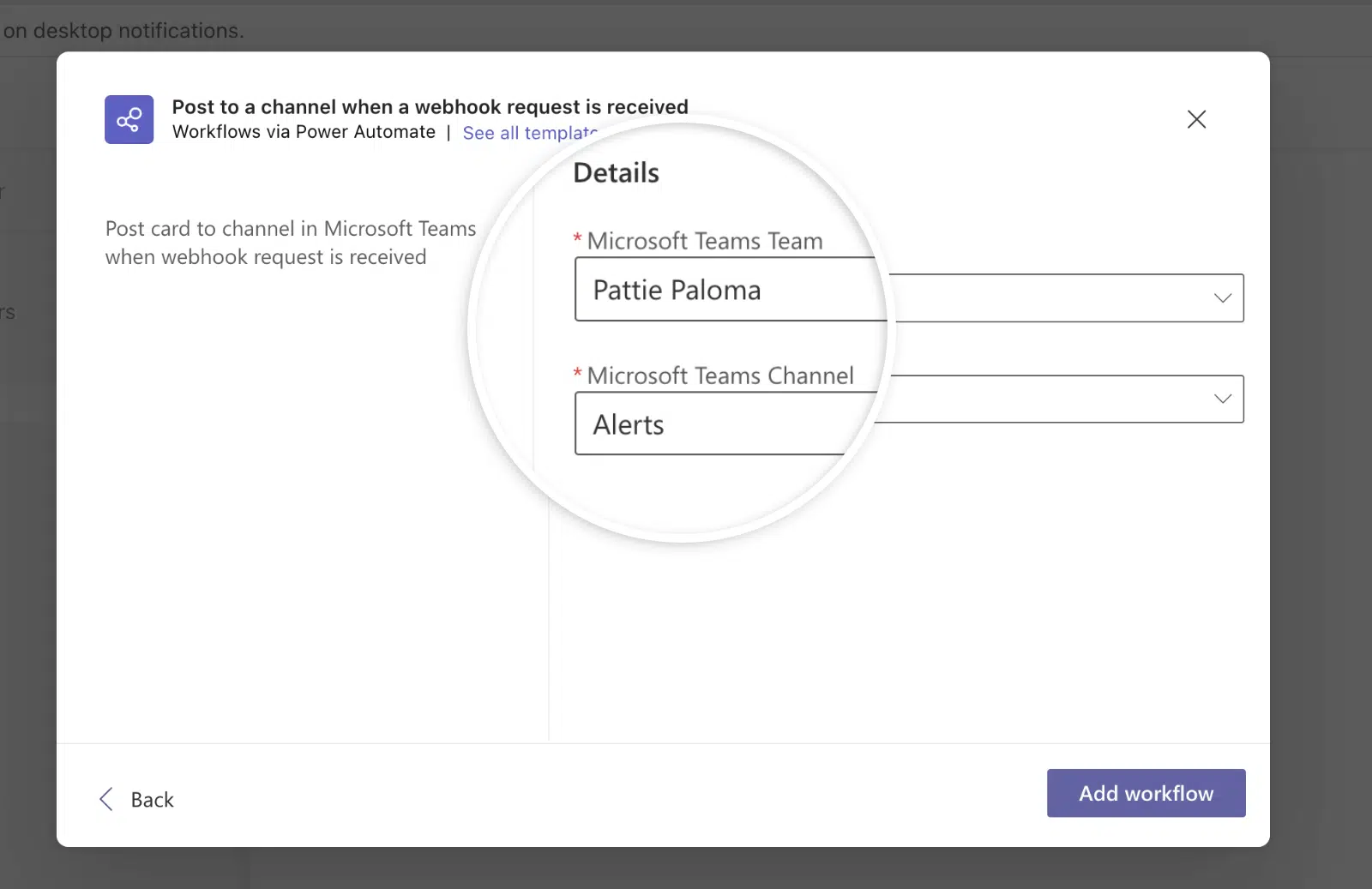
Cliquez ensuite sur le bouton Ajouter un workflow pour terminer la configuration.
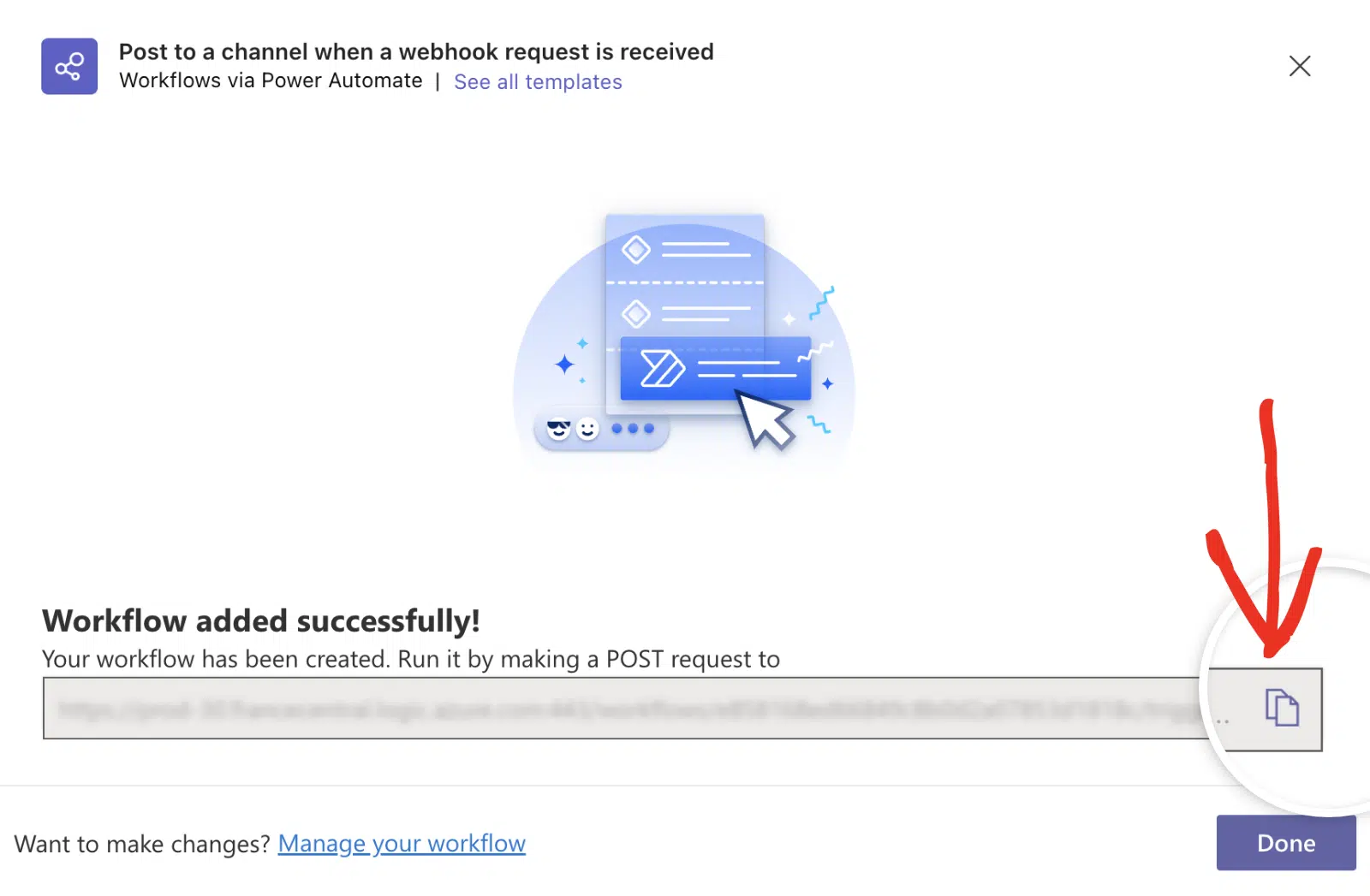
Vous devriez voir un message indiquant que le workflow a été ajouté avec succès. Cliquez sur l'icône copier à côté de l'URL du webhook.
Ajout de l'URL Webhook
Maintenant, retournez à votre page de paramètres WP Mail SMTP Alerts et collez l'URL dans le champ URL du Webhook.
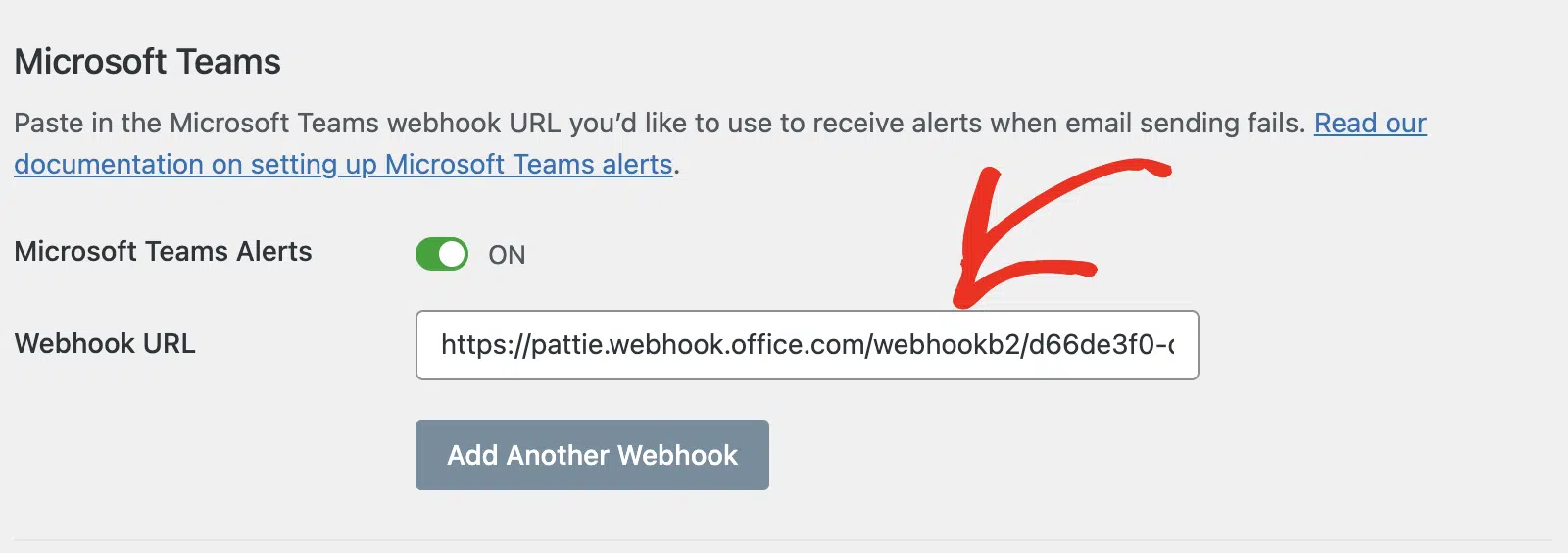
Ensuite, enregistrez vos paramètres ou continuez à ajouter d'autres intégrations. Pour enregistrer vos paramètres, faites défiler vers le bas et cliquez sur le bouton Enregistrer les paramètres.

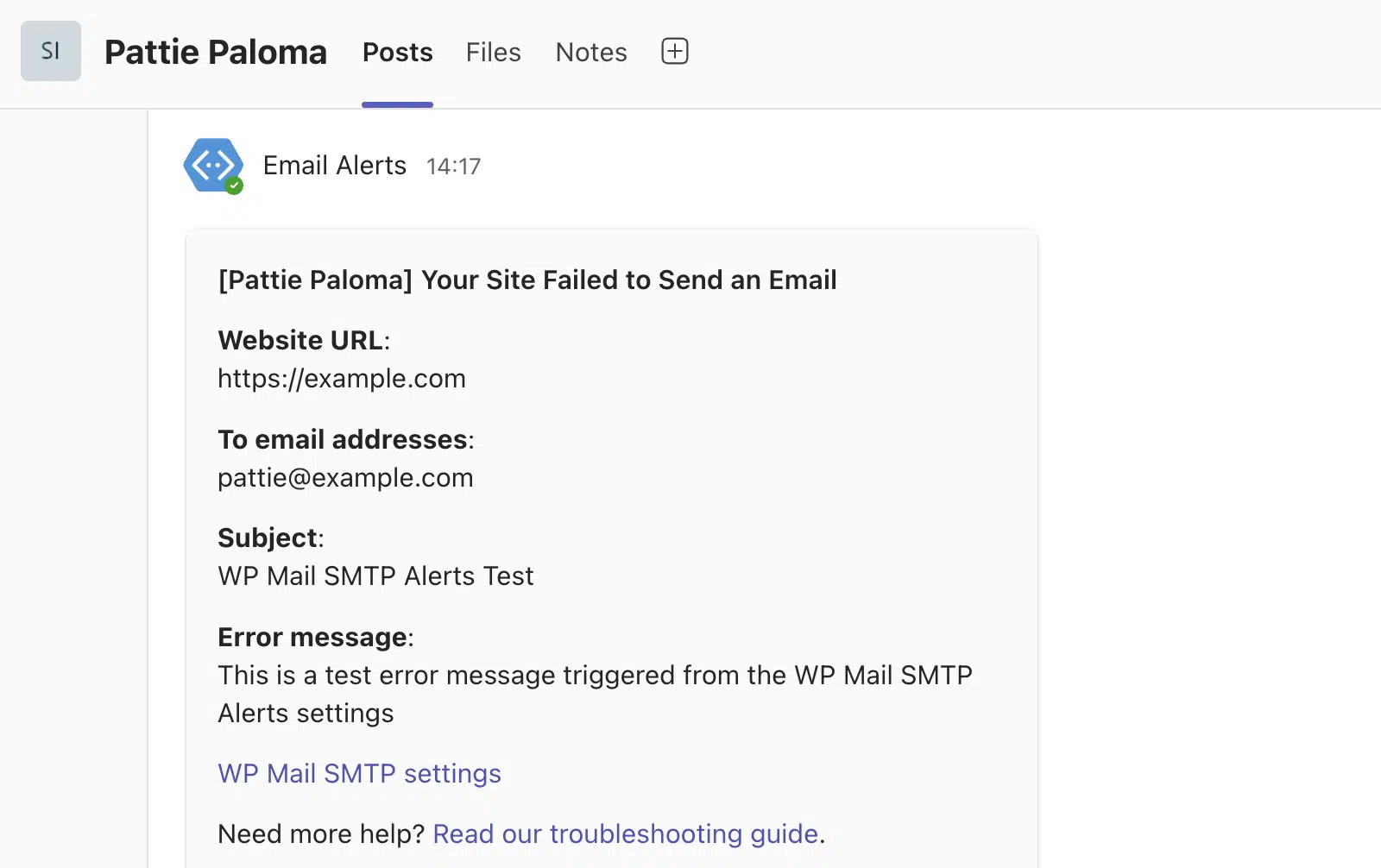
Une fois que tout est correctement configuré, vous recevrez des notifications dans Microsoft Teams chaque fois que votre site ne parviendra pas à envoyer un e-mail. Vous pouvez cliquer sur le bouton Tester les alertes pour confirmer votre configuration.
C'est tout ! Vous savez maintenant comment configurer les alertes Microsoft Teams dans WP Mail SMTP.
Ensuite, souhaitez-vous configurer plusieurs connexions ? Consultez notre tutoriel pour apprendre comment configurer des connexions supplémentaires dans WP Mail SMTP.