


Résumé IA
Souhaitez-vous recevoir des notifications chaque fois que votre site ne parvient pas à envoyer d'e-mails ? Grâce à notre intégration Webhook, votre site peut envoyer des notifications via n'importe quel service prenant en charge les webhooks.
Ce tutoriel vous montrera comment configurer les alertes Webhook dans WP Mail SMTP.
Avant de commencer, vous devez d'abord vous assurer que WP Mail SMTP est installé et activé sur votre site WordPress et que vous avez vérifié votre licence.
Accès à la page des alertes par e-mail
Pour commencer à configurer les alertes par e-mail depuis le tableau de bord WordPress, allez dans WP Mail SMTP » Paramètres et cliquez sur l'onglet Alertes.

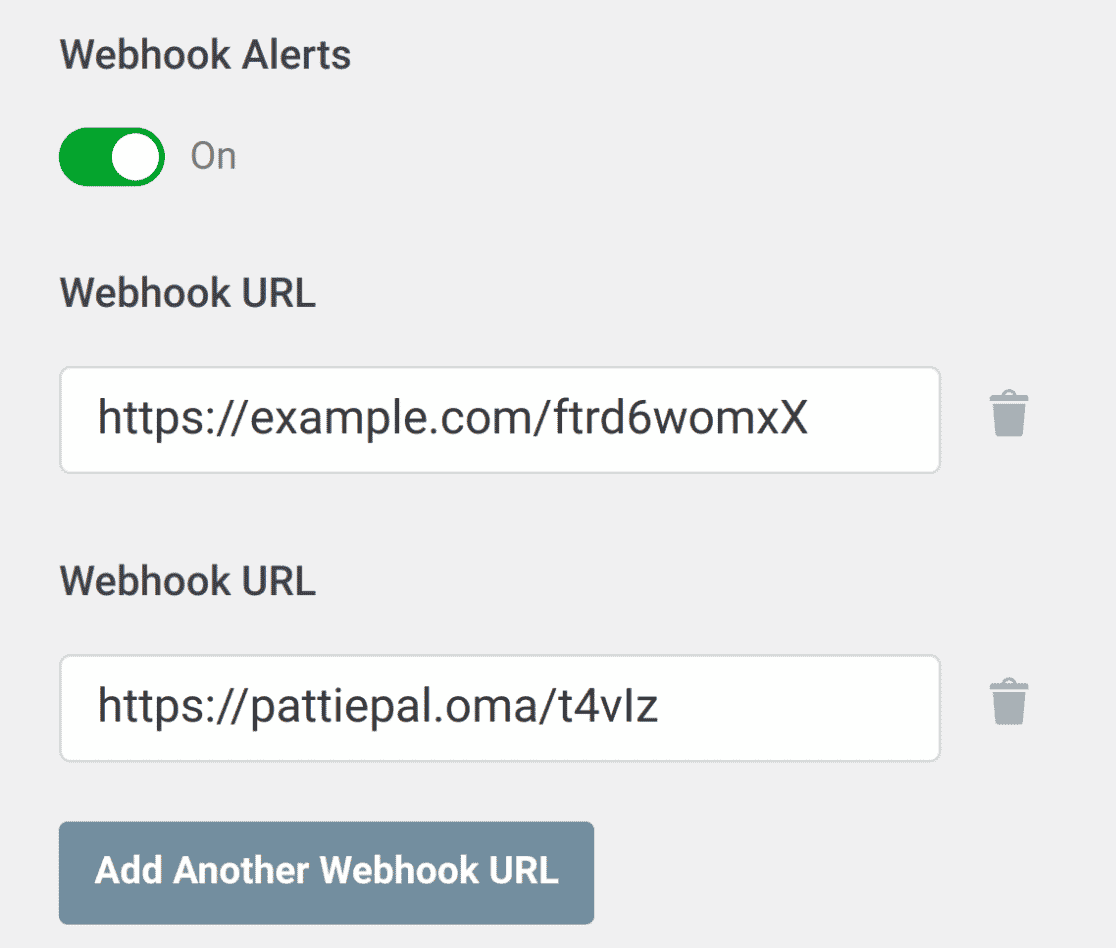
Une fois ici, faites défiler jusqu'à la section Webhook. Tout d'abord, pour intégrer les Webhooks à votre site, réglez le commutateur Alertes Webhook sur la position activée.
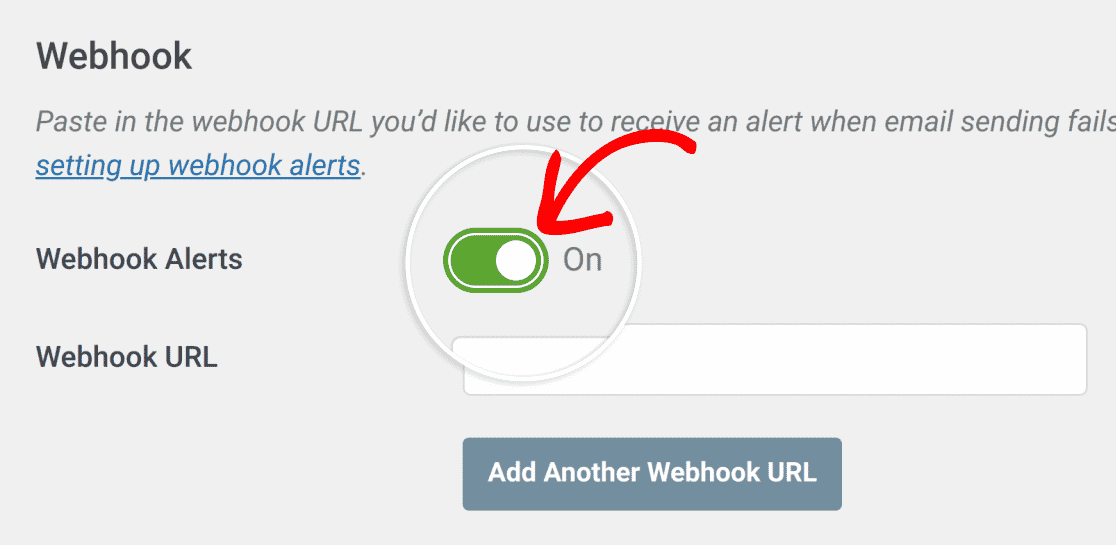
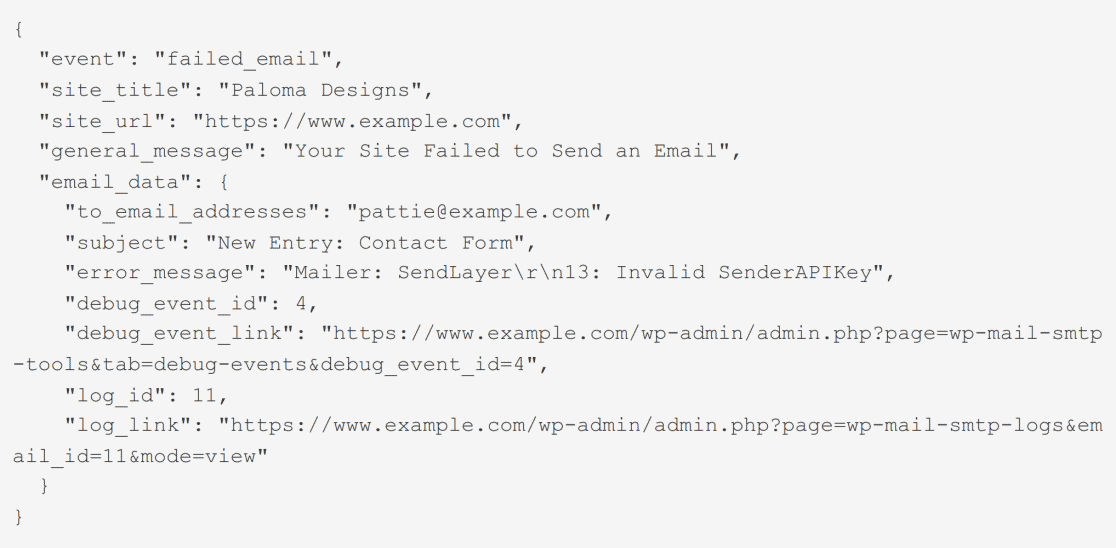
Remarque : Les alertes Webhooks envoient des requêtes POST avec des charges utiles JSON.
Ajout de l'URL Webhook
Après avoir activé les alertes Webhook, copiez l'URL Webhook du service que vous souhaitez utiliser et placez-la dans le champ URL Webhook.
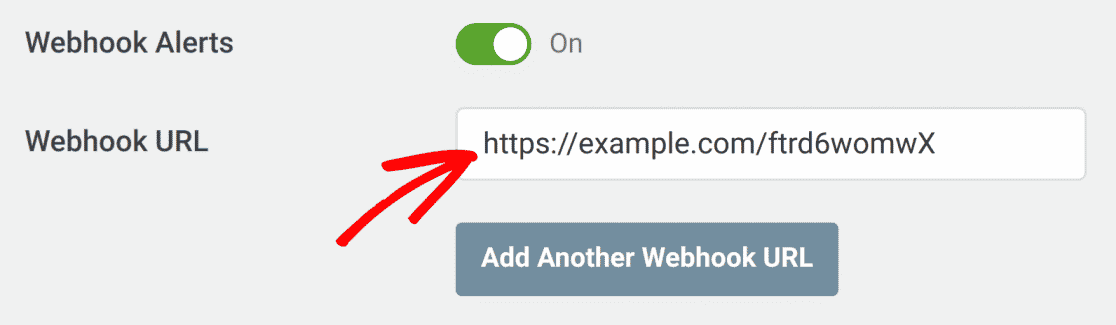
Si vous souhaitez ajouter une autre intégration webhook, cliquez sur Ajouter une autre URL Webhook.
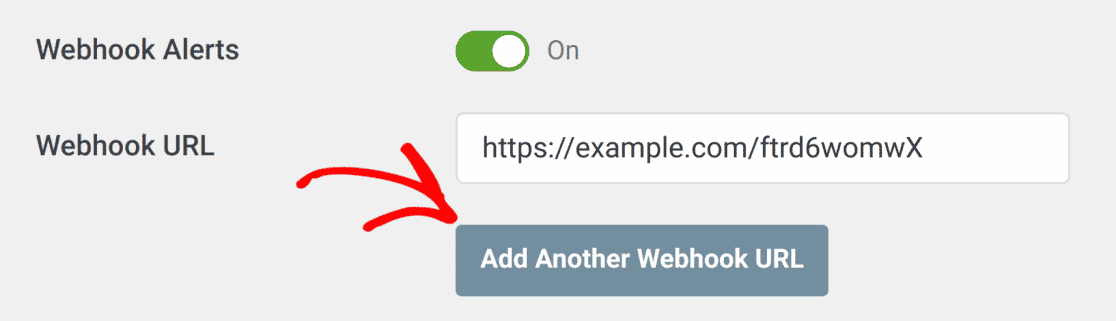
Un autre champ URL Webhook deviendra disponible.
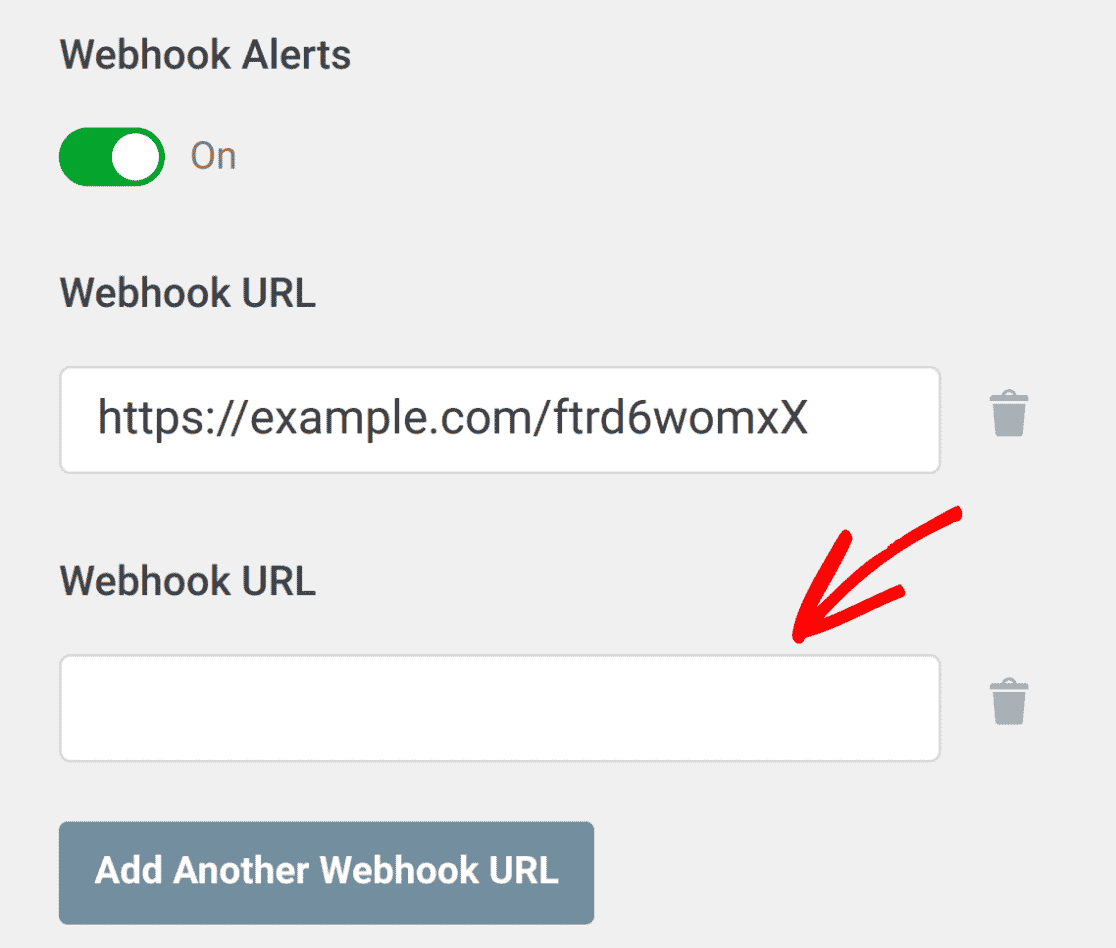
Pour ajouter une intégration webhook supplémentaire, collez la nouvelle URL webhook dans le nouveau champ URL Webhook.
Nous avons inclus la sortie d'un exemple d'alerte webhook ci-dessous :
Une fois que vous avez terminé de configurer vos intégrations webhooks, enregistrez vos paramètres ou continuez à ajouter d'autres intégrations. Pour enregistrer vos paramètres, faites défiler vers le bas et cliquez sur le bouton Enregistrer les paramètres.

Et voilà ! Vous avez maintenant appris à configurer les alertes Webhook dans WP Mail SMTP.
Ensuite, souhaitez-vous acheminer les e-mails de manière conditionnelle en fonction de certaines conditions que vous spécifiez ? Consultez notre tutoriel sur l'activation du routage intelligent des e-mails pour en savoir plus.