


Résumé IA
Souhaitez-vous recevoir des notifications Discord chaque fois que votre site ne parvient pas à envoyer d'e-mails ? Grâce à notre intégration Discord, des alertes sont envoyées à vos serveurs Discord ou à des canaux individuels sur votre serveur Discord.
Ce tutoriel vous montrera comment configurer les alertes Discord dans WP Mail SMTP.
Avant de commencer, vous devez d'abord vous assurer que WP Mail SMTP est installé et activé sur votre site WordPress et que vous avez vérifié votre licence.
Accès à la page des alertes par e-mail
Pour commencer à configurer les alertes par e-mail depuis le tableau de bord WordPress, allez dans WP Mail SMTP » Paramètres et cliquez sur l'onglet Alertes.

Une fois ici, faites défiler jusqu'à la section Discord. Pour commencer, vous devrez créer une connexion webhook sur votre serveur Discord. Ensuite, utilisez l'URL du webhook pour établir une connexion entre votre site et Discord.
Pour ce faire, basculez l'option Alertes Discord sur la position ACTIVÉE.
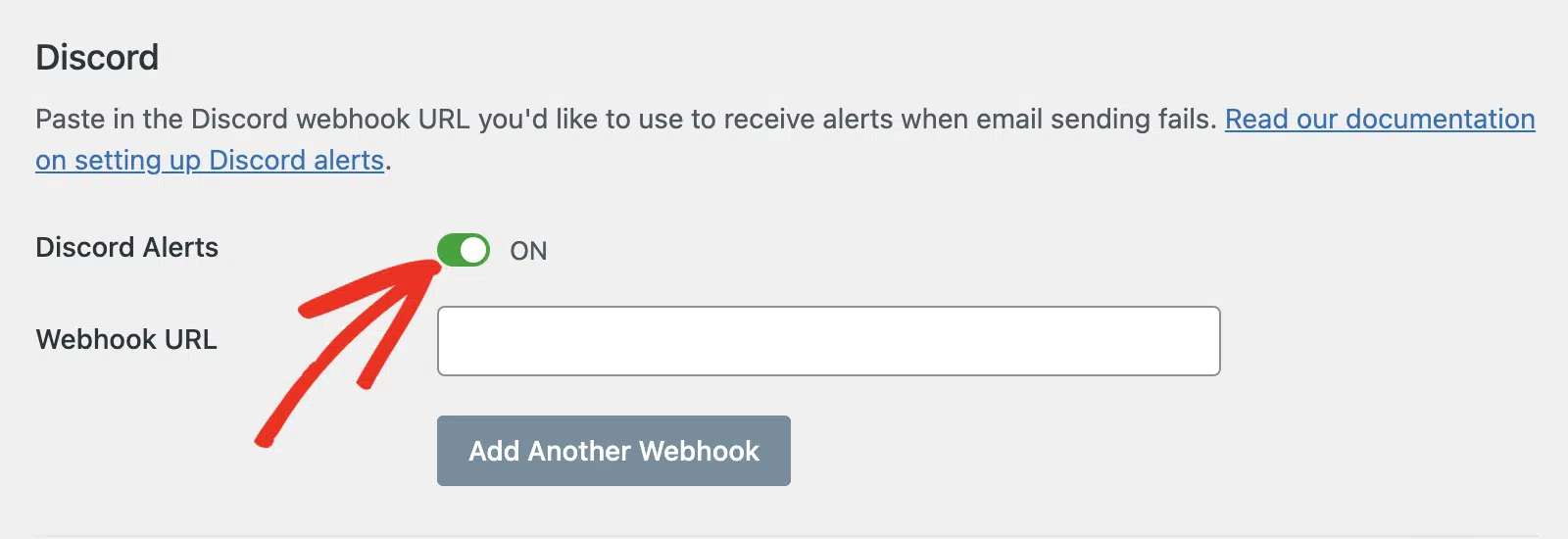
Vous pouvez laisser cet onglet de navigateur ouvert car nous y reviendrons plus tard.
Création d'une connexion Webhook
Pour commencer, vous devrez vous connecter à votre serveur Discord. Une fois sur place, cliquez sur le nom du serveur en haut à gauche pour ouvrir des paramètres supplémentaires.

Sélectionnez ensuite Paramètres du serveur dans le menu déroulant.

Dans la page Vue d'ensemble du serveur, sélectionnez le menu latéral Intégrations sous la section APPLICATIONS.

Cliquez ensuite sur le bouton Créer un webhook pour continuer.

Cela générera une nouvelle connexion webhook pour votre serveur Discord. Allez-y et cliquez sur le webhook pour afficher les détails supplémentaires.

Ensuite, entrez un nom que vous souhaitez utiliser dans le champ Nom. Ce nom peut être utile si vous avez plusieurs webhooks.

Ensuite, vous devrez sélectionner le canal vers lequel vous souhaitez envoyer les alertes par e-mail.

Remarque : Vous pouvez mettre à jour l'icône du webhook en cliquant sur l'icône Photo à côté du logo Discord.
Une fois terminé, assurez-vous de cliquer sur le bouton Enregistrer les modifications pour mettre à jour votre webhook.

Maintenant, cliquez sur le bouton Copier l'URL du webhook pour votre nouvelle connexion webhook.

Ajout de l'URL du webhook Discord
Après cela, retournez à votre page de paramètres WP Mail SMTP Alerts et collez l'URL dans le champ URL du webhook.

Ensuite, enregistrez vos paramètres ou continuez à ajouter d'autres intégrations. Pour enregistrer vos paramètres, faites défiler vers le bas et cliquez sur le bouton Enregistrer les paramètres.

Une fois que tout est correctement configuré, vous recevrez des notifications sur votre serveur Discord chaque fois que votre site ne parviendra pas à envoyer un e-mail. Vous pouvez cliquer sur le bouton Tester les alertes pour confirmer votre configuration.

C'est tout ! Vous savez maintenant comment configurer les alertes Discord dans WP Mail SMTP.
Ensuite, souhaitez-vous vous assurer que les e-mails sont toujours envoyés sur votre site Web ? Consultez notre tutoriel pour apprendre comment configurer une connexion de secours dans WP Mail SMTP.