


Résumé IA
Souhaitez-vous recevoir des notifications par SMS chaque fois que votre site ne parvient pas à envoyer d'e-mails ? Avec l'intégration Twilio, les alertes par e-mail peuvent être envoyées depuis votre site vers n'importe quel appareil mobile. Les alertes SMS sont envoyées via votre numéro de téléphone Twilio.
Ce tutoriel vous montrera comment configurer les alertes SMS via Twilio dans WP Mail SMTP.
Avant de commencer, vous devez d'abord vous assurer que WP Mail SMTP est installé et activé sur votre site WordPress et que vous avez vérifié votre licence.
Accès à la page des alertes par e-mail
Pour commencer à configurer les alertes par e-mail depuis le tableau de bord WordPress, allez dans WP Mail SMTP » Paramètres et cliquez sur l'onglet Alertes.

Une fois ici, faites défiler jusqu'à la section SMS via Twilio. Pour configurer l'intégration Twilio, assurez-vous que l'option Alertes SMS via Twilio est activée.
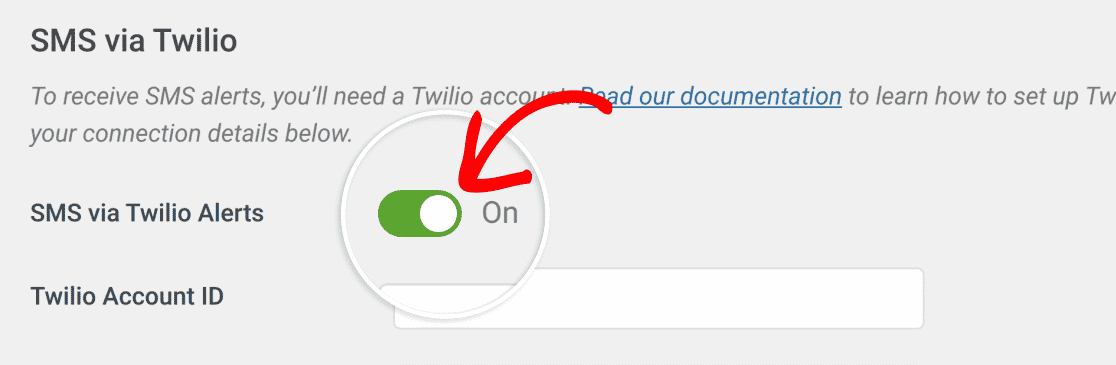
Remarque : En raison des limites de caractères des SMS, cette intégration de service ne peut pas vous fournir de détails exhaustifs. Le message que vous recevrez inclura plutôt le titre et le numéro de journal correspondant à l'erreur qui a déclenché l'alerte.
Vous pouvez laisser cet onglet de navigateur ouvert car nous y reviendrons plus tard.
Création d'un numéro de téléphone Twilio
Si vous n'avez pas encore de numéro de téléphone Twilio, vous devrez en créer un. Pour ce faire, connectez-vous à votre compte Twilio et cliquez sur le bouton Obtenir un numéro de téléphone Twilio.
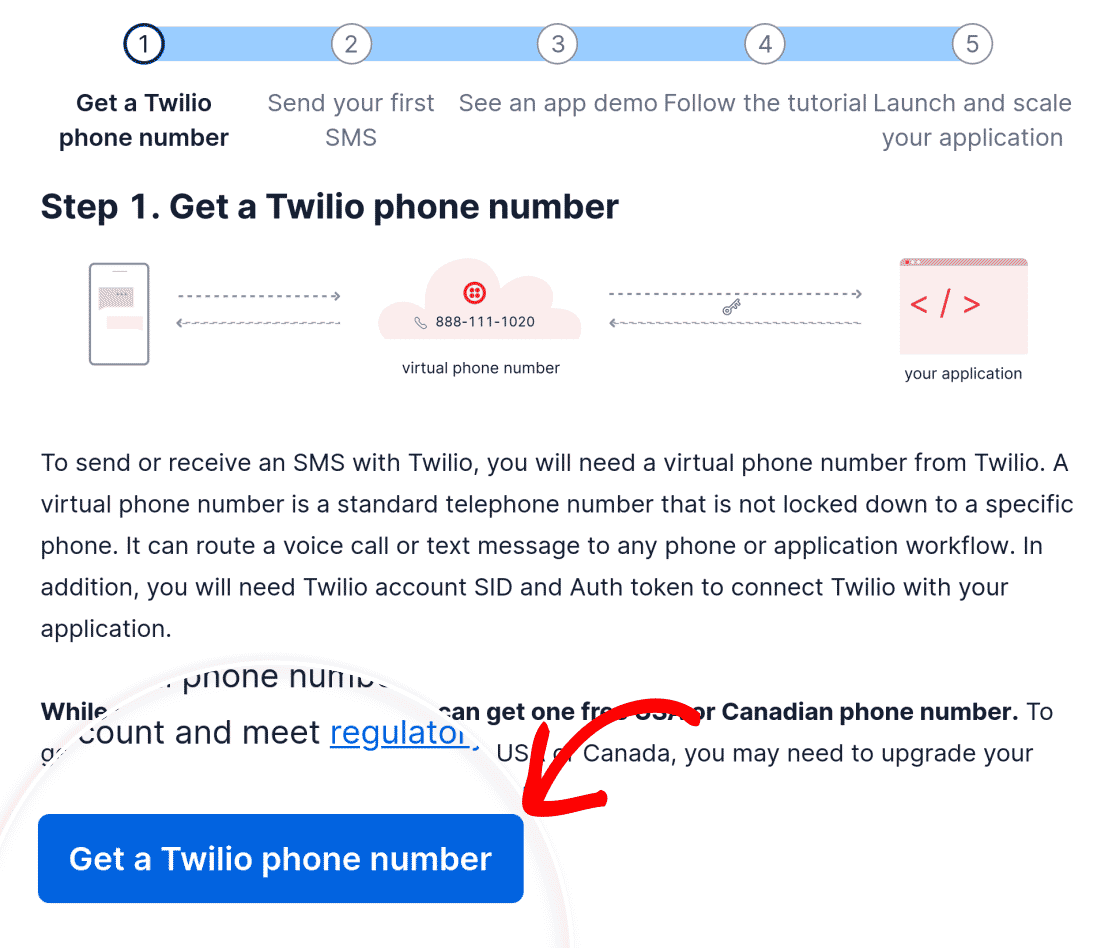
Une fois votre numéro généré avec succès, vous êtes prêt à continuer la configuration de l'intégration Twilio sur votre site.
Tout d'abord, copiez votre SID de compte depuis la console Twilio.
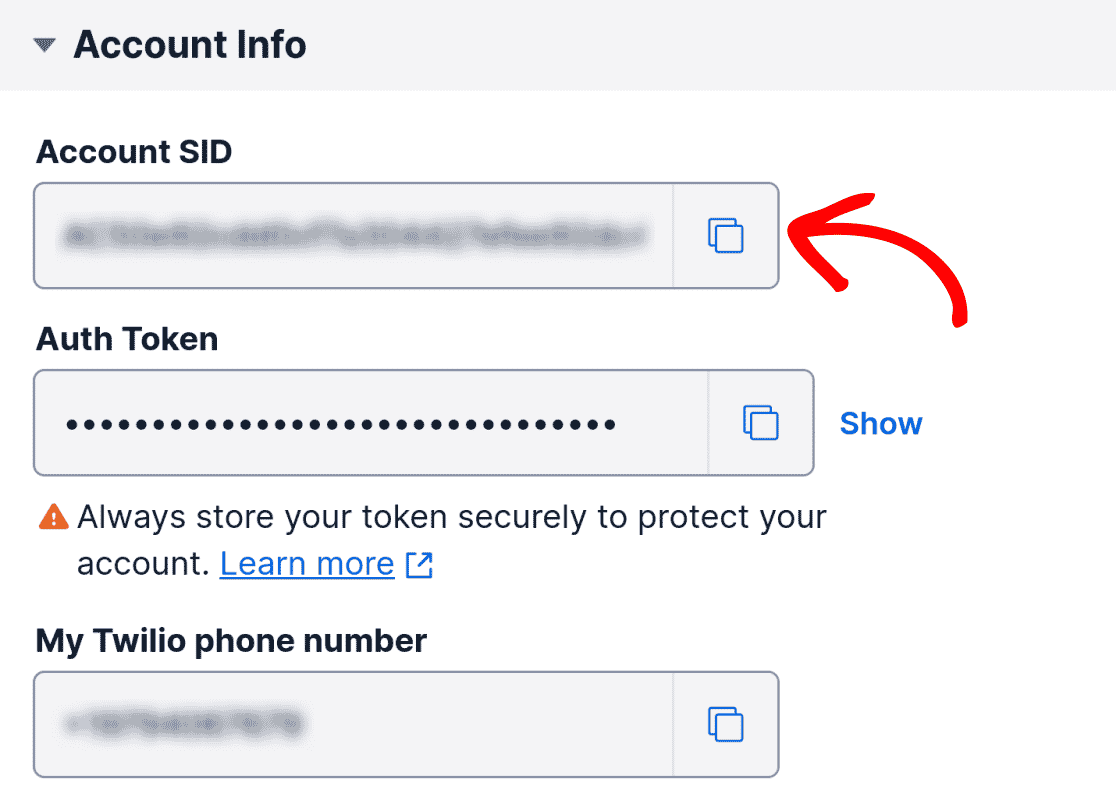
Ensuite, collez votre SID de compte dans le champ ID de compte Twilio dans WP Mail SMTP.
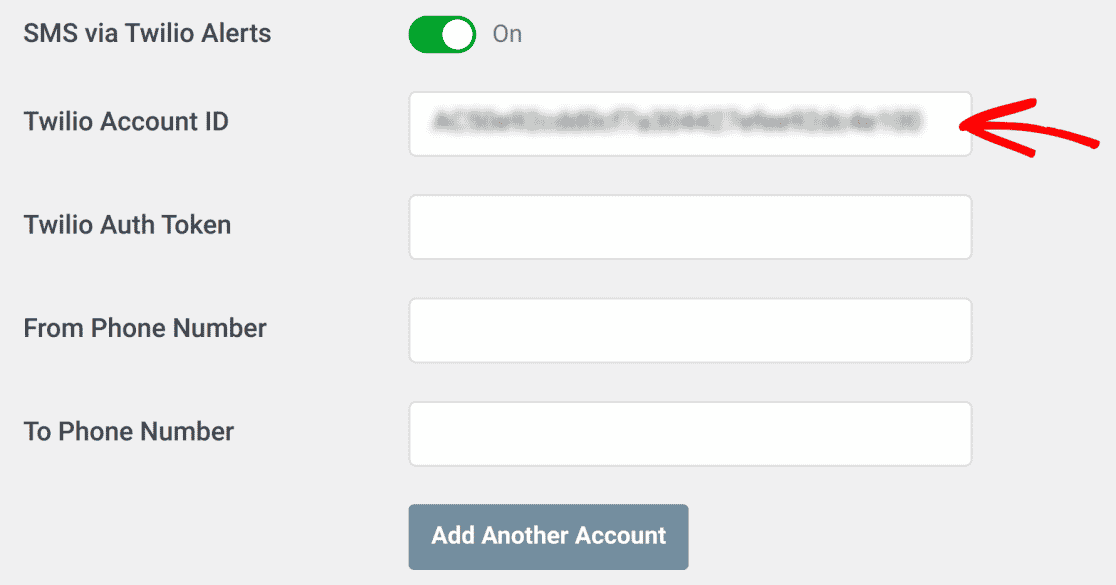
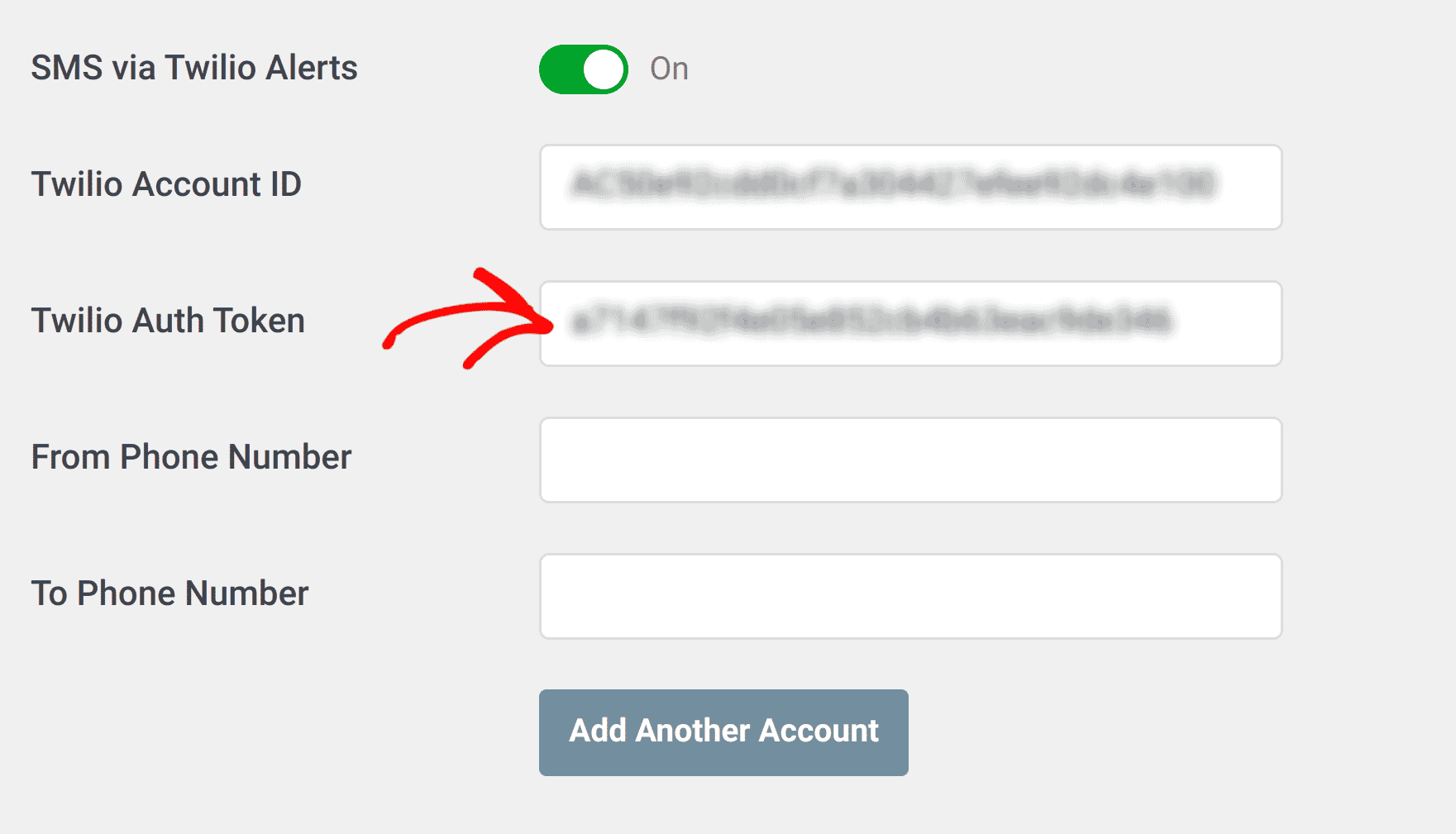
Vous devrez également copier le jeton d'authentification depuis la console Twilio.
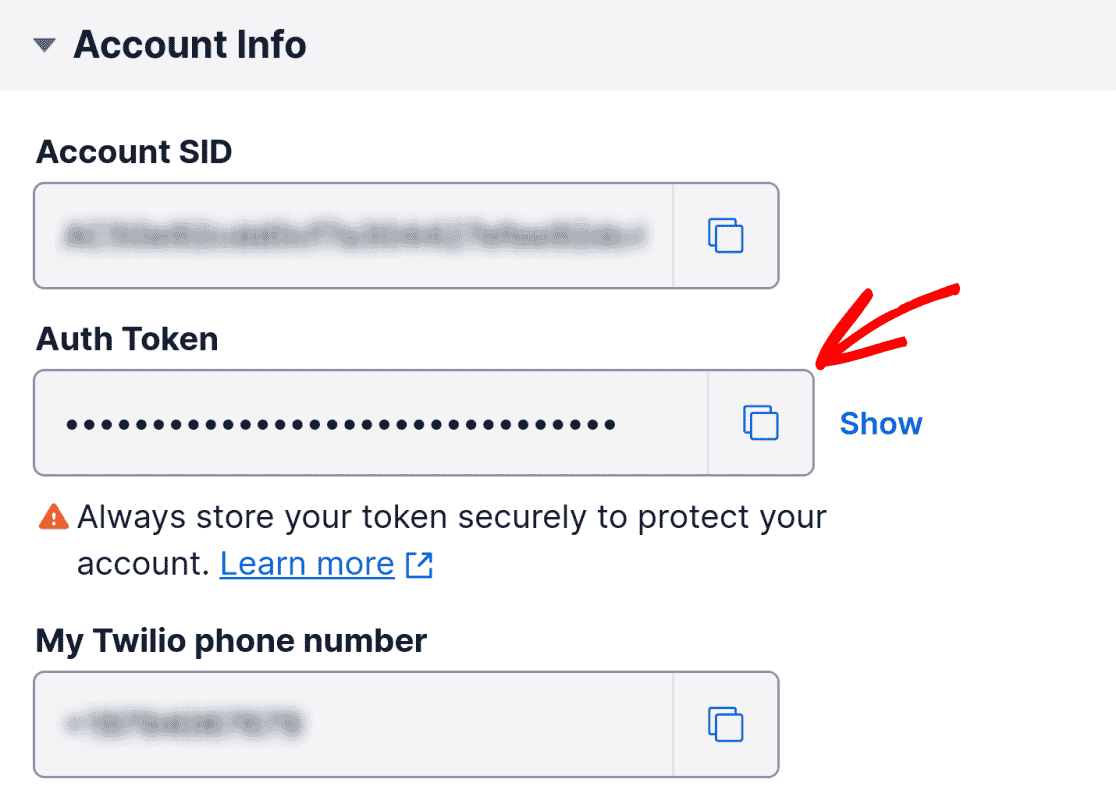
Ensuite, collez le jeton d'authentification dans le champ Jeton d'authentification Twilio dans WP Mail SMTP.
Maintenant, copiez votre numéro de téléphone Twilio depuis la console Twilio.
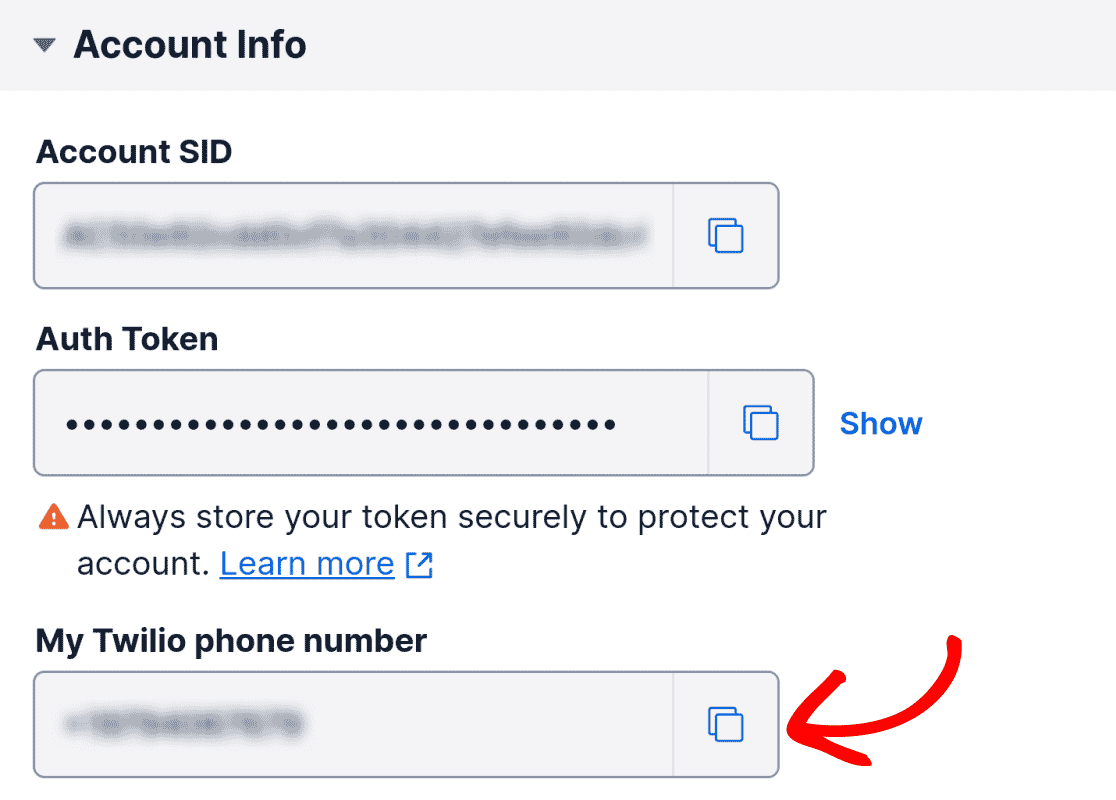
Dans les paramètres de vos alertes dans WP Mail SMTP, collez votre numéro de téléphone Twilio dans le champ Numéro de téléphone de l'expéditeur.
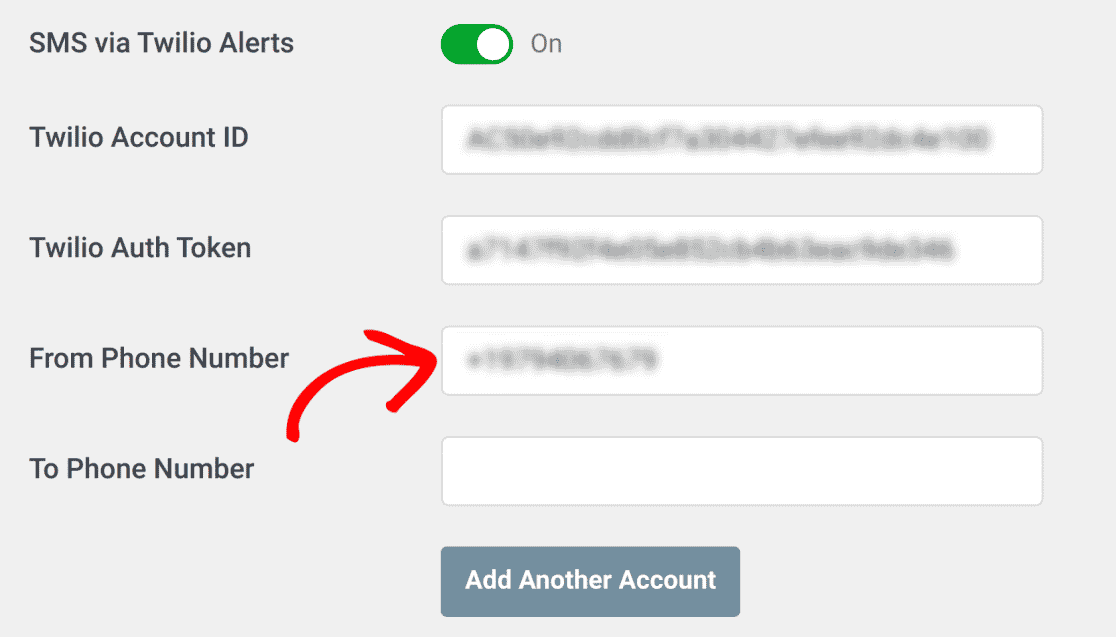
Enfin, ajoutez le numéro de téléphone qui recevra les alertes dans le champ Numéro de téléphone destinataire.
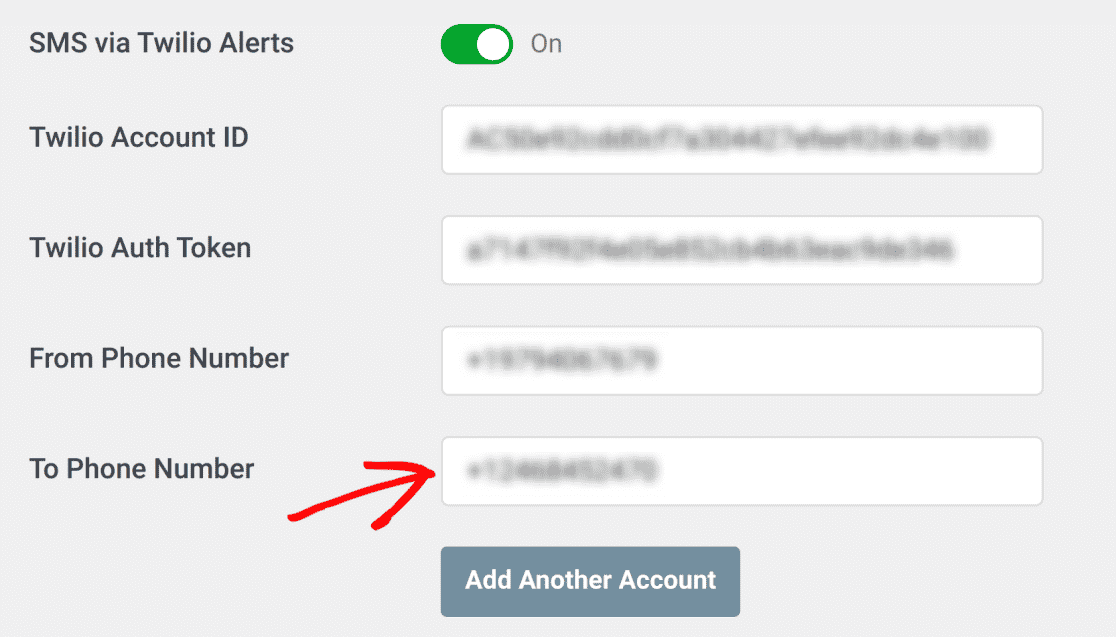
Vous pouvez maintenant continuer à configurer d'autres intégrations ou enregistrer vos paramètres. Pour enregistrer vos paramètres, faites défiler vers le bas et cliquez sur le bouton Enregistrer les paramètres.

Remarque : Si vous ne recevez pas d'alertes SMS Twilio après avoir suivi le processus de configuration, consultez notre section FAQ pour vous aider à vous remettre sur la bonne voie.
Questions fréquemment posées
Ci-dessous, nous avons répondu à certaines des questions les plus fréquentes concernant la configuration des notifications SMS via Twilio pour les e-mails échoués dans WP Mail SMTP.
Pourquoi ne puis-je pas recevoir les alertes SMS Twilio ?
Si vous ne recevez pas d'alertes Twilio, assurez-vous d'abord que votre numéro de téléphone Twilio est actif. Pour ce faire, allez dans Numéros de téléphone » Gérer » Numéros actifs dans votre console Twilio.
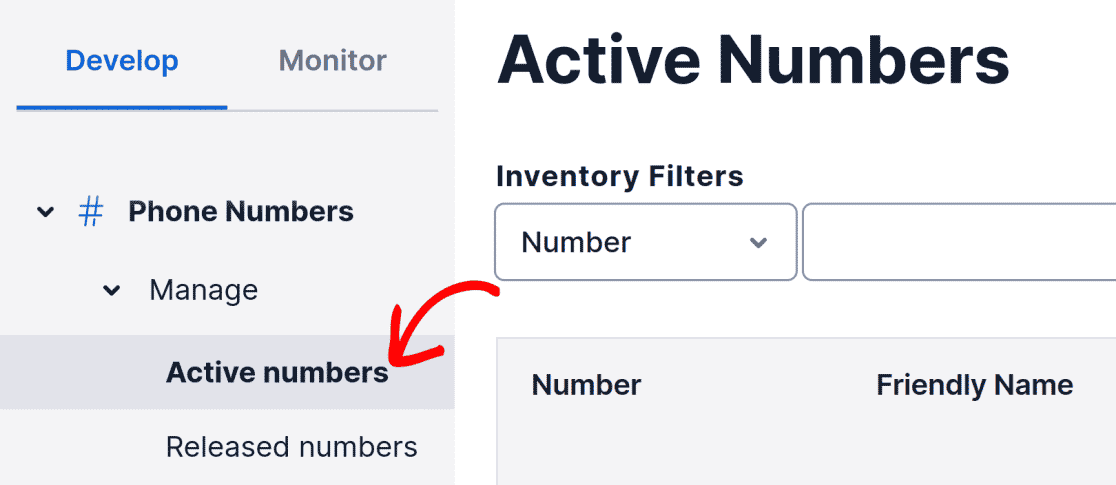
Vous devriez voir au moins un numéro listé dans la liste Numéros actifs.
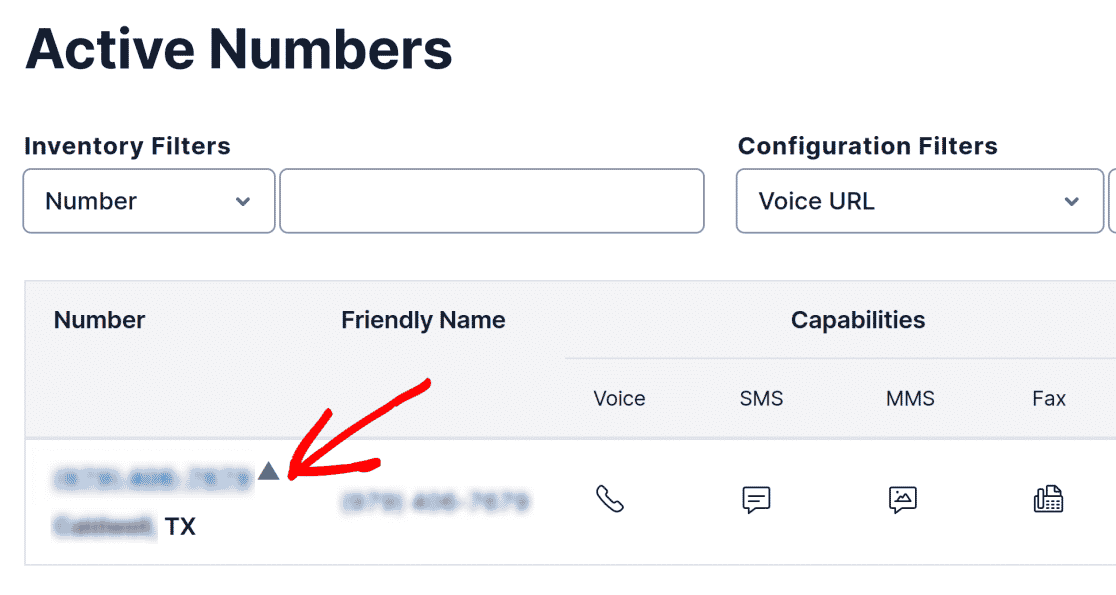
Si votre numéro est actif mais que vous ne recevez toujours pas d'alertes, vous pourriez être incapable d'envoyer des messages dans votre région en raison des paramètres de vos autorisations de géolocalisation. Vous devrez ajuster vos autorisations de géolocalisation pour résoudre ce problème.
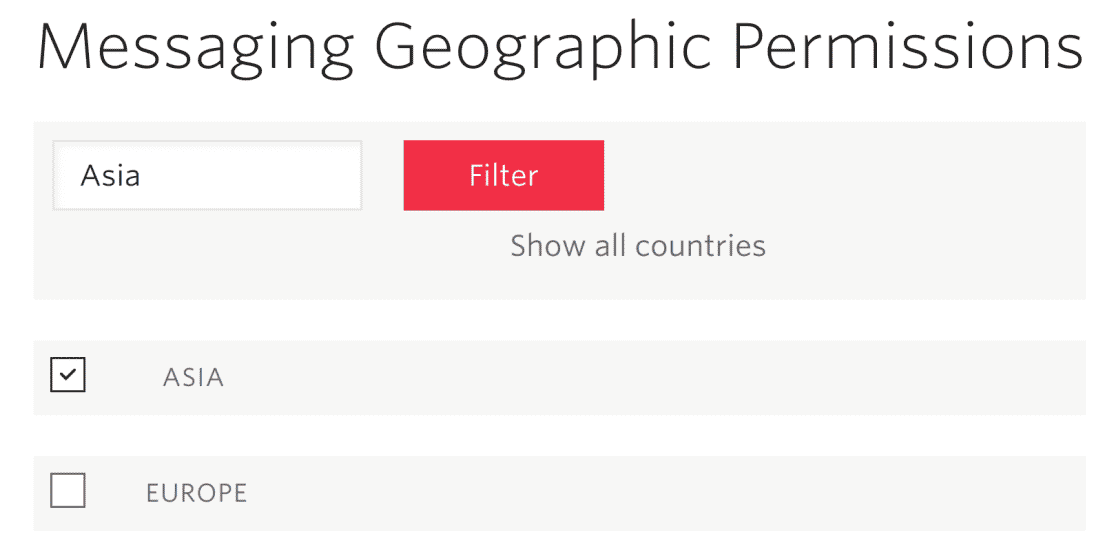
Depuis la console Twilio, allez dans Messagerie » Paramètres » Autorisations géographiques pour afficher vos paramètres de géolocalisation.
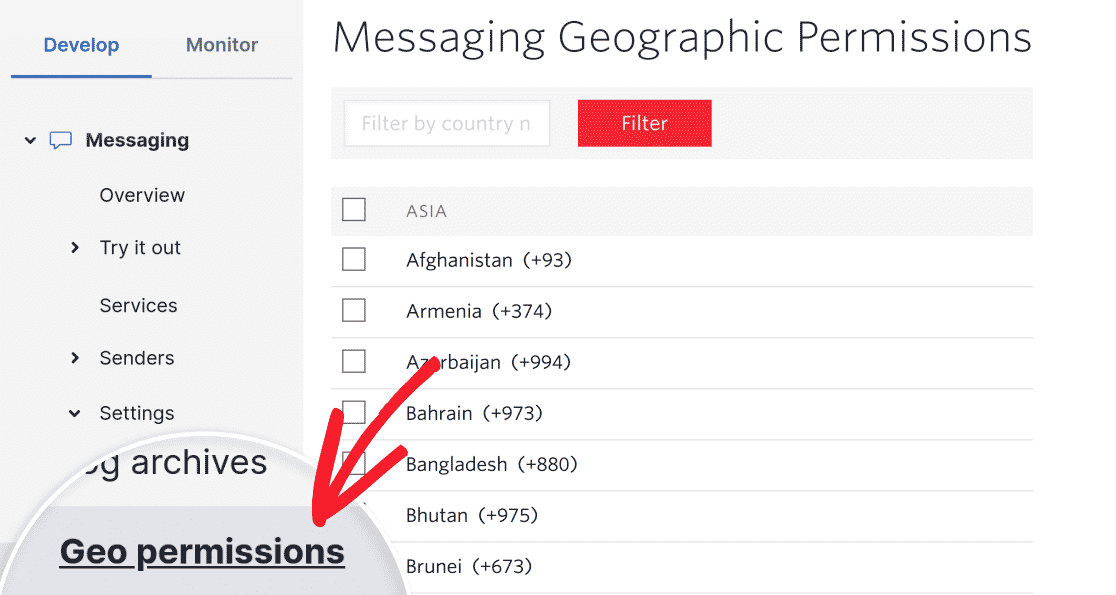
Ensuite, trouvez votre pays ou votre région et assurez-vous qu'il a été activé.
Remarque : Si vous utilisez un compte d'essai Twilio, vous ne pourrez envoyer des alertes qu'aux numéros que vous avez vérifiés. Veuillez consulter la documentation de Twilio sur les numéros vérifiés pour plus d'informations.
C'est tout ! Vous savez maintenant comment configurer les alertes SMS via Twilio dans WP Mail SMTP.
Ensuite, souhaitez-vous configurer plusieurs connexions ? Consultez notre tutoriel pour apprendre comment configurer des connexions supplémentaires dans WP Mail SMTP.