


Résumé IA
Souhaitez-vous recevoir des notifications chaque fois que votre site ne parvient pas à envoyer d'e-mails ? Grâce à notre intégration WhatsApp, vous pourrez connecter WP Mail SMTP à votre compte WhatsApp et recevoir des notifications pour les e-mails échoués sur votre site Web.
Ce tutoriel vous montrera comment configurer les alertes WhatsApp dans WP Mail SMTP.
Avant de commencer, vous devez d'abord vous assurer que WP Mail SMTP est installé et activé sur votre site WordPress et que vous avez vérifié votre licence.
Accès à la page des alertes par e-mail
Pour commencer à configurer les alertes par e-mail depuis le tableau de bord WordPress, allez dans WP Mail SMTP » Paramètres et cliquez sur l'onglet Alertes.

Une fois ici, faites défiler jusqu'à la section WhatsApp. Pour utiliser l'intégration WhatsApp, vous devrez créer une application personnalisée sur le tableau de bord des développeurs Meta. Ensuite, activez la connexion WhatsApp pour l'application que vous avez créée et récupérez les détails d'authentification.
Commencez par activer l'option Alertes WhatsApp sur Activé.
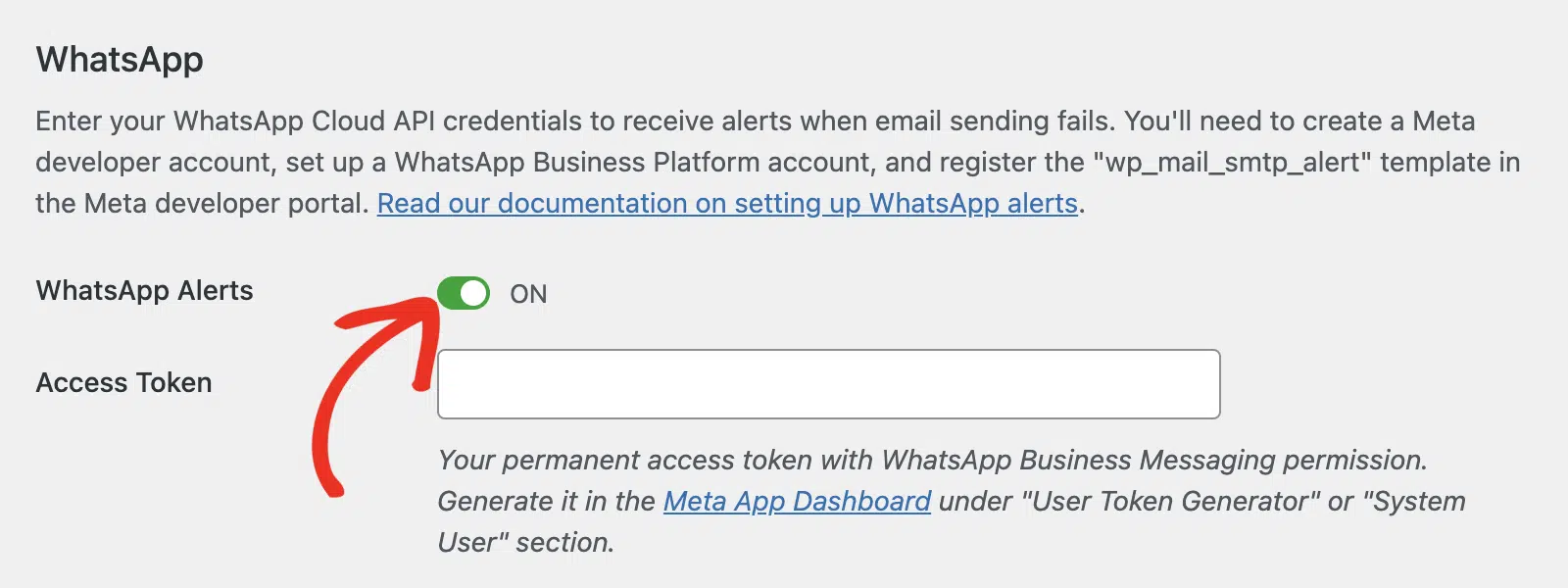
Des options supplémentaires apparaîtront après l'activation des alertes WhatsApp. Vous devrez récupérer votre jeton d'accès, votre identifiant d'entreprise WhatsApp et votre identifiant de numéro de téléphone à partir du tableau de bord des développeurs Meta. Voici comment obtenir les détails requis. Vous pouvez laisser cet onglet de navigateur ouvert car nous y reviendrons plus tard.
Création d'une application Meta
Tout d'abord, connectez-vous à votre compte développeur Meta ou créez-en un nouveau si vous n'en avez pas déjà un.
Une fois connecté, accédez à la page Mes applications et cliquez sur le bouton Créer une application.

Après cela, entrez un nom pour votre application dans le champ Nom de l'application. Ensuite, entrez votre e-mail dans le champ E-mail de contact de l'application et cliquez sur Suivant.

Sélectionnez l'option Autre dans la section Cas d'utilisation et cliquez sur Suivant pour continuer.

Après cela, sélectionnez Entreprise comme type d'application et cliquez sur Suivant.

Enfin, confirmez les détails de votre application et cliquez sur Créer une application pour terminer le processus de création de l'application.

Cela vous dirigera vers le tableau de bord de l'application. De là, faites défiler jusqu'à la section Ajouter des produits à votre application et cliquez sur Configurer sous la section WhatsApp.

L'API WhatsApp Business vous oblige à sélectionner un profil d'entreprise auquel associer votre application. Allez-y et choisissez un profil dans le menu déroulant Sélectionner un portefeuille d'entreprise.

Si vous n'avez pas de profil d'entreprise, vous serez invité à en créer un avant de continuer. Cliquez sur Continuer pour poursuivre.

Ensuite, remplissez le formulaire d'enregistrement du nouveau portefeuille d'entreprise et cliquez sur Soumettre.

Configuration de la connexion WhatsApp
Après avoir connecté votre portefeuille d'entreprise, faites défiler jusqu'à la section Mes produits et cliquez sur Paramètres sous WhatsApp.

Vous serez dirigé vers la page de configuration de l'API WhatsApp. Pour continuer, accédez à WhatsApp » Configuration de l'API.

WhatsApp générera des identifiants de test pour votre intégration. Vous pouvez utiliser les identifiants de test pour connecter WhatsApp à votre site WordPress.
Tout d'abord, copiez l'ID du compte WhatsApp Business du site développeur Meta.

Revenez ensuite à votre page de paramètres WP Mail SMTP et collez-le dans le champ ID du compte WhatsApp Business.

Ensuite, retournez sur le site des développeurs Meta et copiez l’ID du numéro de téléphone.

Ensuite, retournez sur la page des paramètres de WP Mail SMTP et collez la valeur dans le champ ID du numéro de téléphone.

Après cela, entrez le numéro WhatsApp auquel vous souhaitez recevoir l’alerte dans le champ Numéro de téléphone destinataire.

Remarque : Vous devrez enregistrer ce numéro dans l’application Meta avant de pouvoir recevoir des alertes WhatsApp.
Ajout du numéro de téléphone du destinataire à l’application Meta
Pour enregistrer le numéro de téléphone du destinataire, accédez à WhatsApp » Configuration de l’API depuis le tableau de bord de votre application Meta. Cliquez ensuite sur le menu déroulant À et sélectionnez Gérer la liste des numéros de téléphone.

Dans la fenêtre qui apparaît, assurez-vous de sélectionner le bon indicatif pays pour le numéro de téléphone que vous souhaitez ajouter.
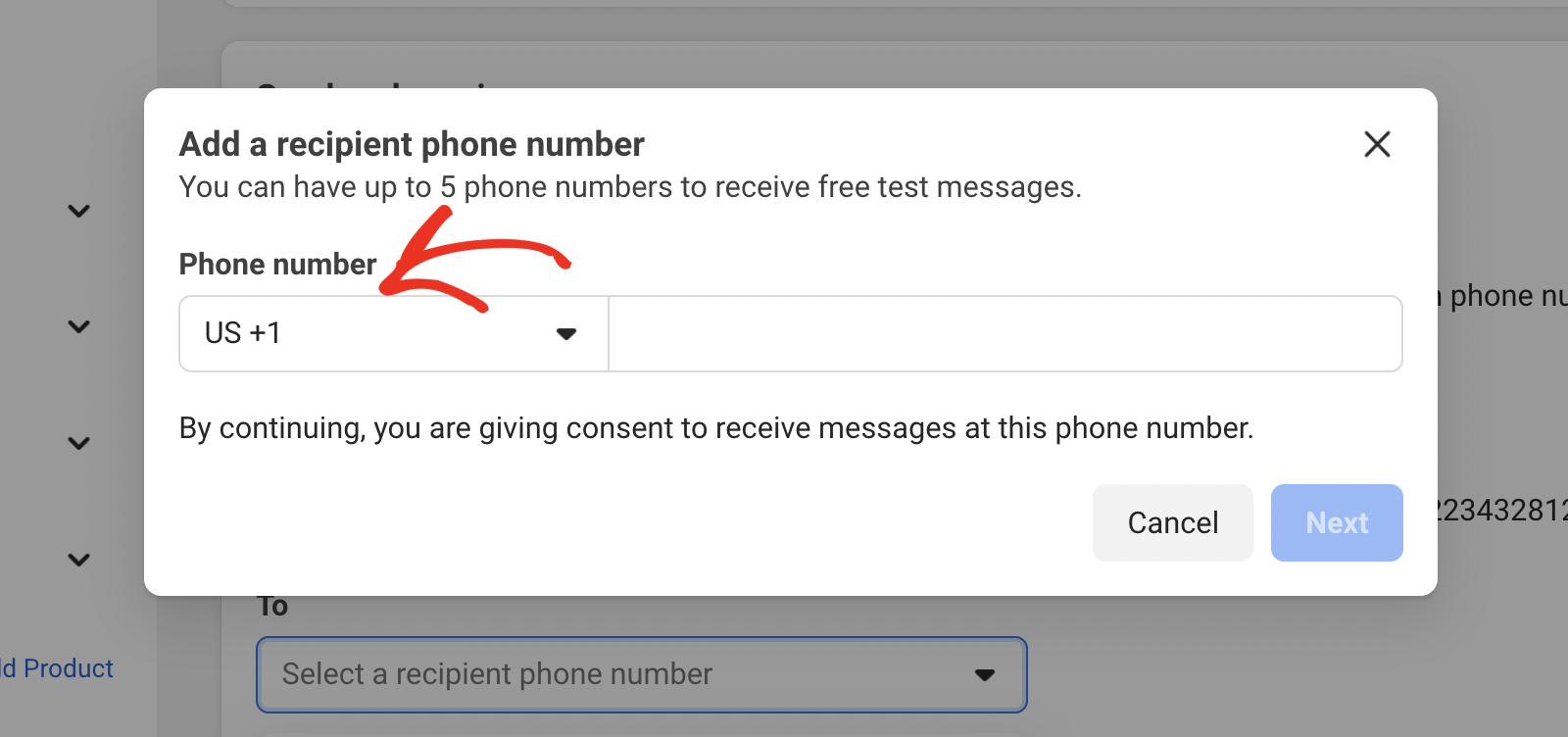
Après cela, entrez le numéro de téléphone et cliquez sur Suivant.

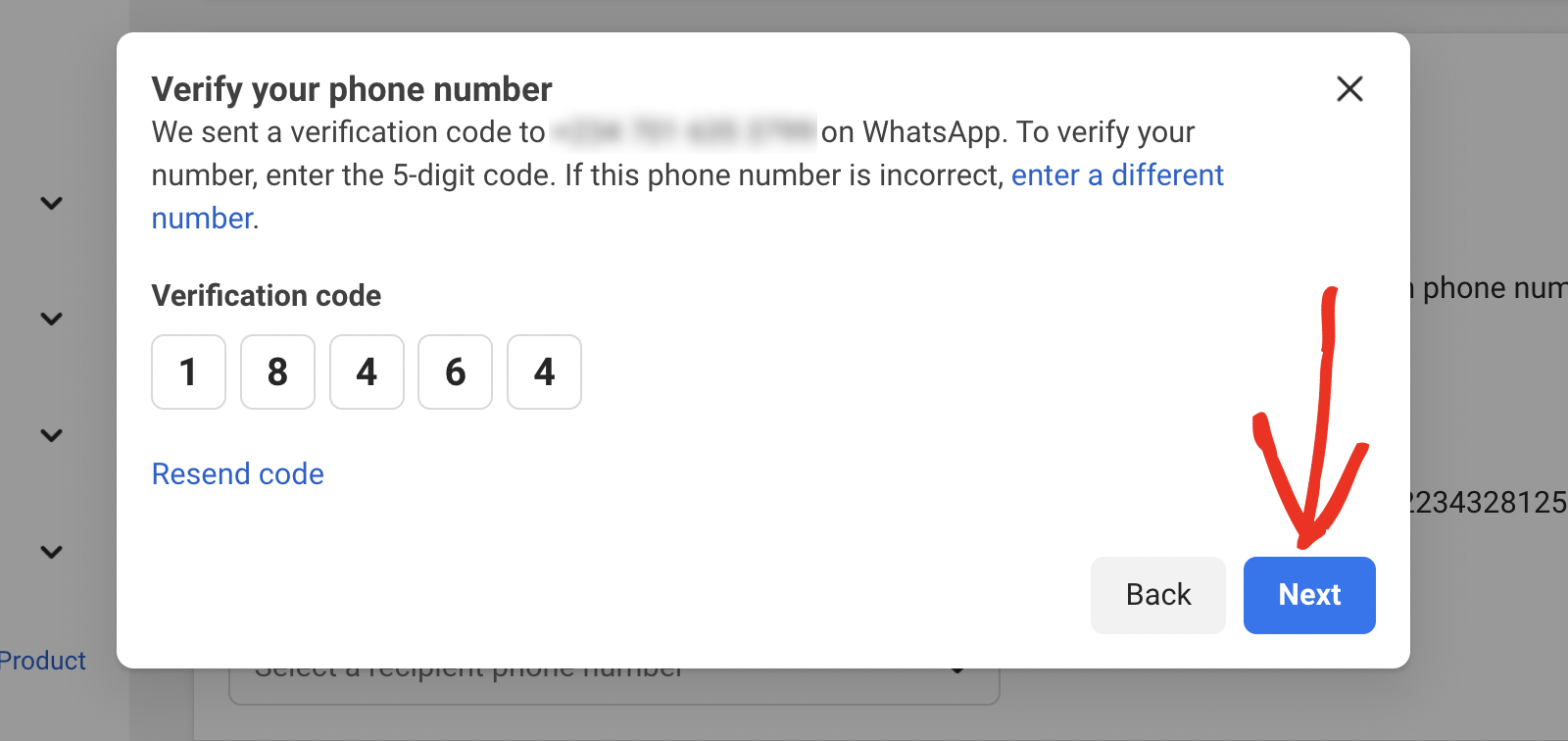
Vous recevrez un code de vérification unique via WhatsApp. Entrez le code à 5 chiffres et cliquez sur Suivant pour enregistrer le numéro.
Génération d'un jeton d'accès
Vous pouvez rapidement générer un jeton d’accès pour tester votre intégration en accédant à WhatsApp » Configuration de l’API et en cliquant sur le bouton Générer un jeton d’accès.

Dans la fenêtre qui apparaît, connectez-vous à votre compte Meta. Sélectionnez ensuite le profil WhatsApp Business auquel vous souhaitez associer le jeton d’accès. Assurez-vous de le restreindre uniquement au travail avec l’application Meta actuelle que vous créez.
Une fois le jeton généré, cliquez sur le bouton Copier à côté du jeton d’accès généré pour copier sa valeur.

Cependant, ce jeton est temporaire et valide pendant 24 heures. Cela peut entraîner la non-livraison de vos messages car le jeton pourrait être inactif.
Pour garantir que vos messages d’alerte WhatsApp soient toujours livrés, vous devrez générer un jeton d’accès permanent. Voici comment procéder.
Création d’un utilisateur système
Accédez à Meta Business Manager et assurez-vous que le portefeuille d’entreprise que vous avez utilisé pour la connexion à l’API WhatsApp est sélectionné. Accédez ensuite à la page Paramètres » Utilisateurs » Utilisateurs système.

Une fois ici, cliquez sur le bouton Ajouter pour continuer.

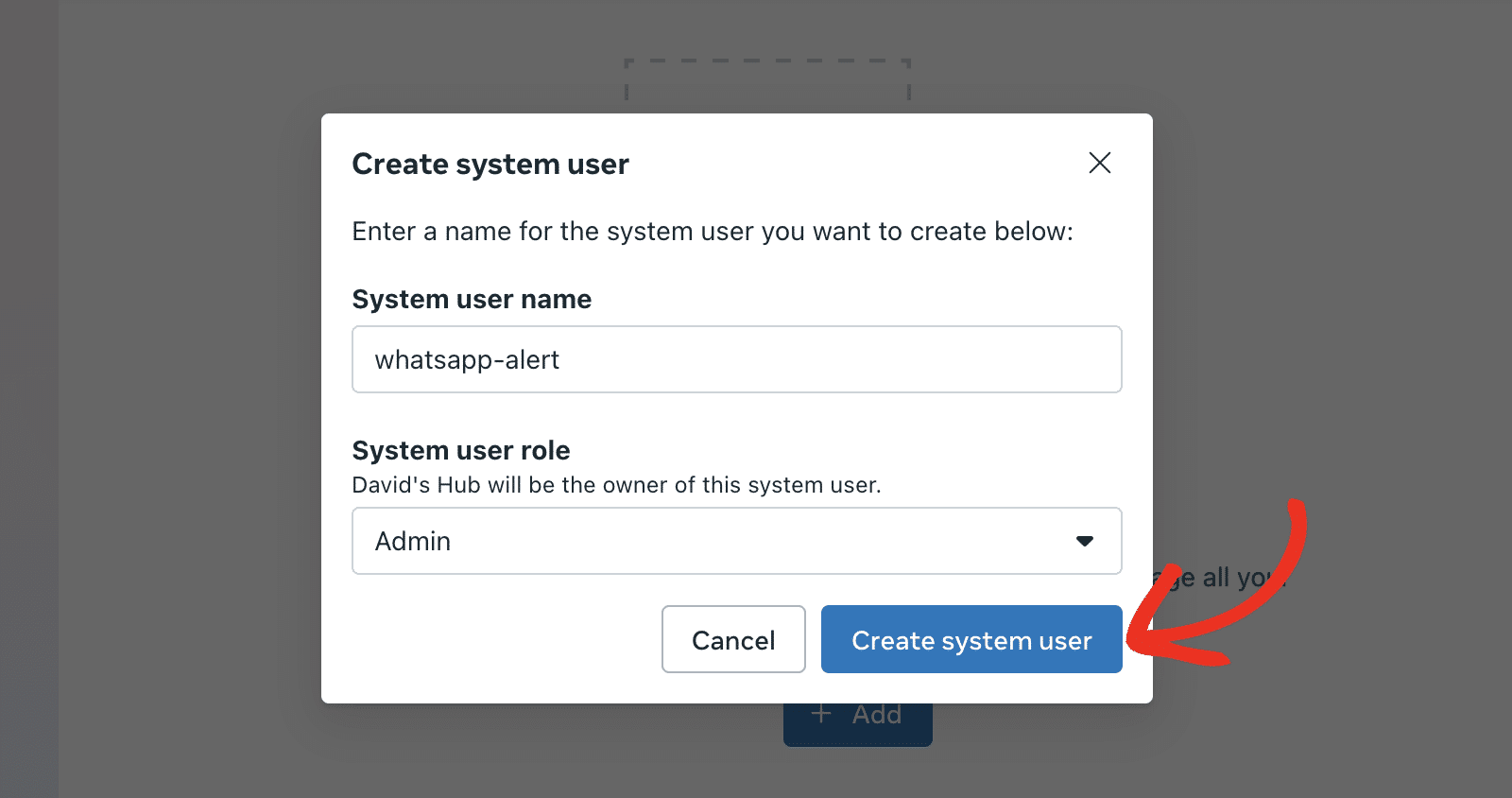
Dans la fenêtre qui apparaît, entrez un nom dans le champ Nom d’utilisateur système. Ce nom doit idéalement être en minuscules, séparé par un trait d’union. Par exemple, « whatsapp-alerts ».

Ensuite, définissez le Rôle de l’utilisateur système sur Administrateur.

Enfin, cliquez sur le bouton Créer un utilisateur système pour continuer.
Après avoir créé l’utilisateur système, vous devrez lui attribuer l’accès à votre application Meta. Pour ce faire, cliquez sur l’icône à 3 points et sélectionnez Attribuer des actifs.

Dans la fenêtre qui apparaît, cochez la case à côté de votre application Meta.

Ensuite, activez l’option Gérer l’application sous Contrôle total.

Après cela, cliquez sur le bouton Attribuer des actifs pour continuer.

Une fois que vous avez terminé d’attribuer le rôle utilisateur, cliquez sur le bouton Générer un jeton pour créer un jeton d’accès.

Dans la superposition qui apparaît, cliquez sur la liste déroulante Sélectionner une application et choisissez votre application Meta. Cliquez ensuite sur Suivant pour continuer.

Remarque : Chaque intégration WhatsApp que vous créez doit avoir ses propres informations d'identification API WhatsApp Business. Vous devrez donc créer une application Meta distincte pour chaque connexion que vous souhaitez ajouter.

Dans la section Attribuer les autorisations, tapez « whatsapp » dans la barre de recherche et activez les options whatsapp_business_messaging et whatsapp_business_management.

Enfin, cliquez sur le bouton Générer un jeton pour créer votre jeton d'accès.

Cliquez sur l'icône Copier pour copier le jeton.

Ajout de votre jeton d'accès
Après cela, retournez à votre page de paramètres WP Mail SMTP et collez la valeur que vous venez de copier dans le champ Jeton d'accès.

Une fois que vous avez terminé la configuration de vos intégrations d'alertes WhatsApp, enregistrez vos paramètres ou continuez à ajouter d'autres intégrations. Pour enregistrer vos paramètres, faites défiler vers le bas et cliquez sur le bouton Enregistrer les paramètres.

Après avoir enregistré vos paramètres, WP Mail SMTP générera automatiquement un modèle pour votre site. Au début, vous pourriez voir En attente à côté de la section Statut du modèle de message WhatsApp. Indiquant que votre modèle est en cours d'examen par l'équipe Meta.

Vous pouvez cliquer sur le lien Vérifier à nouveau le statut pour reconfirmer le statut du modèle.

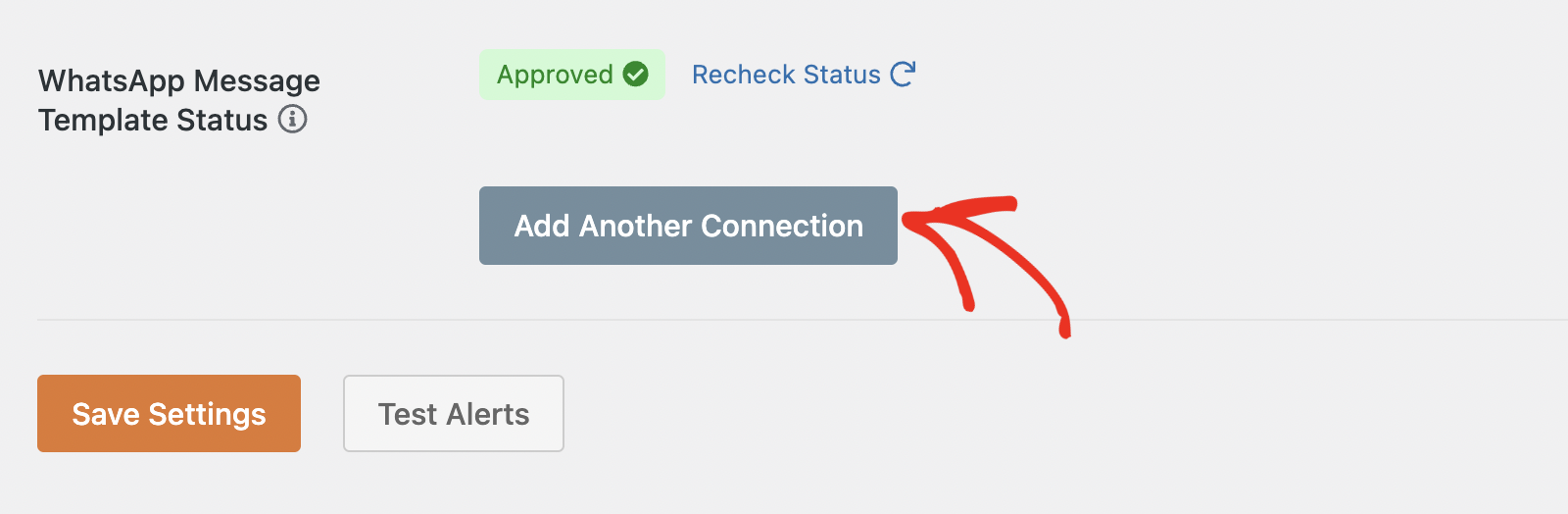
Si le modèle est approuvé, vous verrez un statut Approuvé à côté.

Vous pouvez ajouter plusieurs intégrations d'alertes WhatsApp sur votre site. Pour ce faire, cliquez sur le bouton Ajouter une autre connexion.
Après cela, vous devrez suivre le processus pour configurer une nouvelle application Meta et générer un jeton d'accès pour votre application.
Remarque : Chaque intégration WhatsApp que vous créez doit avoir ses propres informations d'identification de l'API WhatsApp Business. Vous devrez donc créer une application Meta distincte pour chaque connexion que vous souhaitez ajouter.
Une fois que tout est correctement configuré, vous devriez recevoir un message WhatsApp chaque fois que votre site ne parvient pas à envoyer un e-mail.

Questions fréquemment posées
Ci-dessous, nous avons répondu à certaines des questions les plus fréquentes concernant la configuration des alertes WhatsApp dans WP Mail SMTP.
Pourquoi mes messages d'alerte WhatsApp ne sont-ils pas livrés ?
Cela peut se produire pour diverses raisons. Pour dépanner et résoudre ce problème, vérifiez d'abord que votre jeton d'accès est valide et n'a pas expiré. L'utilisation du jeton d'accès temporaire généré à partir de la page de configuration de l'API WhatsApp Business peut également entraîner la non-livraison des messages. Nous vous recommandons de créer un utilisateur système et de générer un jeton d'accès pour l'utilisateur.
Vérifiez également que le numéro que vous avez ajouté dans le champ Numéro de téléphone destinataire dans WP Mail SMTP est formaté correctement avec le code pays approprié. Assurez-vous également de l'ajouter en tant que destinataire à l'API WhatsApp Business.
Comment résoudre le problème du modèle WhatsApp non approuvé ?
Après avoir connecté WP Mail SMTP à WhatsApp, notre plugin génère automatiquement un modèle d'alerte sur votre profil de gestionnaire d'entreprise. Vous pouvez accéder à ce modèle depuis le tableau de bord de Meta Business Manager. Vous verrez le modèle wp_mail_smtp_alert. Un statut Actif signifie que votre modèle fonctionne correctement.
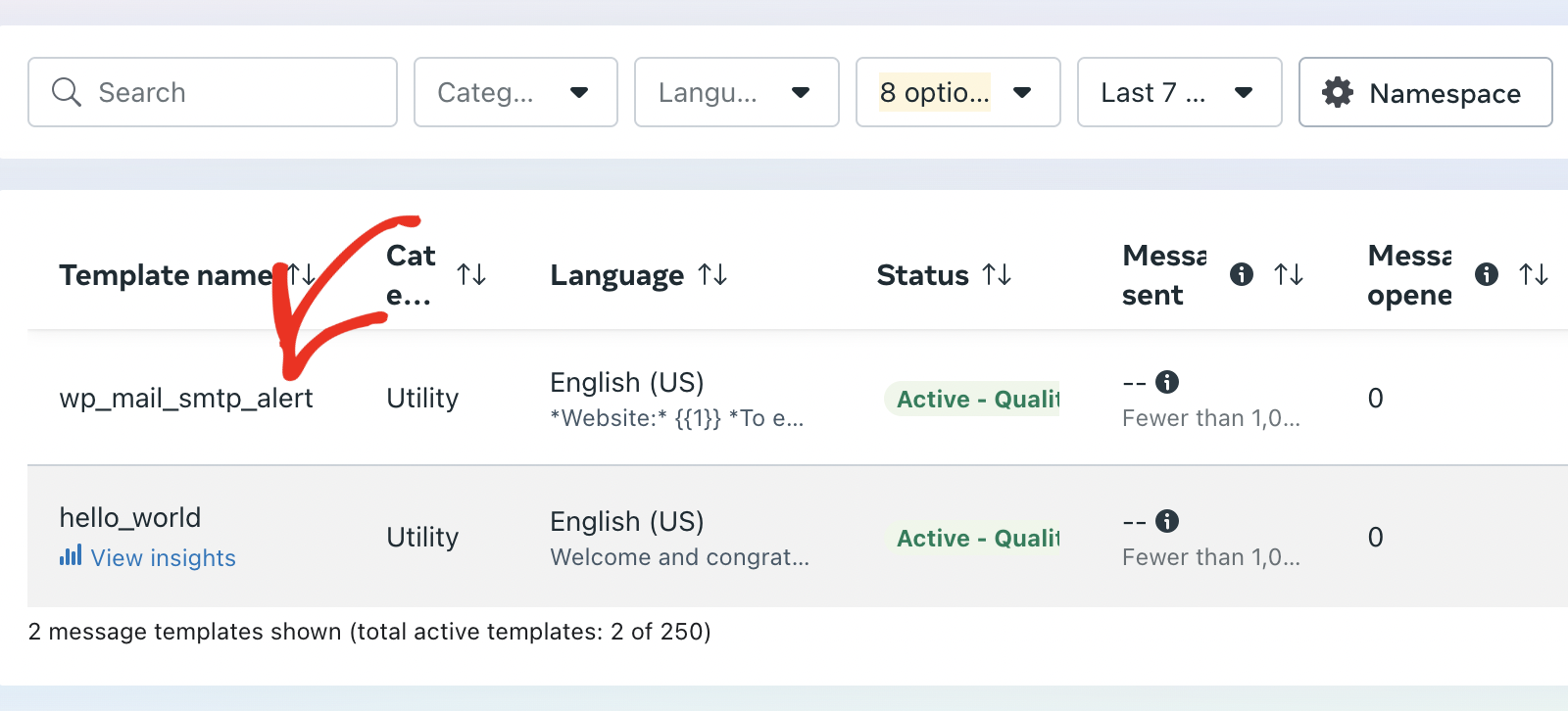
Si le statut affiche EN ATTENTE, vous devrez attendre un peu que Meta approuve le modèle. Si le statut est REJETÉ, cela signifie que Meta a automatiquement désapprouvé le modèle. Dans ce cas, nous vous recommandons de soumettre à nouveau le modèle pour approbation ou de contacter l'équipe de support de Meta pour un examen manuel.
C'est tout ! Vous savez maintenant comment configurer les alertes WhatsApp dans WP Mail SMTP.
Ensuite, souhaitez-vous configurer plusieurs connexions ? Consultez notre tutoriel pour apprendre comment configurer des connexions supplémentaires dans WP Mail SMTP.