


Résumé IA
Souhaitez-vous recevoir des notifications chaque fois que votre site ne parvient pas à envoyer d'e-mails ? Avec les notifications push, vous pourrez recevoir des alertes natives sur l'état des e-mails de votre site depuis le navigateur dans lequel vous avez activé la fonctionnalité. Vous pouvez l'activer sur n'importe quel navigateur ou appareil de votre choix, y compris les appareils mobiles.
Ce tutoriel vous montrera comment configurer les notifications push dans WP Mail SMTP.
Avant de commencer, vous devez d'abord vous assurer que WP Mail SMTP est installé et activé sur votre site WordPress et que vous avez vérifié votre licence.
Accès à la page des alertes par e-mail
Pour commencer à configurer les alertes par e-mail depuis le tableau de bord WordPress, allez dans WP Mail SMTP » Paramètres et cliquez sur l'onglet Alertes.

Une fois ici, faites défiler jusqu'à la section Notifications push. Ensuite, basculez l'option Alertes de notifications push sur la position ACTIVÉ.
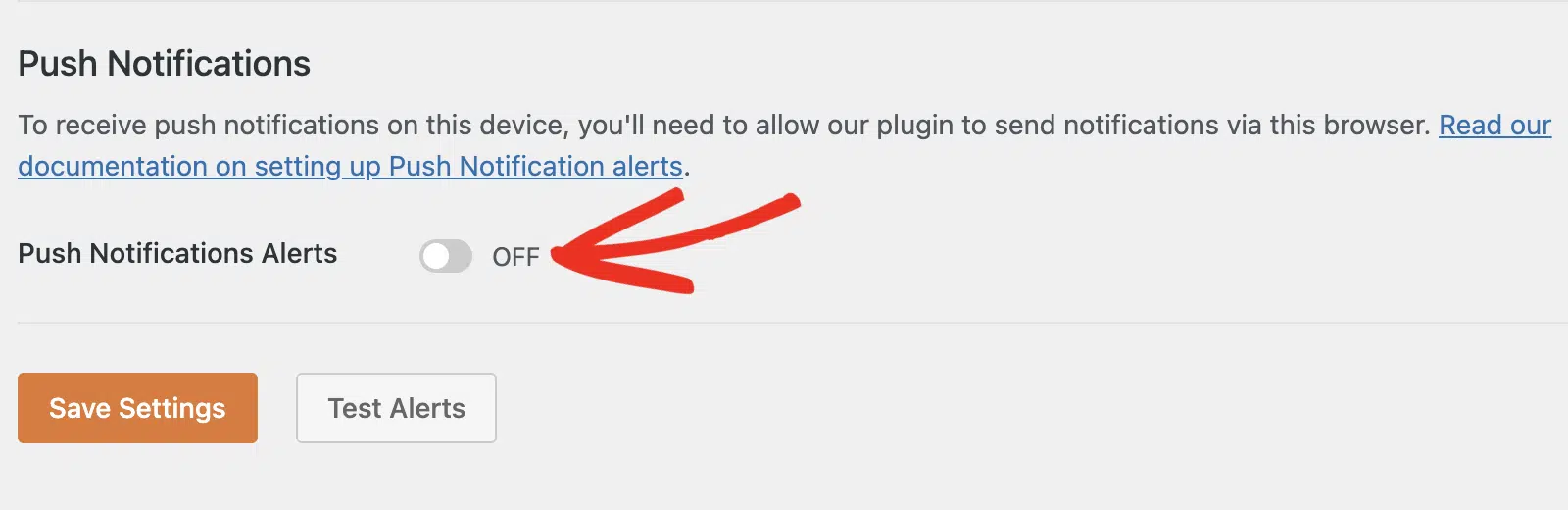
Activation des notifications push
Après cela, cliquez sur le bouton Activer les notifications push sur cet appareil pour continuer.

Une fenêtre contextuelle apparaîtra sous la barre d'adresse de votre navigateur. Cliquez sur Autoriser pour activer les notifications push pour le navigateur.

Remarque : Si vous choisissez accidentellement Bloquer, vous ne recevrez pas d'alertes push sur cet appareil. Cependant, vous pouvez réinitialiser votre sélection. Consultez notre FAQ pour plus de détails.
Vous verrez l'agent utilisateur de votre navigateur ajouté comme valeur du champ Nom de la connexion. Vous pouvez mettre à jour la valeur de ce champ avec le nom de votre choix.

Le bouton Activer les notifications push sur cet appareil sera désactivé après l'activation des notifications push sur cet appareil. Cependant, vous pouvez ajouter un autre canal de notification push en accédant à votre site sur un navigateur ou un appareil différent.
Sur le nouvel appareil, cliquez simplement sur Activer les notifications push sur cet appareil et autorisez le navigateur à accéder à votre site.
Activation des notifications push sur iPhone
Si vous utilisez un appareil iPhone pour accéder à l'écran Alertes, vous ne pourrez pas activer les notifications push par défaut.

Cependant, il existe une solution de contournement simple pour résoudre le problème. Pour cela, accédez à WP Mail SMTP » Paramètres et assurez-vous de sélectionner l'onglet Alertes. Ensuite, cliquez sur l'icône Partager dans le navigateur de votre iPhone.

Après cela, faites défiler vers le bas et sélectionnez Ajouter à l'écran d'accueil.

Cela créera une icône d'application sur votre écran d'accueil pour accéder à la page des paramètres des alertes. Cliquez sur l'icône pour ouvrir la page des paramètres de votre site.

Après avoir cliqué dessus, vous serez dirigé vers l'écran Alertes. De là, faites défiler jusqu'à la section Notifications push et cliquez sur le bouton Activer les notifications push sur cet appareil.

Sélectionnez ensuite Autoriser pour l'activer.

Une fois que vous avez terminé la configuration de vos intégrations de notifications push, enregistrez vos paramètres ou continuez à ajouter d'autres intégrations. Pour enregistrer vos paramètres, faites défiler vers le bas et cliquez sur le bouton Enregistrer les paramètres.

Si tout est correctement configuré, vous recevrez une notification push sur votre navigateur chaque fois que votre site ne parviendra pas à envoyer un e-mail. Vous pouvez cliquer sur le bouton Tester les alertes pour confirmer votre configuration.

Voici à quoi cela ressemble également sur les appareils mobiles.

Questions fréquemment posées
Voici les réponses à certaines des questions les plus fréquentes concernant l'activation des notifications push dans WP Mail SMTP.
J'ai sélectionné par erreur « Bloquer » au lieu de « Autoriser » lors de l'activation des notifications push. Comment réinitialiser ma sélection ?
Pour réinitialiser les paramètres de notification de votre site, vous devrez d'abord le supprimer de la liste des refusés. Nous utiliserons Google Chrome comme exemple. Mais les étapes sont similaires pour la plupart des navigateurs modernes.
Dans Chrome, ouvrez les paramètres de votre navigateur, puis sélectionnez l'onglet Confidentialité et sécurité. Ensuite, cliquez sur l'option Paramètres des sites.

Sous Autorisations, sélectionnez l'option Notifications.

Faites ensuite défiler jusqu'à la section Non autorisé à envoyer des notifications et supprimez votre site de la liste.

Remarque : Vous pouvez suivre la même procédure pour supprimer votre site de la liste des refusés sur Firefox.
Pour les utilisateurs de Safari, ouvrez l'écran des paramètres de votre navigateur, puis accédez à Sites web » Notifications.

Ensuite, sélectionnez votre site web et cliquez sur Supprimer.

Après avoir supprimé votre site, revenez à votre page de paramètres WP Mail SMTP et suivez la procédure indiquée ci-dessus pour activer les notifications push sur votre site. Assurez-vous de sélectionner Autoriser lorsque la fenêtre contextuelle du navigateur apparaît.
J'ai activé les notifications push sur mon site. Pourquoi les alertes push n'arrivent-elles pas ?
Cela peut se produire pour diverses raisons, y compris les paramètres du système d'exploitation et les causes liées au navigateur. Nous avons rédigé un guide de dépannage complet qui aborde certaines des causes courantes du problème de notifications push non envoyées.
C'est tout ! Vous savez maintenant comment configurer les alertes de notification push dans WP Mail SMTP.
Ensuite, souhaitez-vous configurer plusieurs connexions ? Consultez notre tutoriel pour apprendre comment configurer des connexions supplémentaires dans WP Mail SMTP.