


Résumé IA
WordPress n'envoie pas l'e-mail de réinitialisation de mot de passe de votre site Web ? Il y a de nombreuses raisons pour lesquelles quelqu'un pourrait avoir besoin de réinitialiser son mot de passe WordPress.
La plupart du temps, c'est parce qu'il l'a simplement oublié. Mais cela peut aussi arriver sur de nouvelles installations, des sites qui viennent de changer d'hébergeur, ou même sur des sites en ligne qui fonctionnaient parfaitement auparavant.
Le moyen le plus simple de réinitialiser votre mot de passe est d'utiliser le lien « Mot de passe oublié ? » sur l'écran de connexion. WordPress enverra alors un lien de réinitialisation à l'adresse e-mail associée au compte.
Mais voici le hic : parfois, cet e-mail n'arrive jamais. Donc, dans ce guide, je vais vous montrer comment résoudre le problème et même renvoyer les e-mails de réinitialisation de mot de passe WordPress s'ils échouent.
Corriger le problème des e-mails de réinitialisation de mot de passe non envoyés par WordPress ! :)
Comment résoudre le problème de non-envoi de l'e-mail de réinitialisation de mot de passe WordPress
Lorsque les utilisateurs ne peuvent pas recevoir les e-mails de réinitialisation de mot de passe, ils sont bloqués hors de votre site. Cela peut signifier moins d'engagement ou moins de ventes pour vous. Permettre aux utilisateurs de réinitialiser facilement leur connexion WordPress est essentiel pour assurer le bon fonctionnement de votre site.
Si vous êtes l'administrateur du site et que vous ne recevez pas votre e-mail de réinitialisation de mot de passe, vous devrez réinitialiser votre e-mail dans la base de données avant de pouvoir corriger la cause profonde de ce problème. Consultez cet article sur comment réinitialiser l'e-mail WordPress dans phpMyAdmin avant de continuer.
- Étape 1 : Dépanner le problème exact
- Étape 2 : Installer le plugin WP Mail SMTP
- Étape 3 : Se connecter à un service d'envoi d'e-mails
- Étape 4 : Activer la journalisation des e-mails (facultatif)
- Étape 5 : Renvoyer l'e-mail de réinitialisation de mot de passe WordPress
- Étape 6 : Configurer le DNS pour une authentification correcte
- Astuce bonus : Contrôler les notifications par défaut de WordPress
Étape 1 : Dépanner le problème exact
Une fois que vous êtes en mesure de réinitialiser votre propre mot de passe en tant qu'administrateur du site, il est temps d'examiner le problème de plus près. Il existe de nombreuses raisons pour lesquelles WordPress peut ne pas envoyer les e-mails de réinitialisation de mot de passe. Examinons ce qui pourrait mal se passer et comment vous pouvez y remédier.
Vérifier l'adresse e-mail d'administration
Avant de creuser davantage, vérifiez votre dossier spam ou courrier indésirable. Il n'est pas rare que les e-mails de réinitialisation de mot de passe s'y retrouvent, surtout si l'adresse e-mail que vous utilisez sur votre site ne correspond pas à votre domaine.
Par exemple, si votre site est monmagasin.com, mais que l'adresse d'expéditeur est [email protected], des services de messagerie comme Gmail ou Outlook pourraient le considérer comme suspect.
Ensuite, assurez-vous que l'adresse e-mail définie sous Paramètres » Général dans votre tableau de bord WordPress est correcte. Si elle est obsolète ou contient une faute de frappe, vos e-mails de réinitialisation n'arriveront jamais.

Utiliser une adresse e-mail basée sur un domaine
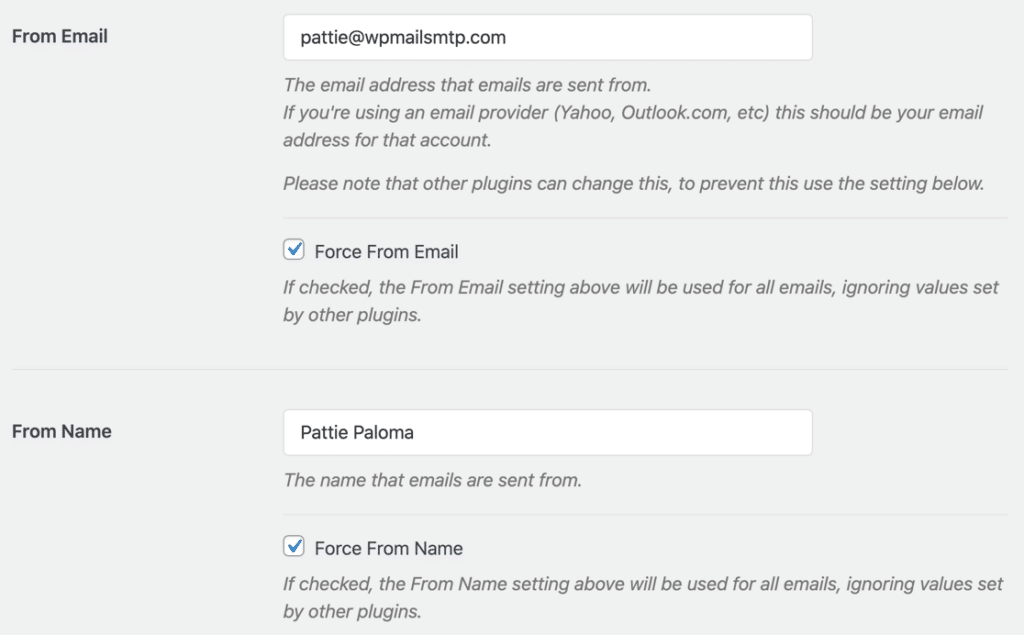
Si votre site WordPress envoie des e-mails depuis une adresse personnelle comme [email protected], c'est peut-être exactement la raison pour laquelle vos e-mails de réinitialisation de mot de passe ne sont pas livrés.
J'ai vu cela se produire plus d'une fois. Les gens utilisent leur e-mail Gmail ou Yahoo comme expéditeur, pensant que c'est plus facile ou plus familier. Mais les fournisseurs de messagerie sont intelligents.
Lorsqu'ils voient un message provenant de gmail.com mais envoyé via le serveur de votre site Web, cela déclenche une alerte. Cela ne correspond pas, et cette incohérence conduit souvent au blocage ou au rejet complet des e-mails.
Pour éviter cela, je définis toujours l'e-mail d'expéditeur sur quelque chose comme [email protected] ou [email protected]. L'utilisation d'un e-mail lié à votre propre domaine indique aux serveurs de messagerie : « Oui, ce site est autorisé à envoyer des messages depuis cette adresse. »
Vérifiez si votre hébergeur bloque l'envoi d'e-mails
Un problème que j'ai rencontré plus d'une fois est que certains hébergeurs, surtout si vous êtes sur un plan mutualisé, ne permettent pas à votre site d'envoyer des e-mails en utilisant la fonction mail() de PHP.
Et c'est exactement sur quoi WordPress s'appuie par défaut. Donc, même si tout semble correct de votre côté, votre serveur pourrait silencieusement bloquer ces e-mails de réinitialisation de mot de passe avant même qu'ils ne quittent le système.
Le plugin WP Mail SMTP résout ce problème facilement. Il envoie les e-mails via des services de messagerie fiables, afin que vos e-mails soient correctement authentifiés.

Corriger le problème des e-mails de réinitialisation de mot de passe non envoyés par WordPress ! :)
Étape 2 : Installer le plugin WP Mail SMTP
WP Mail SMTP est le meilleur plugin SMTP pour WordPress. Il reconfigure le système d'e-mail intégré de WordPress afin que vous puissiez utiliser un fournisseur de services d'e-mail externe.
Pour télécharger le plugin, rendez-vous sur le site web de WP Mail SMTP et connectez-vous à votre compte. Vous trouverez le bouton de téléchargement sous l'onglet Téléchargements.

Accédez au tableau de bord de votre site web WordPress et téléchargez le fichier zip sur la page des plugins. Si vous êtes nouveau sur WordPress ou si vous avez besoin d'aide pour cette partie, consultez ce guide sur l'installation d'un plugin WordPress.

Après avoir installé le plugin, assurez-vous de l'Activer. Cela lancera l'Assistant de configuration pour vous aider à configurer le plugin.
Étape 3 : Se connecter à un service d'envoi d'e-mails
Dans cette étape, nous allons choisir un service d'e-mail et le connecter à votre site WordPress. Cliquez sur le bouton C'est parti pour démarrer l'assistant.

WP Mail SMTP offre plusieurs options de messagerie. Si vous avez un site web WooCommerce ou autre e-commerce qui envoie des e-mails transactionnels, nous recommandons un service de messagerie premium comme SendLayer, SMTP.com, ou Brevo (anciennement Sendinblue).
Les autres options SMTP et Gmail sont de bonnes options si votre site n'envoie pas beaucoup d'e-mails. Une fois que vous avez fait votre choix, cliquez sur le service de messagerie dans l'Assistant.

Vous devrez maintenant configurer une connexion entre le service de messagerie et votre site web. Dans le tableau ci-dessous, cliquez sur le lien de votre service de messagerie choisi. Cela ouvrira notre documentation de configuration.
| Expéditeurs disponibles dans toutes les versions | Expéditeurs dans WP Mail SMTP Pro |
|---|---|
| SendLayer | Amazon SES |
| SMTP.com | Microsoft 365 / Outlook.com |
| Brevo | Zoho Mail |
| Google Workspace / Gmail | |
| Mailgun | |
| Postmark | |
| SendGrid | |
| SparkPost | |
| Autre SMTP |
Lorsque vous aurez tout configuré, revenez à ce guide pour suivre les prochaines étapes de l'assistant.
Si vous souhaitez configurer plusieurs expéditeurs, vous pouvez le faire dans les paramètres des connexions supplémentaires une fois que vous avez terminé l'assistant de configuration. Vous pouvez ensuite sélectionner une connexion de secours et configurer le routage intelligent.
Étape 4 : Activer la journalisation des e-mails (facultatif)
Sur la dernière page de l'Assistant, WP Mail SMTP vous demandera quelles options vous souhaitez activer. L'assistant aura 2 options activées par défaut : Amélioration de la délivrabilité des e-mails et Suivi des erreurs d'e-mail.
WP Mail SMTP sert également de meilleur plugin de journalisation d'e-mails pour WordPress, vous n'avez donc pas besoin de chercher un autre plugin pour accéder aux journaux d'e-mails directement depuis votre tableau de bord d'administration WordPress.
Si vous avez la version Pro du plugin, vous pouvez activer les Journaux d'e-mails détaillés. Cette fonctionnalité stockera des informations sur tous les e-mails envoyés par votre site dans les Rapports d'e-mails complets.

Si vous souhaitez recevoir un résumé hebdomadaire de vos journaux d'e-mails par e-mail, assurez-vous également d'activer le Résumé hebdomadaire des e-mails.

Enfin, les Alertes d'e-mail instantanées vous enverront une notification si votre site ne parvient pas à envoyer un e-mail. Ainsi, vous pourrez résoudre le problème rapidement pour que vos e-mails soient à nouveau envoyés.

Maintenant que la journalisation des e-mails est activée, vous pouvez également renvoyer les e-mails de réinitialisation de mot de passe d'un utilisateur spécifique. Nous vous montrerons comment faire ensuite.
Étape 5 : Renvoyer l'e-mail de réinitialisation de mot de passe WordPress
Sur l'écran suivant, vous pouvez également activer des fonctionnalités avancées de journalisation des e-mails, qui vous permettront de débloquer toutes les fonctionnalités dont vous avez besoin pour surveiller vos e-mails, telles que :
- Enregistrer le contenu intégral de vos e-mails
- Suivre les ouvertures et les clics d'e-mails
- Renvoyer les e-mails échoués ou les transférer individuellement à une autre adresse
- Stocker les pièces jointes avec les e-mails envoyés
- Recherchez et affichez le fichier journal dans votre tableau de bord WordPress
- Exportez les e-mails envoyés aux formats CSV, XLSX ou EML
- Recevez un rapport hebdomadaire de délivrabilité par e-mail
- Visualisez facilement les journaux d'e-mails multisites sur des pages séparées.

Pour pouvoir renvoyer des e-mails, vous devez activer l'option Enregistrer le contenu de tous les e-mails, mais je recommande d'activer toutes ces fonctionnalités.
Pour terminer l'installation, copiez la clé de licence de votre compte WP Mail SMTP et collez-la dans le champ. Cela activera les fonctionnalités Pro et les mises à jour automatiques.

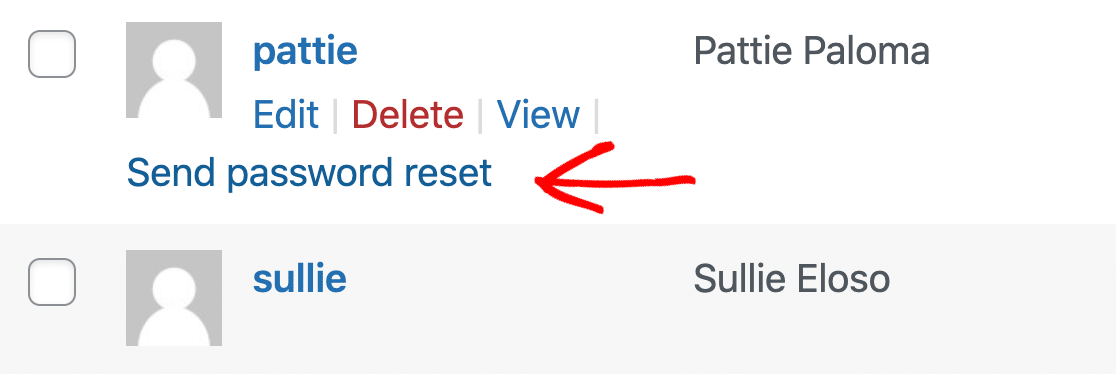
Nous allons maintenant générer un e-mail de réinitialisation de mot de passe pour tester la fonctionnalité de journalisation des e-mails. Accédez à Utilisateurs » Tous les utilisateurs dans le tableau de bord WordPress. Survolez un nom d'utilisateur et cliquez sur le lien Envoyer la réinitialisation du mot de passe.
Revenons maintenant au journal des e-mails. Dans la barre latérale gauche, ouvrez WP Mail SMTP » Journal des e-mails. Vous verrez l'e-mail de réinitialisation de mot de passe tout en haut de votre journal des e-mails.

Le point vert indique qu'il a été envoyé avec succès. S'il a échoué, vous verriez un point rouge à la place. Cliquez maintenant sur l'objet pour ouvrir le journal.

En bas à droite, cliquez sur Renvoyer pour envoyer à nouveau l'e-mail.
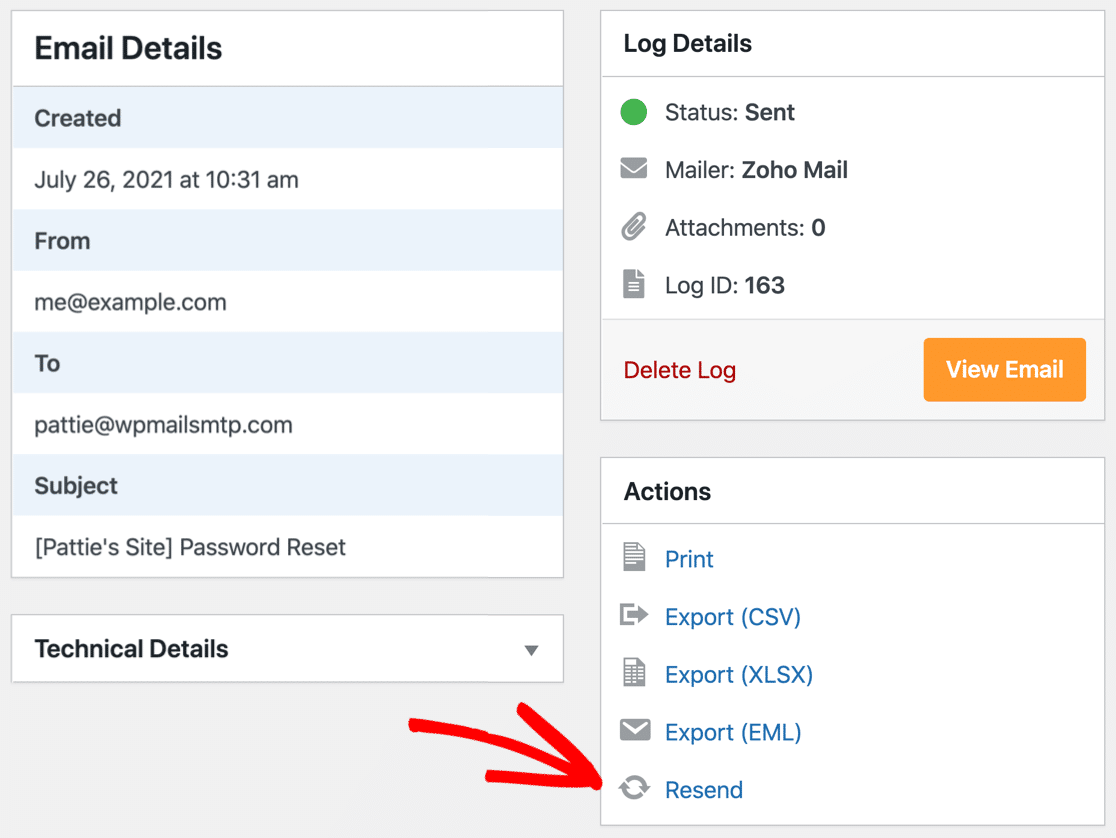
Vous pouvez ajouter des destinataires supplémentaires ou remplacer le destinataire d'origine si vous souhaitez transférer l'e-mail de réinitialisation de mot de passe vers une autre boîte aux lettres.
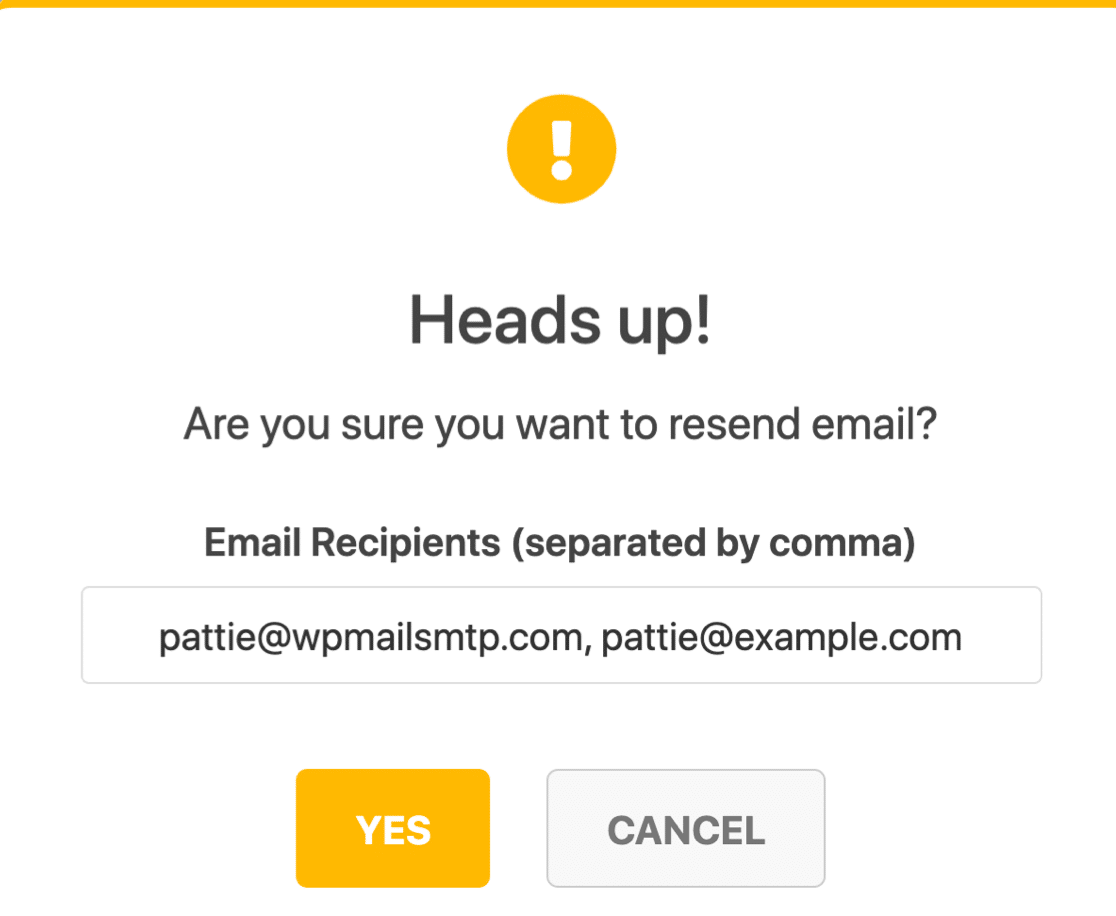
Vous pouvez également renvoyer en masse depuis l'écran du journal des e-mails. Vous pouvez consulter ce guide sur comment renvoyer des e-mails WordPress à l'aide de WP Mail SMTP pour plus d'informations.
Étape 6 : Configurer le DNS pour une authentification correcte
Même après avoir configuré WP Mail SMTP, j'ai vu des e-mails de réinitialisation de mot de passe finir dans le dossier spam. Dans la plupart des cas, le problème n'a rien à voir avec WordPress ou le plugin.
C'est parce que les enregistrements DNS du domaine ne sont pas correctement configurés. Les services de messagerie comme Gmail et Outlook vérifient certains enregistrements DNS pour confirmer que les e-mails provenant de votre site sont authentiques.
Cela inclut les enregistrements SPF, DKIM et DMARC. Si l'un d'eux est manquant ou mal configuré, votre e-mail est plus susceptible d'être signalé comme suspect et de ne jamais atteindre la boîte de réception.
Je recommande généralement d'exécuter un test d'e-mail rapide à l'aide de WP Mail SMTP. Le plugin dispose d'un vérificateur DNS qui signale automatiquement les paramètres manquants ou incorrects, afin que vous sachiez exactement ce qui doit être corrigé.
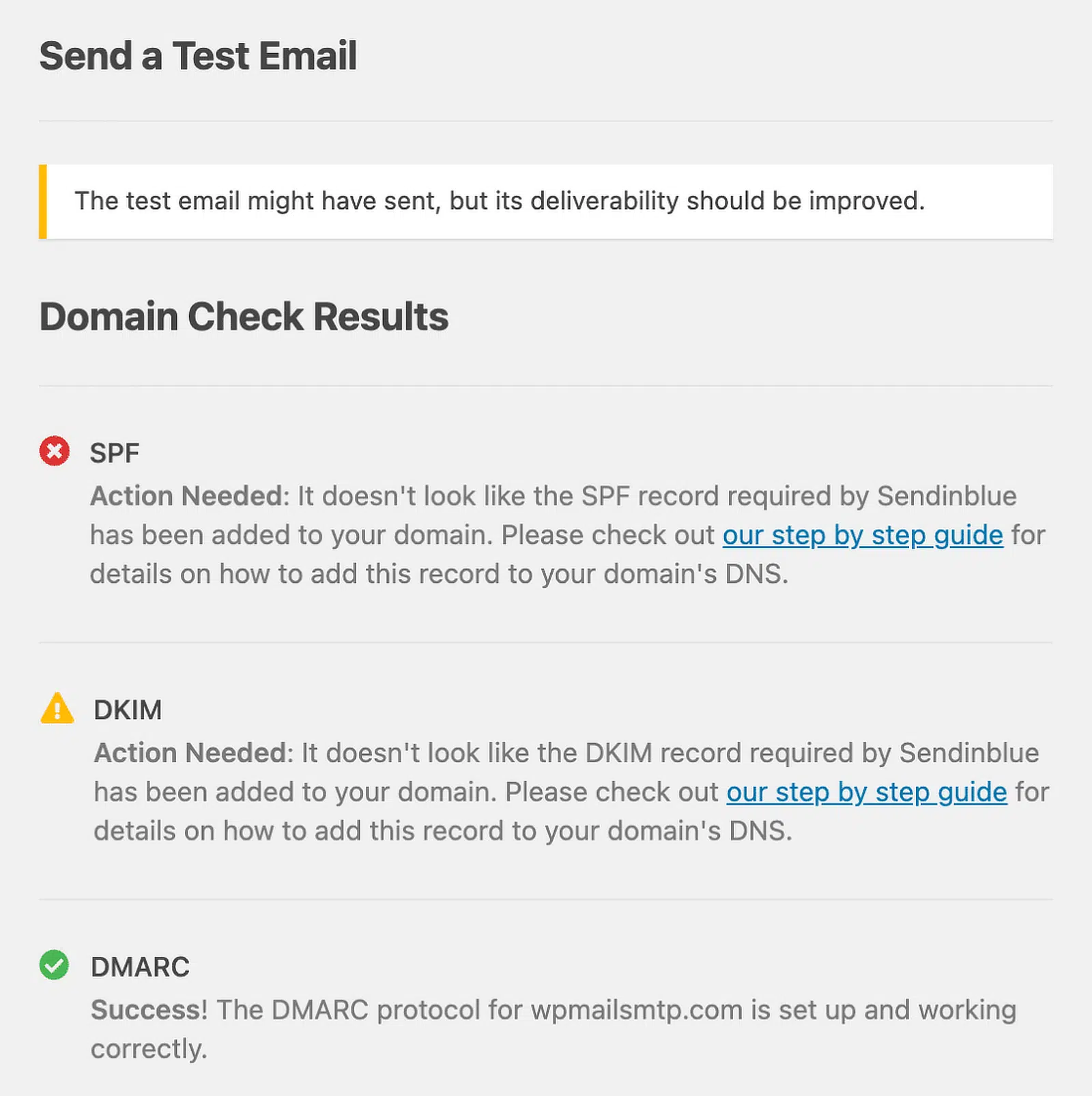
Portez attention aux avertissements SPF, SKIM ou DMARC que vous recevez dans WP Mail SMTP. Obtenir ces paramètres corrects est une étape cruciale pour empêcher les e-mails WordPress d'aller dans le spam.
Vous ne savez pas par où commencer ? Suivez les étapes de configuration DNS dans notre documentation sur les expéditeurs pour vous mettre sur la bonne voie. Commencez par ce guide sur comment créer un enregistrement DMARC.
Astuce bonus : Contrôler les notifications par défaut de WordPress
En plus d'envoyer des e-mails de réinitialisation de mot de passe à vos utilisateurs WordPress, votre site envoie également d'autres notifications par défaut pour :
- Mises à jour automatiques des plugins
- Mises à jour WordPress
- Commentaires
- Nouvelles inscriptions d'utilisateurs
Parfois, ces e-mails peuvent devenir un peu écrasants si vous avez un site très fréquenté avec de nombreux utilisateurs.
C'est pourquoi WP Mail SMTP vous permet de désactiver facilement les notifications par défaut que vous ne souhaitez pas recevoir.
Depuis le tableau de bord WordPress, retournez à WP Mail SMTP » Paramètres.

Maintenant, vous voudrez passer à l'onglet Contrôles d'e-mail en haut.

Ici, vous trouverez toutes les notifications par défaut de WordPress divisées en sections. Vous pouvez simplement désactiver le bouton à bascule à côté de chaque paramètre pour arrêter de recevoir des notifications par e-mail.

FAQ – WordPress n’envoie pas l’e-mail de réinitialisation de mot de passe
Nous recevons beaucoup de questions sur les causes des blocages des e-mails de réinitialisation de mot de passe WordPress. Consultez certaines des FAQ ci-dessous.
Pourquoi ne reçois-je pas les e-mails de réinitialisation de mot de passe localement dans un environnement de développement ?
Un serveur local nécessite qu'un plugin SMTP soit configuré pour envoyer des e-mails. La fonction wp_mail() ne fonctionnera pas.
Puis-je personnaliser l’e-mail de réinitialisation de mot de passe dans WordPress ?
Oui, si vous utilisez WP Mail SMTP, vous pouvez personnaliser le modèle d’e-mail, l’objet, les noms d’expéditeur et le contenu.
Comment puis-je savoir si l’e-mail de réinitialisation de mot de passe a été envoyé avec succès ?
Pour savoir si un e-mail de réinitialisation de mot de passe a été envoyé avec succès, vérifiez les messages envoyés dans l’historique de vos e-mails SMTP. Si vous utilisez un plugin qui vous permet d’activer les journaux d’e-mails, vous pouvez le faire également.
Puis-je trouver les journaux d’erreurs d’e-mail dans WordPress ?
Oui, vous pouvez trouver vos journaux d’erreurs d’e-mail dans WordPress à l’adresse /wp-content/debug.log. Il est également possible de journaliser les échecs d’e-mail en activant le débogage dans wp-config.php.
Comment puis-je augmenter le délai d’expiration du lien de réinitialisation de mot de passe ?
Par défaut, les liens de réinitialisation de mot de passe expireront dans 12 heures. Vous pouvez cependant changer cela et donner plus de temps aux utilisateurs si vous le souhaitez. Pour ce faire, localisez la constante PASSWORD_RESET_TIMEOUT dans votre fichier wp-config.php et configurez-la pour augmenter le délai d’expiration.
Que signifie « L’e-mail n’a pas pu être envoyé. Votre site n’est peut-être pas correctement configuré » ?
Ce message signifie que votre site web n’a pas pu se connecter à un serveur de messagerie. Pour résoudre ce problème, configurez le SMTP pour envoyer des messages via un service de messagerie approprié.
Pourquoi mon e-mail de réinitialisation de mot de passe WordPress ne fonctionne-t-il pas ?
Parfois, l’e-mail est envoyé, mais il va dans le spam. D’autres fois, une mauvaise adresse d’expéditeur ou des problèmes de DNS peuvent l’empêcher d’être délivré. Je vérifie toujours d’abord le dossier spam, puis je confirme les paramètres de messagerie.
Ensuite, configurez les notifications push dans WordPress
Vous voulez vous assurer que vos visiteurs sont toujours à jour ? Vous pouvez facilement ajouter des notifications push dans le navigateur afin qu’ils ne manquent jamais un nouvel article de blog. Consultez cet article sur comment configurer les notifications push dans WordPress.
Réparez vos e-mails WordPress maintenant
Prêt à réparer vos e-mails ? Commencez dès aujourd'hui avec le meilleur plugin SMTP WordPress. Si vous n'avez pas le temps de réparer vos e-mails, vous pouvez obtenir une assistance complète de configuration "White Glove" moyennant un supplément, et il y a une garantie de remboursement de 14 jours pour tous les plans payants.
Si cet article vous a aidé, suivez-nous sur Facebook et Twitter pour plus de conseils et tutoriels WordPress.
