


Résumé IA
Un domaine d’e-mail gratuit n’est pas un produit unique. C’est une catégorie de méthodes, allant des packs d’hébergement web aux plans gratuits autonomes en passant par des astuces de redirection d’e-mails. Lequel convient dépend de ce que vous possédez déjà (un domaine, un hébergement, une boîte de réception existante que vous préférez continuer à utiliser) et de ce dont vous avez réellement besoin (juste une adresse, un stockage complet de la boîte aux lettres, des fonctionnalités de niveau professionnel).
Ce guide compare cinq méthodes gratuites, vous guide à travers chacune d’elles et vous aide à choisir celle qui convient le mieux. La première méthode (Bluehost) regroupe un domaine gratuit avec un hébergement payant, ce qui est la solution la moins chère si vous créez un site web à partir de zéro de toute façon. Les autres (Zoho Mail, Cloudflare + Gmail, mail.com) ne coûtent rien en eux-mêmes.
Réponses rapides
- Qu’est-ce qu’un domaine d’e-mail ? La partie d’une adresse e-mail après le symbole @. Un domaine d’e-mail personnalisé (comme
[email protected]) remplace la partie générique (comme@gmail.com) afin que votre adresse corresponde à votre site web et paraisse professionnelle. - Est-ce vraiment gratuit ? Oui, avec des mises en garde. La voie la moins chère dépend de ce que vous possédez déjà. Si vous avez besoin d’un hébergement pour un site web, Bluehost inclut le domaine et l’e-mail. Si vous possédez déjà un domaine, le plan gratuit à vie de Zoho Mail couvre l’e-mail gratuitement. Si vous souhaitez continuer à utiliser Gmail, le routage d’e-mails gratuit de Cloudflare gère la redirection.
- Quelle méthode choisir ? Passez à « Quelle méthode choisir ? » ci-dessous pour le guide de décision. Version courte : Bluehost si vous avez besoin d’un hébergement, Zoho si vous possédez déjà un domaine, Cloudflare + Gmail si vous souhaitez envoyer et recevoir via Gmail.
Domaine d’e-mail gratuit : 5 façons d’en obtenir un en 2026
Chaque méthode ci-dessous produit le même résultat final, une adresse e-mail sur un domaine personnalisé, mais les compromis sont différents. Le tableau comparatif montre les différences structurelles en un coup d’œil. Les guides ci-dessous montrent à quoi ressemble réellement la configuration.
- Comparez les 5 méthodes de domaine d’e-mail gratuit en un coup d’œil
- Méthode 1 : Bluehost, domaine gratuit avec hébergement
- Méthode 2 : Zoho Mail gratuit à vie
- Méthode 3 : Routage d’e-mails Cloudflare plus Gmail
- Méthode 4 : mail.com (domaine gratuit d’un pool partagé)
- Méthode 5 : Autres options notables
- Quelle méthode choisir ?
- Assurez-vous que vos e-mails de domaine personnalisé arrivent bien à destination
- Questions fréquemment posées sur les domaines d’e-mail gratuits
Comparez les 5 méthodes de domaine d’e-mail gratuit en un coup d’œil
| Méthode | Coût | Domaine personnalisé que vous possédez | Stockage de la boîte aux lettres | Idéal pour |
|---|---|---|---|---|
| Bluehost (gratuit avec hébergement) | Domaine gratuit 1ère année avec un plan d’hébergement payant (~2,95 $/mois en introduction, renouvellement plus élevé) | Oui, enregistré à votre nom | 100 Mo gratuits par boîte aux lettres, extensible avec le module complémentaire Pro Email | Vous configurez de toute façon un site web |
| Zoho Mail gratuit à vie | Gratuit pour un maximum de 5 utilisateurs sur un domaine | Oui, vous apportez le vôtre | 5 Go par utilisateur | Vous possédez déjà un domaine |
| Routage d'e-mails Cloudflare + Gmail | Gratuit | Oui, vous apportez le vôtre | Utilise le quota gratuit de 15 Go de votre compte Gmail existant | Vous voulez continuer à utiliser Gmail et posséder le domaine |
| mail.com | Gratuit | Non, vous choisissez parmi le pool partagé de mail.com | Stockage gratuit suffisant | Vous n'avez pas de domaine et n'en voulez pas |
| ImprovMX (transfert uniquement) | Gratuit | Oui, vous apportez le vôtre | Aucune de ses propres, il transfère vers une boîte de réception que vous avez déjà | Vous avez seulement besoin de recevoir à l'adresse personnalisée, pas d'envoyer |
Quelques remarques sur le tableau. Bluehost est la seule option payante de la liste, mais la partie e-mail + domaine est réellement gratuite (la première année) si vous deviez payer pour l'hébergement de toute façon. mail.com est le seul où vous ne possédez pas le domaine lui-même, ce qui limite le contrôle de la marque. ImprovMX est uniquement un service de transfert, ce qui signifie qu'il achemine les e-mails entrants vers une boîte de réception personnelle mais ne vous donne pas de boîte aux lettres à l'adresse personnalisée.
Méthode 1 : Bluehost, domaine gratuit avec hébergement
Utilisez ceci lorsque vous avez besoin d'un hébergement de site Web de toute façon et que vous souhaitez le chemin le plus simple vers une boîte aux lettres avec un domaine personnalisé.
Bluehost inclut un enregistrement de domaine gratuit pour la première année avec chaque plan d'hébergement mutualisé, plus des comptes de messagerie à ce domaine. Après la première année, le domaine est renouvelé à son prix normal (généralement 10 $ à 20 $ selon l'extension). L'hébergement lui-même commence à environ 2,95 $ par mois avec une promotion d'introduction de plusieurs années et se renouvelle à un prix plus élevé.
Étape 1 : Inscrivez-vous pour un plan d'hébergement Bluehost
Rendez-vous sur Bluehost et cliquez sur le bouton Get Started Now.

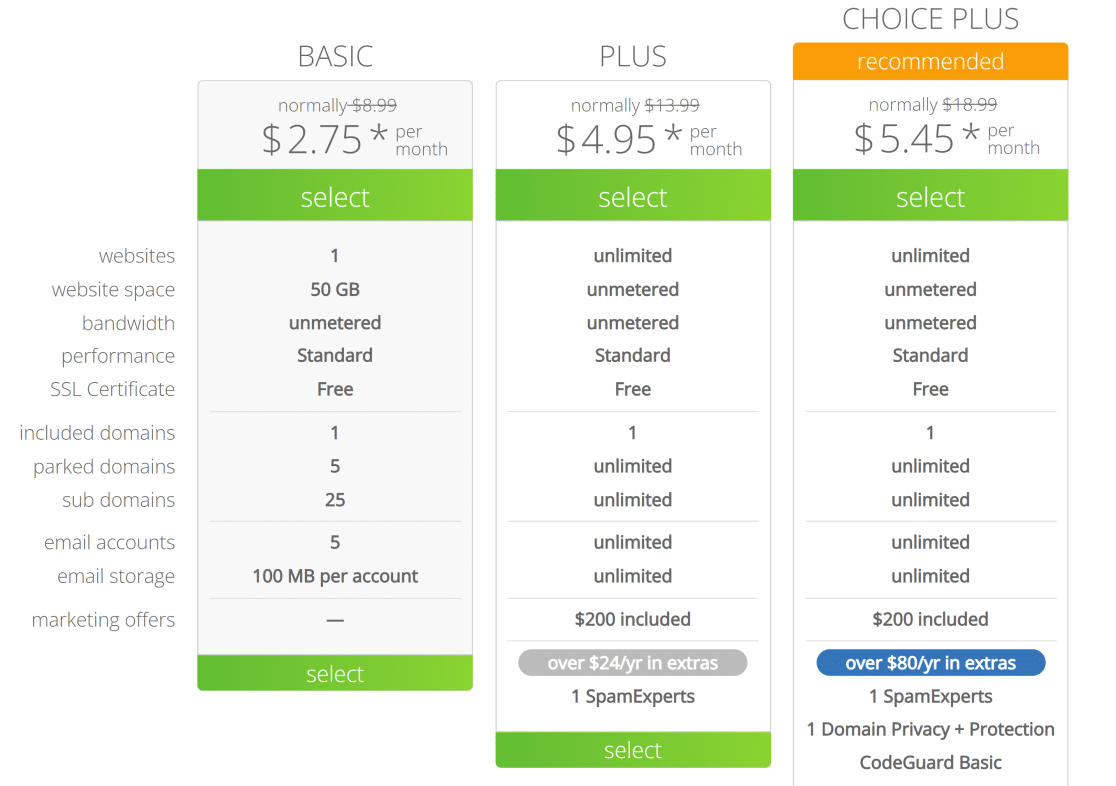
Sur l'écran suivant, choisissez un plan d'hébergement. Tous les plans mutualisés incluent la messagerie gratuite à un domaine personnalisé, donc la différence entre les niveaux concerne la bande passante, le stockage et le nombre de sites Web que vous allez gérer. Cliquez sur Select sous le plan qui correspond à votre situation.
Étape 2 : Enregistrez votre domaine gratuit
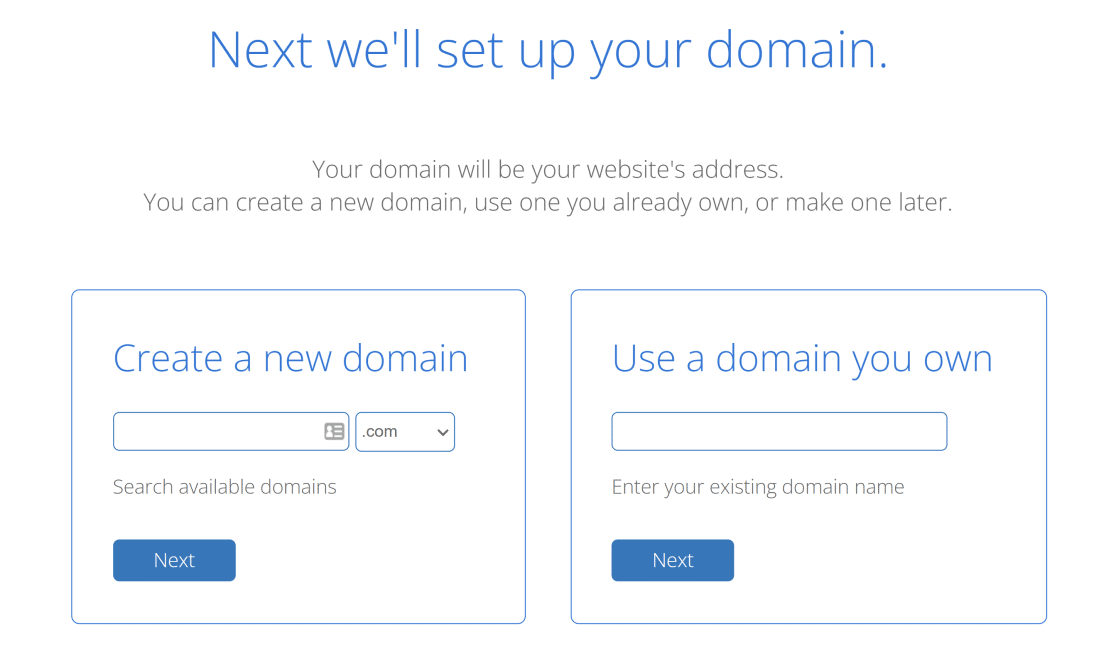
Bluehost vous demandera un nom de domaine. C'est à la fois le domaine de votre site Web et le domaine de votre messagerie, alors choisissez quelque chose qui représente votre marque.
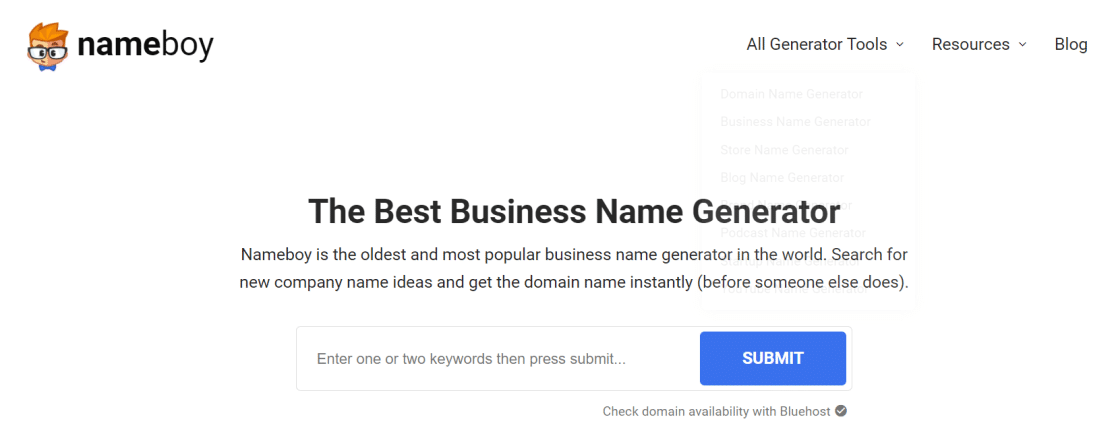
Si vous n'avez pas encore choisi de nom d'entreprise, le générateur de noms d'entreprise gratuit de Nameboy est un moyen rapide de trouver des idées. Il vérifie la disponibilité au fur et à mesure.
Entrez le nom choisi, puis continuez vers l'écran de facturation. Une fois l'achat terminé, Bluehost enregistre le domaine et provisionne le compte d'hébergement. Vous recevrez un e-mail de bienvenue lorsque tout sera prêt.
Étape 3 : Créez votre adresse e-mail personnalisée
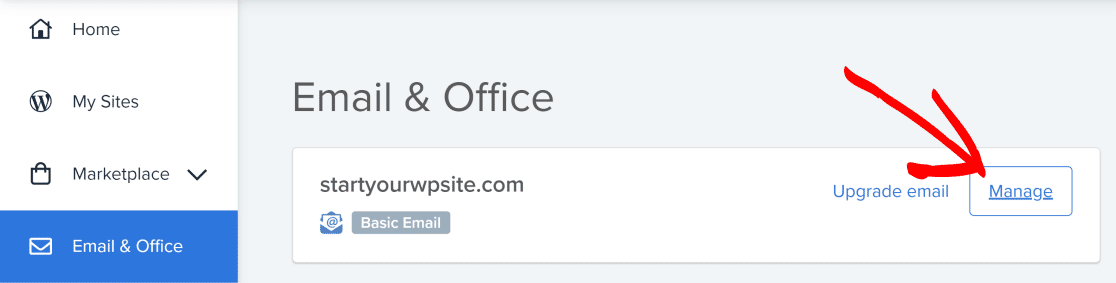
Connectez-vous à votre tableau de bord Bluehost. Dans le menu de gauche, cliquez sur Email & Office, puis cliquez sur Manage à côté de votre domaine.
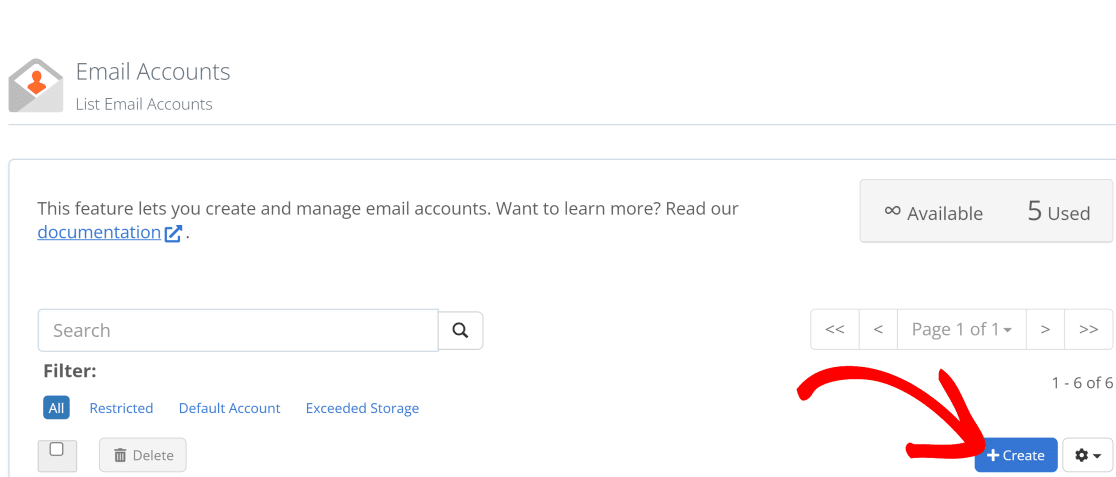
Cliquez sur le bouton Create pour commencer une nouvelle adresse e-mail.
Choisissez le nom d'utilisateur (la partie qui précède le @). Il est bon de savoir que les adresses e-mail ne sont pas sensibles à la casse, mais la plupart des expéditeurs utilisent par défaut les minuscules par convention.
Pour le mot de passe, cliquez sur Generate pour laisser Bluehost en créer un fort pour vous.
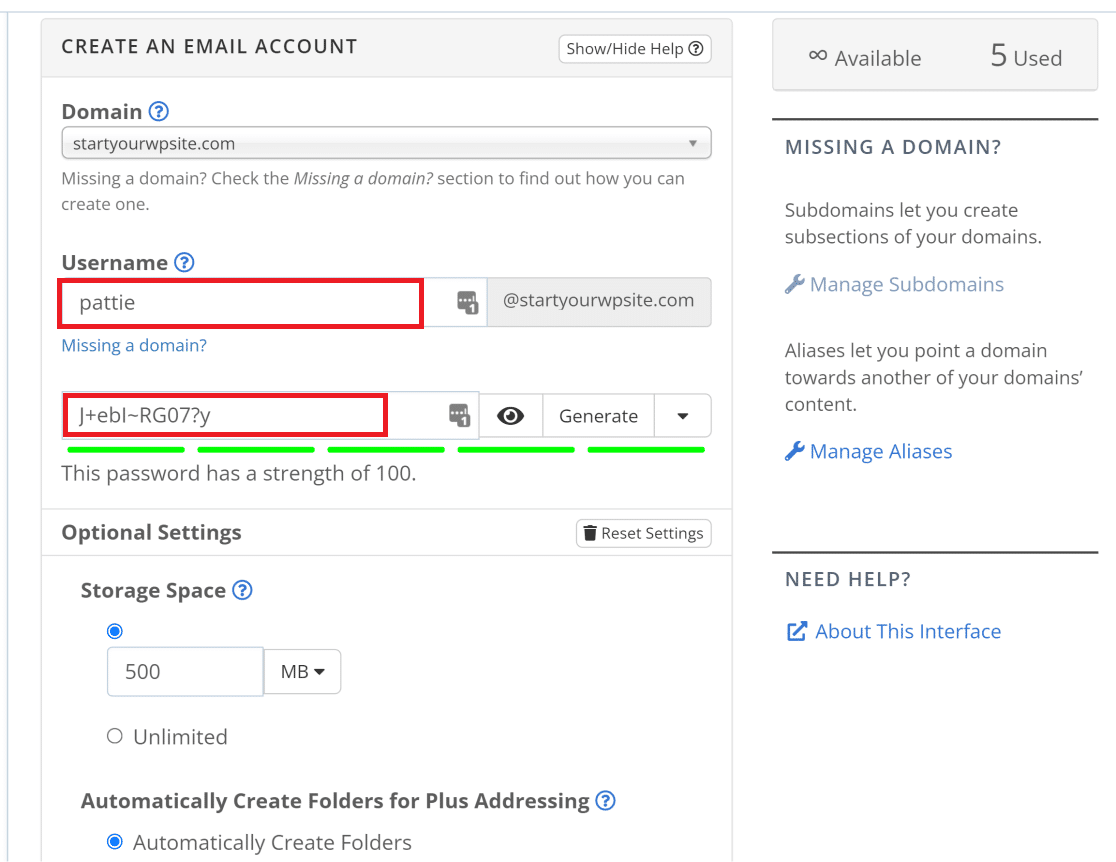
Le plan mutualisé Basic limite chaque boîte aux lettres à 100 Mo, ce qui est suffisant pour une utilisation à faible volume. Si vous avez besoin de plus d'espace de stockage, vous pouvez soit mettre à niveau le plan d'hébergement, soit ajouter Bluehost Professional Email, qui étend les boîtes aux lettres à 10 Go ou plus et ajoute un filtre anti-spam.
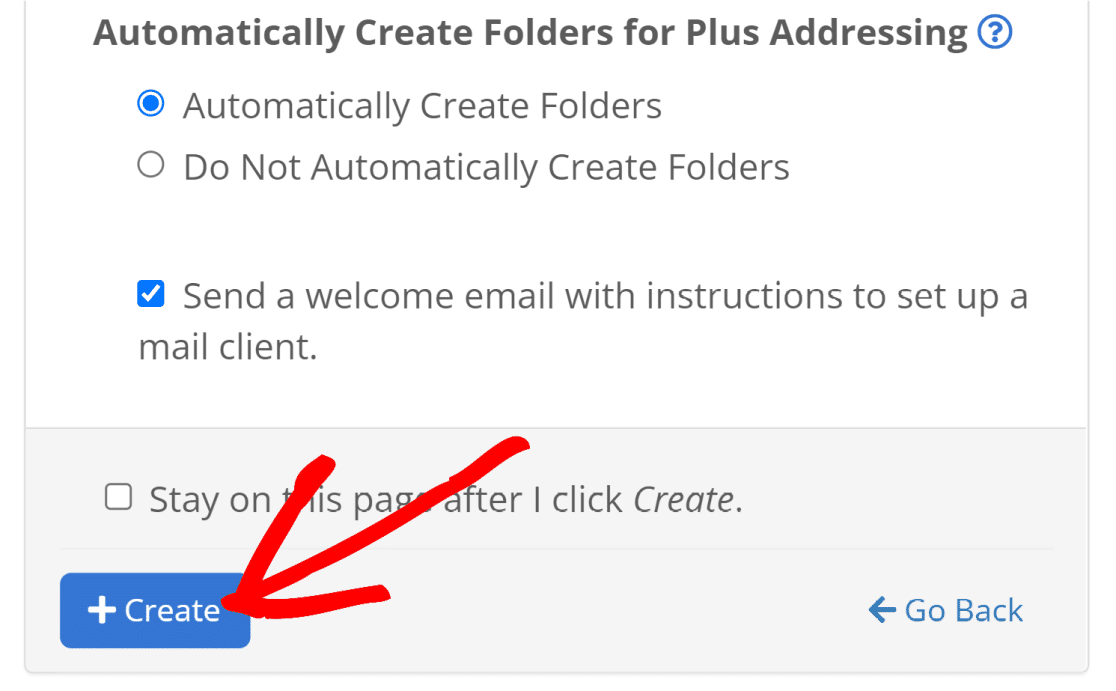
Faites défiler vers le bas et cliquez sur Create pour terminer.
Étape 4 : Accédez à votre boîte de réception
De retour sur la page E-mail et Office, cliquez sur Vérifier l’e-mail à côté de votre nouvelle adresse.

Cliquez sur Ouvrir pour lancer l’interface de messagerie web.
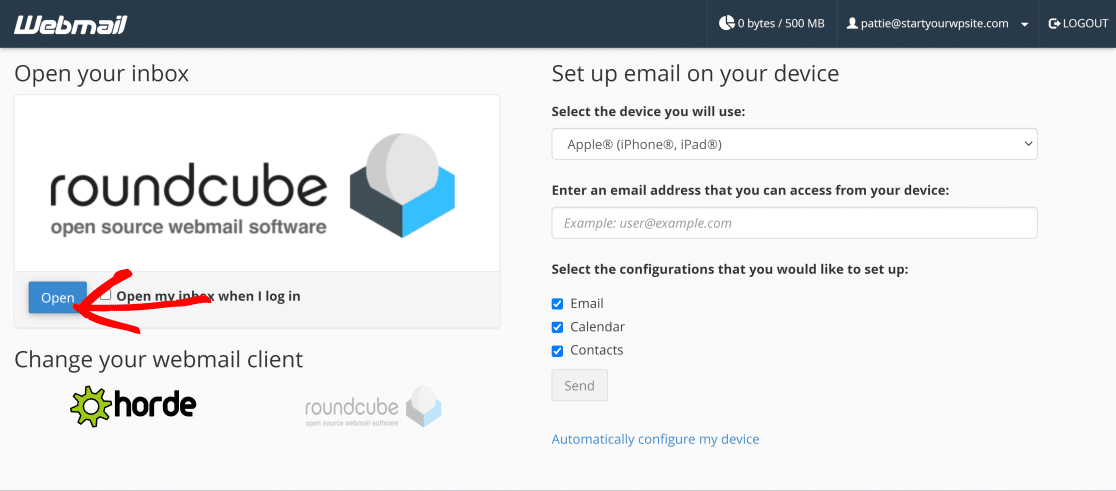
Vous y êtes. Le client de messagerie web par défaut (Roundcube) gère l’envoi et la réception de base depuis un navigateur.
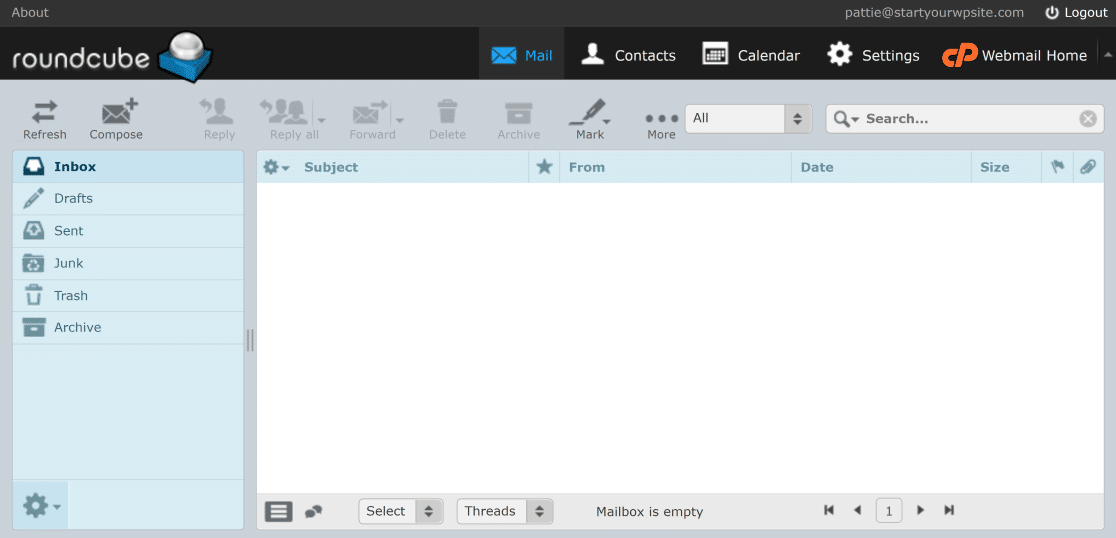
Pour utiliser la boîte aux lettres dans un client de bureau comme Outlook ou Apple Mail, entrez les identifiants IMAP et SMTP que Bluehost liste dans les paramètres du compte. Le nom d’utilisateur est l’adresse e-mail complète, le mot de passe est celui que vous venez de définir.
Méthode 2 : Zoho Mail gratuit à vie
Utilisez ceci lorsque vous possédez déjà un domaine et que vous souhaitez un coût d’e-mail nul et continu.
Le plan Forever Free de Zoho Mail est l’option la plus propre de « messagerie gratuite à votre propre domaine » sur la liste. Jusqu’à 5 utilisateurs sur un domaine, 5 Go de stockage chacun, prise en charge complète IMAP et POP, et configuration standard SPF et DKIM. Le hic, c’est que le plan est intentionnellement limité. Pas de transfert de courrier au-delà de Zoho, pas de console d’administration complète, l’accès web est limité à l’interface de messagerie de Zoho dans le niveau gratuit. Pour jusqu’à 5 boîtes aux lettres sur un seul domaine avec des besoins de base, cela fonctionne.
Voici la configuration :
- Inscrivez-vous sur zoho.com/mail et choisissez le plan Forever Free lors de l’inscription. On vous demandera un domaine que vous possédez déjà.
- Vérifiez la propriété du domaine. Zoho vous donne un enregistrement TXT à ajouter au DNS de votre domaine. Ajoutez-le chez votre registraire, attendez la propagation (généralement moins d’une heure) et confirmez dans le panneau d’administration de Zoho.
- Ajoutez les enregistrements MX. Zoho fournit deux enregistrements MX (
mx.zoho.cometmx2.zoho.com) à ajouter à votre DNS. Ceux-ci acheminent le courrier entrant vers les serveurs de Zoho. - Configurez SPF et DKIM. L’assistant de configuration de Zoho génère les enregistrements exacts à coller. L’ajout des deux est non négociable en 2026, les fournisseurs de messagerie rejettent catégoriquement les e-mails en masse non authentifiés.
- Créez des boîtes aux lettres utilisateur. Depuis la console d’administration de Zoho, ajoutez jusqu’à 5 utilisateurs sur votre domaine. Chacun obtient 5 Go et une capacité d’envoi et de réception complète.
- Connectez un client de messagerie (facultatif). Zoho expose des points d’accès IMAP et SMTP standard si vous souhaitez utiliser Outlook, Apple Mail ou tout autre client de bureau.
Le plan gratuit ne se convertit jamais automatiquement en payant. Si vous dépassez 5 utilisateurs ou 5 Go, le plan payant Mail Lite de Zoho coûte environ 1 $ par utilisateur par mois, ce qui reste moins cher que la plupart des alternatives.
Méthode 3 : Routage d’e-mails Cloudflare plus Gmail
Utilisez ceci lorsque vous souhaitez envoyer et recevoir à un domaine personnalisé via Gmail sans rien payer.
C’est la configuration gratuite la plus puissante, mais c’est aussi la plus technique. L’astuce consiste à séparer l’envoi et la réception :
- Le courrier entrant à
[email protected]est acheminé par le service gratuit Email Routing de Cloudflare vers votre adresse Gmail existante. - L’envoi de courrier utilise la fonction « Envoyer un e-mail en tant que » de Gmail avec le serveur SMTP de votre domaine (que Cloudflare ne fournit pas, vous devrez donc l’associer à un service SMTP gratuit ou peu coûteux comme le niveau gratuit de SendLayer).
Le résultat : vous lisez et répondez à votre domaine personnalisé dans Gmail, sur tous les appareils, sans payer pour un service de messagerie.
Guide de configuration :
- Déplacez les DNS de votre domaine vers Cloudflare s'ils n'y sont pas déjà. Le niveau gratuit de Cloudflare gère les DNS pour un nombre illimité de domaines. Son assistant de configuration importe automatiquement vos enregistrements existants.
- Activez le routage d’e-mails. Dans le tableau de bord Cloudflare, ouvrez votre domaine, cliquez sur E-mail dans le menu de gauche, et activez le Routage d’e-mails. Cloudflare ajoute les enregistrements MX requis pour vous.
- Ajoutez une adresse de destination. C’est votre boîte de réception Gmail existante. Cloudflare envoie un e-mail de vérification pour confirmer.
- Créez des règles de routage. Une règle de type « tout capturer » achemine tout ce qui est envoyé à
*@votredomaine.comvers votre destination. Ou configurez des adresses spécifiques (hello@,sales@, etc.) et laissez le reste être rejeté. - Vérifiez la réception. Envoyez un e-mail de test à
[email protected]depuis un autre compte. Il devrait arriver dans votre boîte de réception Gmail en quelques secondes. - Configurez l’envoi depuis Gmail. Ouvrez les Paramètres de Gmail, allez dans l’onglet Comptes et importation, cliquez sur Ajouter une autre adresse e-mail sous « Envoyer des e-mails en tant que ». Entrez votre adresse personnalisée. Gmail vous demandera les détails du serveur SMTP, vous le dirigerez vers le service SMTP que vous utilisez pour envoyer (le niveau gratuit de SendLayer, le SMTP de votre hébergeur, ou le SMTP de Gmail si vous avez configuré un mot de passe d’application).
- Définissez l’adresse personnalisée comme défaut (facultatif). Dans le même onglet Comptes et importation, marquez votre adresse de domaine personnalisée comme expéditeur par défaut.
Deux remarques sur cette méthode. Premièrement, la délivrabilité dépend entièrement du service SMTP que vous choisissez pour l’envoi. Les filtres anti-spam de Gmail notent l’adresse IP d’envoi, pas Cloudflare. Choisissez un fournisseur SMTP transactionnel réputé. Deuxièmement, il s’agit d’une configuration de transfert, ce qui signifie qu’il n’y a pas de boîte de réception sur le domaine personnalisé lui-même. Si votre Gmail tombe en panne, vous perdez l’accès.
Méthode 4 : mail.com (domaine gratuit d’un pool partagé)
Utilisez ceci lorsque vous avez juste besoin d’une adresse e-mail d’apparence professionnelle et que vous n’avez pas ou ne souhaitez pas enregistrer de domaine.
mail.com est la seule méthode de la liste qui vous donne une adresse e-mail gratuite sans exiger que vous possédiez un domaine. Vous choisissez un nom d’utilisateur et l’associez à l’une des plus de 100 extensions de domaine partagées de mail.com (@accountant.com, @consultant.com, @usa.com, @chef.net, et des dizaines d’autres). L’adresse est la vôtre, mais le domaine est partagé avec tous ceux qui choisissent cette extension.
La configuration est la plus simple des méthodes :
- Visitez mail.com et cliquez sur S’inscrire.
- Choisissez un nom d’utilisateur et un domaine dans le menu déroulant. Les extensions « professionnelles » (
consultant.com,engineer.com,accountant.com) ont souvent plus de disponibilité que les génériques. - Créez votre mot de passe et terminez l’inscription. Le compte est actif immédiatement.
- Accédez via webmail ou application mobile. mail.com propose des applications iOS et Android ainsi qu’un accès IMAP et POP pour les clients de bureau.
Le compromis est la reconnaissance de la marque. [email protected] a l’air plus professionnel que [email protected], mais ce n’est toujours pas aussi faisant autorité que [email protected]. Pour un projet parallèle, un travail indépendant ou une recherche d’emploi où vous souhaitez une séparation nette de votre e-mail personnel, mail.com fonctionne. Pour une entreprise qui possédera de toute façon un domaine, les autres méthodes sont meilleures.
Méthode 5 : Autres options notables
Quelques options supplémentaires qui méritent une brève mention si les quatre ci-dessus ne conviennent pas.
- ImprovMX (transfert gratuit). Redirige tout ce qui est envoyé à
*@votredomaine.comvers une boîte de réception personnelle. La configuration nécessite un enregistrement MX plus un compte sur improvmx.com. Le niveau gratuit couvre le transfert de base avec un volume quotidien limité. Utile lorsque vous souhaitez l’apparence d’une adresse de domaine personnalisée sans gérer une boîte aux lettres distincte, mais il est en réception seule, vous répondez donc depuis votre adresse personnelle à moins de configurer également le SMTP séparément. - Google Workspace (payant). Pas gratuit, mais intéressant à connaître. Les prix commencent à environ 6 $ par utilisateur par mois et incluent Gmail sur un domaine personnalisé, Drive, Docs, Calendar et la suite Workspace complète. Utilisez ceci lorsque les limitations du niveau gratuit bloquent le travail réel.
- Fastmail. Payant (environ 5 $ par utilisateur par mois avec facturation annuelle) avec un essai gratuit de 30 jours. Positionnement fort sur la confidentialité, pas de publicités, domaines personnalisés sur tous les niveaux. Un bon choix si vous recherchez une alternative payante à Google ou Microsoft.
Quelle méthode choisir ?
La réponse dépend de ce que vous avez déjà et de ce dont vous avez besoin ensuite. Un guide rapide :
- Vous créez un site Web à partir de zéro et avez également besoin d’un hébergement. Bluehost est la solution la plus simple. Le coût de l’hébergement est ce que vous paieriez de toute façon, le domaine est gratuit la première année et l’e-mail est inclus. Un fournisseur, une facture.
- Vous possédez déjà un domaine et souhaitez simplement un e-mail gratuit dessus. Zoho Mail Forever Free est la réponse. Cinq boîtes aux lettres de 5 Go chacune, prise en charge réelle d’IMAP et de SMTP, et une configuration qui prend environ 30 minutes une fois que le DNS est prêt.
- Vous utilisez déjà Gmail et souhaitez continuer à l’utiliser. Cloudflare Email Routing plus la fonctionnalité « Envoyer des e-mails en tant que » de Gmail vous donne une adresse de domaine personnalisé dans l’interface Gmail que vous connaissez déjà. C’est la configuration gratuite la plus puissante, avec le plus de pièces mobiles.
- Vous n’avez pas de domaine et ne voulez pas vous en occuper. mail.com vous donne une adresse d’apparence professionnelle sur un domaine partagé en cinq minutes.
- Vous avez seulement besoin de recevoir à l’adresse personnalisée. ImprovMX est une configuration à enregistrement MX unique qui transfère tout vers votre boîte de réception personnelle existante.
- Vos besoins dépassent les niveaux gratuits. Google Workspace, Fastmail et Zoho Mail Lite commencent tous entre 1 $ et 6 $ par utilisateur par mois. Le passage au payant vaut généralement la peine une fois que votre entreprise envoie un volume réel.
Assurez-vous que vos e-mails de domaine personnalisé arrivent bien à destination
Un domaine d’e-mail gratuit n’a d’importance que si les messages que vous envoyez atterrissent réellement dans la boîte de réception. En 2026, cela signifie trois choses : envoi authentifié, chemin de retour vérifié et réputation du domaine à laquelle les fournisseurs de messagerie font confiance.
La pièce d'authentification est non négociable. Chaque domaine personnalisé qui envoie des e-mails a besoin de trois enregistrements DNS : SPF, DKIM et DMARC. SPF autorise les serveurs qui peuvent envoyer pour votre domaine, DKIM signe chaque message afin que les destinataires puissent vérifier que le contenu n'a pas été modifié, et DMARC les relie et indique aux destinataires quoi faire lorsque l'authentification échoue. Gmail et Yahoo rejettent catégoriquement les e-mails non conformes depuis novembre 2025. Quelle que soit la méthode que vous avez choisie ci-dessus, votre fournisseur vous fournira les enregistrements exacts à ajouter. Zoho, Cloudflare et Bluehost les génèrent tous automatiquement lors de la configuration.
Le quatrième enregistrement DNS à connaître est l'enregistrement PTR, l'entrée DNS inversée qui associe votre adresse IP d'envoi à votre domaine. Les fournisseurs de messagerie le vérifient à chaque connexion. Les enregistrements PTR manquants ou génériques nuisent à la délivrabilité même lorsque SPF, DKIM et DMARC réussissent tous.
Si votre site WordPress envoie des e-mails (notifications de formulaire de contact, reçus de commande WooCommerce, réinitialisations de mot de passe), il y a une chose de plus à configurer. Par défaut, WordPress utilise la fonction mail() de PHP, qui envoie sans aucune authentification. Vos enregistrements peuvent être parfaits, mais si WordPress envoie depuis l'adresse IP partagée de votre hébergeur, l'authentification échoue toujours.
La solution consiste à acheminer les e-mails de WordPress via un service SMTP authentifié. WP Mail SMTP le fait avec des intégrations en un clic pour SendLayer, SMTP.com, Brevo, Gmail, Microsoft 365, Amazon SES, Mailgun, SendGrid, Postmark et SparkPost. La version Lite gratuite comprend un vérificateur de domaine qui valide vos enregistrements SPF, DKIM et DMARC directement dans WordPress, et les fonctionnalités améliorées de délivrabilité des e-mails signalent les mauvaises configurations avant qu'elles ne causent des échecs de livraison silencieux.
Réparez vos e-mails WordPress maintenant
Questions fréquemment posées sur les domaines d’e-mail gratuits
Les questions ci-dessous reviennent le plus souvent lorsque les lecteurs choisissent entre les méthodes ci-dessus. Chaque réponse est autonome.
Qu'est-ce qu'un nom de domaine d'e-mail ?
Votre nom de domaine d'e-mail est la partie de l'adresse après le symbole @. Pour [email protected], le domaine d'e-mail est votredomaine.com. La plupart des entreprises utilisent un domaine d'e-mail personnalisé qui correspond à leur site Web plutôt qu'un domaine partagé comme @gmail.com ou @yahoo.com. Cela semble plus professionnel et renforce la marque sur chaque message.
Puis-je vraiment obtenir un nom de domaine d'e-mail personnalisé gratuitement ?
Oui, avec des mises en garde. Les méthodes 1 à 3 ci-dessus vous permettent d'envoyer et de recevoir des e-mails à un domaine personnalisé que vous possédez sans payer spécifiquement pour un service de messagerie. La gratuité provient du regroupement de la messagerie avec quelque chose pour lequel vous payez déjà (hébergement), de l'utilisation d'un niveau gratuit généreux (Zoho) ou du routage via un outil gratuit (Cloudflare). mail.com est gratuit sans nécessiter votre propre domaine, mais vous serez limité à son pool partagé d'extensions.
Combien de temps prend la configuration ?
La plupart des méthodes prennent moins de 30 minutes une fois que vous avez un domaine prêt. Bluehost est le plus lent des quatre car vous configurez l'hébergement en même temps, prévoyez une heure. Cloudflare + transfert Gmail prend environ 15 minutes si votre DNS est déjà chez Cloudflare. mail.com est une inscription de 5 minutes sans aucune manipulation DNS.
Un domaine d'email gratuit nuit-il à la délivrabilité de mes e-mails ?
Une configuration gratuite ne nuit pas en soi à la délivrabilité. Ce qui compte, c'est l'authentification sous-jacente, votre domaine personnalisé a besoin d'enregistrements SPF, DKIM et DMARC correctement configurés avant que les e-mails transactionnels n'atteignent de manière fiable les boîtes de réception. Les fournisseurs gratuits comme Zoho et Cloudflare vous permettent de les configurer de la même manière que les fournisseurs payants. La section sur la délivrabilité ci-dessus couvre les détails.
Comment pointer mon domaine vers mon service de messagerie ?
Vous ajoutez des enregistrements DNS spécifiques chez votre bureau d'enregistrement de domaine ou là où vous gérez votre DNS. Les enregistrements exacts dépendent de votre fournisseur de messagerie. SPF autorise les serveurs du fournisseur, DKIM signe vos messages et les enregistrements MX dirigent le courrier entrant. Chaque service de messagerie fournit les enregistrements exacts à copier. Ajoutez-les, attendez jusqu'à 48 heures pour la propagation, et vérifiez avec le test de connexion du service.
Mon domaine de messagerie expirera-t-il un jour ?
Le domaine expire (généralement annuellement), pas le service de messagerie. Si vous laissez expirer l'enregistrement de votre domaine, votre site Web et votre messagerie cesseront de fonctionner. La plupart des bureaux d'enregistrement envoient des rappels de renouvellement 30, 14 et 1 jour avant l'expiration. Le renouvellement automatique est l'option la plus sûre pour tout domaine que vous utilisez réellement.
Puis-je utiliser mon e-mail personnalisé gratuit avec Outlook ou Apple Mail ?
Oui pour Bluehost, Zoho et mail.com. Tous les trois vous fournissent des identifiants IMAP et SMTP standard que vous pouvez intégrer dans n'importe quel client de messagerie. La méthode Cloudflare + Gmail fonctionne via les propres clients de Gmail (web et mobile) et vous permet d'ajouter l'adresse comme identité « Envoyer les e-mails en tant que » dans tout client IMAP connecté à Gmail. ImprovMX est uniquement un service de transfert, donc la lecture se fait dans votre boîte de réception existante quel que soit le client.
Quelle est la différence entre un domaine d'e-mail gratuit et un compte d'e-mail gratuit ?
Un compte d'e-mail gratuit est une adresse sur le domaine de quelqu'un d'autre, comme [email protected] ou [email protected]. Un domaine d'e-mail gratuit signifie que vous possédez (ou contrôlez) la partie après le @, comme [email protected]. La première option ne vous coûte rien mais utilise la marque de quelqu'un d'autre. La seconde porte votre propre marque. Cet article porte sur la seconde.
Ensuite, configurez un sous-domaine d'e-mail
Maintenant que vous avez un domaine et une adresse e-mail personnalisés, envisagez de configurer un sous-domaine d'e-mail pour les e-mails transactionnels ou marketing. Un sous-domaine (comme mail.votredomaine.com) isole la réputation de votre domaine principal de tout ce que vous envoyez en volume, ce qui protège le placement de votre boîte de réception au fil du temps et aide à éviter les problèmes courants comme les e-mails WordPress allant dans le spam ou les notifications WooCommerce n'arrivant pas à être envoyées.
Pour un aperçu plus large de ce qui fait la différence entre la boîte de réception et le spam, consultez notre guide sur la délivrabilité des e-mails.
Réparez vos e-mails WordPress maintenant
Prêt à réparer vos e-mails ? Commencez dès aujourd'hui avec le meilleur plugin SMTP WordPress. Si vous n'avez pas le temps de réparer vos e-mails, vous pouvez obtenir une assistance complète de configuration "White Glove" moyennant un supplément, et il y a une garantie de remboursement de 14 jours pour tous les plans payants.
