


Résumé IA
Si votre site WordPress envoie des e-mails automatisés (confirmations de commande, réinitialisations de mot de passe, newsletters, notifications de formulaire), on vous a probablement conseillé d'utiliser un sous-domaine d'e-mail pour protéger votre délivrabilité. Ce guide explique ce que cela signifie réellement, quand cela est important et comment en configurer un.
- Résumé rapide
- Qu'est-ce qu'un sous-domaine d'e-mail ?
- Pourquoi utiliser un sous-domaine d'e-mail ?
- Sous-domaine d'e-mail vs alias d'e-mail : quelle est la différence ?
- Exemples courants de sous-domaines d'e-mail
- Quand utiliser un sous-domaine d'e-mail
- Comment configurer un sous-domaine d'e-mail
- Comment envoyer des e-mails WordPress depuis un sous-domaine
- Erreurs courantes concernant les sous-domaines d'e-mail
- FAQ sur les sous-domaines d'e-mail
Résumé rapide
- Un sous-domaine d'e-mail est une version préfixée de votre domaine principal (comme
envoi.votredomaine.com) utilisée pour envoyer des types d'e-mails spécifiques. - Il protège la réputation d'expéditeur de votre domaine racine en isolant différents flux d'e-mails (marketing vs transactionnel, par exemple).
- La configuration implique l'ajout d'enregistrements DNS (MX, SPF, DKIM, DMARC) pour le sous-domaine dans votre hôte DNS.
- Pour WordPress, la solution la plus simple consiste à utiliser un service d'envoi d'e-mails comme SendLayer avec WP Mail SMTP, qui crée et configure le sous-domaine pour vous.
Qu'est-ce qu'un sous-domaine d'e-mail ?
Un sous-domaine d'e-mail est un préfixe ajouté à votre domaine racine, utilisé pour envoyer des e-mails séparément de votre domaine principal. Les fournisseurs d'accès à Internet (FAI) et les fournisseurs de boîtes aux lettres traitent le sous-domaine comme un expéditeur distinct, de sorte que sa réputation se construit indépendamment de votre domaine racine.
Chaque adresse e-mail a deux parties : le nom d'utilisateur et le domaine. Dans [email protected], « pattie » est le nom d'utilisateur et « votredomaine.com » est le domaine. Un sous-domaine d'e-mail ajoute un préfixe avant la racine : [email protected]. Ici, « news » est le sous-domaine.
Le sous-domaine fait toujours partie de votre domaine — vous le possédez, il pointe vers votre DNS et il appartient visiblement à votre marque. Mais comme les fournisseurs de boîtes aux lettres suivent sa réputation séparément, ce qui se passe sur le sous-domaine n'affecte pas directement la racine.
Pourquoi utiliser un sous-domaine d'e-mail ?
La raison principale est la réputation de l'expéditeur. Chaque domaine à partir duquel vous envoyez des e-mails accumule un score de réputation auprès des fournisseurs de boîtes aux lettres (Gmail, Outlook, Yahoo, etc.), basé sur des facteurs tels que les plaintes de spam, les taux de rebond, l'engagement et l'authentification. Une fois que votre domaine racine a une mauvaise réputation, il est difficile de s'en remettre, et vous ne pouvez pas facilement changer le domaine racine car il est lié à votre marque.
Un sous-domaine d'e-mail résout quatre problèmes :
1. Isolation de la réputation
Si vos e-mails marketing génèrent des plaintes, seul le sous-domaine marketing en subit les conséquences. Les e-mails transactionnels provenant d'un sous-domaine distinct (et les e-mails personnels de votre racine) continuent de s'envoyer normalement.
2. Échec récupérable
Si la réputation d'un sous-domaine est endommagée, vous pouvez en créer un nouveau et recommencer. Vous ne pouvez pas faire cela avec un domaine racine — votre marque y réside.
3. Suivi et analyse plus clairs
Les sous-domaines vous permettent de mesurer les performances de chaque flux d'e-mails selon ses propres critères. Les taux d'ouverture des newsletters ne sont pas faussés par les e-mails transactionnels (qui ont toujours un fort engagement) ni par les réponses de votre PDG.
4. Segmentation de l'authentification
Les enregistrements SPF, DKIM et DMARC peuvent être personnalisés par sous-domaine. Des politiques DMARC plus strictes sur les sous-domaines transactionnels (où vous voulez zéro usurpation) peuvent coexister avec des politiques plus souples ailleurs.
Réparez vos e-mails WordPress maintenant
Sous-domaine d'e-mail vs alias d'e-mail : quelle est la différence ?
Cela confond beaucoup de monde : changer la partie avant le symbole @ n'est pas la même chose que d'utiliser un sous-domaine.
[email protected] et [email protected] sont tous deux sur le même domaine. Pour les fournisseurs de boîtes aux lettres, ils apparaissent comme un seul expéditeur avec une seule réputation. Les parties "marketing" et "reset" sont des alias, utiles pour les humains mais invisibles pour le suivi de la réputation.
[email protected] et [email protected], en revanche, sont sur des sous-domaines différents. Chacun construit sa propre réputation. C'est la distinction qui importe.
| Configuration | Exemple | Réputation séparée ? |
|---|---|---|
| Alias (même domaine, nom d'utilisateur différent) | [email protected] | Non |
| Sous-domaine | [email protected] | Oui |
| Domaine séparé | [email protected] | Oui, mais visuellement déconnecté de la marque |
Si vous ne changez que le nom d'utilisateur, vous n'avez gagné aucune protection en matière de délivrabilité. Le sous-domaine est le niveau qui importe.
Exemples courants de sous-domaines d'e-mail
Il n'y a pas de règle sur la façon de nommer un sous-domaine, mais quelques conventions ont émergé. Choisissez quelque chose de court, lisible et indicatif de l'usage du sous-domaine. Voici les préfixes que vous verrez le plus souvent :
| Sous-domaine | Usage typique | Exemple |
|---|---|---|
news ou newsletter | Newsletters marketing | [email protected] |
courrier | Sous-domaine d'envoi général | [email protected] |
send ou sending | Sous-domaine d'envoi général | [email protected] |
notify ou notifications | Alertes transactionnelles | [email protected] |
orders ou billing | Reçus, factures, confirmations de commande | [email protected] |
support ou help | Support et réponses aux tickets | [email protected] |
em, mg, sl | Sous-domaines générés par le service d'envoi (utilisés par certains ESP) | [email protected] |
Si vous utilisez un service d'envoi d'e-mails comme SendLayer, Mailgun ou SendGrid, le service peut automatiquement créer un sous-domaine pour vous (souvent sl, mg ou similaire). Vous n'êtes pas obligé d'utiliser le nom généré automatiquement — vous pouvez spécifier le vôtre — mais le nom par défaut convient à la plupart des configurations.
Quand utiliser un sous-domaine d'e-mail
Vous n'avez pas besoin d'un sous-domaine pour chaque e-mail. La correspondance personnelle et les e-mails commerciaux directs un à un conviennent depuis votre domaine racine. Utilisez un sous-domaine lorsque :
- Vous envoyez des e-mails transactionnels à grande échelle. Les réinitialisations de mot de passe, les confirmations de commande et les alertes de compte doivent arriver dans la boîte de réception de manière fiable. Un sous-domaine dédié les protège de tout ce qui pourrait affecter votre réputation.
- Vous envoyez des newsletters marketing ou des e-mails promotionnels. Ceux-ci génèrent plus de plaintes de spam que d'autres types d'e-mails. Gardez-les sur leur propre sous-domaine afin que les plaintes n'affectent pas vos autres flux.
- Vous effectuez des campagnes d'e-mailing à froid ou des relations publiques. Les e-mails de prospection sont généralement non sollicités et ont un faible taux d'engagement. Un sous-domaine séparé (ou même un domaine séparé) protège le reste de vos envois.
- Vous gérez plusieurs marques ou gammes de produits. Chacune peut avoir son propre sous-domaine pour maintenir des réputations distinctes.
- Vous utilisez un service d'envoi d'e-mails transactionnels ou un ESP. La plupart des services d'envoi exigeront ou recommanderont un sous-domaine d'envoi lorsque vous connecterez votre domaine.
Pour les petits sites envoyant seulement une poignée d'e-mails par mois, la surcharge peut ne pas en valoir la peine. Mais pour tout site WordPress exécutant WooCommerce, un plugin d'adhésion ou un formulaire de contact qui génère des notifications régulières, un sous-domaine vaut la peine d'être configuré.
Comment configurer un sous-domaine d'e-mail
La configuration d'un sous-domaine d'e-mail se fait au niveau DNS. Vous n'avez pas besoin d'un nouveau domaine ou d'un nouvel hébergement — le sous-domaine est une configuration au-dessus de votre domaine existant.
Il existe deux approches, selon que vous gérez vous-même le sous-domaine ou que vous laissez un service d'envoi s'en charger.
Approche 1 : Configurer vous-même les enregistrements DNS
Si vous configurez l'authentification des e-mails manuellement, vous devrez ajouter quatre types d'enregistrements DNS pour votre sous-domaine d'envoi :
| Enregistrement | Objectif | Requis pour l'envoi ? |
|---|---|---|
| MX | Indique aux serveurs où livrer le courrier adressé au sous-domaine | Requis uniquement si vous souhaitez recevoir des e-mails sur le sous-domaine |
| SPF | Spécifie quels serveurs sont autorisés à envoyer des e-mails depuis le sous-domaine | Oui |
| DKIM | Ajoute une signature cryptographique afin que les destinataires puissent vérifier que l'e-mail n'a pas été falsifié | Oui |
| DMARC | Indique aux fournisseurs de boîtes aux lettres quoi faire des e-mails qui échouent aux tests SPF ou DKIM | Oui (requis par Gmail et Yahoo pour les expéditeurs en masse depuis 2024) |
Le processus général :
- Connectez-vous à votre hébergeur DNS (Cloudflare, GoDaddy, Namecheap, votre bureau d'enregistrement de domaine, ou là où les serveurs de noms de votre domaine sont gérés).
- Ajoutez un enregistrement SPF (type TXT) pour le sous-domaine, listant les serveurs autorisés à envoyer en son nom.
- Ajoutez un enregistrement DKIM (type TXT) à l'aide de la clé publique fournie par votre service d'envoi d'e-mails.
- Ajoutez un enregistrement DMARC (type TXT à
_dmarc.send.yourdomain.com, où « send » est votre sous-domaine). - Si vous recevez du courrier sur le sous-domaine, ajoutez un enregistrement MX pointant vers votre serveur de messagerie.
- Attendez la propagation DNS (jusqu'à 48 heures, généralement moins d'une heure).
- Vérifiez chaque enregistrement avec un outil de recherche DNS avant d'envoyer des e-mails de production.
Pour les valeurs exactes, consultez nos guides sur SPF, DKIM et DMARC et la création d'un enregistrement DMARC.
Chemin 2 : Laissez votre service d'envoi gérer le sous-domaine
La plupart des fournisseurs d'e-mails transactionnels créeront et configureront automatiquement un sous-domaine d'envoi lorsque vous vérifierez votre domaine auprès d'eux. Vous ajoutez les enregistrements DNS qu'ils fournissent, et ils s'occupent du reste.
C'est ce que la plupart des sites WordPress devraient faire. C'est plus rapide, moins sujet aux erreurs, et la configuration résultante est fonctionnellement identique à celle que vous feriez vous-même.
Le tutoriel ci-dessous utilise SendLayer car il crée automatiquement un sous-domaine et s'intègre directement avec WP Mail SMTP. Le même processus général fonctionne pour Mailgun, SendGrid, Postmark, Brevo et d'autres services d'envoi pris en charge — consultez notre liste des meilleurs fournisseurs d'e-mails transactionnels pour des alternatives.
Comment envoyer des e-mails WordPress depuis un sous-domaine
Pour configurer un sous-domaine d'e-mail fonctionnel pour WordPress, vous aurez besoin d'un service d'envoi transactionnel et du plugin WP Mail SMTP. Voici le processus complet en utilisant SendLayer.
1. Inscrivez-vous sur SendLayer
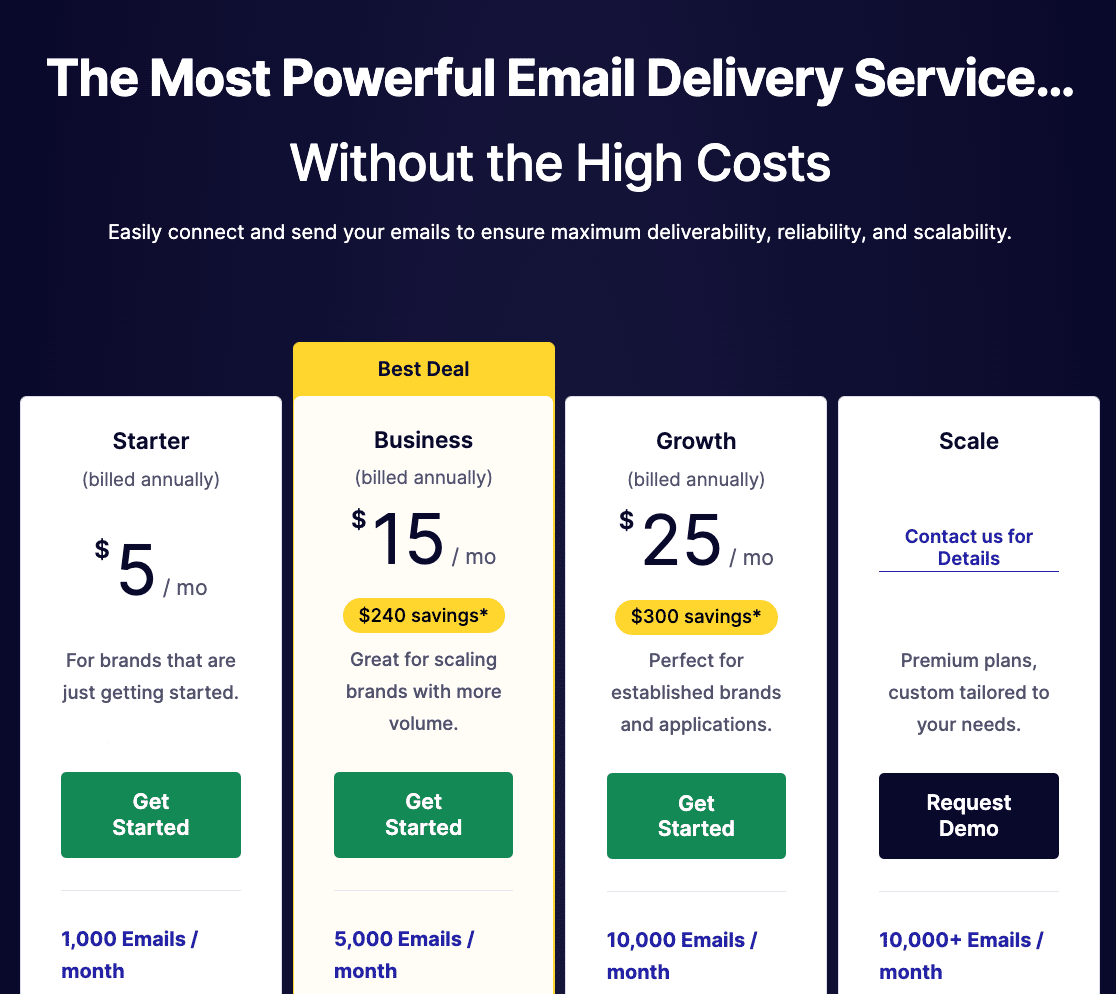
Rendez-vous sur la page de tarification de SendLayer et choisissez un plan. Il existe une option gratuite pour tester jusqu'à 500 e-mails.
2. Autorisez votre domaine
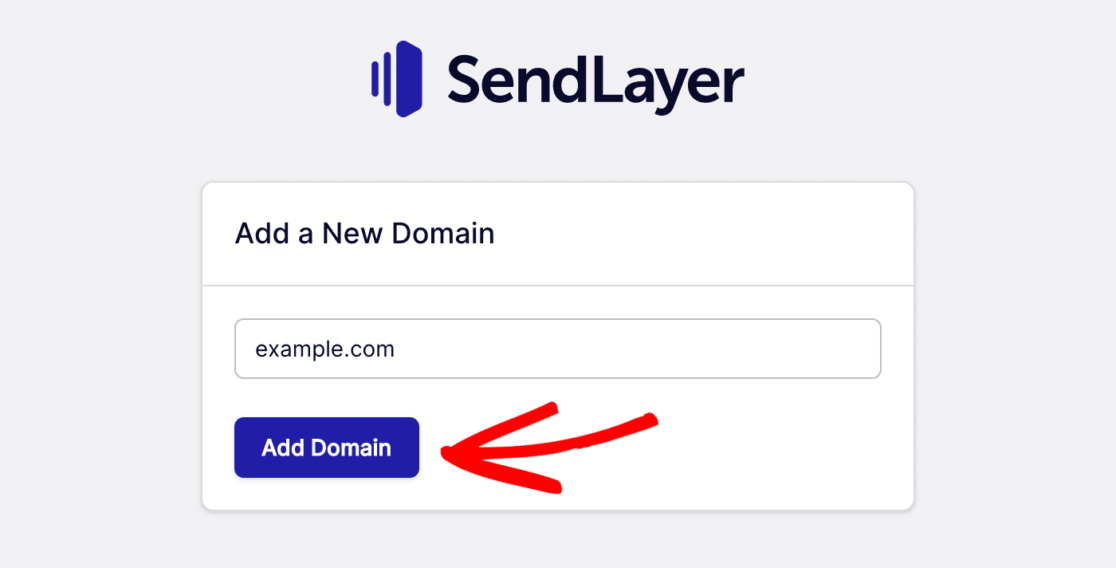
Dans votre tableau de bord SendLayer, cliquez sur Ajouter un domaine et entrez votre domaine racine (par exemple, votre-domaine.com).
SendLayer génère les enregistrements DNS dont vous aurez besoin et crée automatiquement un sous-domaine sl pour vous. C'est le sous-domaine à partir duquel vos e-mails seront réellement envoyés au niveau DNS, même si l'adresse « De » visible peut toujours utiliser votre domaine racine.
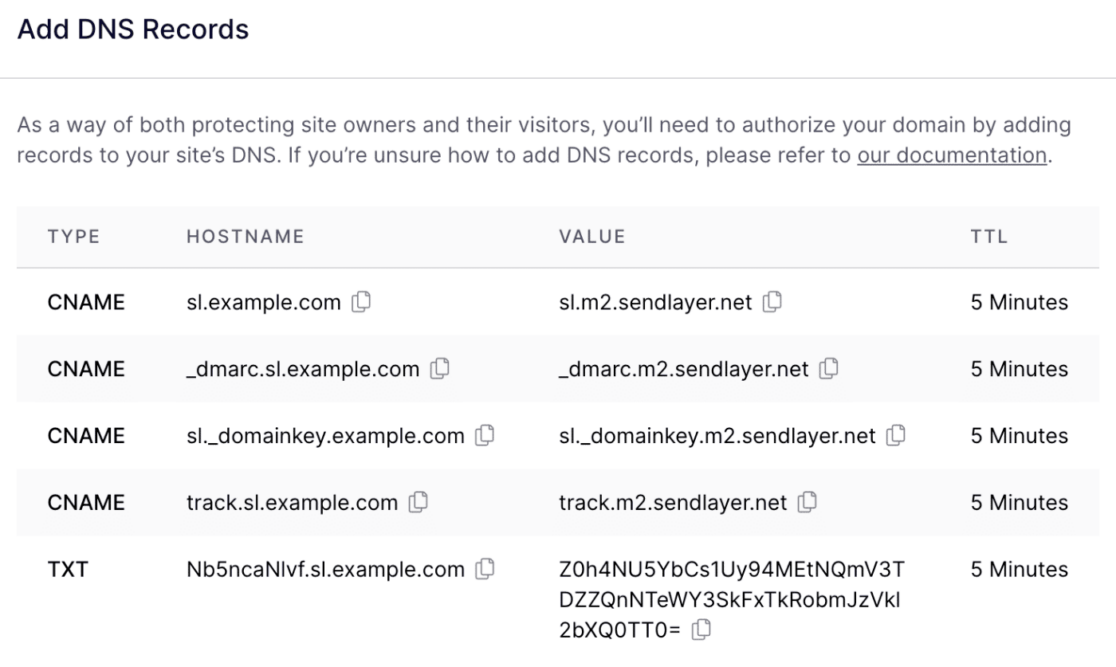
Copiez chaque enregistrement DNS et ajoutez-le dans les paramètres de votre hôte DNS. Une fois tous les enregistrements ajoutés, cochez la case confirmant que vous les avez ajoutés et cliquez pour vérifier.
Les modifications DNS peuvent prendre jusqu'à 48 heures pour se propager, bien que la plupart soient actives en moins d'une heure. Vous pouvez vérifier le statut sous Paramètres → Enregistrements et paramètres DNS dans SendLayer — les coches vertes signifient que chaque enregistrement est vérifié.
3. Obtenez votre clé API SendLayer
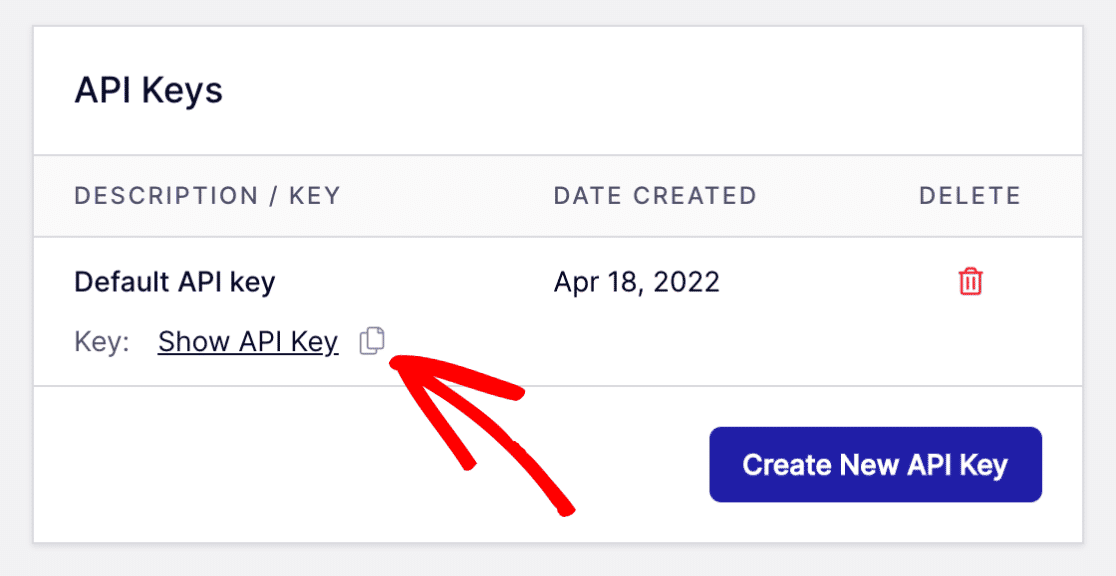
Accédez à Paramètres → Clés API. SendLayer a déjà créé une clé API par défaut lorsque vous avez autorisé votre domaine. Copiez-la — vous en aurez besoin dans WP Mail SMTP.
4. Installez et configurez WP Mail SMTP
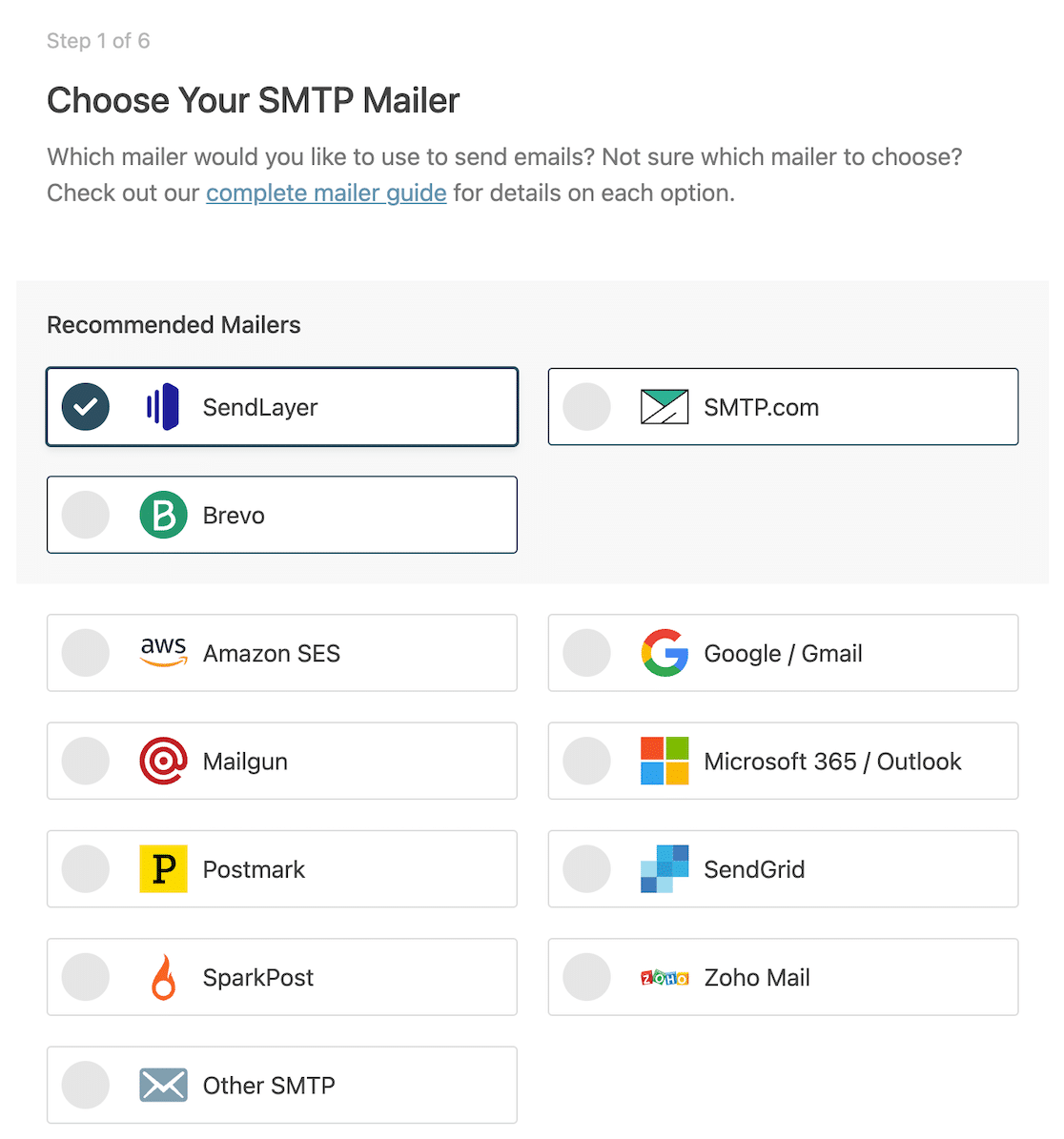
Installez WP Mail SMTP sur votre site WordPress et lancez l'Assistant de configuration. Sélectionnez SendLayer comme service d'envoi.
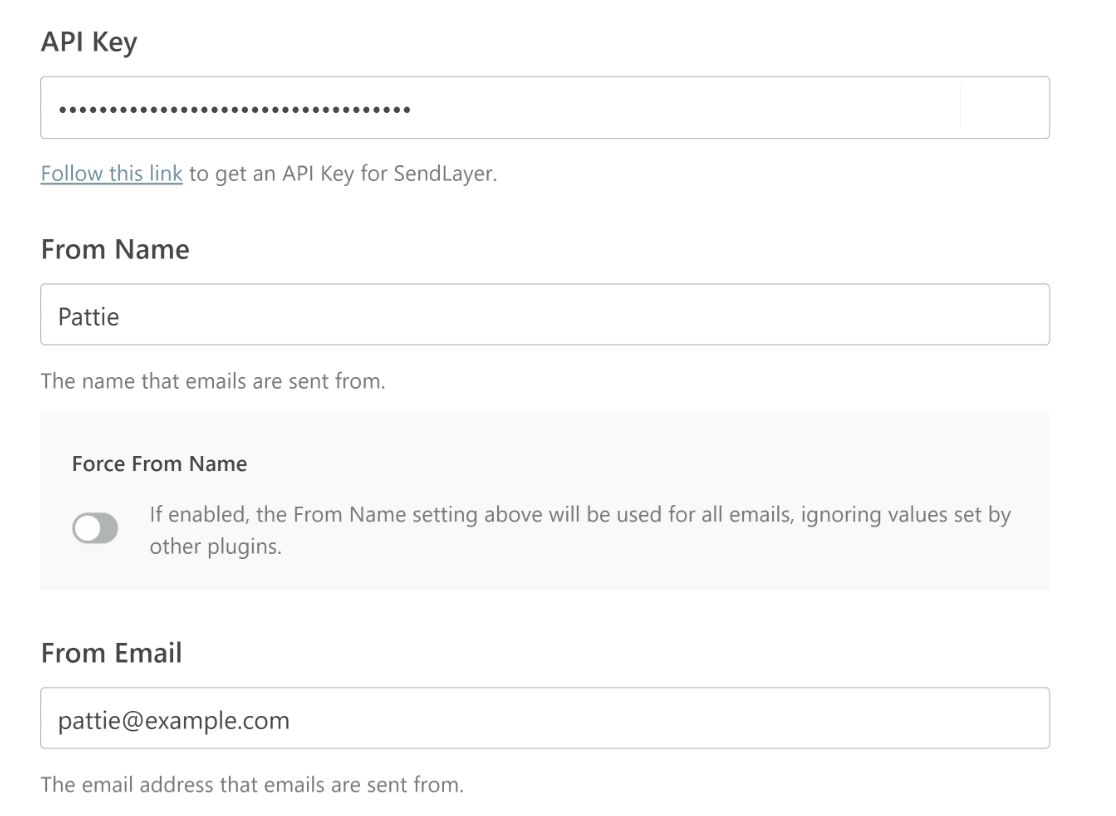
Collez votre clé API. Entrez votre Nom d'expéditeur (ce que les destinataires voient) et votre E-mail d'expéditeur (toute adresse du domaine que vous avez autorisé avec SendLayer). SendLayer acheminera automatiquement via le sous-domaine au niveau DNS, même si l'adresse visible peut être à votre domaine racine.
Cliquez sur Enregistrer et continuer, puis choisissez les fonctionnalités optionnelles que vous souhaitez activer (les journaux d'e-mails détaillés et le résumé hebdomadaire des e-mails valent tous deux la peine d'être activés).
5. Envoyez un e-mail de test
Accédez à WP Mail SMTP → Outils → Test d’e-mail, entrez une adresse que vous pouvez vérifier, puis envoyez. Si tout est correctement configuré, vous verrez un e-mail de test réussi dans votre boîte de réception.
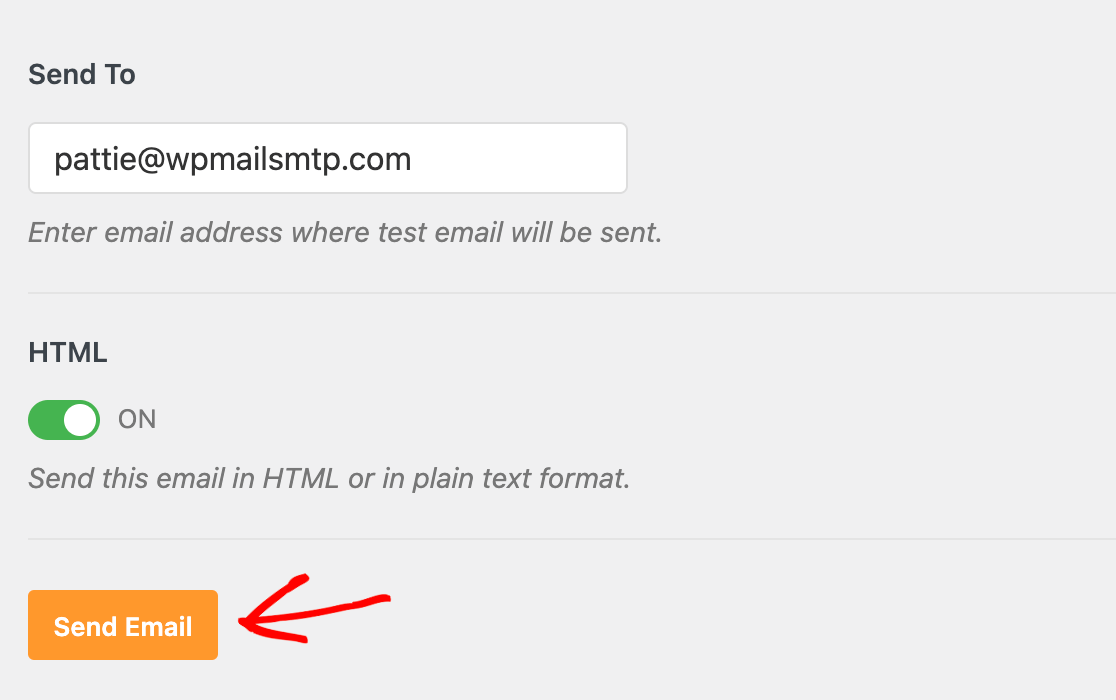
Si le test échoue, WP Mail SMTP renvoie une erreur spécifique indiquant ce qui doit être corrigé — généralement un enregistrement DNS qui ne s’est pas encore propagé ou une étape d’authentification manquante.
Réparez vos e-mails WordPress maintenant
Erreurs courantes concernant les sous-domaines d'e-mail
Quelques schémas à surveiller :
- Utiliser un alias et penser que c’est un sous-domaine.
[email protected]n’est pas isolé de votre racine. Vous avez besoin de[email protected]ou similaire. - Ignorer DMARC sur le sous-domaine. Les exigences des expéditeurs de Gmail et Yahoo pour 2024 s’appliquent également aux sous-domaines. Sans DMARC, les e-mails en masse seront rejetés.
- Réutiliser un sous-domaine ancien et endommagé. Si la réputation d’un sous-domaine a été ruinée, elle ne se réinitialise pas du jour au lendemain. Parfois, il est plus rapide d’en créer un nouveau.
- Envoyer depuis un sous-domaine sans le réchauffer. Un nouveau sous-domaine n’a pas de réputation. Augmenter progressivement le volume sur plusieurs semaines donne aux fournisseurs de boîtes aux lettres le temps de bâtir la confiance.
- Utiliser trop de sous-domaines pour un faible volume. Si vous envoyez à peine quoi que ce soit depuis un sous-domaine, sa réputation ne s’établit jamais correctement. Un ou deux sous-domaines bien utilisés valent mieux que cinq à peine utilisés.
FAQ sur les sous-domaines d'e-mail
Voici les réponses aux questions que les lecteurs posent le plus souvent sur les sous-domaines d’e-mail.
Quelle est la différence entre un domaine et un sous-domaine ?
Un domaine est votre adresse Web principale (votredomaine.com). Un sous-domaine est une version préfixée de ce domaine (mail.votredomaine.com), créée dans vos paramètres DNS. Le sous-domaine fait partie de votre domaine — vous n’avez pas à l’acheter ou à l’enregistrer séparément — mais les fournisseurs de boîtes aux lettres et les FAI le traitent comme un expéditeur distinct avec sa propre réputation.
Dois-je acheter un nouveau domaine pour utiliser un sous-domaine d’e-mail ?
Non. Un sous-domaine est créé à partir de votre domaine existant au niveau DNS. Il n’y a pas de coût d’enregistrement supplémentaire et pas d’hébergement séparé nécessaire.
Les destinataires verront-ils le sous-domaine dans l’adresse d’expéditeur ?
Seulement si vous utilisez le sous-domaine dans l’adresse d’expéditeur visible (par exemple, [email protected]). De nombreux expéditeurs gèrent le sous-domaine au niveau DNS uniquement, vous permettant de conserver une adresse d’expéditeur de domaine racine comme [email protected] tout en bénéficiant de l’isolement de la réputation. Votre nom d’expéditeur apparaît de la même manière dans les deux cas.
Ai-je besoin de SPF, DKIM et DMARC séparés pour un sous-domaine ?
Oui. Chaque sous-domaine d’envoi a besoin de ses propres enregistrements d’authentification. Votre fournisseur d’e-mail vous fournira les valeurs exactes à ajouter à votre DNS. C’est une configuration unique, et la plupart des ESP vous guident étape par étape dans le processus.
Combien de sous-domaines d’e-mail dois-je avoir ?
Pour la plupart des sites WordPress de petite à moyenne taille, un ou deux suffisent : un pour les e-mails transactionnels (reçus, réinitialisations de mot de passe, notifications de formulaire) et éventuellement un pour le marketing (newsletters, promotions). Les grandes organisations peuvent utiliser des sous-domaines séparés par département ou par gamme de produits. Ne fragmentez pas trop — chaque sous-domaine a besoin d’un volume suffisant pour bâtir une réputation significative.
Ai-je besoin d'une boîte de réception séparée pour le sous-domaine ?
Pas nécessairement. Vous pouvez envoyer depuis [email protected] et définir l'en-tête Reply-To sur [email protected] afin que les réponses arrivent dans votre boîte de réception normale. La plupart des e-mails transactionnels sont envoyés de cette manière, donc une boîte de réception dédiée n'est généralement pas nécessaire.
Un sous-domaine d'e-mail améliore-t-il réellement la délivrabilité ?
Indirectement, oui — en isolant la réputation de l'expéditeur. Le sous-domaine lui-même ne rend pas les e-mails individuels plus délivrables, mais il empêche les problèmes sur un flux d'e-mails (comme les plaintes de spam sur une campagne marketing) d'endommager la délivrabilité sur d'autres flux (comme les e-mails transactionnels). C'est une protection, pas un coup de pouce.
Combien de temps faut-il pour configurer un sous-domaine d'e-mail ?
La configuration réelle prend 10 à 15 minutes si vous avez à portée de main les détails de votre hôte DNS et de votre fournisseur de messagerie. La propagation DNS peut prendre de quelques minutes à 48 heures, bien que la plupart des enregistrements soient actifs en moins d'une heure.
Ensuite, désactivez les e-mails WordPress inutiles
Une fois votre sous-domaine configuré, l'étape suivante consiste à vous assurer que vous n'envoyez que les e-mails que vous souhaitez réellement envoyer. WordPress génère par défaut de nombreux e-mails de notification — dont beaucoup peuvent être désactivés en toute sécurité. Consultez notre guide sur comment désactiver les notifications par e-mail de WordPress pour désactiver facilement ces e-mails.
Vous voudrez peut-être aussi consulter notre guide sur comment changer l'e-mail de l'expéditeur dans WordPress.
Réparez vos e-mails WordPress maintenant
Prêt à réparer vos e-mails ? Commencez dès aujourd'hui avec le meilleur plugin SMTP WordPress. Si vous n'avez pas le temps de réparer vos e-mails, vous pouvez obtenir une assistance complète de configuration "White Glove" moyennant un supplément, et il y a une garantie de remboursement de 14 jours pour tous les plans payants.
Si cet article vous a aidé, suivez-nous sur Facebook et Twitter pour plus de conseils et tutoriels WordPress.
