


Résumé IA
Voulez-vous changer l'adresse e-mail et le nom de l'expéditeur dans WordPress ?
Dans WordPress, votre nom d'expéditeur par défaut est « WordPress », et l'adresse e-mail De est « [email protected] », mais ce n'est pas idéal pour plusieurs raisons.
Dans ce guide, je vais vous montrer le moyen le plus simple de mettre à jour les détails de l'e-mail et de l'expéditeur de WordPress afin que vos e-mails ressemblent exactement à ce que vous voulez. Plongeons dans le vif du sujet !
Changez le nom d'expéditeur de WordPress maintenant ! 🙂
Pourquoi vous devriez changer le nom d'expéditeur et l'e-mail par défaut dans WordPress
Vous devriez changer le nom et l'e-mail de l'expéditeur par défaut dans WordPress pour résoudre les problèmes de délivrabilité des e-mails, recevoir correctement les notifications par e-mail et garantir l'authenticité de vos e-mails.
Par défaut, WordPress utilise « WordPress » comme nom d'expéditeur et « [email protected] » comme nom de domaine. Ces détails d'expéditeur ne reflètent pas vos informations réelles et pointent vers une adresse e-mail qui peut même ne pas exister.
Cela signifie que vous ne pourrez pas recevoir de notifications par e-mail concernant votre site WordPress. Celles-ci incluent généralement des informations importantes telles que les nouvelles inscriptions d'utilisateurs, les erreurs critiques du site Web, et plus encore.
De plus, vos e-mails sortants envoyés aux utilisateurs finiront dans le spam et n'atteindront jamais la boîte de réception de vos clients. Et même si certains e-mails parviennent à leur boîte de réception, vos utilisateurs ne verront qu'une adresse e-mail non marquée qu'ils ne peuvent même pas utiliser pour répondre.
Toutes ces choses vous empêchent de surveiller l'état de votre site Web, de renforcer la reconnaissance de votre marque et de gagner la confiance de vos clients.
Comment changer le nom de l'expéditeur et l'e-mail de l'expéditeur dans WordPress
La bonne nouvelle, c'est qu'il est très simple de modifier les détails de l'expéditeur d'e-mails de WordPress et d'utiliser une adresse e-mail authentifiée. Voyons comment faire dans les étapes ci-dessous.
1. Installer le plugin WP Mail SMTP
WP Mail SMTP est le meilleur plugin SMTP pour WordPress. En utilisant ce plugin, vous pouvez rapidement modifier vos informations d'expéditeur WordPress sans ajouter de code compliqué.
De plus, ce plugin est approuvé par des millions d'utilisateurs pour résoudre des problèmes tels que la fonction wp_mail ne fonctionne pas pour leurs sites WordPress.
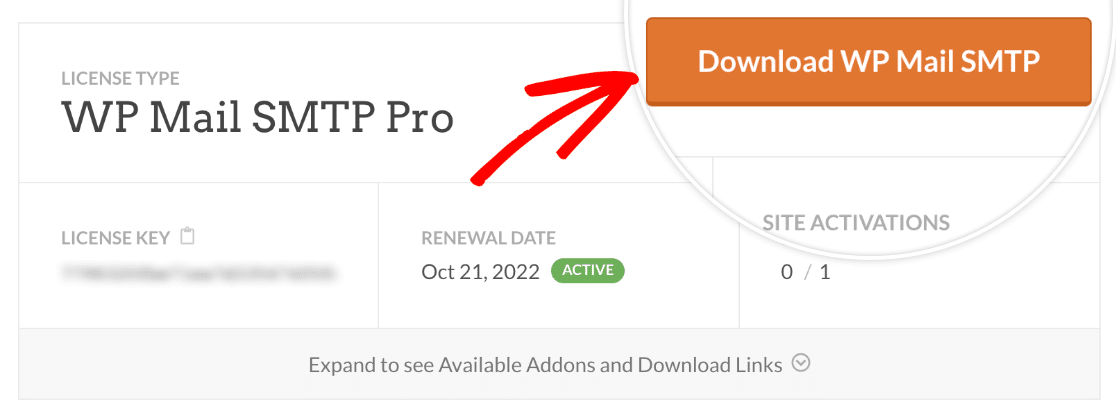
Pour obtenir WP Mail SMTP, ouvrez votre espace compte WP Mail SMTP, cliquez sur l'onglet Téléchargements, puis appuyez sur le bouton Télécharger WP Mail SMTP.
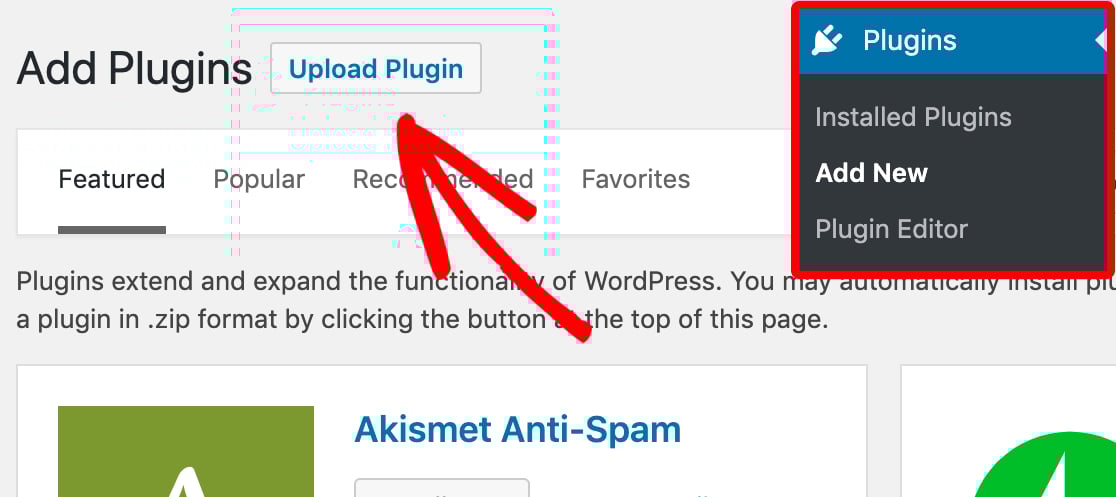
Une fois téléchargé, ouvrez votre tableau de bord WordPress et placez votre curseur sur Plugins. Lorsque la boîte de menu s'agrandit, cliquez sur Ajouter. Ensuite, cliquez sur Téléverser un plugin.
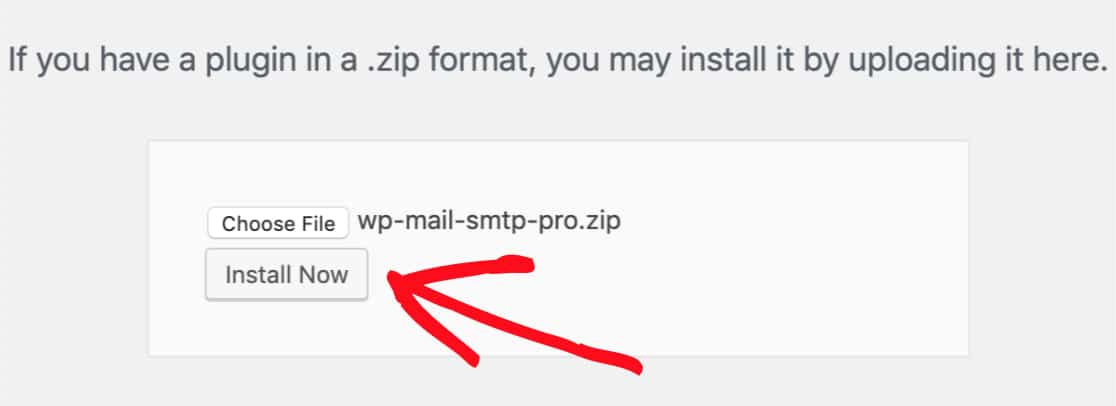
Ensuite, appuyez sur Choisir un fichier pour sélectionner le fichier zip WP Mail SMTP téléchargé. Une fois sélectionné, cliquez sur Installer maintenant.
Une fois le plugin installé, cliquez sur Activer le plugin sous celui-ci. Dès que WP Mail SMTP s'active, il lancera automatiquement l'Assistant de configuration.
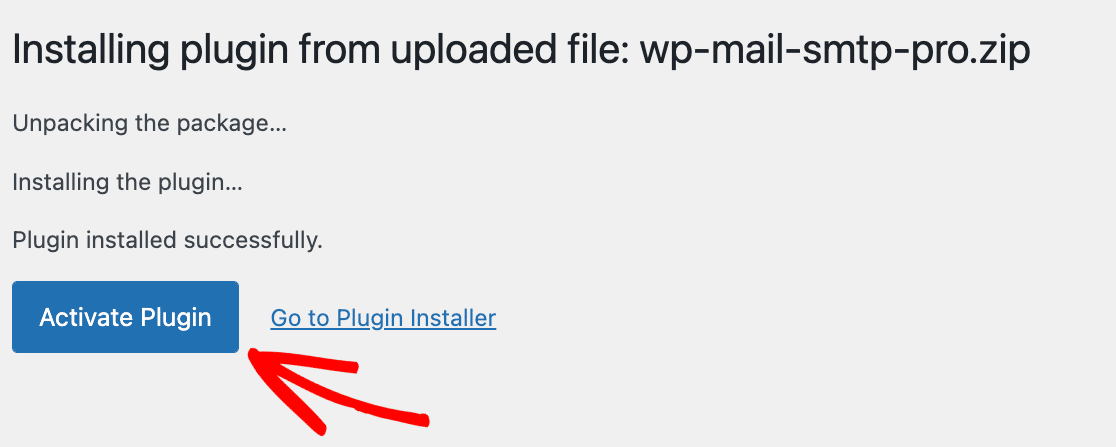
Vous pouvez également lancer manuellement l'Assistant de configuration en accédant aux Paramètres WP Mail SMTP et en faisant défiler vers le bas pour trouver le bouton Lancer l'Assistant de configuration sous la section Mail.
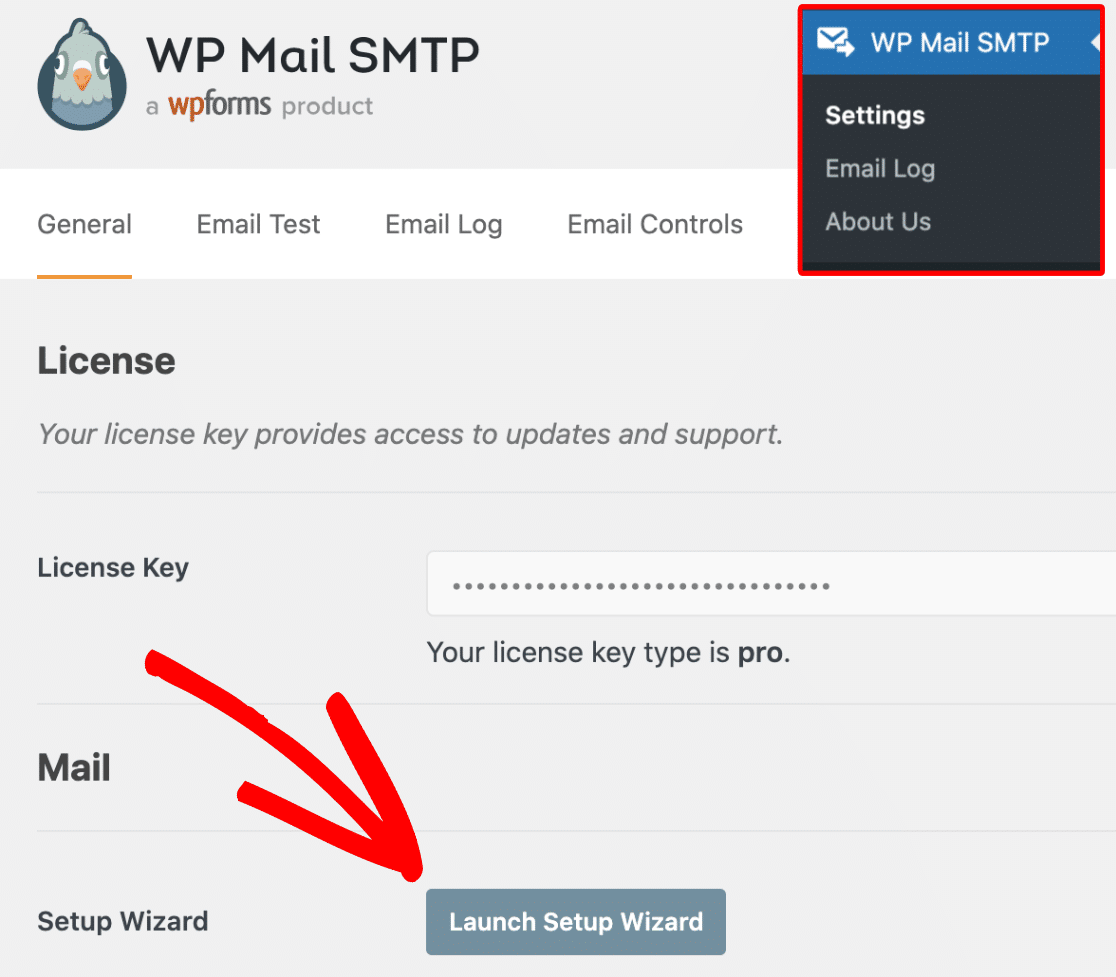
L'Assistant de configuration vous permettra de connecter votre domaine à un fournisseur de services d'e-mail et de modifier votre e-mail d'expéditeur et votre nom d'expéditeur.
2. Choisir et configurer le service d'envoi d'e-mails
La première étape après le lancement de l'Assistant de configuration consiste à choisir un service d'envoi d'e-mails. Par défaut, WordPress utilise la fonction d'envoi d'e-mails PHP, qui est très peu fiable pour l'envoi d'e-mails.
Le choix d'un service d'envoi d'e-mails SMTP dédié aidera à authentifier vos e-mails. Cela garantit que vos e-mails sortants ne sont pas marqués comme spam et atteignent la boîte de réception de vos clients à chaque fois.
Pour choisir votre service d'envoi d'e-mails, lancez l'Assistant de configuration comme expliqué dans les étapes ci-dessus et cliquez sur C'est parti.

Sur l'écran suivant, sélectionnez le service d'envoi que vous souhaitez utiliser. Nous recommandons un service d'envoi transactionnel comme SendLayer, SMTP.com, ou Brevo (anciennement Sendinblue).
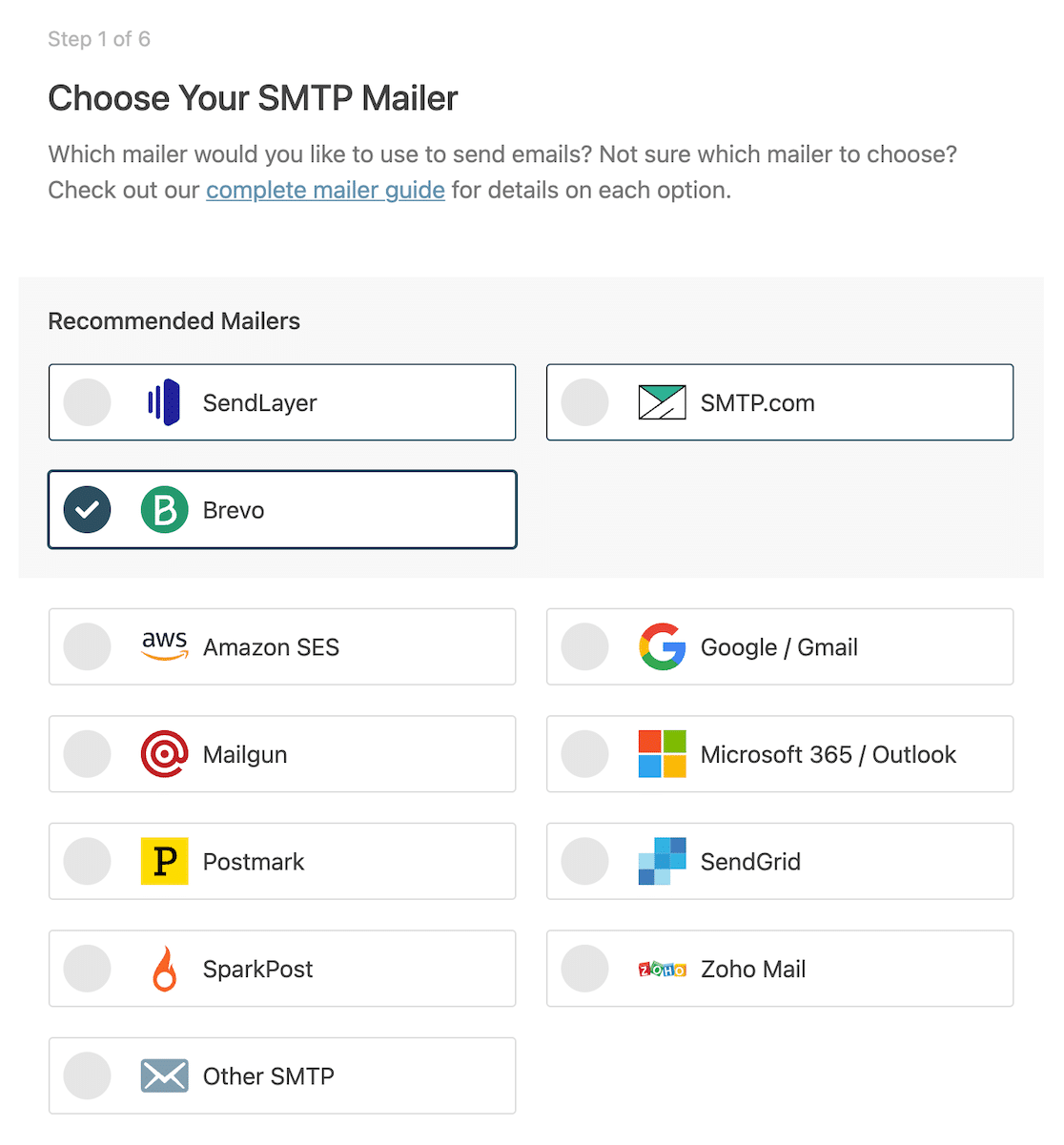
Pour ce tutoriel, nous utiliserons Brevo comme service d'envoi. Brevo est un excellent choix pour les petits sites Web car il est facile à configurer et permet d'envoyer 300 e-mails par jour gratuitement.
Vous pouvez en apprendre davantage sur les principales caractéristiques des différents services d'envoi dans cet article sur les fournisseurs de services d'e-mails transactionnels pour WordPress.
Cliquez sur Brevo pour passer à l'étape suivante. Cliquez maintenant sur le bouton Commencer avec Brevo pour lancer le processus d'inscription.
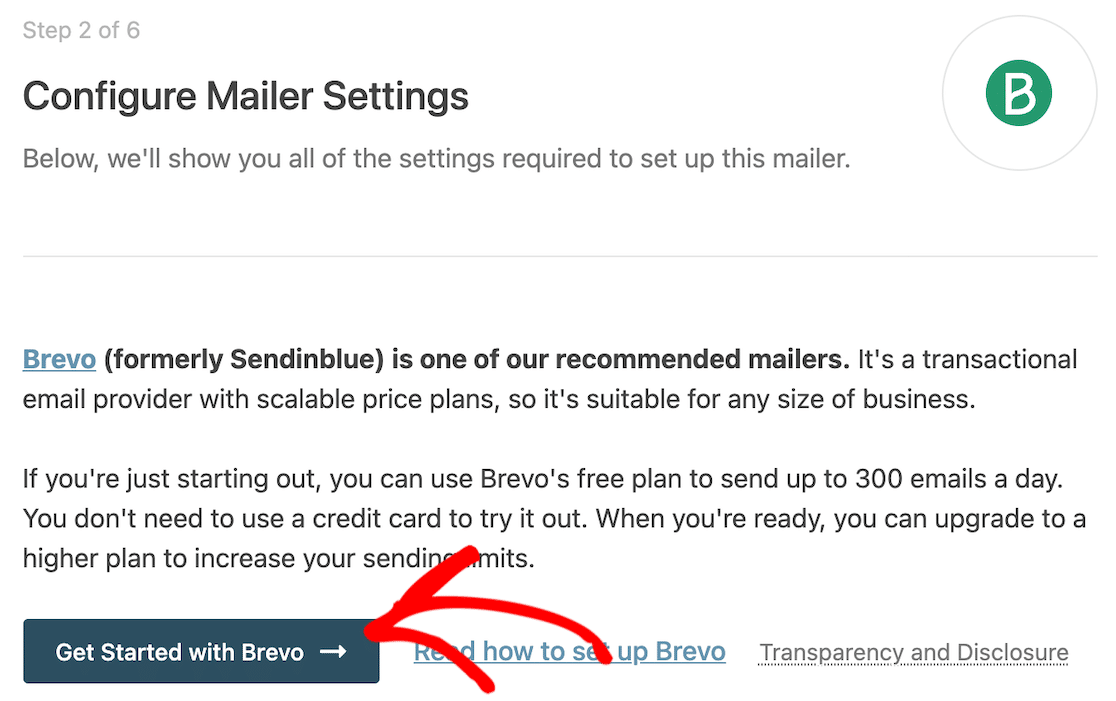
Le bouton ci-dessus vous redirigera vers la page d'inscription de Brevo. Suivez les instructions à l'écran et remplissez les détails du formulaire (tels que votre nom, votre adresse e-mail, le nom de votre entreprise, votre adresse, etc.).
Remarque : Assurez-vous de créer votre compte Brevo avec une adresse e-mail spécifique à votre domaine que vous possédez. Par exemple, nous utiliserions [email protected]. Sélectionnez votre forfait pour terminer le processus d'inscription à Brevo.
Vous devrez maintenant authentifier votre domaine afin d'utiliser efficacement Brevo et de garantir la délivrabilité de vos e-mails. Consultez ce guide pour savoir comment autoriser votre domaine auprès de Brevo. Une fois terminé, revenez à cet article pour les étapes suivantes.
Nous recommandons fortement d'autoriser votre domaine. Cela empêchera vos e-mails d'aller dans le dossier spam et améliorera la délivrabilité de vos e-mails.
Ajouter votre clé API de service d'envoi
Une fois votre domaine authentifié, vous devrez entrer une clé API pour Brevo. Pour obtenir la clé API, ouvrez votre compte Brevo et cliquez sur votre nom en haut à droite pour ouvrir le menu. Cliquez ensuite sur SMTP & API dans le menu qui s'ouvre.
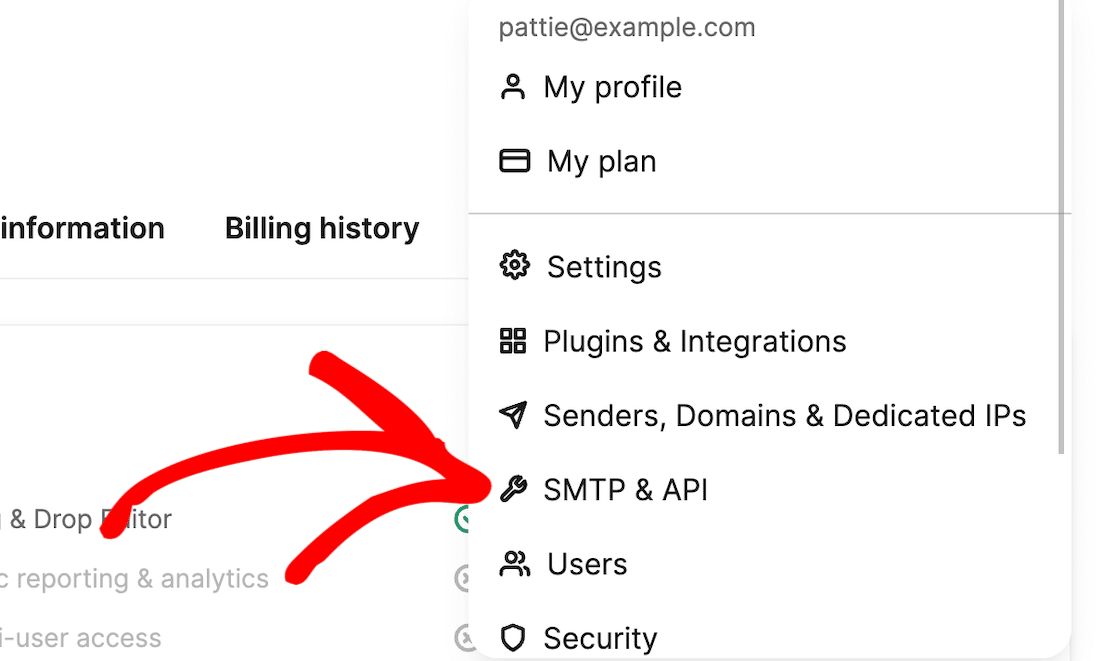
Cela ouvrira une page où vous pourrez cliquer sur l'onglet Clés API. Cliquez ensuite sur le bouton Générer une nouvelle clé API comme illustré ci-dessous.

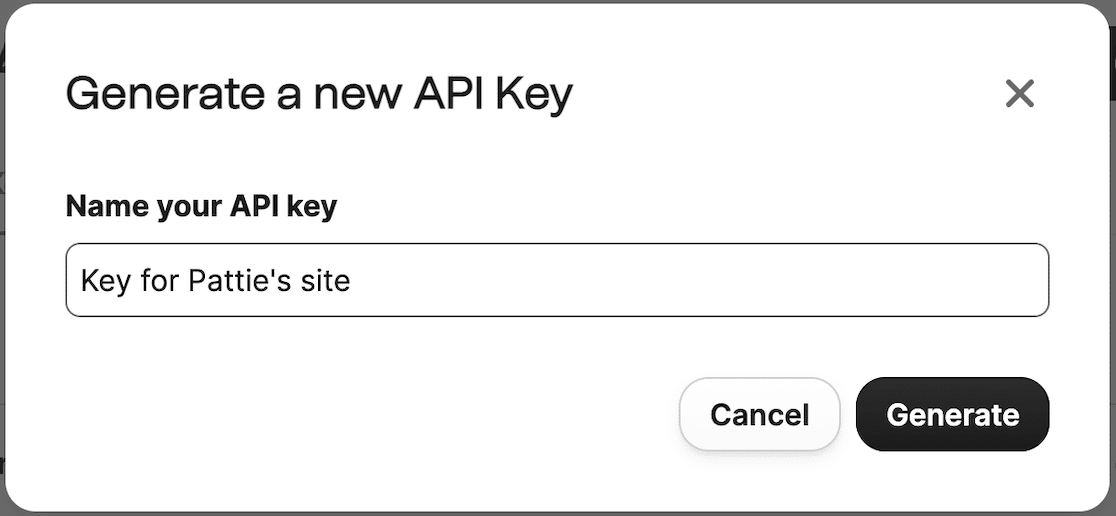
Ensuite, Brevo vous demandera de nommer votre clé API. Vous pouvez choisir n'importe quel nom, mais il est utile d'utiliser un nom qui se rapporte d'une manière ou d'une autre à votre domaine. Cliquez sur Générer après avoir entré un nom pour votre clé.
Maintenant, une nouvelle fenêtre s'ouvrira, contenant votre clé API. Copiez cette clé et conservez-la en lieu sûr (comme un gestionnaire de mots de passe) car vous ne pourrez la visualiser qu'une seule fois dans Brevo.
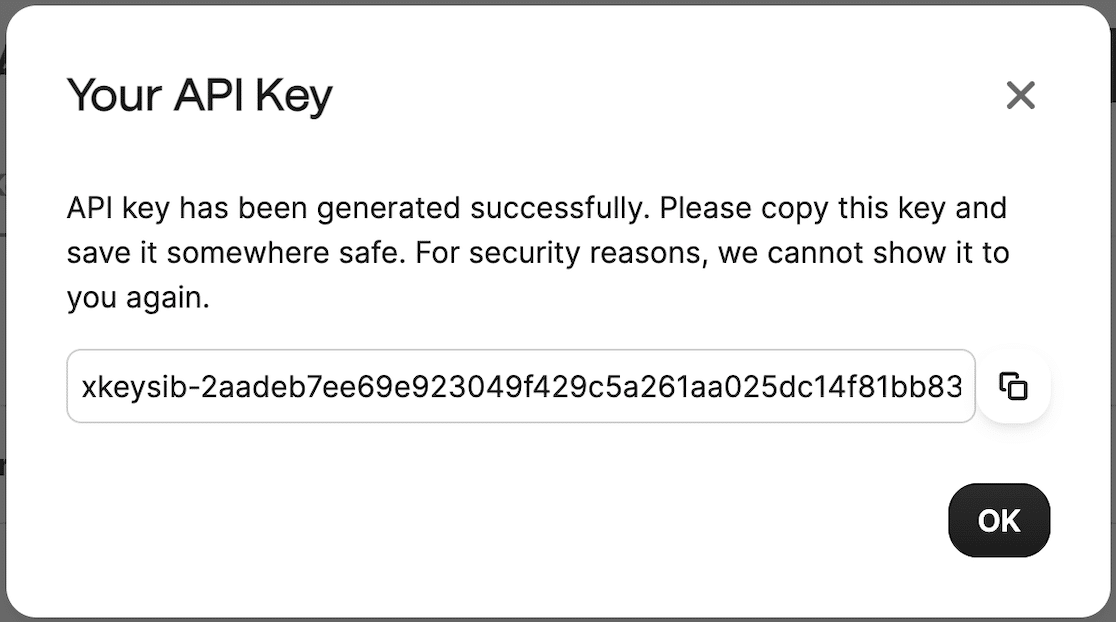
Une fois copiée, revenez à la fenêtre où l'Assistant de configuration WP Mail SMTP est ouvert et collez la clé API dans le champ suivant :

3. Configurer le domaine d'envoi (facultatif)
Le paramètre du domaine d'envoi est facultatif, mais il peut être utile de le configurer. Ce paramètre vérifie les erreurs de votre côté du domaine, telles que des configurations incorrectes ou des enregistrements SPF manquants.
Pour activer cette fonctionnalité, saisissez le nom de domaine que vous venez d'authentifier dans Brevo dans le champ prévu à cet effet.
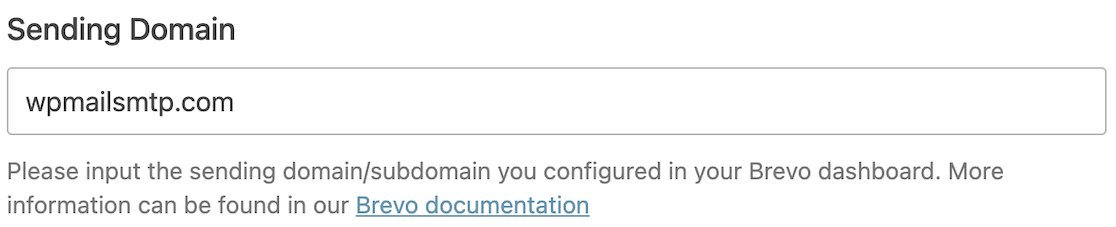
Cette fonctionnalité peut vous aider à diagnostiquer et à résoudre rapidement les problèmes d'e-mail que vous pourriez rencontrer, il est donc toujours judicieux de la configurer.
4. Modifier les paramètres du nom d'expéditeur et de l'e-mail d'expéditeur
Vous êtes enfin prêt à modifier votre nom d'expéditeur et votre e-mail d'expéditeur pour WordPress. Faites défiler vers le bas dans l'Assistant de configuration pour trouver le paramètre Nom d'expéditeur. Ici, vous pouvez modifier votre paramètre Nom d'expéditeur comme vous le souhaitez.
Le nom que vous choisissez ici apparaîtra dans les e-mails sortants que votre site WordPress envoie aux clients. Vous pouvez également sélectionner le paramètre Forcer le nom d'expéditeur pour appliquer le même nom à tous les e-mails sortants sur votre site WordPress.
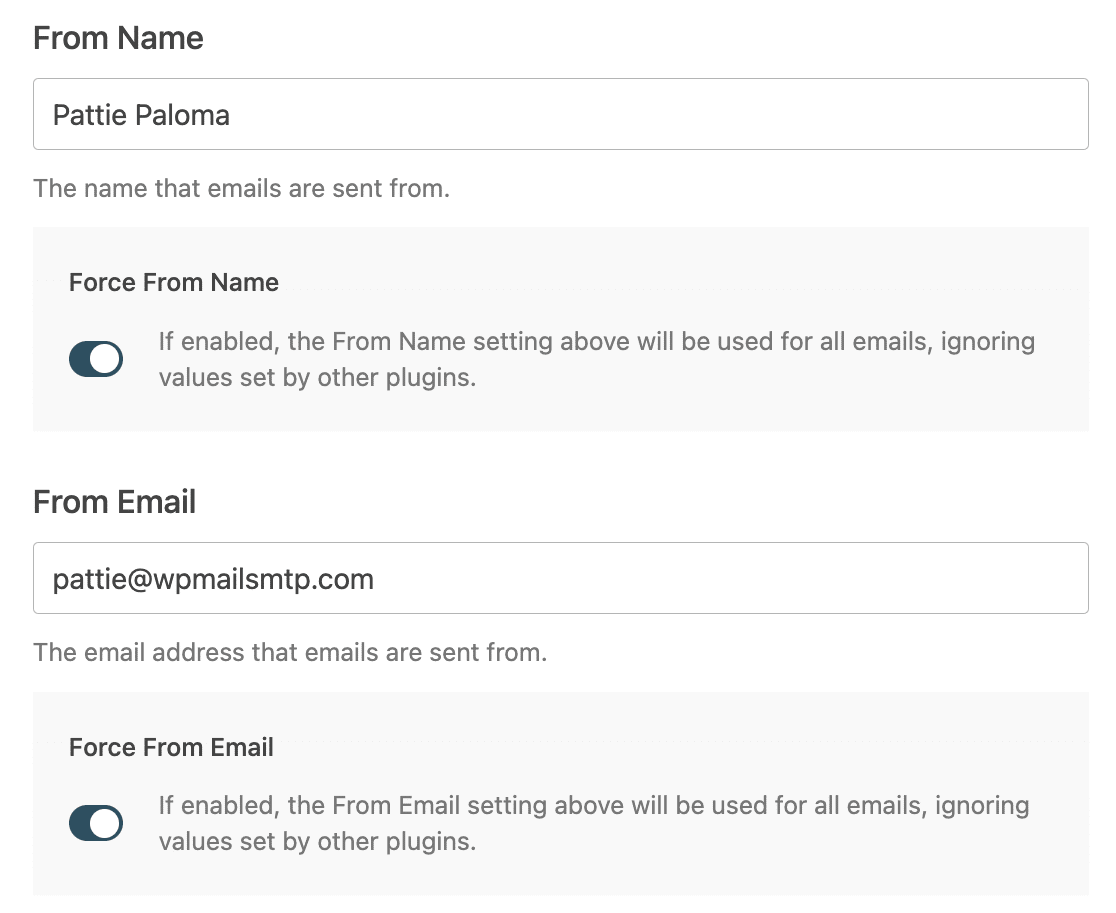
Ensuite, faites défiler vers le bas pour trouver le paramètre E-mail d'expéditeur. Tous les e-mails de votre site Web seront envoyés à partir de l'adresse e-mail que vous saisissez dans ce paramètre.
Vous devez utiliser une adresse e-mail spécifique au domaine que vous avez précédemment authentifié auprès de Brevo. Comme précédemment, vous pouvez sélectionner le paramètre Forcer l'e-mail d'expéditeur pour utiliser le même E-mail d'expéditeur sur votre site WordPress.
5. Utiliser les alias Gmail comme adresses d'expéditeur par défaut (méthode alternative)
Avec WP Mail SMTP, vous pouvez également utiliser des alias Gmail comme adresses e-mail par défaut. Cela peut être très utile si vous souhaitez que différents plugins utilisent des alias uniques pour envoyer des notifications par e-mail.
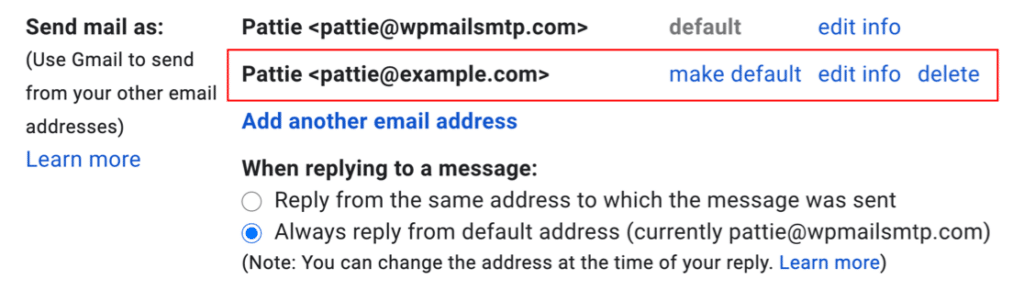
Pour des instructions détaillées sur la façon d'y parvenir, consultez notre guide sur comment envoyer des e-mails WordPress à partir d'un alias Gmail. Et voilà ! Vous avez maintenant modifié avec succès les informations de l'expéditeur de votre e-mail WordPress avec WP Mail SMTP.
Changez le nom d'expéditeur de WordPress maintenant ! 🙂
FAQ sur la façon de modifier le nom et l'e-mail de l'expéditeur dans WordPress
Apprendre à modifier le nom et l'e-mail de l'expéditeur dans WordPress est un sujet d'intérêt populaire parmi nos lecteurs. Voici les réponses à certaines questions courantes à ce sujet :
Comment puis-je modifier l'expéditeur de messagerie par défaut dans WordPress ?
Vous pouvez modifier le nom et l'e-mail de l'expéditeur dans WordPress en installant un plugin comme WP Mail SMTP. Une fois qu'il est actif, allez dans WP Mail SMTP » Paramètres et remplissez votre Nom d'expéditeur et E-mail d'expéditeur préférés.
Quelle est l'adresse e-mail de l'expéditeur par défaut de WordPress ?
Par défaut, WordPress utilise quelque chose comme [email protected] comme expéditeur de messagerie. Cela ne fait pas toujours un aspect professionnel et peut entraîner la mise en spam des e-mails. C'est pourquoi je mets toujours à jour cela pour qu'il corresponde à l'adresse e-mail réelle du site.
Puis-je utiliser un nom d'e-mail personnalisé au lieu de WordPress ?
Oui, vous le pouvez. Il vous suffit de mettre à jour le paramètre Nom d'expéditeur dans WP Mail SMTP ou un plugin similaire. Je le configure généralement pour qu'il corresponde à la marque ou au nom du site Web. Cela aide à établir la confiance lorsqu'une personne reçoit un e-mail.
Pourquoi mes e-mails WordPress vont-ils dans le spam ?
Cela se produit généralement lorsque l’adresse de l’expéditeur de l’e-mail ne correspond pas à votre domaine ou que les e-mails ne sont pas correctement authentifiés.
J’ai constaté que l’utilisation d’un plugin SMTP et la configuration d’enregistrements DNS tels que SPF et DKIM peuvent vraiment aider à éviter que cela ne se produise.
Ai-je besoin de SMTP pour changer l’expéditeur de l’e-mail ?
Techniquement, vous pouvez changer le nom et l’adresse sans SMTP. Mais d’après mon expérience, l’utilisation de SMTP vous offre une meilleure délivrabilité et garantit que vos e-mails ne sont pas bloqués ou n’atterrissent pas dans le spam. C’est la voie la plus sûre si les e-mails sont importants pour votre site.
Ensuite, activez le suivi des e-mails dans WordPress
Souhaitez-vous suivre quand un e-mail est ouvert et qu’un lien dans vos e-mails est cliqué par les clients pour suivre les performances de vos notifications WordPress ?
Avec WP Mail SMTP, vous pouvez suivre facilement les e-mails WordPress et savoir si vos clients effectuent les actions souhaitées avec vos e-mails.
Réparez vos e-mails WordPress maintenant
Prêt à réparer vos e-mails ? Commencez dès aujourd'hui avec le meilleur plugin SMTP WordPress. Si vous n'avez pas le temps de réparer vos e-mails, vous pouvez obtenir une assistance complète de configuration "White Glove" moyennant un supplément, et il y a une garantie de remboursement de 14 jours pour tous les plans payants.
Si cet article vous a aidé, suivez-nous sur Facebook et Twitter pour plus de conseils et tutoriels WordPress.
