



Résumé IA
Avez-vous déjà ouvert un e-mail simplement parce que vous reconnaissiez l'expéditeur ? C'est le nom et l'e-mail d'expéditeur qui font leur travail.
Le nom d'expéditeur crée la reconnaissance. L'e-mail d'expéditeur renforce la confiance. Ensemble, ils sont la première chose que les gens voient avant de décider d'ouvrir votre e-mail.
Dans ce guide, je vais vous montrer comment choisir les deux, avec des exemples. Ensuite, je vous montrerai comment les configurer pour chaque e-mail que votre site WordPress envoie.
Comprendre le nom de l’expéditeur
Le nom d'expéditeur est le nom que vos destinataires voient dans leur boîte de réception. Il leur indique de qui provient l'e-mail avant qu'ils ne l'ouvrent.
Cela en fait l'un des facteurs les plus importants pour savoir si quelqu'un ouvre votre e-mail. Les gens reçoivent beaucoup d'e-mails et se méfient du spam et du phishing.
Les gens ouvrent les e-mails provenant de noms qu'ils reconnaissent. Ils ignorent ou signalent les autres.
Bonnes pratiques pour choisir un nom d’expéditeur
Le bon nom d'expéditeur dépend de la personne à qui vous envoyez un e-mail et pourquoi. Vous pouvez utiliser le nom de votre entreprise, le nom d'une personne ou un mélange des deux. Voici les 4 formats les plus courants, plus une règle qui s'applique à tous.
1. Nom complet
Utiliser le nom complet d'une personne crée un lien personnel. Cela fonctionne bien pour les freelances, les consultants et toute personne dont le nom est sa marque.

Un nom complet indique au lecteur qu'une vraie personne a envoyé l'e-mail, pas un robot. Cela renforce la confiance.
Il y a cependant un inconvénient. Cela ne fonctionne que si vos lecteurs connaissent le nom. S'ils ne le connaissent pas, ils ne le relieront pas à votre entreprise.
Dans ce cas, associez votre nom à celui de votre entreprise, comme dans le format suivant.
2. Prénom dans l’entreprise
Le format « Prénom chez Entreprise » ajoute une touche personnelle tout en gardant votre marque visible. C'est une bonne option si vos lecteurs ne vous connaissent pas encore par votre nom.
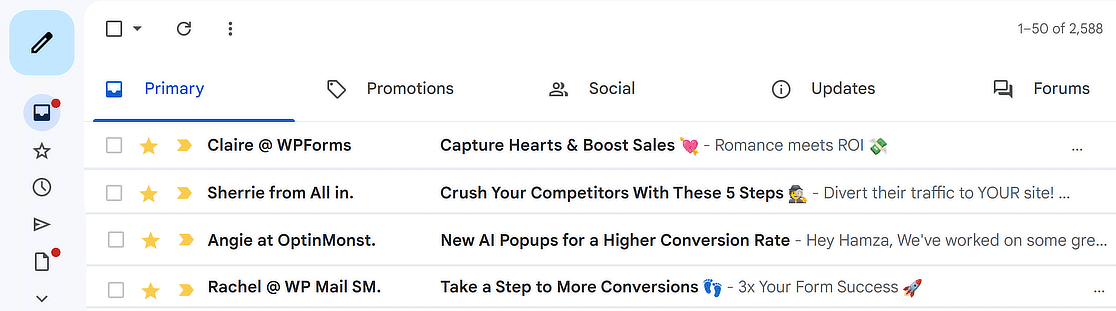
Par exemple, « Jane de XYZ Corp » convient bien pour les e-mails du service client, des ventes et de la gestion de compte. Cela semble à la fois convivial et professionnel.
Choisissez une personne ayant un rôle public, comme votre responsable du support ou votre gestionnaire de compte. Ainsi, les lecteurs traitent avec le même contact à chaque fois.
3. Nom de l’entreprise
Utiliser uniquement le nom de votre entreprise est l'option la plus directe. Elle offre une reconnaissance instantanée de la marque et maintient un ton formel.
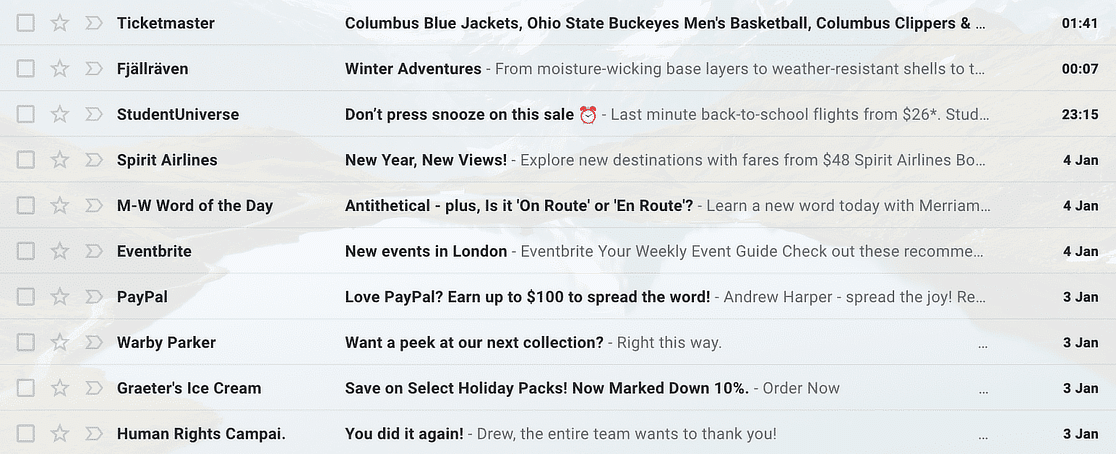
C'est une excellente option pour les e-mails transactionnels, tels que les confirmations de commande, les avis d'expédition et les réinitialisations de mot de passe. Les lecteurs s'attendent à ce que ceux-ci proviennent de l'entreprise, pas d'une personne.
Cela fonctionne également pour les newsletters et les e-mails marketing, où vous souhaitez que les lecteurs reconnaissent votre marque d'un coup d'œil.
4. Nom de l'entreprise plus service
Si votre entreprise gère plusieurs produits ou services, ajoutez le service au nom de votre entreprise. Cela aide les lecteurs à distinguer vos e-mails.
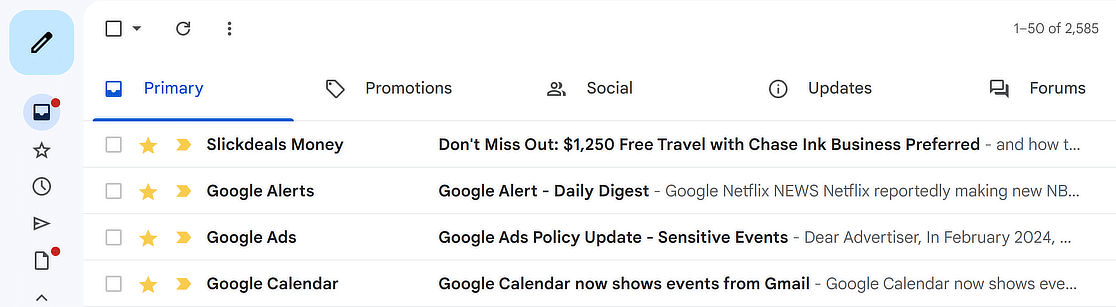
Google en est un bon exemple. Dans la capture d'écran ci-dessus, il envoie des e-mails depuis « Google Alerts », « Google Ads » et « Google Calendar ». Chaque nom vous indique de quoi traite l'e-mail avant de l'ouvrir.
Slickdeals fait de même avec « Slickdeals Money » pour les e-mails financiers. Les lecteurs peuvent voir immédiatement si l'e-mail correspond à leurs intérêts.
5. Gardez-le court et cohérent
Quel que soit le format choisi, gardez le nom court. Les boîtes de réception mobiles coupent les noms d'expéditeur longs. Le guide des noms d'expéditeur de Ghost suggère de rester en dessous de 25 caractères.
Ensuite, tenez-vous-y. Changer souvent votre nom d'expéditeur donne aux lecteurs l'impression que l'e-mail provient de quelqu'un de nouveau.
Et évitez les majuscules et les émojis. Ils ressemblent à du spam.
L'importance de l'« E-mail d'expéditeur »
L'e-mail de l'expéditeur est l'adresse d'où proviennent vos e-mails. Votre application de messagerie l'affiche généralement à côté du nom de l'expéditeur, ou lorsque quelqu'un appuie sur l'expéditeur.
Il est aussi important que le nom de l'expéditeur. Un e-mail de l'expéditeur sur votre propre domaine montre que l'e-mail provient d'une entreprise réelle. Il affecte également la façon dont l'e-mail atteint la boîte de réception, comme vous le verrez ci-dessous.
Conseils pour choisir une adresse e-mail d’expéditeur efficace
Voici 5 conseils pour choisir un e-mail d'expéditeur qui semble digne de confiance et qui est livré.
1. Évitez les adresses e-mail gratuites
N'utilisez pas une adresse gratuite de Gmail, Yahoo ou Outlook.com comme e-mail d'expéditeur de votre entreprise. Cela semble moins professionnel et peut entraîner le rejet de vos e-mails.
Voici pourquoi. Les fournisseurs d'e-mails gratuits publient une politique DMARC pour leurs domaines. Yahoo et AOL publient p=reject.
Cela indique aux serveurs de réception de rejeter les e-mails qui prétendent provenir de @yahoo.com ou @aol.com lorsque Yahoo ou AOL ne les ont pas envoyés.
Votre site WordPress n'envoie pas via les serveurs de Yahoo. Ainsi, un e-mail « provenant » d'une adresse Yahoo échoue à cette vérification et peut être rejeté.
Une adresse sur votre propre domaine évite le problème. Elle montre également aux lecteurs que l'e-mail provient d'une organisation réelle.
2. Choisissez une adresse e-mail professionnelle valide
Utilisez une adresse sur le propre domaine de votre entreprise, comme [email protected]. Une adresse professionnelle semble plus professionnelle et c'est l'adresse à laquelle les lecteurs s'attendent.
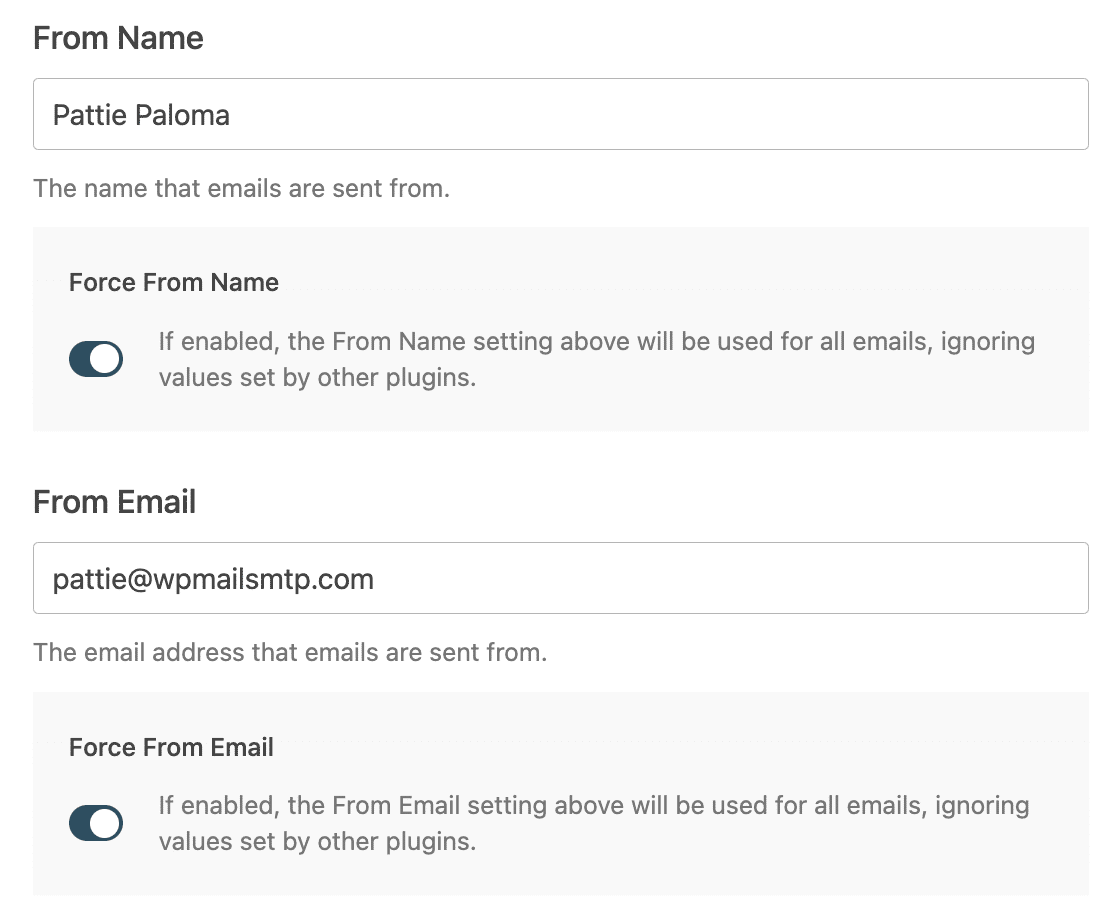
Assurez-vous qu'il s'agit d'une vraie boîte aux lettres que quelqu'un consulte. Certains lecteurs répondront, et vous ne voulez pas que ces réponses disparaissent. Pour plus de moyens de faire en sorte que vos e-mails n'arrivent pas dans le spam, consultez notre guide sur la délivrabilité des e-mails.
3. Évitez d’utiliser une adresse « ne pas répondre »
Une erreur courante consiste à envoyer des e-mails professionnels et marketing depuis une adresse e-mail sans réponse. Cela indique aux lecteurs que vous ne souhaitez pas de leurs nouvelles et bloque toute conversation réelle.
Lorsque les lecteurs ne peuvent pas répondre, certains marquent l'e-mail comme spam à la place. Une adresse à laquelle on peut répondre leur offre une meilleure option.
Cela dit, les adresses sans réponse ont toujours leur place. Elles sont courantes pour les e-mails automatisés où une réponse n'est pas nécessaire, comme :
- Réinitialisations de mot de passe
- Créations de compte
- Désactivations de compte
- Soumissions de candidature
- Confirmations de commande/achat
- Confirmations d'abonnement
- Confirmations de désabonnement
- Confirmations de RSVP d'événement
4. Adresses e-mail spécifiques pour différentes fonctions
Utilisez une adresse différente pour chaque type d'e-mail. Par exemple, envoyez votre newsletter depuis newsletter@, les réponses du support depuis support@, et les factures depuis facturation@.
Cela aide les lecteurs à reconnaître chaque e-mail d'un coup d'œil. Cela permet également de trier les réponses de votre côté, car chacune arrive dans la bonne boîte de réception.
5. Utilisez un domaine que votre service d'envoi a vérifié
Ce conseil est le plus important pour les sites WordPress. Votre e-mail d'expéditeur doit être sur un domaine que vous avez configuré avec votre fournisseur de messagerie.
La plupart des fournisseurs vous demandent d'ajouter des enregistrements SPF et DKIM au DNS de votre domaine. Ces enregistrements prouvent que votre fournisseur est autorisé à envoyer pour ce domaine. Si votre e-mail d'expéditeur utilise un domaine différent, ces vérifications ne correspondent pas, et vos e-mails peuvent échouer à DMARC.
Donc, si votre service d'envoi est configuré pour votreentreprise.com, utilisez une adresse @votreentreprise.com. Notre guide sur SPF, DKIM et DMARC explique les enregistrements DNS étape par étape.
E-mail d'expéditeur vs Reply-To vs Chemin de retour
Votre e-mail d'expéditeur n'est pas la seule adresse dans un e-mail. Il y en a 2 autres qui fonctionnent en arrière-plan :
| Adresse | Ce qu’elle fait | Qui la voit |
|---|---|---|
| Email d'expéditeur | Indique qui a envoyé l'e-mail | Le destinataire |
| Répondre à | Définit où vont les réponses lorsque quelqu'un clique sur Répondre | L'application de messagerie du destinataire |
| Adresse de retour | Définit où vont les messages de rebond | Uniquement les serveurs de messagerie |
Dans WordPress, il s'agit souvent de la même adresse. Ce n'est pas obligatoire. Pour savoir ce qui se passe lorsqu'un e-mail rebondit, consultez notre guide sur les rebonds durs et les rebonds doux.
Intégrer le « Nom d’expéditeur » et l’« E-mail d’expéditeur » avec WP Mail SMTP
Voici la version courte. Allez dans WP Mail SMTP » Paramètres et connectez un service d'envoi. Entrez ensuite votre E-mail d'expéditeur et votre Nom d'expéditeur dans l'onglet Général.
Activez Forcer l'e-mail d'expéditeur et Forcer le nom d'expéditeur, puis cliquez sur Enregistrer les paramètres. Voici chaque partie plus en détail.
Tout d'abord, connectez WP Mail SMTP à un vrai fournisseur de messagerie. Par défaut, WordPress envoie les e-mails via la fonction mail PHP de votre hébergeur web. Cela nuit souvent à la délivrabilité des e-mails.
Si votre service d'envoi est toujours défini sur Défaut (aucun), WP Mail SMTP ne contrôle pas encore vos e-mails. Ils sont toujours envoyés via PHP.

Pour changer cela, allez dans WP Mail SMTP » Paramètres dans votre tableau de bord WordPress. Vous arriverez dans l'onglet Général.

Faites défiler jusqu'à la section Service d'envoi et cliquez sur la vignette de votre fournisseur. Chaque service d'envoi nécessite ses propres détails, comme une clé API. Notre guide complet des services d'envoi WP Mail SMTP contient un guide de configuration pour chacun d'eux.
Il existe de nombreux choix, mais nous vous suggérons SendLayer, SMTP.com ou Brevo (anciennement Sendinblue). Les 3 sont conçus pour les e-mails transactionnels.
Si vous utilisez Gmail ou Google Workspace, WP Mail SMTP Pro dispose également d'une configuration en un clic pour le service de messagerie Google / Gmail. C'est le moyen le plus simple de se connecter.
Manque de temps ? Vous pouvez acheter la configuration "White Glove" comme service supplémentaire avec l'une de nos licences WP Mail SMTP. Notre équipe de support configurera alors WP Mail SMTP pour vous.
Une fois votre service de messagerie connecté, remontez vers les champs de l'expéditeur. Ils se trouvent en haut de l'onglet Général, au-dessus de la section Service de messagerie.
Dans le champ E-mail de l'expéditeur, saisissez l'adresse à partir de laquelle vos e-mails doivent être envoyés. Utilisez une boîte aux lettres réelle sur votre domaine, comme expliqué dans les conseils ci-dessus.
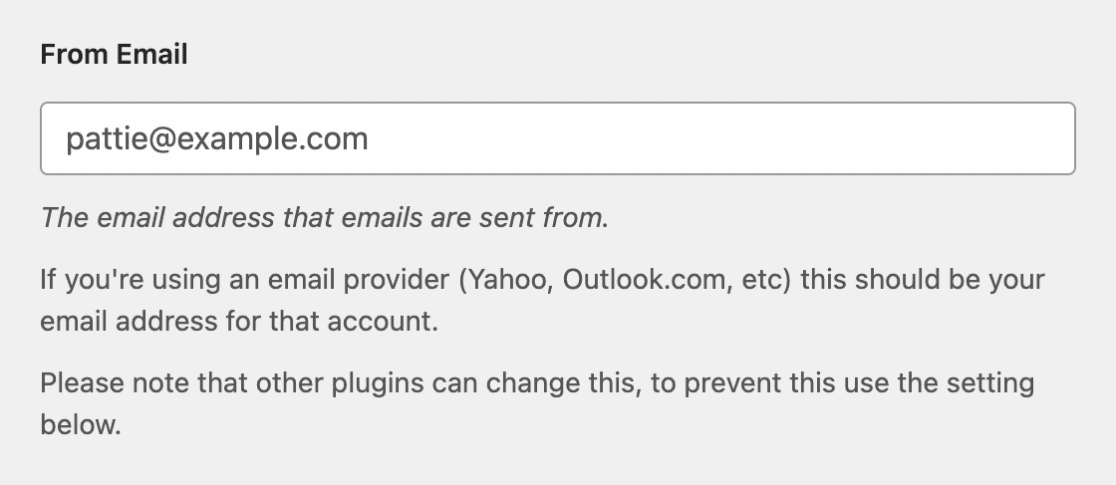
Activez ensuite le bouton Forcer l'e-mail de l'expéditeur situé en dessous. D'autres plugins, tels que les plugins de formulaire ou de boutique, peuvent définir leur propre e-mail d'expéditeur. Avec ce bouton activé, WP Mail SMTP utilise votre e-mail d'expéditeur pour chaque e-mail envoyé par le site.

Ensuite, tapez votre nom d'expéditeur dans le champ Nom de l'expéditeur.

Activez ensuite Forcer le nom de l'expéditeur afin que d'autres plugins ne puissent pas le remplacer.

Certains services de messagerie affichent également un bouton Chemin de retour sous ces champs. Il renvoie les messages de rebond à votre e-mail d'expéditeur, afin que vous sachiez quand un e-mail n'arrive pas. Il est activé par défaut, alors laissez-le ainsi.
Vous ne le verrez qu'avec les services de messagerie qui permettent à WP Mail SMTP de définir le chemin de retour, tels que Défaut (aucun), Autre SMTP et Mailgun. Les services de messagerie API comme SendLayer, SendGrid et Gmail gèrent les rebonds sur leurs propres serveurs. Notre guide sur l'adresse e-mail de retour explique comment cela fonctionne.
Lorsque vous avez terminé, faites défiler vers le bas et cliquez sur Enregistrer les paramètres.
C'est tout. Chaque e-mail envoyé par votre site WordPress utilise désormais votre nom et votre e-mail d'expéditeur.
Quelques services de messagerie font exception. Les services de messagerie Gmail, Microsoft 365 / Outlook et Zoho Mail peuvent remplacer ces détails par ceux de votre compte connecté. La section suivante explique ce qu'il faut rechercher.
Vous souhaitez plus de détails ? Notre guide sur la façon de changer le nom et l'e-mail de l'expéditeur dans WordPress couvre cette étape de configuration pas à pas. Vous pouvez également modifier les détails de l'expéditeur dans vos modèles d'e-mail.
Dépannage des problèmes de nom et d'e-mail d'expéditeur
Si vos e-mails n'affichent pas les détails de l'expéditeur que vous avez enregistrés, commencez par un test. Allez dans WP Mail SMTP » Outils et ouvrez l'onglet Test d'e-mail. Saisissez votre propre adresse dans Envoyer à et cliquez sur Envoyer l'e-mail. Ouvrez ensuite l'e-mail et vérifiez de qui il provient.
Si l'e-mail de test n'arrive pas du tout, le problème concerne la livraison, pas les détails de votre expéditeur. Notre guide sur les e-mails WordPress envoyés mais non reçus explique les solutions.
Si vous voyez une fenêtre contextuelle Alerte ! lorsque vous cliquez sur Enregistrer les paramètres, votre service d'envoi est toujours défini sur Défaut (aucun). Vos e-mails sont toujours envoyés via PHP. Revenez à la section Service d'envoi et choisissez un service d'envoi réel.
Si un champ est grisé ou change constamment
Certains services d'envoi contrôlent eux-mêmes les détails de l'expéditeur. Voici ce à quoi vous attendre :
- Google / Gmail : Votre adresse e-mail de l'expéditeur doit être votre adresse Gmail ou l'un de ses alias. Sinon, WP Mail SMTP envoie depuis votre compte Gmail connecté.
- Microsoft 365 / Outlook : Le champ Nom de l'expéditeur est grisé. Les e-mails sont envoyés sous le nom du compte Microsoft connecté.
- Zoho Mail : Le champ Adresse e-mail de l'expéditeur est grisé. Il utilise l'adresse de votre compte Zoho connecté.
- SendLayer avec un domaine partagé : Si vous avez connecté SendLayer avec Connexion rapide sur un domaine d'envoi partagé, le champ Adresse e-mail de l'expéditeur est masqué. Vous gérez l'adresse dans votre tableau de bord SendLayer à la place.
Un champ grisé peut également signifier que le paramètre est verrouillé dans votre fichier wp-config.php avec les constantes WP Mail SMTP. Modifiez-le là-bas à la place.
Plus de questions sur le nom et l’e-mail d’expéditeur
Voici les réponses aux questions que nos lecteurs posent souvent sur les détails de leur expéditeur.
Quel est le format de l’adresse e-mail et du nom ?
Une adresse e-mail suit le format [email protected], comme [email protected]. Le Nom de l'expéditeur est l'étiquette affichée à côté, comme un nom complet, un prénom dans une entreprise ou un nom d'entreprise.
Ensemble, ils s'affichent souvent comme Pattie de WP Mail SMTP <[email protected]> dans l'en-tête de l'e-mail.
Quelle est la meilleure pratique pour le nom d'expéditeur dans un e-mail ?
Utilisez un nom que vos lecteurs reconnaîtront immédiatement. Il peut s'agir de votre nom, du nom de votre entreprise ou des deux, comme « Jane de XYZ Corp. ». Gardez-le court et utilisez le même nom à chaque fois pour que les lecteurs apprennent à lui faire confiance.
Quelle est l'importance du nom d'expéditeur d'un e-mail ?
C'est souvent ce qui décide si les gens ouvrent un e-mail ou le sautent. Les lecteurs voient le Nom de l'expéditeur avant la ligne d'objet, donc un nom familier renforce la confiance et peut améliorer les taux d'ouverture.
Puis-je utiliser une adresse Gmail ou Yahoo comme mon adresse e-mail d'expéditeur ?
Il vaut mieux ne pas le faire. Yahoo et AOL publient une politique DMARC qui indique aux serveurs de rejeter les e-mails envoyés « depuis » leurs domaines via d'autres serveurs.
Votre site WordPress est un autre serveur, donc ces e-mails peuvent être rejetés. Utilisez plutôt une adresse sur votre propre domaine.
Pourquoi mon e-mail d'expéditeur change-t-il constamment ?
Généralement, un autre plugin définit son propre e-mail d'expéditeur. Activez Forcer l'e-mail de l'expéditeur dans WP Mail SMTP » Paramètres pour arrêter cela. Si vous utilisez le service d'envoi Gmail, l'e-mail de l'expéditeur passe également à votre compte Gmail lorsque votre adresse n'est pas l'un de ses alias.
Ensuite, découvrez comment résoudre le problème "Impossible de se connecter à l'hôte SMTP" dans WordPress
L'erreur « impossible de se connecter à l'hôte SMTP » est une erreur WordPress courante qui empêche l'envoi de vos e-mails. Notre guide couvre les causes habituelles de l'erreur impossible de se connecter à l'hôte SMTP et comment résoudre chacun de ces problèmes.
Réparez vos e-mails WordPress maintenant
Prêt à corriger vos e-mails ? Commencez dès aujourd'hui avec WP Mail SMTP. Manque de temps ? Vous pouvez obtenir une assistance complète de configuration White Glove en supplément.
Tous les forfaits payants sont accompagnés d'une garantie de remboursement de 14 jours.
Si cet article vous a aidé, suivez-nous sur Facebook et Twitter pour plus de conseils et tutoriels WordPress.
