


Résumé IA
Utilisez-vous des modèles d'e-mails sur votre site Web WordPress ? Les modèles sont un excellent moyen de préparer efficacement des types d'e-mails au lieu de créer un nouvel e-mail à partir de zéro à chaque fois.
Mais vous ne devez pas vous limiter à ce qui est proposé dans le modèle. Il est généralement assez facile de personnaliser ces modèles d'e-mails WordPress. Et je peux vous montrer comment !
Alors, continuez à lire. Dans cet article, je vais vous montrer plusieurs façons de personnaliser les types les plus courants de modèles d'e-mails WordPress.
Réparez vos e-mails WordPress maintenant
Comment personnaliser les modèles d'e-mails WordPress
E-mails WordPress par défaut
De nombreux plugins WordPress comme MailPoet vous permettent d'envoyer des e-mails par défaut gratuitement. Un e-mail par défaut peut être envoyé à un nouvel abonné de votre site, par exemple, pour confirmer son abonnement.
Sélectionner un modèle
Heureusement, ces e-mails par défaut existent aussi sous forme de modèles. Je vais Sélectionner un modèle d'e-mail de bienvenue pour le personnaliser.
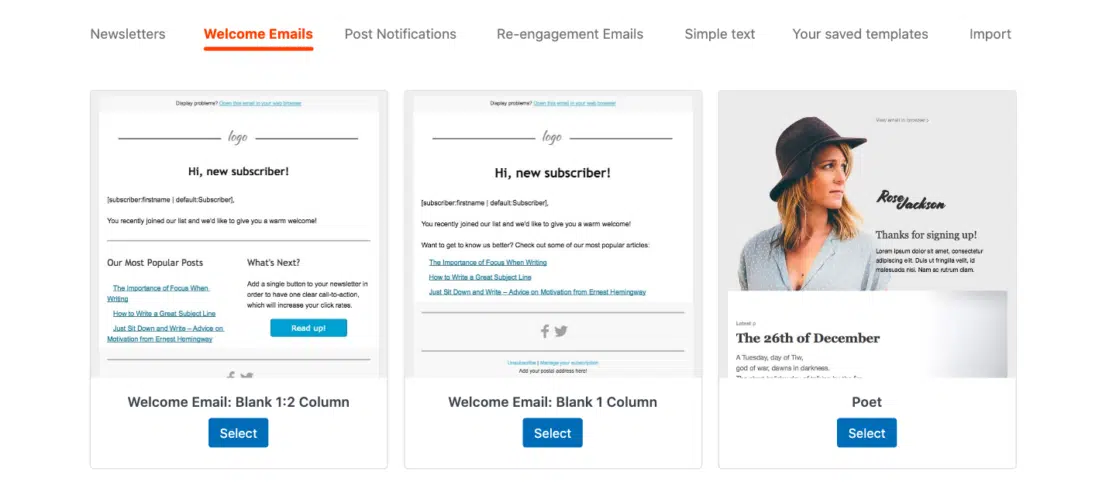
Comme de nombreux plugins WordPress, les options de personnalisation des modèles d'e-mails MailPoet sont disponibles à l'aide d'un constructeur par glisser-déposer.
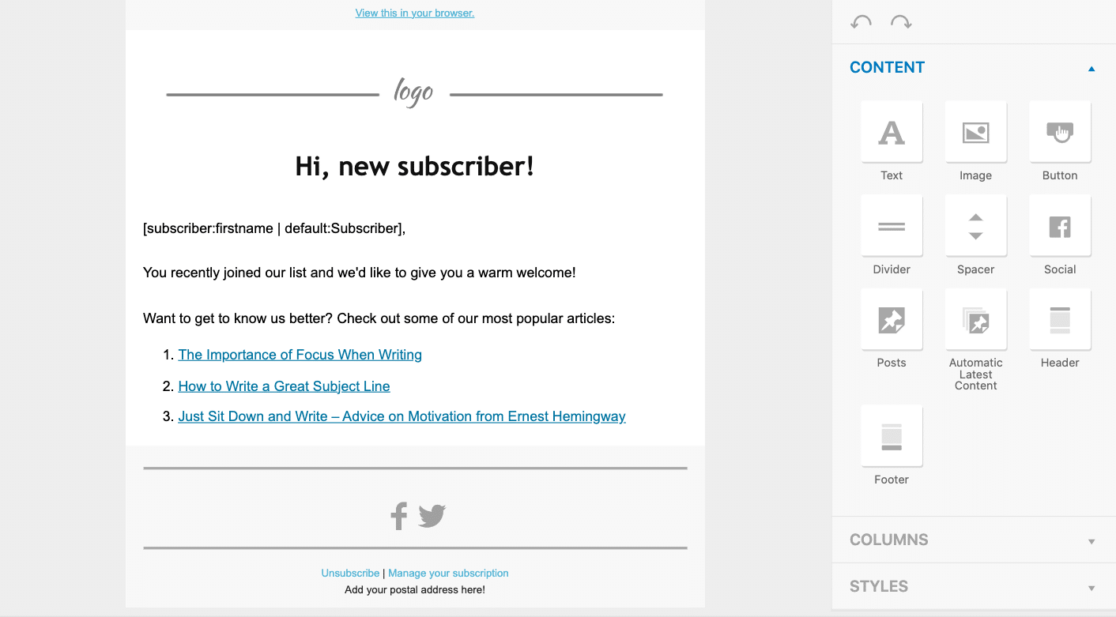
Ici, vous faites glisser les éléments que vous souhaitez ajouter à votre modèle d'e-mail ou cliquez pour modifier ce qui est déjà présent.
Ajouter un logo ou une image d'en-tête
Tout d'abord, ajoutez votre logo en haut du modèle d'e-mail en cliquant sur la section.
Vous pouvez utiliser une image que vous avez déjà dans votre médiathèque WordPress, ou vous pouvez utiliser une image différente en y créant un lien.
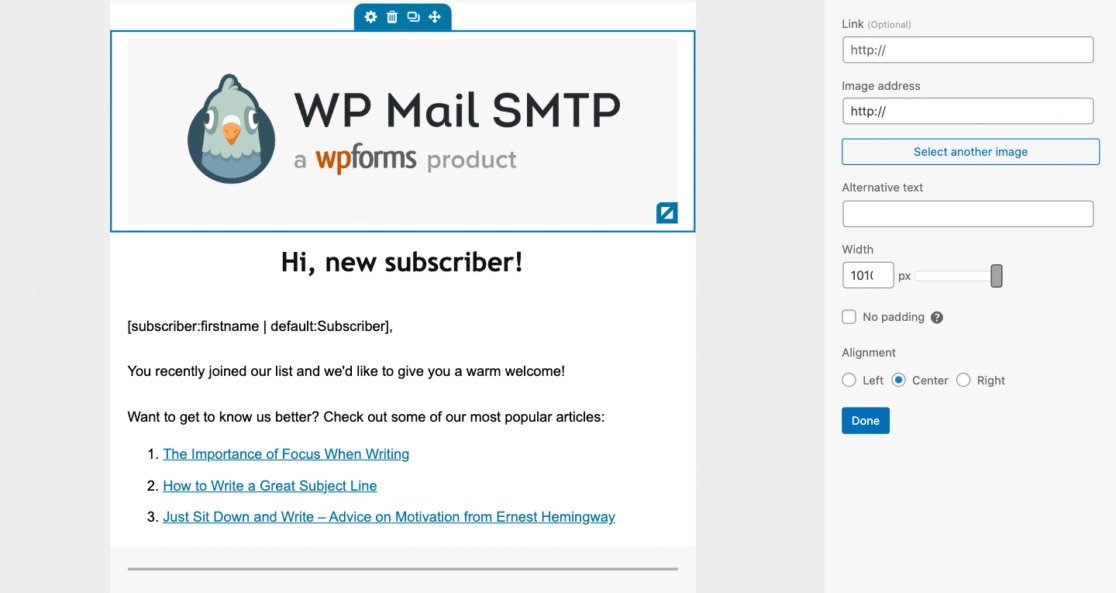
Vous pouvez également ajuster la taille de votre logo ou de votre image ainsi que son alignement en haut du modèle. Comme vous pouvez le voir, le logo dans mon exemple ci-dessus occupe toute la largeur de l'écran, un peu comme une image d'en-tête.
Personnaliser le contenu
Maintenant, vous pouvez personnaliser le contenu sous votre logo en cliquant sur cette section. Cela ouvrira l'onglet Contenu du modèle d'e-mail.
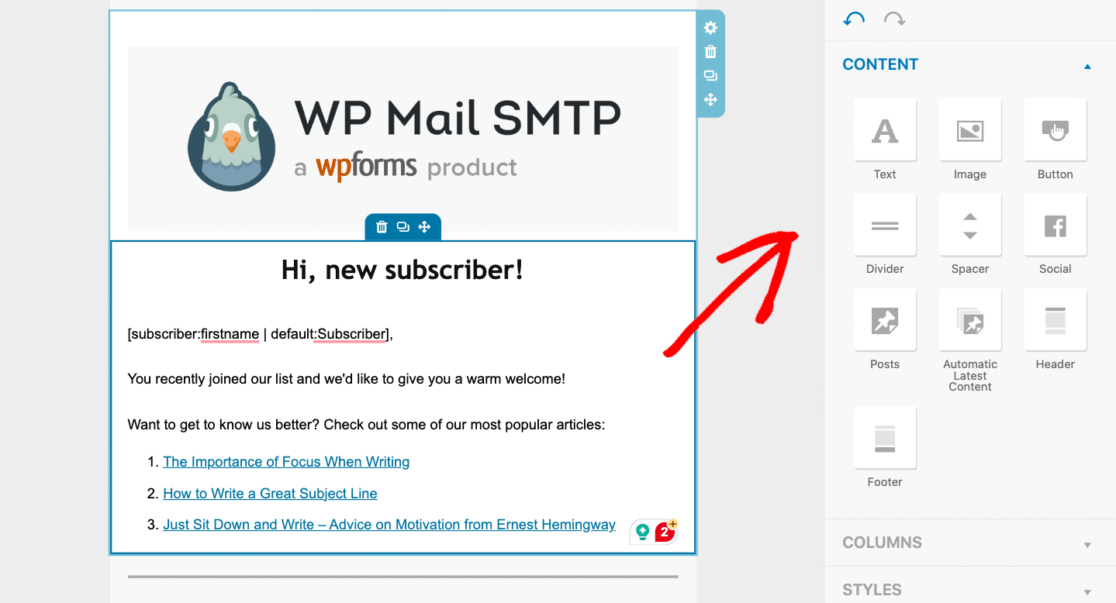
Ici, vous pouvez écrire une nouvelle salutation pour votre destinataire, et même ajouter différents éléments et sections à la page.
Et si vous souhaitez faire appel à l'IA pour vous aider à créer votre contenu d'e-mail, j'ai une liste complète d'outils d'IA que je suggère.
Le modèle d'exemple ci-dessus comprend des liens vers les articles les plus populaires du blog. Plutôt que de lier manuellement ces articles vous-même, vous pouvez simplement utiliser l'élément fourni dans la zone à droite de votre écran.
Dans l'onglet Contenu, vous pouvez également personnaliser des éléments tels que les liens sociaux à inclure dans votre e-mail et les informations à fournir dans le pied de page.
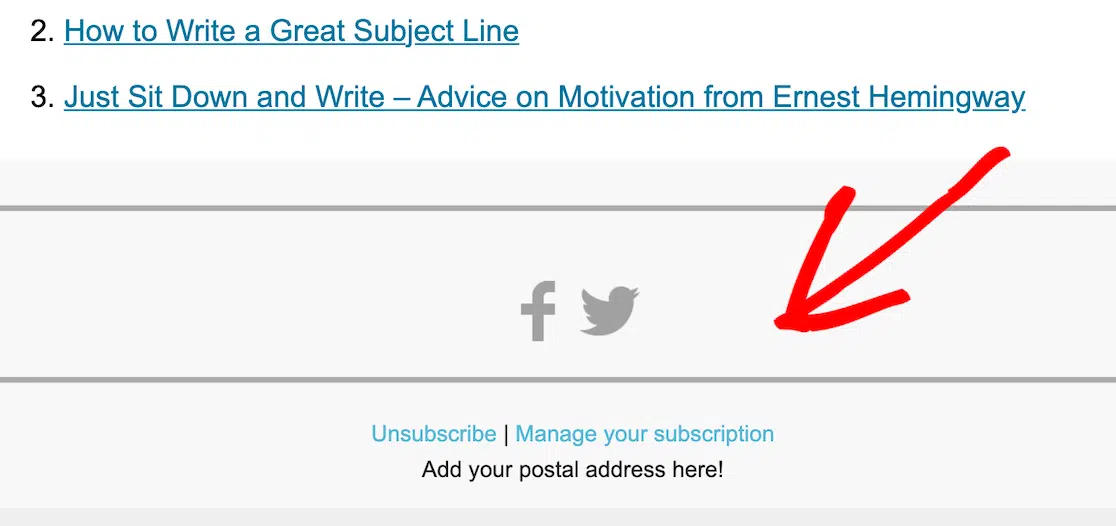
J'aborderai les personnalisations de liens plus en détail dans l'étape suivante.
Personnaliser le style
Pour refléter pleinement la marque de votre site, vous devez personnaliser le style partout où vous le pouvez.
Avec le modèle d'e-mail MailPoet, vous pouvez choisir le style et la taille de la police ainsi que toutes les couleurs du modèle. Cliquez sur l'onglet Styles pour effectuer vos ajustements.
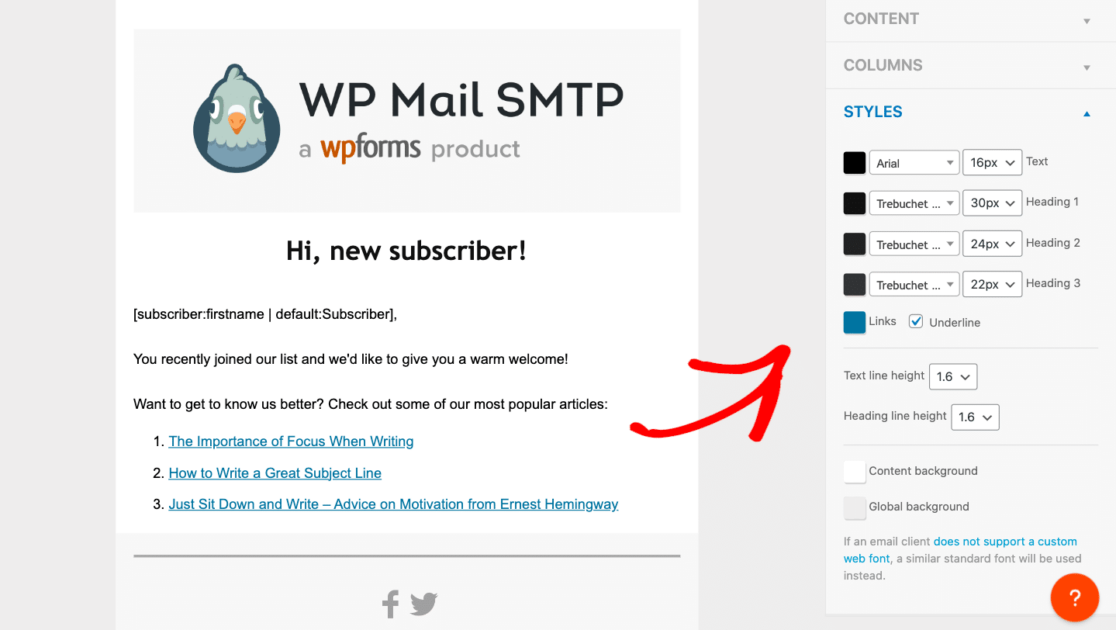
Avec ces paramètres, vous pouvez personnaliser la couleur, la police, la taille et la hauteur de pratiquement chaque ligne et lien du modèle.
Vous pouvez également modifier les couleurs d'arrière-plan de chaque section de la page.
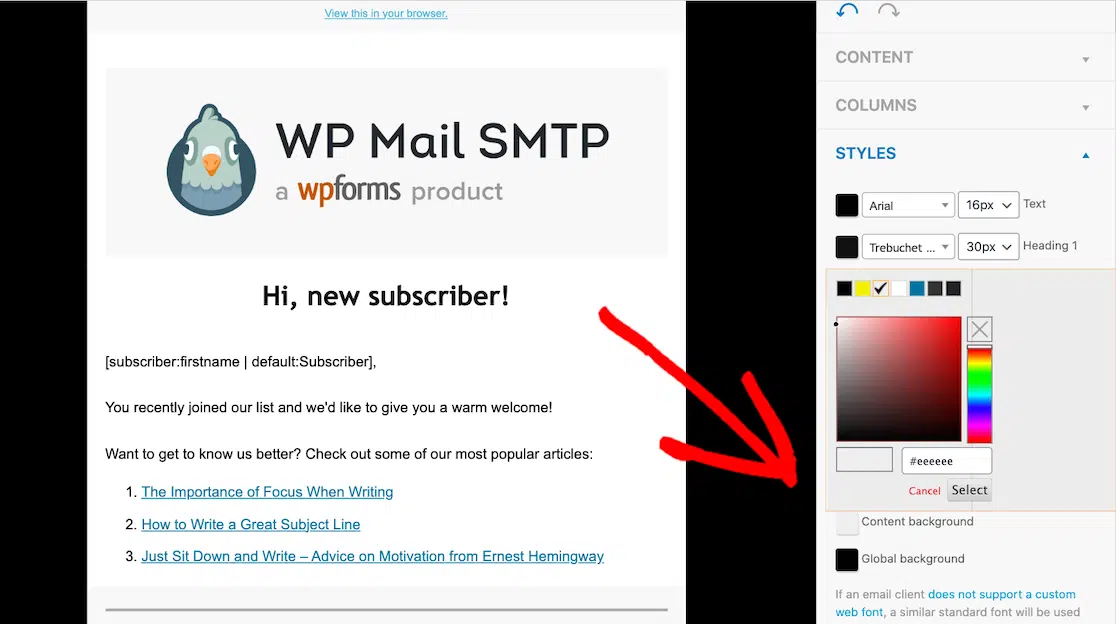
Tapez simplement le numéro HEX dans le champ de couleur ou cliquez sur la boîte pour utiliser le sélecteur de couleur.
À lire également : Conception d'e-mails : exemples et meilleures pratiques
Modèles de notification de formulaire
Un autre type de modèle d'e-mail que vous pouvez personnaliser est l'e-mail de notification qui arrive après qu'un visiteur du site a soumis un formulaire.
WPForms est notre plugin de création de formulaires de choix, et il vous permet de configurer facilement des notifications et d'envoyer automatiquement des e-mails contenant les informations soumises par un utilisateur.
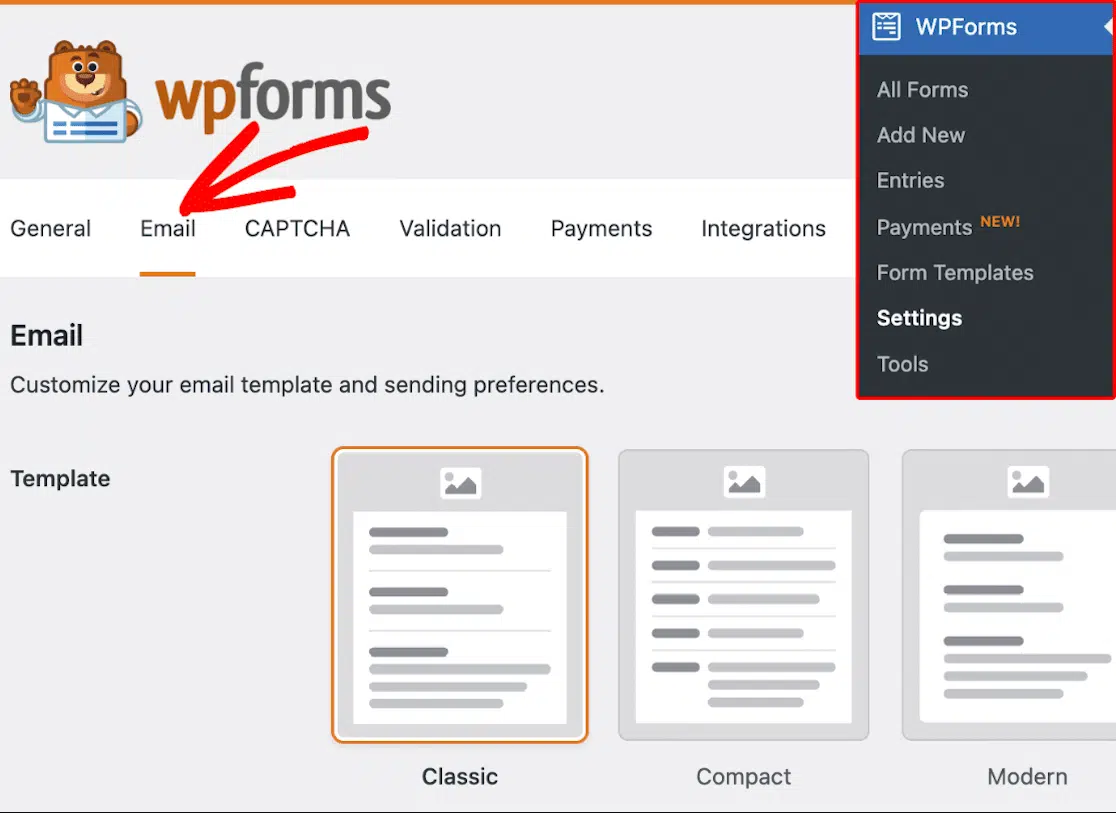
D'abord, allez dans WPForms » Paramètres et sélectionnez l'onglet Email.
Choisir un modèle
Ici, vous avez plusieurs options pour les modèles d'e-mail :
- Classique
- Compact
- Moderne (disponible avec la licence Pro)
- Élégant (disponible avec la licence Pro)
- Technique (disponible avec la licence Pro)
- Texte brut
Toutes les notifications de formulaire de WPForms utilisent le modèle d'e-mail Classique par défaut, mais vous pouvez sélectionner un autre style de modèle ou passer à la version Pro pour encore plus d'options de modèles.
Survolez le modèle d'e-mail souhaité avec votre souris pour le Choisir et le personnaliser, ou pour le Prévisualiser et voir à quoi il ressemblerait, d'abord.
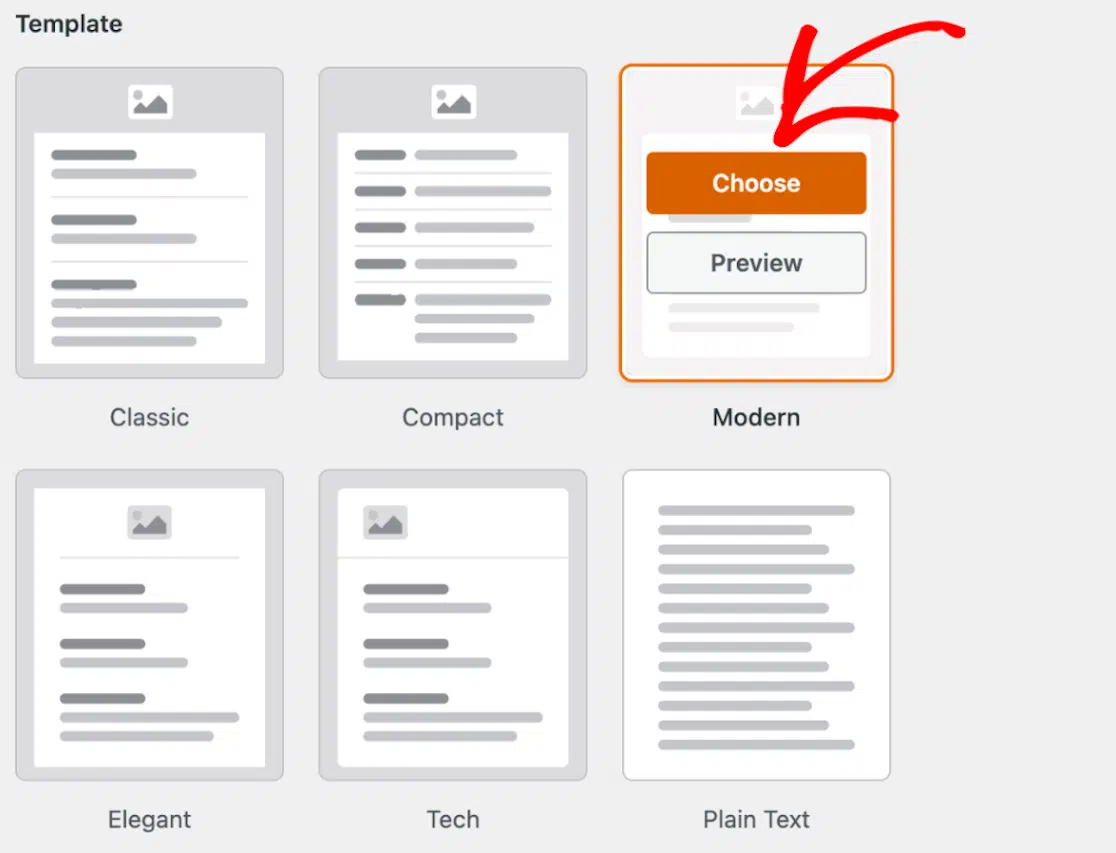
À partir d'ici, vous personnaliserez votre modèle d'e-mail.
Ajouter une image d'en-tête
Maintenant, si vous le souhaitez, vous pouvez ajouter une image d'en-tête ou un logo à votre modèle d'e-mail.
Accédez à la section Image d'en-tête et cliquez sur Télécharger l'image.

Ici, vous pouvez soit télécharger une nouvelle image, soit choisir une image existante dans votre médiathèque WordPress.
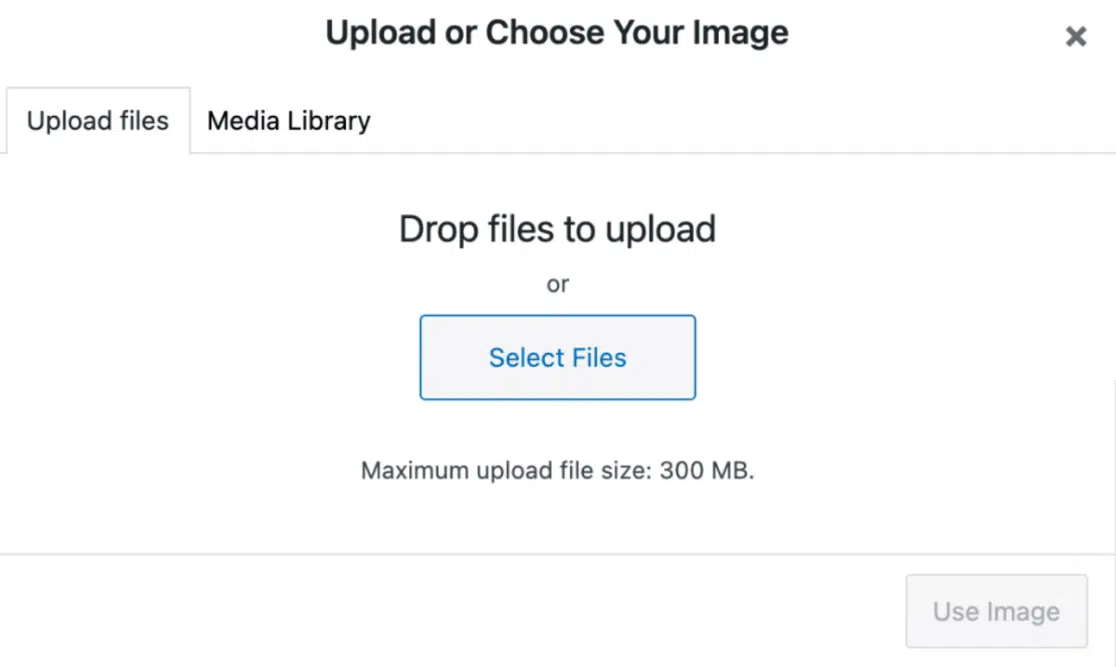
Avec votre image téléchargée ou sélectionnée, cliquez sur le bouton Utiliser l'image pour la rendre visible.
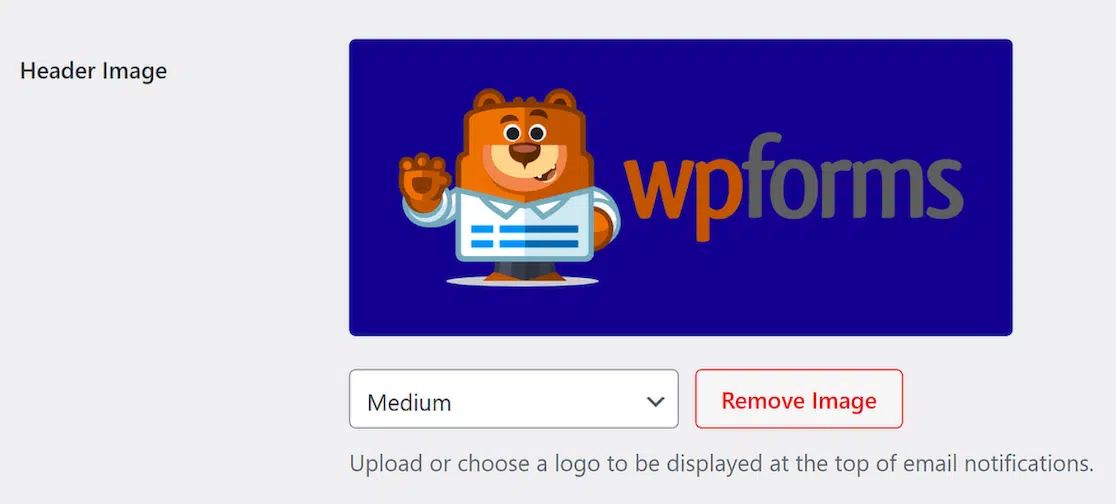
Maintenant, votre image d'en-tête est appliquée à votre modèle d'e-mail ! Si vous souhaitez modifier la taille de l'en-tête en fonction de son apparence, utilisez le menu déroulant pour la rendre Petite, Moyenne et Grande.
Sélectionner le schéma de couleurs
Ensuite, vous pouvez ajuster la couleur d'arrière-plan de votre modèle d'e-mail dans la section Schéma de couleurs.
Pour choisir une couleur, vous pouvez soit taper le numéro HEX dans le champ de couleur, soit simplement cliquer sur le champ pour accéder au sélecteur de couleurs.
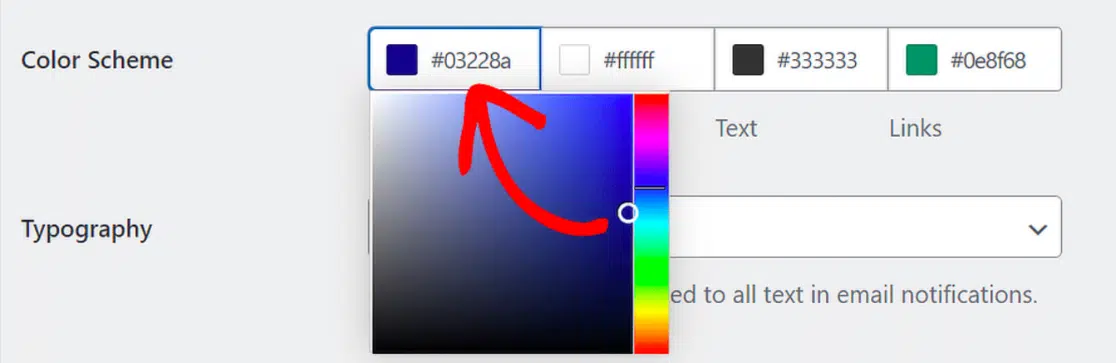
Comme vous pouvez le voir ici, il existe des options supplémentaires de schéma de couleurs. Alors que les utilisateurs Lite ne peuvent changer que la couleur d'arrière-plan, les utilisateurs Pro peuvent ajuster les couleurs d'arrière-plan, de corps, de texte et de liens.
Personnaliser la typographie
Enfin, vous pouvez personnaliser la typographie utilisée dans votre modèle d'e-mail pour qu'elle corresponde à votre image de marque.
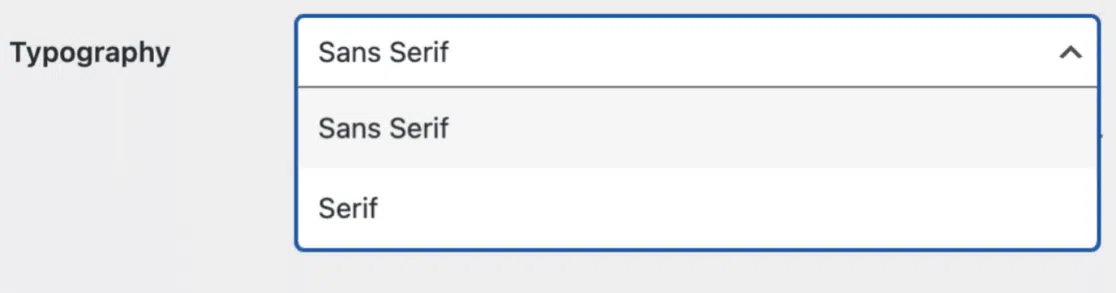
Actuellement, WPForms propose des polices Sans Serif et Serif. Pour choisir une police sans les « pieds » supplémentaires sur chaque lettre, sélectionnez Sans Serif. Pour conserver les pieds, choisissez Serif.
Et maintenant, votre modèle d'e-mail WPForms est entièrement personnalisé et prêt à l'emploi !
E-mails de commande WooCommerce
Quant aux e-mails envoyés via WooCommerce, vous disposez de quelques options de personnalisation de base.
Personnaliser les e-mails de base
Pour commencer, rendez-vous sur WooCommerce » Paramètres » E-mails dans votre tableau de bord WordPress.
Tout d'abord, vous verrez toutes les notifications par e-mail que WooCommerce génère et envoie. Ces types d'e-mails vont des nouvelles commandes aux commandes annulées, en passant par les commandes terminées ou remboursées, et plus encore.
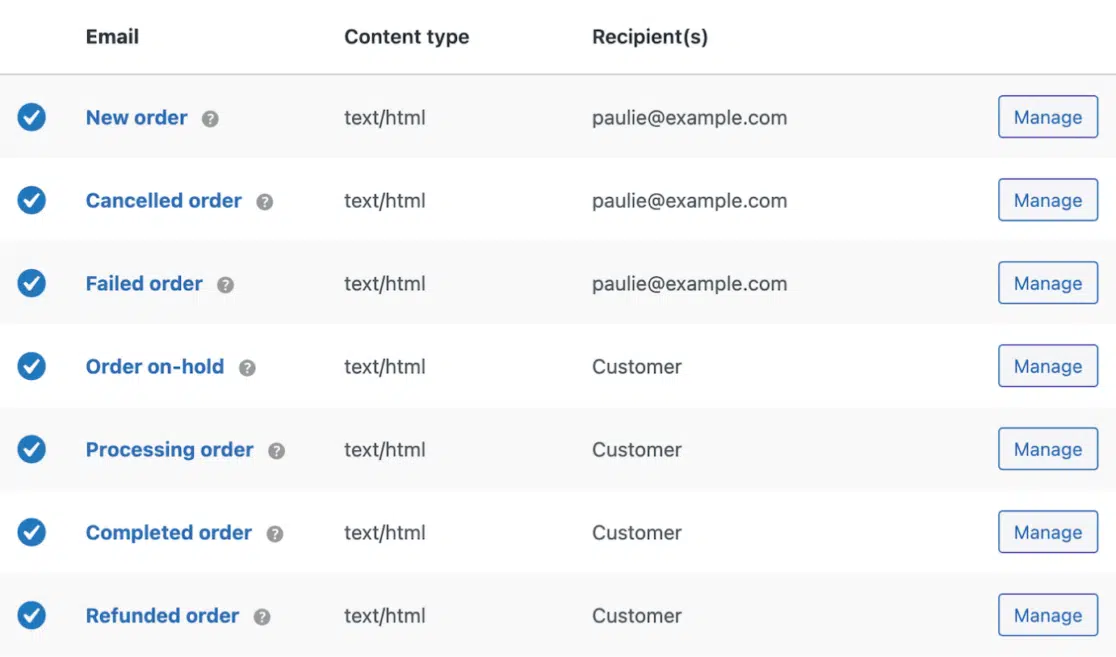
Comme vous pouvez le voir, cet écran affiche le nom de l'e-mail, s'il est activé ou non, s'il est configuré pour s'afficher en HTML ou en texte brut, et le destinataire de l'e-mail.
Pour personnaliser l'un de ces types d'e-mails, cliquez sur Gérer.
Maintenant, vous pouvez gérer l'e-mail sélectionné en :
- L'activant ou le désactivant.
- Définissant le type d'e-mail comme HTML, texte brut ou multipart.
- Modifiant l'adresse e-mail du destinataire.
- Modifiant l'objet, l'en-tête et le contenu de l'e-mail.
Gardez à l'esprit que si vous désactivez le type d'e-mail sélectionné, il ne sera pas envoyé automatiquement par WooCommerce. Vous devrez donc l'envoyer manuellement depuis votre tableau de bord si vous souhaitez qu'il soit envoyé.
Une fois que vous avez terminé avec ces options, retournez aux paramètres principaux pour personnaliser les paramètres généraux de tous les autres e-mails.
Une fois de retour sur cette page, faites défiler jusqu'à Options de l'expéditeur d'e-mail.
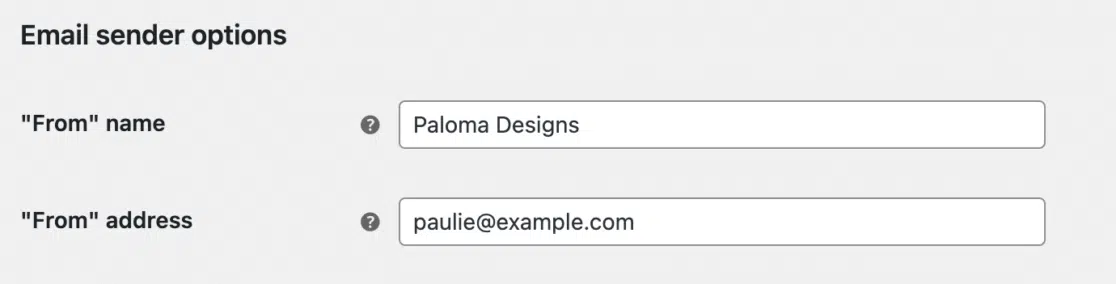
C'est ici que vous pouvez modifier ou changer le nom et l'adresse e-mail « De » que les clients verront lorsqu'ils recevront des e-mails de votre boutique WooCommerce. Assurez-vous simplement que l'adresse e-mail correspond au domaine de votre site WooCommerce.
Personnaliser les modèles d'e-mail
Maintenant, faites défiler jusqu'aux options Modèle d'e-mail.
C'est ici que vous pouvez apporter quelques modifications au reste de l'apparence de vos e-mails WooCommerce.
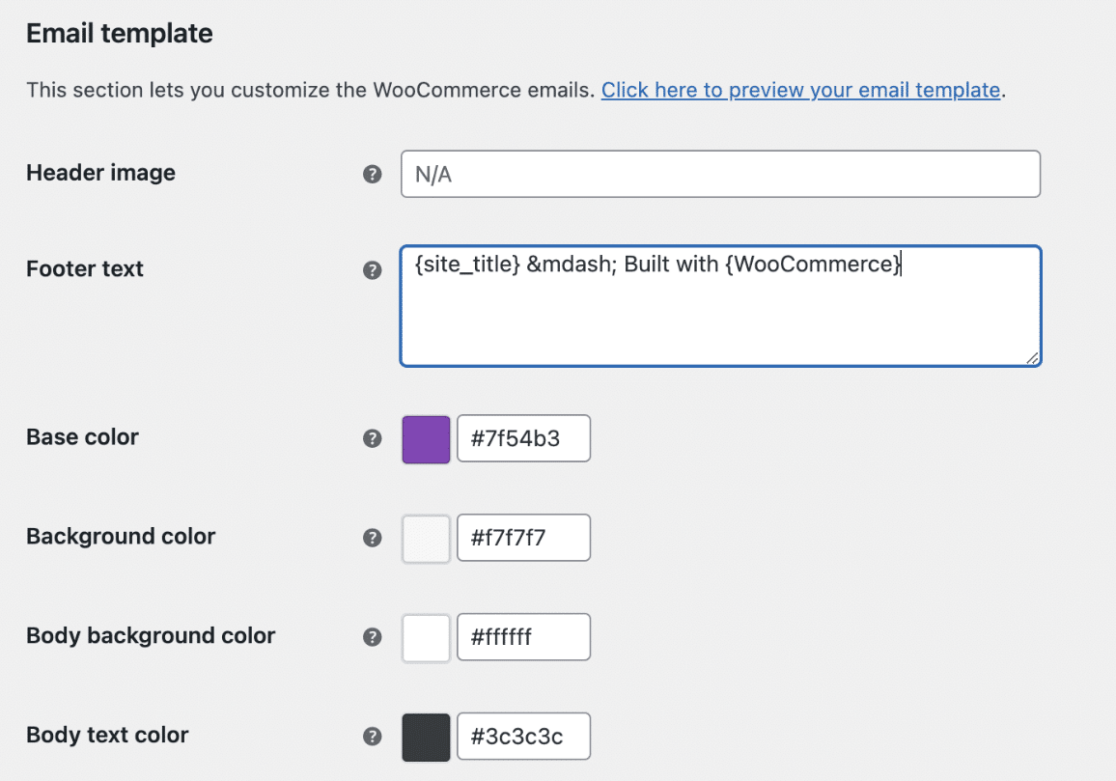
Si vous le souhaitez, vous avez la possibilité d'intégrer une image d'en-tête, de modifier le texte du pied de page, de sélectionner votre couleur d'arrière-plan préférée et de choisir les couleurs du texte.
Ensuite, pour prévisualiser votre modèle d'e-mail personnalisé, cliquez simplement sur le lien en haut intitulé « Cliquez ici pour prévisualiser votre modèle d'e-mail ».
En parlant de WooCommerce, saviez-vous que vous n'avez pas à utiliser la plateforme robuste pour vendre sur WordPress ? Consultez mon article pour en savoir plus.
Et voilà ! Vous avez maintenant plusieurs options et idées pour personnaliser les modèles d'e-mail, à portée de main. Comment allez-vous intégrer ces conseils ? Faites-nous savoir dans les commentaires !
Réparez vos e-mails WordPress maintenant
Ensuite, développez votre liste d'e-mails
Vous êtes prêt à commencer à envoyer des e-mails personnalisés et de marque à vos utilisateurs. Mais avez-vous envisagé d'autres façons de développer votre liste d'adresses e-mail ?
Consultez notre article complet sur comment exiger une adresse e-mail pour télécharger un fichier et commencez dès maintenant à encourager les visiteurs de votre site à rejoindre votre liste de diffusion.
Prêt à réparer vos e-mails ? Commencez dès aujourd'hui avec le meilleur plugin SMTP WordPress. Si vous n'avez pas le temps de réparer vos e-mails, vous pouvez obtenir une assistance complète de configuration "White Glove" moyennant un supplément, et il y a une garantie de remboursement de 14 jours pour tous les plans payants.
Si cet article vous a aidé, suivez-nous sur Facebook et Twitter pour plus de conseils et tutoriels WordPress.
