


Résumé IA
Vous vous demandez comment encourager les utilisateurs à remplir un formulaire exigeant leur e-mail pour télécharger un fichier ?
Offrir un lead magnet sur votre site Web WordPress en échange d'une adresse e-mail est un excellent moyen d'élargir votre liste de diffusion et de recueillir de nouveaux abonnés.
Dans ce guide, nous vous expliquerons les étapes pour créer un formulaire qui exige une adresse e-mail pour partager un lien de téléchargement.
Comment exiger une adresse e-mail pour télécharger un fichier
Pour configurer un formulaire de téléchargement de fichier avec un champ d'adresse e-mail obligatoire, vous pouvez utiliser WPForms. Suivez les étapes ci-dessous pour commencer :
Étape 1. Installer le plugin WPForms
En tant que meilleur plugin de création de formulaires pour WordPress, WPForms permet aux utilisateurs de créer des formulaires de contact, des formulaires de commande, des formulaires de calcul et même des formulaires de génération de prospects qui demandent aux utilisateurs de fournir leur adresse e-mail avant de télécharger.
WPForms est également livré avec plus de 2 100 modèles de formulaires WordPress qui facilitent la création de formulaires, et si vous passez à la licence Pro, vous pouvez même profiter de fonctionnalités telles que les modules complémentaires premium, la logique conditionnelle et les rapports.

« WPForms est sans aucun doute le meilleur constructeur de formulaires du marché. Il peut vous aider à créer facilement du contenu protégé par un mot de passe qui nécessite une adresse e-mail pour télécharger un fichier. Il est également doté de nombreuses autres fonctionnalités puissantes qui en font une solution incontournable sur le marché. »
Avec la licence Pro, vous avez également accès à tout ce dont vous avez besoin pour exploiter un site de commerce électronique sur WordPress, comme des processeurs de paiement sur les formulaires de commande, des champs de coupon, et plus encore.
Pour ce tutoriel, nous allons créer un formulaire de prospects en plusieurs étapes, vous devrez donc obtenir la licence WPForms Pro. Une fois cela fait, suivez les étapes de ce guide pour apprendre comment installer un plugin dans WordPress.
Étape 2 : Obtenir le module complémentaire Lead Forms
Le module complémentaire Lead Forms est disponible pour les utilisateurs Pro et supérieurs. Pour installer ce module complémentaire, ouvrez votre tableau de bord WordPress et accédez à WPForms » Addons.
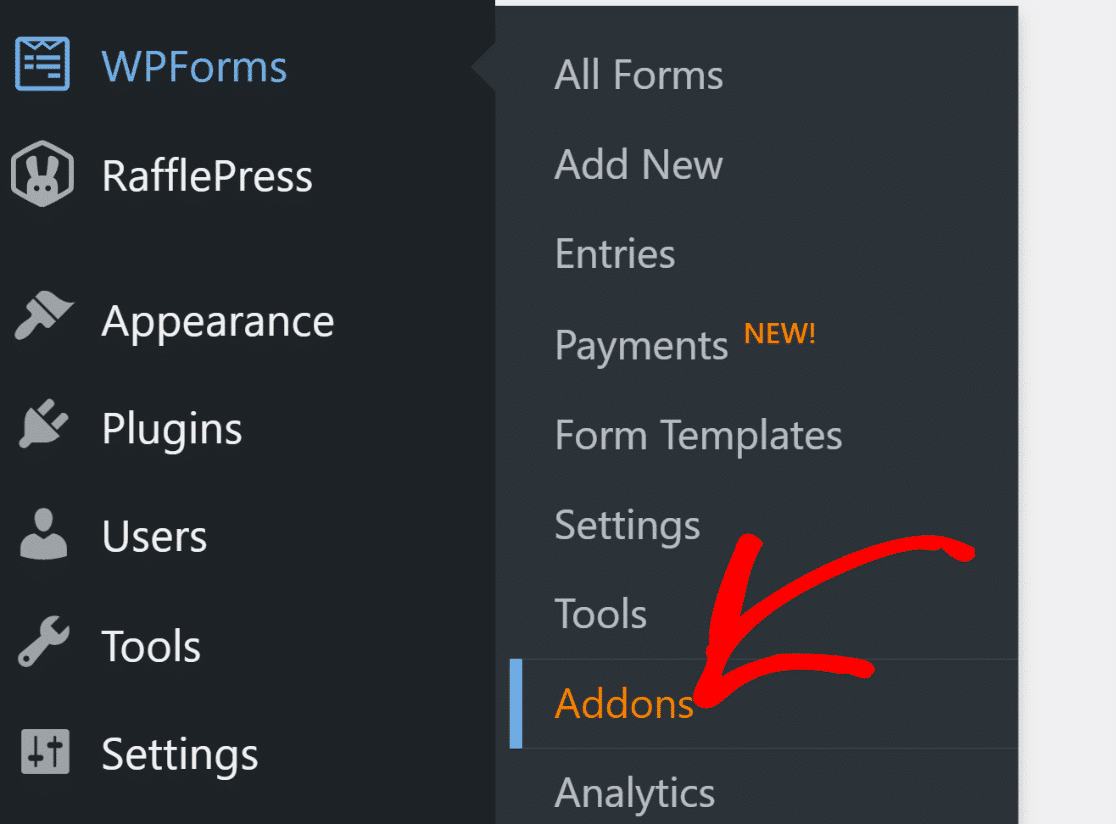
Ensuite, faites défiler jusqu'au module complémentaire Lead Forms sur la page Addons ou recherchez-le à l'aide de la barre de recherche. Ensuite, appuyez sur le bouton Install Addon.
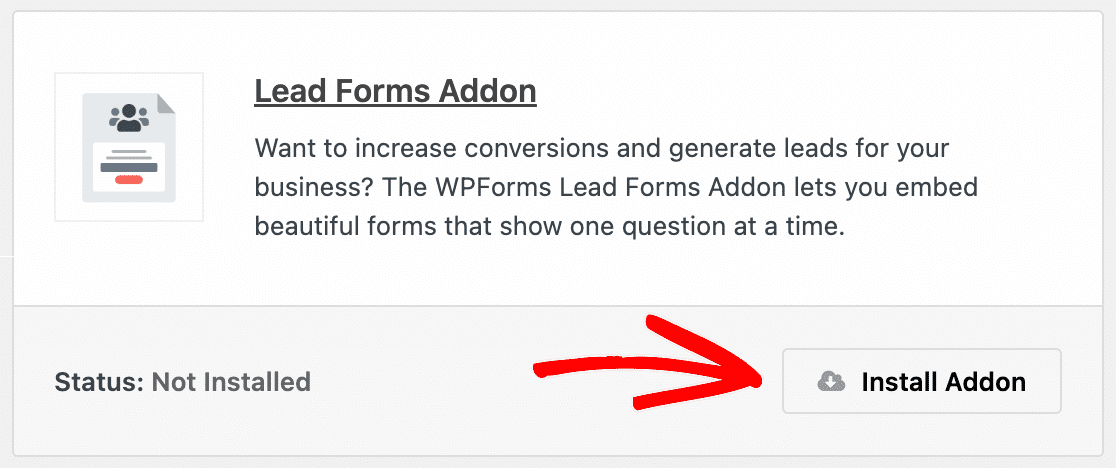
Attendez quelques secondes que le module complémentaire s'installe, puis cliquez sur le bouton Activate. Vous êtes maintenant prêt à créer votre formulaire de téléchargement !
Étape 3 : Créer votre formulaire de téléchargement de fichier
Créons votre formulaire maintenant. Depuis votre tableau de bord, accédez à WPForms et cliquez sur le bouton Add New pour commencer à créer votre formulaire de téléchargement.

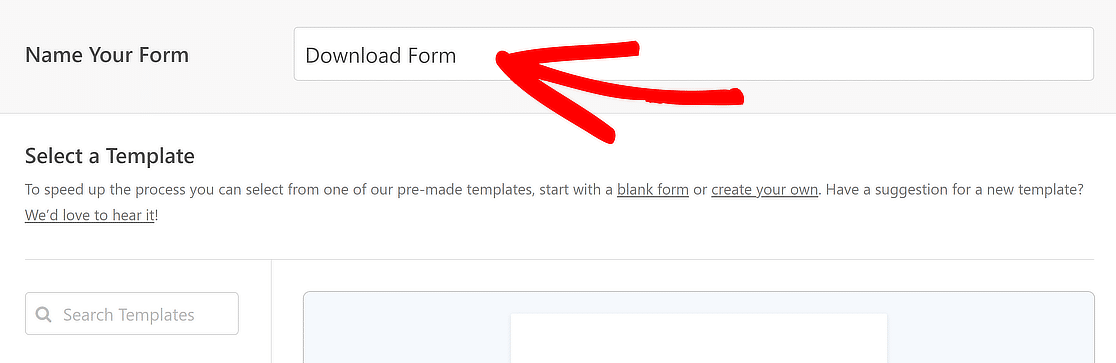
Vous serez maintenant redirigé vers l'écran suivant. Donnez un nom à votre formulaire ici. Par exemple, nous appellerons le nôtre « Formulaire de téléchargement ».
Ensuite, utilisez le champ Search Templates et tapez « Modèle de formulaire de téléchargement de contenu ». Cliquez ensuite sur le bouton Use Template pour l'importer.
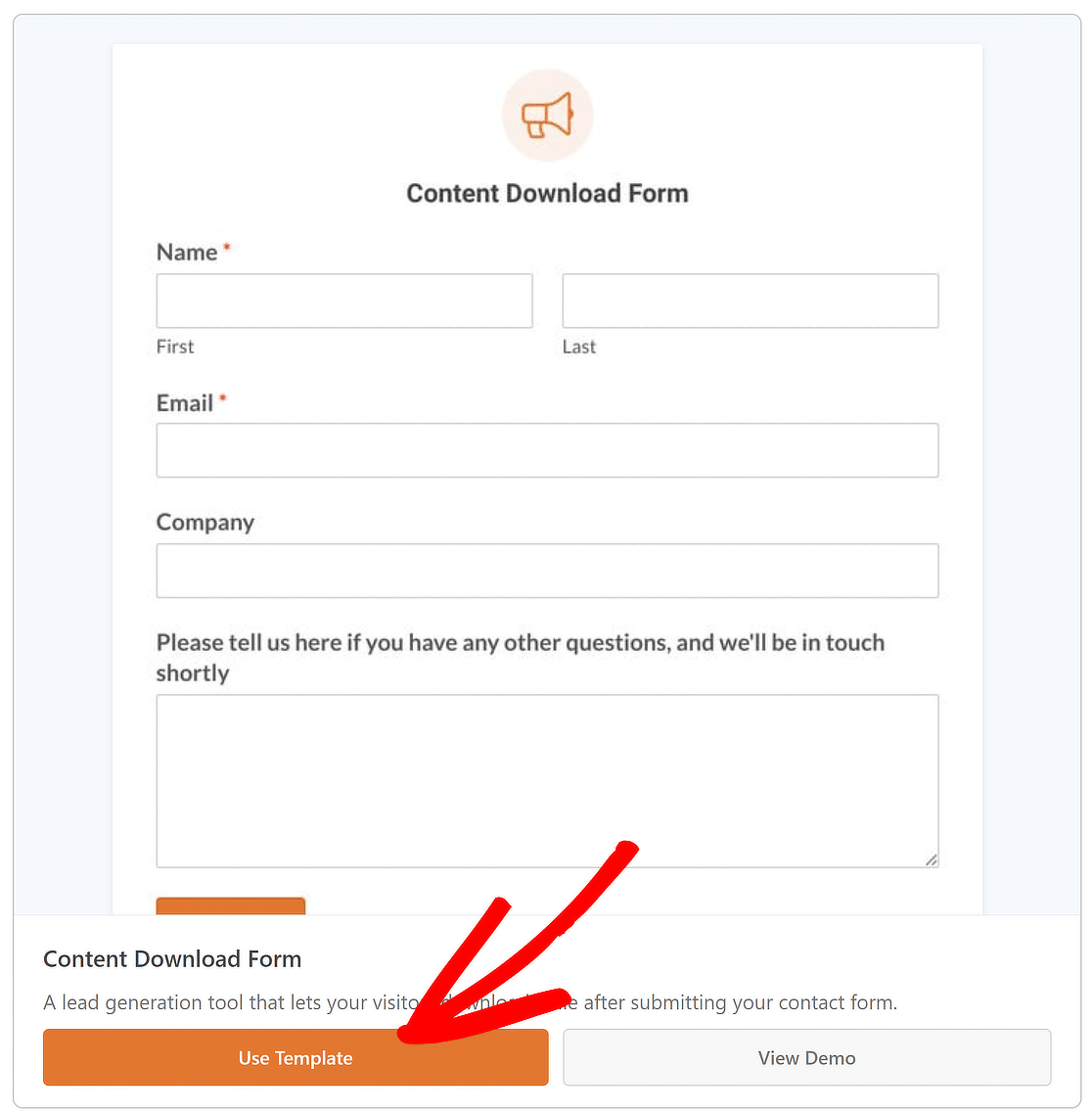
Les champs de formulaire suivants sont inclus dans ce modèle dans le but de collecter des informations personnelles :
- Nom
- Entreprise
- Commentaires
N'hésitez pas à ajouter, réorganiser ou modifier les champs en utilisant les nombreuses options disponibles dans le menu Add Fields.
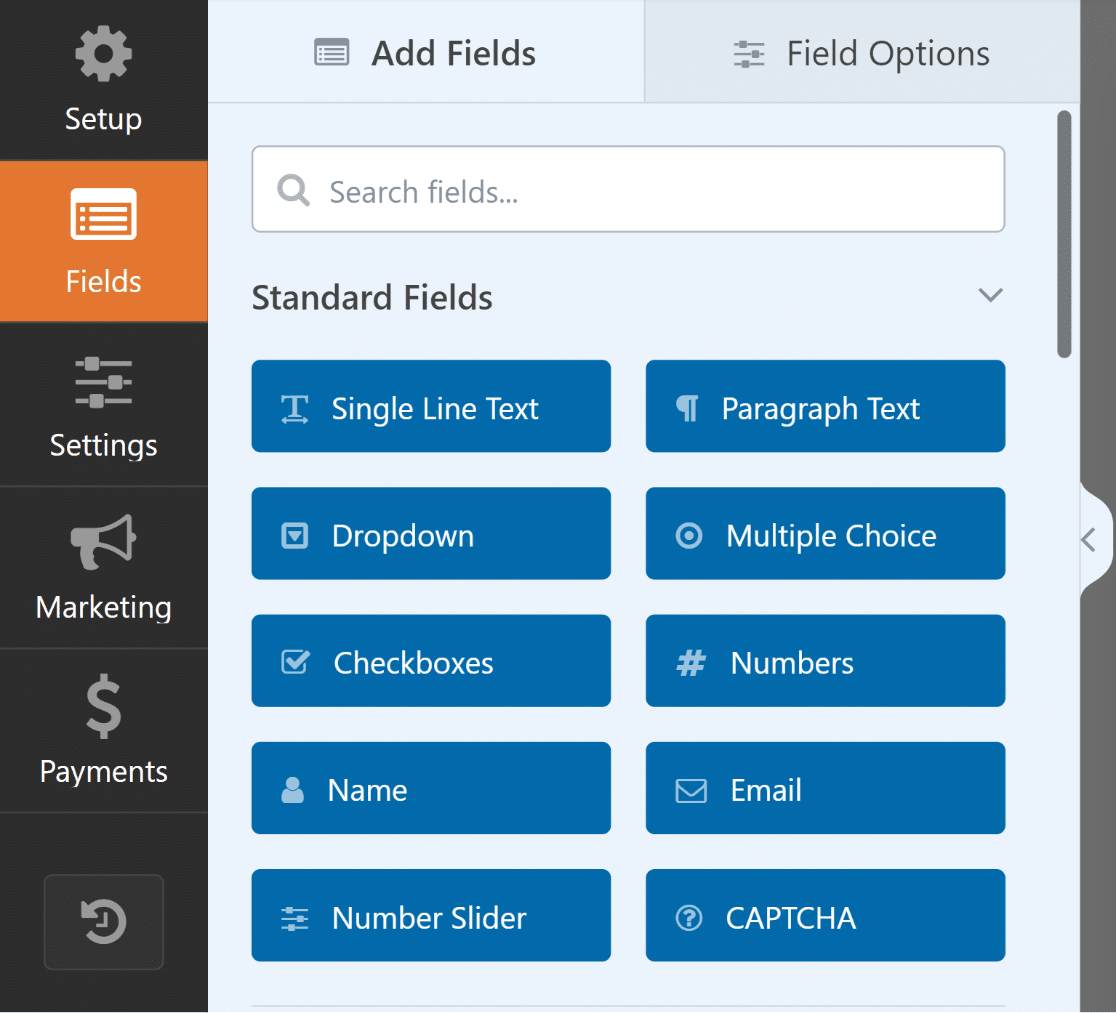
Excellent travail jusqu'à présent ! Maintenant, nous allons personnaliser un peu votre formulaire. WPForms rend cela très facile, grâce à ses nombreuses options de personnalisation !
Étape 4 : Personnaliser votre formulaire de téléchargement de fichier
Si vous utilisez ce formulaire pour générer des prospects, il existe de nombreuses façons de le personnaliser pour le rendre plus attrayant pour votre public.
Par exemple, vous pouvez marquer le champ e-mail comme obligatoire, ajouter un bouton de téléchargement et convertir votre formulaire en un formulaire de prospects en plusieurs étapes. Vous trouverez ci-dessous les étapes pour chacune d'elles.
Marquer le champ e-mail comme « Obligatoire »
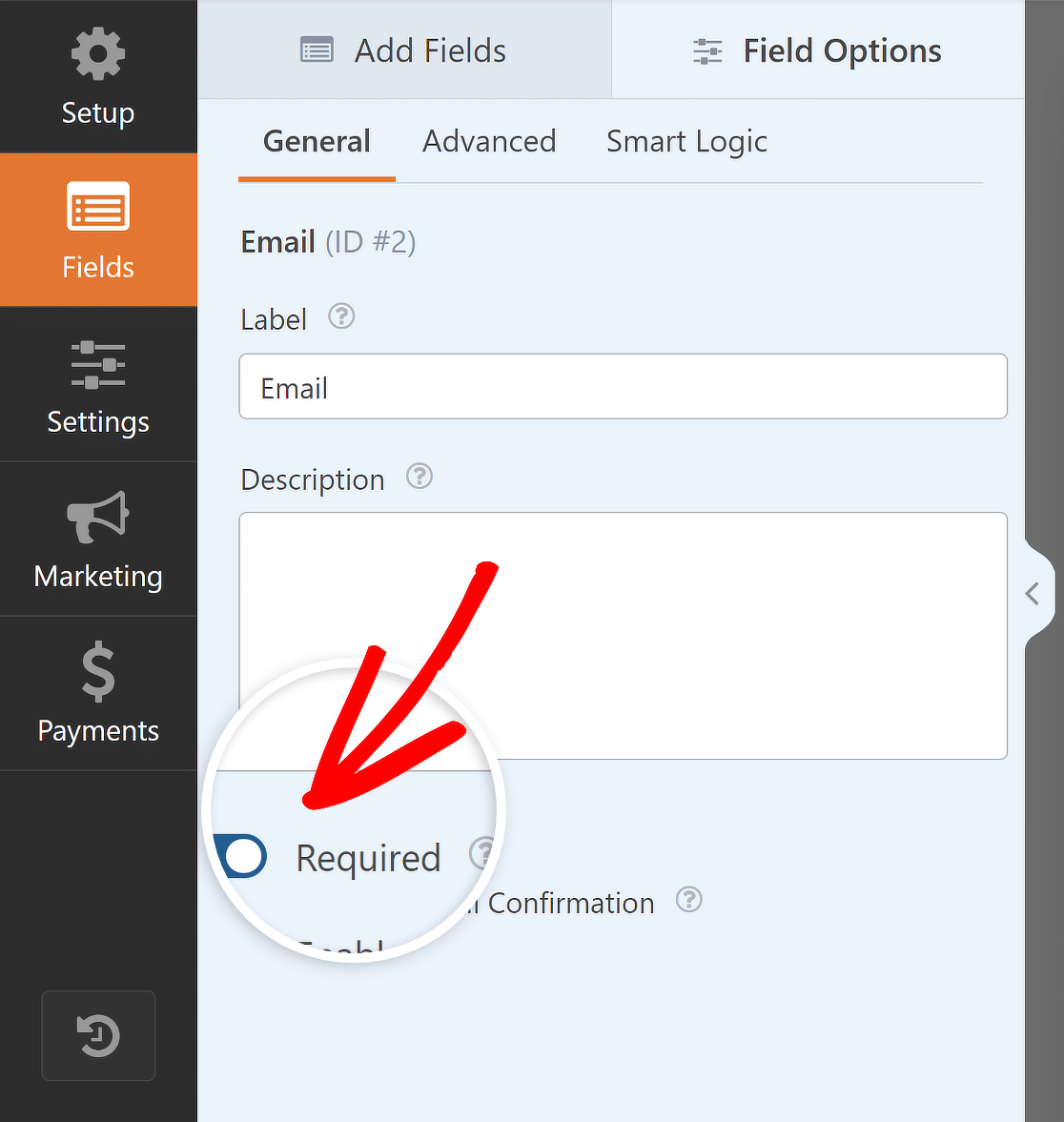
Pour ce faire, cliquez simplement sur le champ E-mail dans l'écran d'aperçu du formulaire sur le côté droit pour ouvrir ses options.
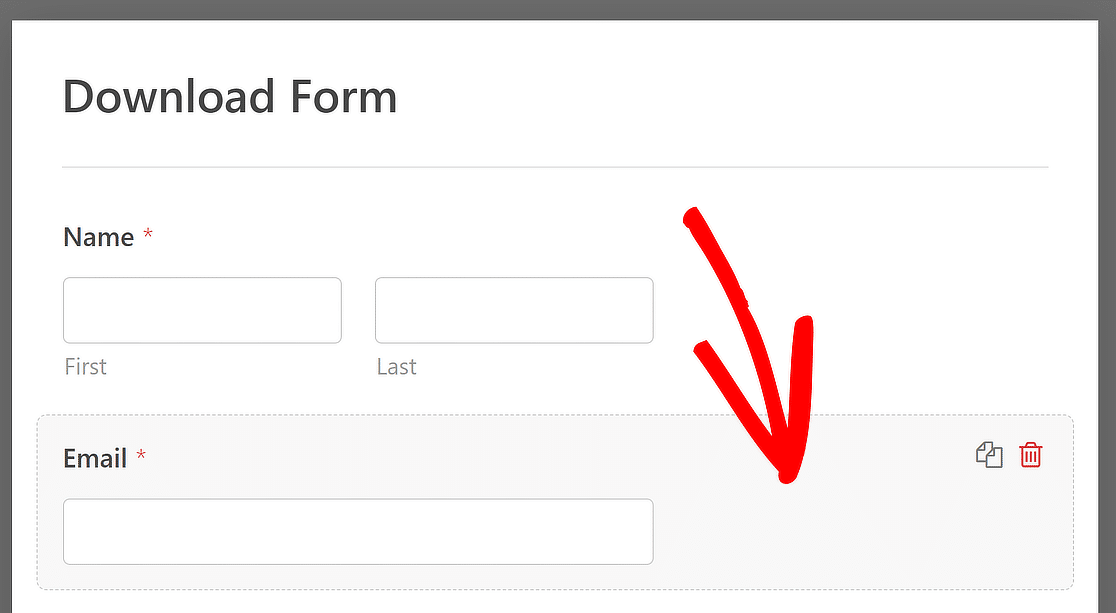
Dans le menu Options du champ, activez simplement l'option Obligatoire pour marquer le champ E-mail comme obligatoire dans votre formulaire.
Modifier le texte du bouton de soumission
Une autre excellente option de personnalisation offerte par WPForms est la possibilité de modifier le texte du bouton de soumission pour rendre le formulaire pertinent pour votre public.
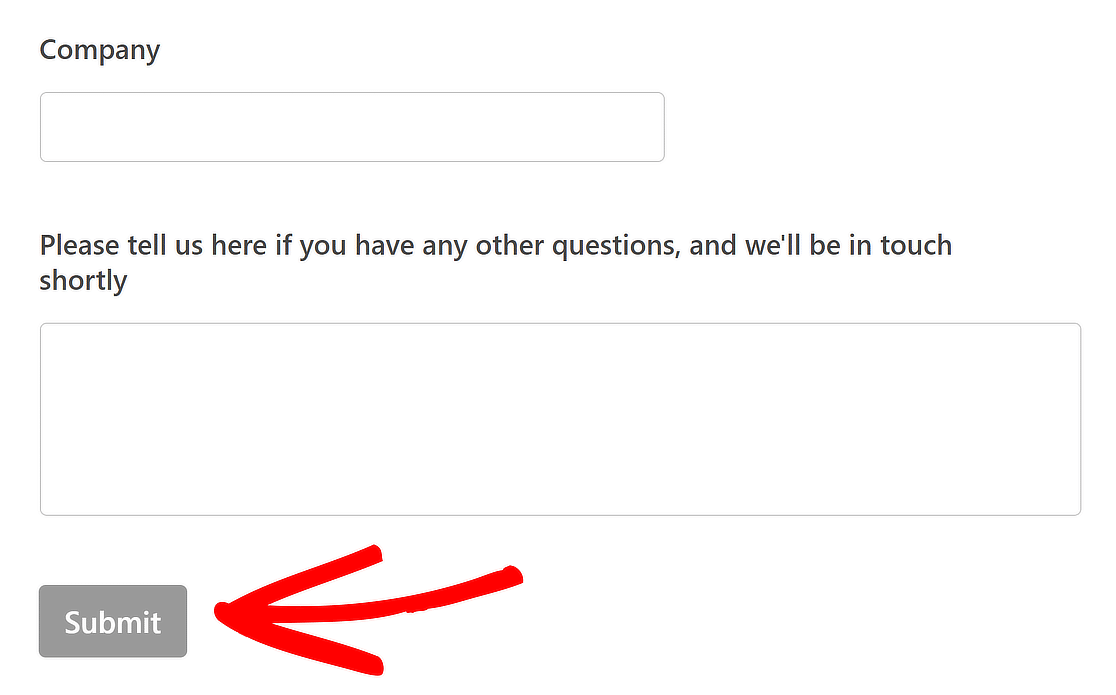
Pour ce faire, cliquez simplement sur le bouton Soumettre en bas du formulaire, sur le côté droit de l'écran, pour ouvrir ses options.
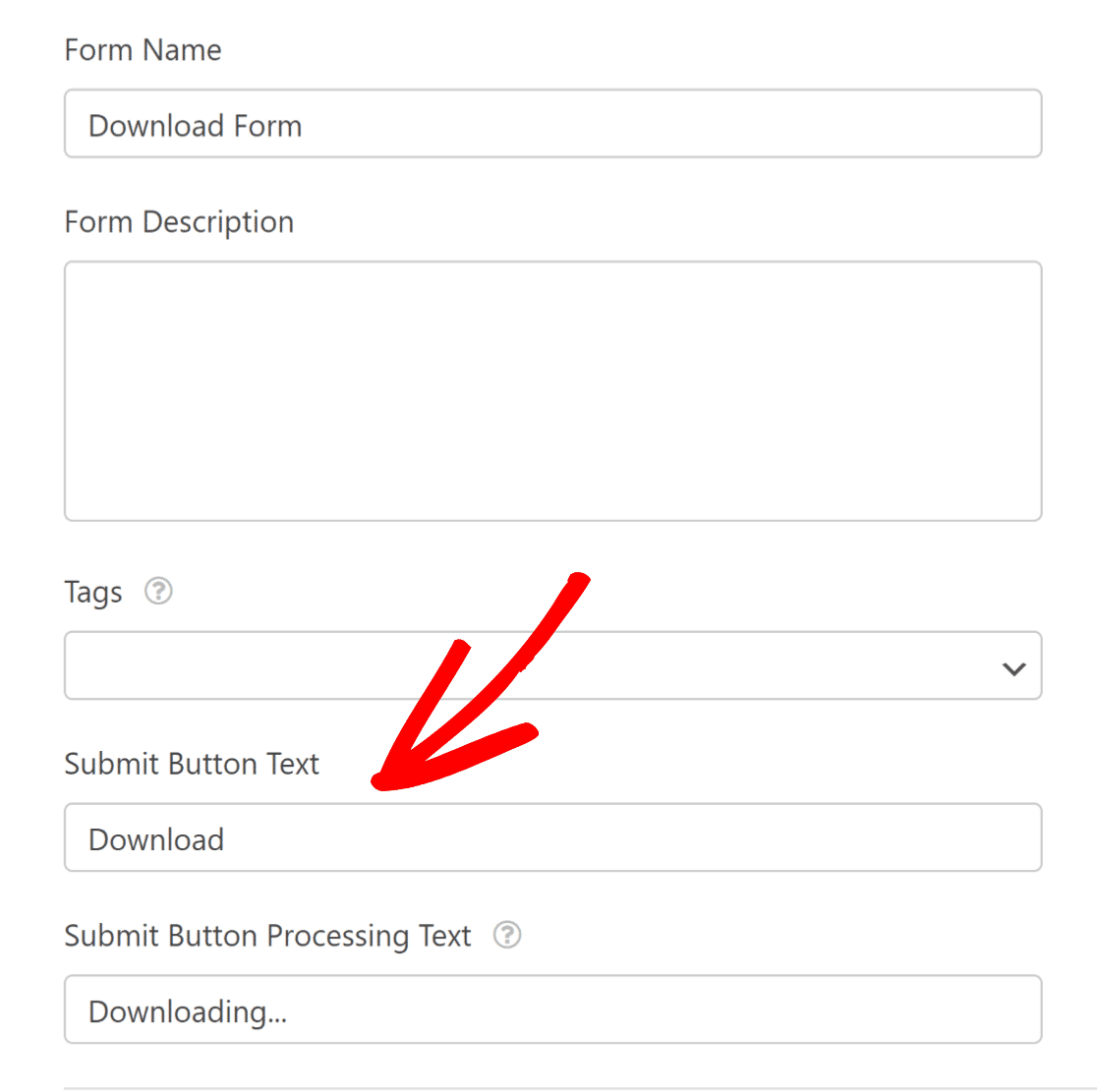
Maintenant, vous pouvez changer le Texte du bouton de soumission en « Télécharger » et le Texte de traitement du bouton de soumission en « Téléchargement… » pour le rendre plus pertinent.
Vous pouvez également personnaliser l'e-mail de confirmation que votre utilisateur reçoit après avoir soumis un formulaire. Consultez notre tutoriel pour savoir comment.
Diviser les champs en plusieurs étapes
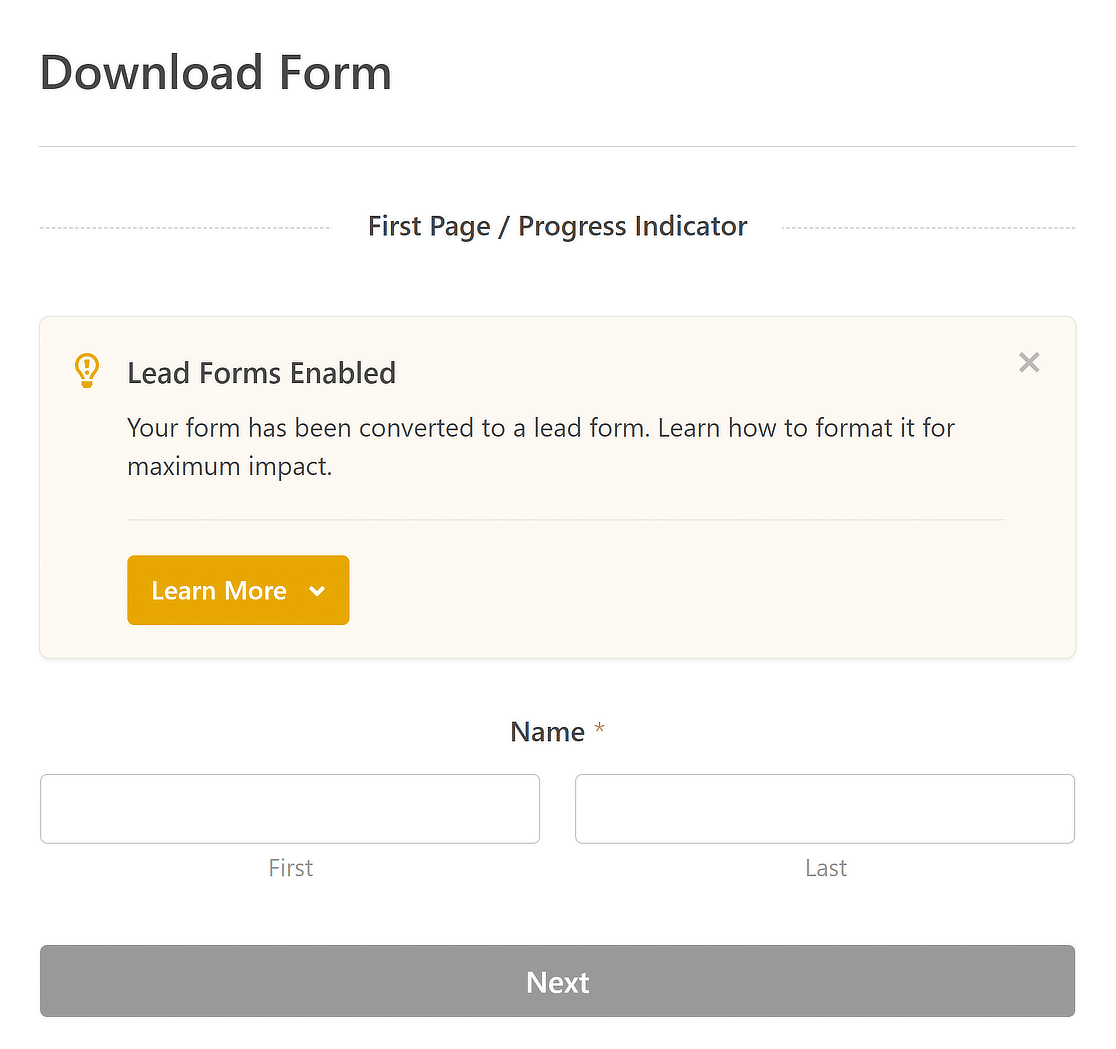
Pour diviser votre formulaire de téléchargement en plusieurs étapes, allez dans Paramètres » Formulaires de prospects. Ensuite, cliquez sur le bouton Activer les formulaires de prospects.
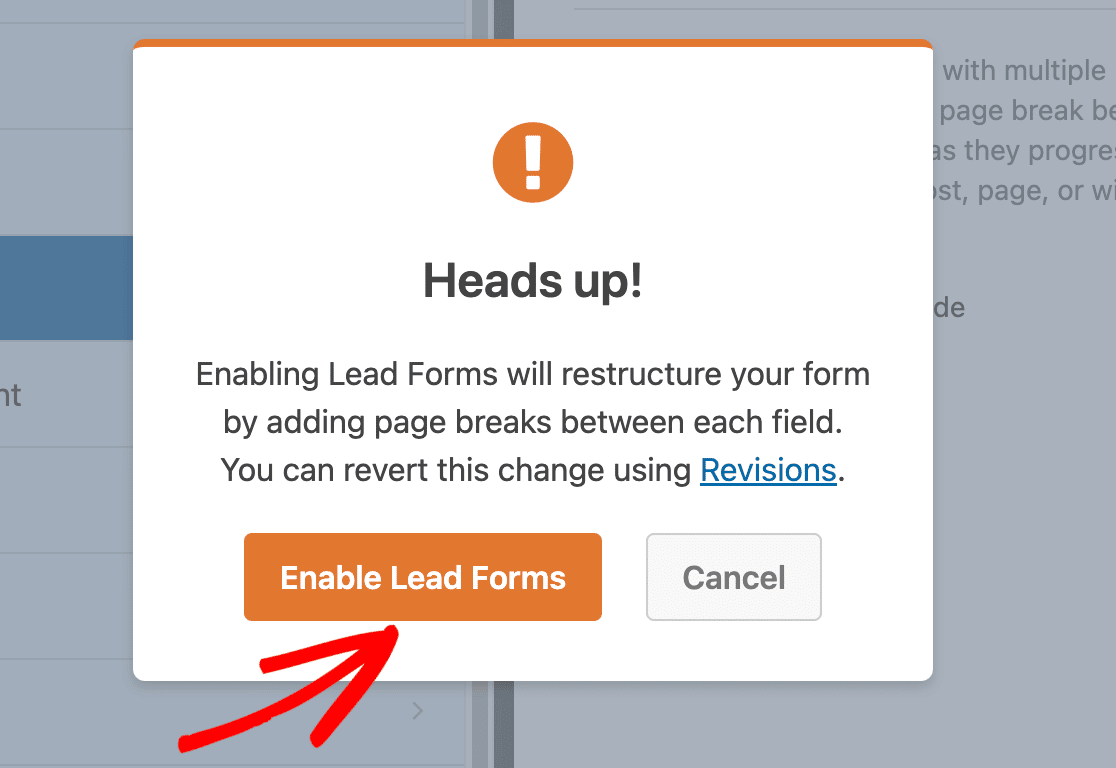
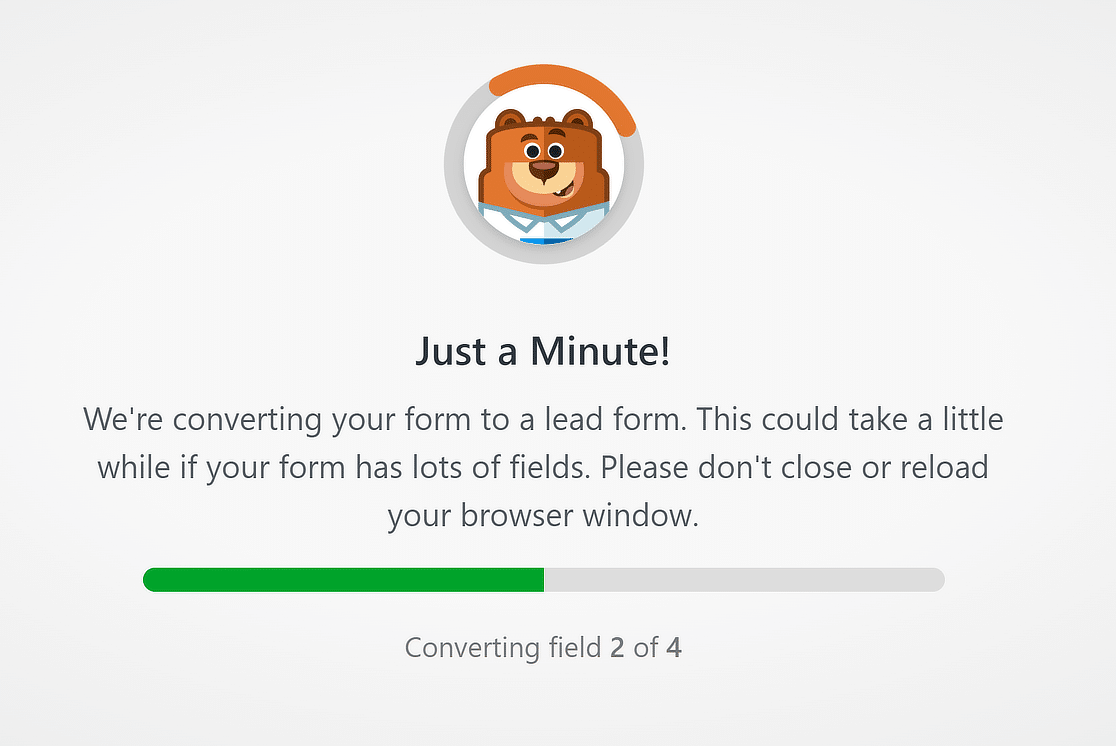
Maintenant, le plugin de formulaires transformera automatiquement votre formulaire en un formulaire de prospects. Cela ne devrait prendre que quelques secondes, sauf si vous avez beaucoup de champs.
Une fois terminé, chacun de vos champs sera divisé en une étape distincte avec un bouton Suivant en dessous.
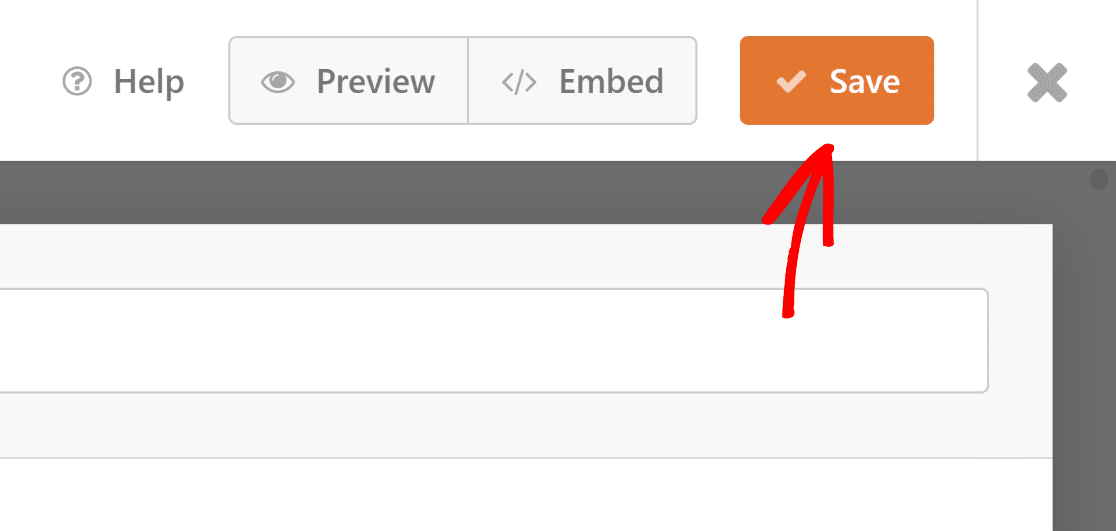
Une fois que vous avez terminé les modifications, cliquez sur le bouton Enregistrer pour enregistrer toutes les personnalisations de votre formulaire.
Étape 5 : Ajouter le lien de téléchargement à votre formulaire
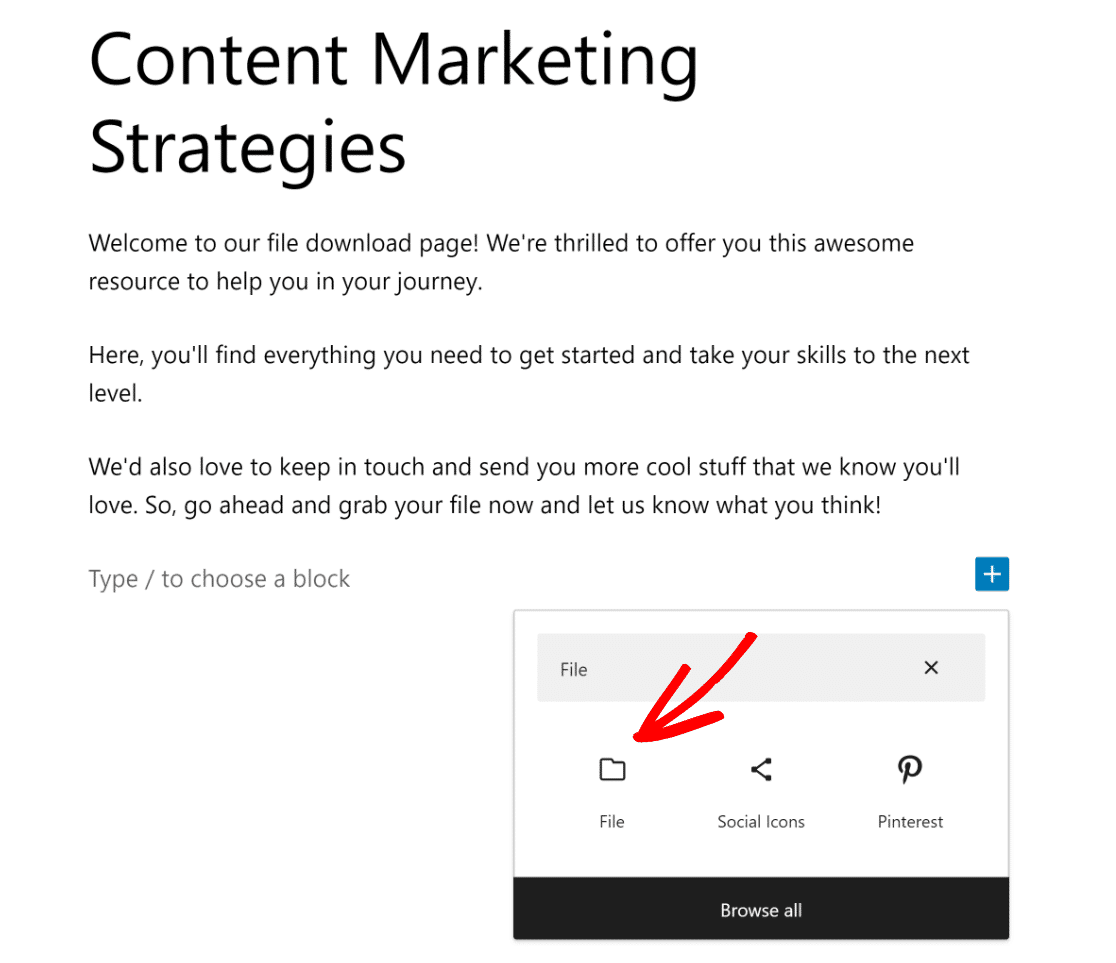
Accédez à la page ou à l'article où vous souhaitez ajouter le lien de téléchargement. Ensuite, appuyez sur le signe plus (+) pour ouvrir le menu des blocs, et recherchez le bloc Fichier.
Vous pouvez maintenant cliquer sur le bouton Télécharger le fichier et choisir un fichier sur votre ordinateur ou dans votre Médiathèque que vous avez déjà téléchargé.
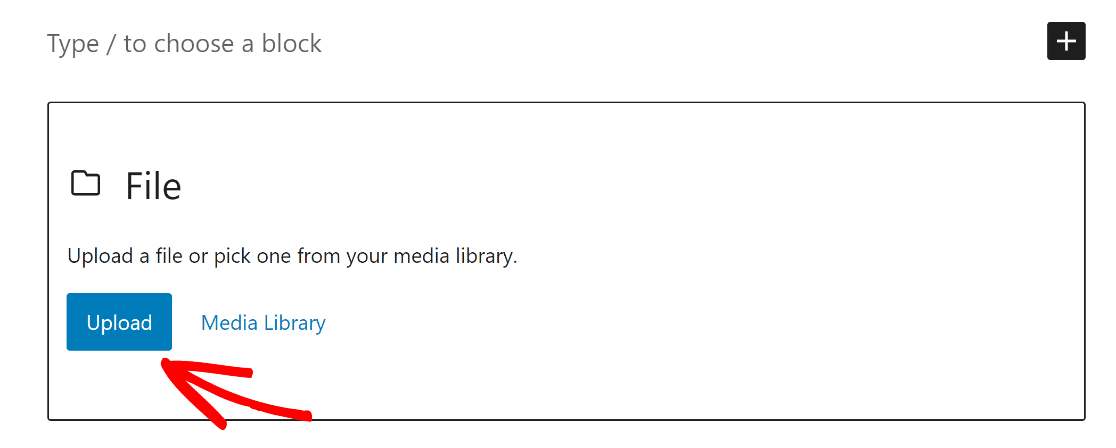
Et voilà ! Le lien pour télécharger votre fichier est prêt. Le fichier commencera à se télécharger dès que quelqu'un cliquera sur ce lien.
Ensuite, retournez dans le constructeur de formulaires, ouvrez l'onglet Paramètres et cliquez sur l'option Confirmations pour configurer ce que vos utilisateurs voient après avoir rempli le formulaire.
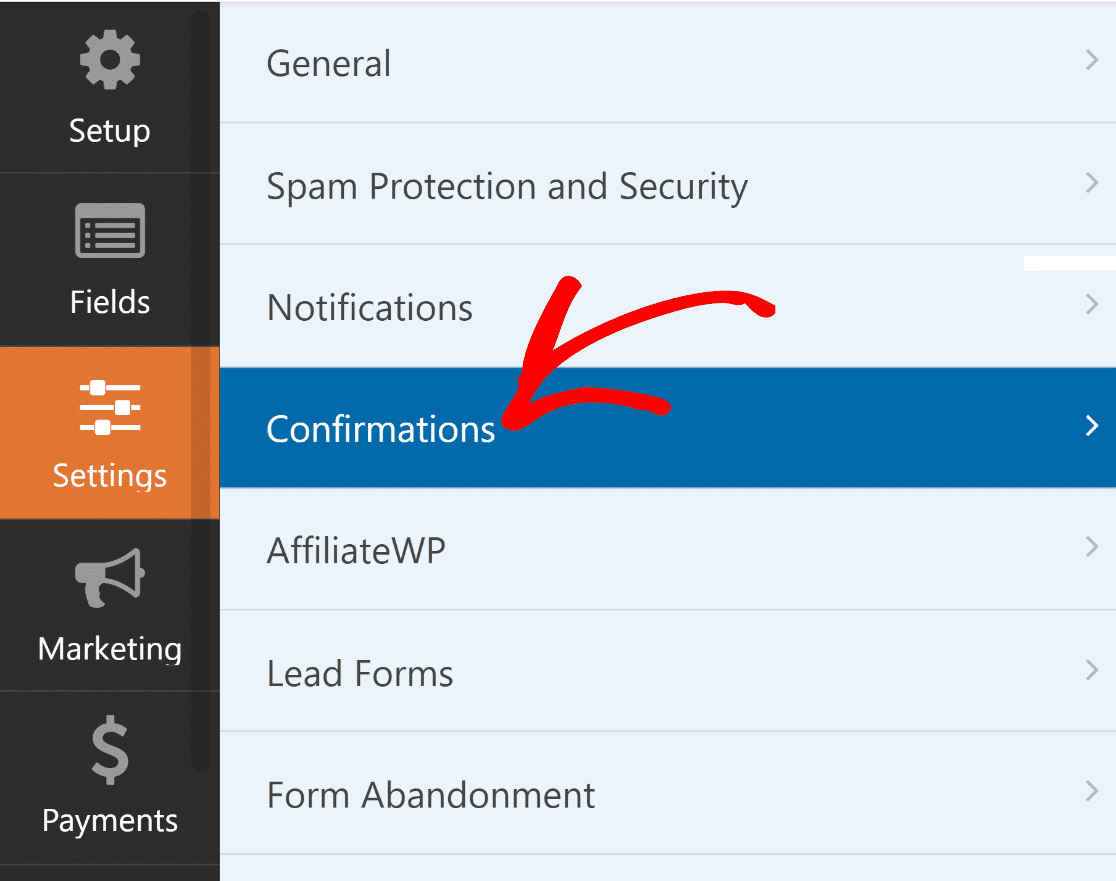
Après cela, cliquez sur la liste déroulante à côté de Type de confirmation et choisissez Afficher la page. Ensuite, sélectionnez la page où vous avez placé le lien de téléchargement du fichier.
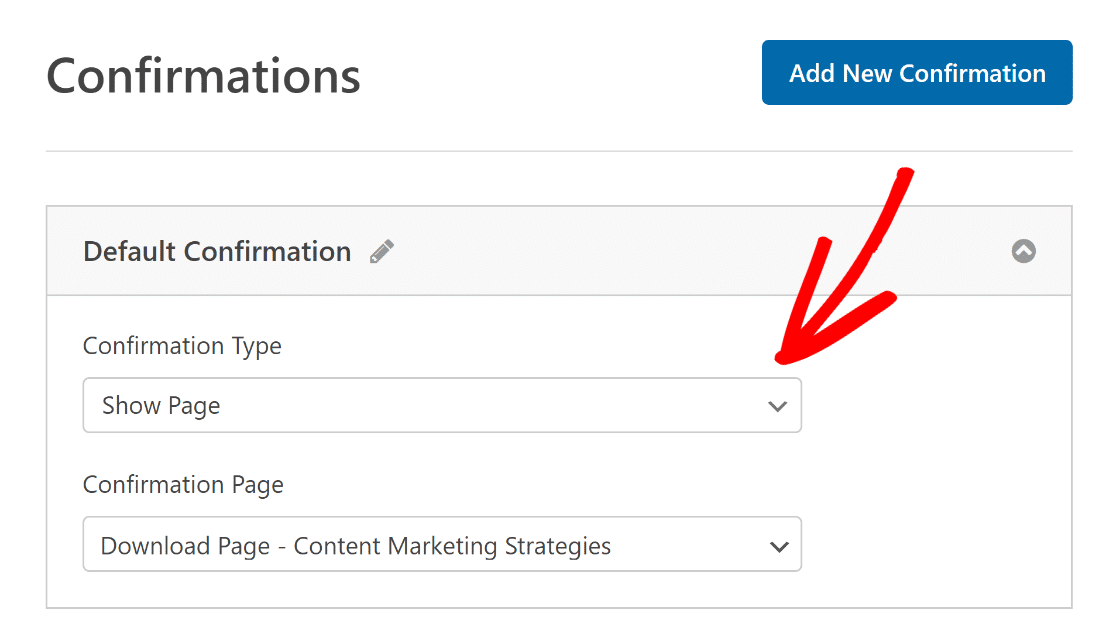
Pour permettre aux gens de télécharger un fichier, vous pouvez également utiliser les types de confirmation de soumission de formulaire Message ou Aller à l'URL pour les envoyer à l'URL de téléchargement du fichier.
Comme les e-mails de notification WordPress sont configurés pour utiliser PHP, de nombreuses boîtes de réception peuvent marquer vos e-mails comme spam. Pour éviter cela, envisagez de configurer vos paramètres SMTP pour une meilleure délivrabilité des e-mails.
Étape 6 : Publier votre formulaire de téléchargement de contenu
Il vous suffit maintenant de publier votre formulaire. Pour ce faire, cliquez sur l'option Intégrer en haut à droite du constructeur de formulaires.

Si vous souhaitez créer une nouvelle page pour votre formulaire, cliquez sur l'option Créer une nouvelle page et donnez un nom à votre page.
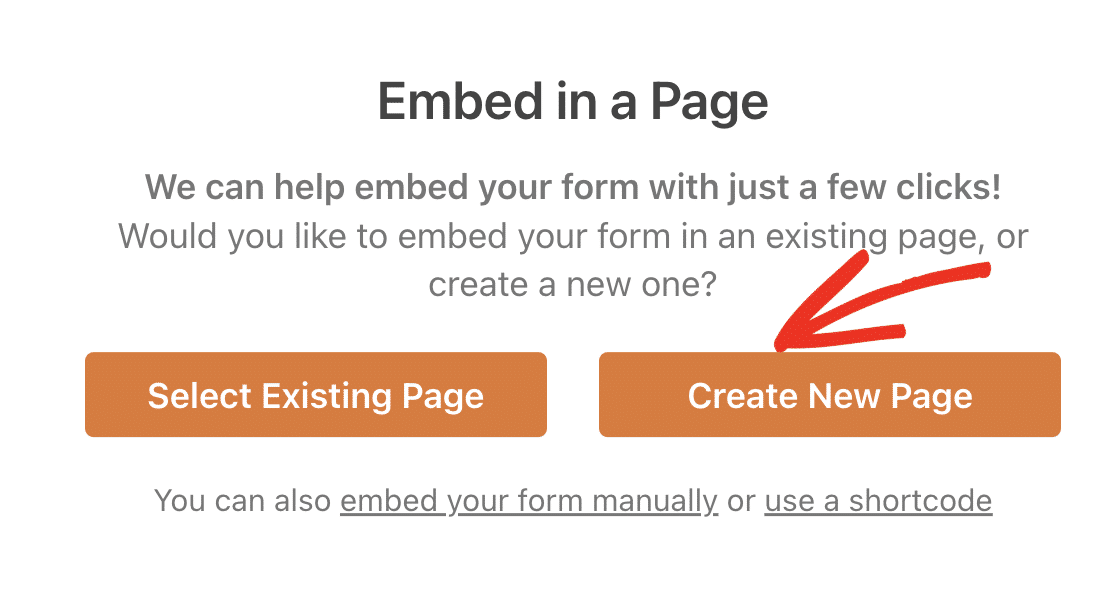
Vous serez ensuite redirigé vers l'éditeur de blocs WordPress. Cliquez simplement sur le bouton Publier pour mettre en ligne votre formulaire de téléchargement de contenu !
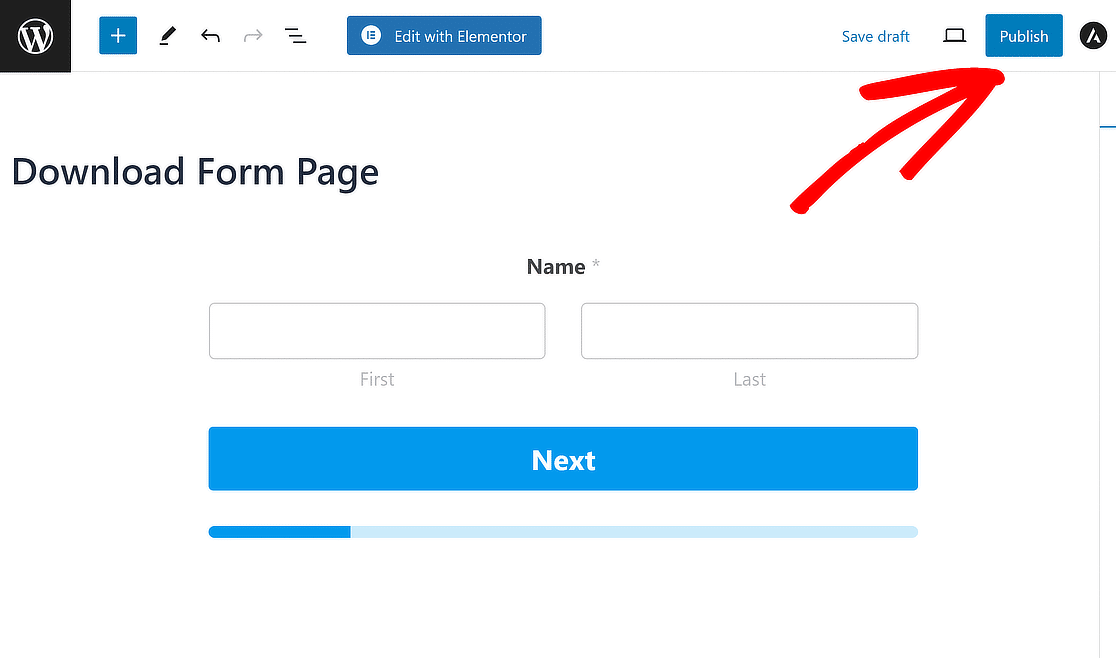
Enfin, il est important de tester le formulaire intégré sur le front-end et de vous assurer qu'il fonctionne comme prévu afin d'éviter tout problème.
FAQ sur les formulaires nécessitant une adresse e-mail pour télécharger un fichier
Vous cherchez des réponses à vos questions ? Consultez certaines des questions les plus fréquemment posées que nous recevons concernant les formulaires qui nécessitent une adresse e-mail pour télécharger un fichier :
Comment exiger un e-mail pour télécharger des fichiers dans WordPress gratuitement ?
Pour collecter des adresses e-mail avant d'autoriser le téléchargement de fichiers sur votre site WordPress gratuitement, vous pouvez utiliser WPForms Lite. Tout d'abord, créez un nouveau formulaire et ajoutez un champ E-mail. Ensuite, configurez un Message de confirmation ou une page incluant le lien de téléchargement après la soumission.
N'oubliez pas d'activer les Notifications par e-mail pour collecter les adresses e-mail des utilisateurs. Cela garantit que vous collectez des prospects tout en fournissant à votre public les fichiers dont il a besoin, vous aidant ainsi à développer votre liste d'e-mails.
Comment rendre un fichier téléchargeable dans WordPress ?
Pour rendre un fichier téléchargeable dans WordPress à des fins de marketing par e-mail en collectant les adresses e-mail des utilisateurs, commencez par téléverser le fichier dans votre médiathèque. Une fois téléversé, cliquez sur le fichier pour afficher ses détails et copiez l'URL du fichier.
Ensuite, créez un nouvel article ou une nouvelle page, ou modifiez-en un existant, et insérez un lien vers le fichier en utilisant l'URL copiée. Vous pouvez personnaliser le texte du lien pour inciter les utilisateurs à télécharger le fichier. Enregistrez ou publiez l'article/la page, et votre fichier sera téléchargeable par vos visiteurs.
Comment rendre un PDF téléchargeable dans WordPress ?
Créer un PDF téléchargeable dans WordPress est simple. Tout d'abord, téléversez le fichier PDF dans votre médiathèque. Après le téléversement, cliquez sur le fichier pour obtenir son URL. Ensuite, allez à l'article ou à la page où vous souhaitez que le PDF soit téléchargeable. Utilisez l'éditeur WordPress pour ajouter un lien en sélectionnant le texte à partir duquel vous souhaitez créer le lien et en collant l'URL du PDF.
Ensuite, Apprenez comment créer un formulaire de calculatrice dans WordPress
Offrir à vos visiteurs la possibilité d'effectuer des calculs directement sur le formulaire est un excellent moyen d'interagir avec eux. Consultez ce guide pour apprendre comment créer un formulaire de calculatrice dans WordPress en utilisant WPForms !
Réparez vos e-mails WordPress maintenant
Prêt à réparer vos e-mails ? Commencez dès aujourd'hui avec le meilleur plugin SMTP WordPress. Si vous n'avez pas le temps de réparer vos e-mails, vous pouvez obtenir une assistance complète de configuration "White Glove" moyennant un supplément, et il y a une garantie de remboursement de 14 jours pour tous les plans payants.
Si cet article vous a aidé, suivez-nous sur Facebook et Twitter pour plus de conseils et tutoriels WordPress.
