


Résumé IA
Vous cherchez un moyen de rendre l'expérience de contact avec vos visiteurs plus agréable grâce à un formulaire en plusieurs étapes ?
En divisant votre formulaire en différentes sections, vous pouvez lutter contre la fatigue du formulaire et augmenter l'engagement des utilisateurs et la génération de prospects sur votre site web.
Dans ce guide, nous allons vous présenter les bases de la configuration d'un formulaire en plusieurs étapes dans WordPress avec WPForms via 2 méthodes différentes.
Comment créer un formulaire en plusieurs étapes dans WordPress
Créer un formulaire en plusieurs étapes dans WordPress avec WPForms est incroyablement facile. Suivez simplement les étapes ci-dessous :
Étape 1 : Installer un plugin de création de formulaires en plusieurs étapes
Si vous recherchez un plugin de création de formulaires qui vous permet de créer des formulaires en plusieurs étapes, des calculateurs et d'autres types de formulaires, ne cherchez pas plus loin que WPForms. Il offre de nombreuses fonctionnalités qui facilitent la création d'un formulaire personnalisé.
Pour ce tutoriel, nous vous recommandons de vous inscrire à WPForms Pro, car il possède de nombreuses fonctionnalités telles que les sauts de page, le module complémentaire Lead Forms, la logique conditionnelle et les modèles personnalisables qui facilitent grandement la création d'un formulaire en plusieurs étapes.
Une fois que vous avez acquis la licence WPForms Pro, il vous suffit d'activer et d'installer le plugin sur votre site Web. Pour des instructions étape par étape sur la façon de procéder, consultez ce guide sur l'installation d'un plugin WordPress.
Étape 2 : Créez votre formulaire et ajoutez les champs pertinents
Maintenant, créons votre formulaire en plusieurs étapes dans WordPress. Depuis votre tableau de bord, accédez simplement à WPForms et cliquez sur le bouton Ajouter.

Sur la page suivante, nommez votre formulaire. Aux fins de ce tutoriel, nous appellerons le nôtre « Formulaire WordPress en plusieurs étapes ».
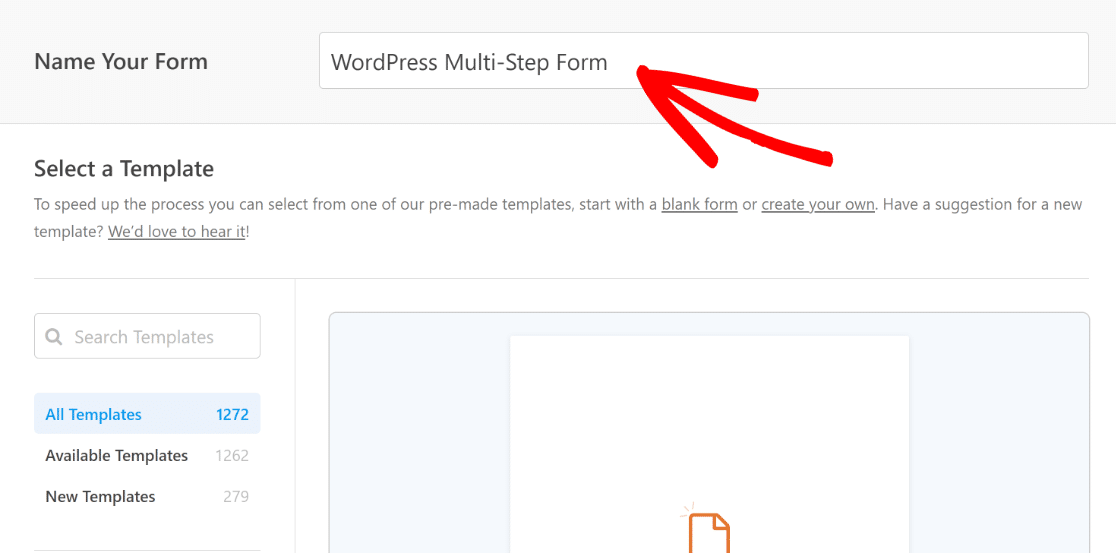
Après cela, vous pouvez choisir de commencer à créer votre formulaire à partir de zéro en cliquant sur le bouton Créer un formulaire vierge, ou vous pouvez ajouter des champs à un modèle existant.
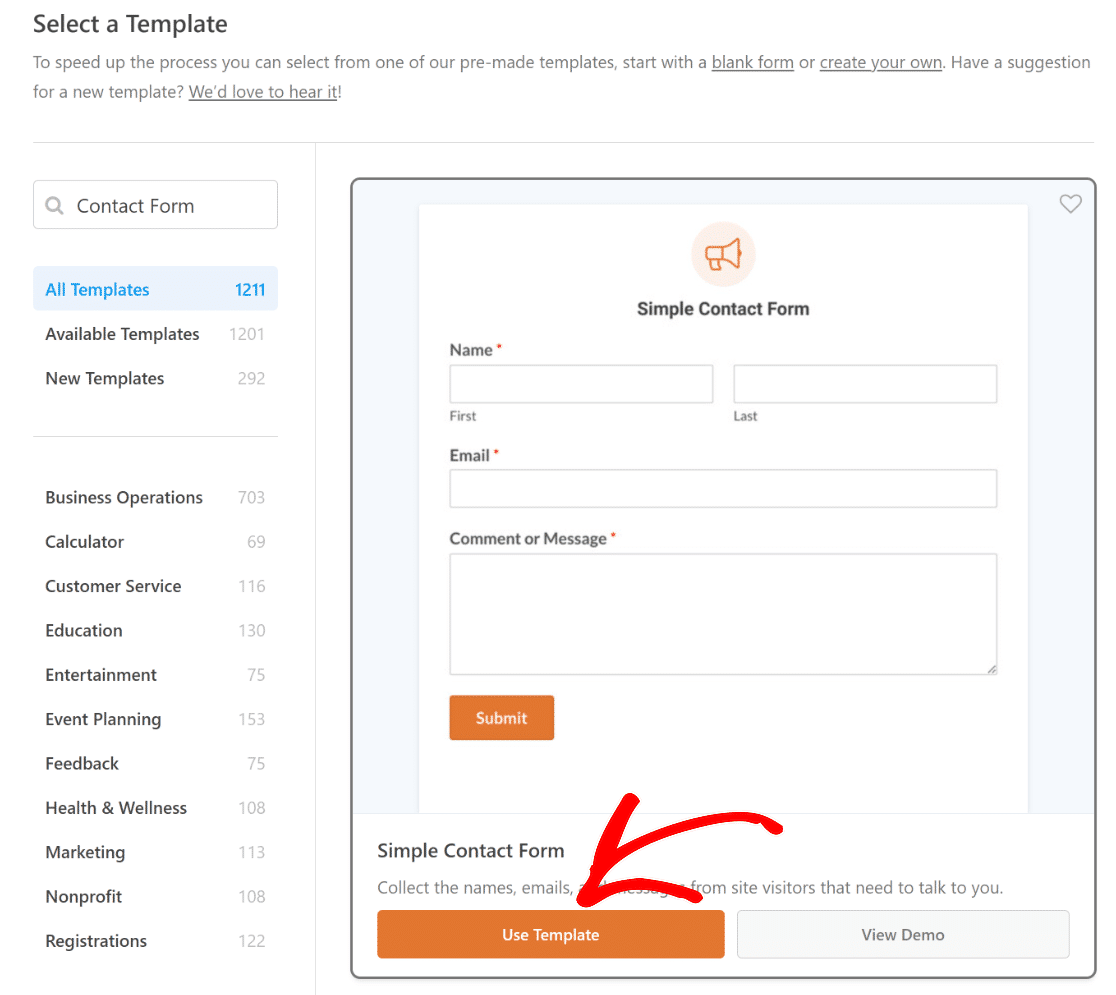
Pour gagner du temps et continuer à ajouter les champs pertinents à notre formulaire, nous sélectionnerons le modèle Formulaire de contact simple, puis cliquerons sur le bouton Utiliser le modèle.
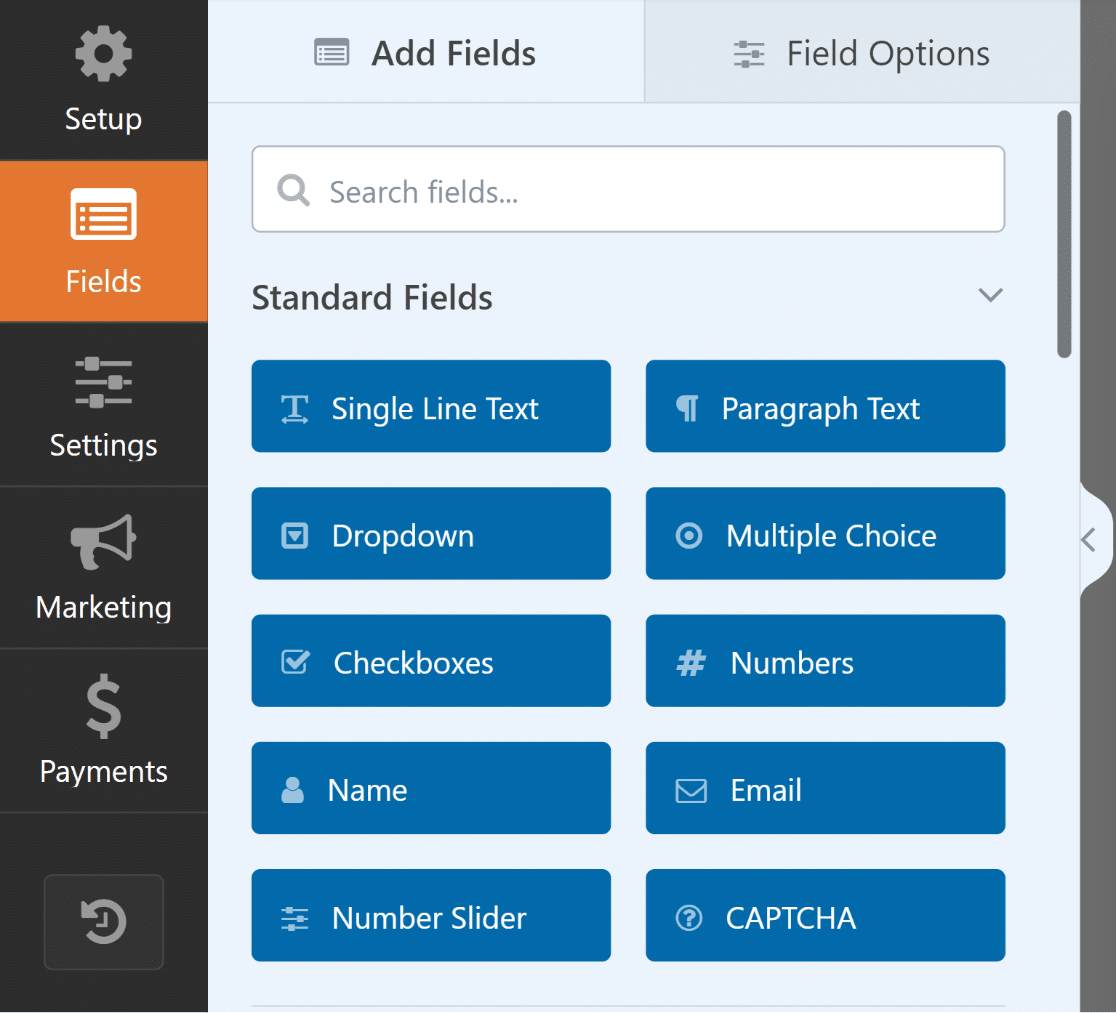
Après avoir cliqué sur le bouton Utiliser le modèle, vous serez redirigé vers le Générateur de formulaires. Sur le côté gauche, vous pouvez voir tous les Champs disponibles.
Pendant ce temps, sur le côté droit de l'écran, vous pouvez voir un aperçu modifiable de votre formulaire, où vous pouvez faire glisser et déposer d'autres champs à votre guise.
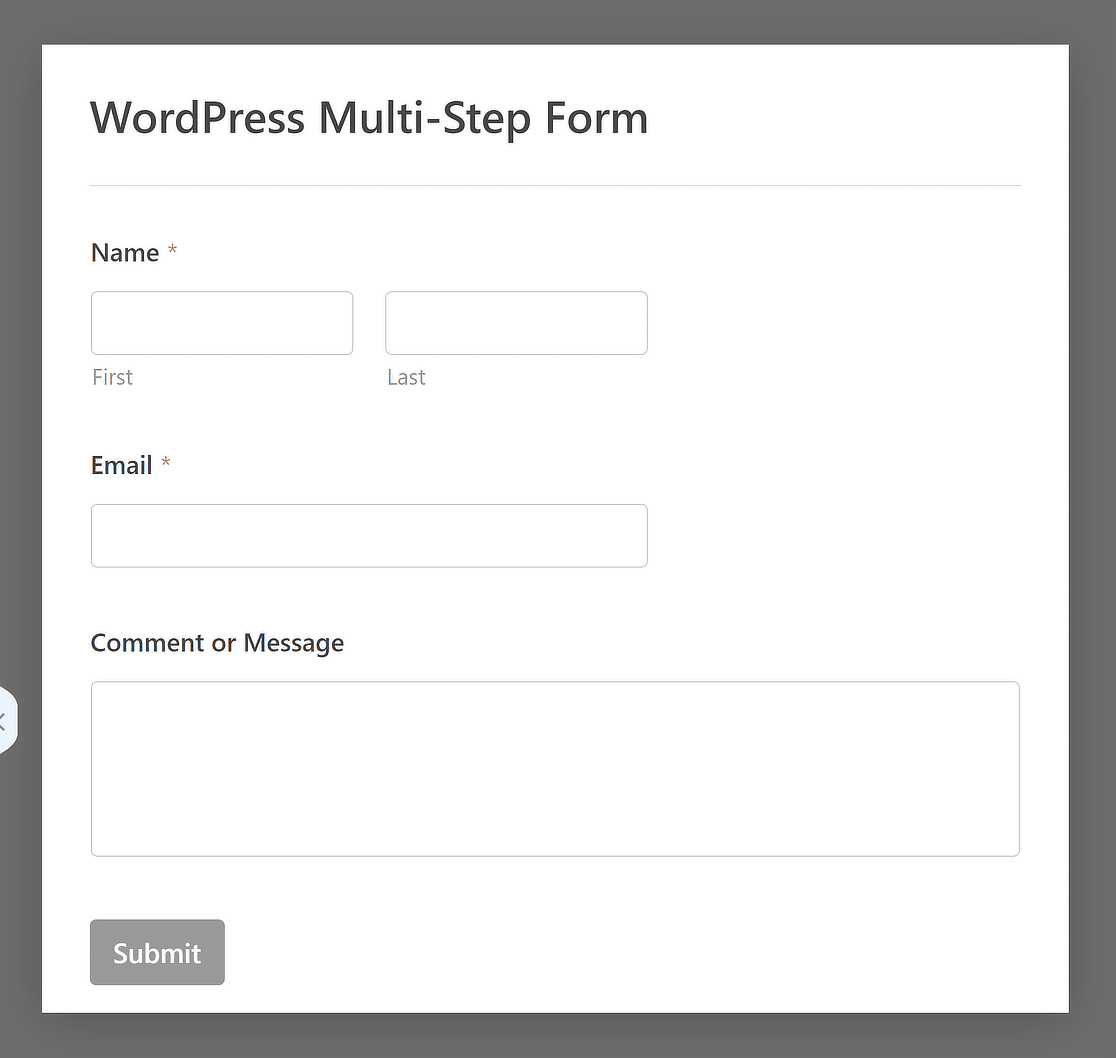
Avec le modèle de formulaire de contact simple, vous aurez déjà les champs de formulaire Nom, E-mail et Commentaire ou message.
Cliquez sur l'un des champs du formulaire pour apporter des modifications ou ajouter de nouveaux champs afin de personnaliser votre formulaire. Par exemple, nous avons ajouté des champs pour que les utilisateurs fournissent des informations concernant :
- Nom de l'entreprise – Utilisation du champ Texte sur une seule ligne.
- Titre du poste – Encore une fois, en utilisant le champ Texte sur une seule ligne.
- Site Web – Utilisation du champ Site Web / URL de la section Champs fantaisistes.
- Secteur d'activité – Utilisation d'un champ Case à cocher et ajout de Choix tels que Technologies de l'information, Fabrication, Vente au détail et Soins de santé.
- Pays/Région – Utilisation d'un champ Liste déroulante et ajout de Choix tels que États-Unis, Canada, Australie, Royaume-Uni et Nouvelle-Zélande.
- Comment avez-vous entendu parler de nous ? – Encore une fois, utilisez le champ Liste déroulante et ajoutez des Choix comme Google, Facebook, LinkedIn, etc.
Barre de progression : Cette option permet à l'utilisateur de voir la progression du formulaire au fur et à mesure qu'il le remplit pour le tenir informé.
Étape 3 : Divisez votre formulaire en plusieurs parties
Vous serez heureux d'apprendre que diviser votre formulaire en plusieurs parties est très facile avec WPForms, et vous n'avez pas qu'une seule méthode pour le faire !
Selon vos besoins, vous pouvez soit utiliser le champ Saut de page pour diviser votre formulaire, soit utiliser le Module complémentaire Lead Forms. Nous vous montrerons les étapes pour les deux !
Méthode 1 : Ajouter le champ Saut de page pour diviser le formulaire
Pour commencer à diviser votre formulaire en plusieurs parties, faites glisser le champ Saut de page, du panneau de gauche vers le panneau de droite.
N'oubliez pas que vous devez insérer le champ Saut de page à l'endroit précis où vous souhaitez que le formulaire soit divisé.
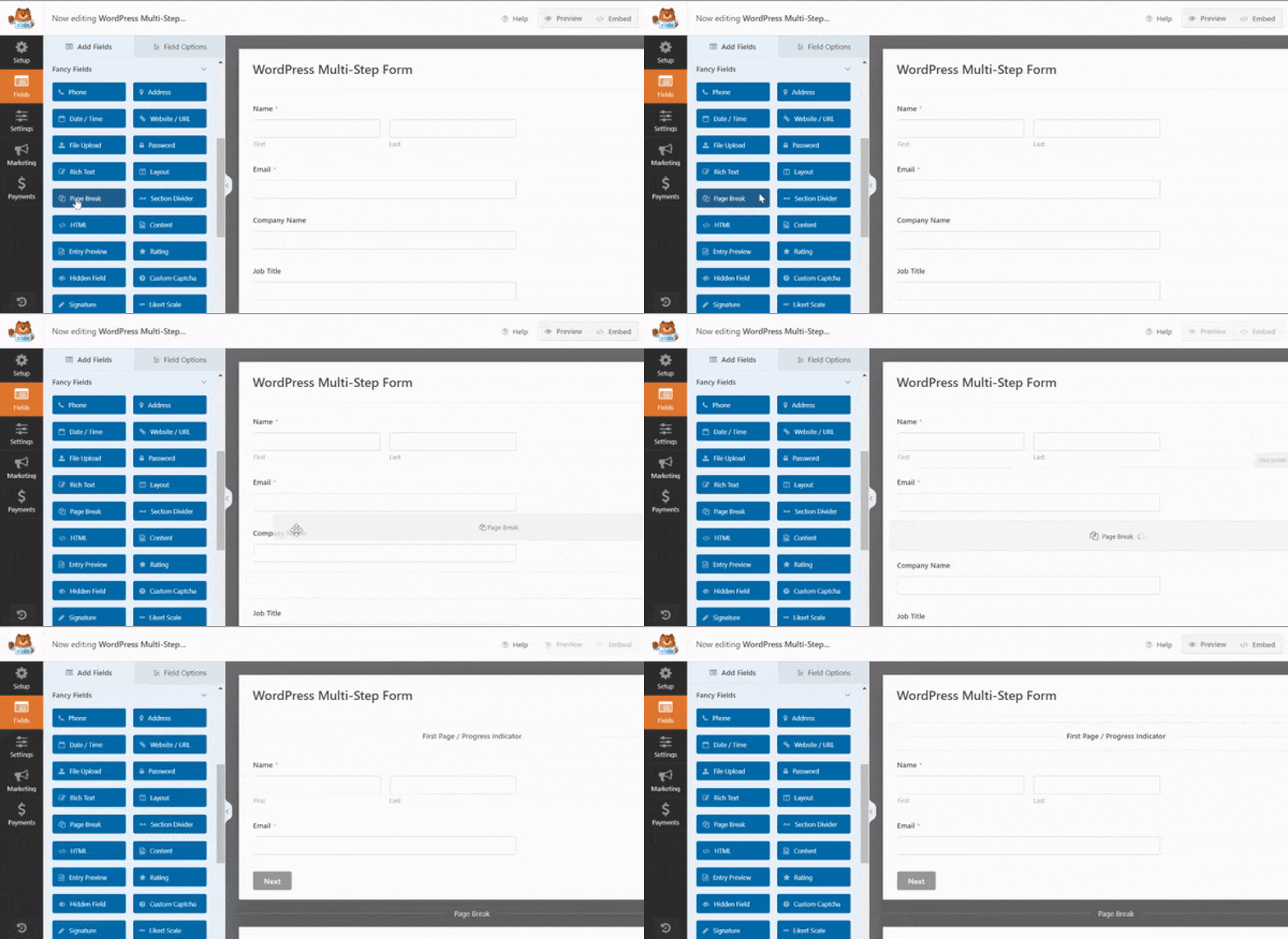
Si vous souhaitez diviser à nouveau le formulaire, répétez les mêmes étapes. WPForms vous permettra de créer autant de pages de formulaire que nécessaire.
Vous pouvez créer des formulaires en 2 étapes ou aller aussi loin que vous le souhaitez, mais n'oubliez pas de rester simple car vous ne voulez pas submerger vos utilisateurs.
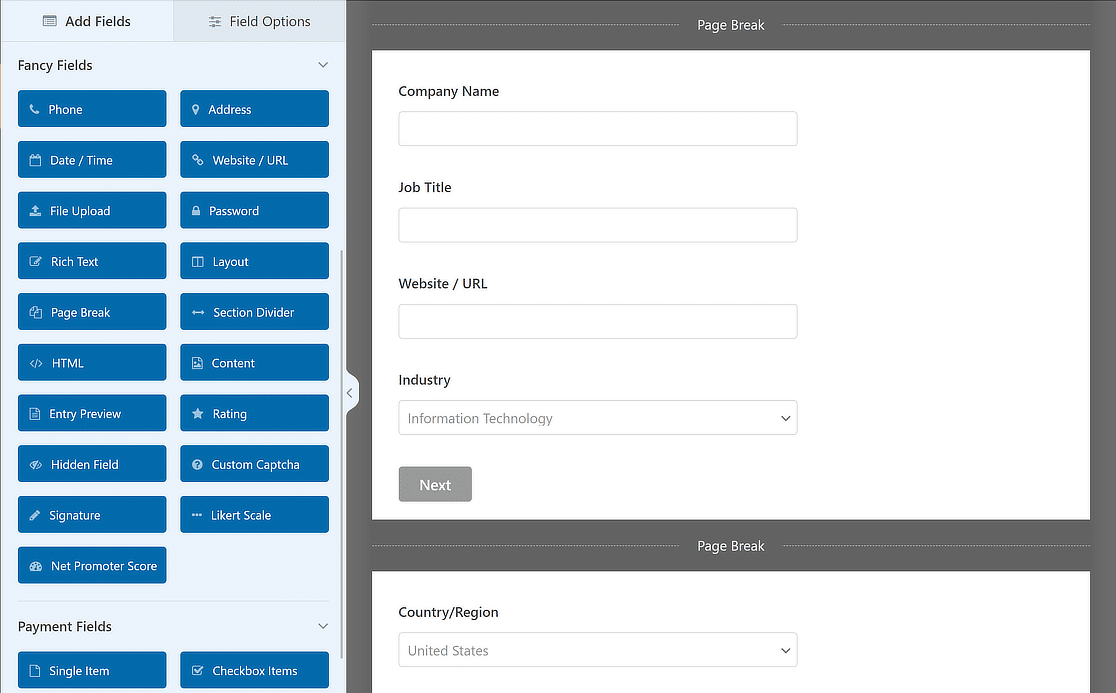
Une fois que vous avez terminé, vous pouvez personnaliser la barre de progression multi-pages pour améliorer la convivialité du formulaire.
Personnaliser la barre de progression du formulaire multi-pages
En utilisant une barre de progression, vous pouvez informer les utilisateurs des différentes sections de votre formulaire, afin qu'ils sachent ce qu'il leur reste à remplir avant de cliquer sur Soumettre.
WPForms vous facilite la tâche en introduisant trois barres d'indicateurs de style fil d'Ariane différentes pour les formulaires multi-étapes :
- Barre de progression : Cette option permet à l'utilisateur de voir la progression du formulaire au fur et à mesure qu'il le remplit pour le tenir informé.
- Cercles : Cette option permet à votre formulaire multi-étapes d'afficher un cercle et le titre de la page sur chaque page.
- Connecteur : Cette option affiche les titres des pages et une barre de connexion pour chaque section de votre formulaire multi-étapes.
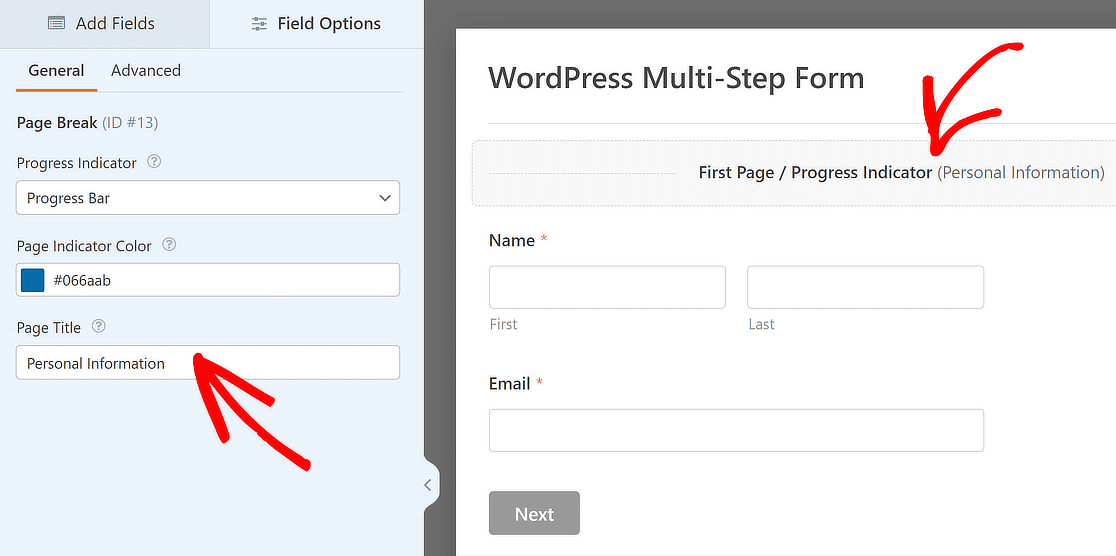
Cliquez sur la section du premier Saut de page pour personnaliser la première page de la barre de progression et le titre de la page de votre formulaire multi-étapes. À partir de cet emplacement, vous pouvez :
- Sélectionner le type de Indicateur de progression souhaité.
- Modifier la Couleur de l'indicateur de page à votre convenance.
- Personnaliser le Titre de la page pour aider les utilisateurs à comprendre sur quelle section du formulaire ils se trouvent (si vous avez sélectionné Cercles ou Connecteurs).
Personnaliser le titre de la page suivante et le texte du bouton
Vous avez modifié le titre de la page pour la première section du formulaire, mais qu'en est-il des autres sections de votre formulaire ?
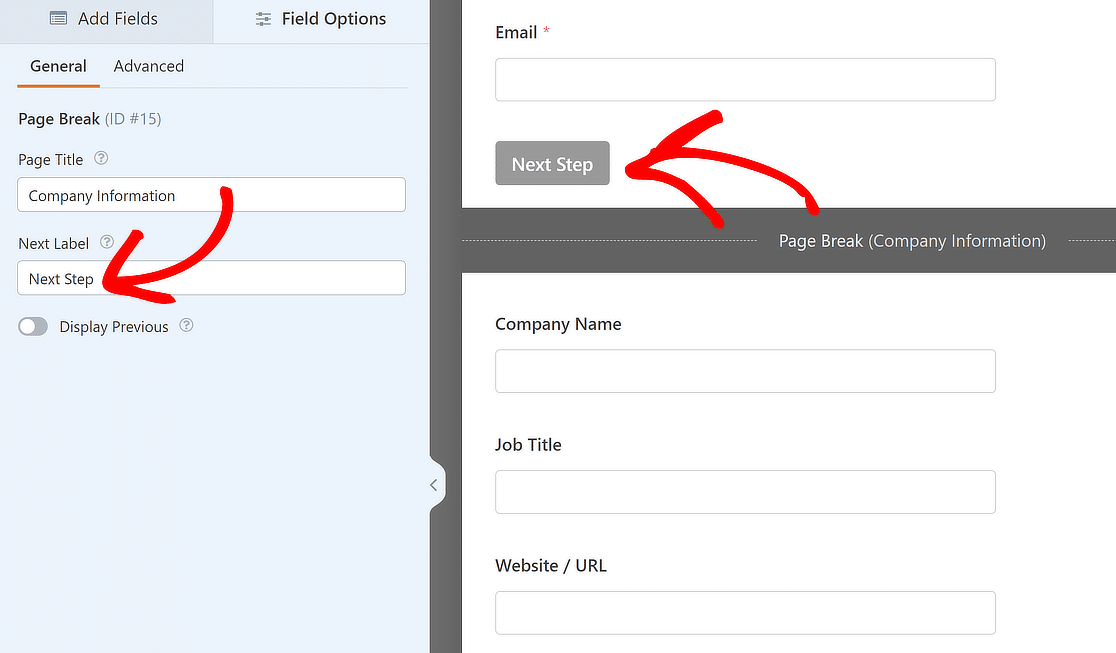
Comme pour la première page, vous pouvez modifier le Titre de la page pour la section suivante en cliquant sur le champ Saut de page pertinent, et même personnaliser son Libellé Suivant.
De plus, vous pouvez activer l'option Afficher le précédent pour afficher un bouton Page précédente aux visiteurs du site et même personnaliser le Libellé précédent à votre guise.
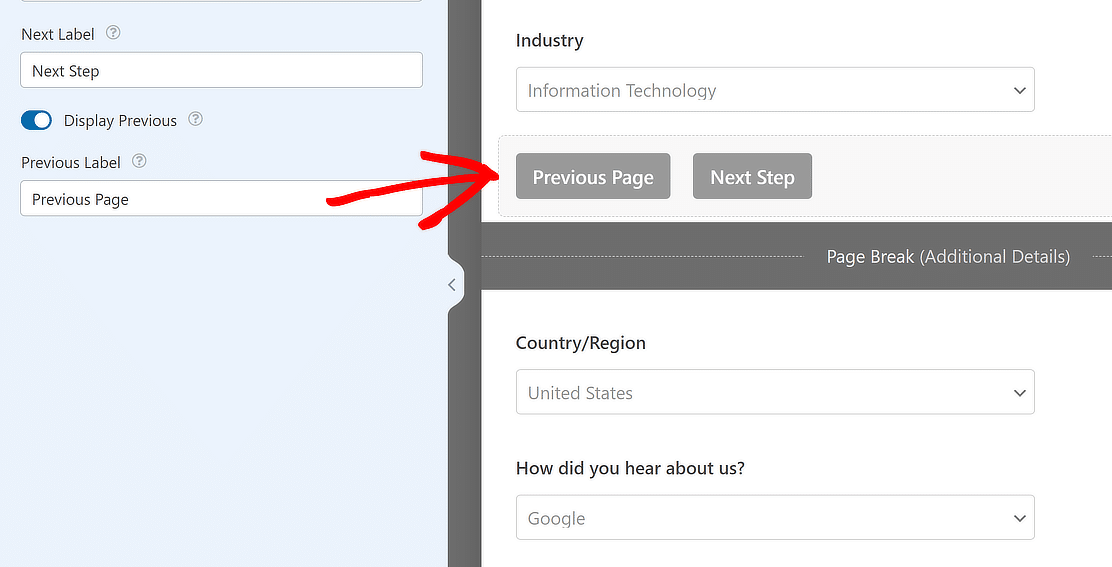
De cette manière, si nécessaire, les clients peuvent revenir à la page précédente de votre formulaire, ce qui améliore encore la convivialité de votre formulaire.
Méthode 2 : Utiliser le module complémentaire Lead Forms pour diviser le formulaire
Le champ de saut de page fonctionne très bien pour diviser le formulaire en plusieurs sections, mais si vous recherchez une alternative, vous pouvez utiliser le module complémentaire Lead Forms.
De plus, la génération de prospects est idéale pour gérer votre petite entreprise sur WordPress, ce qui est également tout à fait possible avec WPForms.
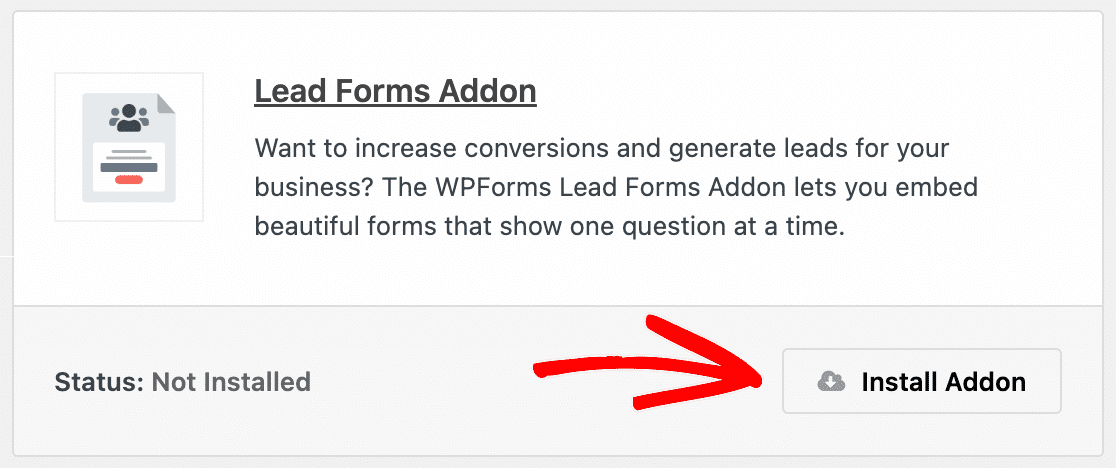
L'installation du module complémentaire Lead Forms est très simple. Depuis votre tableau de bord WordPress, allez dans WPForms, puis cliquez sur Modules complémentaires.
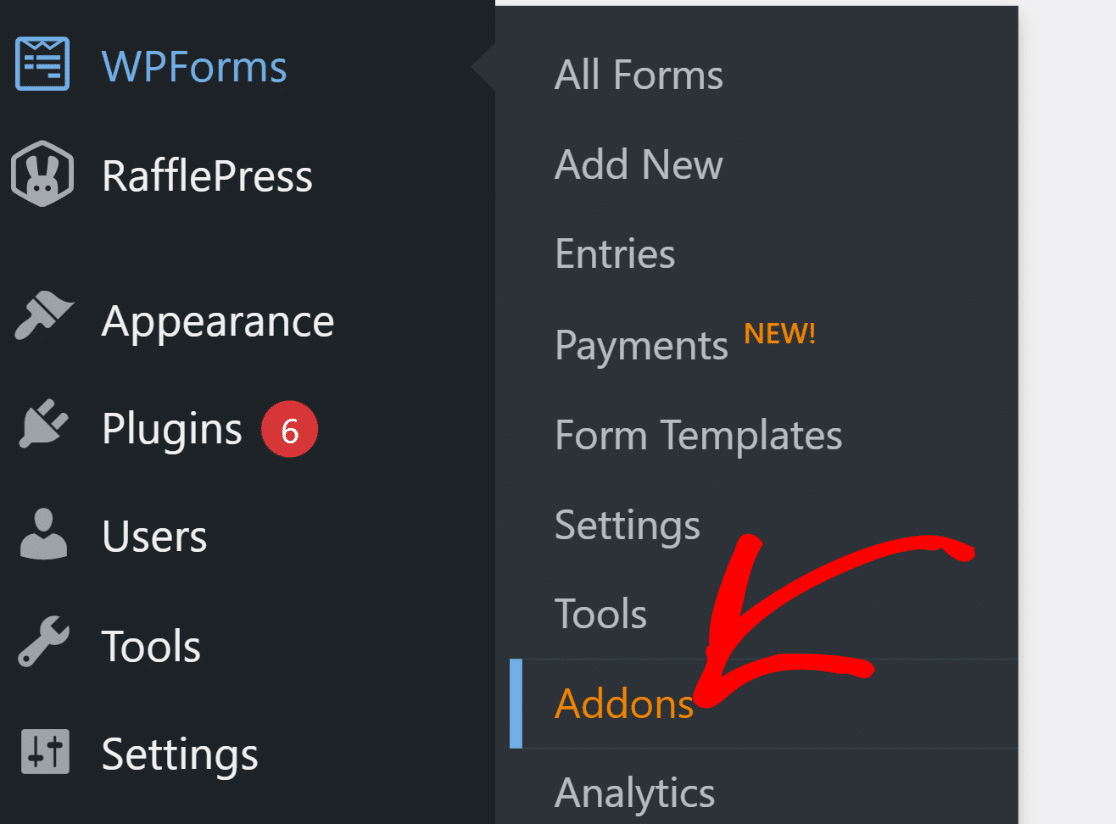
Après cela, recherchez « Lead Forms » dans la section Rechercher des modules complémentaires. Cliquez ensuite sur Installer le module complémentaire, puis sur le bouton Activer.
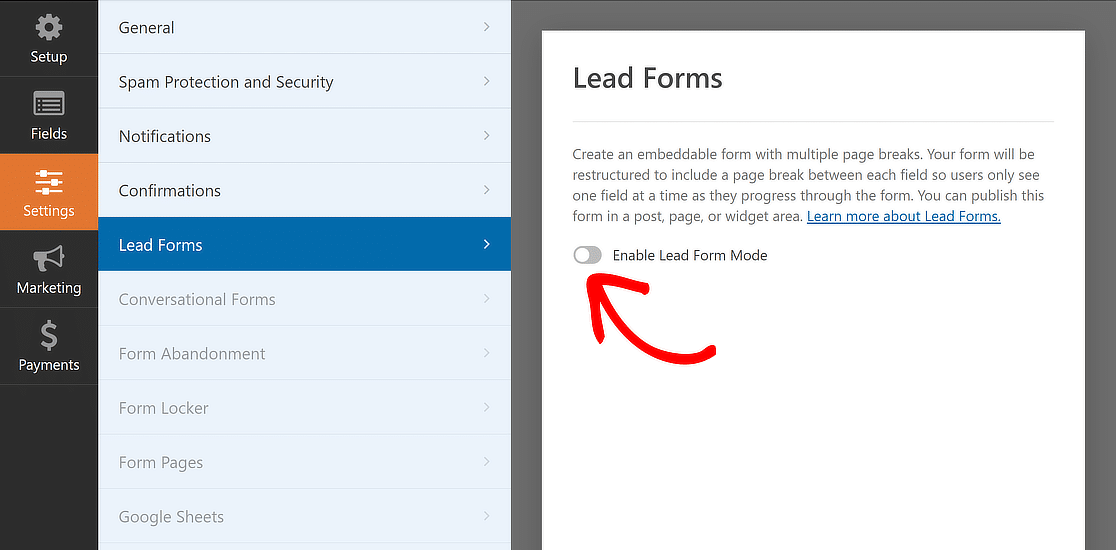
Activer le mode formulaire de prospects dans le générateur de formulaires
Une fois le module complémentaire Lead Forms installé et activé, revenez au générateur de formulaires où vous créez votre formulaire.
À partir de là, cliquez sur l'onglet Paramètres, puis sélectionnez l'option Lead Forms. Maintenant, tout ce que vous avez à faire est d'activer l'option Activer le mode formulaire de prospects.
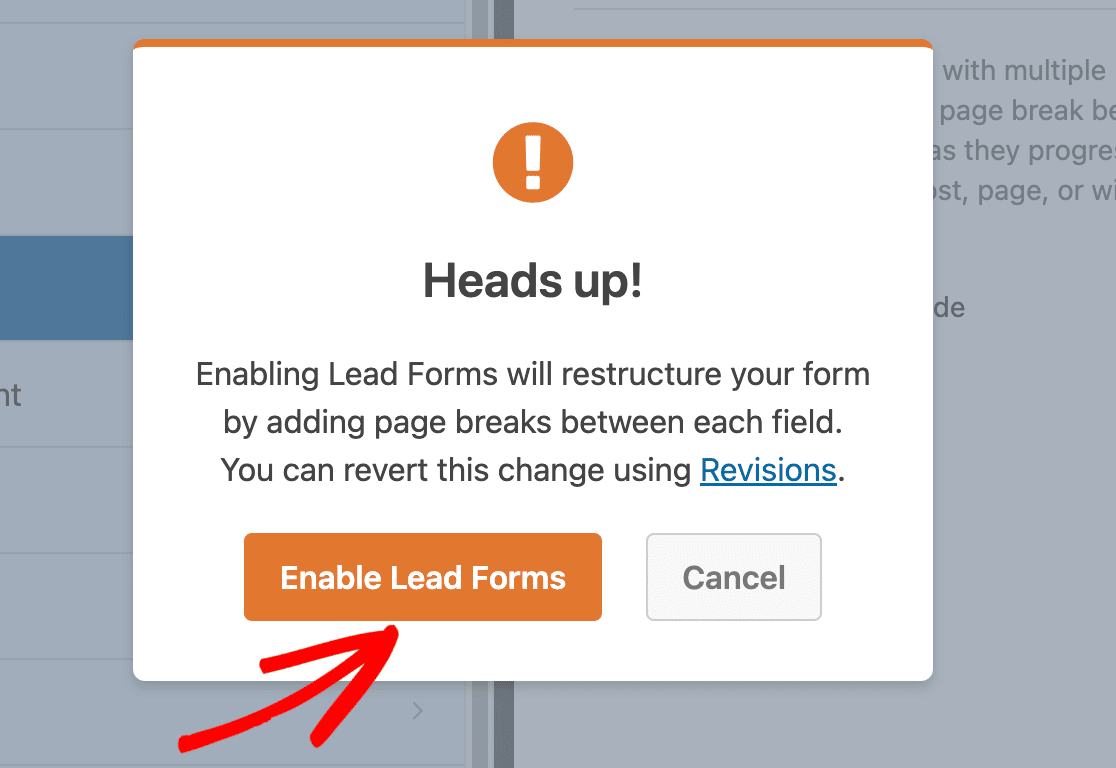
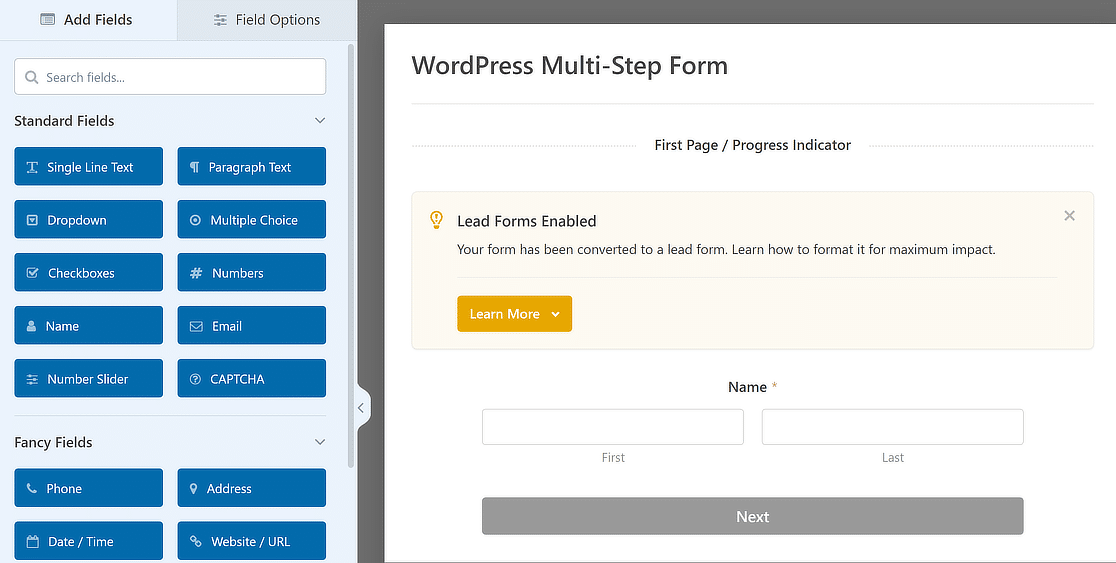
Cela fera apparaître une fenêtre contextuelle vous informant que le module complémentaire Lead Forms restructurera votre formulaire. Cliquez sur le bouton Activer les formulaires de prospects.
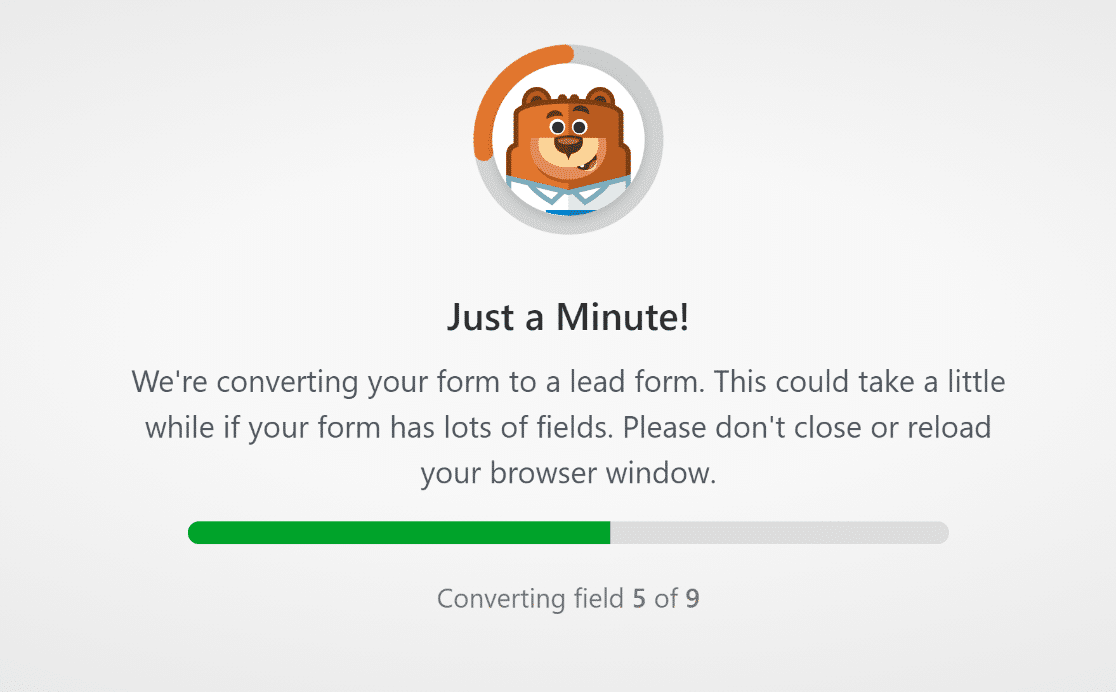
Vos champs seront maintenant automatiquement transformés en formulaire de prospects. Sauf si vous avez un grand nombre de champs, cela prend normalement quelques secondes.
Votre formulaire sera maintenant automatiquement divisé en plusieurs sections. N'hésitez pas à ajouter, modifier et organiser les champs à votre guise.
Personnaliser les paramètres de style du formulaire de prospects
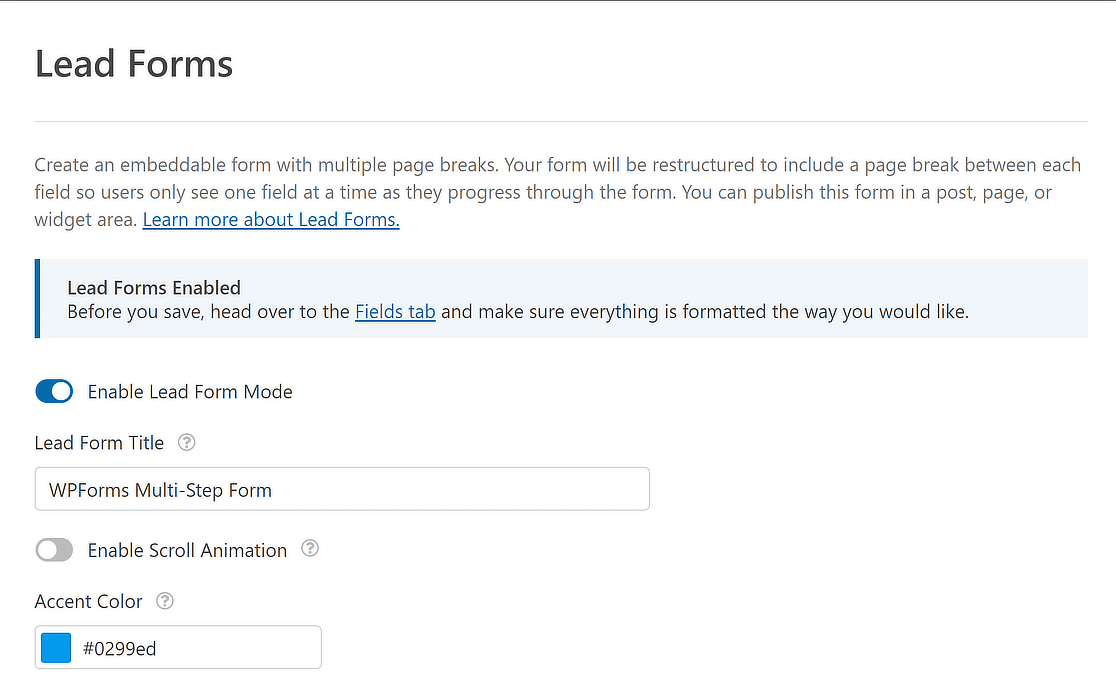
L'un des meilleurs aspects du module complémentaire Lead Forms est qu'il vous permet de personnaliser l'apparence de votre formulaire sur le front-end.
La page des paramètres des formulaires de prospects contient toutes les options de personnalisation. Nous allons passer en revue les choix de personnalisation disponibles ci-dessous.
- Titre du formulaire de prospects : Vous pouvez donner un titre à votre formulaire de prospects en le saisissant dans le champ Titre du formulaire de prospects. Lorsque les utilisateurs remplissent votre formulaire, le titre apparaîtra sur le front-end.
- Couleur d'accentuation : Cette option vous permet de changer la couleur de vos boutons, de la barre de progression et des icônes via un outil interactif de sélection de couleurs.
- Animation de défilement : Avec cette option activée, WPForms naviguera l'utilisateur vers le haut de la page, lors du clic sur le bouton Suivant dans le formulaire.
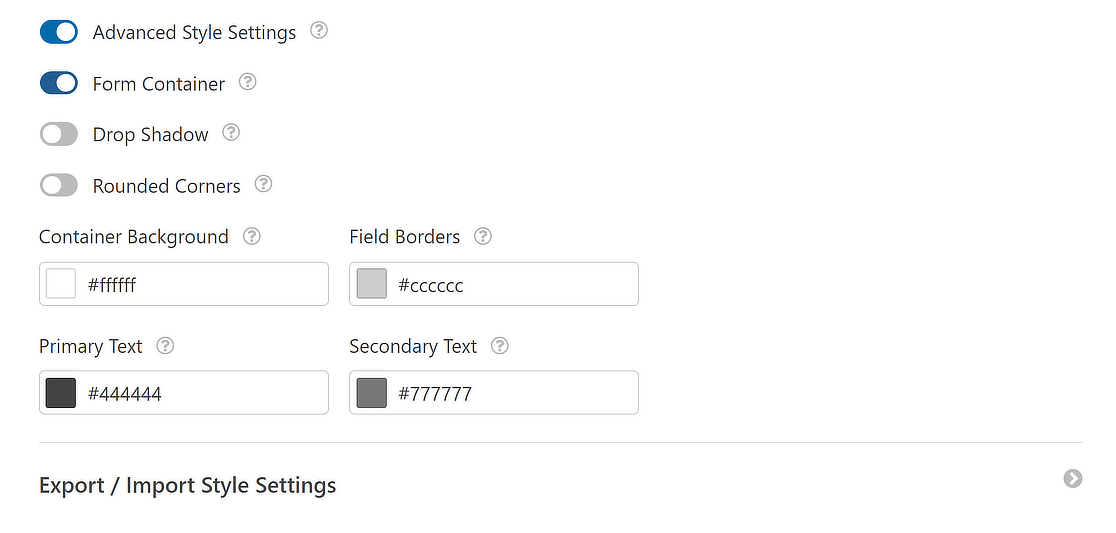
Votre formulaire de prospects peut être davantage personnalisé à l'aide de paramètres supplémentaires. Vous devrez activer les Paramètres de style avancés pour accéder à ces options.
Il existe également une option Conteneur de formulaire, que vous pouvez activer pour enfermer le formulaire de prospects dans un conteneur, le faisant ressortir du reste des éléments de la page.
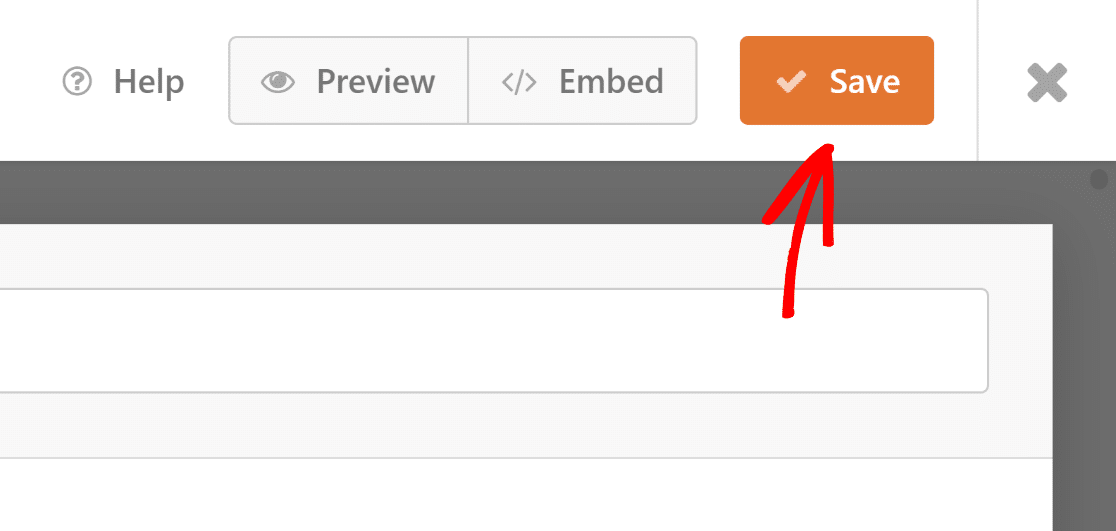
Une fois que vous avez personnalisé votre formulaire multi-étapes pour inclure toutes les fonctionnalités souhaitées, n'oubliez pas d'appuyer sur le bouton Enregistrer.
Vous pouvez également utiliser un formulaire en plusieurs étapes pour capturer de nouveaux prospects et développer votre liste d'e-mails. Consultez ce guide sur comment créer une page de génération de prospects avec WPForms !
Étape 4 : Personnalisez les notifications et les confirmations
La configuration des notifications garantit que vous êtes toujours informé des nouvelles entrées du formulaire. Dans le générateur de formulaires, allez dans Paramètres, puis Notifications.
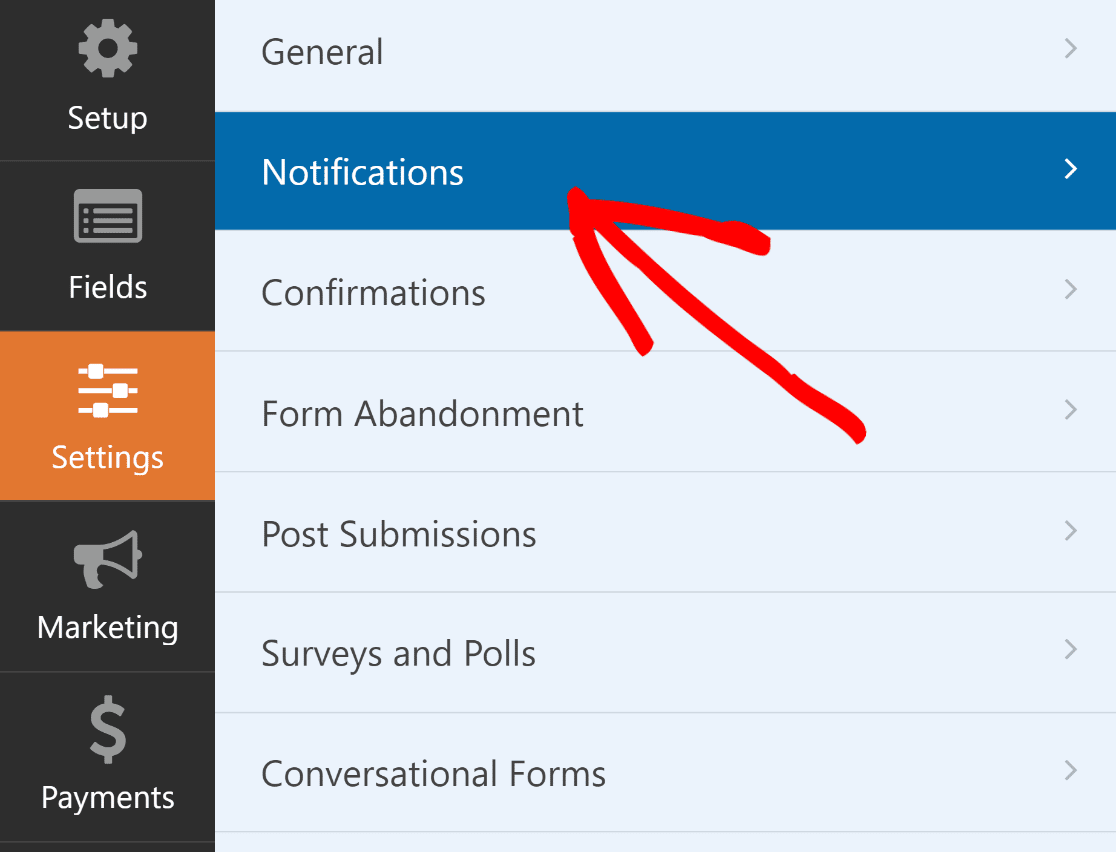
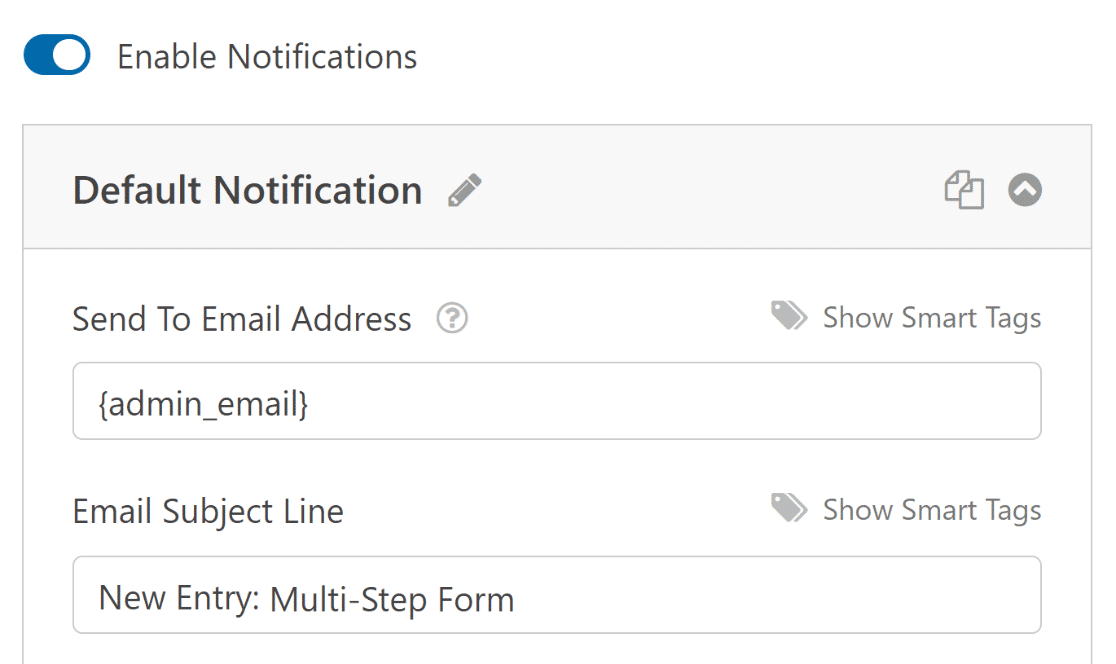
Vous pouvez modifier les paramètres de notification par défaut, tels que la ligne d'objet, ou changer les e-mails des destinataires selon vos besoins à partir d'ici.
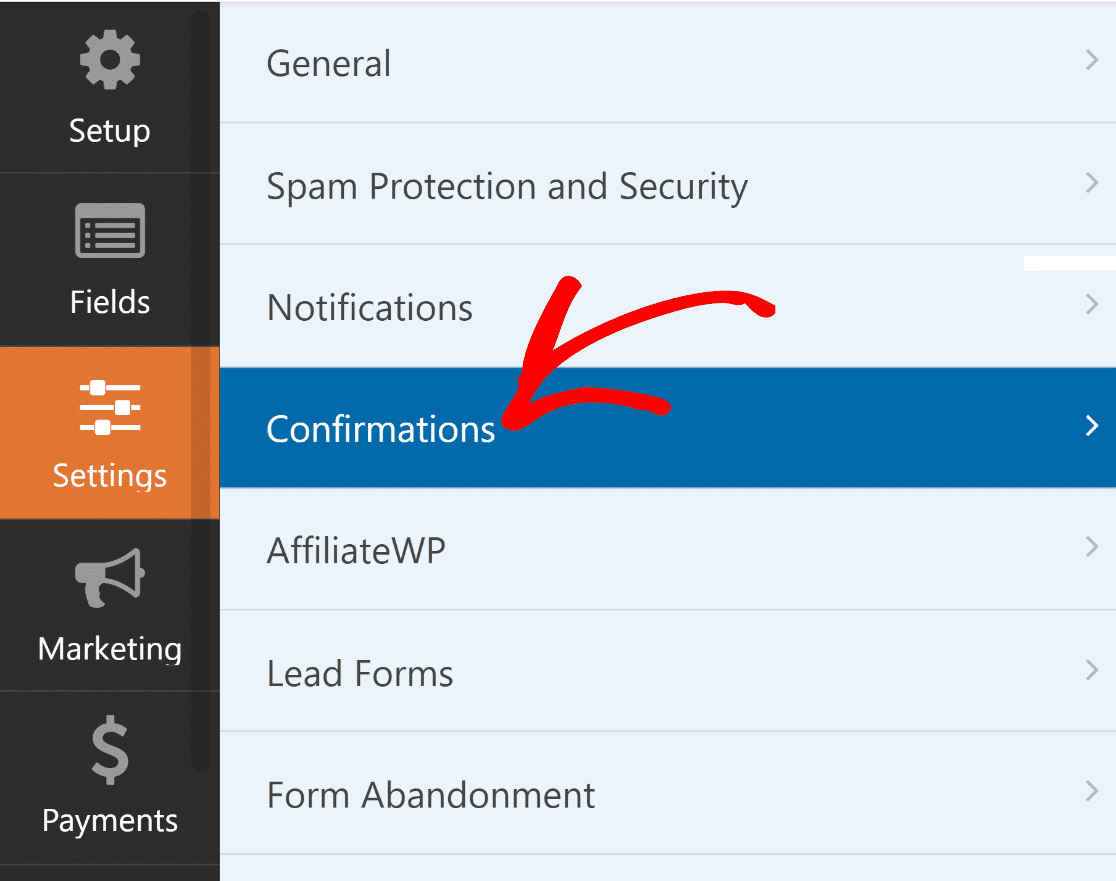
Une fois terminé, naviguez simplement vers Confirmations dans le menu Paramètres pour configurer les réponses en cas de soumission réussie du formulaire.
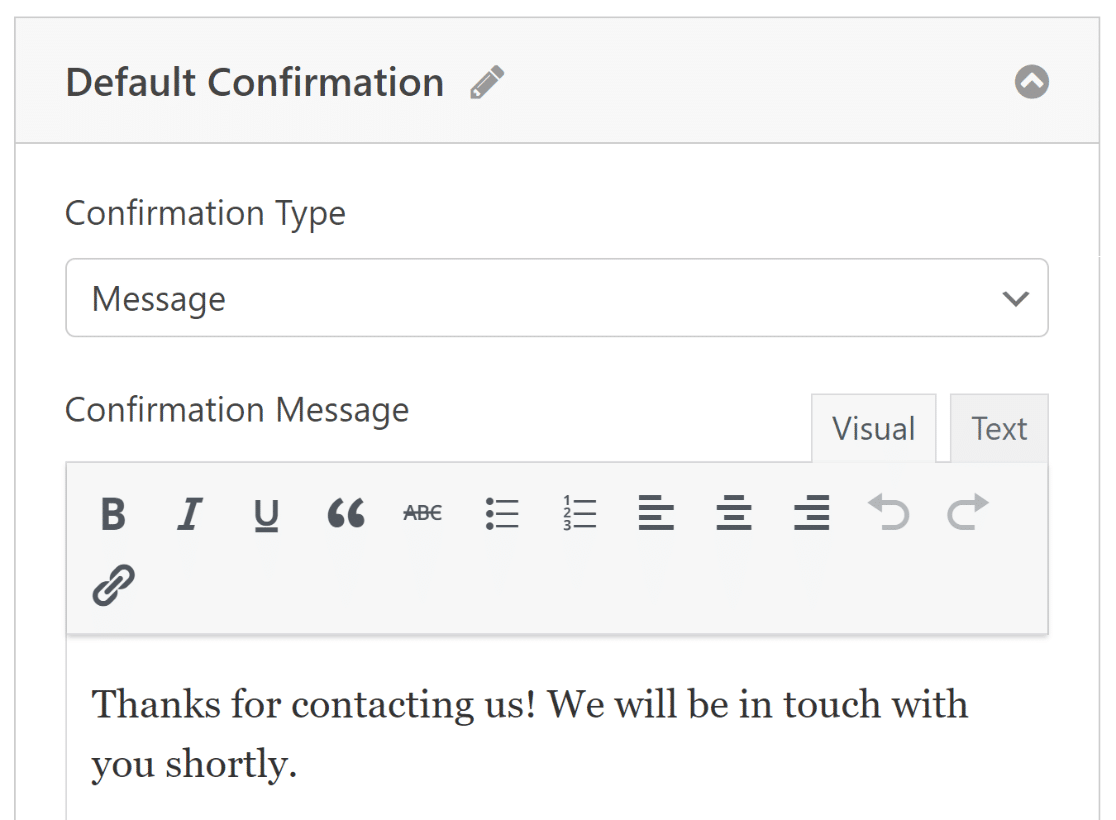
Sélectionnez maintenant le Type de confirmation (message, affichage de page ou redirection) qui convient le mieux à votre site Web et configurez ses options.
N'oubliez pas de sauvegarder à nouveau votre formulaire pour éviter de perdre des modifications et assurez-vous que vos paramètres sont mis à jour.
Étape 5 : Publiez votre formulaire WordPress en plusieurs étapes
Excellent travail ! Vous avez créé avec succès un formulaire en plusieurs étapes dans WordPress. Il est maintenant temps de le mettre en ligne et de voir ces soumissions de formulaires arriver !
Le processus est incroyablement simple et vous n'avez même pas à quitter le générateur de formulaires. Cliquez simplement sur le bouton Intégrer dans le coin supérieur droit.
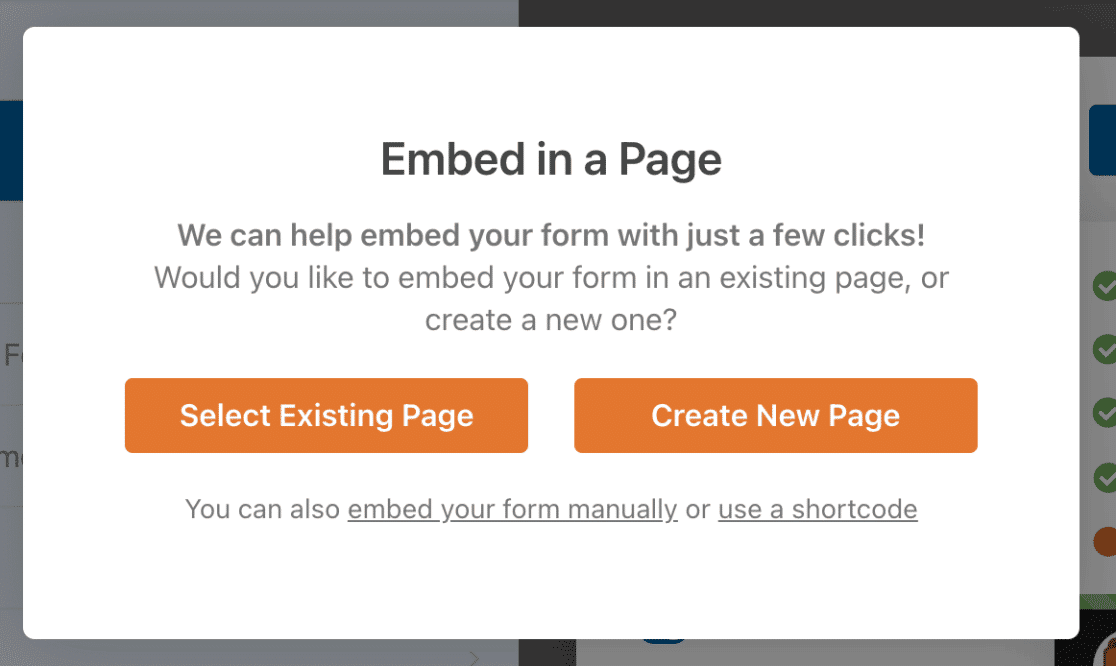
Vous pouvez choisir de publier le formulaire sur une page existante ou de créer une nouvelle page, après quoi vous serez redirigé vers l'éditeur de blocs WordPress.
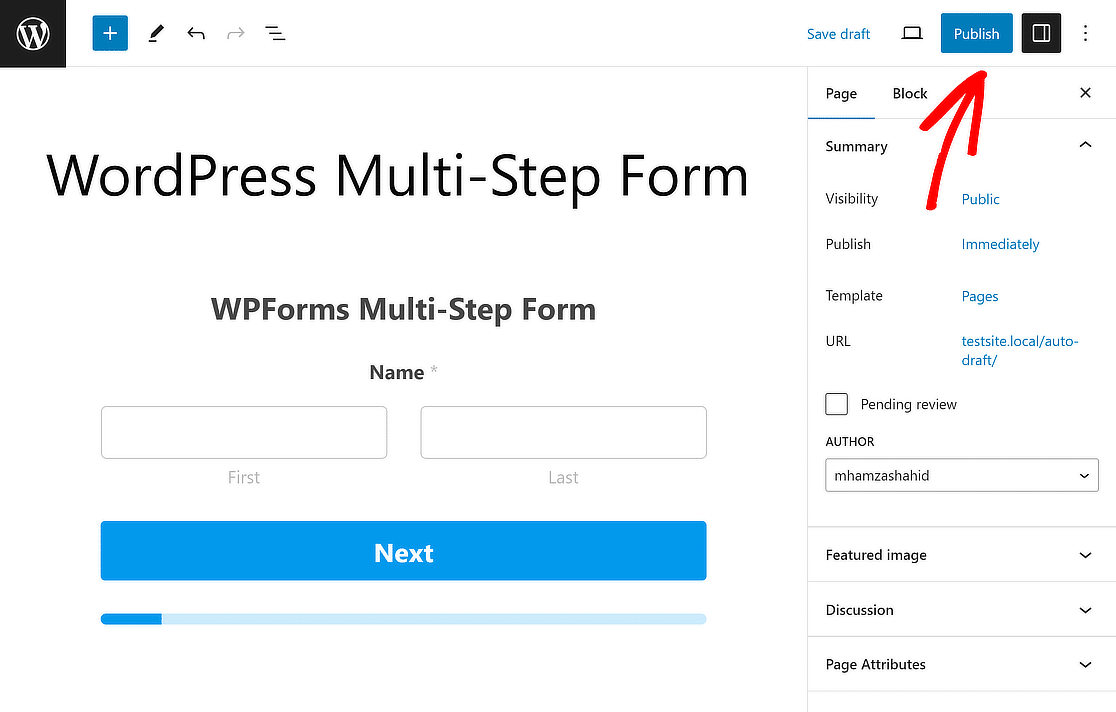
Le formulaire sera déjà intégré. Tout ce que vous avez à faire maintenant est de cliquer sur le bouton Publier, et votre formulaire WordPress en plusieurs étapes sera en ligne !
Si vous utilisez un constructeur de pages comme Divi, vous pouvez également consulter ce guide pour savoir comment créer un formulaire de contact Divi.
Plus de questions sur les formulaires en plusieurs étapes
Les formulaires WordPress en plusieurs étapes sont un sujet d'intérêt populaire parmi nos lecteurs. Voici les réponses à certaines questions à leur sujet.
Qu'est-ce qu'un formulaire en plusieurs étapes ?
Un formulaire en plusieurs étapes divise un formulaire en plusieurs étapes ou pages, améliorant l'expérience utilisateur en décomposant les formulaires plus longs en sections gérables. Ceci est idéal pour les formulaires complexes tels que les candidatures, les enquêtes ou les inscriptions. WPForms simplifie la création de formulaires en plusieurs étapes avec son champ de saut de page, permettant une navigation facile pour les utilisateurs.
Un formulaire en plusieurs étapes ralentira-t-il mon site Web ?
Non, un formulaire en plusieurs étapes ne ralentira pas votre site Web. WPForms, en particulier avec son module complémentaire Lead Forms, optimise ces formulaires pour la vitesse et les performances, garantissant qu'ils se chargent rapidement sans affecter la vitesse globale de votre site Web.
Quand dois-je utiliser un formulaire en plusieurs étapes ?
Utilisez un formulaire en plusieurs étapes lorsque vous avez des formulaires longs ou détaillés. Ils sont parfaits pour les inscriptions, les enquêtes ou les candidatures où vous devez collecter beaucoup d'informations mais souhaitez éviter de submerger l'utilisateur sur la page de destination. WPForms permet une création efficace de formulaires en plusieurs étapes, améliorant l'engagement de l'utilisateur.
Quels types de formulaires convertissent mieux dans la mise en page en plusieurs étapes ?
Les formulaires qui nécessitent des informations détaillées, tels que les candidatures, les enquêtes complexes et les inscriptions longues, convertissent mieux avec une mise en page en plusieurs étapes. Ce format, facilement créé à l'aide de WPForms, aide à maintenir l'engagement des utilisateurs et réduit le sentiment d'être submergé par un long formulaire, augmentant ainsi les taux de conversion.
Ensuite, Apprenez comment créer un formulaire de calculatrice dans WordPress
Vous voulez apprendre à créer un formulaire de calculatrice dans WordPress pour augmenter l'engagement des utilisateurs sur votre site Web ? Vous avez de la chance ! La création d'un formulaire de calculatrice personnalisé est rapide et facile, grâce à WPForms et son module complémentaire Calculations.
Si vous vous demandez comment encourager les utilisateurs à remplir un formulaire nécessitant leur e-mail pour télécharger un fichier, c'est également possible. Consultez ce guide sur Comment exiger une adresse e-mail pour télécharger un fichier.
Réparez vos e-mails WordPress maintenant
Prêt à réparer vos e-mails ? Commencez dès aujourd'hui avec le meilleur plugin SMTP WordPress. Si vous n'avez pas le temps de réparer vos e-mails, vous pouvez obtenir une assistance complète de configuration "White Glove" moyennant un supplément, et il y a une garantie de remboursement de 14 jours pour tous les plans payants.
Si cet article vous a aidé, suivez-nous sur Facebook et Twitter pour plus de conseils et tutoriels WordPress.
