


Résumé IA
Vous cherchez un moyen simple et direct de créer un formulaire de contact Divi pour votre site web WordPress ?
Vous serez ravi d'apprendre que vous pouvez facilement créer un formulaire de contact grâce à une intégration WPForms et au module de formulaire de contact Divi.
Dans ce guide, nous vous expliquerons les étapes pour les deux méthodes afin que vous puissiez choisir l'option qui vous convient le mieux.
Comment créer un formulaire de contact Divi
Vous pouvez créer un formulaire de contact Divi avec WPForms ou le module de formulaire de contact Divi. Suivez les étapes ci-dessous pour les deux méthodes :
Créer un formulaire de contact avec Divi Builder
Avec le module de formulaire de contact Divi, vous pouvez facilement créer des champs de saisie tels que l'e-mail, le texte, les cases à cocher, les boutons radio et les listes déroulantes.
Étape 1 : Installer le thème Divi sur WordPress
La première chose à faire est de vous inscrire à un compte Divi. Comme Divi est un thème premium, vous devrez acheter un abonnement, qui coûte 89 $ par an.

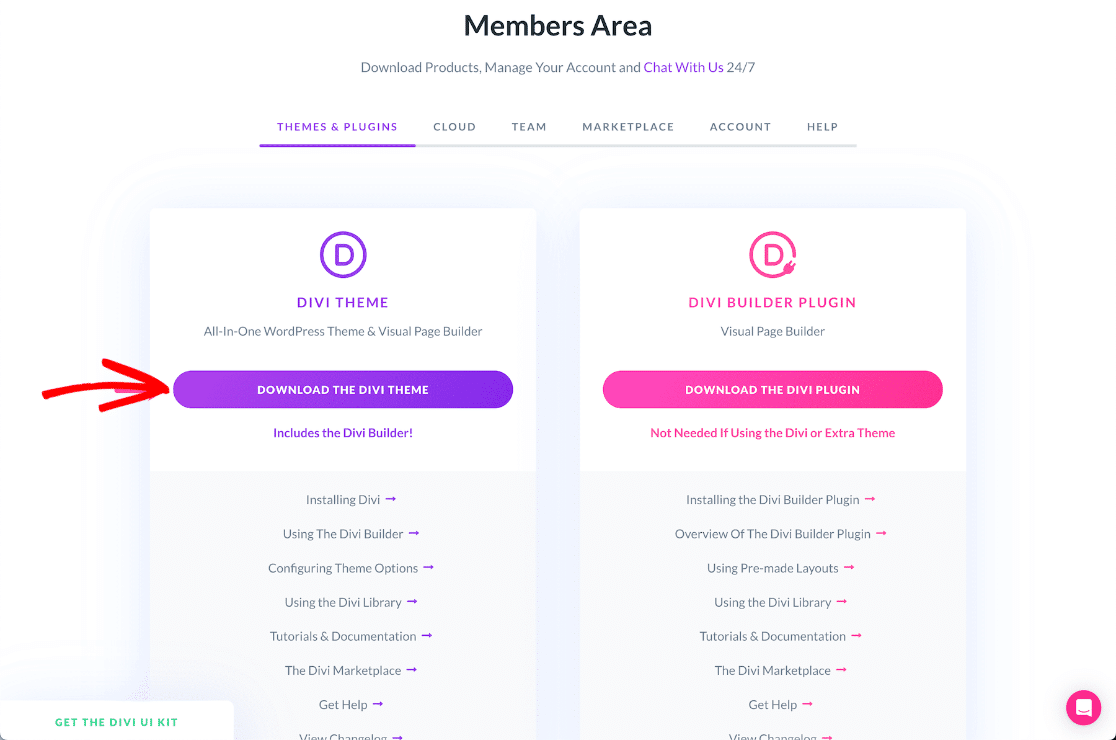
Après cela, accédez à la zone membres de votre compte Elegant Themes et cliquez sur le bouton Télécharger le thème Divi.
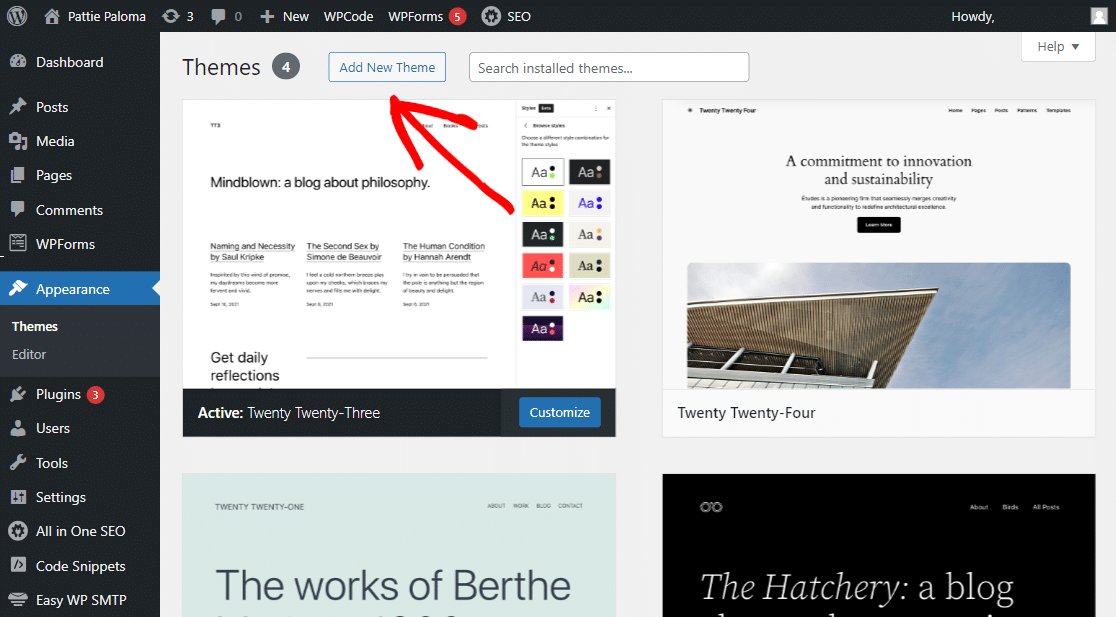
Une fois que vous avez le fichier zip du thème Divi, allez dans votre tableau de bord WordPress. De là, accédez à Apparence » Thèmes et cliquez sur le bouton Ajouter.
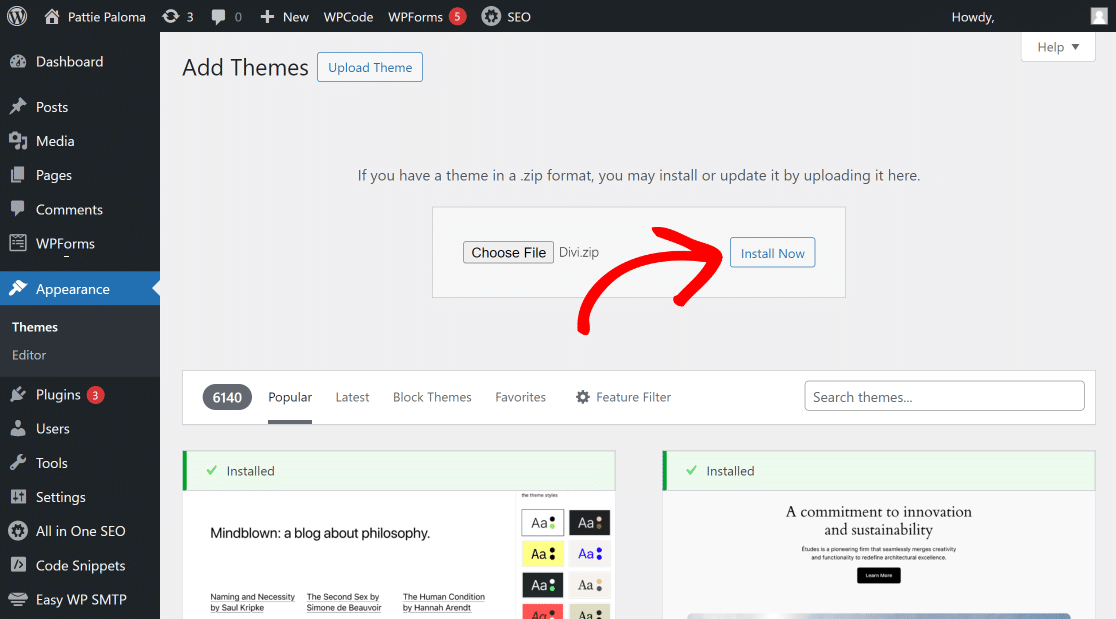
Tout ce que vous avez à faire maintenant est de cliquer sur le bouton Ajouter un nouveau thème, de télécharger votre fichier Divi.zip, puis de cliquer sur le bouton Installer le thème.
Une fois le thème Divi installé sur votre site Web, cliquez sur le bouton Activer, et vous devriez pouvoir utiliser le Divi Builder.
Étape 2 : Ajouter une page et charger le Divi Builder
Créez une nouvelle page ou un nouvel article, et attendez que l'éditeur de publication WordPress s'ouvre. Pour charger le Divi Builder, cliquez sur le bouton violet Utiliser Divi Builder.
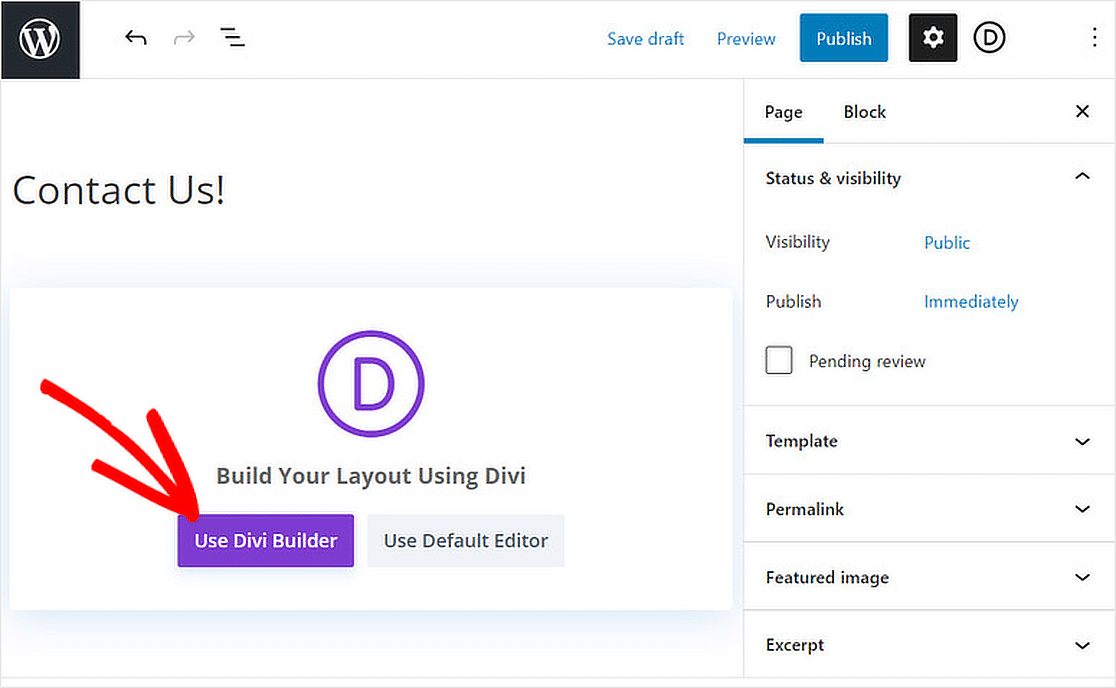
Cela rechargera la page avec le constructeur Divi et affichera trois options : construire une page à partir de zéro, choisir une mise en page prédéfinie ou cloner une page existante.
Comme nous vous guidons à travers les étapes de création d'une page de contact dans Divi à partir de zéro, cliquez sur le bouton Commencer la construction.
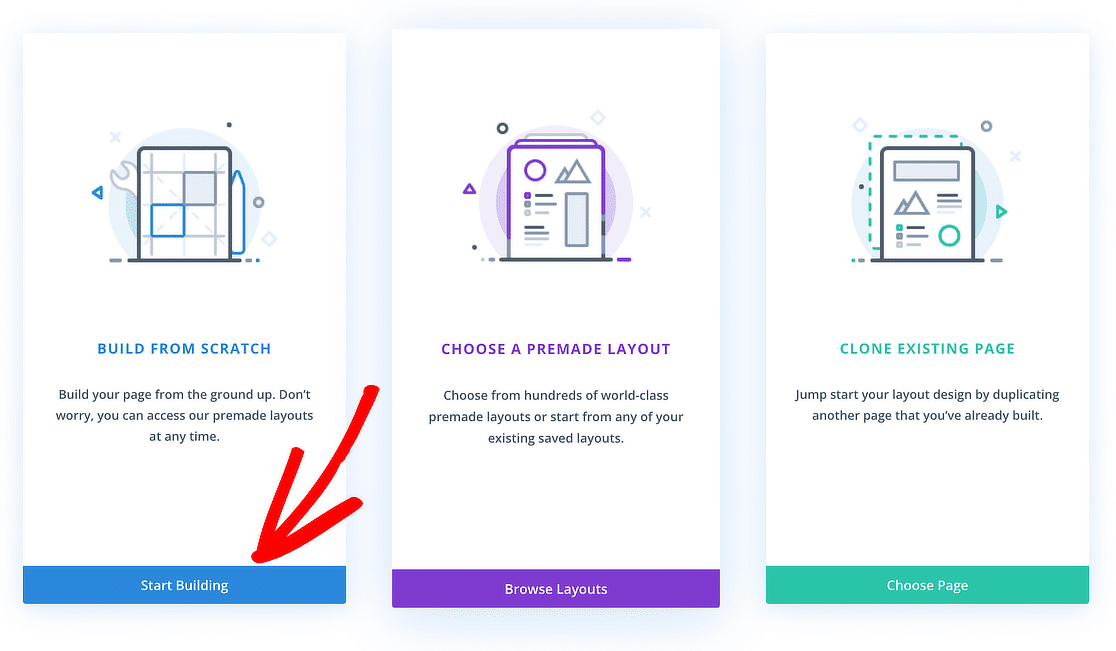
Génial ! Maintenant, tout ce que vous avez à faire pour créer votre formulaire de contact est de charger le module de formulaire de contact Divi. Allons-y.
Étape 3 : Ajouter le module de formulaire de contact Divi
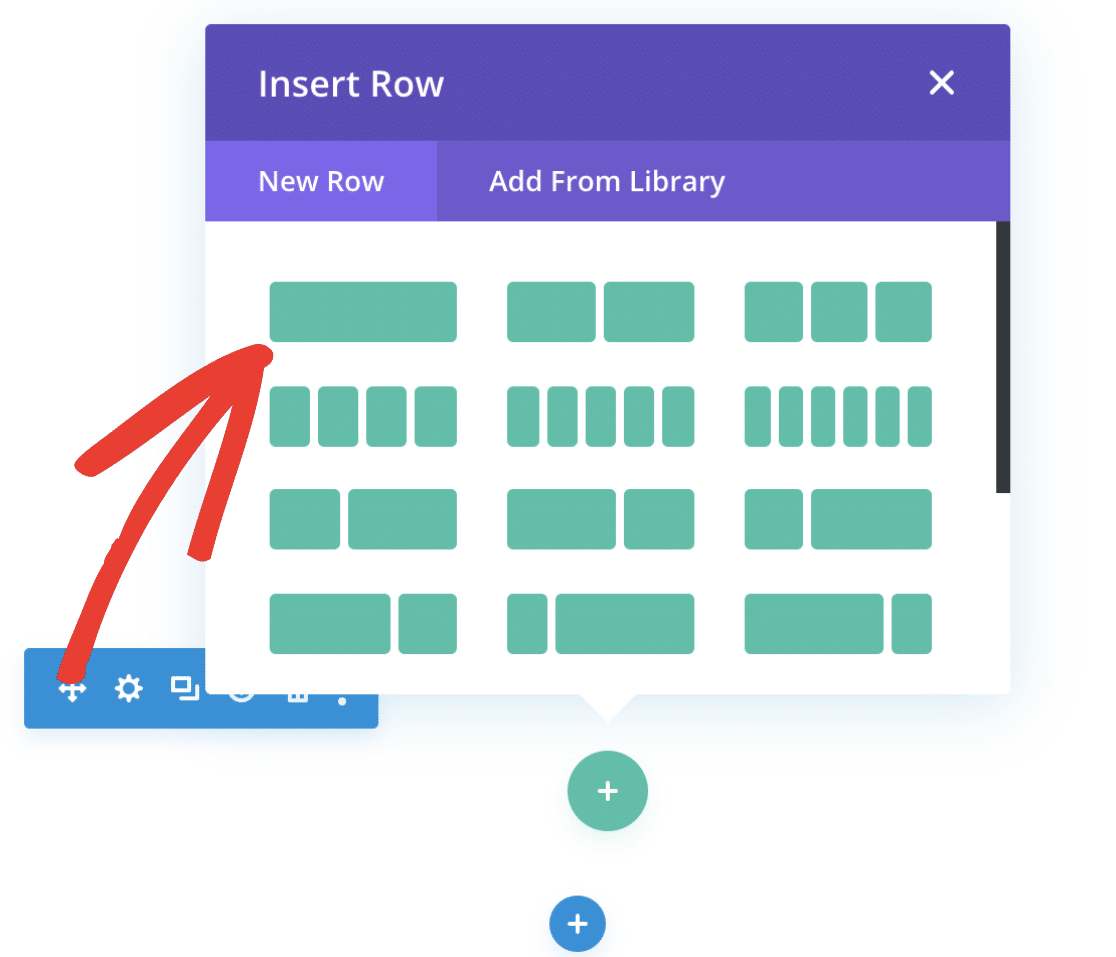
Dans le Divi Builder, cliquez sur le bouton + (Plus), et parmi la liste d'options, choisissez un modèle de Nouvelle ligne qui correspond à vos besoins.
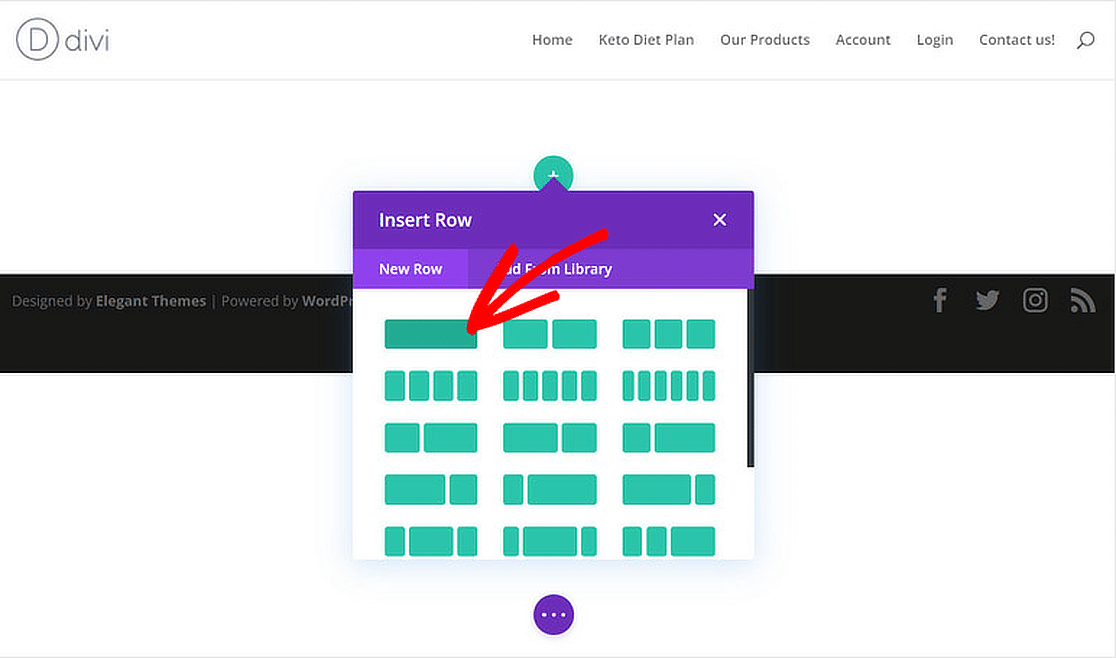
Une fois que vous avez ajouté une ligne, une bibliothèque de modules s'ouvrira. Dans l'onglet Nouveau module, faites défiler vers le bas et cliquez sur le module Formulaire de contact.
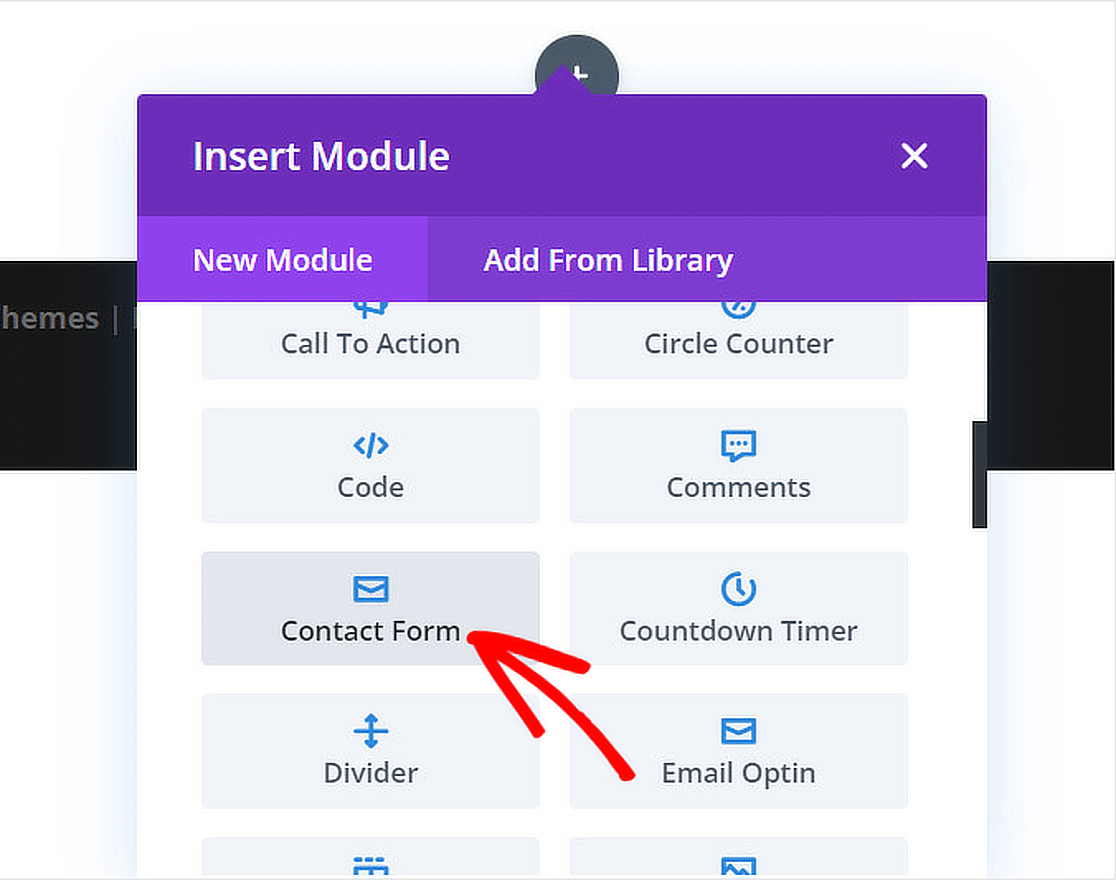
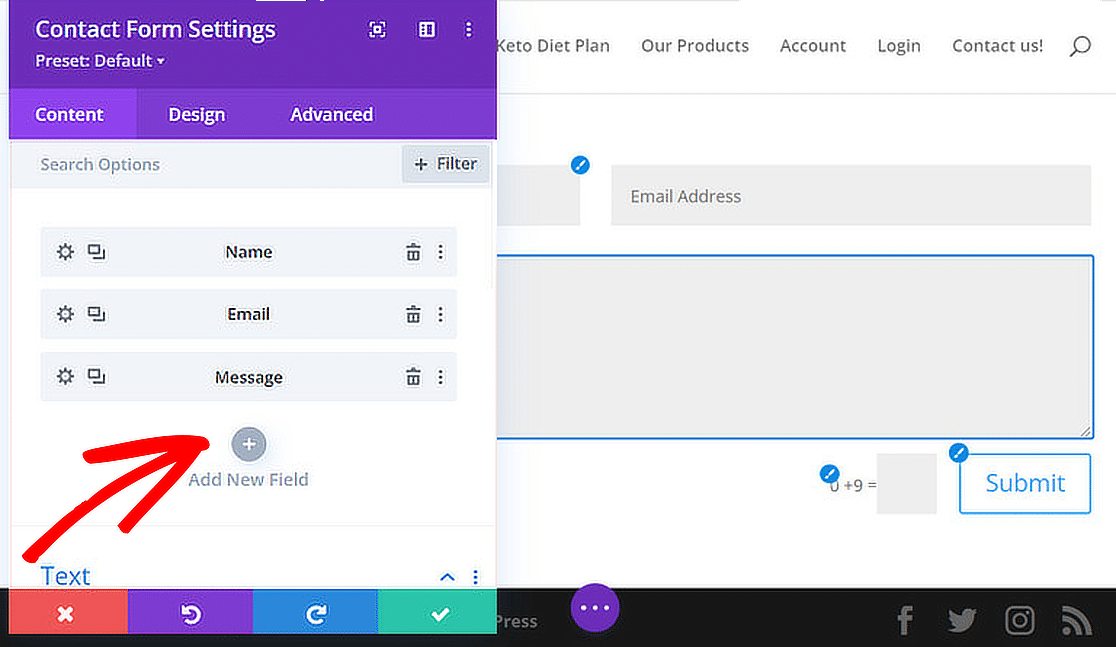
Une fois que vous avez ajouté le module de formulaire de contact, vous remarquerez trois champs de formulaire : Nom, E-mail et Message. Votre formulaire de contact est maintenant prêt !
Étape 4 : Configurer votre formulaire de contact Divi
Pour commencer, cliquez sur le formulaire de contact dans le Divi Builder pour ouvrir ses options de personnalisation. Vous pouvez cliquer sur le bouton Ajouter un nouveau champ pour ajouter d'autres champs de formulaire.
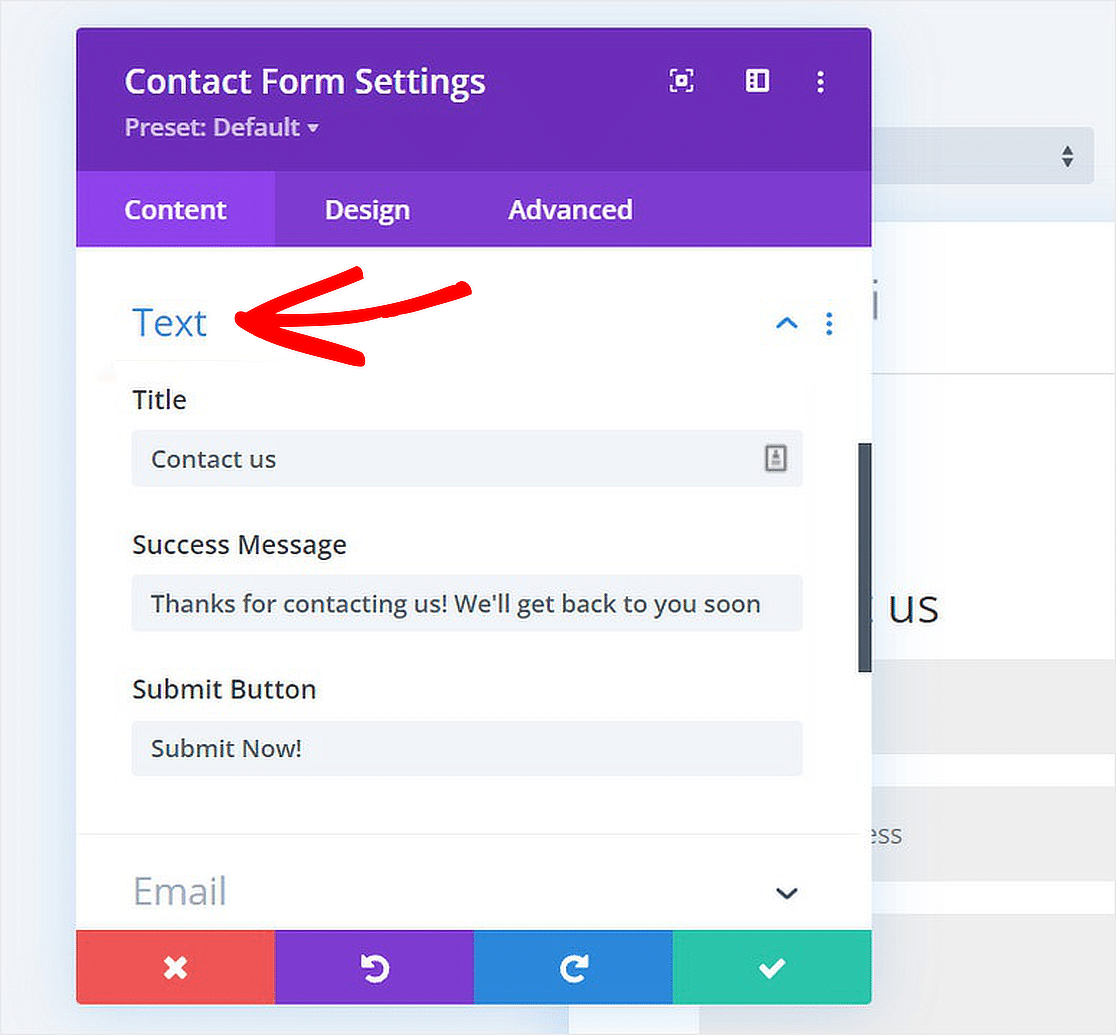
Si vous faites défiler un peu vers le bas, vous trouverez également des options supplémentaires sous le menu Texte pour modifier le titre, le message de confirmation ou changer le texte du bouton d'envoi.
Vous trouverez également des outils utiles tels que les paramètres d'arrière-plan, la protection contre le spam, les liens de redirection, et plus encore. N'hésitez pas à les modifier selon vos besoins.
Créer un formulaire de contact Divi avec WPForms
WPForms est le meilleur constructeur de formulaires par glisser-déposer pour WordPress, que vous pouvez utiliser pour créer des formulaires de contact, des formulaires de calcul, des formulaires de commande, et plus encore !
Étape 1 : Installer le plugin WPForms
En tant que meilleur plugin de création de formulaires pour WordPress, WPForms s'intègre parfaitement avec Divi pour faire de la création de formulaires un jeu d'enfant.
Même la version Lite du plugin est dotée d'une tonne de fonctionnalités qui peuvent s'avérer plus utiles par rapport au module de formulaire de contact Divi.
Cependant, si vous passez à la version Pro, vous pouvez profiter de fonctionnalités supplémentaires telles que des champs de formulaire avancés, la gestion des entrées, le téléchargement de fichiers, et plus encore !
Une fois que vous avez décidé du niveau de licence qui correspond à vos besoins, installez le plugin WPForms. Consultez ce guide sur l'installation d'un plugin WordPress pour connaître les étapes.
Étape 2 : Créer votre formulaire de contact
Maintenant, pour créer un nouveau formulaire. Allez dans WPForms depuis votre tableau de bord WordPress et cliquez sur l'option Ajouter.

Après cela, donnez un nom à votre formulaire et choisissez un modèle. Pour ce guide, nous choisirons le formulaire de contact simple pour accélérer la création du formulaire.
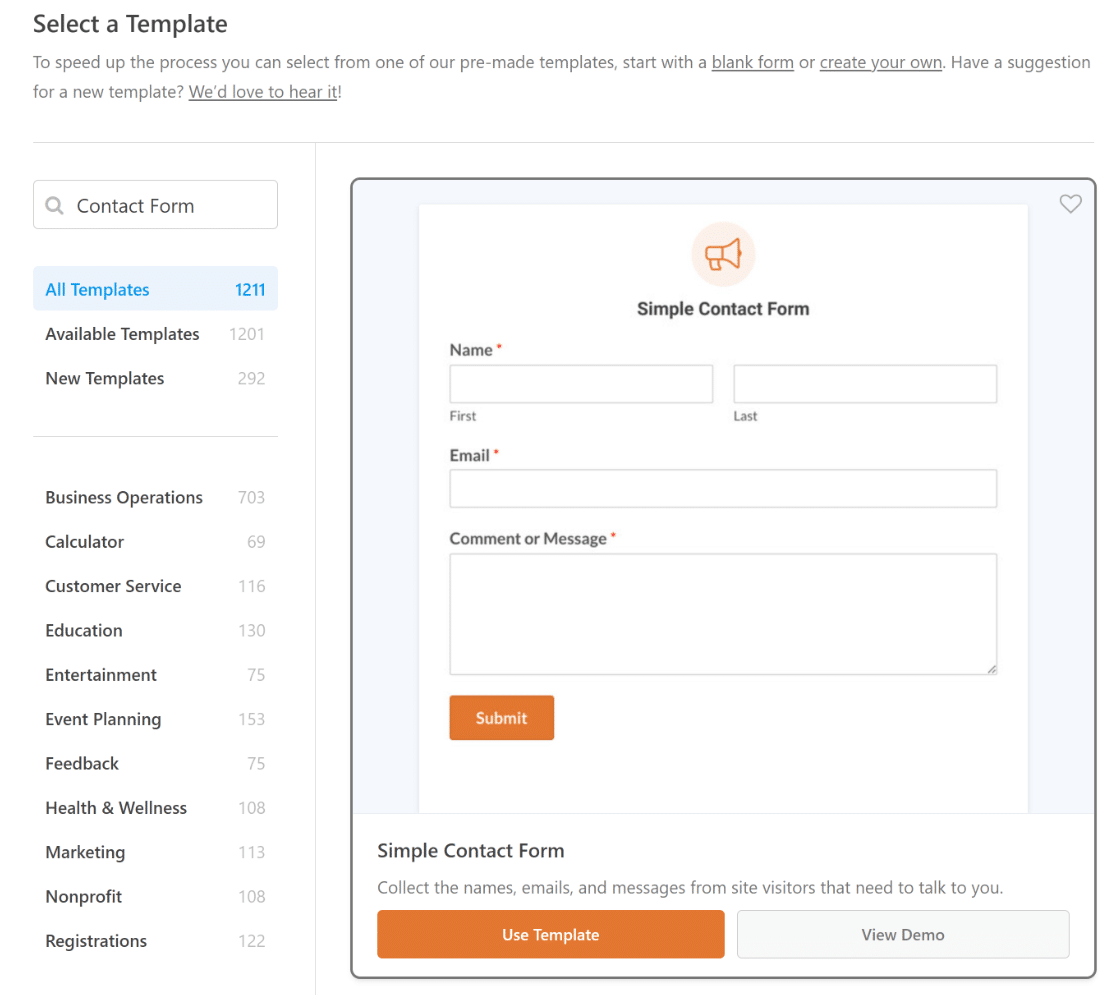
Dans le constructeur de formulaires, voici à quoi ressemblera votre formulaire. N'hésitez pas à ajouter, modifier ou réorganiser les champs à votre guise.
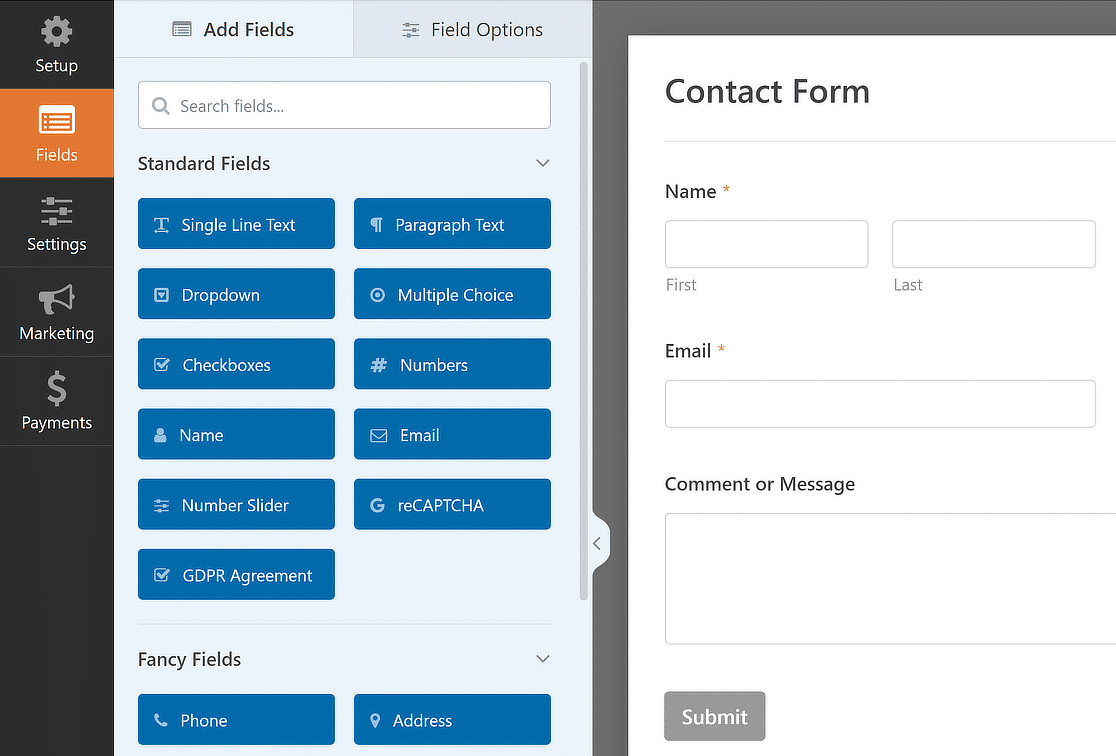
C'est tout ! Vous avez créé avec succès un formulaire de contact à l'aide de WPForms. Maintenant, personnalisons vos notifications et confirmations.
Étape 3 : Personnaliser les notifications et les confirmations
La configuration des notifications vous assure de toujours être informé des nouvelles entrées de formulaire. C'est dans le constructeur de formulaires. Allez dans Paramètres puis Notifications.
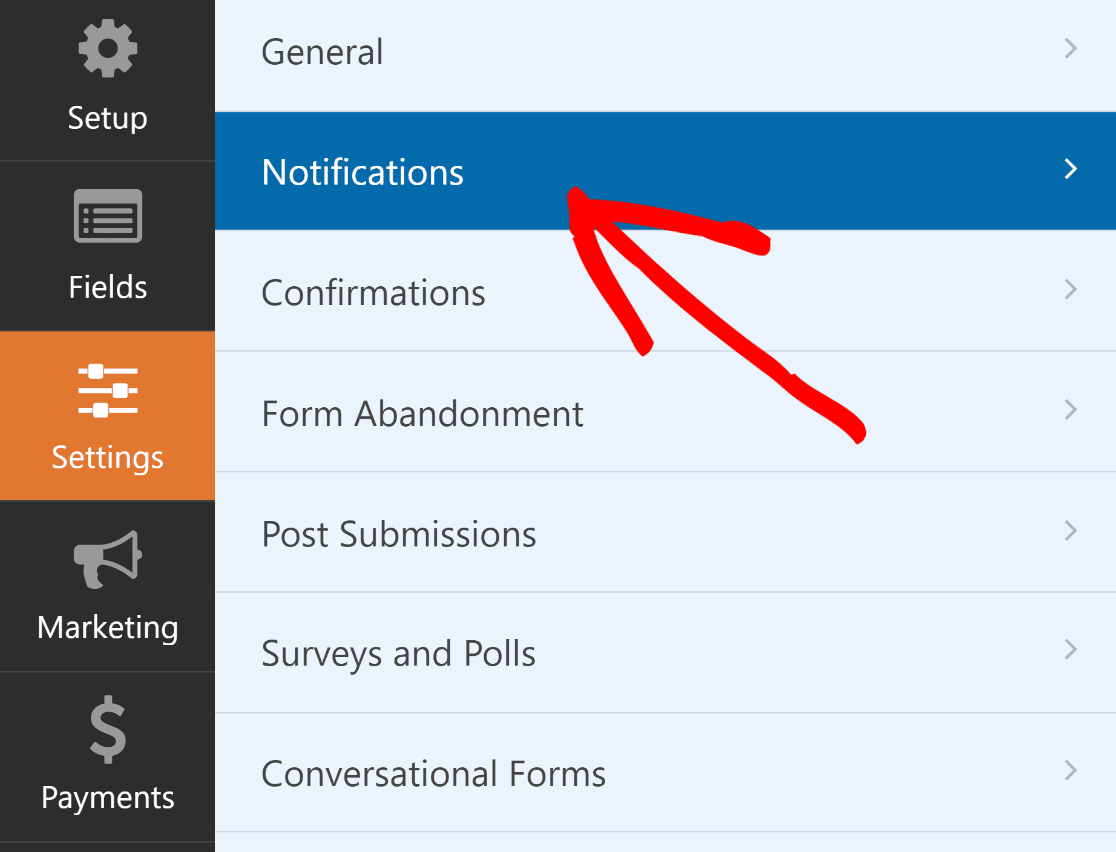
À partir d'ici, vous pouvez modifier les paramètres de notification par défaut, tels que la ligne d'objet, ou modifier les e-mails envoyés aux destinataires.
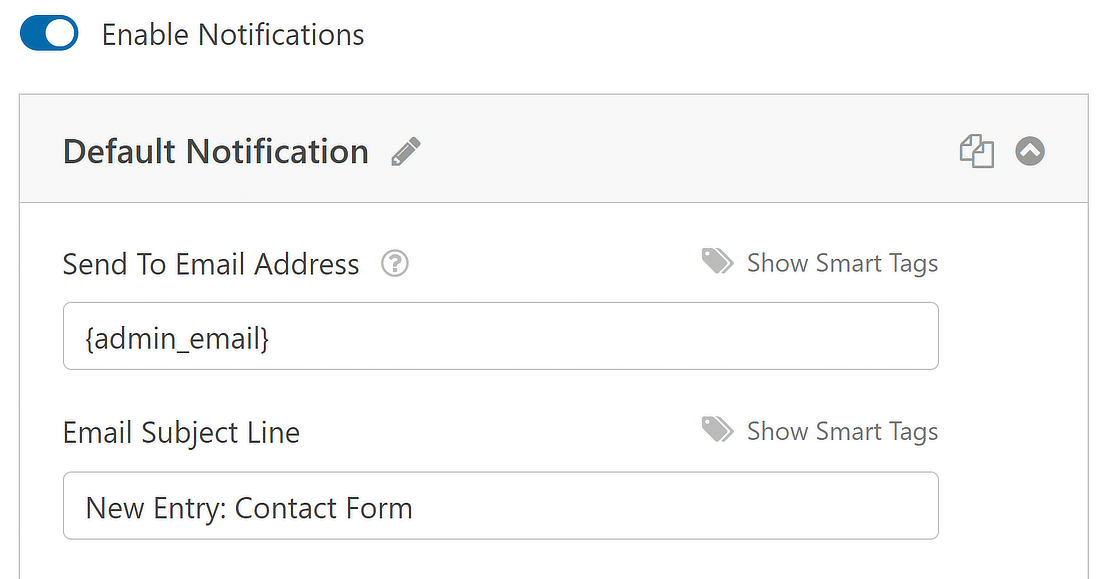
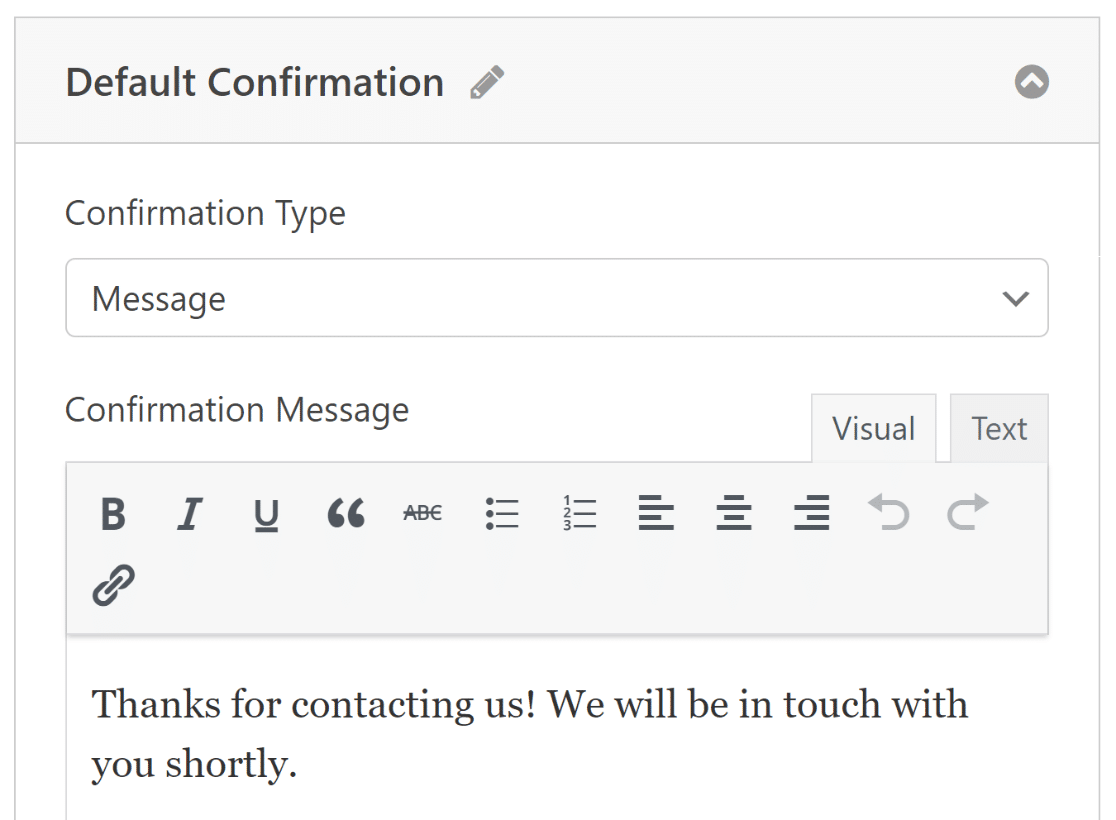
Maintenant, dans le menu Paramètres, choisissez Confirmations dans la liste des options pour configurer les réponses en cas de soumission réussie d'un formulaire.
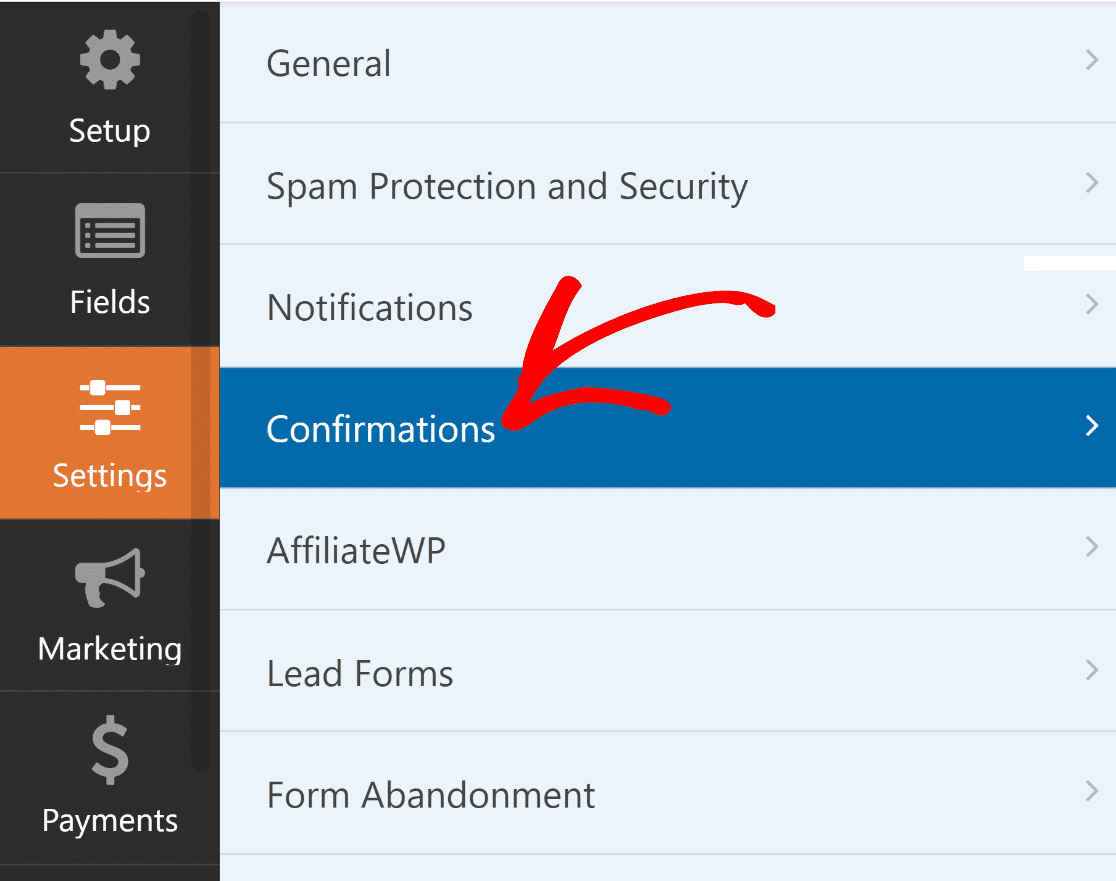
Ensuite, choisissez le type de confirmation le plus approprié pour votre site Web, qu'il s'agisse d'un message, d'un affichage de page ou d'une redirection.
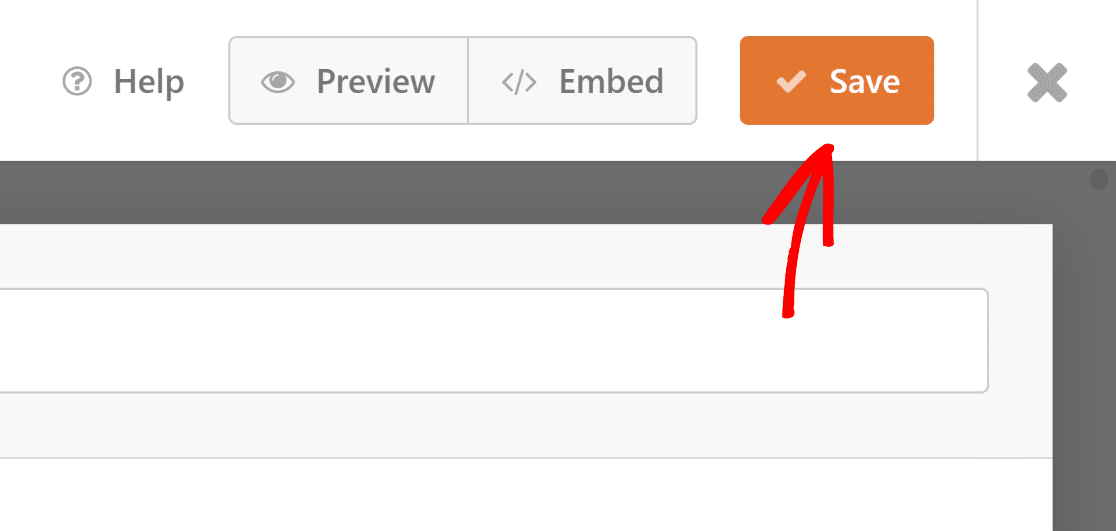
Pour maintenir votre formulaire et ses paramètres à jour, n'oubliez pas de sauvegarder vos modifications. Le formulaire est maintenant prêt à être publié via Divi.
Étape 4 : Publier votre formulaire de contact Divi
Pour ajouter ce formulaire de contact, allez dans le Constructeur Divi et choisissez un style de ligne, comme nous l'avons fait pour le module de formulaire de contact Divi.
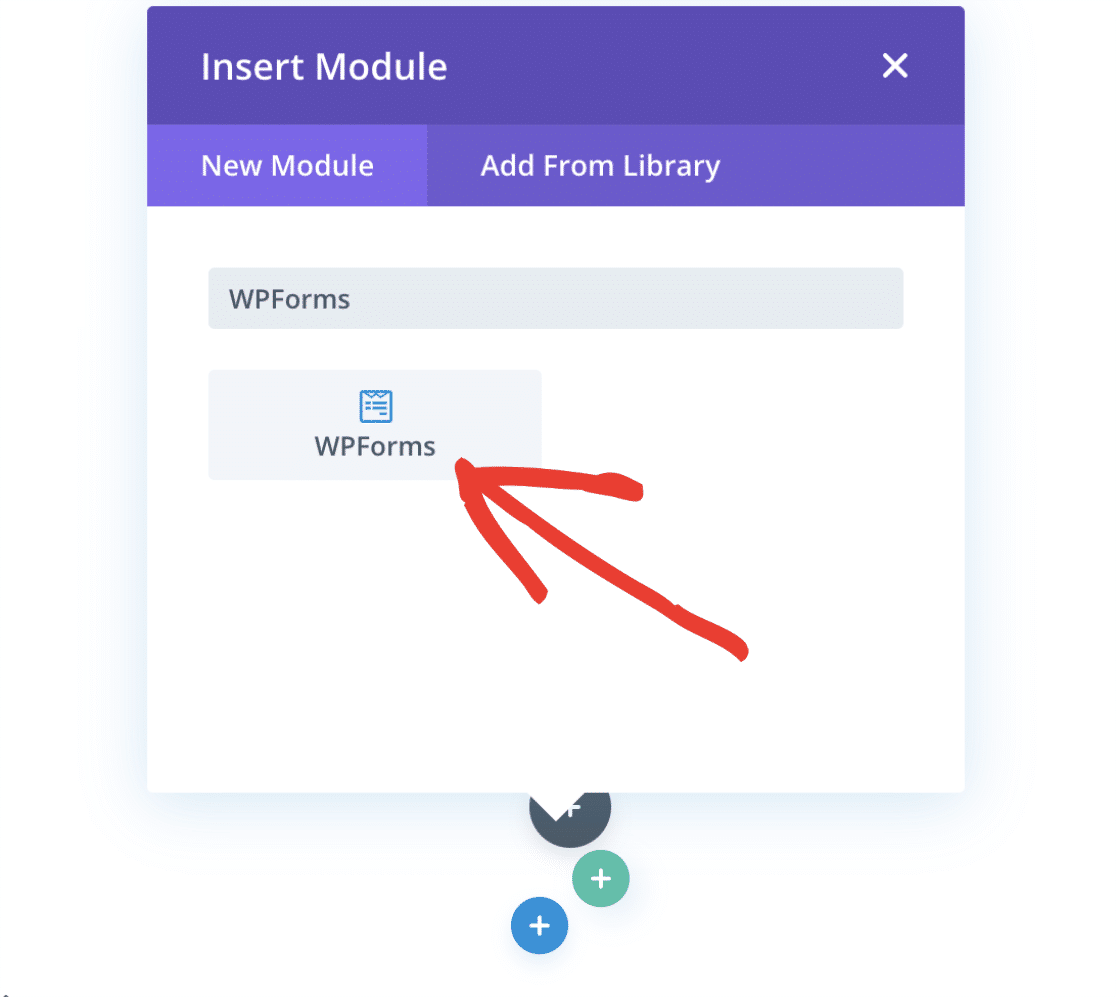
Divi est livré avec une intégration pour WPForms, donc pour ajouter le formulaire, recherchez WPForms dans la boîte de recherche et sélectionnez le module qui apparaît.
Une fois le module WPForms ajouté dans Divi, des paramètres supplémentaires apparaîtront. Par exemple, ici vous pouvez :
- Choisir le formulaire que vous souhaitez ajouter.
- Activer les paramètres qui affichent le titre du formulaire.
- Activer les paramètres qui affichent la description du formulaire.
Une fois que vous êtes prêt, procédez à la sélection de votre formulaire dans le menu déroulant situé sous Formulaire.
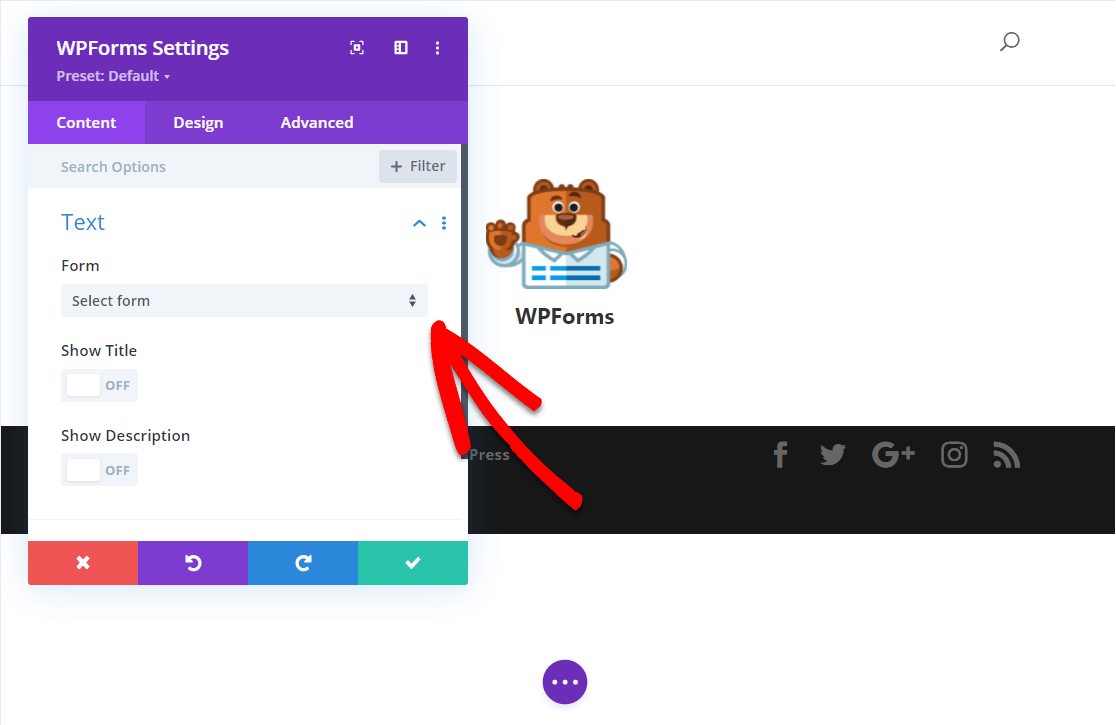
Votre formulaire sélectionné sera maintenant automatiquement ajouté à la page Divi. Assurez-vous de cliquer sur le bouton vert Coche pour enregistrer vos paramètres.
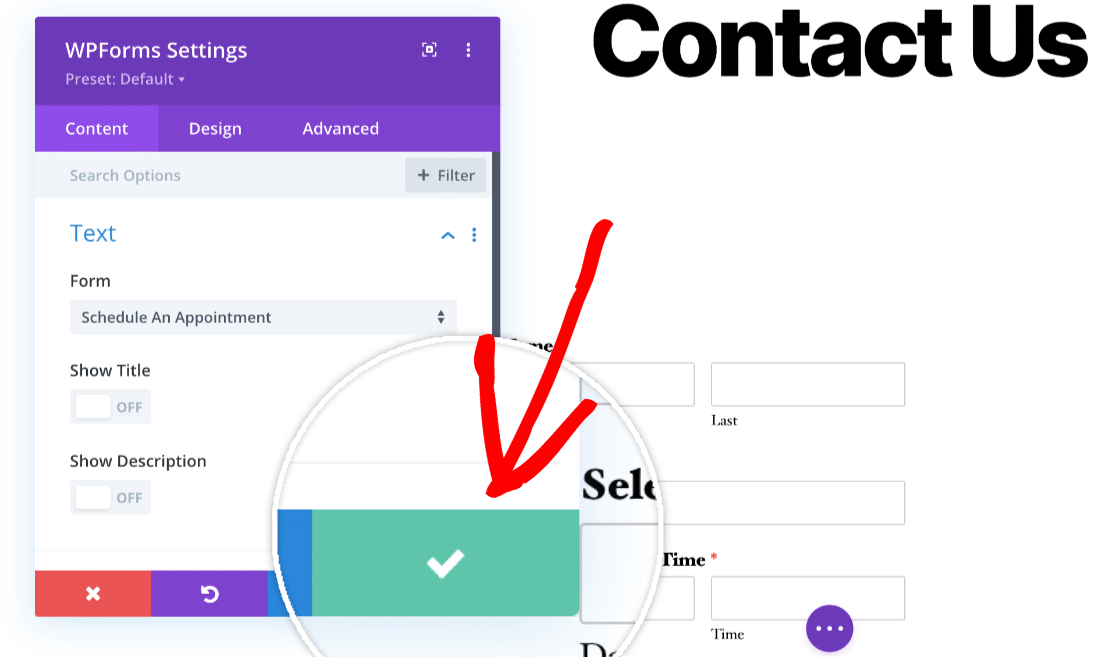
Excellent travail ! Votre formulaire de contact Divi avec WPForms est maintenant prêt ! Si vous souhaitez le personnaliser davantage, consultez ces paramètres de conception supplémentaires.
FAQ sur la création d'un formulaire de contact Divi
L'utilisation du thème Divi et de ses nombreuses fonctionnalités, comme les formulaires de contact, est un sujet populaire parmi nos lecteurs. Voici les réponses à certaines questions à ce sujet.
Divi a-t-il un formulaire de contact ?
Oui, Divi est livré avec un module de formulaire de contact. Cet outil vous permet d'ajouter facilement un formulaire de contact à vos pages, sans avoir besoin de plugins supplémentaires. Cependant, les fonctionnalités peuvent être limitées par rapport à un constructeur de formulaires dédié comme WPForms.
Comment modifier un formulaire de contact Divi ?
Pour modifier un formulaire de contact Divi, accédez à la page où se trouve le formulaire dans votre Divi Builder. Cliquez sur le module qui dit « Formulaire de contact ». Ici, vous pouvez modifier les champs, ajuster les styles et personnaliser directement les paramètres de notification et de confirmation du formulaire.
WordPress a-t-il un formulaire de contact intégré ?
WordPress lui-même n'est pas livré avec une fonctionnalité de formulaire de contact intégrée. Cependant, les utilisateurs de WordPress peuvent facilement ajouter des formulaires de contact à leurs sites Web en utilisant des plugins. Divi, lorsqu'il est installé sur WordPress, fournit un module de formulaire de contact intégré, éliminant ainsi le besoin de plugins supplémentaires.
Comment créer un formulaire de contact pop-up dans Divi ?
La création d'un formulaire de contact pop-up dans Divi implique l'utilisation du Divi Builder et un peu de créativité. Tout d'abord, concevez votre formulaire de contact dans une section standard. Ensuite, utilisez les options de visibilité du Divi Builder pour masquer cette section sur la page.
Enfin, déclenchez l'affichage de la section en pop-up en la liant à un bouton ou un lien sur votre page. Cette méthode peut nécessiter du CSS personnalisé ou un plugin pop-up Divi pour un fonctionnement fluide. Une méthode plus simple, cependant, serait d'utiliser OptinMonster !
Ensuite, Apprenez à créer un calculateur de prix dans WordPress
Vous cherchez une solution simple pour créer un calculateur de prix pour votre site Web afin de commencer à vendre des articles en ligne ? Consultez ce guide pour le processus étape par étape de configuration d'un formulaire de commande simple avec un calculateur de prix automatisé pour votre site Web.
Si vous vous demandez comment encourager les utilisateurs à remplir un formulaire nécessitant leur e-mail pour télécharger un fichier, c'est également possible. Consultez ce guide sur Comment exiger une adresse e-mail pour télécharger un fichier.
Réparez vos e-mails WordPress maintenant
Prêt à réparer vos e-mails ? Commencez dès aujourd'hui avec le meilleur plugin SMTP WordPress. Si vous n'avez pas le temps de réparer vos e-mails, vous pouvez obtenir une assistance complète de configuration "White Glove" moyennant un supplément, et il y a une garantie de remboursement de 14 jours pour tous les plans payants.
Si cet article vous a aidé, suivez-nous sur Facebook et Twitter pour plus de conseils et tutoriels WordPress.
