



Résumé IA
Vous cherchez une solution simple pour créer une calculatrice de prix pour votre site Web afin de commencer à vendre des articles en ligne ?
Pour vous aider à gérer vos besoins en e-commerce, il vous suffit d'avoir un formulaire de commande convivial qui calcule automatiquement les prix.
Dans cet article, nous vous guiderons à travers le processus de configuration d'un formulaire de commande simple avec une calculatrice de prix automatisée pour votre site Web.
Pourquoi utiliser un calculateur de prix pour WordPress ?
Utilisez-vous toujours des formulaires de commande simples qui n'ont pas de calculateurs de prix ou de passerelles de paiement pour les visiteurs de votre site web ?
Sinon, vous manquez un avantage clé sur le marché numérique actuel. Parlons des raisons pour lesquelles :
- Estimations en temps réel : Avec un calculateur de prix automatisé sur les pages de destination, les clients potentiels obtiennent des devis instantanés, améliorant leur expérience d'achat.
- Paiement amélioré : L'intégration d'options de paiement aide à l'optimisation du processus de paiement, augmentant la probabilité de ventes conclues.
- Attrait professionnel : Les clients modernes s'attendent à des outils sophistiqués. Offrir une tarification dynamique montre que votre entreprise est centrée sur le client.
- Réduit l'abandon de panier : Une structure de prix transparente avec des méthodes de paiement faciles aide à réduire les cas d'abandon de panier.
- Gain de temps : Les calculs automatisés réduisent les interventions manuelles, permettant aux entreprises de se concentrer sur leurs opérations principales et le service client.
Cela dit, plongeons maintenant dans les instructions étape par étape sur la façon de créer un formulaire de commande avec des résultats de calcul de prix automatisés à l'aide de WPForms !
Comment créer une calculatrice de prix pour votre site Web
Calculer le prix total avec un calculateur web à l'aide de WPForms est extrêmement simple. Tout ce que vous avez à faire est de suivre ces étapes simples ci-dessous :
Étape 1 : Installer et activer WPForms Pro
Si vous recherchez un plugin de création de formulaires qui vous permet de créer des formulaires de contact ou des formulaires de commande de toutes sortes, ne cherchez pas plus loin que WPForms.
Il prend en charge plusieurs passerelles de paiement, possède plus de 2 100 modèles de formulaires WordPress et de nombreux modules complémentaires premium pour augmenter la fonctionnalité de votre site web.

Aux fins de ce tutoriel, nous utiliserons la version Pro de WPForms pour créer un calculateur et un formulaire de commande personnalisés de la manière la plus rapide possible.
Une fois que vous êtes prêt à continuer, obtenez l'abonnement WPForms Pro et installez le plugin sur votre site web WordPress.
Étape 2 : Connecter WPForms à Stripe
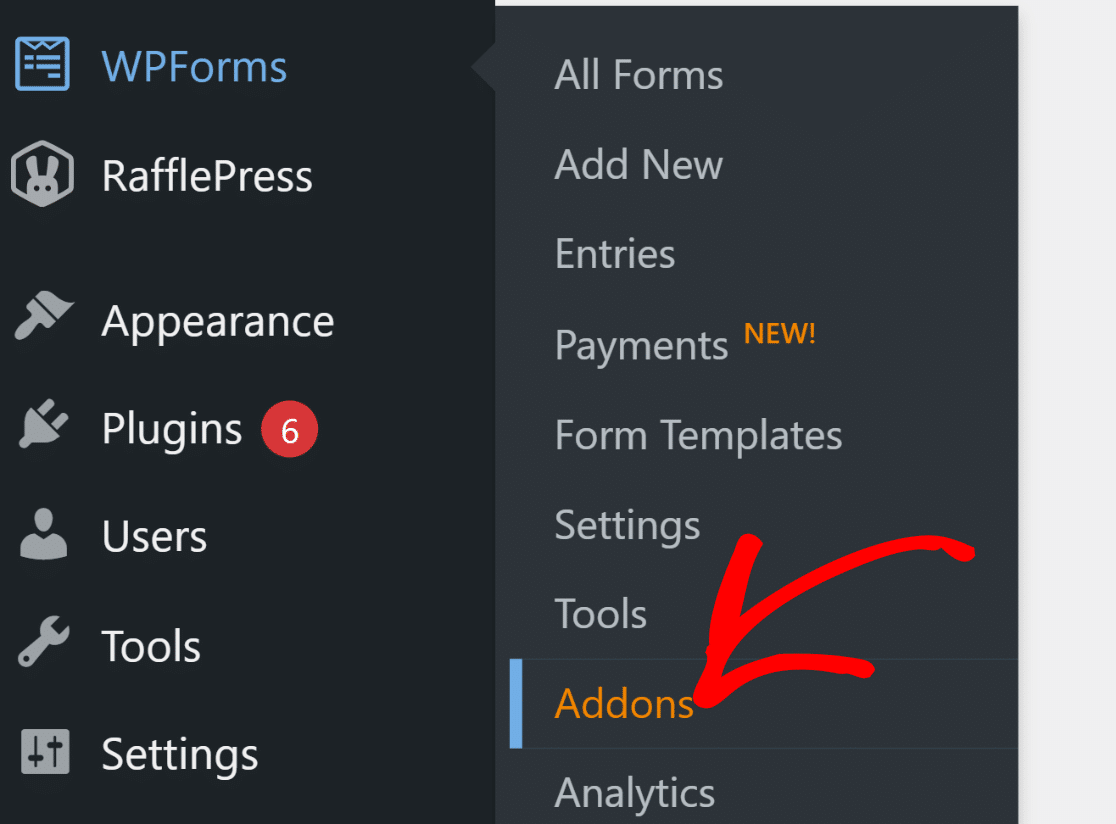
Après avoir installé WPForms, vous devrez obtenir le module complémentaire Stripe Pro. Dans le menu d'administration de WordPress, sélectionnez WPForms » Modules complémentaires.
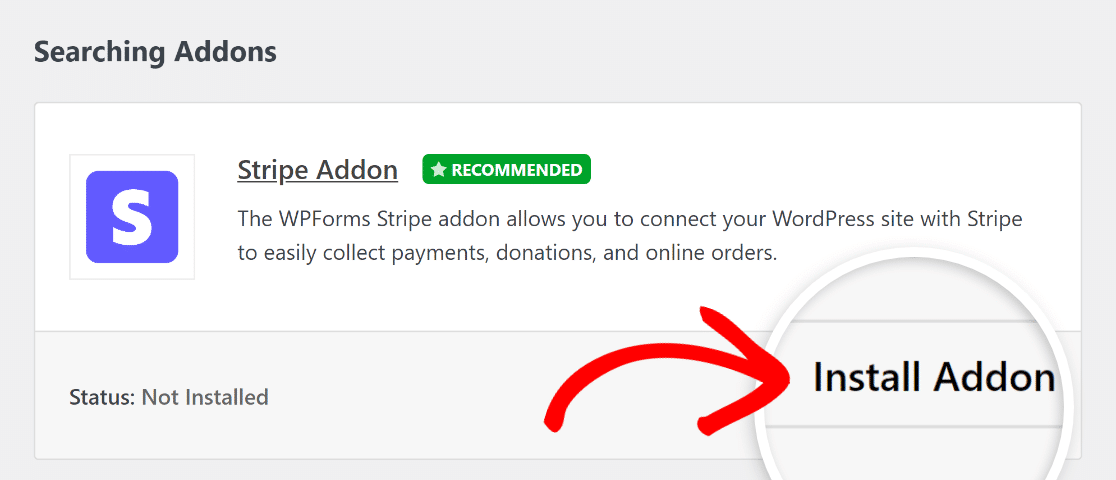
Ensuite, pour trouver le module complémentaire Stripe Pro, entrez simplement son nom dans le champ Rechercher des modules complémentaires. Après cela, cliquez sur Installer le module complémentaire.
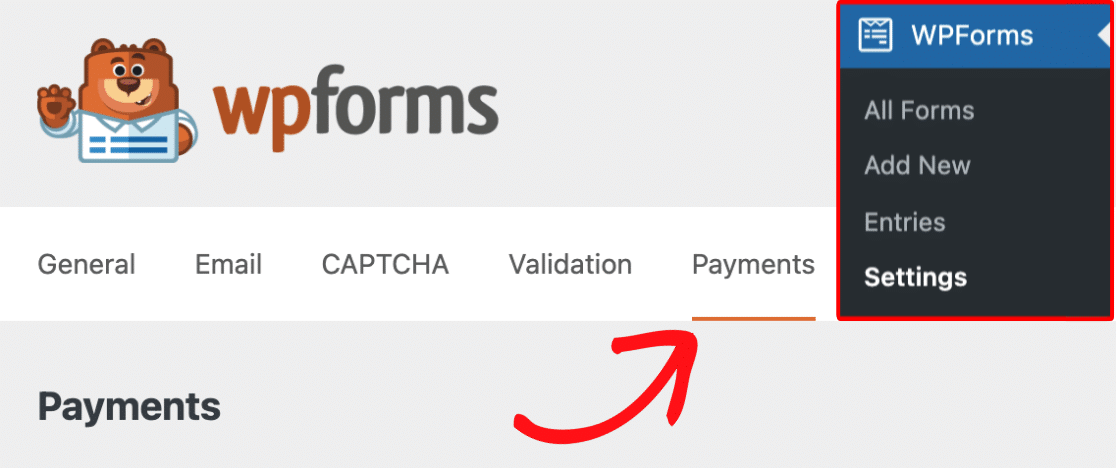
Pour configurer vos paramètres de paiement Stripe, vous devez maintenant accéder à WPForms » Paramètres , puis cliquer sur l'onglet Paiements.
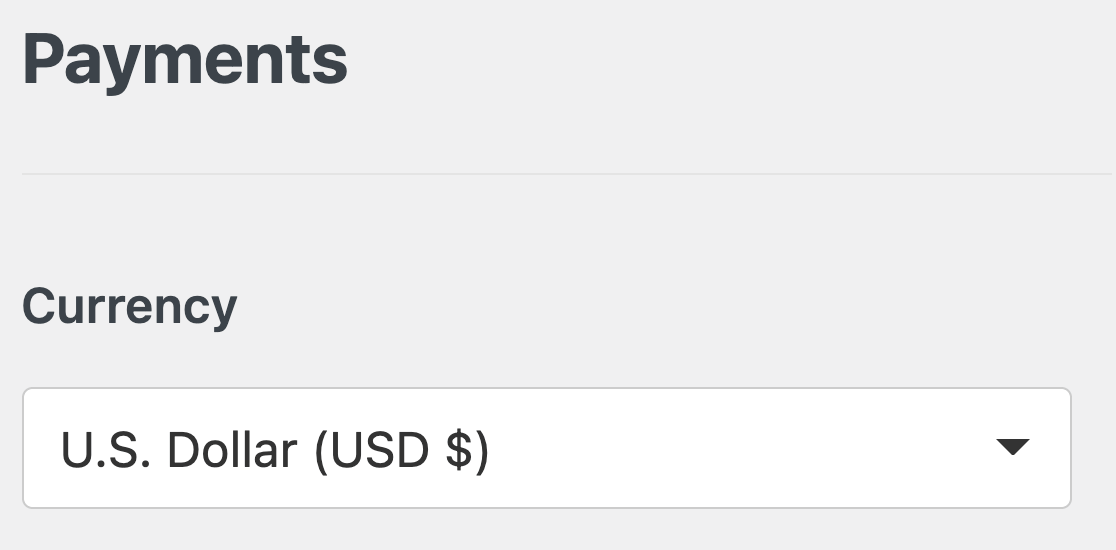
Pour changer la devise utilisée sur votre site, veuillez sélectionner la devise souhaitée dans le menu déroulant avant de continuer.
Lorsque vous êtes prêt à connecter les paiements Stripe à votre plateforme, faites simplement défiler vers le bas et cliquez sur le bouton bleu Connecter avec Stripe .
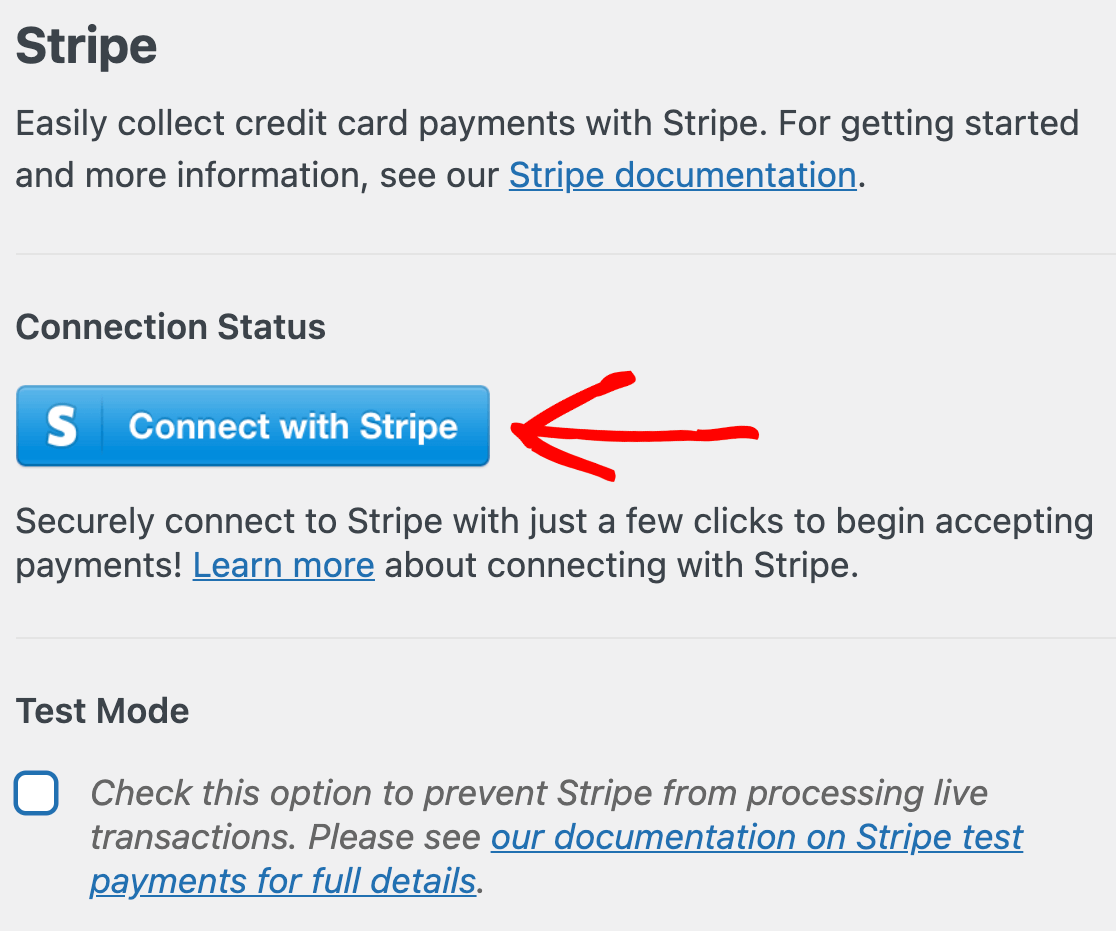
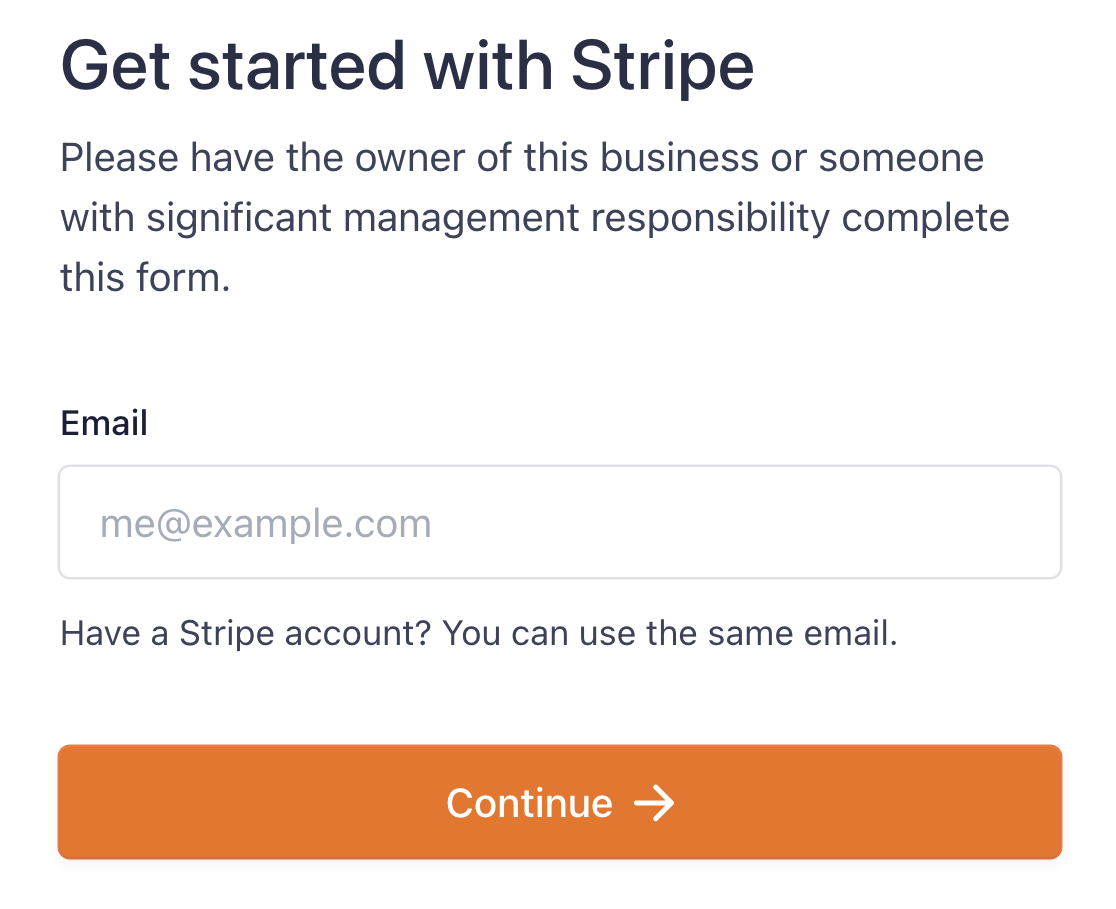
Il vous sera maintenant demandé de saisir vos identifiants Stripe pour connecter WPForms à votre compte Stripe. Vous n’avez pas de compte ? Créez-en un maintenant !
Après avoir terminé le processus Stripe Connect, accédez à WPForms » Paramètres » Paiements. Vous devriez voir une coche verte à côté de l’état de la connexion.

Excellent travail ! Vous êtes maintenant prêt à créer votre formulaire de commande et à l’intégrer à Stripe pour commencer à accepter les paiements en un rien de temps.
Étape 3 : Sélectionner un modèle de formulaire de commande
Le moment est venu de créer votre formulaire de commande. Cliquez sur le bouton Ajouter après avoir sélectionné WPForms dans votre tableau de bord WordPress.

Cela vous amènera à l’écran suivant. Pour commencer, veuillez donner un nom à votre formulaire, puis sélectionner un modèle.
Une fois que vous avez trouvé un modèle approprié, cliquez sur le bouton Utiliser le modèle. Pour ce tutoriel, nous sélectionnerons le modèle Facturation / Formulaire de commande.
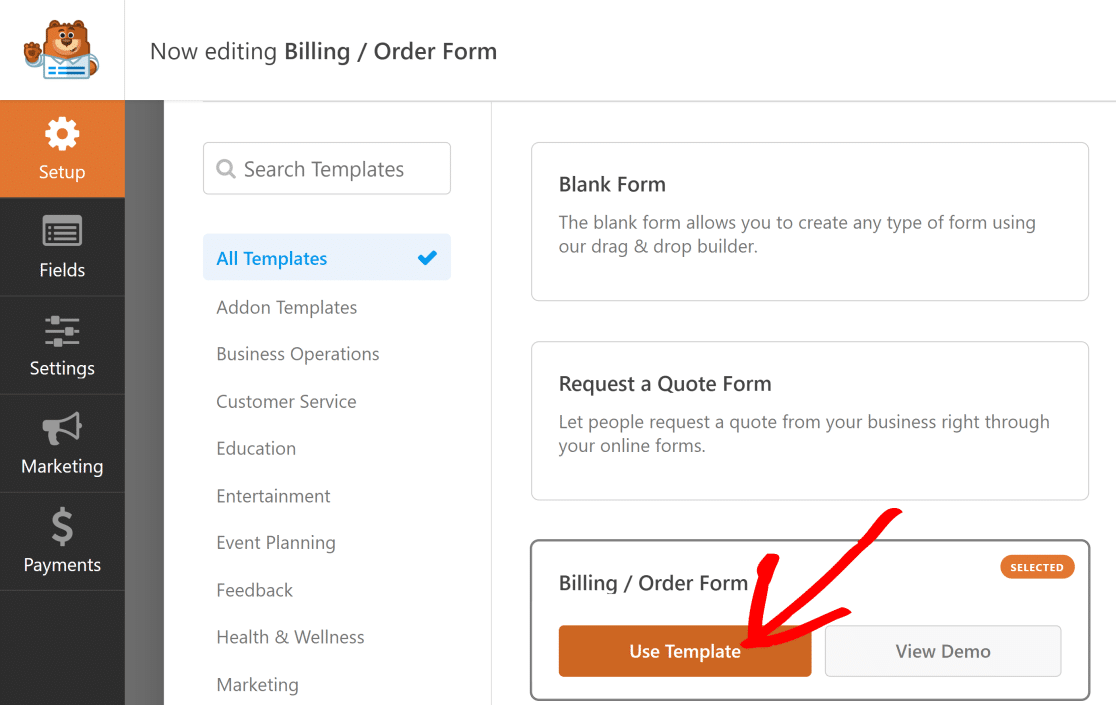
Le modèle est livré avec un champ Articles multiples et un champ Total qui peuvent être utilisés pour déterminer le coût d’une commande dans WordPress.
Vous pouvez modifier le modèle pour inclure différents champs d’options de produits et incorporer des calculs pour mettre à jour le champ Prix total.
Personnalisation du champ Articles multiples
Pour ce tutoriel, nous avons commencé avec le champ standard Articles multiples et l’avons modifié pour inclure quelques types de chemises différents.
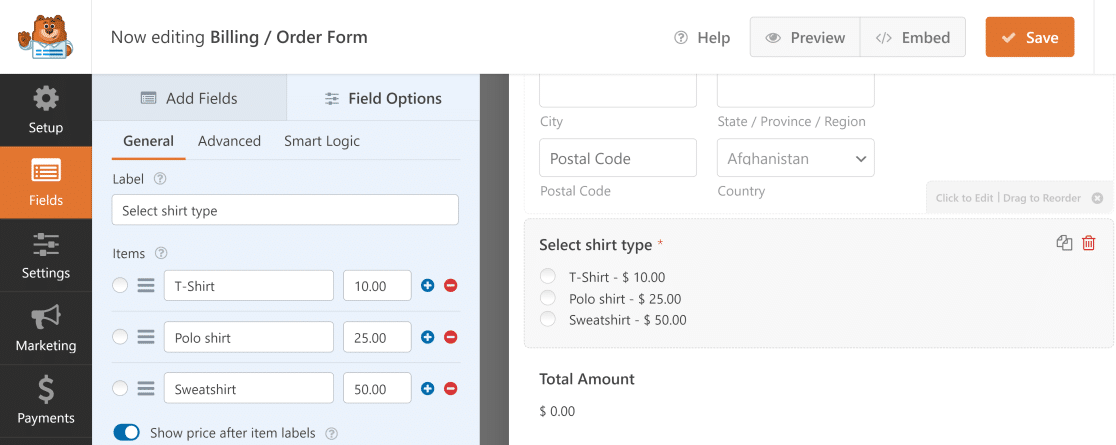
Lorsque vous cliquez sur le champ Articles multiples, vous pouvez modifier ses options, comme nous l’avons fait dans cet exemple. Voici quelques options utiles :
- Libellé : C’est ici que vous pouvez indiquer de quoi parlent les choix ci-dessous.
- Articles : Ce sont les différentes options et leur coût.
- Afficher le prix après les libellés des articles : Si vous souhaitez afficher le prix final de chaque article séparément, cochez cette case.
Maintenant, lorsqu’un utilisateur choisit un produit sur ce formulaire, le calcul du champ Montant total change immédiatement pour correspondre au prix de cet article.
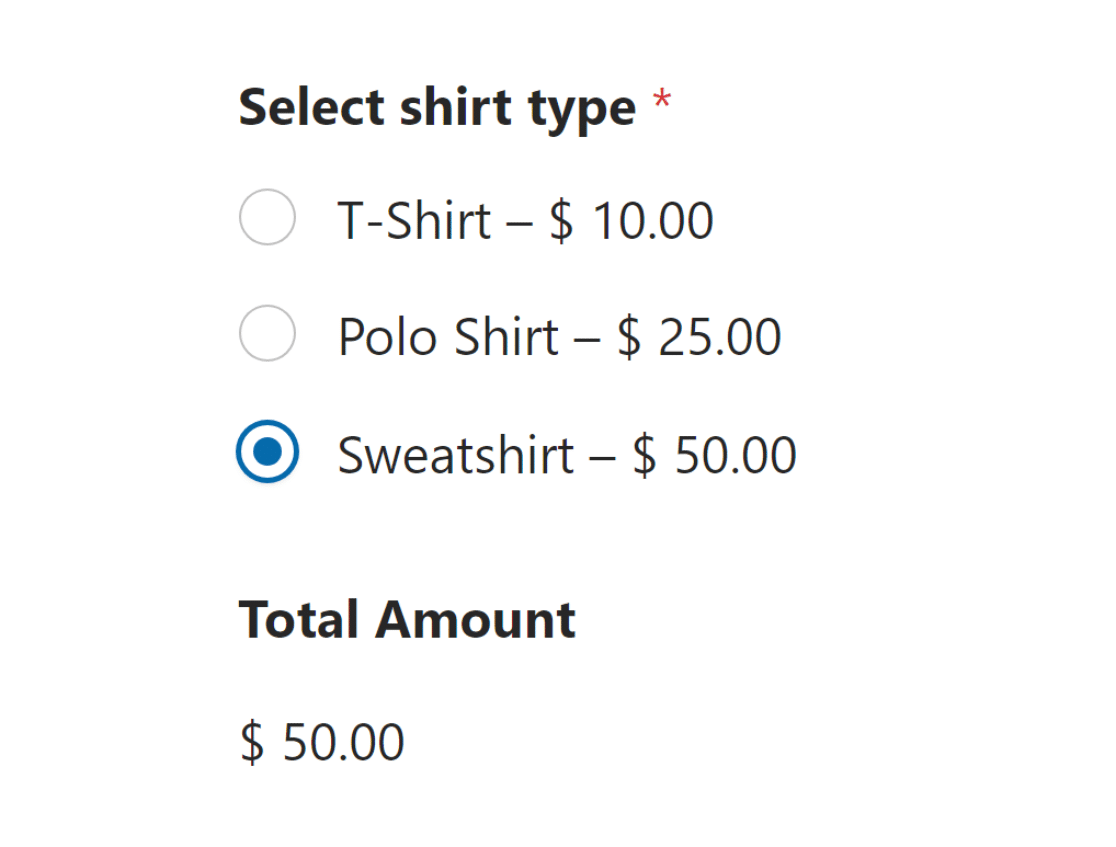
Prise en charge de la sélection de plusieurs produits
Supposons qu’au lieu de donner aux utilisateurs la possibilité de sélectionner un seul produit, vous souhaitiez qu’ils en sélectionnent plusieurs. C’est également possible !
Par exemple, si un utilisateur souhaite acheter un T-shirt et un sweat-shirt, vous pouvez lui donner la possibilité de commander les deux articles en utilisant un seul formulaire.
Pour ce faire, accédez au menu Champs de paiement et utilisez le champ Cases à cocher. Dans ce champ, vous pouvez inclure vos options de produits.
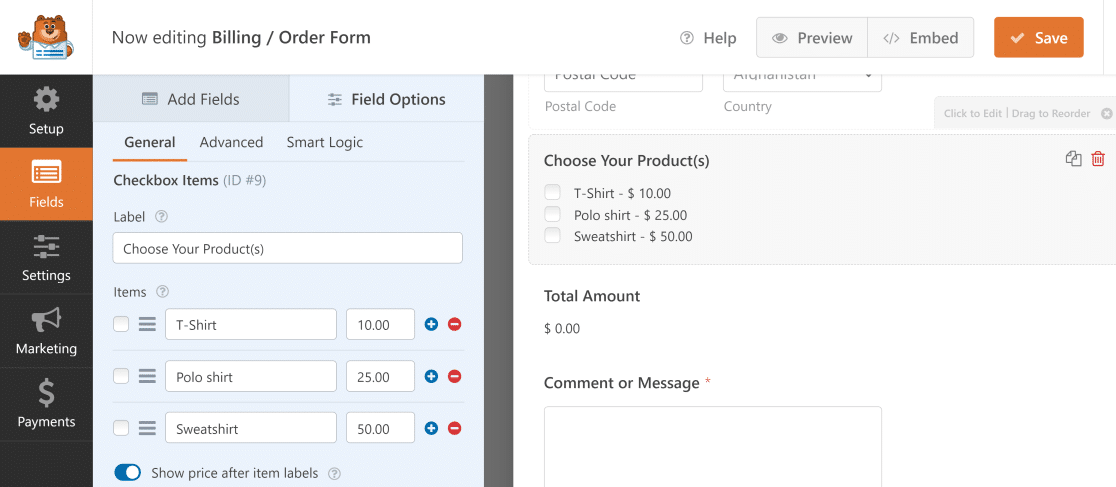
Maintenant, si un utilisateur sélectionne plusieurs produits, le champ Montant total affichera automatiquement le montant combiné des articles sélectionnés.

Ajout d’un champ de carte de crédit Stripe
La chose la plus importante concernant un formulaire de commande est de fournir aux clients un moyen efficace et facile de payer en ligne.
Précédemment, nous avons activé le module complémentaire Stripe Pro et connecté Stripe à WPForms pour commencer à accepter les paiements.
Pour activer les paiements pour votre formulaire de commande, sous Champs de paiement, sélectionnez le champ Carte de crédit Stripe.
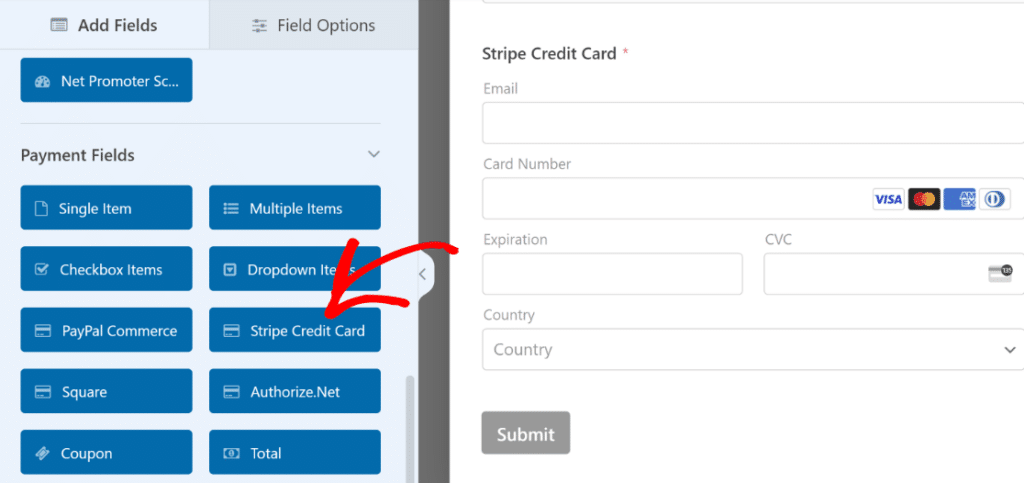
Après cela, allez à l'onglet Paiements et ouvrez les paramètres Stripe. Ensuite, activez l'option Activer les paiements uniques.
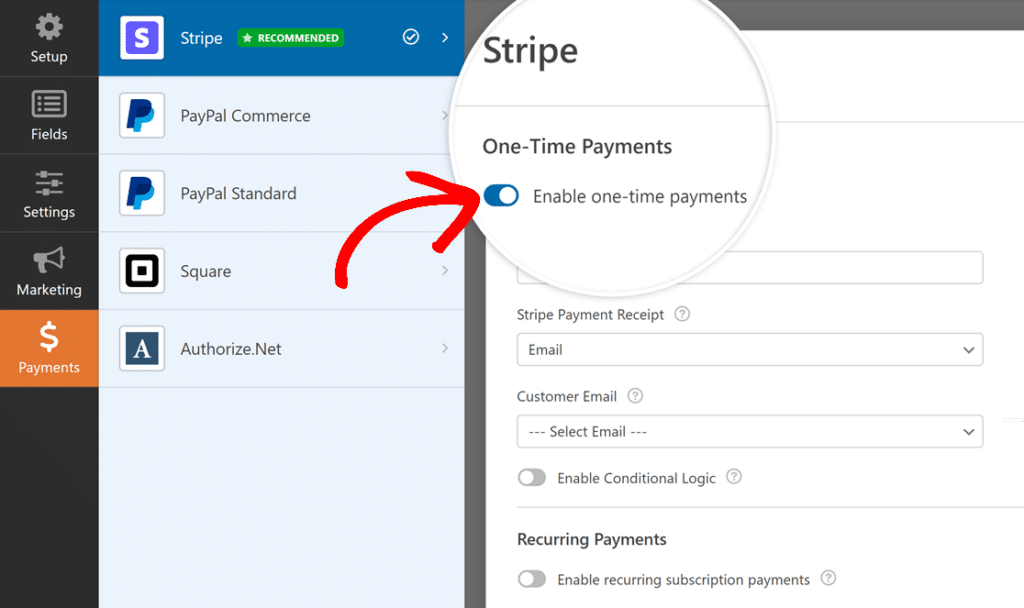
Vous êtes maintenant prêt à laisser vos clients acheter différents produits, obtenir le prix total de leurs commandes et effectuer des paiements via un seul formulaire !
Étape 4 : Utiliser les calculs pour les totaux avancés (facultatif)
Le module complémentaire Calculs de WPForms peut rendre les choses encore plus intéressantes en vous permettant de modifier les calculs du prix total.
Il est très facile d'ajouter le module complémentaire Calculs à votre site WordPress. Depuis votre tableau de bord WordPress, allez dans WPForms » Modules complémentaires.
Entrez « Calculs » dans le champ Rechercher des modules complémentaires. Ensuite, cliquez sur le bouton Installer le module complémentaire. Après cela, cliquez sur le bouton Activer.
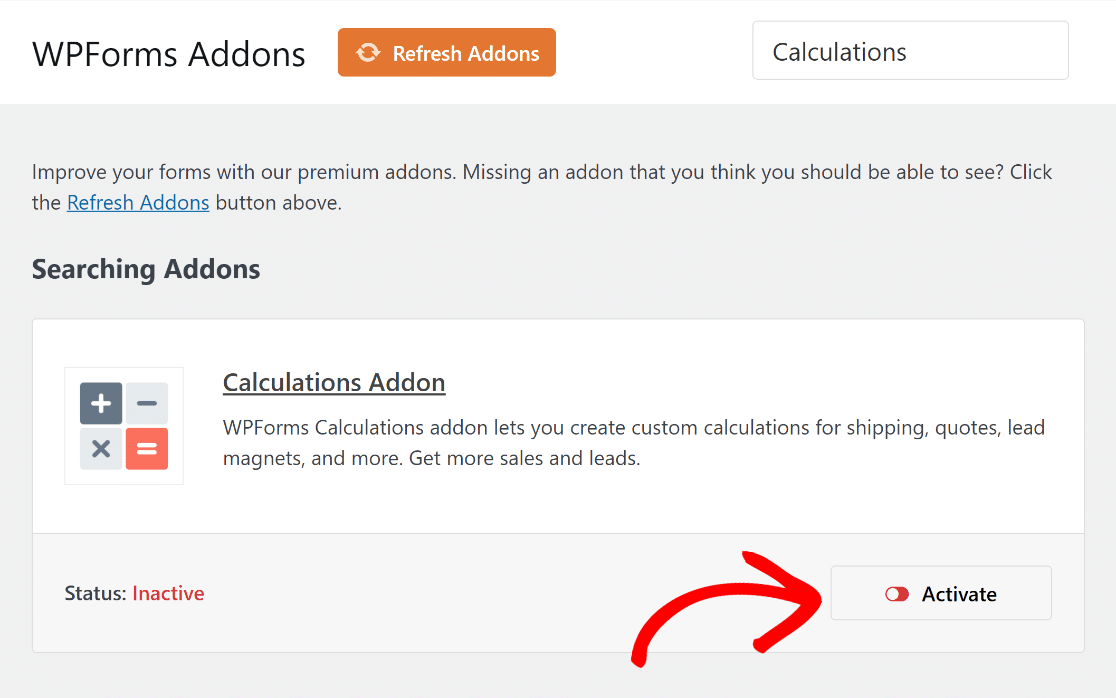
Avec le module complémentaire Calculs installé et activé, vous pouvez maintenant créer des formules plus interactives et complexes pour modifier le prix total de votre formulaire.
Par exemple, vous pouvez ajouter un champ pour la quantité ou insérer une déduction fiscale standard, en fonction du type de calculatrice dont vous avez besoin.
Ajout d'un champ Quantité
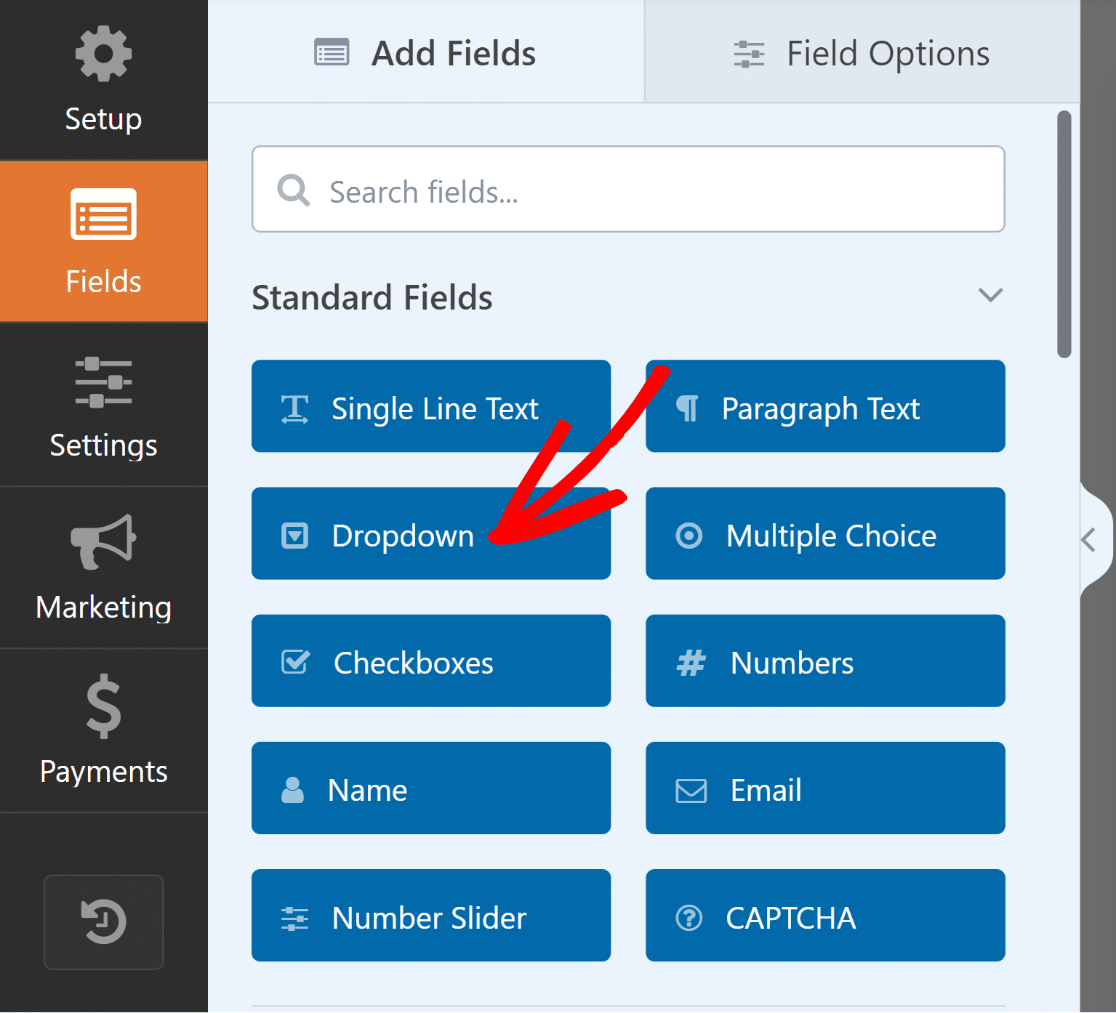
Pour ajouter un champ de quantité à votre formulaire, faites simplement glisser et déposez un champ Liste déroulante sur l'aperçu du formulaire situé sur le côté droit.
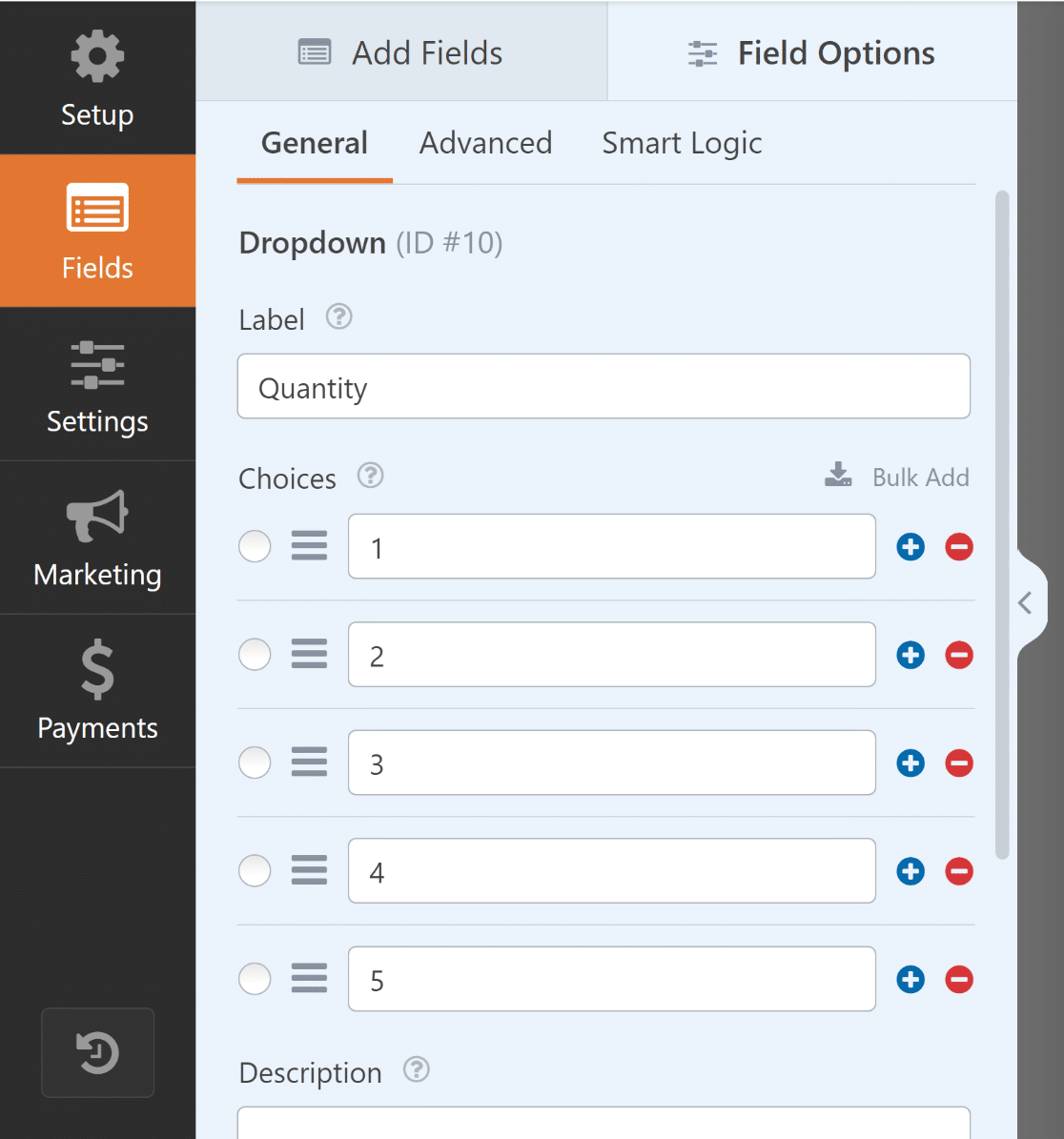
Maintenant, accédez aux Options du champ du champ Liste déroulante que vous venez d'ajouter et modifiez le libellé en « Quantité ».
Ensuite, saisissez les quantités disponibles dans la section Choix et assurez-vous que le champ est marqué comme Obligatoire.
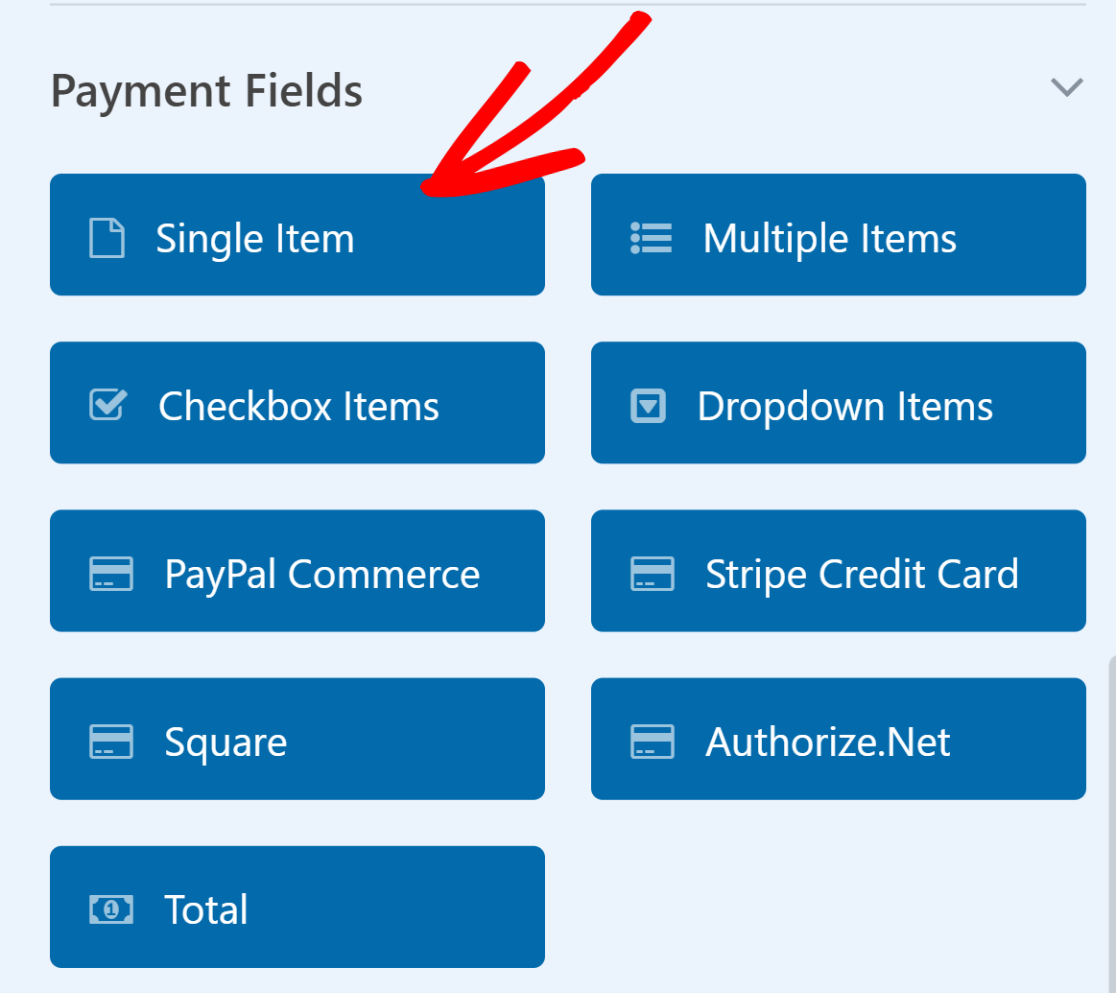
Une fois cela fait, choisissez le champ Article unique et ajoutez-le à votre formulaire en le faisant glisser ou en cliquant dessus.
Vous pouvez maintenant modifier le Libellé de la boîte Article unique en quelque chose comme « Prix total ». Après cela, allez à l'onglet Avancé et activez Activer les calculs.
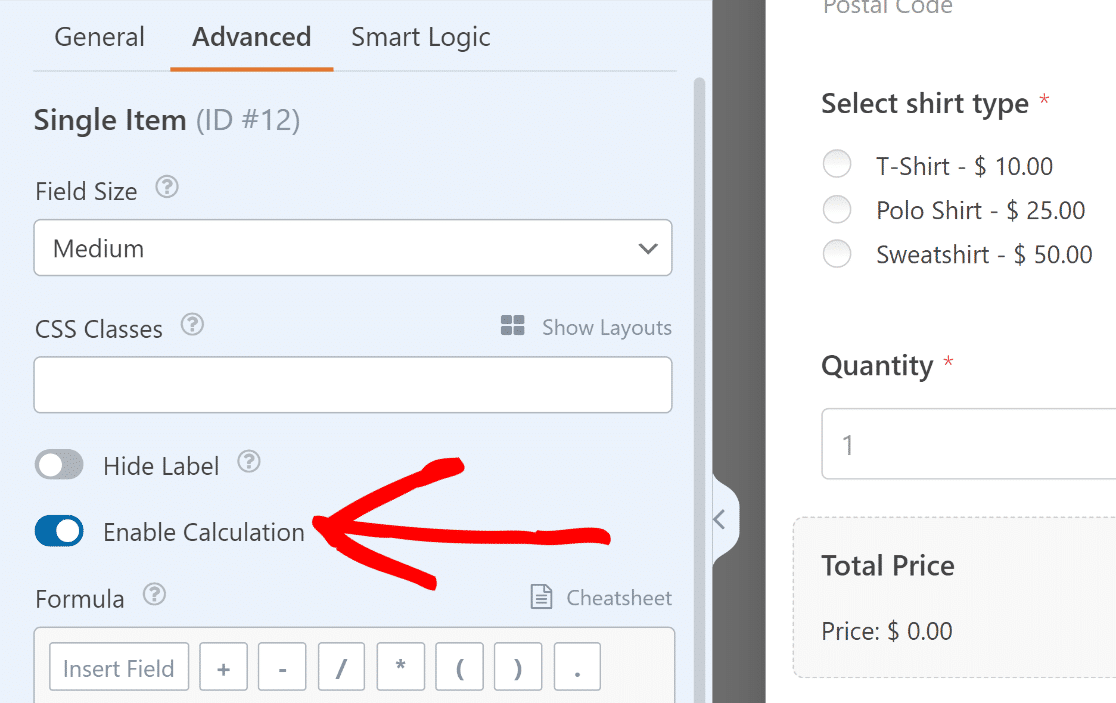
Dans la boîte Formule, vous pouvez facilement connecter le champ Articles multiples au champ Liste déroulante de quantité en utilisant une simple multiplication.
$FX_amount * $FX
- $FX : Valeur du champ avec l'ID #X (#1).
- $FX_amount : La valeur du montant du champ de paiement avec l'ID #X.
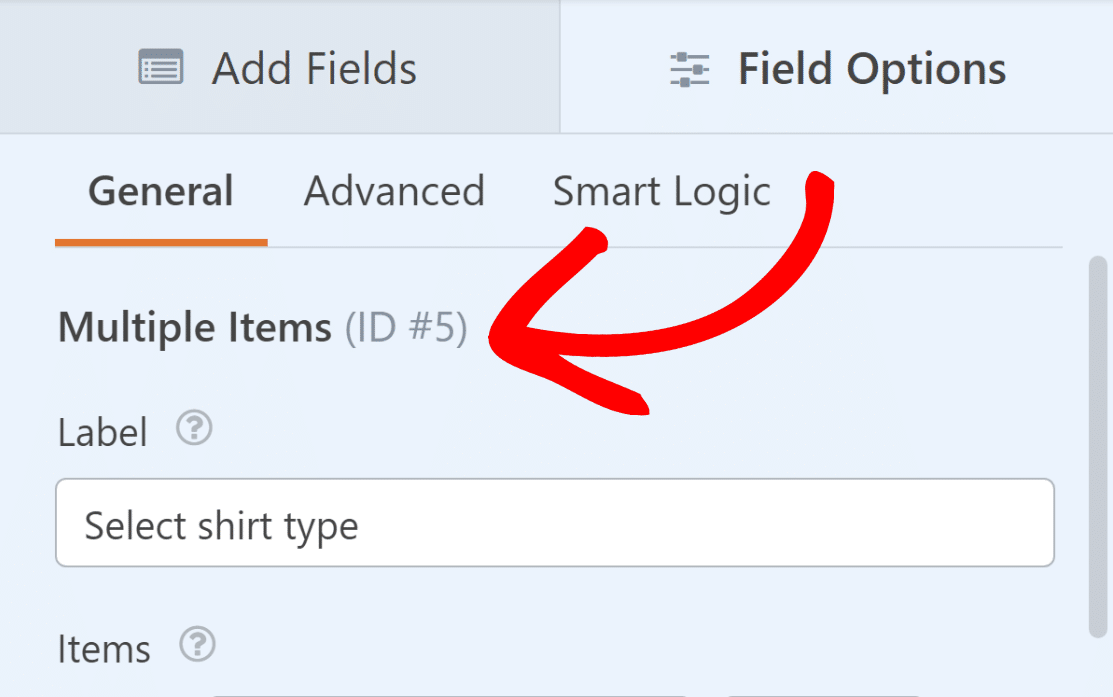
Ouvrez maintenant le champ Articles multiples et notez l'ID du champ. Cela se trouve dans leurs Options du champ, juste en dessous de l'onglet Général.
Ensuite, répétez le même processus pour le champ Liste déroulante intitulé « Quantité ». Cette étape est cruciale pour la suite.
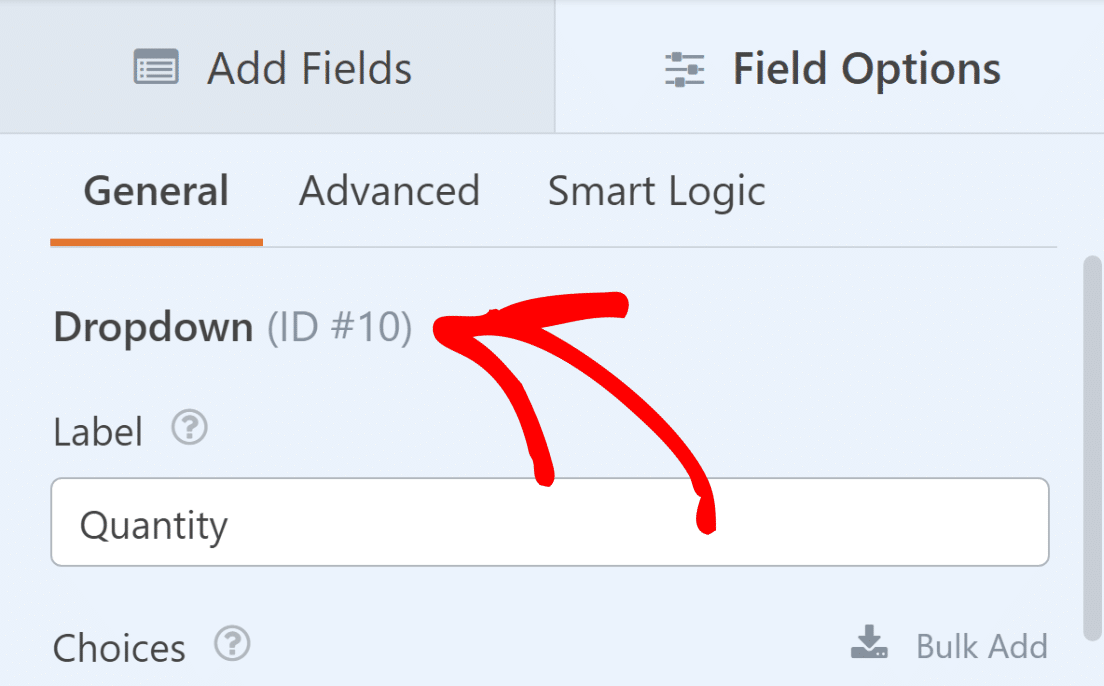
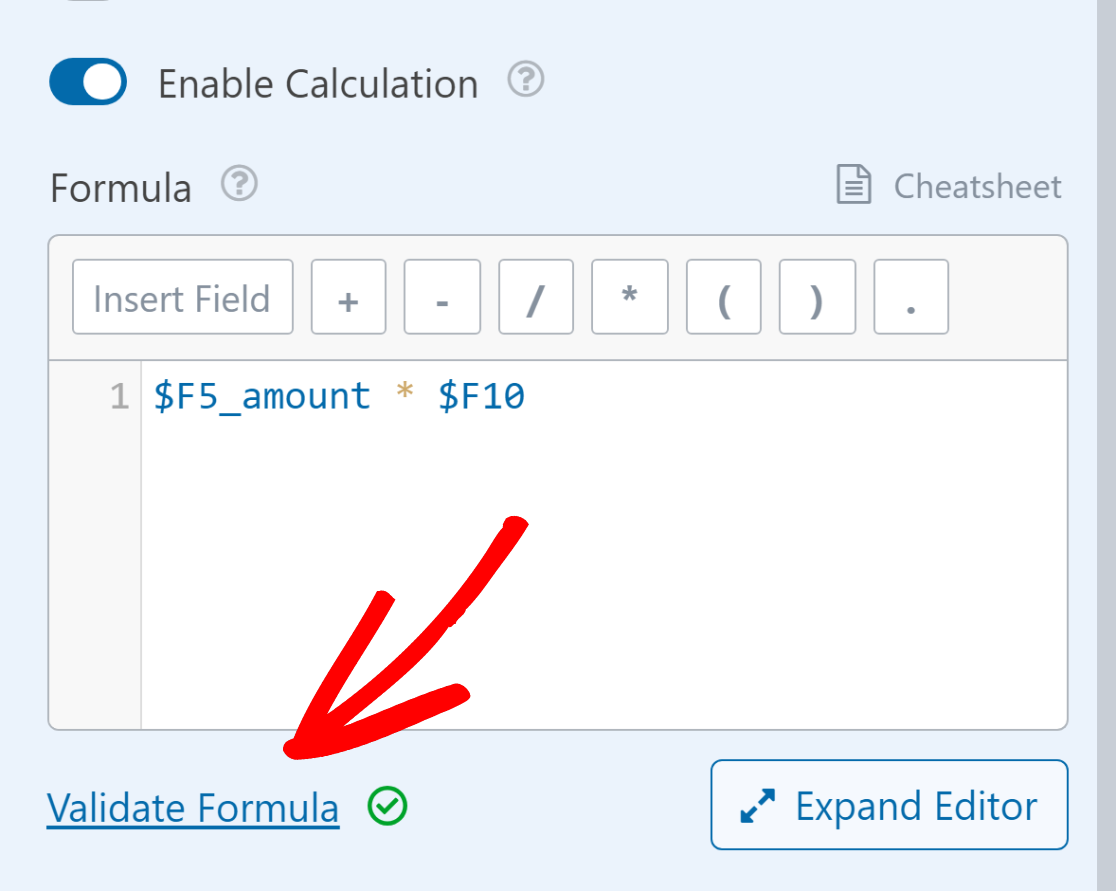
Maintenant, nous allons combiner les ID et les ajouter à notre formule (prix du produit multiplié par la quantité). La formule $FX_amount * $FX deviendra maintenant $F5_amount * $F10
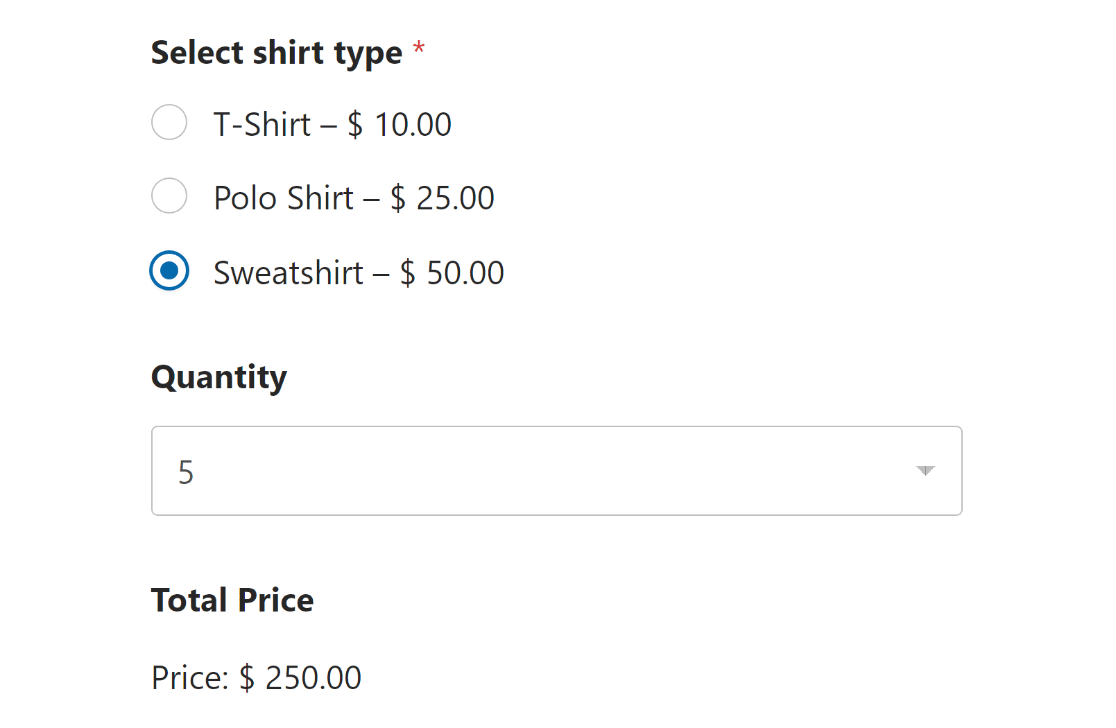
Vous êtes maintenant prêt à saisir le calcul $F5_amount * $F10 dans la boîte Formule du champ Article unique « Prix total ». Une fois terminé, cliquez sur Valider la formule.
Maintenant, chaque fois qu'un utilisateur choisit un produit et ajoute une quantité, le Prix total sera automatiquement calculé.
Ajout d'une déduction fiscale standard
Lorsque vous considérez les impôts, vous les calculez généralement en multipliant le sous-total (prix du produit multiplié par la quantité) par le taux d'imposition applicable.
Comme mentionné précédemment, la formule pour calculer le sous-total dans notre cas d'utilisation est le prix du produit multiplié par la quantité.
$F5_amount * $F10
Supposons que le montant de la taxe est calculé à 10 % du sous-total. La formule pour calculer une taxe standard est la suivante :
0,10 * ($F5_amount * $F10)
Pour calculer le total général, qui inclut la taxe, vous devez additionner le sous-total et la taxe. L'équation apparaîtra comme suit :
($F5_amount * $F10) + (0,10 * ($F5_amount * $F10))
Vous pouvez l'ajouter partout où vous choisissez d'afficher le total final. Par exemple, nous utiliserons la formule sur le champ Article unique que nous avons intitulé « Prix total + Taxe ».
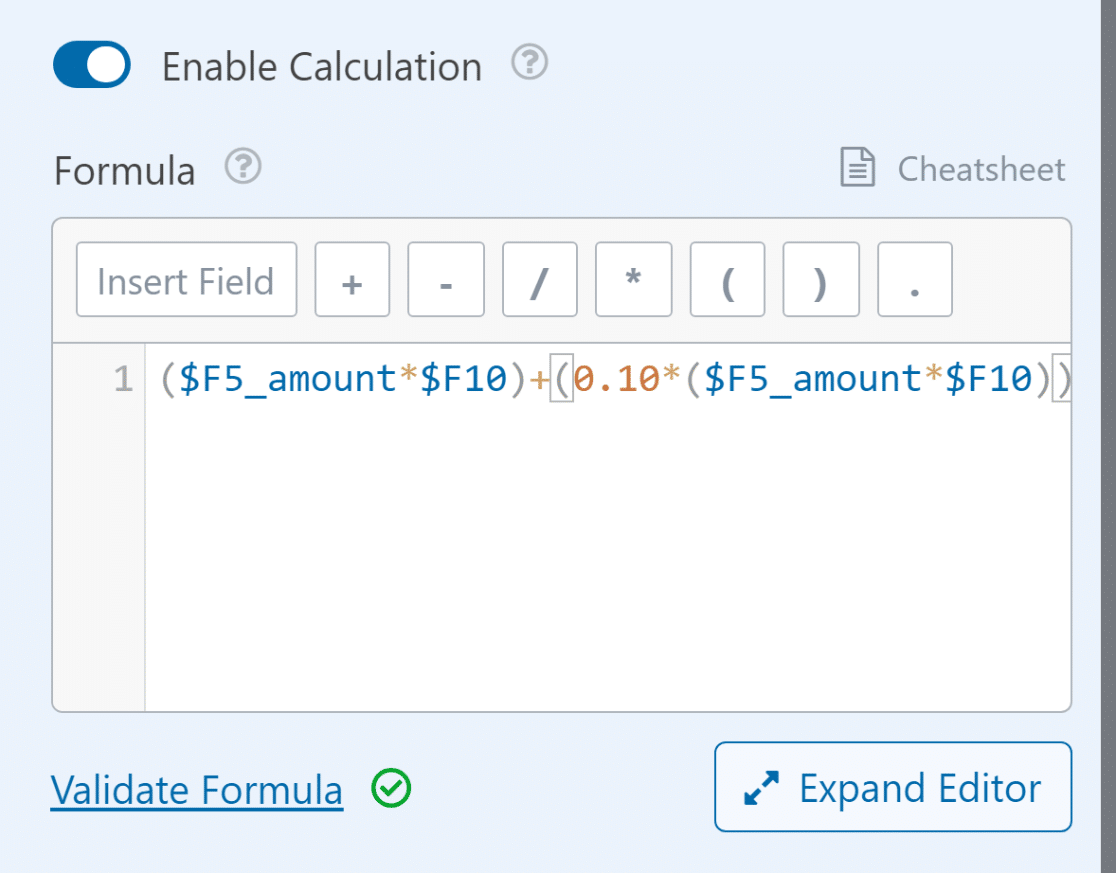
Il est important de se rappeler que lors de l'ajout d'une formule, vous devez insérer le bon ID de champ pour que les calculs fonctionnent avec précision.
Étape 5 : Publier votre formulaire de facturation / commande
L'une des meilleures fonctionnalités de WPForms est la possibilité d'intégrer facilement votre formulaire sur une nouvelle page sans avoir à modifier de code.
Après avoir personnalisé votre formulaire de commande pour inclure diverses options de produits et le calcul automatique des montants, cliquez sur le bouton Enregistrer.
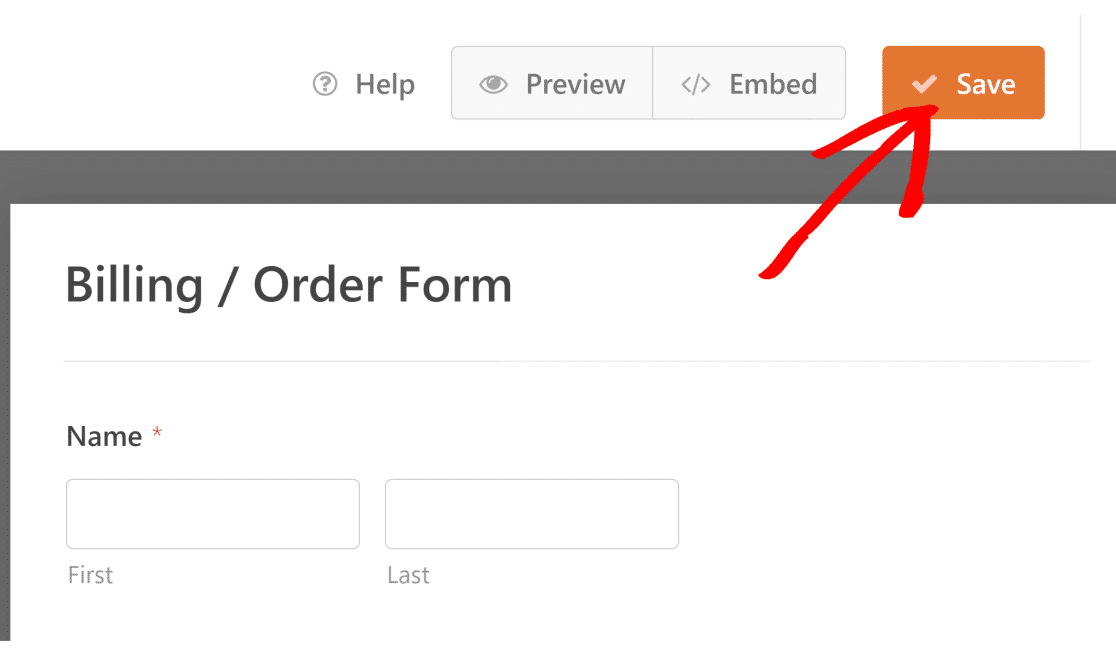
Pour continuer, veuillez cliquer sur le bouton Intégrer situé à côté de l'option Enregistrer. Vous pouvez maintenant choisir de Créer une nouvelle page ou de Sélectionner une page existante.
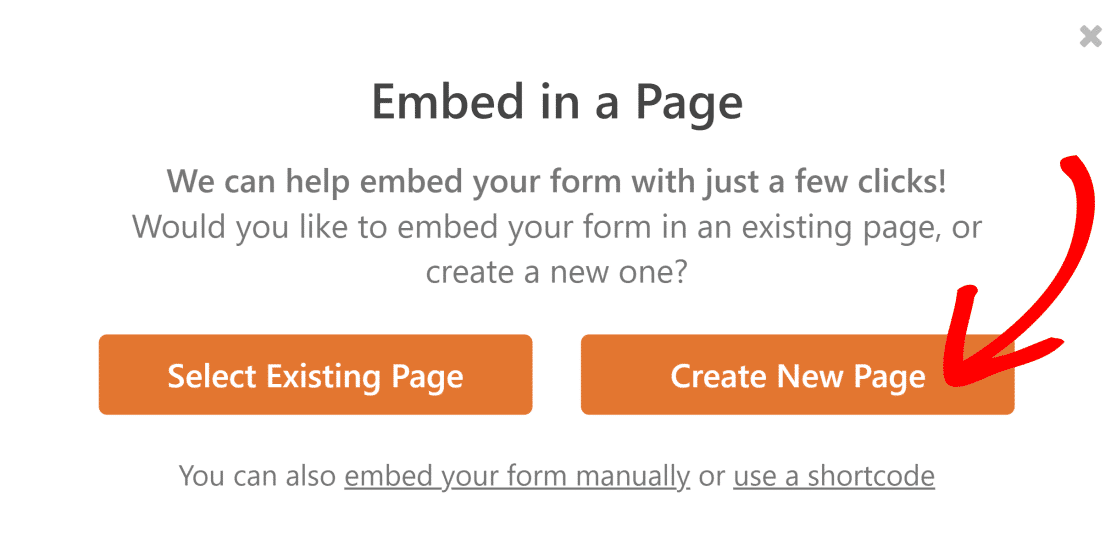
Ensuite, vous serez invité à fournir un nom pour votre page. Une fois que vous avez terminé, veuillez cliquer sur le bouton C'est parti.

Maintenant, WPForms vous redirigera automatiquement vers l'éditeur WordPress, où vous trouverez votre formulaire déjà intégré dans la nouvelle page.
Pour rendre votre formulaire de commande et votre calculatrice en ligne avec les calculs WPForms actifs, cliquez simplement sur le bouton Publier. Vous êtes prêt maintenant !
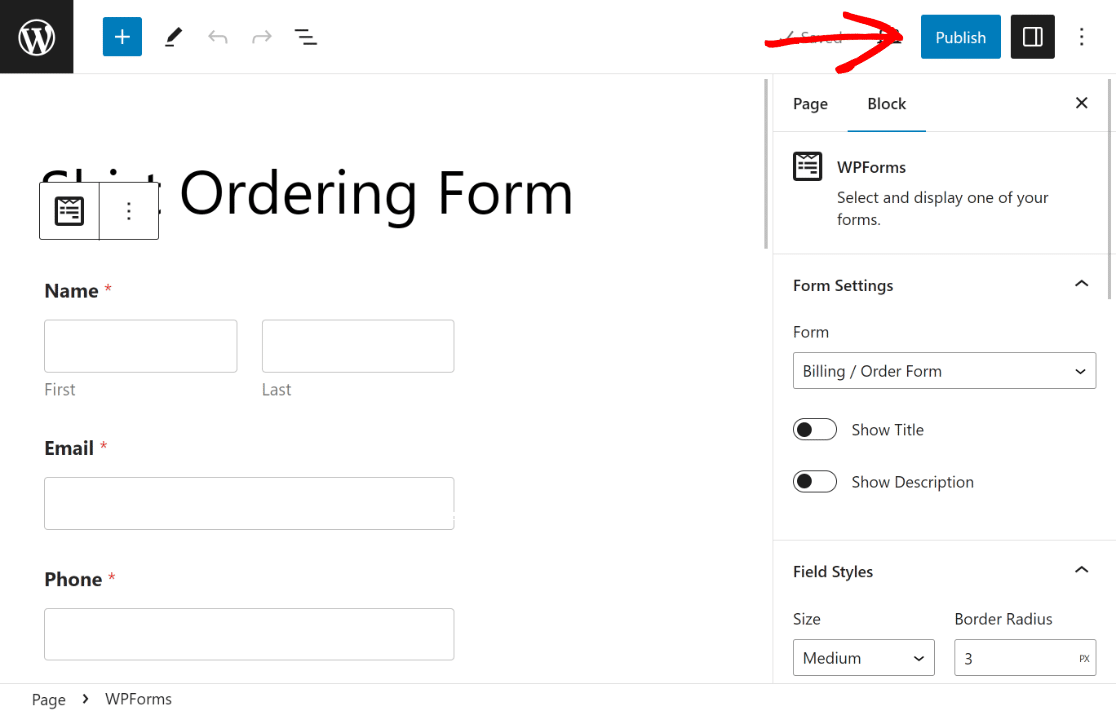
Pour vous assurer qu'il n'y a pas de problèmes, il est important de tester le formulaire intégré après la publication et de confirmer qu'il fonctionne comme prévu.

FAQ sur la création d'une calculatrice de prix pour votre site Web
Les formulaires de calcul sont un sujet populaire parmi nos lecteurs. Voici les réponses à plusieurs questions fréquemment posées à ce sujet pour approfondir vos connaissances :
Comment créer une calculatrice pour mon site Web ?
Pour créer une calculatrice de prix simple pour votre site, optez pour des plugins WordPress ou des outils en ligne conçus à cet effet. WPForms Pro avec le module complémentaire Calculs est une excellente option, car il facilite un grand nombre de formules avancées et est livré avec une énorme liste de modèles de calcul pré-faits !
Comment créer une calculatrice de prix dans WordPress ?
Créer une calculatrice de prix dans WordPress est simple avec les bons outils. WPForms Pro est un constructeur de calculatrice et un plugin de formulaire qui vous permet de générer des calculatrices de prix dynamiques sans effort. Installez, configurez vos champs et activez les calculs en consultant cette feuille de triche des formules de calcul.
Comment créer une formule de prix ?
Une formule de prix est utilisée pour un calculateur de coût total. Généralement, elle prend en compte le prix de base, la valeur ajoutée, la taxe standard et les remises ou majorations potentielles. Avec WPForms Pro et son module complémentaire Calculations, vous pouvez saisir des curseurs numériques, des formules personnalisées, et plus encore, garantissant des calculs de prix précis et en temps réel pour les utilisateurs.
Ensuite, choisissez le bon plugin SMTP pour améliorer la délivrabilité des e-mails de votre site Web
Après que les utilisateurs achètent un produit en remplissant votre formulaire de commande, il est également important de leur envoyer un e-mail de confirmation pour la génération de prospects. Pour ce faire, il est essentiel de choisir le bon plugin SMTP. Alors, consultez cette comparaison de WP Mail SMTP Lite vs Pro.
Réparez vos e-mails WordPress maintenant
Prêt à réparer vos e-mails ? Commencez dès aujourd'hui avec le meilleur plugin SMTP WordPress. Si vous n'avez pas le temps de réparer vos e-mails, vous pouvez obtenir une assistance complète de configuration "White Glove" moyennant un supplément, et il y a une garantie de remboursement de 14 jours pour tous les plans payants.
Si cet article vous a aidé, suivez-nous sur Facebook et Twitter pour plus de conseils et tutoriels WordPress.
