


Résumé IA
Plusieurs enregistrements SPF sur le même domaine entraînent l'échec de l'authentification SPF. La solution consiste à fusionner tous les enregistrements TXT commençant par v=spf1 en une seule ligne dans votre DNS.
Plusieurs enregistrements SPF peuvent entraîner le rejet de vos e-mails ou leur classement en tant que spam. Ce guide vous montre comment vérifier les doublons et les combiner correctement.
- Que se passe-t-il si vous avez plus d'un enregistrement SPF ?
- Comment corriger plusieurs enregistrements SPF
Réparez vos e-mails WordPress maintenant
Que se passe-t-il si vous avez plus d'un enregistrement SPF ?
Si vous avez plusieurs enregistrements SPF distincts pour un seul domaine, vos e-mails échoueront à l'authentification SPF et retourneront une PermError.
Selon une étude de 2025 de l'Université Cornell, 56,5 % des domaines publient des enregistrements SPF, mais 2,9 % ont des erreurs, y compris des enregistrements en double.

Vous ne savez peut-être même pas que vos enregistrements SPF sont invalides. Si vous en avez deux ou plus, ils sont souvent tous ignorés, ce qui est une mauvaise nouvelle pour la délivrabilité des e-mails.
La solution consiste à fusionner ces plusieurs enregistrements TXT en une seule ligne. Il ne faut que quelques minutes pour les combiner correctement.
Comment corriger plusieurs enregistrements SPF
Pour commencer, nous vérifierons vos enregistrements DNS avec un outil en ligne gratuit.
Vérifier les enregistrements SPF multiples
Nous commencerons par utiliser un outil gratuit appelé MXToolbox pour analyser vos enregistrements DNS à la recherche de plus d'un enregistrement SPF.
Pour ce faire, tapez le nom de votre domaine dans le champ et cliquez sur le bouton Recherche d'enregistrement SPF.
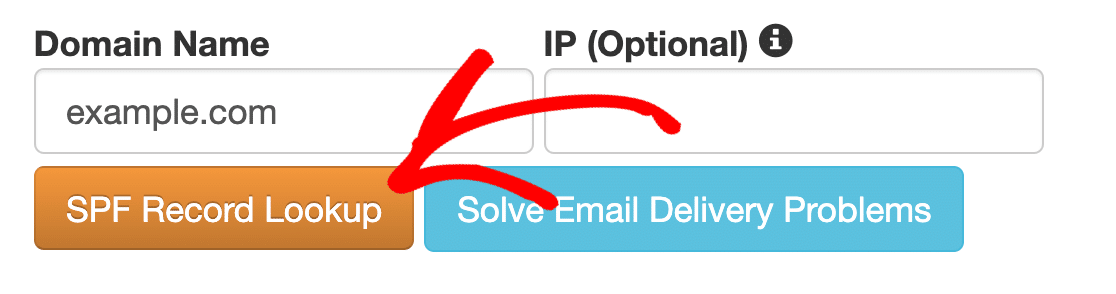
Si vous avez plus d'une règle SPF configurée, vous verrez le message Plus d'un enregistrement trouvé. Les enregistrements SPF sont affichés dans les barres rouges en haut.
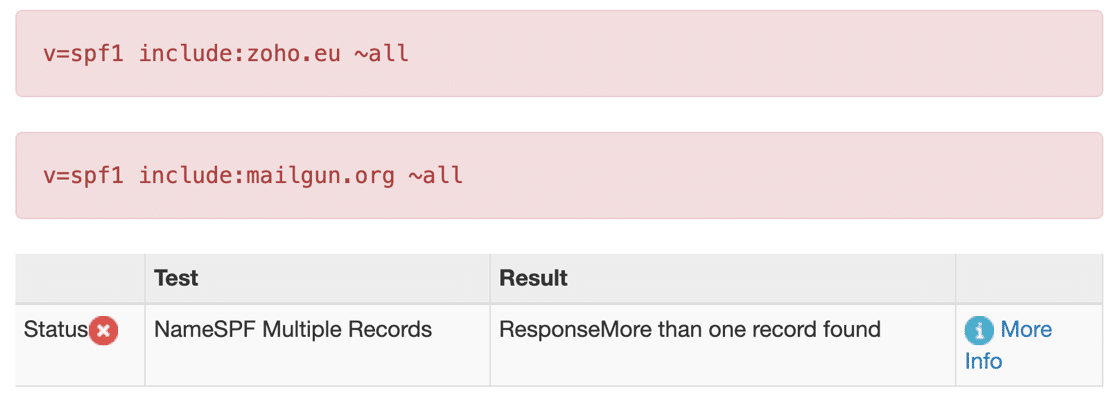
Comme vous pouvez le voir, 2 lignes commencent par v=spf1, c'est pourquoi nous voyons une erreur. Un serveur de messagerie destinataire ne saura quelle règle suivre, il ignorera donc les deux.
Pour résoudre le problème avec vos enregistrements SPF, nous allons modifier les enregistrements DNS de votre domaine et combiner plusieurs enregistrements TXT SPF en un seul.
Vous devrez ouvrir le panneau de contrôle de l'entreprise qui héberge votre DNS. Dans la plupart des cas, les enregistrements DNS sont détenus par :
- Votre bureau d'enregistrement de domaine (l'entreprise auprès de laquelle vous avez acheté votre nom de domaine)
- L'entreprise d'hébergement Web que vous utilisez, si vous avez acheté votre hébergement et votre domaine dans le cadre d'un forfait
- Un fournisseur de CDN, si vous avez choisi d'utiliser un CDN. Cloudflare en est un exemple.
Vous avez peut-être déjà modifié vos DNS lors de la création des enregistrements DMARC, SPF et DKIM pour votre fournisseur de messagerie transactionnelle. Nous allons récapituler ce processus afin que vous puissiez fusionner vos enregistrements SPF dès maintenant.
Exemple 1 : Enregistrements SPF dans Cloudflare
Le panneau de contrôle de chaque fournisseur sera légèrement différent.
Nous allons d'abord vous montrer comment corriger plusieurs enregistrements SPF à l'aide de Cloudflare. Pour commencer, connectez-vous et sélectionnez le domaine que vous souhaitez modifier.
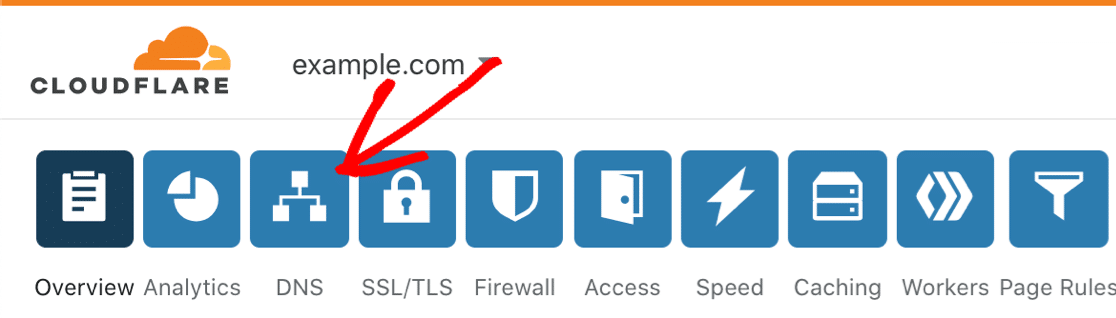
Vous verrez tous vos DNS listés. Recherchez les enregistrements TXT pour trouver les doublons.
Si vos DNS ne ressemblent pas à ceci, essayons une autre façon de trouver les bons enregistrements.
Exemple 2 : Enregistrements SPF dans Bluehost
Bluehost utilise cPanel, donc cet exemple devrait être facile à suivre si vous utilisez un hébergeur similaire.
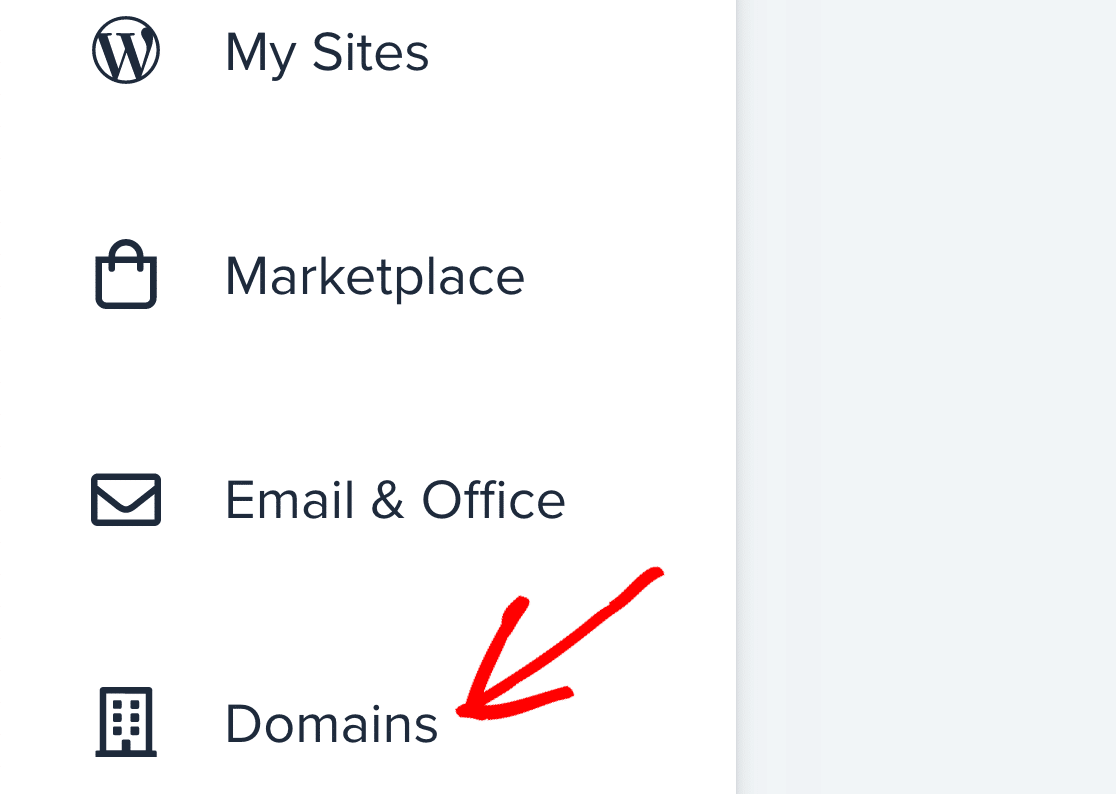
Connectez-vous d'abord à votre panneau de contrôle d'hébergement. Dans le menu de gauche, cliquez sur Domaines.
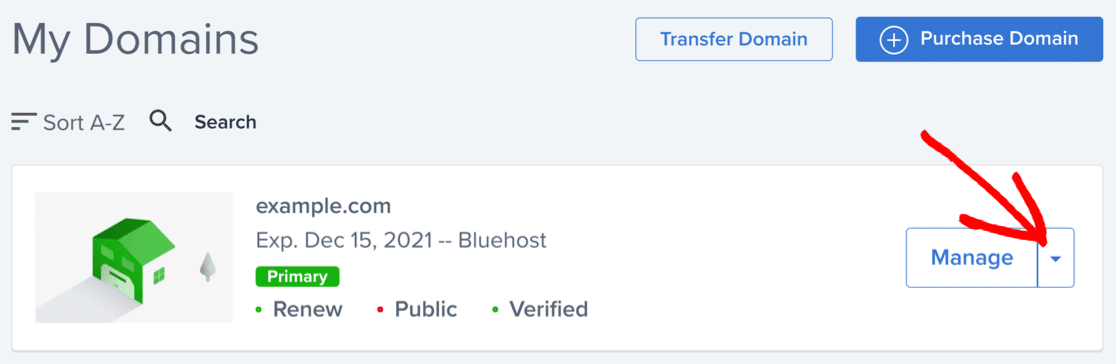
Dans la liste, cliquez sur la liste déroulante Gérer à côté du domaine que vous devez modifier.
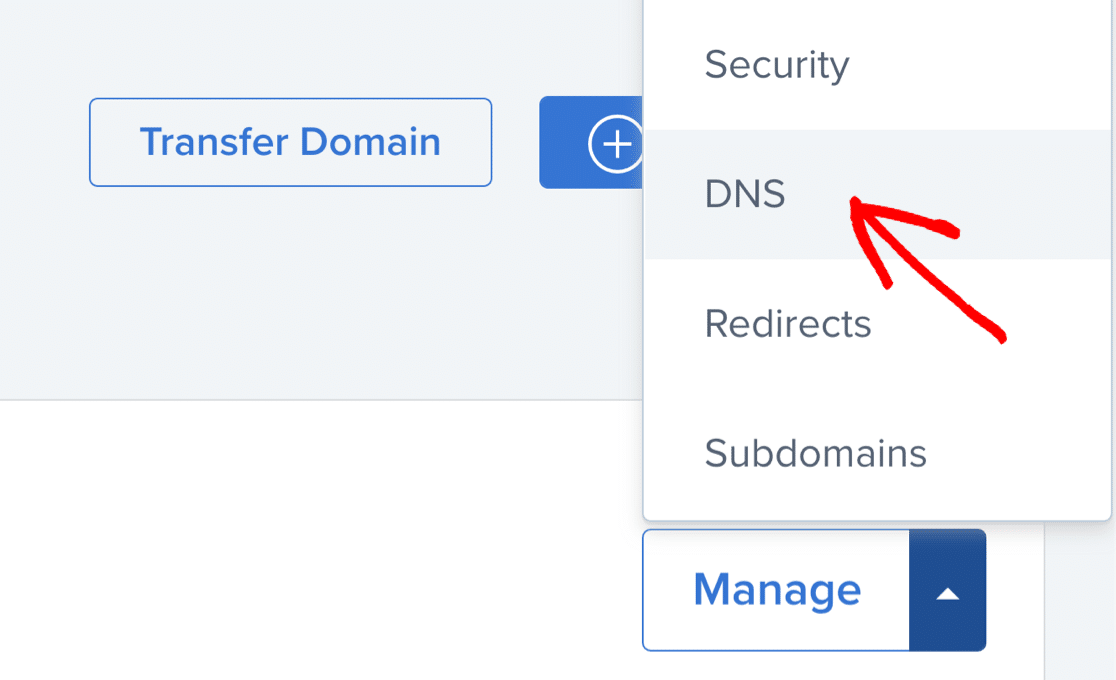
Dans le menu qui apparaît, cliquez sur DNS.
Faites maintenant défiler jusqu'à ce que vous trouviez vos enregistrements TXT. Vous verrez les enregistrements SPF dans cette section.
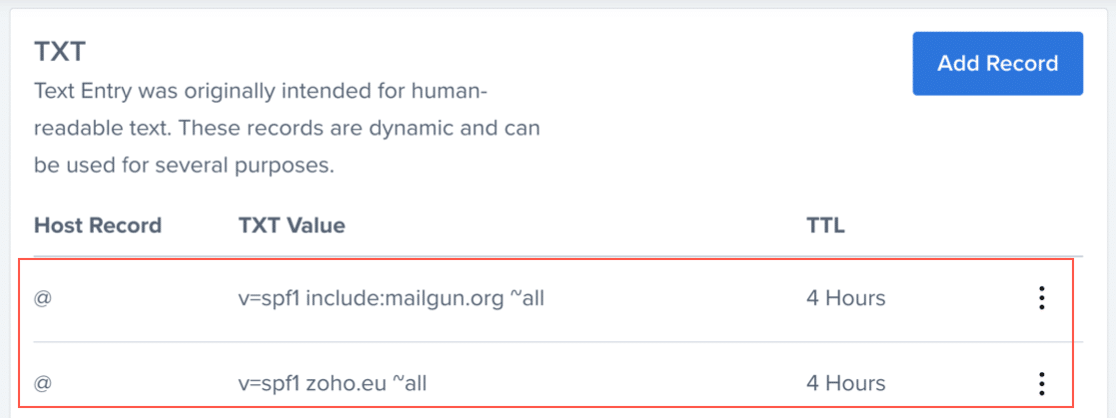
Encore une fois, vos enregistrements DNS peuvent être présentés dans un format alternatif, mais la plupart des hébergeurs cPanel ont des menus similaires avec des couleurs variables (skins). Même si votre compte d'hébergement semble légèrement différent, les captures d'écran ci-dessus devraient vous aider à les trouver. Sinon, contactez votre hébergeur.
Comment inclure plusieurs enregistrements SPF dans 1 enregistrement TXT
Nous allons maintenant utiliser la syntaxe correcte pour fusionner tous les enregistrements SPF en une seule entrée TXT. Cela vous permettra d'utiliser plusieurs adresses IP ou domaines dans 1 enregistrement, résolvant ainsi l'erreur que nous avons vue précédemment.
Nous utiliserons Cloudflare dans cet exemple, mais les étapes sont similaires pour la plupart des hébergeurs et des registrars.
Regardez la zone DNS et trouvez la première règle SPF. Cliquez sur Modifier.
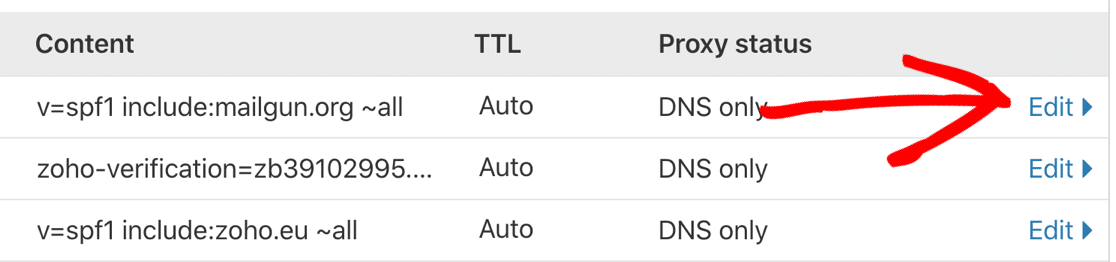
Copiez la règle existante dans un document texte vierge sur votre bureau afin de pouvoir la récupérer dans un instant.
Supprimez maintenant cet enregistrement de vos DNS.
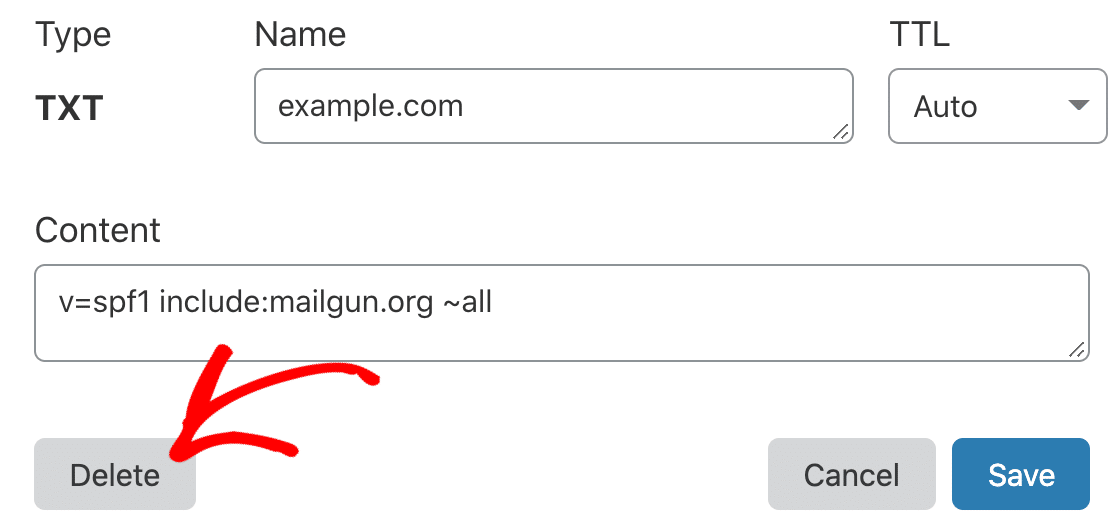
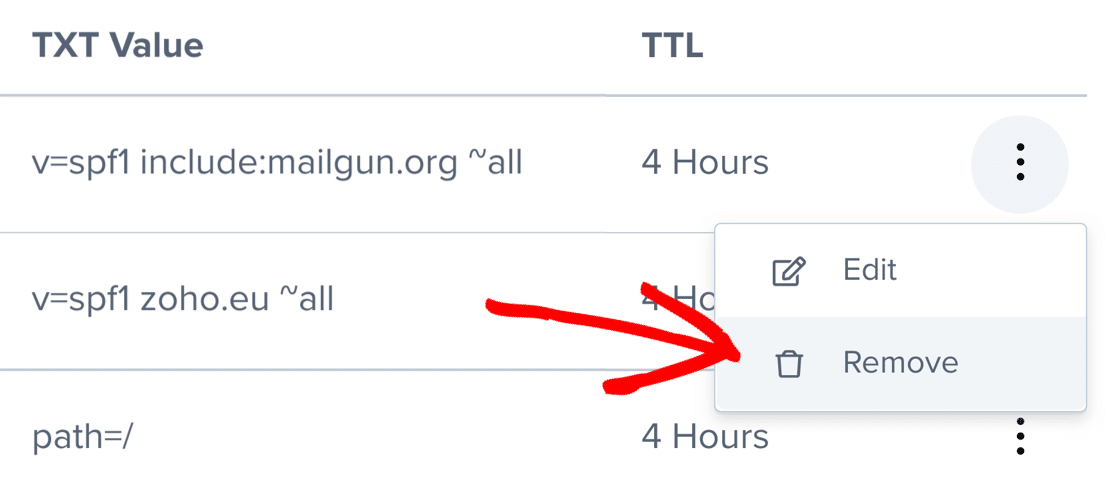
Dans Bluehost, vous pouvez supprimer l'enregistrement en utilisant l'icône à droite avec les 3 points, puis en cliquant sur Supprimer.
Nous allons revenir à Cloudflare pour le reste de ces étapes afin de faciliter la démonstration.
Cliquez sur Modifier à côté du deuxième enregistrement SPF.

Nous allons maintenant fusionner l'enregistrement SPF de votre fichier texte dans celui-ci.
Un enregistrement SPF a 3 sections : la déclaration, les adresses IP ou domaines autorisés, et une règle d'application. Nous allons donc combiner les enregistrements comme ceci :
- Déclaration : Commencez votre enregistrement SPF par
v=spf1(n'utilisez plus ceci dans la règle — il ne doit apparaître qu'une seule fois, au début) - Autorisations : Ajoutez une recherche
includepour chaque domaine, comme ceci :include:zoho.eu include:mailgun.org - Règle d'application : Terminez l'enregistrement par une seule instruction
~all(encore une fois, utilisez ceci uniquement à la fin de la règle, et ajoutez-le une seule fois)
Une fois que nous avons combiné les règles SPF, notre enregistrement combiné ressemble à ceci :
v=spf1 include:zoho.eu include:mailgun.org ~all
Allez-y et enregistrez votre enregistrement SPF.
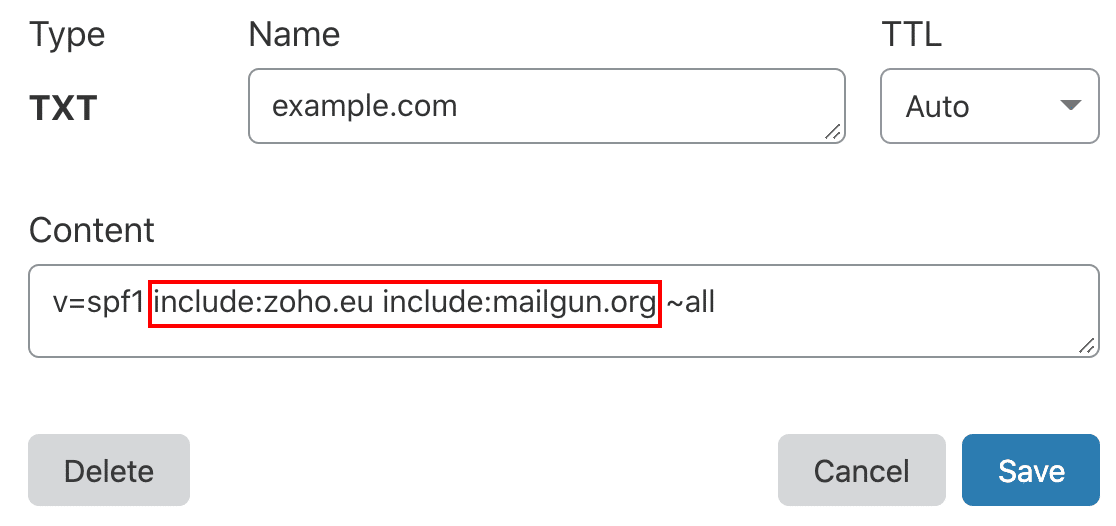
Tant que vous n'avez qu'une seule déclaration au début et une seule règle d'application à la fin, vous pouvez inclure d'autres domaines si nécessaire. Assurez-vous simplement de les formater sur une seule ligne. Voici un exemple :
v=spf1 include:zoho.eu include:spf.brevo.com include:mailgun.org ~all
Bien que vous puissiez continuer à étendre l'enregistrement, gardez à l'esprit qu'il existe certaines limites :
- La déclaration peut avoir un maximum de 10 recherches de domaine (par exemple,
include) - Chaque chaîne DNS dans l'enregistrement doit faire moins de 255 caractères. Si votre enregistrement est plus long, vous pouvez le diviser en plusieurs chaînes entre guillemets dans le même enregistrement TXT — les résolveurs DNS les concatènent automatiquement.
N'oubliez pas de Sauvegarder avant de continuer.
Règles de masse d'expéditeur qui affectent le SPF
Attention aux expéditeurs à grand volume : Si vous envoyez 5 000 messages ou plus par jour à des adresses Gmail, SPF seul ne suffit plus. Google, Yahoo et Microsoft imposent tous des exigences d'authentification pour les expéditeurs en masse. Si vous en manquez une, vos e-mails peuvent être limités en débit ou rejetés définitivement.
- SPF ou DKIM doit correspondre à votre domaine From : – Le domaine dans l'en-tête
From :doit correspondre soit au domaine SPF, soit au domaine DKIM pour satisfaire l'alignement DMARC. Voir la règle de Google - Envoyer via TLS et ajouter ARC pour les e-mails transférés – Gmail exige TLS pour les connexions SMTP et attend des en-têtes ARC pour tout ce que vous transférez via une passerelle ou une liste de diffusion. Directives officielles
- Maintenir le taux de spam signalé par les utilisateurs en dessous de 0,10 % – Surveillez le graphique « Taux de spam » dans Google Postmaster Tools. Le plafond absolu est de 0,30 % — si vous le dépassez, vous perdez votre éligibilité à la mitigation Gmail. Depuis novembre 2025, Gmail rejette définitivement les e-mails en masse non conformes avec une erreur 550 au lieu de les différer temporairement.
Microsoft a imposé des exigences équivalentes depuis mai 2025. SPF, DKIM et DMARC sont désormais requis pour les expéditeurs en masse livrant vers Outlook, Hotmail et d'autres adresses hébergées par Microsoft.
Testez vos enregistrements SPF fusionnés
La propagation des modifications DNS peut prendre jusqu'à 48 heures, bien que les modifications Cloudflare prennent souvent effet en quelques minutes.
Une fois que vous avez attendu un peu, vérifiez à nouveau votre nom de domaine dans MXToolbox.
Vous devriez maintenant voir un message de réussite similaire à celui-ci.
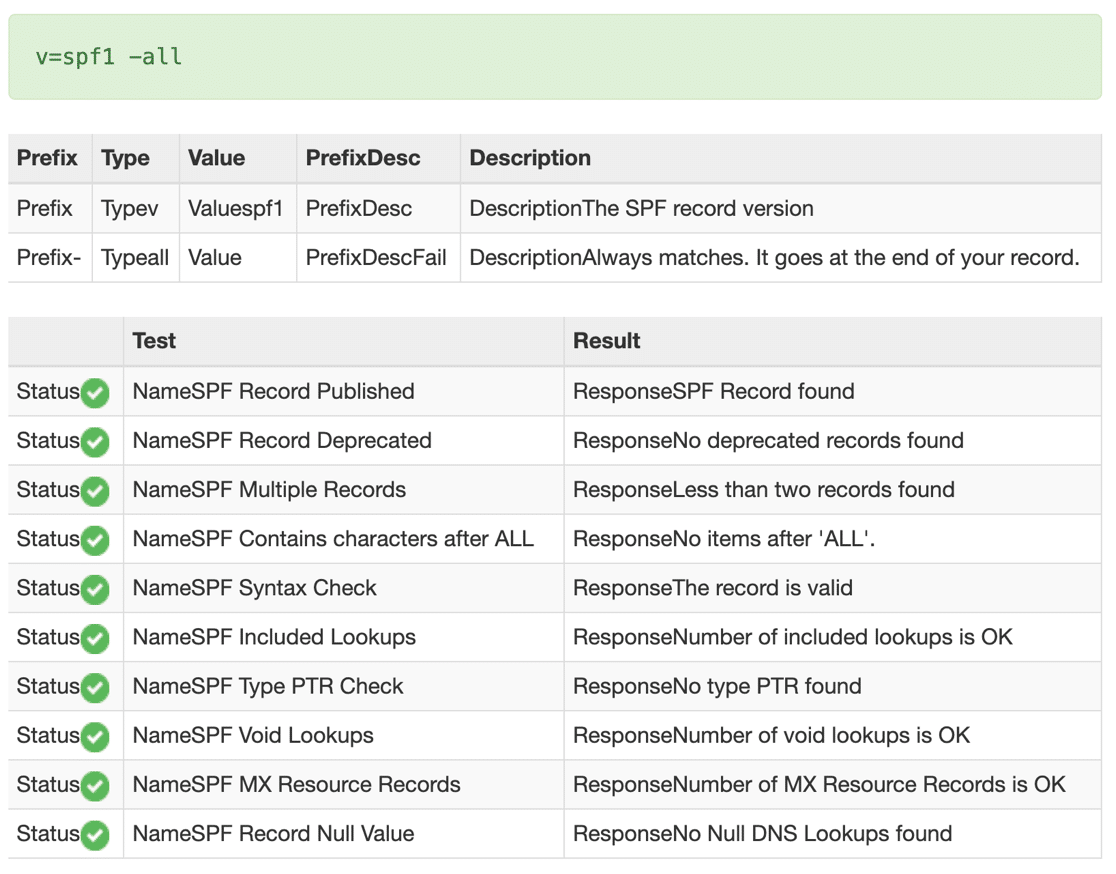
Et voilà ! Vous avez résolu avec succès le problème des multiples enregistrements SPF sur votre domaine.
Et si je vois toujours une erreur ?
Si vous voyez toujours une erreur telle que trop de recherches, il se peut qu'il y ait plusieurs recherches en cours pour chaque domaine dans votre enregistrement SPF. En d'autres termes, chaque domaine a ses propres instructions include et le nombre total dépasse le maximum autorisé.
Vous pouvez résoudre ce problème en aplatissant votre enregistrement SPF.
Réparez vos e-mails WordPress maintenant
Questions fréquemment posées sur les enregistrements SPF
Terminons avec quelques informations supplémentaires sur les enregistrements SPF.
Que signifie SPF ?
SPF signifie Sender Policy Framework. La spécification complète est définie dans un document technique appelé RFC4408.
Que fait un enregistrement SPF ?
L'SPF valide vos messages électroniques sortants pour empêcher l'usurpation de domaine. L'usurpation de domaine se produit lorsqu'un spammeur se fait passer pour vous lors de l'envoi d'e-mails de phishing ou de logiciels malveillants.
Lorsque le serveur de réception reçoit un e-mail de votre part, il vérifie le domaine de l'expéditeur par rapport à l'enregistrement SPF. Si la vérification SPF échoue, le serveur de réception peut le marquer comme spam ou le rejeter.
Combien d'enregistrements SPF puis-je avoir par domaine ?
Vous pouvez avoir 1 enregistrement maximum pour chaque domaine. Notez que les sous-domaines nécessitent leur propre enregistrement.
L'SPF est-il requis pour les e-mails WordPress ?
Oui. Google, Yahoo et Microsoft exigent désormais une authentification valide des e-mails (SPF, DKIM et DMARC) pour les messages livrés sur leurs plateformes. Google l'applique depuis février 2024, Yahoo a suivi, et Microsoft a introduit des exigences équivalentes pour les expéditeurs en masse en mai 2025. Depuis novembre 2025, Gmail rejette définitivement les messages non conformes au lieu de les différer.
Par défaut, WordPress n'ajoute pas d'authentification aux e-mails sortants. Si vous installez un plugin SMTP comme WP Mail SMTP et configurez un enregistrement SPF correspondant, votre courrier passera ces vérifications.
L'SPF est-il requis pour chaque expéditeur dans WP Mail SMTP ?
Il est requis pour la plupart, mais pas tous. L'SPF est requis si vous utilisez :
- SMTP.com
- Brevo
- Mailgun
- Sendgrid
- Google Workspace
- Gmail, s'il est utilisé avec votre propre domaine personnalisé
- Outlook, s'il est utilisé avec votre propre domaine personnalisé
- Zoho Mail, s'il est utilisé avec votre propre domaine personnalisé
Dans WP Mail SMTP, l'SPF n'est pas requis pour :
- Les adresses Gmail se terminant par
gmail.comougooglemail.com(en d'autres termes, les adresses e-mail de Google qui ne sont pas associées à votre propre domaine personnalisé) - Les adresses Hotmail ou Microsoft se terminant par
outlook.com - Les adresses Zoho Mail se terminant par
zohomail.com. - Tous les expéditeurs configurés dans Postmark, SparkPost ou SendLayer.
Si vous n'ajoutez pas l'SPF lorsqu'il est nécessaire, WP Mail SMTP peut vous afficher un avertissement :
Action requise : Il semble que l'enregistrement SPF requis par Google n'ait pas été ajouté à votre domaine. Veuillez consulter le guide SPF de Google pour savoir comment ajouter cet enregistrement au DNS de votre domaine.
Que se passe-t-il si je n'ai pas d'enregistrements SPF ?
Certains fournisseurs de messagerie n'exigent pas d'enregistrements SPF, donc cela pourrait ne pas poser de problème. Par exemple, Postmark n'a besoin que de la configuration de DKIM.
Si le vôtre exige l'SPF, il le dira dans sa documentation.
Si l'SPF est requis et que vous ne l'avez pas configuré, les serveurs de messagerie rechercheront un enregistrement DMARC pour déterminer quoi faire de l'e-mail. Attention, le fait de s'appuyer uniquement sur DMARC risque de faire classer vos e-mails dans le dossier de courrier indésirable.
Comment ai-je fini avec plusieurs enregistrements SPF ?
Plusieurs enregistrements SPF sont souvent ajoutés par accident. Par exemple, vous pourriez en avoir plus d'un parce que :
Vous utilisez différents services pour différents types d'e-mails : Par exemple, vous pourriez avoir besoin d'utiliser Brevo pour envoyer des e-mails WordPress avec WP Mail SMTP, et un autre fournisseur comme SMTP.com pour gérer les e-mails de votre liste de marketing par e-mail.
Vous avez changé de service d'envoi d'e-mails : Si vous changez de fournisseur de services d'e-mails (par exemple, vous passez de SMTP.com à Brevo), vous avez peut-être oublié de supprimer l'ancien enregistrement SPF avant d'en ajouter un nouveau.
Ai-je plusieurs enregistrements SPF ? Mon e-mail de test dans WP Mail SMTP fonctionnera-t-il toujours ?
C'est possible. Certains clients nous ont dit qu'ils recevaient toujours des e-mails de test dans WP Mail SMTP même s'ils avaient plusieurs enregistrements SPF (ou aucun). Cela pourrait être parce que :
- Le serveur de réception gère automatiquement les multiples enregistrements SPF en arrière-plan, vous ne remarquez donc aucun problème.
- Votre service d'envoi d'e-mails ne nécessite de toute façon pas d'enregistrements SPF.
Il vaut mieux ne pas laisser cela au hasard, car cela peut causer des problèmes plus tard.
SPF s'applique-t-il à mes sous-domaines ?
Non. Contrairement à DMARC, SPF ne s'applique pas automatiquement à tous vos sous-domaines. Vous devez créer des enregistrements SPF distincts pour les sous-domaines.
Que signifie « Trop de recherches DNS » ?
L'instruction include que nous avons ajoutée est appelée une recherche DNS. SPF fonctionne en vérifiant chaque domaine de la règle. Il échouera si vous en avez plus de 10.
Vous pourriez voir l'erreur Trop de recherches ou Nombre maximal de sauts dépassé.
- Si vous devez ajouter plus de 10 recherches à une règle SPF, vous pouvez ajouter un sous-domaine et créer une nouvelle règle SPF pour ce sous-domaine afin de contourner cette limite.
- Si vous n'en avez pas plus de 10, c'est probablement parce que chaque domaine de votre enregistrement SPF est interrogé, et ces domaines ont eux-mêmes plusieurs instructions
include. Le résultat est que le DNS est interrogé trop de fois pour les domaines que vous avez saisis. La mise à plat SPF résoudra ce problème.
De plus, vérifiez auprès de votre fournisseur. Il pourrait fournir une règle SPF différente si vous utilisez plus d'un de ses services.
Que signifient -all vs ~all ?
Dans un enregistrement SPF, -all (HardFail) signifie que tout message d'un expéditeur non répertorié dans votre enregistrement doit être rejeté par le serveur de réception. ~all (SoftFail) signifie que les e-mails non correspondants sont acceptés mais peuvent être signalés comme suspects. La plupart des fournisseurs recommandent ~all, sauf si vous êtes certain que tous les expéditeurs légitimes sont déjà dans votre enregistrement SPF.
Certains fournisseurs d'e-mails recommanderont l'utilisation de ?all (donnant un résultat neutre).
Si vous devez combiner des instructions avec différentes règles d'application, il est sûr d'utiliser ~all, sauf si votre fournisseur d'e-mails recommande une approche différente.
Il est très important de ne pas utiliser +all dans votre enregistrement SPF. Cela permettra à quiconque sur Internet d'utiliser votre domaine pour envoyer du spam.
Ai-je besoin d'un enregistrement PTR ?
Oui, vous aurez également besoin d'un enregistrement PTR, mais vous n'aurez probablement pas besoin de le créer vous-même. Pour en savoir plus, consultez notre guide sur les enregistrements PTR.
Que signifie SPF PermError ?
La PermError se produit lorsqu'un fournisseur de services de messagerie ne parvient pas à vérifier l'enregistrement SPF de votre domaine. Cela peut se produire si vous utilisez une syntaxe incorrecte dans votre entrée d'enregistrement SPF ou si vous avez plusieurs enregistrements SPF.
Pour corriger la PermError, vérifiez votre syntaxe et combinez vos enregistrements SPF si vous en avez plus d'un.
Vous pouvez parfois rencontrer une TempError, ce qui signifie qu'il y a eu un problème temporaire. Consultez notre article sur la configuration des outils Postmaster pour voir à quoi ressemble une TempError.
Dois-je fusionner mes enregistrements DKIM ?
Non — les enregistrements DKIM doivent parfois être divisés car certains fournisseurs ne peuvent pas gérer les entrées trop longues dans votre DNS. Si vous en voyez deux, c'est probablement intentionnel. Pour en savoir plus, lisez notre article sur la façon de diviser votre enregistrement DKIM.
Réparez vos e-mails WordPress maintenant
Ensuite, vérifiez votre enregistrement DMARC
SPF est l'une des 3 méthodes d'authentification d'e-mail qui aident à améliorer la délivrabilité et à arrêter le spam. La plupart des fournisseurs de services de messagerie utilisent SPF avec DKIM et DMARC.
Maintenant que votre enregistrement SPF est configuré, consultez notre guide sur la façon de créer un enregistrement DMARC. Il comprend un exemple de DMARC que vous pouvez rapidement copier et coller.
Prêt à réparer vos e-mails ? Commencez dès aujourd'hui avec le meilleur plugin SMTP WordPress. Si vous n'avez pas le temps de réparer vos e-mails, vous pouvez obtenir une assistance complète de configuration "White Glove" moyennant un supplément, et il y a une garantie de remboursement de 14 jours pour tous les plans payants.
Si cet article vous a aidé, suivez-nous sur Facebook et Twitter pour plus de conseils et tutoriels WordPress.
