


Résumé IA
Google Postmaster Tools est le seul moyen gratuit de voir ce que Gmail pense de vos e-mails WordPress. Il couvre les taux de spam, les taux de réussite d'authentification, les erreurs de livraison et si vous respectez les règles de Gmail pour les expéditeurs en volume.
Fin 2025, Google a redessiné la plateforme. Les tableaux de bord Réputation du domaine et Réputation IP ont été retirés et remplacés par un nouveau tableau de bord Statut de conformité. Si vous voulez savoir comment configurer et utiliser Google Postmaster Tools V2, c'est le guide qu'il vous faut !
Nous vous expliquerons comment configurer Postmaster Tools, comment comprendre les tableaux de bord v2 et quoi faire si vous signalez un problème.
Résumé rapide
Postmaster Tools est un service gratuit de Google qui vous montre comment Gmail perçoit vos e-mails. Pour le configurer, connectez-vous sur postmaster.google.com, ajoutez votre domaine d'envoi, vérifiez-le avec un enregistrement TXT dans votre DNS, et attendez jusqu'à 48 heures pour que les données apparaissent.
En 2025, Google a lancé Postmaster Tools v2. Les anciens tableaux de bord Réputation du domaine et Réputation IP ont été retirés. Un nouveau tableau de bord Statut de conformité a pris leur place et vérifie si vous respectez les exigences de Gmail pour les expéditeurs.
Si vos e-mails WordPress sont manquants, bloqués dans les spams ou rejetés, Postmaster Tools vous dira pourquoi. La correction de la cause est généralement une tâche pour WP Mail SMTP, qui gère les en-têtes d'authentification et de désinscription que Gmail exige désormais.
Réparez vos e-mails WordPress maintenant
- Qu'est-ce que Google Postmaster Tools ?
- Quoi de neuf dans Postmaster Tools v2
- Avez-vous besoin de configurer Postmaster Tools ?
- Avant de commencer
- Comment configurer Postmaster Tools (étape par étape)
- Comment lire les tableaux de bord Postmaster Tools v2
- Dépannage : Quand Postmaster Tools ne fonctionne pas
- Comment WP Mail SMTP vous aide à rester en conformité
- Ensuite, apprenez comment créer un enregistrement DMARC
Qu'est-ce que Google Postmaster Tools ?
Google Postmaster Tools est un tableau de bord de reporting gratuit qui vous montre comment Gmail traite les e-mails de votre domaine. Il couvre les taux de plaintes pour spam, le succès de l'authentification, le chiffrement, les erreurs de livraison et (depuis 2025) si vous respectez les exigences de Gmail pour les expéditeurs.
Les données ne s'appliquent qu'aux messages envoyés aux comptes Gmail personnels (adresses se terminant par @gmail.com ou @googlemail.com). Si un utilisateur lit ses e-mails de domaine personnalisé dans l'interface Gmail, cela compte toujours. Étant donné que Gmail gère environ 30 % du trafic mondial d'e-mails et traite environ 121 milliards de messages par jour, cela vaut la peine d'y prêter attention.
Il n'y a pas de version payante. Il n'y a pas de voie d'amélioration. Postmaster Tools est un outil de diagnostic, pas une solution. Si les chiffres sont mauvais, vous modifiez ce que vous envoyez et comment vous l'envoyez, pas ce que vous payez.
Quoi de neuf dans Postmaster Tools v2
Google a redirigé tous les utilisateurs vers l'interface v2 le 30 septembre 2025. Si vous aviez configuré Postmaster Tools avant cette date, la plupart de vos tableaux de bord ont été conservés. Deux ne l'ont pas été.
Voici ce qui a changé :
| Tableau de bord | Statut dans v2 |
|---|---|
| Statut de conformité | Nouveau (ajouté en mars 2024) |
| Taux de spam | Toujours disponible |
| Authentification (SPF, DKIM, DMARC) | Toujours disponible |
| Chiffrement | Toujours disponible |
| Erreurs de livraison | Toujours disponible |
| Boucle de rétroaction | Toujours disponible |
| Réputation du domaine | Retiré |
| Réputation IP | Retiré |
La perte des tableaux de bord de réputation a été le plus grand changement. Pendant une décennie, ces notes Élevé/Moyen/Faible/Mauvais étaient le moyen le plus rapide de diagnostiquer un problème de délivrabilité. Google les a supprimées car les scores de réputation étaient souvent lents à se mettre à jour, difficiles à exploiter et ne représentaient qu'un élément d'un tableau plus complexe.
À leur place, le tableau de bord d'état de conformité vous donne un verdict direct de réussite/nécessite des ajustements par rapport aux règles de Gmail pour les expéditeurs en masse. C'est plus direct et, à certains égards, plus utile.
C'est plus important que jamais. En novembre 2025, Gmail a cessé de router le courrier en masse non conforme vers le dossier spam et a commencé à le rejeter directement avec des erreurs SMTP 4xx ou 5xx. Les e-mails qui échouent à l'authentification sont désormais rejetés au lieu d'atterrir dans le spam où quelqu'un pourrait les trouver. Postmaster Tools est l'endroit où vous attrapez cela avant vos clients.
Si vous aviez des automatisations ou des scripts de surveillance qui récupéraient les données de l'API v1, ceux-ci ont également cessé de fonctionner. L'API v2 a un schéma différent et les points de terminaison de réputation ont disparu définitivement. Il n'y a pas de remplacement.
Avez-vous besoin de configurer Postmaster Tools ?
Si votre site WordPress envoie l'un des éléments suivants, oui :
- E-mails de newsletter ou de marketing via un plugin d'e-mail WordPress
- Confirmations et reçus de commande WooCommerce
- Réinitialisations de mot de passe et notifications d'administrateur
- Soumissions de formulaires de contact ou de lead magnets
- Notifications des plugins d'adhésion ou de LMS
Vous n'avez pas besoin d'être un expéditeur à haut volume. Postmaster Tools affichera des données partielles à partir d'environ 100 e-mails quotidiens envoyés aux utilisateurs de Gmail, et des données plus complètes à l'approche du seuil de 5 000 par jour que Google utilise pour définir les expéditeurs en masse.
Les petits sites l'ignorent souvent, puis se précipitent lorsque des e-mails transactionnels importants (un reçu, une réinitialisation de mot de passe, une notification de formulaire) atterrissent dans le spam. La configuration précoce de Postmaster Tools vous permet de détecter les problèmes de délivrabilité avant vos clients.
Si vous envoyez moins d'une poignée d'e-mails par jour à des destinataires Gmail, vous pouvez toujours vérifier votre domaine maintenant afin que les données soient disponibles lorsque votre liste s'agrandira. Sachez simplement que vous verrez un message comme celui-ci jusqu'à ce que votre volume augmente :
Aucune donnée à afficher pour le moment. Veuillez revenir plus tard. Postmaster Tools nécessite que votre domaine remplisse certaines conditions avant que les données ne soient visibles pour ce graphique.
Avant de commencer
Vous avez besoin de trois choses avant de configurer Postmaster Tools :
- Un compte Google. Une adresse Gmail personnelle convient parfaitement. Si vous utilisez Google Workspace, utilisez-la à la place car vous pourrez ajouter des membres de l'équipe plus tard.
- Accès aux paramètres DNS de votre domaine. Vous ajouterez un enregistrement TXT pour vérifier la propriété. Cela se fait généralement via votre bureau d'enregistrement de domaine (GoDaddy, Namecheap, Cloudflare, etc.) ou votre hébergeur Web.
- SPF et DKIM configurés sur le domaine à partir duquel vous envoyez. Sans authentification, Postmaster Tools n'affichera pas de données utiles. Si vous n'avez pas encore configuré cela, faites-le d'abord. Les expéditeurs Gmail, Amazon SES et SendLayer de WP Mail SMTP gèrent SPF/DKIM pour vous dans le cadre de la configuration, ce qui élimine environ 80 % des difficultés.
Si vous n’êtes pas sûr que vos e-mails WordPress soient authentifiés, envoyez un e-mail test à une adresse Gmail, ouvrez-le et vérifiez la source. Si vous voyez spf=pass et dkim=pass, vous êtes prêt.
Comment configurer Postmaster Tools (étape par étape)
Voici le flux de configuration complet dans l’interface v2.
Étape 1 : Connectez-vous sur postmaster.google.com
Accédez à postmaster.google.com et connectez-vous avec votre compte Google. Si vous utilisez déjà Google Analytics ou la Search Console pour le même domaine, utilisez la même connexion. La vérification est souvent automatique lorsque vous le faites.
Étape 2 : Ajoutez votre domaine d’envoi
Cliquez sur le bouton + en bas à droite. Dans la fenêtre Premiers pas, entrez le domaine d’où proviennent vos e-mails. Cela doit correspondre au domaine de vos enregistrements SPF ou DKIM, et non au domaine de votre page marketing (bien qu’ils soient souvent identiques).
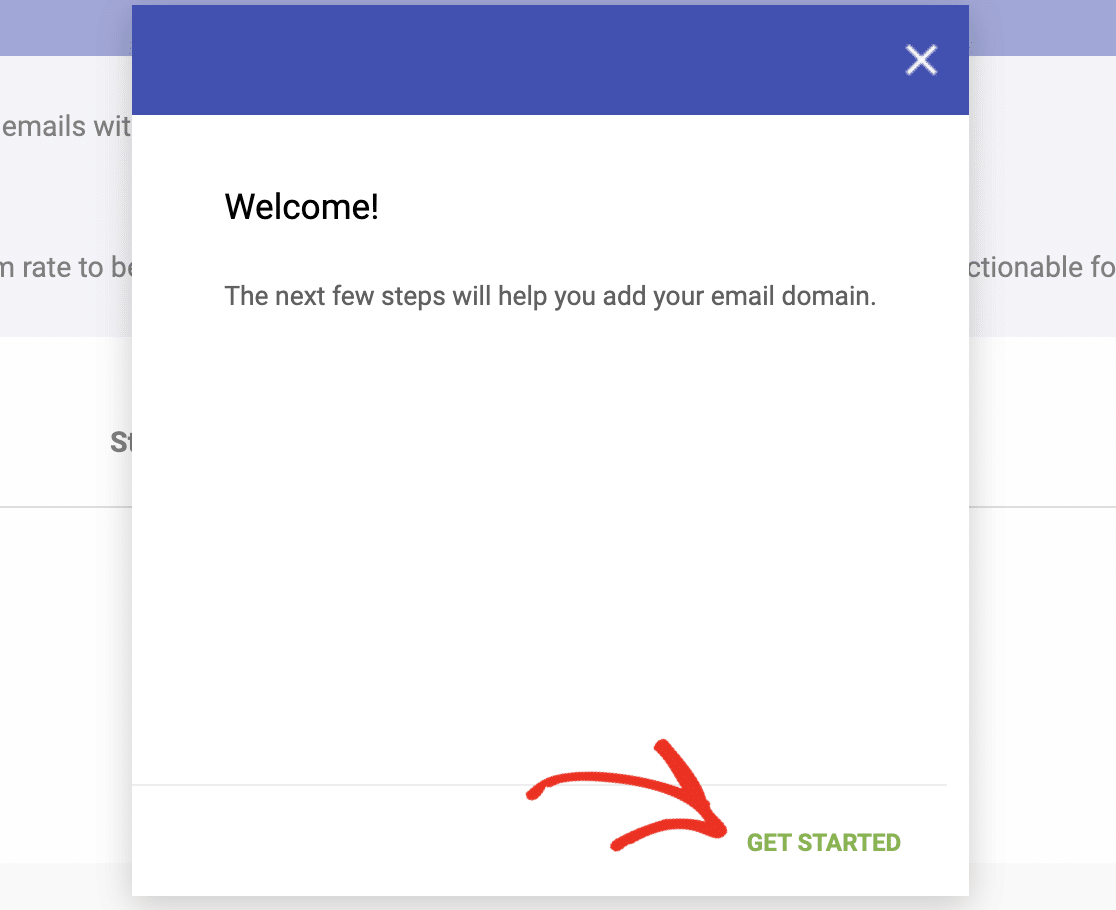
Quelques règles générales :
- Utilisez votre domaine racine (
example.com) si c’est là que vos SPF et DKIM sont configurés. - Utilisez un sous-domaine (
mail.example.comounews.example.com) si vous envoyez des e-mails marketing à partir d’un sous-domaine. - Vous pouvez ajouter les deux et les surveiller séparément.
Cliquez sur Suivant pour passer à la vérification.
Étape 3 : Vérifiez votre domaine avec un enregistrement TXT
Si le domaine est déjà vérifié pour un autre service Google, vous sauterez cette étape entièrement et verrez un écran de confirmation. Terminé.
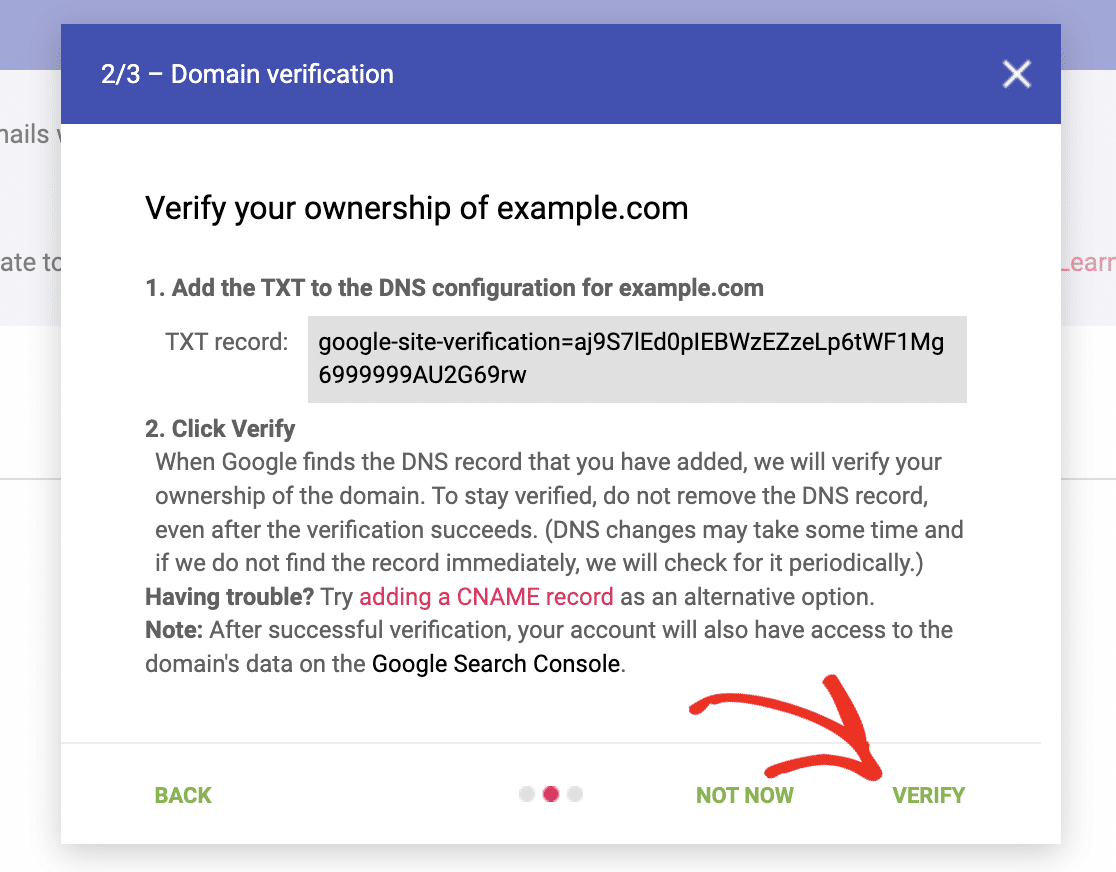
Sinon, Google vous donne un enregistrement TXT qui ressemble à ceci :
google-site-verification=XxXxXxXxXxXx
Copiez-le, puis ouvrez les paramètres DNS de votre domaine dans un nouvel onglet. Ajoutez un nouvel enregistrement TXT avec ces valeurs :
| Champ | Valeur |
|---|---|
| Type | TXT |
| Nom / Hôte | @ (ou laissez vide) |
| Valeur / Contenu | La chaîne de Postmaster Tools |
| TTL | Défaut (généralement 3600) |
Le @ dans le champ Nom signifie que l’enregistrement s’applique à votre domaine racine. La plupart des bureaux d’enregistrement le remplissent automatiquement. Si le vôtre ne le fait pas, tapez @.
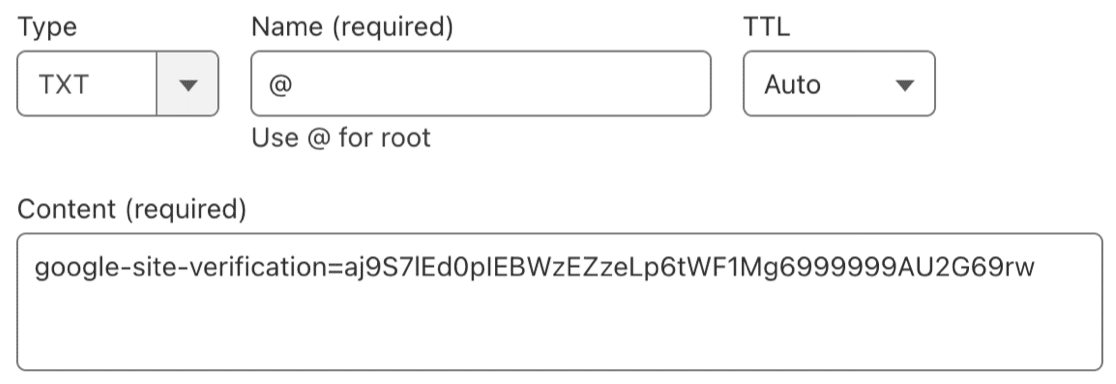
Enregistrez l’enregistrement. Cloudflare propage généralement les modifications en quelques secondes. D’autres bureaux d’enregistrement et hébergeurs peuvent prendre de 10 minutes à 48 heures.
Revenez à Postmaster Tools et cliquez sur Vérifier. Si l’enregistrement ne s’est pas encore propagé, attendez quelques minutes et réessayez.
Étape 4 : Donnez accès à d’autres personnes (facultatif)
Si vous souhaitez que votre équipe marketing ou un développeur consulte les tableaux de bord, vous pouvez les ajouter depuis la page de gestion du domaine.
Cliquez sur les trois points à côté de votre domaine, choisissez Gérer les utilisateurs, et entrez l'adresse e-mail de leur compte Google. Ils ne recevront pas de notification, alors envoyez-leur un message pour les informer. Ils verront votre domaine la prochaine fois qu'ils se connecteront à Postmaster Tools.
Étape 5 : Attendre les données
Une fois votre domaine vérifié, Google commence à collecter des données à partir du prochain e-mail que vous envoyez à une adresse Gmail. La plupart des tableaux de bord nécessitent 24 à 48 heures pour se remplir. Le tableau de bord d'état de conformité utilise une moyenne mobile sur plusieurs jours, alors attendez au moins une semaine avant de tirer des conclusions.
La configuration est terminée. Le reste est de l'interprétation.
Comment lire les tableaux de bord Postmaster Tools v2
Postmaster Tools est plus utile pour un coup d'œil quotidien que pour un audit hebdomadaire approfondi. La plupart du temps, tout va bien. Ce que vous recherchez, c'est le moment où quelque chose change.
Voici ce que chaque tableau de bord vous indique, quels sont les seuils et quoi faire quand quelque chose semble anormal.
Statut de conformité
C'est le tableau de bord qui a remplacé la réputation. Il vérifie si votre envoi répond aux exigences de Gmail pour les expéditeurs en masse et attribue à chaque exigence l'un des trois statuts suivants :
- Conforme. Vous respectez l'exigence. Aucune action nécessaire.
- Travail nécessaire. Vous ne respectez pas l'exigence et Gmail souhaite que vous la corrigiez.
- Aucune donnée trouvée. Pas assez de volume pour évaluer pour le moment.

Les exigences vérifiées comprennent l'authentification SPF et DKIM, les enregistrements DNS, le formatage des messages, le chiffrement et un taux de spam signalé par les utilisateurs inférieur à 0,3 %. Pour les expéditeurs en masse, il vérifie également l'authentification DMARC, le désabonnement en un clic et si vous respectez les désabonnements dans les 48 heures.
Corrigez d'abord toutes les entrées Travail nécessaire. Ce sont celles qui sont les plus susceptibles de ruiner votre délivrabilité.
Une particularité : les changements peuvent prendre jusqu'à sept jours pour se refléter dans le tableau de bord car il utilise une moyenne mobile des données.
Taux de spam
Le taux de spam est le pourcentage d'e-mails que les destinataires marquent manuellement comme spam, par rapport aux e-mails livrés dans leur boîte de réception.
- Inférieur à 0,1 %. Sain. Continuez comme ça.
- 0,1 % à 0,3 %. Surveillez attentivement. Une autre campagne médiocre et vous aurez des problèmes.
- Supérieur à 0,3 %. Gmail commence à vous filtrer activement. Corrigez-le maintenant.

Un pic unique n'est pas toujours une catastrophe car Google mesure chaque jour isolément. Une tendance constante à la hausse l'est.
Les causes habituelles : vous avez importé une liste sans consentement, vous envoyez des e-mails à des abonnés inactifs, ou le contenu ne correspond pas à ce à quoi les gens se sont inscrits. Nettoyez la liste, resserrez l'opt-in et rendez le lien de désabonnement facile à trouver. Plus d'informations ci-dessous.
Authentification
Le tableau de bord d'authentification montre le pourcentage de vos e-mails qui réussissent les vérifications SPF, DKIM et DMARC. Vous voulez que les trois soient proches de 100 %.

SPF a tendance à être plus bas car il échoue lorsque les e-mails sont transférés. DKIM et DMARC devraient être à 95 % ou plus s'ils sont correctement configurés.
Si DKIM chute soudainement, vérifiez d'abord votre DNS. Un enregistrement modifié, supprimé ou remplacé par un expéditeur tiers est le coupable habituel. Si vous avez besoin d'un rappel sur le fonctionnement de ces enregistrements, nous avons rédigé un guide complet sur DMARC, SPF et DKIM.
Chiffrement
Affiche le pourcentage de vos e-mails envoyés via une connexion TLS sécurisée. Il devrait être égal ou très proche de 100 %.
S'il baisse, quelqu'un dans votre chaîne d'envoi utilise une connexion SSL obsolète au lieu de TLS. Vérifiez les paramètres SMTP dans tous les outils qui envoient depuis votre domaine, y compris votre plateforme de marketing par e-mail, tous les services d'e-mails transactionnels et la configuration de l'expéditeur de WP Mail SMTP.
Erreurs de livraison
C'est le tableau de bord le plus utile lorsque quelque chose ne fonctionne pas activement. Il vous montre le pourcentage d'e-mails authentifiés qui ont été rejetés ou ont échoué temporairement.

Cliquez sur n'importe quel pic et Postmaster Tools vous en indiquera la raison. Les trois messages d'erreur que vous verrez le plus souvent :
421-4.7.0 unsolicited mail originating from your IP address...
550-5.7.1 Our system has detected an unusual rate of unsolicited mail...
550-5.7.26 This mail is unauthenticated...
Les deux premiers sont des problèmes de réputation (ralentissez, nettoyez votre liste). Le troisième est un problème d'authentification (vérifiez vos enregistrements SPF et DKIM).
Pour une explication complète de ce qu'il faut faire lorsque Gmail bloque vos e-mails, consultez notre guide pour résoudre le blocage des e-mails par Gmail.
Boucle de rétroaction
Le tableau de bord Feedback Loop montre les plaintes de spam réparties par campagne. Vous n'obtenez des données ici que si votre fournisseur de services d'e-mail ajoute un en-tête Feedback-ID à vos e-mails. La plupart des grands FAI le font, mais si vous envoyez uniquement des e-mails transactionnels WordPress, vous ne verrez probablement pas de données dans ce tableau de bord.
Ce n'est pas un problème. La plupart des sites WordPress n'en ont pas besoin.
Dépannage : Lorsque Postmaster Tools ne fonctionne pas
Trois problèmes surviennent le plus souvent lors de la configuration. Voici comment les résoudre.
Votre domaine ne se vérifie pas
Attendez quelques minutes et réessayez. La propagation DNS prend généralement moins d'une heure, mais elle peut prendre jusqu'à 48 heures chez certains hébergeurs. Si vous avez dépassé le délai de 48 heures :
- Vérifiez la valeur de l'enregistrement TXT caractère par caractère. Un point manquant ou un espace supplémentaire le rend invalide.
- Assurez-vous d'avoir ajouté l'enregistrement à votre domaine racine (
@), et non à un sous-domaine. - Utilisez l'outil Dig de Google pour confirmer que l'enregistrement TXT est bien actif.
- Si vous utilisez un fournisseur DNS comme Cloudflare, vérifiez que l'enregistrement n'est pas proxyé (désactivez le nuage orange pour les enregistrements TXT).
Vos tableaux de bord sont vides
Trois raisons possibles :
- Votre volume est trop faible. Postmaster Tools a besoin d'environ 100 e-mails quotidiens vers des utilisateurs Gmail avant que la plupart des graphiques ne se remplissent, et de 5 000+ pour le tableau de bord Compliance Status.
- Votre configuration SPF ou DKIM est défectueuse. Postmaster Tools ne compte que les e-mails authentifiés. Si aucun de vos e-mails ne passe l'authentification, aucun ne s'affiche dans les données.
- Vos e-mails n'atteignent pas réellement Gmail. Si votre hébergeur WordPress est bloqué, les connexions échouent ou vos e-mails sont rejetés avant d'atteindre Google, Postmaster Tools n'a rien à mesurer.
Effectuez un test. Envoyez un e-mail depuis votre site à une adresse Gmail personnelle, ouvrez-le et affichez la source. Si SPF et DKIM réussissent tous les deux, Postmaster Tools le prendra en compte éventuellement.
Compliance Status indique « Nécessite des travaux »
Cliquez sur l'exigence spécifique qui échoue. Google explique ce qu'il attend. Corrigez-le. Ensuite, attendez jusqu'à sept jours pour que le tableau de bord reflète le changement.
Si « Honor unsubscribe » affiche « Travail nécessaire », cela signifie que votre système ne traite pas les demandes de désabonnement dans les 48 heures. Vérifiez que votre ESP reçoit et traite les en-têtes de désabonnement en un clic, et que rien (comme une règle Cloudflare ou un pare-feu) ne bloque les requêtes POST envoyées par Gmail.
Comment WP Mail SMTP vous aide à rester en conformité
Postmaster Tools diagnostique le problème. WP Mail SMTP est généralement la solution sur WordPress.
Voici pourquoi c'est important pour chacune des exigences du tableau de bord de conformité :
Authentification. Les expéditeurs pris en charge par WP Mail SMTP (y compris Gmail, Google Workspace, Amazon SES, SendLayer, Mailgun, Microsoft 365 et autres) gèrent correctement SPF et DKIM lorsque vous les connectez. Vous n'avez plus à vous fier à la fonction wp_mail() par défaut de votre hébergeur, qui envoie souvent des e-mails non authentifiés depuis l'adresse IP du serveur et qui finissent directement dans les spams.
En-têtes List-unsubscribe. WP Mail SMTP conserve les en-têtes list-unsubscribe que votre fournisseur de marketing par e-mail ajoute. C'est le lien de désabonnement en un clic que Gmail exige désormais en haut de chaque message groupé.
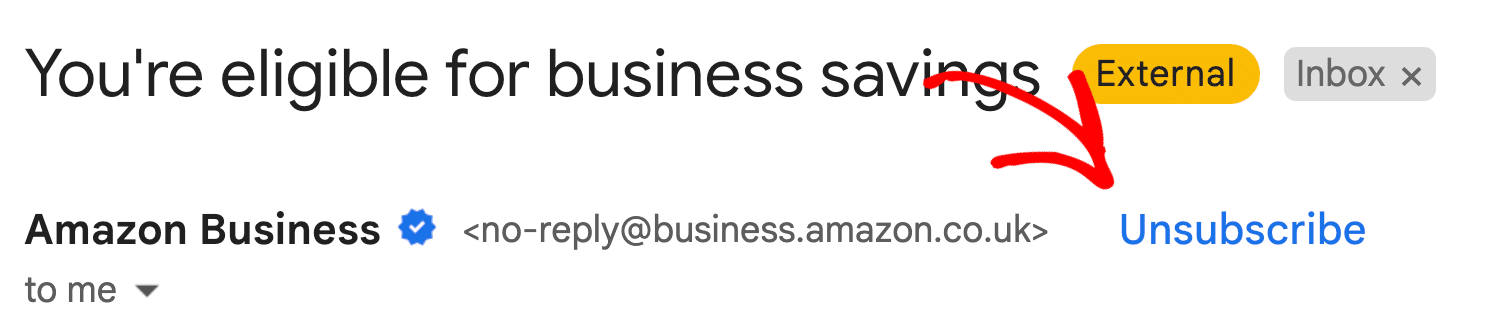
Si votre plugin SMTP actuel supprime cet en-tête, vos e-mails échoueront aux contrôles de conformité des expéditeurs groupés de Gmail et vous verrez Travail nécessaire dans Postmaster Tools.
Erreurs de livraison. Les journaux d'e-mails de WP Mail SMTP enregistrent chaque e-mail que votre site tente d'envoyer, y compris les échecs. Lorsque Postmaster Tools signale un pic d'erreurs de livraison, vous pouvez recouper les journaux et voir exactement quels e-mails ont été affectés et pourquoi. Sans journaux, vous naviguez à l'aveugle.
Alertes. Les alertes d'échec d'e-mail dans WP Mail SMTP Pro vous avertissent via Slack, SMS, Discord ou e-mail lorsque l'envoi cesse de fonctionner. Postmaster Tools se met à jour une fois par jour ; les alertes se mettent à jour en temps réel.
Si vous n'avez pas encore configuré de plugin SMTP dédié, commencez avec WP Mail SMTP. La version gratuite couvre l'authentification pour la plupart des sites WordPress. La version Pro ajoute les journaux, les alertes et les connexions de sauvegarde qui facilitent l'action sur les données de Postmaster Tools.
FAQ sur l'utilisation de Google Postmaster Tools
Postmaster Tools est-il gratuit ?
Oui. Il n'y a pas de niveau payant. Vous avez besoin d'un compte Google gratuit et d'un domaine que vous pouvez vérifier via DNS.
Combien de temps faut-il pour que Postmaster Tools affiche des données ?
La plupart des tableaux de bord se remplissent dans les 24 à 48 heures une fois que vous commencez à envoyer suffisamment d'e-mails aux utilisateurs de Gmail. Le tableau de bord d'état de la conformité utilise une moyenne glissante sur plusieurs jours, alors prévoyez au moins une semaine. Si vous envoyez moins de 100 e-mails par jour à des adresses Gmail, attendez-vous à des données fragmentées.
Puis-je configurer Postmaster Tools pour plusieurs domaines ?
Oui. Ajoutez chaque domaine séparément à partir du même compte. Chacun nécessite sa propre vérification DNS. Il n'y a pas de limite au nombre de domaines par compte, ce qui le rend pratique si vous gérez plusieurs sites WordPress.
Qu'est-il arrivé à la réputation du domaine et à la réputation de l'IP ?
Google a retiré les deux tableaux de bord lorsque la v1 a été dépréciée en septembre 2025. Le tableau de bord "État de la conformité" est le remplacement le plus proche. La réputation est maintenant suivie indirectement par le taux de spam, les taux de réussite de l'authentification et les erreurs de livraison.
Ai-je besoin de Postmaster Tools pour un petit site WordPress ?
Cela aide même à faible volume. Vous ne verrez pas toutes les données avant que votre envoi n'augmente, mais vous détecterez les problèmes d'authentification, les problèmes de chiffrement et les plaintes de spam dès qu'ils apparaîtront. Le configurer maintenant signifie que les données attendent quand vous en avez besoin.
Postmaster Tools fonctionne-t-il pour Yahoo, Outlook ou Apple Mail ?
Non. Postmaster Tools ne couvre que les comptes Gmail et Google Workspace. Pour Yahoo, vous avez besoin de Yahoo Sender Hub, et pour Outlook/Hotmail, il y a Microsoft SNDS. Aucun des deux n'est aussi soigné que Postmaster Tools, mais les deux sont gratuits.
Puis-je utiliser Postmaster Tools sans WP Mail SMTP ?
Oui. Postmaster Tools fonctionne indépendamment de la manière dont votre site WordPress envoie des e-mails. Mais si vos e-mails ne sont pas authentifiés (ce qui est le défaut pour la plupart des installations WordPress), Postmaster Tools n'affichera pas de données utiles. WP Mail SMTP gère l'authentification, c'est pourquoi les deux outils fonctionnent bien ensemble.
Une fois Postmaster Tools en cours d'exécution, vérifiez-le une fois par semaine. La plupart du temps, il n'y a rien à voir, ce qui est le but. La valeur vient de la détection du moment où quelque chose change, afin que vous puissiez le corriger avant que vos clients ne remarquent que leurs e-mails de réinitialisation de mot de passe ne sont jamais arrivés.
Si votre "État de la conformité" affiche des indicateurs À retravailler, commencez par là. Ce sont les changements les plus susceptibles d'améliorer votre délivrabilité.
Et si vos e-mails WordPress disparaissent dans le spam ou n'arrivent pas du tout, réglez d'abord WP Mail SMTP. Vous ne pouvez pas lire les données de Postmaster Tools sur les e-mails qui ne sont jamais partis.
Réparez vos e-mails WordPress maintenant
Ensuite, apprenez comment créer un enregistrement DMARC
Une bonne lecture complémentaire est comment créer un enregistrement DMARC. DMARC est l'une des exigences de conformité que Gmail vérifie dans Postmaster Tools v2, et c'est celle que la plupart des sites WordPress n'ont pas configurée ou ont mal configurée. Le guide explique comment construire l'enregistrement, choisir une politique (aucune, quarantaine ou rejet) et lire les rapports agrégés une fois qu'ils commencent à arriver.
Prêt à réparer vos e-mails ? Commencez dès aujourd'hui avec le meilleur plugin SMTP WordPress. Si vous n'avez pas le temps de réparer vos e-mails, vous pouvez obtenir une assistance complète de configuration "White Glove" moyennant un supplément, et il y a une garantie de remboursement de 14 jours pour tous les plans payants.
Si cet article vous a aidé, suivez-nous sur Facebook et Twitter pour plus de conseils et tutoriels WordPress.
