


Résumé IA
WPForms n'envoie pas d'e-mail lorsque vos formulaires sont soumis ?
Parfois, les notifications WPForms sont marquées comme spam et n'arrivent jamais dans votre boîte de réception. C'est un problème courant et de nombreux utilisateurs rencontrent des difficultés avec les e-mails des formulaires WordPress.
Dans cet article, nous vous montrerons comment réparer vos e-mails WPForms afin que vous ne manquiez plus jamais une notification de formulaire de contact.
Corrigez vos e-mails WPForms dès maintenant
Pourquoi WPForms n'envoie-t-il pas les notifications par e-mail ?
WPForms n'envoie probablement pas d'e-mails car vos messages sont filtrés comme spam. Cela peut être un problème avec n'importe quel plugin de formulaire de contact dans WordPress.
Il est également de plus en plus courant que Gmail bloque les e-mails sans authentification. Yahoo et Outlook ont également déjà mis en place des règles plus strictes pour l'authentification des e-mails entrants et d'autres fournisseurs suivront.
Par défaut, WordPress n'ajoute pas d'authentification aux e-mails. Ainsi, lorsque votre fournisseur de messagerie reçoit un message de WordPress, il "ressemble" beaucoup à un e-mail de spam.
Vous pouvez facilement résoudre le problème de WPForms qui n'envoie pas d'e-mails avec le plugin WP Mail SMTP. WP Mail SMTP prend en charge la méthode d'envoi d'e-mails par défaut et ajoute la bonne authentification.
WP Mail SMTP est facile à installer et dispose d'un assistant pour vous aider à configurer le service d'envoi de votre choix. C'est une solution éprouvée lorsque vous avez un formulaire de contact WordPress qui n'envoie pas d'e-mail.
Remarque : Certains clients rencontrent des problèmes avec WPForms qui semble se bloquer lors de la soumission du formulaire. Consultez la solution à ce problème si vous rencontrez des problèmes avec des formulaires lents sur l'hébergement géré GoDaddy.
Comment résoudre le problème de WPForms qui n'envoie pas d'e-mail
WPForms est incroyablement flexible en matière d'envoi de notifications de formulaire. Vous pouvez même créer un formulaire avec plusieurs adresses e-mail pour y envoyer vos notifications de formulaire.
Mais toutes ces fonctionnalités intéressantes seront inutiles si vos e-mails WordPress sont défectueux. Le guide étape par étape ci-dessous fournit des solutions à certains problèmes courants de notification par e-mail avec WPForms.
Nous allons commencer par ajouter le SMTP WordPress pour rendre vos e-mails plus fiables.
1. Corriger le problème de WPForms qui n'envoie pas d'e-mail
S'il semble que votre formulaire de contact fonctionne, mais que WPForms n'envoie pas d'e-mails, c'est probablement parce que votre serveur Web envoie des messages sans aucune authentification.
Le plugin WP Mail SMTP facilite la résolution de ce problème. Il envoie tous vos e-mails via un fournisseur de messagerie externe afin que vos e-mails soient correctement authentifiés.
En général, si vous ne recevez pas d'e-mails de votre formulaire de contact WordPress, la configuration du SMTP peut résoudre le problème.
Mettons-le en place maintenant.
Installer WP Mail SMTP
Tout d'abord, téléchargeons le plugin WP Mail SMTP. Vous pouvez obtenir la dernière version dans l'onglet Téléchargements de votre compte WP Mail SMTP.

Ensuite, téléchargez le plugin sur votre site WordPress. Si vous avez besoin d'aide pour cela, consultez ce guide d'installation d'un plugin WordPress.

Dès que vous activez WP Mail SMTP, l'assistant de configuration s'ouvre dans votre navigateur.
Pour commencer la configuration, cliquez sur le bouton C'est parti dans l'assistant.

L'assistant vous amènera ensuite sur un nouvel écran où vous pourrez configurer les paramètres du fournisseur d'e-mails pour vous assurer que les e-mails de votre formulaire WordPress fonctionnent sans problème.
Configurer le SMTP de WPForms
Sur l'écran suivant, vous verrez une liste de fournisseurs d'e-mails que vous pouvez utiliser dans WordPress.
Nous vous recommandons de choisir un fournisseur d'e-mails transactionnels. Les fournisseurs d'e-mails transactionnels sont conçus pour envoyer rapidement de grands volumes d'e-mails, ils sont donc idéaux pour une meilleure délivrabilité des e-mails.
C'est pourquoi nous vous recommandons de choisir SendLayer, SMTP.com ou Brevo (anciennement Sendinblue). Dans cet exemple, j'ai choisi SendLayer.

Allez-y et choisissez le fournisseur d'e-mails que vous souhaitez utiliser.
Ensuite, vous devrez créer votre compte auprès de votre fournisseur si vous ne l'avez pas déjà fait.
Cliquez sur le lien ci-dessous pour ouvrir la documentation de votre fournisseur d'e-mails. Elle expliquera ce que vous devez faire pour connecter votre nouveau compte à votre site WordPress :
| Expéditeurs disponibles dans toutes les versions | Expéditeurs dans WP Mail SMTP Pro |
|---|---|
| SendLayer | Amazon SES |
| SMTP.com | Microsoft 365 / Outlook.com |
| Brevo | Zoho Mail |
| Google Workspace / Gmail | |
| Mailgun | |
| Postmark | |
| SendGrid | |
| SparkPost | |
| Autre SMTP |
Configurer le service d'envoi, le nom d'expéditeur et l'e-mail d'expéditeur
L'assistant se connectera directement aux instructions de configuration du service de messagerie de votre choix. Comme j'ai choisi SendLayer, tout ce que j'ai à faire à ce stade est d'entrer une clé API.
Sur cette page, vous devez également entrer le nom Expéditeur à partir duquel vos e-mails WPForms seront envoyés et l'adresse e-mail Expéditeur à laquelle les notifications de formulaire seront envoyées.

Remarque : Assurez-vous d'utiliser la même adresse e-mail que celle configurée dans votre service de messagerie choisi.
Besoin d'aide ?
Notre licence Elite inclut la configuration White Glove pour SendLayer, Brevo ou SMTP.com.
Vous voulez configurer plusieurs expéditeurs ? Vous pouvez le faire dans les paramètres Connexions supplémentaires une fois que vous avez terminé l'Assistant de configuration. Ensuite, vous pouvez sélectionner une Connexion de secours et configurer le Routage intelligent.
Lorsque vous avez terminé les étapes de configuration dans la documentation ci-dessus, revenez à ce guide.
Activer la journalisation des e-mails pour WPForms
À la fin de l'assistant, 2 paramètres seront automatiquement activés :
- Amélioration de la délivrabilité des e-mails
- Suivi des erreurs d'e-mail
Nous vous recommandons également d'activer les Journaux d'e-mails détaillés.

Lorsque vous activez les Journaux d'e-mails détaillés, vous pouvez suivre chaque e-mail que le plugin envoie depuis votre site, y compris :
- En-têtes d'e-mail
- Objet
- Date d'envoi
- Statut
WP Mail SMTP affiche ces données dans les Rapports d'e-mails complets ainsi que dans le widget Tableau de bord WP Mail SMTP.
Le Résumé hebdomadaire des e-mails inclut un aperçu de vos statistiques de délivrabilité des e-mails pour la semaine.

L'autre fonctionnalité disponible ici est les Alertes e-mail instantanées. Si votre site Web échoue à envoyer un e-mail, vous recevrez une notification immédiatement.

La fonctionnalité de journaux d'e-mails débloque également des paramètres avancés dans la prochaine étape de l'assistant de configuration.

- Journalisation du contenu des e-mails : Enregistrez une copie du corps de chaque e-mail ainsi que les en-têtes
- Enregistrement des pièces jointes des e-mails : Stockez chaque pièce jointe envoyée depuis WordPress
- Suivi des ouvertures et des clics : Consultez les analyses d'ouverture et de clics pour vos e-mails WordPress
- Exportation des journaux d'e-mails : Exportez les détails des e-mails envoyés et toutes les pièces jointes
- Exporter au format EML : Enregistrez une copie complète d'un e-mail envoyé et de ses pièces jointes
- Renvoyer les e-mails : Renvoyez les e-mails échoués individuellement ou en masse – idéal si vous souhaitez renvoyer l'e-mail d'inscription du nouvel utilisateur dans WordPress
Lisez notre article sur comment enregistrer les e-mails WordPress pour plus de détails.
N'oubliez pas de coller votre clé de licence à la fin de l'assistant pour activer toutes les fonctionnalités et mises à jour de la version Pro.

L'utilisation de WP Mail SMTP résout la plupart des problèmes d'e-mail, y compris les problèmes d'e-mail d'inscription d'utilisateur dans WPForms. Vous rencontrez toujours des problèmes ? Examinons ensuite vos notifications.
2. Corriger le problème de WPForms qui envoie des e-mails à la mauvaise adresse
Chaque formulaire dans WPForms a ses propres paramètres de notification. Si les e-mails WPForms ne sont pas reçus dans votre boîte de réception, vous voudrez vérifier que vous avez les bons paramètres sur les notifications pour ce formulaire.
Ces étapes résoudront le problème de non-envoi d'e-mails par WPForms Pro ou WPForms Lite.
Dans WPForms, ouvrez le formulaire WordPress avec lequel vous avez des problèmes. Nous utiliserons un formulaire de contact simple dans cet exemple.
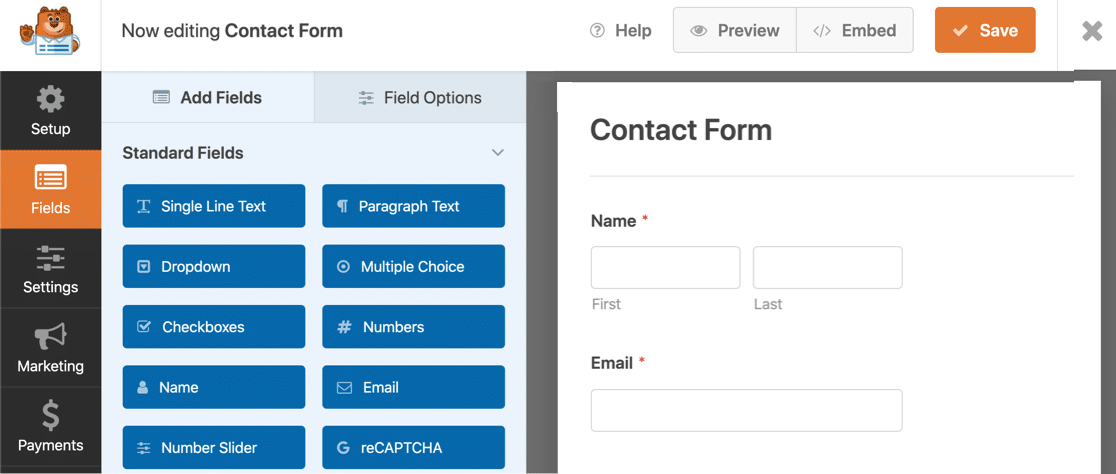
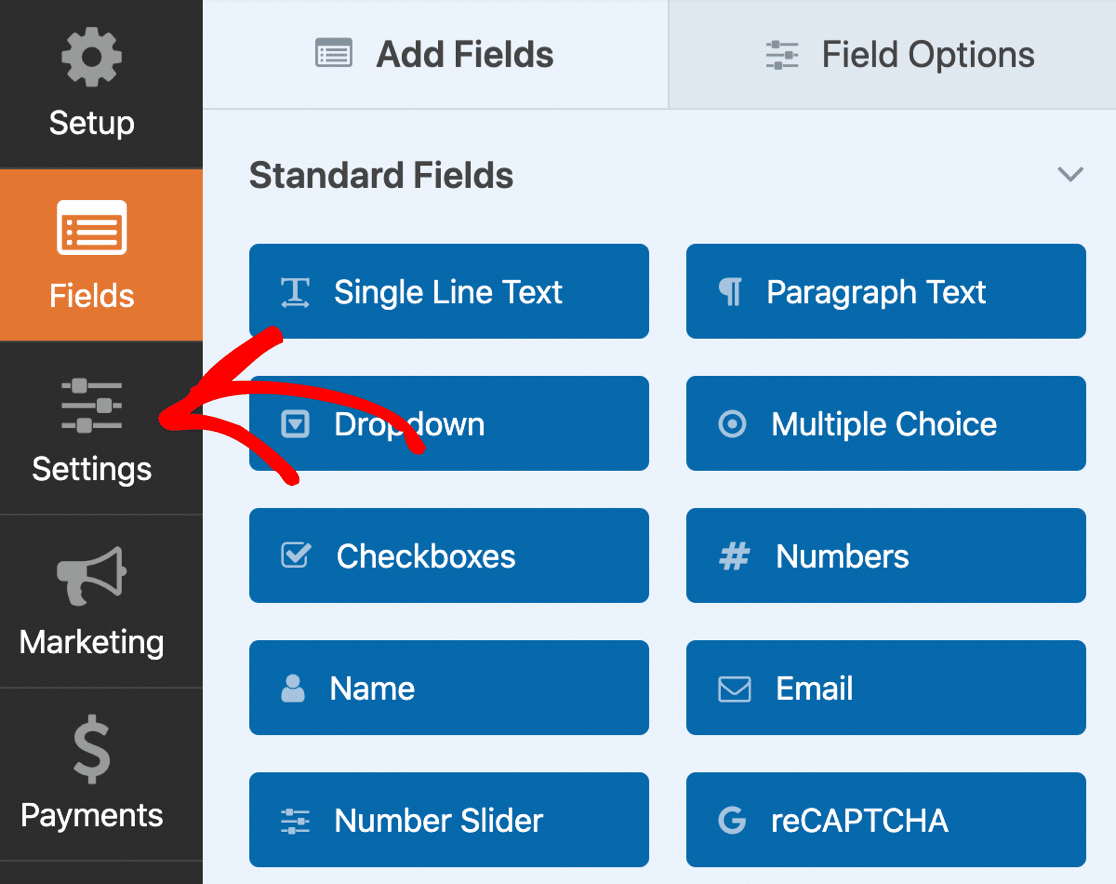
Cliquez ensuite sur l'icône Paramètres sur le côté gauche du constructeur de formulaire.
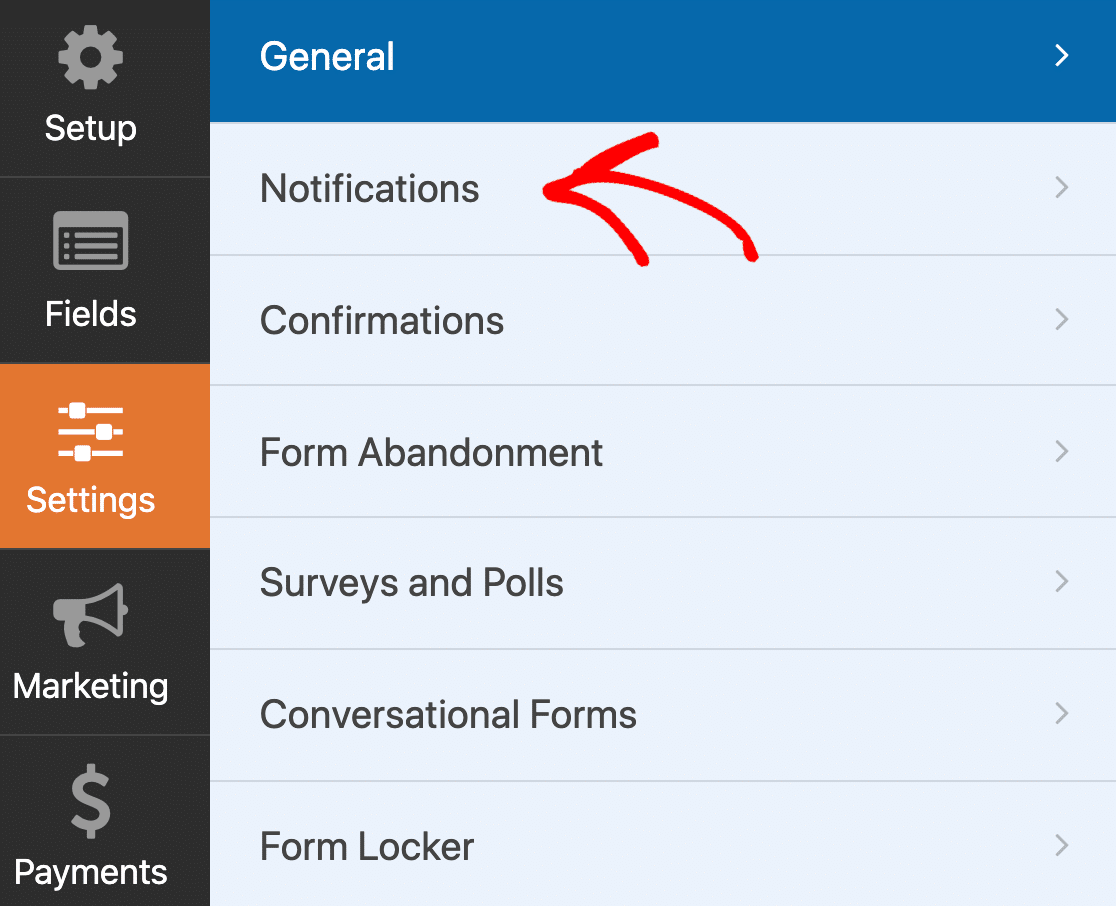
Cliquez maintenant sur Notifications pour ouvrir le modèle d'e-mail pour le formulaire.
Votre notification par défaut ressemblera à ceci :
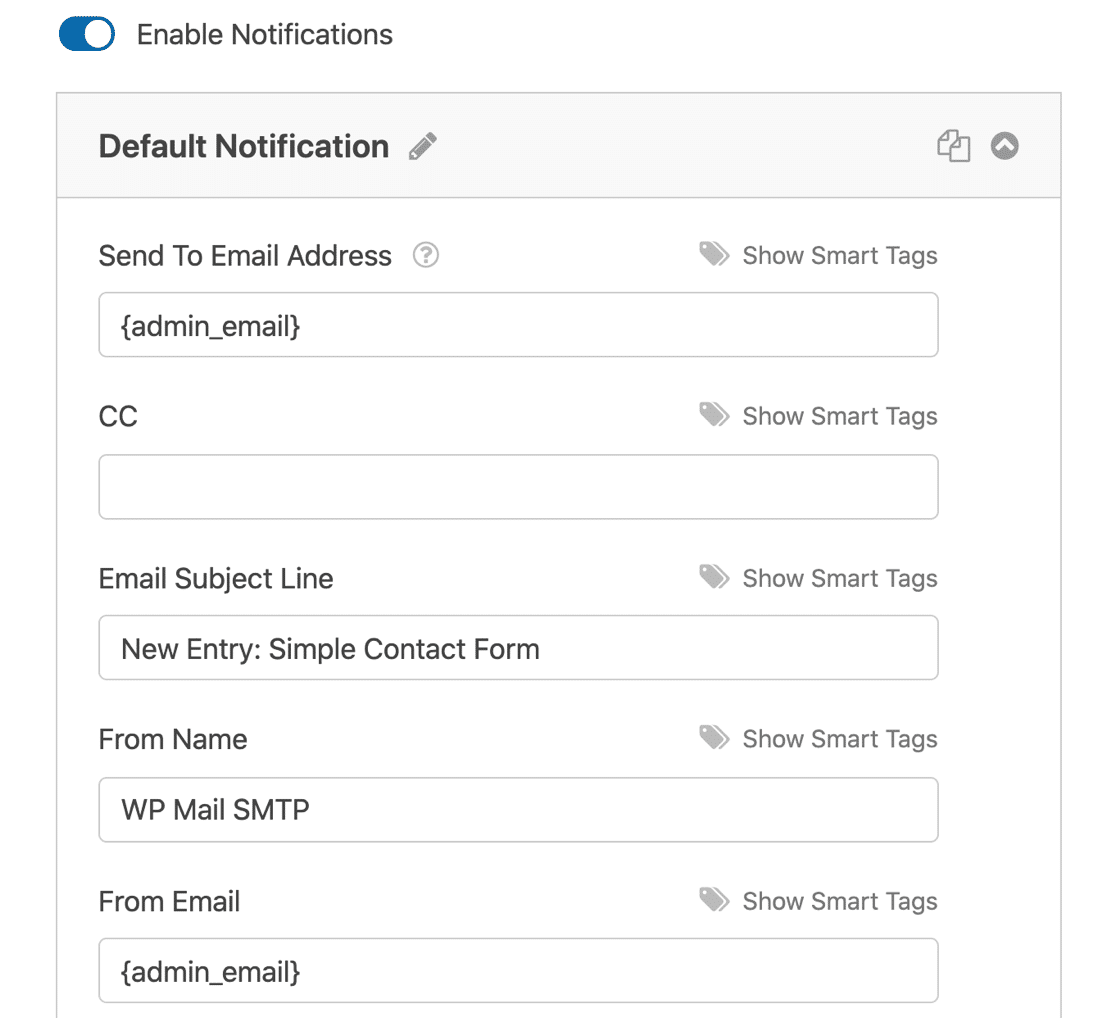
Si ces notifications WPForms ne fonctionnent pas, voici quelques éléments à vérifier dans vos paramètres de notification par e-mail :
- Le champ Envoyer à est défini sur
{admin_email}dans WordPress par défaut. Si vous ne souhaitez pas que les notifications y soient envoyées, vous pouvez supprimer le Smart Tag{admin_email}et taper une autre adresse e-mail. - Si vous souhaitez utiliser plus d'une adresse e-mail dans le champ Envoyer à, assurez-vous de séparer les adresses e-mail par une virgule.
- Les champs Envoyer à et E-mail de l'expéditeur doivent être différents. Cela évitera de déclencher l'avertissement « soyez prudent avec ce message » dans Gmail.
N'oubliez pas qu'il est important d'utiliser un E-mail de l'expéditeur qui est authentifié dans WP Mail SMTP.
Lorsque vous avez configuré les notifications de base du formulaire, cliquez sur Enregistrer en haut du constructeur de formulaire.
Notifications d'abandon de formulaire
WPForms dispose d'un module complémentaire de suivi des abandons de formulaire qui capture les soumissions de formulaire incomplètes. C'est un excellent moyen de capturer des prospects auprès des visiteurs qui abandonnent à mi-chemin de la saisie d'un formulaire.
Si vous avez activé cette option, vous devez configurer 2 notifications sur votre formulaire. L'une sera utilisée pour les entrées abandonnées, et l'autre pour les entrées complétées.
Les e-mails de notification de formulaire abandonné sont activés dans les paramètres de notification. Vous devrez faire défiler jusqu'en bas et activer l'option Activer pour les entrées de formulaire abandonnées :

Si vous souhaitez *également* recevoir des e-mails pour les formulaires complétés, vous devrez créer une deuxième notification. Vous pouvez facilement cliquer sur l'icône de clonage pour faire une copie de votre première notification.
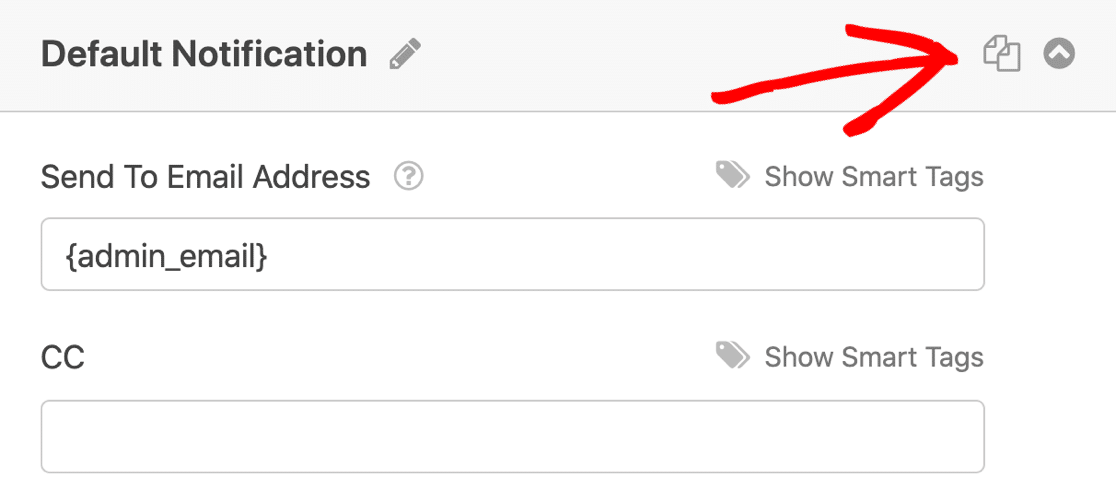
Dans la notification clonée, assurez-vous que le paramètre Activer pour les entrées de formulaire abandonnées est désactivé.
Vous recevrez désormais 2 notifications pour le formulaire : une pour les entrées abandonnées et une notification distincte pour les entrées complétées.
3. Corriger les erreurs dans WPForms
Si vous ne recevez toujours pas les notifications WPForms, il est conseillé de tester le formulaire pour vous assurer que tout fonctionne comme prévu. Les problèmes de conflit avec des plugins ou des thèmes peuvent empêcher la soumission des formulaires.
Voici les 3 messages d'erreur les plus courants que vous verrez lorsque vous ne recevez pas d'e-mails de vos formulaires de contact WordPress.
WPForms a détecté un problème avec JavaScript
Ceci est généralement causé par des plugins de mise en cache qui tentent de minimiser le JavaScript dans WordPress. Bien que cela soit utile pour certaines parties de votre site Web, la minification peut casser vos formulaires et vos visiteurs ne pourront pas les soumettre.
Vous pouvez résoudre cette erreur en désactivant l'optimisation JavaScript dans votre plugin de mise en cache, ou en excluant les fichiers suivants :
- WPForms Lite :
/wp-content/plugins/wpforms-lite/assets/js/wpforms.min.js - WPForms Pro :
/wp-content/plugins/wpforms/assets/js/wpforms.min.js
N'oubliez pas de vider le cache avant de réessayer vos formulaires.
Le jeton du formulaire est invalide
Ce message d'erreur signifie également que le JavaScript ne fonctionne pas sur votre formulaire. Lorsque le JavaScript ne fonctionne pas, le jeton anti-spam ne fonctionne pas, le formulaire ne peut donc pas être soumis.
Pour corriger cela, suivez les étapes ci-dessus pour exclure le JavaScript de WPForms dans votre plugin de mise en cache.
Ce champ est requis
WPForms possède les meilleures fonctionnalités anti-spam de tous les plugins de formulaire de contact. Vous pouvez choisir entre différents outils anti-spam pour chaque formulaire. Par exemple, vous pouvez facilement ajouter hCaptcha à vos formulaires WordPress.
Parfois, ces CAPTCHA génèrent un message d'erreur tel que « Ce champ est requis », même s'ils ont été remplis.
Si vos visiteurs ne peuvent pas soumettre le formulaire parce qu'ils voient cette erreur, cela pourrait être dû au fait que reCAPTCHA ou hCaptcha se charge deux fois. Ceci est causé par un conflit avec votre thème ou un autre plugin.
Pour corriger cela, désactivez le plugin qui charge reCAPTCHA ou hCaptcha en dehors de WPForms.
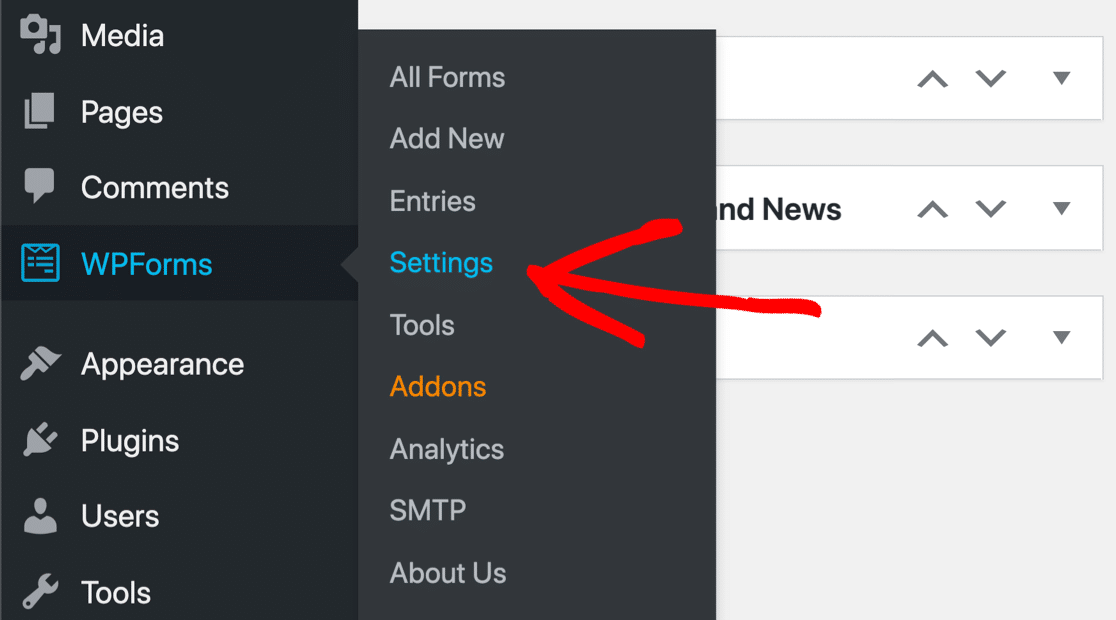
Si vous ne parvenez pas à trouver la cause, vous pouvez également forcer le CAPTCHA à ne se charger qu'une seule fois. Pour ce faire, rendez-vous sur la page principale WPForms » Paramètres :
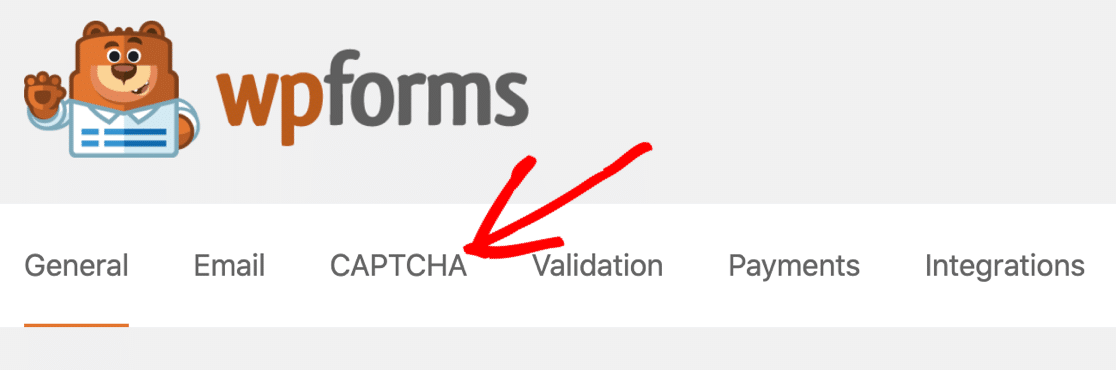
Ensuite, cliquez sur l'onglet CAPTCHA en haut pour ouvrir vos paramètres CAPTCHA.
Cochez la case Mode sans conflit pour empêcher tout autre code reCAPTCHA de se charger sur votre page.

WPForms n'envoie pas d'e-mail à Gmail, Yahoo ou Outlook
Si WPForms n'envoie pas d'e-mails à Gmail, Yahoo ou Outlook, c'est probablement parce que les e-mails ne sont pas authentifiés. Ces fournisseurs d'e-mails ont des filtres très stricts qui empêcheront la livraison de tout e-mail suspect. Cela signifie parfois que l'e-mail n'apparaîtra même pas dans le dossier Spam.
Pour vous assurer que vos e-mails de notification de formulaire WPForms parviennent aux adresses e-mail Gmail, Yahoo, Outlook et Hotmail, vous devez vous assurer que le domaine à partir duquel vous envoyez l'e-mail (c'est la partie de votre e-mail d'expéditeur après le symbole « @ ») est correctement authentifié.
Après avoir installé WP Mail SMTP, assurez-vous de configurer votre domaine avec les enregistrements DMARC, DKIM et SPF corrects.
Si vous avez besoin d’aide, commencez par ce guide sur comment créer un enregistrement DMARC pour protéger votre domaine.
Vous pouvez vous assurer que votre e-mail d’expéditeur est authentifié en utilisant la fonctionnalité de test d’e-mail de WP Mail SMTP. En plus d’envoyer un e-mail à une adresse e-mail de votre choix pour vous assurer que vous avez correctement configuré le plugin, vous verrez également si l’un de vos enregistrements DNS n’est pas configuré correctement (indiqué par une icône jaune ou rouge).
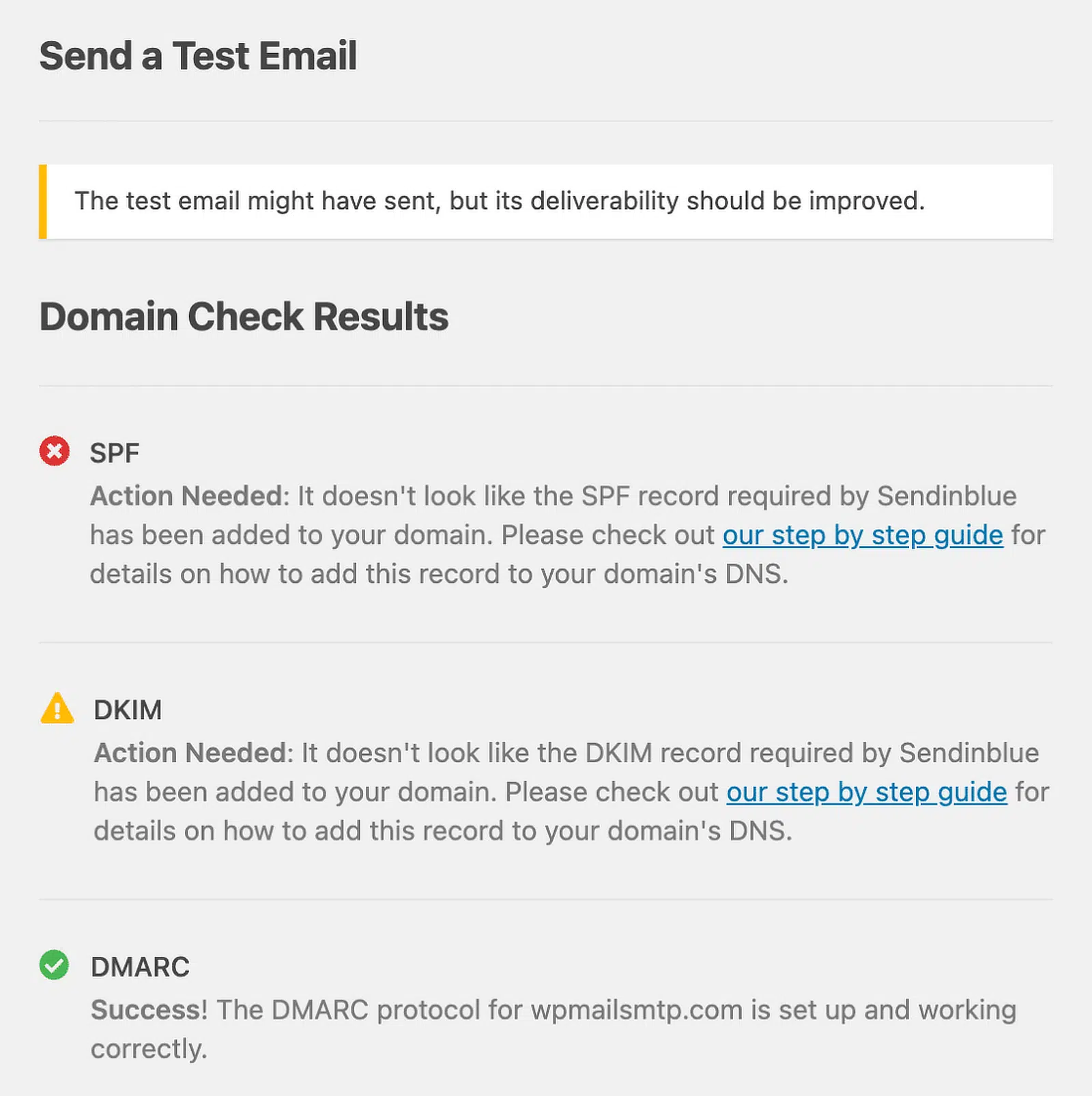
En plus d’exiger l’authentification du domaine, Gmail, Yahoo et Outlook ont des directives strictes concernant le respect des limites de plaintes pour spam, et il est facile pour les utilisateurs de se désabonner des e-mails marketing. Gmail et Yahoo ont mis en œuvre ces restrictions en 2024 et Outlook a suivi en 2025.
Vous pouvez consulter notre guide sur que faire si Gmail bloque vos e-mails pour des instructions plus détaillées afin de vous assurer que vos e-mails WPForms arrivent dans la boîte de réception.
Et voilà ! Vous avez appris à dépanner les erreurs et à résoudre le problème de WPForms qui n’envoie pas d’e-mails.
Corrigez vos e-mails WPForms dès maintenant
FAQ sur WPForms qui n’envoie pas d’e-mails
Voici quelques-unes des questions les plus fréquentes que nous recevons concernant les problèmes d’envoi d’e-mails sortants de WPForms.
WPForms utilise-t-il le SMTP ?
WPForms utilise la configuration d’e-mail par défaut de votre site. Ainsi, si le SMTP n’est pas configuré sur votre site, WPForms utilisera la fonction mail PHP pour envoyer des e-mails, ce qui cause la plupart des problèmes de délivrabilité des e-mails.
Pour que WPForms puisse envoyer des e-mails via SMTP, vous devrez configurer WP Mail SMTP, comme indiqué ci-dessus.
Pourquoi WPForms ne m’envoie-t-il pas d’e-mail une fois soumis ?
La raison la plus courante pour laquelle WPForms n’envoie pas d’e-mail après qu’un utilisateur a soumis un formulaire est que votre site manque d’une configuration SMTP appropriée.
Pour configurer le SMTP et commencer à recevoir des e-mails de WPForms, assurez-vous de configurer WP Mail SMTP comme expliqué ci-dessus.
Comment tester les notifications par e-mail pour mon formulaire ?
Vous pouvez tester vos notifications par e-mail en soumettant vous-même une entrée de formulaire après avoir terminé la création de votre formulaire.
Cela peut être fait pendant que vous prévisualisez un formulaire que vous venez de créer avec WPForms. Dès que vous soumettez une entrée, vous devriez recevoir une notification par e-mail pour la soumission du formulaire.
Si vous n’avez pas reçu de notification, assurez-vous de vérifier votre journal d’e-mails WP Mail SMTP pour voir s’il y a des erreurs de configuration.
Que signifie « tenter de soumettre des données de publication corrompues » dans WPForms ?
Cette erreur indique généralement une discordance de jeton de sécurité, souvent causée par des plugins de mise en cache ou des services CDN stockant une ancienne version de votre formulaire.
Le jeton de sécurité du formulaire expire, mais la version mise en cache affiche toujours l’ancien jeton. Pour résoudre ce problème, videz votre cache (y compris le cache CDN si vous utilisez Cloudflare), désactivez la mise en cache sur les pages avec des formulaires, ou ajoutez une règle d’exception dans votre plugin de mise en cache pour les pages WPForms.
Comment résoudre le problème de WPForms qui n’envoie pas d’e-mail à Gmail ?
Gmail a des exigences d’authentification strictes qui bloquent souvent les e-mails WordPress. Installez WP Mail SMTP et connectez-le à un service d’e-mail authentifié.
Configurez votre « E-mail d'expéditeur » pour utiliser votre domaine (comme [email protected]), et non une adresse Gmail. Activez les enregistrements SPF, DKIM et DMARC pour votre domaine.
Après la configuration, envoyez un test de soumission WPForms pour vérifier que la livraison Gmail fonctionne.
Pourquoi WPForms Lite n'envoie-t-il pas d'e-mails ?
WPForms Lite utilise le même système de notification par e-mail que WPForms Pro, donc les échecs d'envoi d'e-mails affectent les deux versions de la même manière.
Le problème ne vient pas de la fonctionnalité de WPForms Lite mais du système d'envoi d'e-mails par défaut de WordPress. Installez WP Mail SMTP (fonctionne avec Lite et Pro) pour résoudre les problèmes de livraison d'e-mails pour toutes les versions de WPForms.
WPForms peut-il envoyer à plusieurs adresses e-mail ?
Oui, dans les paramètres de notification de votre formulaire, saisissez plusieurs adresses e-mail dans le champ « Envoyer à l'adresse e-mail », séparées par des virgules.
Par exemple : [email protected], [email protected], [email protected]. Chaque adresse recevra une copie de la notification lors de la soumission du formulaire.
Comment savoir si mon e-mail WPForms n'a pas été envoyé ?
Activez les journaux d'e-mails dans WP Mail SMTP (Paramètres » Journal des e-mails) pour voir chaque e-mail que WordPress tente d'envoyer, y compris les notifications WPForms.
Les e-mails échoués affichent un statut rouge « Échec » avec le message d'erreur spécifique expliquant pourquoi la livraison a échoué (identifiants SMTP invalides, problèmes d'authentification DNS, blocage par le destinataire, etc.).
Vous pouvez également activer les alertes e-mail instantanées dans WP Mail SMTP pour recevoir des notifications immédiates en cas d'échec d'un e-mail.
Ensuite, découvrez ces plugins de constructeur de pages
Saviez-vous que vous pouvez intégrer facilement n'importe quel formulaire de contact WPForms en utilisant SeedProd ?
Consultez cette liste des meilleurs plugins de constructeur de pages pour voir comment WPForms et SeedProd facilitent le développement de pages de destination personnalisées.
Si vous souhaitez en savoir plus sur WPForms et ses meilleures fonctionnalités, consultez notre avis sur WPForms détaillé pour plus d'informations.
Corrigez vos e-mails WPForms dès maintenant
Prêt à réparer vos e-mails ? Commencez dès aujourd'hui avec le meilleur plugin SMTP WordPress. Si vous n'avez pas le temps de réparer vos e-mails, vous pouvez obtenir une assistance complète de configuration "White Glove" moyennant un supplément, et il y a une garantie de remboursement de 14 jours pour tous les plans payants.
Si cet article vous a aidé, suivez-nous sur Facebook et Twitter pour plus de conseils et tutoriels WordPress.
