



Résumé IA
Essayez-vous de résoudre des problèmes avec les formulaires et les e-mails sur l'hébergement géré GoDaddy ?
Peut-être avez-vous remarqué que vos e-mails ne s'envoient pas et que les formulaires de votre site expirent ?
Dans cet article, nous vous expliquerons comment résoudre ce problème sur votre site WordPress hébergé par GoDaddy.
Pourquoi mes formulaires et e-mails échouent-ils sur l'hébergement géré GoDaddy ?
Les clients de l'hébergement géré GoDaddy ont signalé des problèmes tels que :
- Des formulaires lents à soumettre avec des délais d'attente ou une latence longs
- Des notifications par e-mail non délivrées
- Des e-mails qui expirent ou échouent complètement
Si vous utilisez PHPMailer pour envoyer des e-mails, vous pourriez également voir cette erreur :
PHPMailer a pu se connecter au serveur SMTP mais a échoué lors de la tentative d'envoi d'un e-mail
Cela se produit parce que le plugin GoDaddy Managed Hosting pose un problème avec PHPMailer, ce qui empêche l'envoi d'e-mails.
Les e-mails ne s'envoient pas depuis WordPress, et les formulaires de contact semblent se bloquer ou expirer.
Heureusement, vous pouvez installer WP Mail SMTP pour contourner complètement PHPMailer. Cela résoudra le problème et permettra à vos e-mails et formulaires de fonctionner à nouveau.
Remarque : Il est très important d'installer WP Mail SMTP et de configurer un service d'envoi d'e-mails. L'utilisation du paramètre par défaut (PHPMailer) ne résoudra pas le problème.
Comment résoudre les problèmes d'e-mails non envoyés sur l'hébergement géré GoDaddy
L'installation de WP Mail SMTP ne prend que quelques minutes.
1. Installer WP Mail SMTP

Pour commencer, téléchargez le plugin WP Mail SMTP et installez-le sur votre site WordPress.
Si vous avez besoin d'aide pour installer le plugin, consultez ce guide pour débutants sur l'installation de plugins WordPress.
Vous pouvez acheter la configuration "White Glove" avec votre licence si vous le souhaitez. "White Glove" signifie qu'un membre de l'équipe WP Mail SMTP s'occupera de la configuration du plugin et de votre service d'envoi d'e-mails.
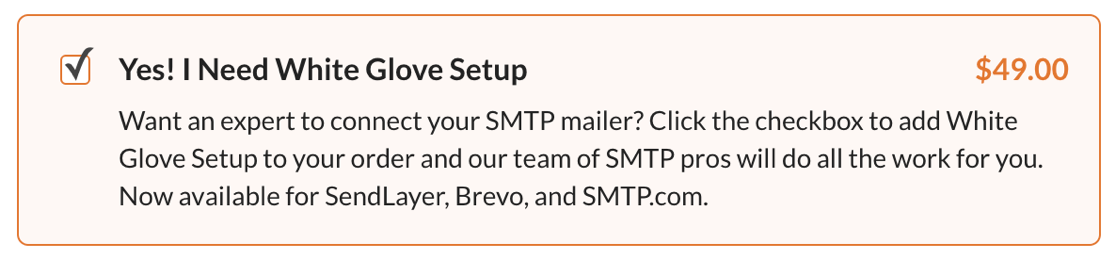
Si vous préférez avoir de l'aide, ajouter "White Glove Setup" à votre panier est une décision judicieuse.
Si vous préférez configurer le plugin vous-même, pas de problème ! Nous vous guiderons à travers le processus maintenant.
2. Configurez votre service d'envoi d'e-mails dans WP Mail SMTP
Après avoir installé et activé votre plugin WP Mail SMTP, vous pouvez exécuter l'assistant de configuration pour vous aider à configurer votre service d'envoi d'e-mails SMTP. Cela contournera le PHPMailer problématique sur GoDaddy.
Plusieurs options de services d'envoi d'e-mails sont disponibles pour remplacer PHPMailer. Nos meilleures recommandations sont SendLayer, SMTP.com, ou Brevo (anciennement Sendinblue).

Nous recommandons SendLayer car le processus de configuration est beaucoup plus simple que pour certains autres services d'envoi d'e-mails.
Avec SendLayer, vous bénéficiez de 200 e-mails gratuits. Les prix commencent à 5 $/mois après cela.
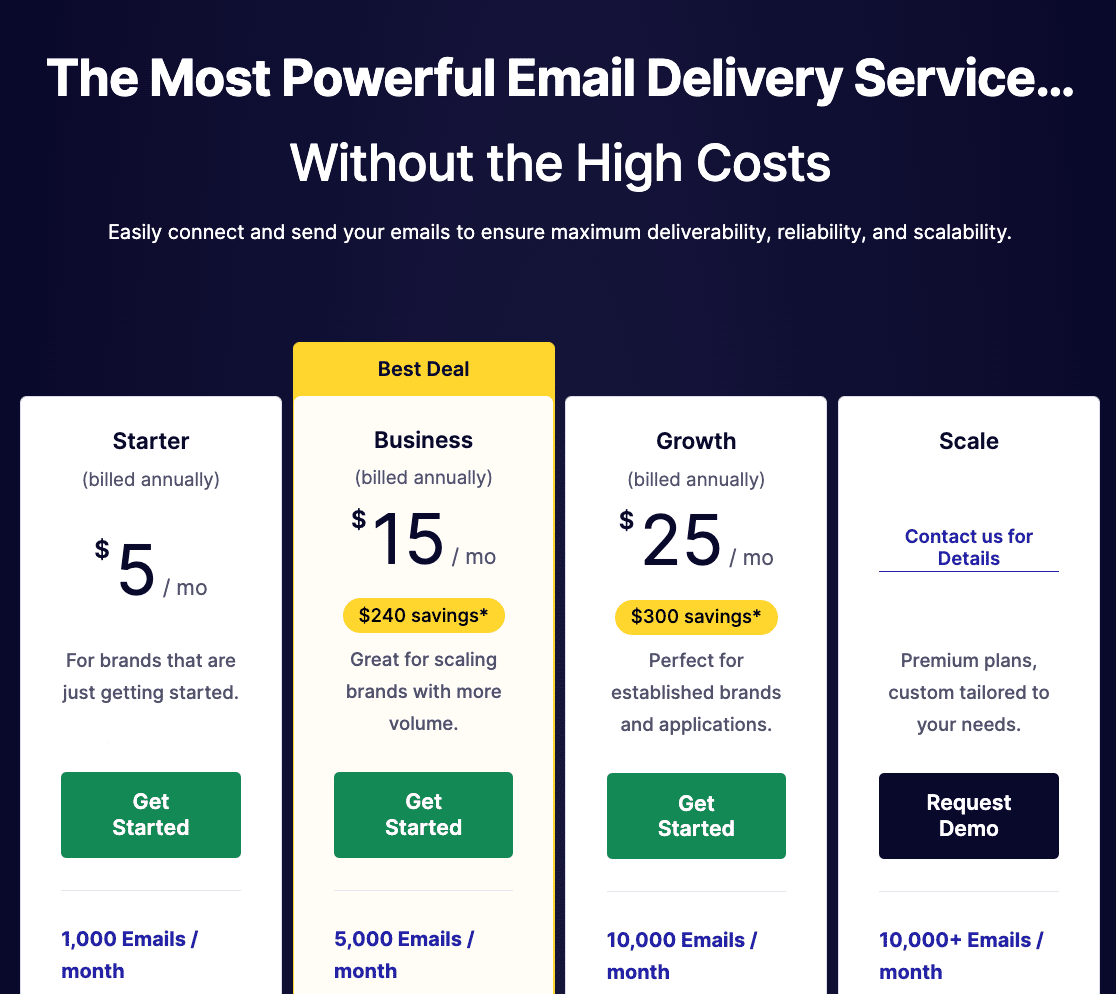
Après avoir choisi un service d'envoi d'e-mails dans WP Mail SMTP, consultez sa documentation dans le tableau ci-dessous. Cette documentation vous guidera à travers les étapes pour finaliser la connexion à votre service choisi.
| Expéditeurs disponibles dans toutes les versions | Expéditeurs dans WP Mail SMTP Pro |
|---|---|
| SendLayer | Amazon SES |
| SMTP.com | Microsoft 365 / Outlook.com |
| Brevo | Zoho Mail |
| Google Workspace / Gmail | |
| Mailgun | |
| Postmark | |
| SendGrid | |
| SparkPost | |
| Autre SMTP |
Une fois que vous avez suivi les étapes de la documentation individuelle du service d'envoi d'e-mails, continuez avec ce tutoriel en suivant les étapes ci-dessous.
3. Activez les fonctionnalités d'e-mail pour améliorer la délivrabilité
Le prochain écran que vous verrez dans l'assistant de configuration vous permet d'activer différentes fonctionnalités de messagerie. C'est une étape facultative, mais elle peut aider à améliorer la délivrabilité des e-mails de votre site WordPress.
Amélioration de la délivrabilité des e-mails et Suivi des erreurs d'e-mail sont sélectionnés par défaut. Cela signifie que WP Mail SMTP acheminera tous vos e-mails via ce service d'envoi, et le suivi des erreurs vous alertera de tout problème avec vos enregistrements DMARC, SPF ou DKIM.
Vous pouvez ensuite sélectionner les autres fonctionnalités que vous souhaitez.

Les journaux d'e-mails détaillés sont disponibles pour les utilisateurs de WP Mail SMTP Pro afin de suivre tous les e-mails envoyés par votre site. Si vous activez cette fonctionnalité, elle activera automatiquement les rapports d'e-mails complets.
À partir de là, vous pouvez activer le résumé hebdomadaire des e-mails et/ou les alertes par e-mail instantanées si vous le souhaitez.
Sur l'écran suivant, vous pouvez configurer vos journaux d'e-mails.

Il est conseillé de journaliser vos e-mails si vous craignez que ce problème ne se reproduise à l'avenir. Une fois que vous avez un journal de tous vos éléments envoyés, il est facile de renvoyer les e-mails qui échouent.
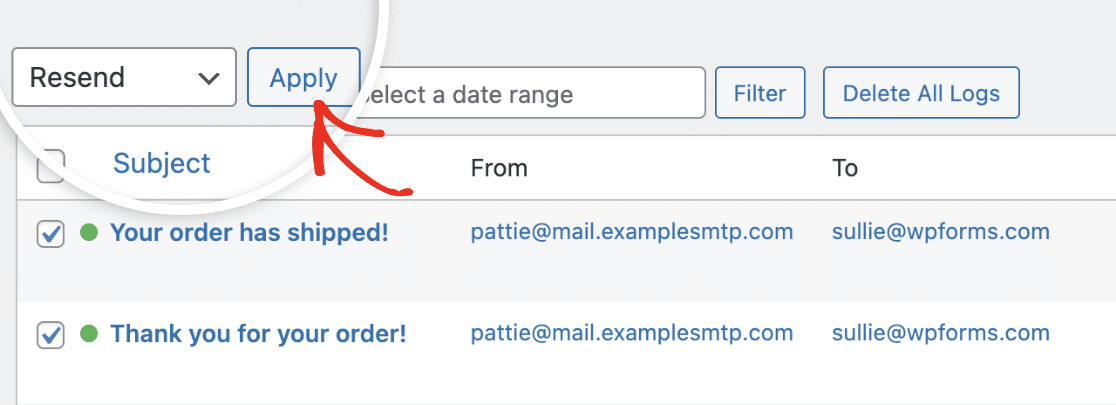
Pour plus d'informations sur vos options de configuration des journaux d'e-mails, consultez ce guide sur la configuration de la journalisation des e-mails WordPress.
À ce stade, vous avez presque terminé la configuration de votre service d'envoi. Il ne reste qu'une dernière étape importante ! Si vous utilisez WP Mail SMTP Pro, n'oubliez pas de vous rendre sur votre page de compte et de récupérer votre clé de licence.
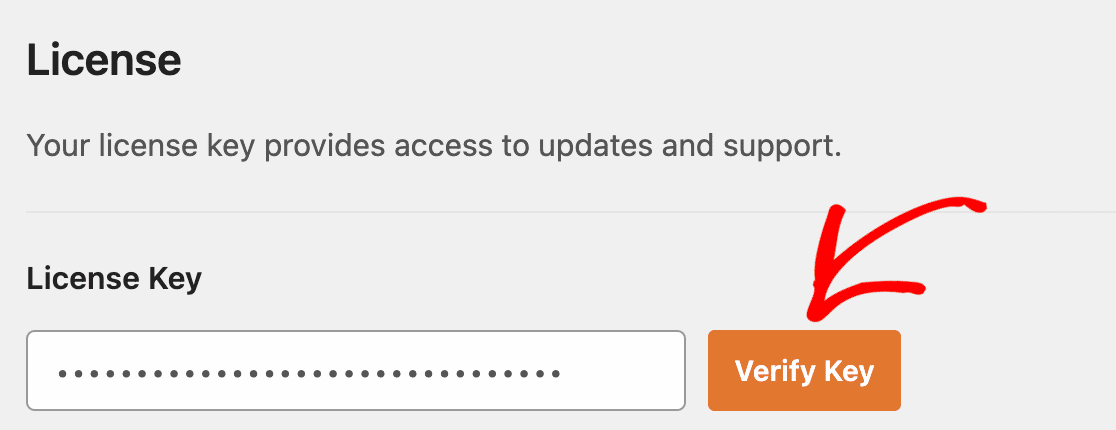
Entrez votre clé de licence dans votre compte WP Mail SMTP et cliquez sur Vérifier la clé pour l'activer.
Et voilà !
Nous espérons que cela vous aidera à résoudre les problèmes d'envoi d'e-mails sur GoDaddy Managed Hosting.
Si vous avez besoin d'aide à n'importe quelle étape, n'oubliez pas que notre équipe de support est à votre disposition.
FAQ sur les problèmes d'e-mail de l'hébergement géré GoDaddy
Nous avons reçu de nombreuses questions de nos clients concernant le plugin GoDaddy Managed Hosting, nous partageons donc quelques réponses ici.
1. Pourquoi utiliser WP Mail SMTP avec l'hébergement GoDaddy ?
Les paramètres par défaut de GoDaddy peuvent entraîner des problèmes de délivrabilité des e-mails. Certains e-mails pourraient ne pas être livrés du tout, tandis que d'autres pourraient se retrouver dans le spam. Lorsque vous utilisez WP Mail SMTP, vous pouvez configurer les paramètres SMTP et améliorer la délivrabilité de votre site WordPress.
2. WP Mail SMTP fonctionne-t-il avec les comptes de messagerie GoDaddy ?
Non, les e-mails GoDaddy ne fonctionneront pas. Vous devrez vous connecter à un service SMTP externe pour améliorer la délivrabilité des e-mails.
3. WP Mail SMTP résoudra-t-il tous les problèmes de messagerie GoDaddy ?
Bien qu'il puisse y avoir des circonstances atténuantes de temps à autre, l'utilisation de WP Mail SMTP résoudra la plupart des problèmes de délivrabilité des e-mails et améliorera considérablement la délivrabilité des e-mails.
4. Où dois-je entrer mes informations d'identification WP Mail SMTP sur mon panneau de contrôle GoDaddy ?
WP Mail SMTP est configuré dans WordPress, vous n'avez donc rien à ajouter à votre panneau de contrôle GoDaddy.
5. Puis-je utiliser un fournisseur SMTP externe au lieu du SMTP de GoDaddy ?
Oui, vous pouvez utiliser des fournisseurs de services de messagerie dédiés (ESP) avec des plugins comme WP Mail SMTP et cela améliorera la délivrabilité des e-mails de votre site GoDaddy.
Résolvez vos formulaires lents et vos e-mails défaillants maintenant
Prêt à corriger vos e-mails ? Commencez dès aujourd'hui avec le meilleur plugin SMTP pour WordPress. WP Mail SMTP Elite inclut une configuration complète avec assistance et offre une garantie de remboursement de 14 jours.
Si cet article vous a aidé, suivez-nous sur Facebook et Twitter pour plus de conseils et tutoriels WordPress.
