


Résumé IA
Vous voulez savoir comment résoudre le problème de non-envoi d’e-mails par WordPress ? C’est un problème courant, et presque tout le monde qui utilise un formulaire de contact y sera confronté à un moment donné.
La cause la plus fréquente que j’ai rencontrée est la manière dont WordPress gère les e-mails par défaut. Il s’appuie sur votre serveur web pour envoyer les messages, et dans de nombreux cas, ces e-mails ne quittent même jamais le serveur.
Si vous manquez des notifications importantes, vous êtes probablement frustré. J’ai eu des sites où les entrées du formulaire n’arrivaient pas dans la boîte de réception, et cela a causé de la confusion tant pour le propriétaire du site que pour ses utilisateurs.
Donc, dans ce guide, je vais vous montrer exactement comment résoudre le problème, d’abord en dépannant les problèmes courants, puis en utilisant une méthode que j’ai personnellement utilisée de nombreuses fois pour que les e-mails WordPress fonctionnent de manière fiable.
Réparez vos e-mails WordPress maintenant
Comment résoudre le problème d'envoi d'e-mails par WordPress
Le guide étape par étape ci-dessous fournit des solutions aux problèmes de notification par e-mail les plus courants avec WordPress.
1. Dépanner les e-mails WordPress non envoyés
Si vous vous demandez pourquoi vos e-mails WordPress ne sont pas envoyés (ou disparaissent), commencez par suivre les étapes de dépannage ci-dessous.
Vérifier le dossier Spam ou Indésirables
Avant de supposer que quelque chose est cassé, vérifiez votre dossier spam. J'ai vu des e-mails WordPress parfaitement valides y atterrir simplement parce que l'adresse de l'expéditeur ne correspondait pas au domaine du site.
Les fournisseurs de messagerie comme Gmail signalent rapidement les messages qui ne passent pas les vérifications de base. Si vous trouvez votre e-mail là-bas, marquez-le comme « Pas un spam » et passez aux autres étapes pour éviter que cela ne se reproduise.
Si vous voulez vérifier si vos e-mails vont dans le spam, vous pouvez vérifier si vous êtes sur une liste noire de spam. Testez votre adresse IP de serveur en utilisant le vérificateur de listes noires MXToolbox. Cliquez simplement sur Vérifier la liste noire pour scanner plus de 100 listes noires à la fois.

Assurez-vous d'utiliser un e-mail de domaine
Si votre site Web envoie des e-mails à partir d'une adresse générique comme [email protected], cela pourrait être un signal d'alarme pour de nombreux serveurs de messagerie. Je recommande toujours d'utiliser une adresse comme [email protected].
Cela semble plus professionnel et réduit les chances que vos messages soient bloqués. Lorsque j'ai fait passer un site à un e-mail basé sur un domaine, le taux de réussite de la livraison s'est immédiatement amélioré.
Pour vérifier cela, allez dans Paramètres » Général dans votre tableau de bord WordPress et vérifiez que votre adresse e-mail est correcte. Si ce n’est pas une adresse e-mail de domaine, qu’elle est obsolète ou qu’elle contient une faute de frappe, vos e-mails n’atteindront jamais les boîtes de réception.

Tester la fonction PHP mail() sur votre serveur
WordPress utilise la fonction mail() intégrée de PHP pour envoyer des messages. Le problème ? De nombreux hébergeurs bloquent ou limitent cette fonction pour réduire le spam.
Si vous êtes sur un hébergement mutualisé et que rien ne passe, cela pourrait être la raison. La fonction PHP mail() par défaut n'ajoute aucune authentification pour prouver que le message est légitime.
J'envoie généralement un e-mail de test rapide à l'aide d'un outil comme Mail-Tester pour voir si la fonction mail fonctionne. Si elle échoue, il est temps de passer à SMTP.
De même, si vous construisez votre site sur votre ordinateur avant de le mettre en ligne, vos e-mails ne fonctionneront probablement pas. WP Mail SMTP résoudra le problème de WordPress n’envoyant pas d’e-mails en localhost, afin que vous puissiez recevoir les notifications WordPress comme le ferait un site en ligne.
Quelle que soit la raison, si vous ne recevez pas d’e-mails de WordPress, il y a de fortes chances que WP Mail SMTP résolve le problème.
Les e-mails WordPress ne sont toujours pas envoyés ?
Si aucun de ces problèmes ne s’applique à vous, il est probable que le problème soit simplement une authentification manquante. Nous pouvons résoudre cela avec WP Mail SMTP.
Donc, que vos e-mails WordPress aillent dans le spam ou qu’un autre plugin n’envoie pas de notifications, WP Mail SMTP devrait aider à résoudre vos problèmes de délivrabilité.
2. Installer le plugin WP Mail SMTP
Nous allons utiliser WP Mail SMTP pour rediriger vos e-mails via un fournisseur de services de messagerie tiers (ESP). Cela ajoute l’authentification nécessaire pour qu’ils soient livrés de manière fiable.
Tout d’abord, installez WP Mail SMTP sur votre site WordPress. WP Mail SMTP est un plugin WordPress qui reconfigure la fonction de messagerie PHP wp_mail() pour utiliser SMTP plutôt que PHP.
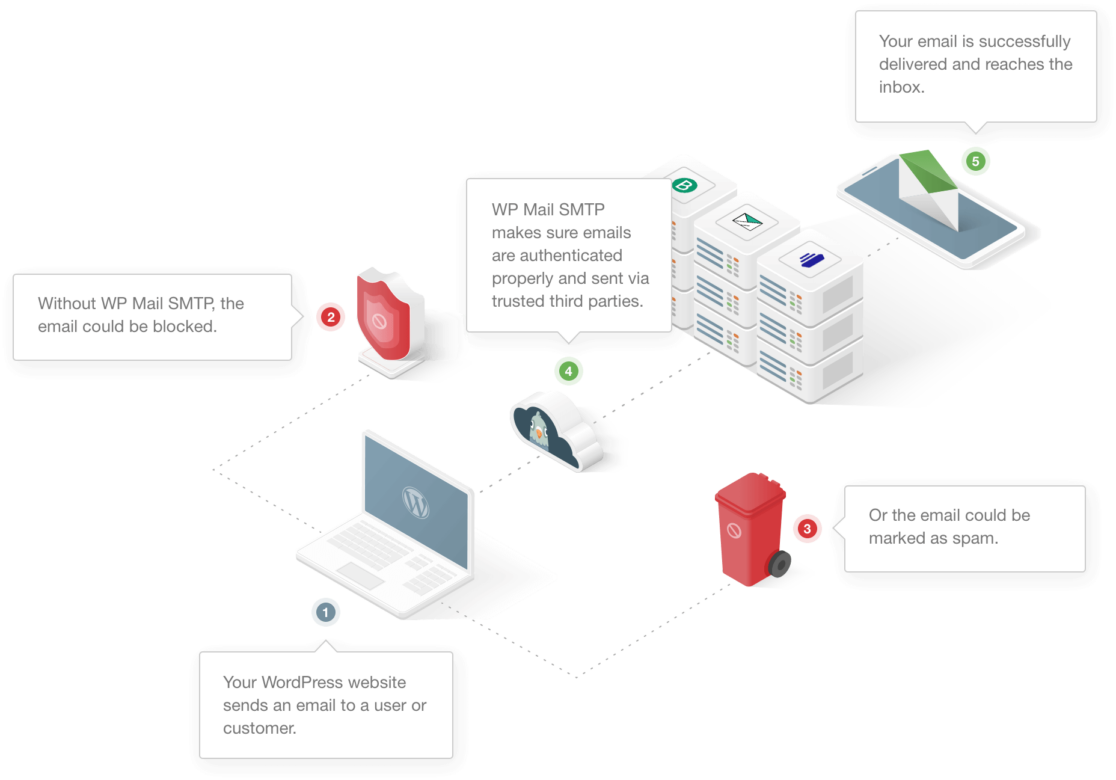
Vous pouvez utiliser la version gratuite ou payante, mais vous aurez besoin de Pro ou supérieur pour utiliser les fonctionnalités de journalisation et de reporting par e-mail. Nous parlerons de ces paramètres plus tard.
Pour télécharger le plugin, rendez-vous sur votre compte WP Mail SMTP et cliquez sur l’onglet Téléchargements. Téléchargez le fichier zip du plugin en cliquant sur Télécharger WP Mail SMTP.

Ensuite, accédez à votre site Web et connectez-vous au tableau de bord WordPress. Allez dans Extensions » Ajouter. Téléversez le fichier zip du plugin et cliquez sur Installer maintenant.

Une fois le plugin installé, activez-le. Cela lancera l’Assistant de configuration dans votre navigateur. Nous sommes maintenant prêts à configurer votre fournisseur de messagerie pour WordPress.
3. Connecter WordPress à un service de messagerie
Vous allez maintenant acheminer vos e-mails via un fournisseur de messagerie distinct pour résoudre le problème de non-envoi d’e-mails par WordPress. Avec WP Mail SMTP, c’est facile à configurer.
Je vous suggère d’utiliser l’Assistant de configuration afin de ne pas avoir à passer du temps à jouer avec les paramètres de configuration vous-même. Pour commencer, cliquez sur le bouton C’est parti dans l’Assistant de configuration.

Sur l’écran suivant, vous verrez une liste des expéditeurs disponibles que vous pouvez configurer dans WP Mail SMTP. Je recommande personnellement d’utiliser SendLayer, SMTP.com ou Brevo (anciennement Sendinblue).
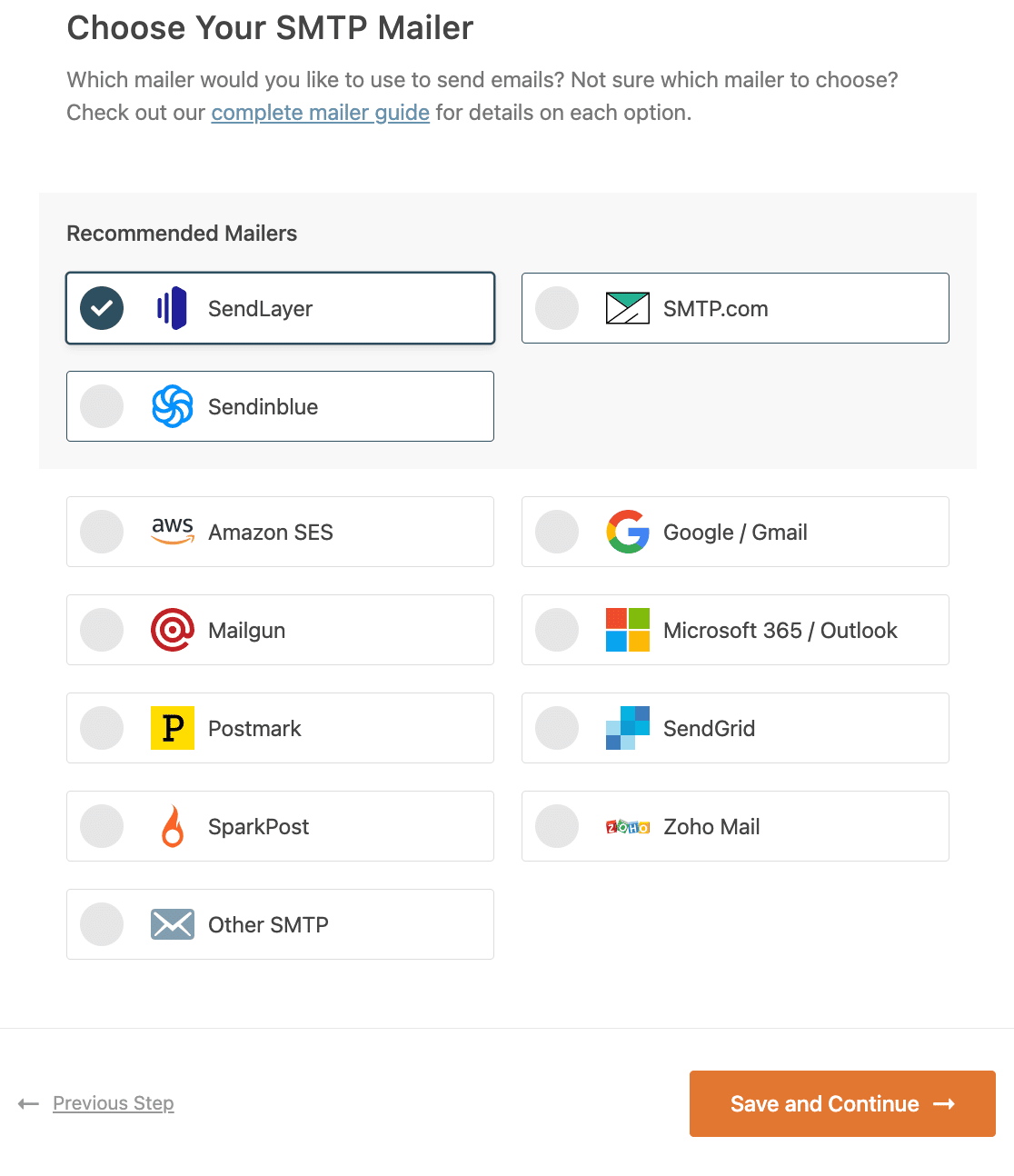
Tous ces fournisseurs vous aideront à résoudre le problème de non-envoi d’e-mails par WordPress. Cependant, certains d’entre eux ne conviennent pas aux gros volumes d’e-mails. Voici un guide rapide si vous n’êtes pas sûr de ce qu’il faut choisir :
- Petits sites Web ou tests. Vous pouvez utiliser Other SMTP pour cela. Gardez à l’esprit que la plupart des serveurs SMTP ont des limites de débit, ce qui pourrait entraîner l’échec de vos e-mails WordPress sur un site très fréquenté. Pour une alternative, SendLayer, Postmark et Brevo (anciennement Sendinblue) ont tous des comptes d’essai gratuits.
- Site Web envoyant quelques e-mails par jour. L’expéditeur Gmail est une bonne option si vous avez un compte Google Workspace ou Gmail. Il vous permet d’envoyer des e-mails depuis n’importe lequel de vos alias Gmail dans WordPress, ce qui est pratique si vous souhaitez des alias différents pour différents formulaires ou plugins. Gmail et Google Workspace sont un peu plus compliqués à configurer, cependant.
- Sites Web moyens à grands. Les sites qui envoient des e-mails transactionnels devraient envisager un fournisseur de messagerie professionnel comme SendLayer, SMTP.com ou Brevo.
Si vous n’êtes pas sûr de ce qu’il faut choisir, Brevo vous permet de commencer à envoyer des e-mails gratuitement. Il authentifie également votre nom de domaine plutôt qu’une adresse e-mail individuelle, vous pouvez donc envoyer des e-mails depuis n’importe quelle adresse de votre domaine dans WordPress.
Une fois que vous avez choisi un service d'envoi d'e-mails, consultez la documentation en utilisant les liens ci-dessous. La documentation vous aidera à établir une connexion entre votre site web et le service d'envoi que vous avez choisi dans l'assistant.
| Expéditeurs disponibles dans toutes les versions | Expéditeurs dans WP Mail SMTP Pro |
|---|---|
| SendLayer | Amazon SES |
| SMTP.com | Microsoft 365 / Outlook.com |
| Brevo | Zoho Mail |
| Google Workspace / Gmail | |
| Mailgun | |
| Postmark | |
| SendGrid | |
| SparkPost | |
| Autre SMTP |
La documentation de votre fournisseur d'e-mails expliquera où trouver les informations d'identification dont vous avez besoin et où les coller dans l'assistant de configuration.
Besoin d'aide ?
Notre licence Elite inclut la configuration White Glove pour SendLayer, SMTP.com ou Brevo.
Si vous souhaitez configurer plusieurs expéditeurs, vous pouvez le faire dans les paramètres Connexions supplémentaires une fois que vous avez terminé l’Assistant de configuration. Ensuite, vous pouvez sélectionner une Connexion de secours et configurer le Routage intelligent. Une fois que vous avez configuré une connexion, revenez à ce guide.
4. Activer la journalisation des e-mails (recommandé)
Dans l’étape suivante, l’assistant a deux options activées par défaut :
- Délivrabilité des e-mails
- Suivi des erreurs
Les deux améliorent la délivrabilité des e-mails. Si vous avez WP Mail SMTP Pro, vous pouvez également activer des fonctionnalités supplémentaires ici.

La première fonctionnalité que vous pouvez activer ici est Journaux d’e-mails détaillés. Cela vous permet de voir le statut de livraison de vos e-mails et d’autres informations utiles dans les Rapports d’e-mails complets.
Si vous le souhaitez, vous pouvez également recevoir un résumé hebdomadaire par e-mail présentant un aperçu de vos journaux récents. Cela vous aide à surveiller activement les e-mails de votre formulaire de contact afin de ne pas en manquer.

Les alertes e-mail instantanées vous informent lorsqu'un e-mail de votre site n'a pas pu être envoyé, afin que vous puissiez rapidement résoudre le problème et rétablir l'envoi de vos e-mails.

Ensuite, si vous avez activé les journaux d'e-mails, vous aurez également la possibilité d'activer certaines fonctionnalités avancées de journalisation des e-mails.

Ces fonctionnalités vous permettent de faire des choses comme :
- Stocker les pièces jointes dans WordPress
- Renvoyer ou transférer les e-mails qui ont échoué
- Exporter les e-mails envoyés au format EML
- Exporter les journaux au format XLSX ou CSV
- Générer des rapports d'e-mails
- Suivre les ouvertures et les clics dans vos e-mails WordPress
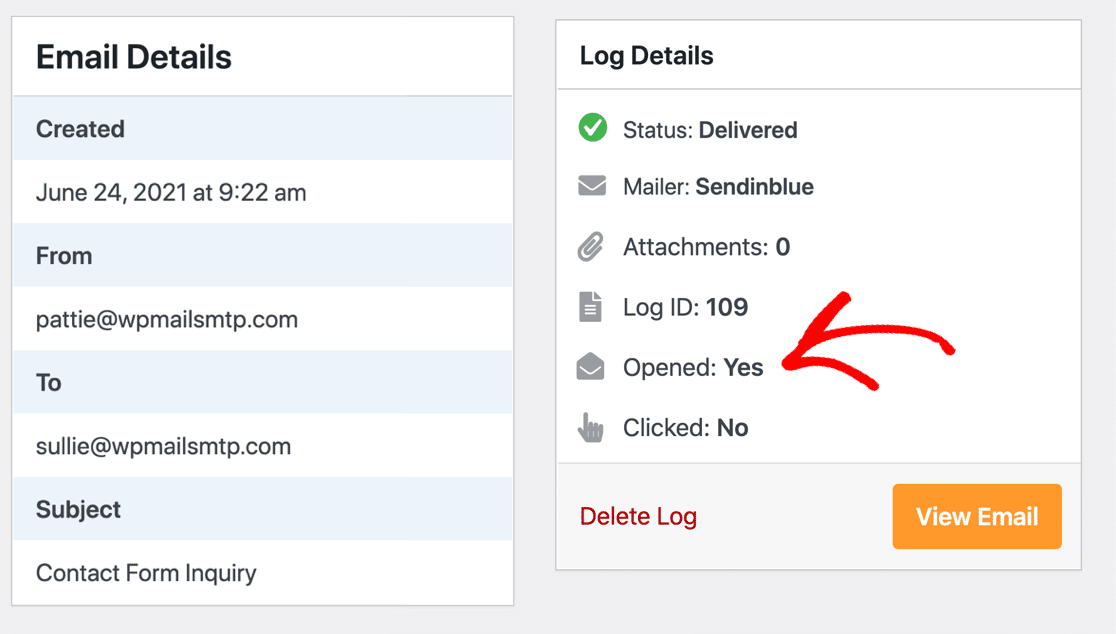
Pour plus de détails, consultez notre article sur la journalisation des e-mails WordPress. Nous sommes maintenant prêts à terminer l'assistant de configuration et à tester votre e-mail.
Pour la dernière étape, récupérez la clé de licence de votre compte WP Mail SMTP et collez-la dans la zone pour activer les fonctionnalités Pro et les futures mises à jour.

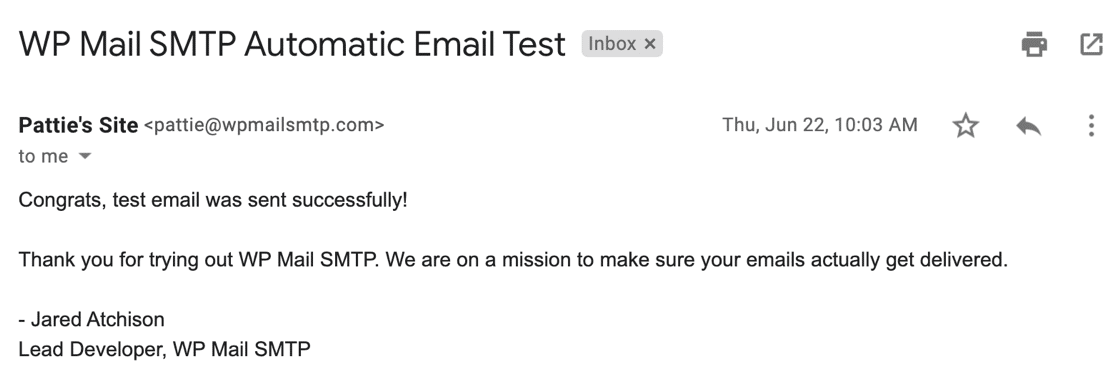
Et voilà ! WP Mail SMTP enverra un e-mail de test automatique pour que vous puissiez vérifier que tout fonctionne correctement.
5. Forcez l'e-mail d'expéditeur pour éviter les problèmes de livraison
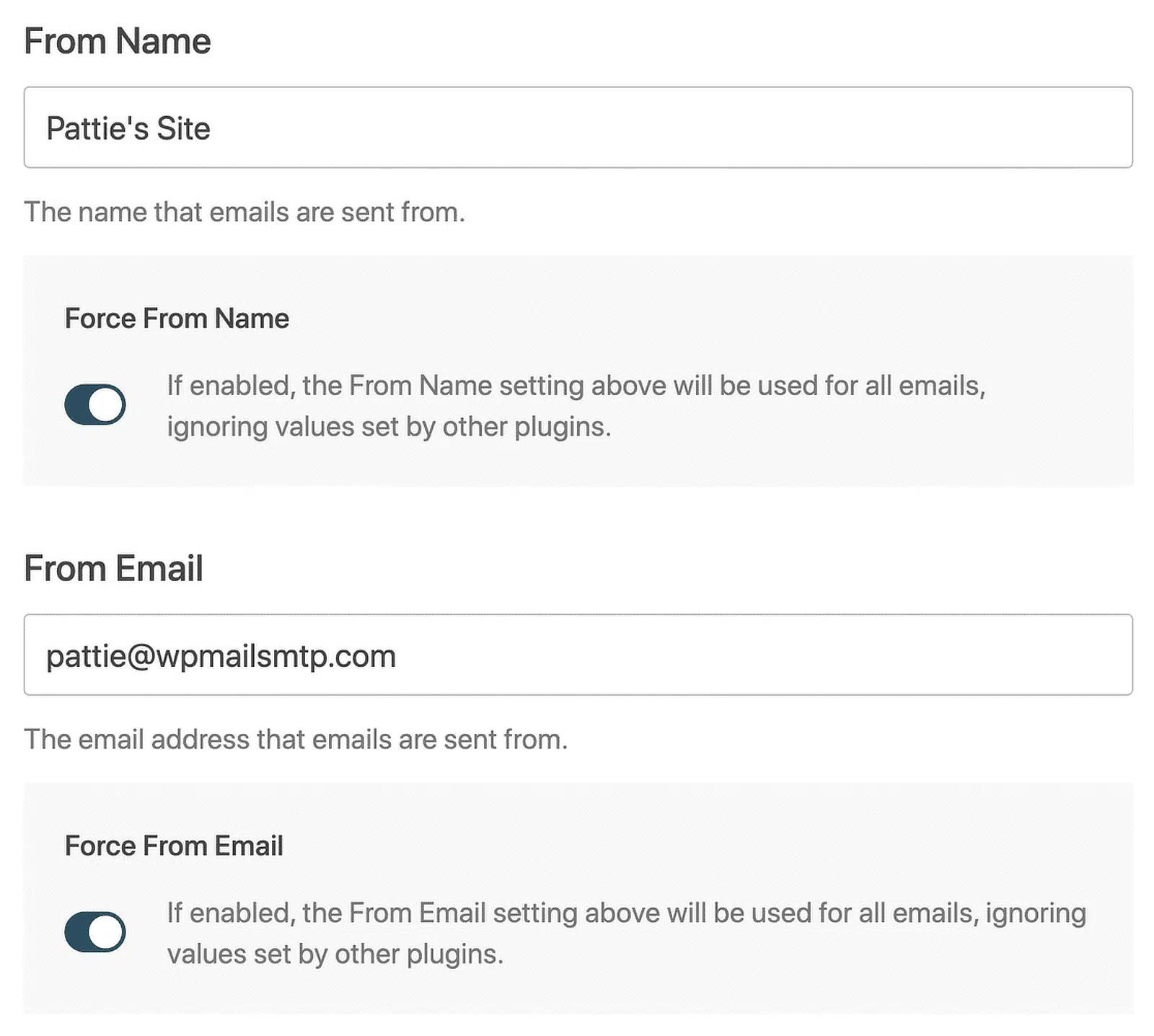
Lorsque vous configurez votre service d'envoi d'e-mails dans WP Mail SMTP, il existe un paramètre que vous remarquerez probablement appelé Forcer l'e-mail de l'expéditeur. Il apparaît juste en dessous du champ où vous entrez votre adresse e-mail de l'expéditeur.
Par défaut, WordPress utilise l'e-mail d'administration de votre site pour envoyer des messages. Mais cela peut causer des problèmes, en particulier avec différents plugins WordPress, car l'e-mail peut ne pas correspondre à l'adresse approuvée par votre service d'envoi.
C'est là que ce paramètre s'avère utile. Lorsque vous activez l'option Forcer l'e-mail de l'expéditeur, cela garantit que tous les e-mails envoyés depuis votre site utilisent l'adresse que vous avez saisie dans le champ E-mail de l'expéditeur.
Une fois que vous avez tout configuré, vérifiez que vos e-mails sont bien envoyés comme ils le devraient. Allez dans WP Mail SMTP » Outils et cliquez sur l'onglet Test d'e-mail. C'est ici que vous pouvez envoyer un message rapide pour voir si vos e-mails WordPress fonctionnent maintenant correctement.

Ensuite, suivez l'activité des e-mails dans WordPress
Maintenant que vous avez résolu le problème des e-mails WordPress non envoyés, découvrez le suivi des ouvertures et des clics. Utilisez WP Mail SMTP pour suivre les ouvertures et les clics sur des e-mails individuels ou générez un rapport d'e-mails pour n'importe quel objet.
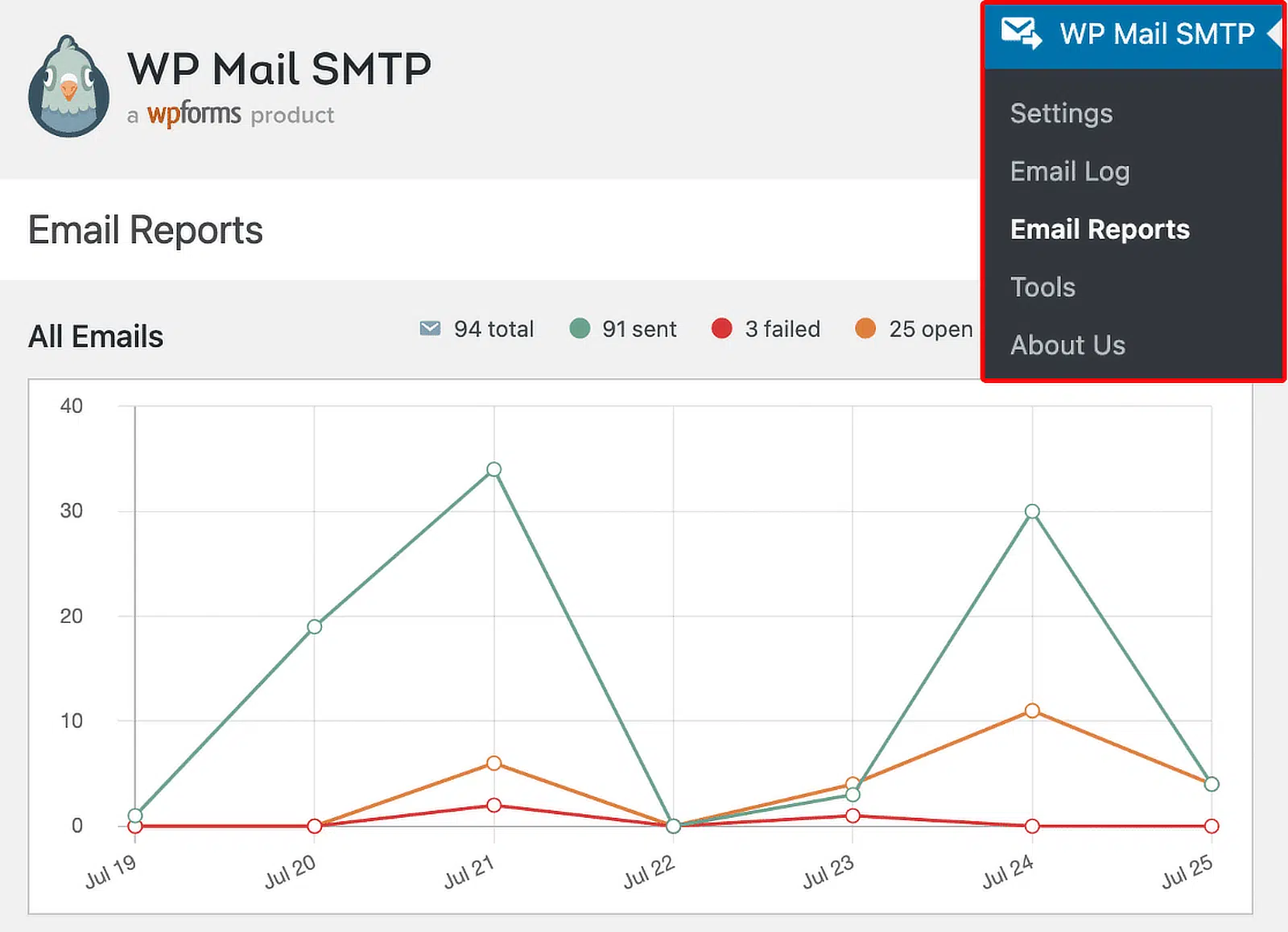
Cela fait de WP Mail SMTP un plugin de suivi des utilisateurs performant. Et si vous recherchez plus d'options de plugins, consultez notre sélection des meilleurs plugins d'e-mail WordPress.
Prêt à résoudre définitivement vos problèmes d'e-mails WordPress ? Commencez dès aujourd'hui avec WP Mail SMTP.
Réparez vos e-mails WordPress maintenant
FAQ sur le non-envoi d’e-mails par WordPress
Vous avez des questions sur les e-mails WordPress qui ne fonctionnent pas ? Voici les réponses à certaines questions courantes.
Qu'est-ce que le SMTP ?
SMTP signifie Simple Mail Transfer Protocol. C'est le protocole que les serveurs utilisent pour envoyer des e-mails. Dans WordPress, vous pouvez utiliser SMTP pour envoyer des e-mails au lieu de dépendre de votre serveur Web. C'est plus fiable car cela ajoute l'authentification correcte à vos e-mails.
Quelle adresse e-mail dois-je utiliser comme e-mail « Expéditeur » ?
De nombreux plugins de formulaire de contact utilisent l'e-mail d'administration comme adresse d'expéditeur, ce qui peut entraîner des problèmes de délivrabilité. Maintenant que vous avez installé WP Mail SMTP, vous devriez toujours utiliser l'e-mail de l'expéditeur que vous avez authentifié dans l'assistant de configuration. Cela garantit que tous vos e-mails ont la bonne authentification, de sorte que les e-mails de WordPress sont livrés comme s'ils avaient été envoyés depuis votre compte de messagerie. Si vous avez de nombreux plugins qui envoient tous des e-mails, WP Mail SMTP vous permet de forcer l'e-mail et le nom de l'expéditeur sur l'ensemble de votre site.
Puis-je configurer WooCommerce SMTP ?
Oui. Une fois que vous aurez suivi les étapes de ce tutoriel, tous les e-mails de commande WooCommerce seront envoyés depuis le service de messagerie que vous avez choisi. Vous pouvez utiliser un serveur SMTP pour WooCommerce, mais nous recommandons plutôt un fournisseur d’e-mails transactionnels, qui garantit que vos clients reçoivent rapidement les e-mails de commande WooCommerce.
Pourquoi ne puis-je pas utiliser PHPMailer ?
PHPMailer est la méthode par défaut pour envoyer des e-mails dans WordPress, mais elle est très peu fiable. Avec PHP mail(), vos e-mails sont envoyés sans aucune information d’authentification, de sorte que les serveurs de messagerie les traitent généralement comme du spam, ce qui entraîne des problèmes de délivrabilité. Pour empêcher vos e-mails WordPress d’aller dans le spam, vous devez configurer votre site pour utiliser SMTP, ce qui fournit l’authentification nécessaire pour prouver que vos e-mails sont légitimes.
Pourquoi le service « Autre SMTP » ne fonctionne-t-il pas ?
Si le service de messagerie Autre SMTP ne fonctionne pas, ou si vous recevez une erreur SMTP, vérifiez d’abord que vous utilisez les bons paramètres SMTP dans WP Mail SMTP, en portant une attention particulière au port SMTP car différents serveurs ont des exigences différentes. Si cela ne fonctionne pas, votre hébergeur peut bloquer SMTP ou vous empêcher d’utiliser son propre serveur SMTP, généralement pour éviter le spam ou pour vous encourager à payer pour le propre service de l’hébergeur. Si SMTP est bloqué, vous pouvez utiliser l’un des fournisseurs basés sur API comme Brevo, SMTP.com ou Gmail pour contourner le problème. Pour plus de détails, consultez nos guides sur les e-mails WordPress sur GoDaddy et WordPress SMTP sur A2 Hosting.
Pourquoi le « Autre SMTP » fait-il expirer mon site ?
Si l’option Autre SMTP provoque l’expiration de votre site WordPress, c’est un signe que vous avez peut-être un paramètre DNS incorrect ou que votre serveur SMTP est en panne. C’est également un problème courant pour les utilisateurs de Cloudflare qui ont des paramètres de proxy incorrects sur leur zone DNS. Consultez notre guide pour corriger les e-mails WordPress sur Cloudflare pour connaître les paramètres que vous devrez modifier.
Pourquoi WordPress n’envoie-t-il pas d’e-mails de confirmation aux utilisateurs ?
Si vous souhaitez que les utilisateurs reçoivent un e-mail de confirmation après avoir soumis un formulaire de contact sur votre site WordPress, vous pouvez le configurer à l’aide de WPForms. Pour plus d’informations, consultez cet article sur comment envoyer des e-mails de confirmation aux utilisateurs après la soumission d’un formulaire.
Pourquoi est-ce que je vois un avertissement DMARC, SPF ou DKIM ?
WP Mail SMTP dispose d’un vérificateur de domaine qui analyse automatiquement les enregistrements DNS de votre domaine. S’il détecte un problème qui pourrait affecter la délivrabilité des e-mails, il vous en informe lorsque vous envoyez un e-mail de test. Pour résoudre le problème, commencez par nos guides sur ce que sont DMARC, SPF et DKIM, comment créer un enregistrement DMARC, et comment fusionner 2 enregistrements SPF. Une fois vos enregistrements DNS corrects, vos e-mails auront la bonne authentification et n’atterriront plus dans le spam. Gmail rejette les e-mails non authentifiés, il est donc particulièrement important de configurer ces enregistrements pour les envois aux utilisateurs de Gmail.
