



Résumé IA
Cloudflare n'envoie pas les e-mails WordPress ? Ou rencontrez-vous des timeouts serveur lors de l'envoi d'e-mails via SMTP ?
Parfois, passer à Cloudflare peut causer des problèmes d'envoi d'e-mails dans WordPress, mais c'est facile à résoudre.
Nous vous montrerons comment faire ci-dessous. Mais d'abord, déterminons exactement quel type de problème d'e-mail Cloudflare vous avez.
Réparez vos e-mails WordPress maintenant
Cloudflare affecte-t-il les e-mails ?
Cloudflare n'affecte pas directement les e-mails car il ne gère pas le trafic SMTP.
Si vous ne recevez *aucun* e-mail après être passé à Cloudflare, il est probable qu'il y ait un problème avec vos enregistrements DNS.
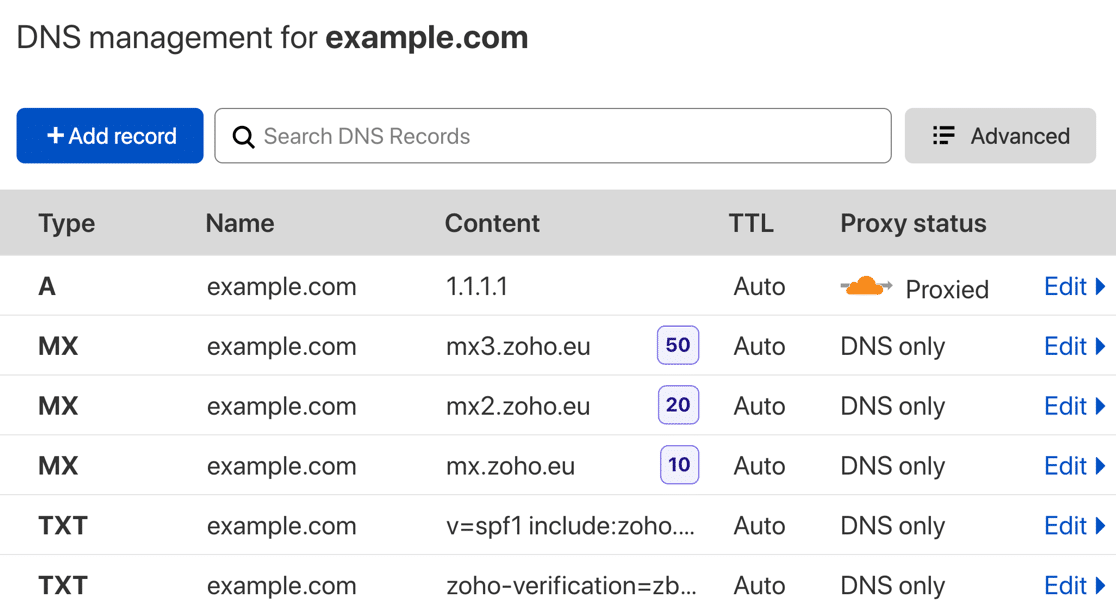
Pendant l'assistant de configuration de Cloudflare, Cloudflare essaie de copier les enregistrements DNS de votre ancien hébergeur. Vous devriez comparer les enregistrements DNS chez votre ancien fournisseur avec les détails que Cloudflare a récupérés pendant la procédure de configuration, en portant une attention particulière aux enregistrements MX et A.
Si vous avez un enregistrement A pour mail, il ne doit pas être proxy. Vous saurez qu'il est proxy s'il a une icône de nuage orange à côté.
Nous en parlerons plus en détail dans la section 2.
Dans cet article, nous allons passer des problèmes généraux d'e-mail pour parler spécifiquement des problèmes d'e-mail Cloudflare avec les sites Web WordPress.
Comment résoudre le problème de Cloudflare qui n'envoie pas les e-mails WordPress
1. Ne pas recevoir les e-mails WordPress après être passé à Cloudflare (ou les e-mails vont dans le spam)
Si vous avez des difficultés à recevoir les e-mails WordPress sur Cloudflare, c'est facile à résoudre !
Par défaut, WordPress envoie des e-mails via votre serveur Web en utilisant la fonction wp_mail(). Cette méthode est très basique et les e-mails ne sont pas authentifiés. Ainsi, les e-mails WordPress sont fréquemment perdus (ou classés dans le courrier indésirable).
Ce n'est pas directement lié à Cloudflare, mais la modification de votre configuration DNS peut parfois produire des résultats inattendus.
Il est facile de résoudre ce problème avec le plugin WP Mail SMTP. WP Mail SMTP enverra vos e-mails WordPress via un service d'e-mail distinct comme SendLayer ou Brevo (anciennement Sendinblue).
Lorsque vos e-mails sont acheminés via un service d'e-mail distinct, ils obtiendront l'authentification nécessaire pour passer les filtres anti-spam.
Cela améliorera la délivrabilité de vos notifications de formulaire de contact, des e-mails de commande de votre boutique WooCommerce et d'autres plugins.

Installons le plugin maintenant pour résoudre le problème de délivrabilité des e-mails que vous rencontrez.
Installer WP Mail SMTP
Pour commencer, téléchargez le fichier zip depuis votre compte WP Mail SMTP afin de pouvoir l’installer sur votre site Web. Vous le trouverez dans l’onglet Téléchargements.

Ensuite, ouvrez votre tableau de bord WordPress. Accédez à la page Plugins et téléchargez le plugin sur votre site WordPress.
Si vous n'êtes pas sûr de la manière de procéder, consultez ce guide pour installer un plugin dans WordPress.

Dès que vous activez l’extension, l’Assistant de configuration WP Mail SMTP s’ouvre.
Vous pouvez également redémarrer l'assistant à tout moment en cliquant sur le bouton Lancer l'assistant de configuration dans vos paramètres WP Mail SMTP. Sachez simplement que redémarrer l'assistant plus tard pourrait réinitialiser vos paramètres SMTP.
Choisissez votre fournisseur de services de messagerie
Nous pouvons maintenant choisir un nouveau fournisseur pour gérer les e-mails WordPress sortants.
WP Mail SMTP vous permet de choisir parmi différents fournisseurs d'e-mails gratuits ou payants. Nous recommandons SendLayer, SMTP.com ou Brevo car ils sont fiables et fonctionneront bien avec la plupart des sites Web.
Cliquez sur le bouton C’est parti pour commencer.

Sur l’écran suivant, cliquez sur le service de messagerie que vous souhaitez utiliser dans la liste.

Lorsque vous avez choisi votre service de messagerie, ouvrez notre documentation pour compléter les étapes de configuration du côté du fournisseur :
| Expéditeurs disponibles dans toutes les versions | Expéditeurs dans WP Mail SMTP Pro |
|---|---|
| SendLayer | Amazon SES |
| SMTP.com | Microsoft 365 / Outlook.com |
| Brevo | Zoho Mail |
| Google Workspace / Gmail | |
| Mailjet | |
| Mailgun | |
| Postmark | |
| SendGrid | |
| SMTP2GO | |
| SparkPost | |
| Elastic Email | |
| Autre SMTP |
Vous pouvez ouvrir la documentation dans un nouvel onglet, puis revenir à ce guide une fois que vous avez terminé.
Vous voulez configurer plusieurs expéditeurs ? Vous pouvez le faire dans les paramètres Connexions supplémentaires une fois que vous avez terminé l'Assistant de configuration. Ensuite, vous pouvez sélectionner une Connexion de secours et configurer le Routage intelligent.
Créer des enregistrements DNS sur Cloudflare
Lorsque vous avez configuré Cloudflare pour la première fois, il copie vos entrées DNS de votre ancien fournisseur DNS. Maintenant que vous avez un nouveau fournisseur d'e-mails, vous pourriez être invité à créer de nouvelles entrées DNS.
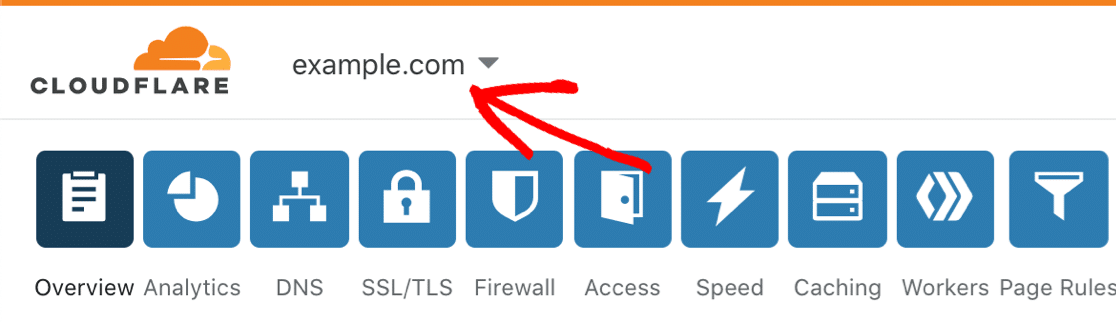
Vous pouvez facilement créer ces enregistrements en vous connectant à votre compte Cloudflare et en sélectionnant votre domaine.
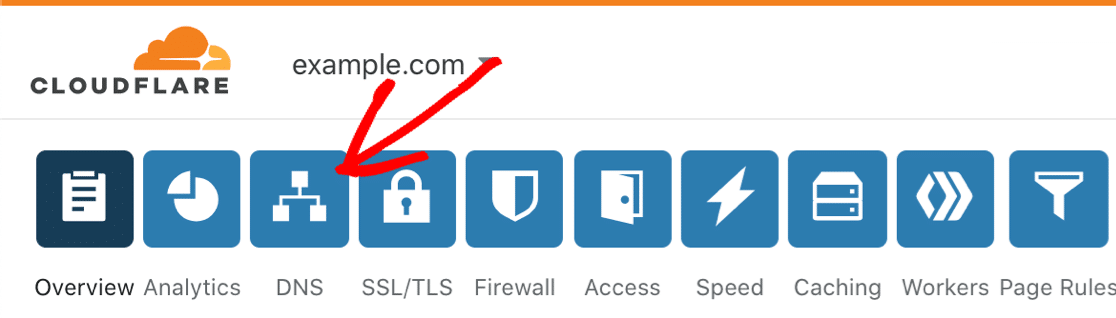
Vous pouvez ensuite cliquer sur l'icône DNS pour ajouter les enregistrements DNS.
Vous vous demandez : Que sont SPF, DMARC et DKIM ? Nous ajouterons une brève description de ces enregistrements DNS ci-dessous.
Gardez à l'esprit que chaque fournisseur a des exigences légèrement différentes. Tous les enregistrements ne sont pas requis pour chaque fournisseur de messagerie. Si vous n'êtes pas invité à créer un certain type d'enregistrement pour votre fournisseur de messagerie, vous pouvez l'ignorer.
DKIM
DKIM signe électroniquement les e-mails envoyés depuis votre domaine.
Certains fournisseurs ont besoin d'un DKIM pour que l'en-tête de l'e-mail puisse être validé, ce qui prouve que votre message est authentique et non usurpé.
SPF
L'enregistrement SPF répertorie les serveurs autorisés à envoyer des e-mails depuis votre domaine.
Il est important de n'avoir qu'un seul enregistrement SPF dans Cloudflare.
Vous avez peut-être déjà un enregistrement SPF si vous utilisez d'autres services avec votre domaine. Par exemple, si vous envoyez des newsletters par e-mail depuis une adresse e-mail de votre domaine, vous avez peut-être déjà un enregistrement SPF pour cela.
Donc, pour ajouter votre fournisseur de messagerie, vous voudrez fusionner le contenu avec l'enregistrement existant.
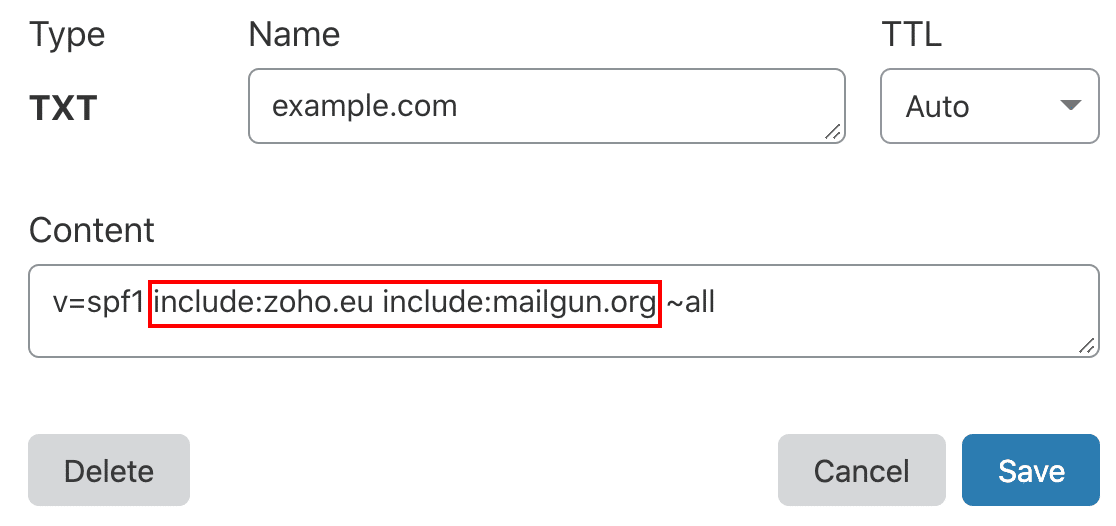
Pour savoir comment faire, lisez ce guide simple sur comment fusionner plusieurs enregistrements SPF.
DMARC
Un enregistrement DMARC est responsable du routage du courrier signalé comme spam par le serveur de messagerie. Il envoie également des rapports pour vous informer du résultat du filtrage du spam.
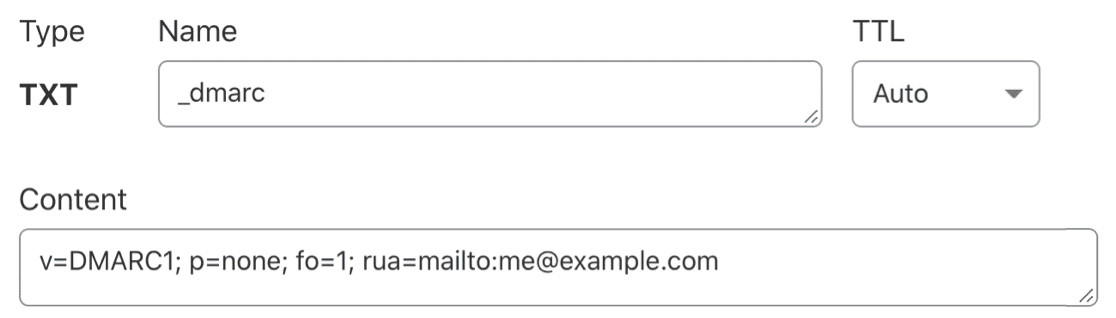
Votre fournisseur devrait vous donner tous les détails nécessaires pour créer un enregistrement DMARC. Si vous avez besoin d'aide supplémentaire, consultez cet article sur comment créer un enregistrement DMARC. Il comprend un enregistrement DMARC générique qui fonctionnera sur la plupart des domaines.
CNAME, TXT, MX
Certains services de messagerie nécessitent également ces enregistrements, bien qu'ils soient moins courants que les 3 autres. Si vous ne les voyez pas dans les instructions de configuration de votre fournisseur de messagerie, vous ne devriez pas les créer.
Activer la journalisation des e-mails
Après avoir configuré votre service de messagerie, l'assistant de configuration vous montrera les fonctionnalités de WP Mail SMTP que vous pouvez activer. Par défaut, Amélioration de la délivrabilité des e-mails et Suivi des erreurs d'e-mail seront activés.

Dans WP Mail SMTP Pro, vous pouvez également activer Journaux d'e-mails détaillés pour suivre la livraison de tous les e-mails envoyés depuis votre site. Vous pourrez voir leur statut dans le widget du tableau de bord WP Mail SMTP.

L'activation de la journalisation des e-mails active automatiquement les Rapports d'e-mails complets. Et vous pouvez voir un aperçu de vos statistiques d'e-mails récentes dans le Résumé hebdomadaire des e-mails.
Une autre fonctionnalité pratique que vous pouvez activer ici est les Alertes e-mail instantanées. Ces notifications vous informeront si votre site ne parvient pas à envoyer un e-mail afin que vous puissiez résoudre le problème efficacement.

Enfin, à la dernière étape de l'Assistant de configuration, vous pouvez activer des fonctionnalités avancées de journalisation des e-mails.

Ces fonctionnalités vous permettent de stocker le contenu et les pièces jointes des e-mails, ainsi que de suivre les ouvertures d'e-mails et les clics sur les liens.
Pour tous les détails, consultez notre guide sur la journalisation des e-mails WordPress.
Envoyer un e-mail de test depuis WordPress
Maintenant que votre nouveau service d'envoi est configuré, vous pouvez envoyer un e-mail de test depuis WP Mail SMTP pour vérifier l'envoi d'e-mails Cloudflare depuis WordPress.
Cliquez sur l'onglet Tester l'e-mail pour commencer.

Et envoyez ensuite votre e-mail de test !

Si tout est correctement configuré, vous verrez un message vert.

Si WP Mail SMTP détecte des problèmes, il affichera un avertissement.

Sous l'avertissement, vous verrez des informations sur les améliorations que vous pouvez apporter. Par exemple, WP Mail SMTP vous indiquera s'il ne trouve pas votre enregistrement DMARC.
Ensuite, examinons les étapes à suivre si vous rencontrez un délai d'attente du serveur ou une erreur Cloudflare 524 avec SMTP.
2. Timeouts WordPress lors de l'envoi d'e-mails via SMTP sur Cloudflare
Si vous venez de passer à Cloudflare, ou si vous venez de configurer SMTP pour WordPress, vous pourriez remarquer des délais d'attente lors de l'utilisation du service d'envoi Autre SMTP dans WP Mail SMTP.
Lorsque cela se produit, vous verrez des erreurs telles que :
- Un problème est survenu lors de l'envoi de l'e-mail de test.
- Impossible d'authentifier votre compte SMTP.
- Impossible de se connecter à l'hôte SMTP.
- La connexion SMTP a échoué.
Cloudflare peut également afficher un délai d'attente de requête ou une erreur de passerelle. Le code d'erreur peut être 500, 504 ou 524. Vous pouvez en savoir plus sur la signification de ces codes et d'autres codes d'erreur SMTP courants sur le blog SendLayer.
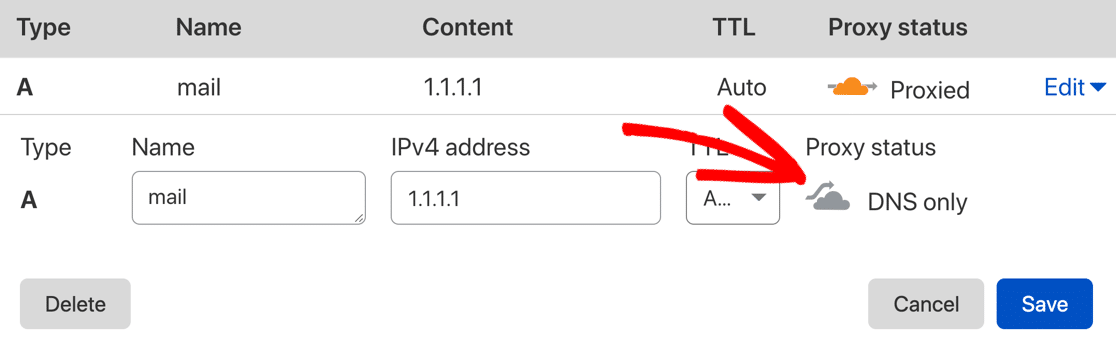
Les délais d'attente WordPress avec SMTP sont généralement causés par un paramètre de proxy incorrect pour l'enregistrement A de votre serveur de messagerie dans Cloudflare. Comme Cloudflare ne peut pas proxifier le trafic SMTP, nous devons désactiver le nuage orange pour cette ligne dans votre DNS.
Pour ce faire, ouvrez le tableau de bord Cloudflare et accédez aux enregistrements DNS.
Recherchez l'enregistrement A pointant vers votre serveur de messagerie. Il sera généralement nommé mail.
Si l'icône de nuage orange indique Proxifié, cela signifie que Cloudflare essaie de proxifier votre trafic d'e-mails. Cela ne fonctionnera pas, c'est pourquoi votre SMTP WordPress expire.
Vous pouvez voir que nous avons un nuage orange ici pour montrer que Cloudflare essaie de proxifier le trafic SMTP.

Pour résoudre ce problème, vous devrez modifier l'enregistrement.
Cliquez une fois sur le nuage pour désactiver le paramètre de proxy pour l'enregistrement A mail. Lorsque le nuage est gris, il indiquera DNS uniquement.
Vous utilisez le routage d'e-mails Cloudflare ? Il ne fait que transférer les e-mails entrants ; il ne peut pas envoyer de messages SMTP, vous aurez donc toujours besoin d'un service d'envoi externe tel que SendLayer ou Amazon SES.
Cliquez sur le bouton bleu Enregistrer pour sauvegarder la modification.
Retournez maintenant à WP Mail SMTP et essayez d'envoyer un autre e-mail de test pour vérifier que le problème de délai d'attente est résolu.
Questions fréquemment posées sur les e-mails Cloudflare WordPress
Examinons quelques questions fréquemment posées sur Cloudflare DNS et WordPress.
Dois-je créer un enregistrement PTR dans Cloudflare ?
Non. Les enregistrements PTR sont utiles pour les recherches DNS inversées, mais vous n’avez généralement pas besoin de les créer. Les enregistrements PTR sont normalement gérés par celui qui gère votre serveur de messagerie. Dans la plupart des cas, il s’agira de votre société d’hébergement Web ou de votre fournisseur de messagerie.
Il existe des situations où les utilisateurs avancés gèrent leur propre rDNS. Dans ce cas, vous voudrez créer votre propre enregistrement PTR. Pour plus d’informations, consultez cet article : Qu’est-ce qu’un enregistrement DNS PTR (et en ai-je besoin) ?
Dois-je utiliser le plugin WordPress Cloudflare pour SMTP ?
Non. Le plugin vous donne des détails supplémentaires sur votre compte Cloudflare, mais vous n’avez pas besoin de l’installer pour que WP Mail SMTP fonctionne.
Si vous rencontrez toujours des problèmes, veillez à vérifier les détails de connexion SMTP et le numéro de port dans vos paramètres WP Mail SMTP.
Le routage d’e-mails de Cloudflare permet-il à WordPress d’envoyer des e-mails ?
Non. Le routage d’e-mails ne fait que transférer les messages entrants. Vous avez toujours besoin d’un service SMTP ou d’un fournisseur d’e-mails transactionnels (par exemple, SendLayer, Amazon SES) pour les e-mails sortants de WordPress.
Pourquoi les enregistrements DNS de messagerie doivent-ils être uniquement DNS ?
Cloudflare ne peut pas proxyfier SMTP sur le port 25, sauf si vous payez pour Spectrum. Les enregistrements de messagerie proxyfiés (nuage orange) interrompent la négociation et provoquent des erreurs de délai d’attente dans WP Mail SMTP.
Ensuite, dépannez les e-mails WordPress avec les journaux d’erreurs
Vous souhaitez faciliter le dépannage de vos e-mails WordPress ? Consultez notre guide sur l’utilisation des journaux d’erreurs WP Mail SMTP.
Et si vous souhaitez voir comment WP Mail SMTP se compare à d’autres solutions, consultez notre liste des meilleurs plugins SMTP pour WordPress.
Réparez vos e-mails WordPress maintenant
Prêt à réparer vos e-mails ? Commencez dès aujourd'hui avec le meilleur plugin SMTP WordPress. Si vous n'avez pas le temps de réparer vos e-mails, vous pouvez obtenir une assistance complète de configuration "White Glove" moyennant un supplément, et il y a une garantie de remboursement de 14 jours pour tous les plans payants.
Si cet article vous a aidé, suivez-nous sur Facebook et Twitter pour plus de conseils et tutoriels WordPress.
