


Résumé IA
WordPress n’inclut pas de journal des erreurs d’e-mail par défaut. Sans celui-ci, le diagnostic des échecs d’envoi implique de deviner la cause ou d’écrire du code PHP personnalisé.
WP Mail SMTP ajoute cette fonctionnalité sans aucun codage. Les étapes ci-dessous vous montrent comment l’activer, lire ce qu’il capture et configurer des alertes en cas d’échec.
Activer le journal des erreurs d’e-mail WordPress maintenant
Pourquoi avez-vous besoin de journaliser les erreurs d’e-mail dans WordPress ?
Les journaux d’erreurs d’e-mail sont importants car ils vous aident à résoudre le problème exact qui empêche l’envoi de vos e-mails.
WordPress est connu pour ses problèmes d’envoi d’e-mails. Sans journal d’erreurs, le diagnostic de la cause implique de deviner.
Par défaut, WordPress ne dispose pas d’un système natif de journalisation des erreurs d’e-mail. Vous pouvez utiliser des plugins tiers pour suivre et journaliser les erreurs d’e-mail à des fins de débogage.
La résolution rapide des erreurs est plus importante maintenant qu’elle ne l’était. Depuis novembre 2025, Gmail rejette définitivement les e-mails problématiques avec une erreur 550 plutôt que de les reporter temporairement, et Microsoft applique la même règle depuis mai 2025. Une erreur d’envoi ne se résoudra pas d’elle-même si elle n’est pas remarquée.
Comment activer le journal des erreurs d'e-mail dans WordPress
Nous vous guiderons tout au long du processus.
Commençons.
1. Installer WP Mail SMTP
Pour commencer, vous devrez installer WP Mail SMTP sur votre site. Ce plugin enregistrera vos erreurs d’e-mail (s’il y en a).
WP Mail SMTP fonctionne principalement pour résoudre vos problèmes d’e-mail, vous n’aurez donc probablement aucune erreur après avoir installé le plugin sur votre site.
Cependant, les choses peuvent toujours mal tourner et il est toujours bon de journaliser les erreurs d’e-mail.
Pour installer le plugin sur votre site, procurez-vous d’abord un plan WP Mail SMTP. Une fois que vous en avez acheté un, accédez à votre tableau de bord de compte WP Mail SMTP.
Ici, cliquez sur l’onglet Téléchargements, puis appuyez sur le bouton Télécharger WP Mail SMTP.

Pendant que le fichier zip du plugin est en cours de téléchargement, vous pouvez également obtenir votre clé de licence de compte à partir de cette page. Vous aurez besoin de cette clé de licence plus tard dans la configuration.

Une fois que le fichier zip a fini de télécharger, accédez à votre zone d’administration WordPress. Cliquez ensuite sur Plugins » Ajouter dans le menu de navigation à gauche, puis appuyez sur le bouton Télécharger le plugin.

Cliquez sur Choisir un fichier pour ouvrir la fenêtre de l’explorateur de fichiers. Trouvez et sélectionnez ensuite le fichier zip du plugin que vous venez de télécharger.

Le plugin devrait s’installer en quelques secondes. Cliquez sur le bouton Activer le plugin pour l’activer.
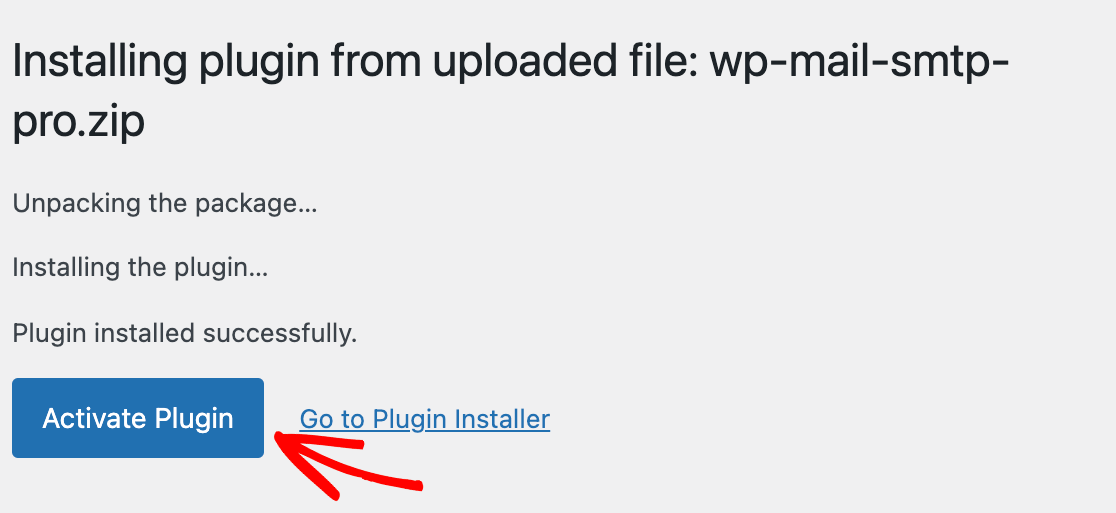
L’activation devrait lancer automatiquement l’assistant de configuration WP Mail SMTP.
Mais s’il n’a pas démarré tout seul, vous pouvez aller dans WP Mail SMTP » Paramètres, puis appuyer sur le bouton Lancer l’assistant de configuration.

L’assistant de configuration vous guidera à travers les prochaines étapes.
2. Sélectionner un service d’envoi
Pour que WP Mail SMTP fonctionne, vous devez connecter votre compte e-mail à un service d’envoi. L’assistant de configuration vous y guide.
Lorsque l’assistant démarre, cliquez sur Démarrer.

Sur l’écran suivant, l’assistant vous demandera de sélectionner un expéditeur.

Nous recommandons SendLayer comme expéditeur fiable et abordable qui se connecte à WP Mail SMTP en quelques minutes.
Si vous n’êtes pas sûr de l’expéditeur que vous souhaitez utiliser, consultez ce guide sur les meilleurs services d’envoi d’e-mails transactionnels.
Après avoir fait votre sélection, cliquez sur le lien du guide doc pour l’expéditeur concerné dans le tableau ci-dessous :
| Expéditeurs disponibles dans toutes les versions | Expéditeurs dans WP Mail SMTP Pro |
|---|---|
| SendLayer | Amazon SES |
| SMTP.com | Microsoft 365 / Outlook.com |
| Brevo | Zoho Mail |
| Google Workspace / Gmail | |
| Mailjet | |
| Mailgun | |
| Postmark | |
| SendGrid | |
| SMTP2GO | |
| SparkPost | |
| Elastic Email | |
| Autre SMTP |
Lorsque vous aurez terminé de connecter votre expéditeur à WP Mail SMTP, revenez à cet article pour la prochaine étape.
Vous souhaitez configurer plusieurs expéditeurs ? Vous pouvez le faire dans les paramètres Connexions supplémentaires, puis sélectionner une Connexion de sauvegarde et configurer le Routage intelligent.
3. Activer le journal des erreurs d’e-mail WordPress
Dans WP Mail SMTP, le journal des erreurs d’e-mail (ou Événements de débogage) est activé par défaut dès que vous configurez le plugin sur votre site.
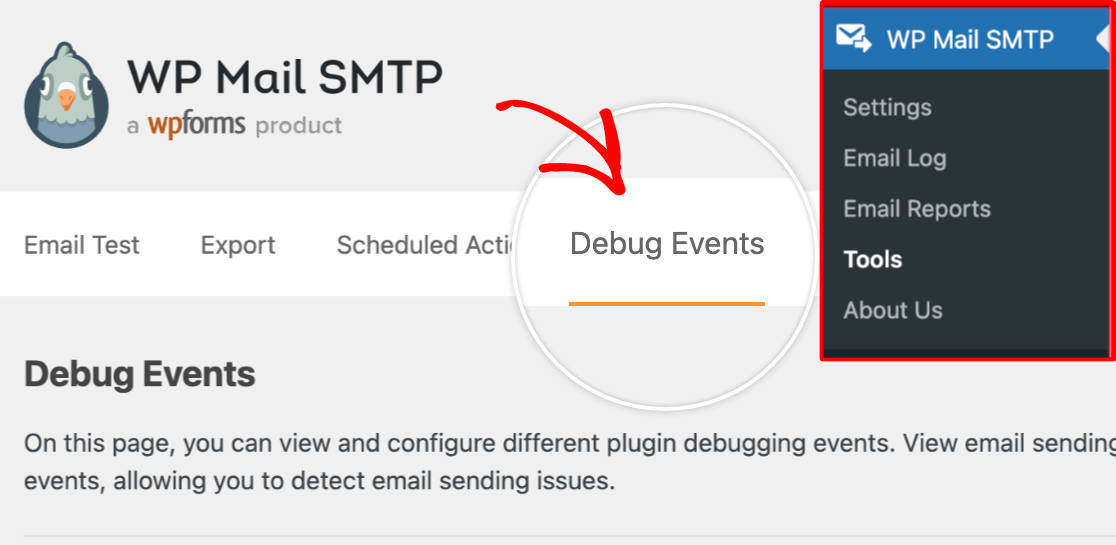
Pour confirmer qu’il est activé, allez dans WP Mail SMTP » Outils, puis sélectionnez l’onglet Événements de débogage dans le menu de navigation horizontal.
Sur cette page, assurez-vous que l’option Erreurs d’envoi d’e-mails est activée (elle devrait l’être par défaut).
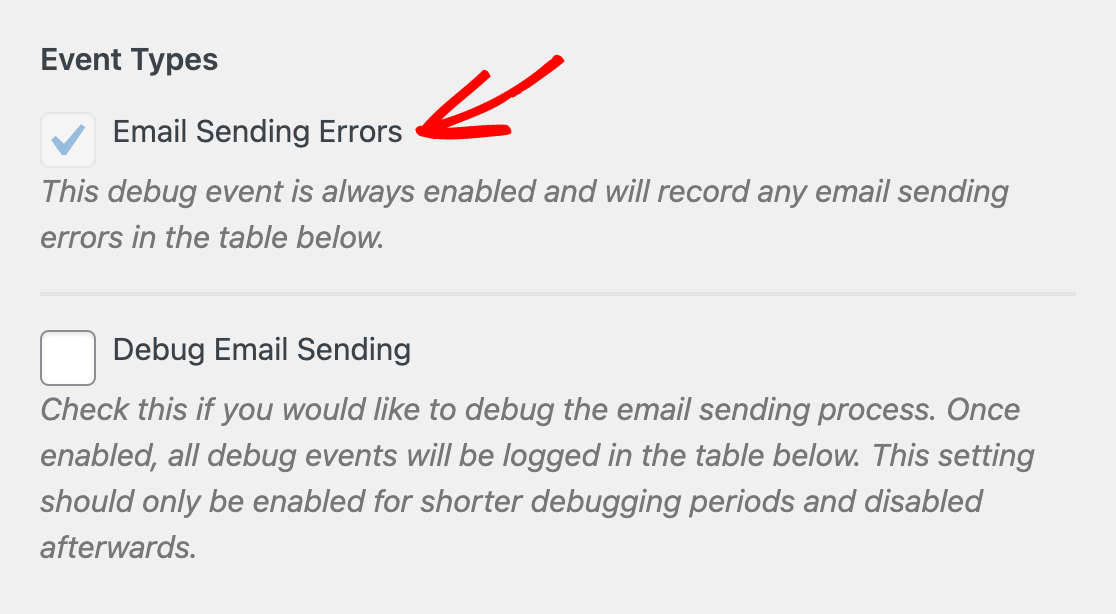
L’option Erreurs d’envoi d’e-mails suit vos e-mails pour détecter les erreurs et conserve un journal de ces erreurs au fur et à mesure qu’elles sont détectées sur votre site au fil du temps.
Si vous souhaitez approfondir le dépannage d’un problème d’e-mail particulier, vous pouvez également activer l’option Déboguer l’envoi d’e-mails. Lorsqu’elle est activée, cette option enregistre toutes sortes d’événements d’envoi d’e-mails plutôt que de simplement enregistrer les erreurs.
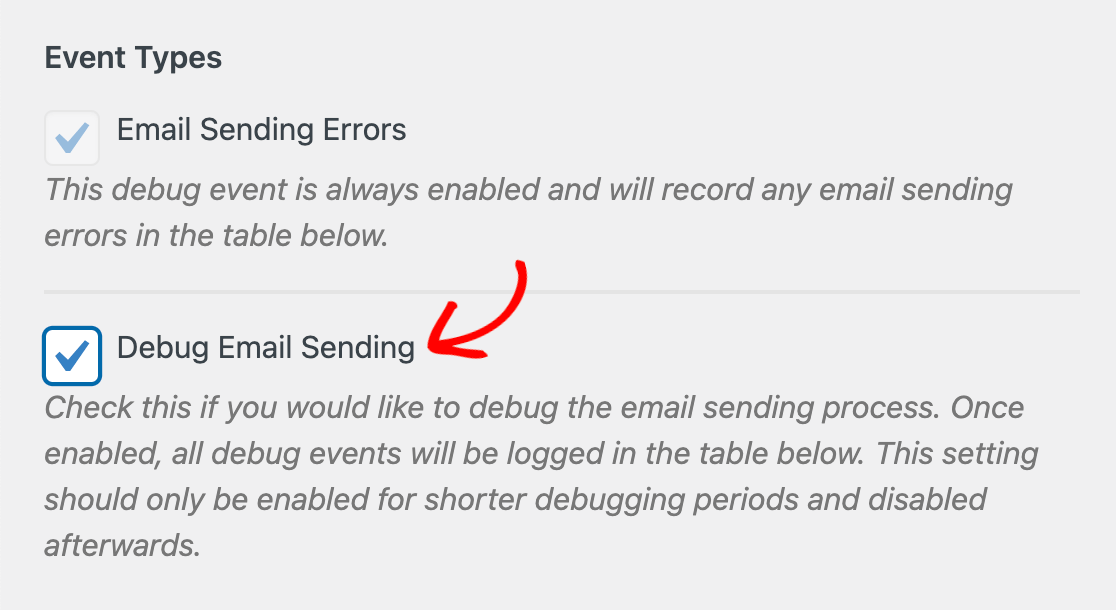
Cela peut être utile si vous ne parvenez pas à résoudre vos problèmes d’e-mails et que vous avez besoin d’informations plus détaillées que vous pouvez partager avec votre développeur ou notre support technique pour obtenir de l’aide.
Nous vous déconseillons de garder l’option Déboguer l’envoi d’e-mails activée pendant de longues périodes.
Il est plus sûr de n’activer cette fonctionnalité que lorsque vous rencontrez un problème d’e-mail persistant et de la désactiver une fois le problème résolu.
4. Consulter le journal des erreurs d’e-mail WordPress
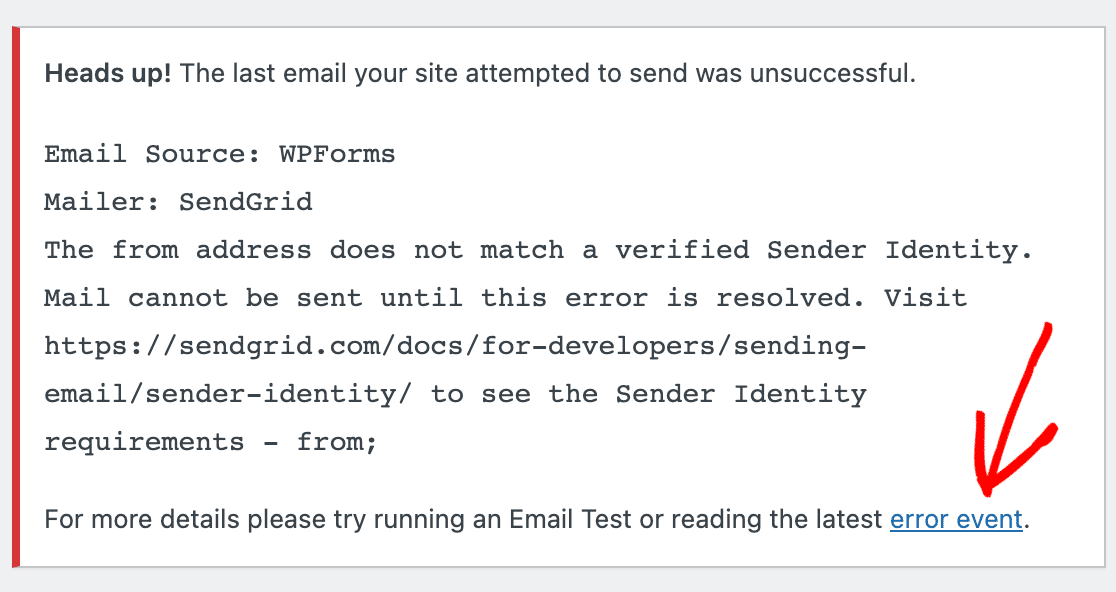
Par défaut, WP Mail SMTP affichera un message d’alerte dans votre tableau de bord WordPress chaque fois qu’il détectera un événement d’erreur d’e-mail.
Si vous cliquez sur le lien Événement d’erreur dans la notification de débogage, vous serez dirigé vers la page Événements de débogage.
Une autre façon de voir le tableau des événements de débogage est de naviguer vers WP Mail SMTP » Outils » Événements de débogage. Vous trouverez toutes les informations sur les événements dans un tableau en bas de la page.
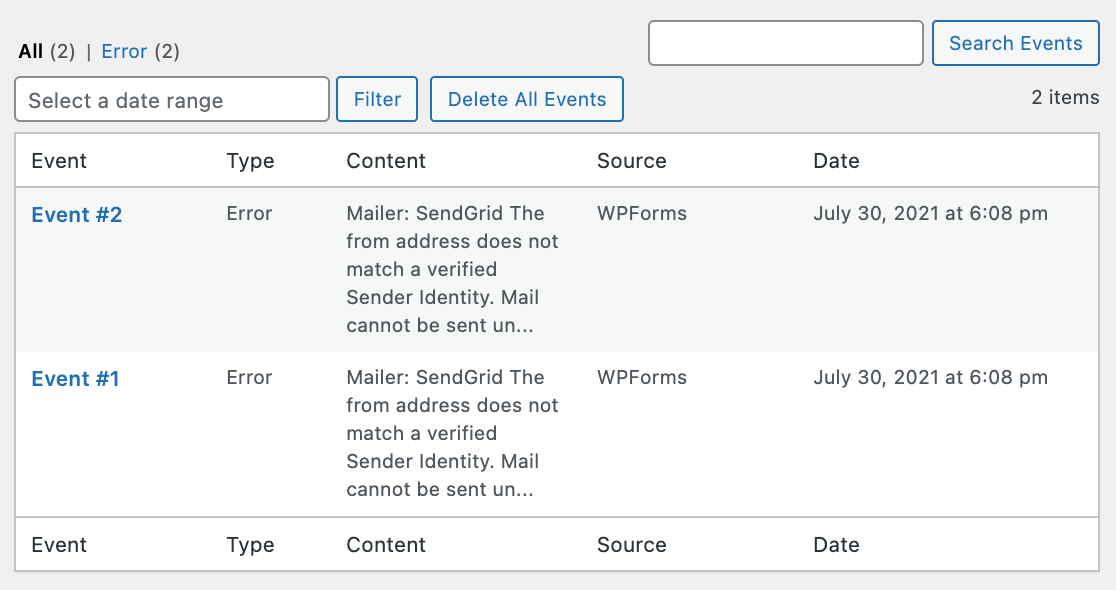
La colonne Contenu de chaque événement d’erreur fournit un contexte utile sur la nature du problème. Votre développeur devrait être en mesure de résoudre le problème d’erreur d’e-mail sur la base de ces informations.
Si vous cliquez sur le numéro d’événement, il se développera dans une boîte contenant des détails supplémentaires.
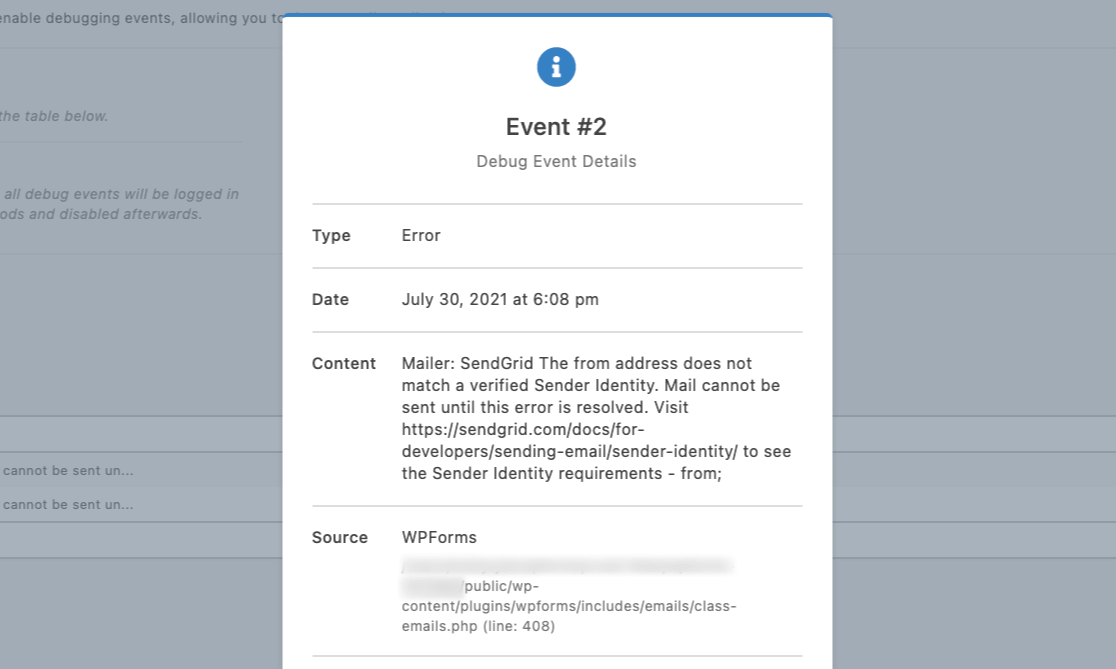
Si ces journaux d’erreurs n’ont pas de sens pour vous, n’hésitez pas à les envoyer à notre équipe de support. Nous trouverons la solution dont vous avez besoin pour résoudre vos problèmes d’envoi d’e-mails WordPress.
5. (Facultatif) Activer les alertes d’échec d’e-mail
Avec les alertes d’échec d’e-mail, vous saurez au moment où un message ne peut pas être livré, afin que vous puissiez résoudre le problème avant qu’il ne cause des problèmes plus importants.
Dans WP Mail SMTP, allez dans Paramètres » Alertes et choisissez les canaux que vous souhaitez utiliser :
- Slack
- Discord
- Microsoft Teams
- SMS via Twilio
- Webhooks (pour les flux de travail personnalisés)
- Notifications push
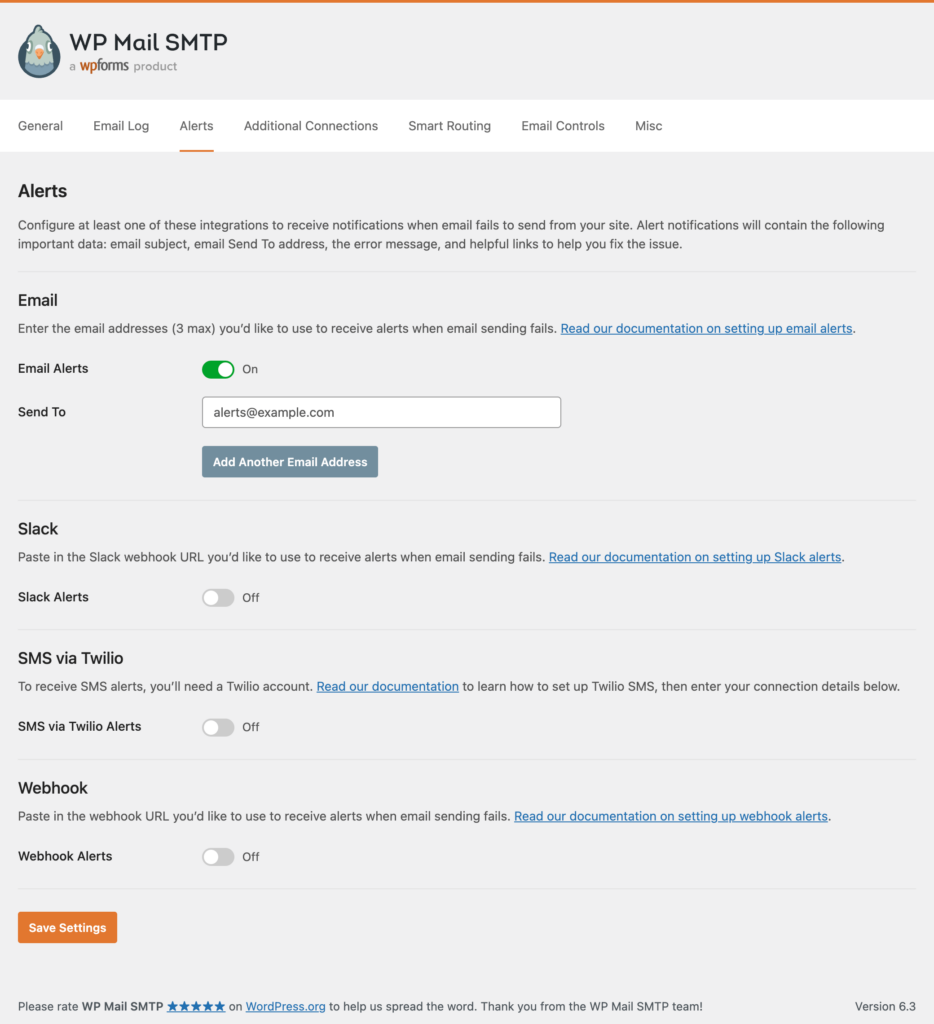
Une fois activé, WP Mail SMTP vous enverra une notification instantanée chaque fois qu'un e-mail n'a pas pu être envoyé.
Astuce Pro : Ces alertes utilisent une connexion API sécurisée, elles vous parviendront donc même si votre site WordPress ne peut pas envoyer d'e-mails du tout.
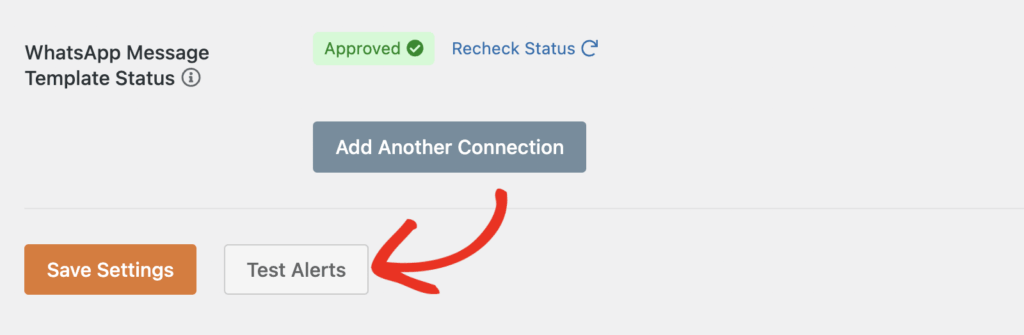
Cliquez sur Tester les alertes après la configuration pour confirmer que tout fonctionne, et vous avez terminé.
Et voilà ! Vous savez maintenant comment activer le journal des erreurs d'e-mail dans WordPress pour faciliter le diagnostic des erreurs potentielles.
FAQ sur les journaux d’erreurs d’e-mail dans WordPress
Voici quelques-unes des questions les plus fréquentes que nous recevons concernant la journalisation des erreurs d'e-mail dans WordPress.
WordPress dispose-t-il d'un journal des erreurs d'e-mail intégré ?
Non. Le cœur de WordPress n'inclut pas de fonctionnalité de journal des erreurs d'e-mail. Pour suivre les problèmes d'envoi, vous aurez besoin d'un plugin comme WP Mail SMTP, qui enregistre les erreurs d'e-mail via sa fonctionnalité Événements de débogage (activée par défaut).
Quelle est la différence entre les Événements de débogage et les Journaux d'e-mails dans WP Mail SMTP ?
Les Événements de débogage (disponibles dans la version Lite) enregistrent les erreurs d'envoi d'e-mails et les événements associés, vous aidant à résoudre rapidement les problèmes. Les Journaux d'e-mails (fonctionnalité Pro) enregistrent le contenu, la ligne d'objet, les en-têtes, les pièces jointes et le statut de livraison de chaque e-mail envoyé.
Comment fonctionnent les alertes d'échec d'e-mail ?
Les alertes vous avertissent au moment où un e-mail ne peut pas être envoyé. WP Mail SMTP prend en charge plusieurs canaux : e-mail, Slack, Discord, Microsoft Teams, SMS via Twilio, Webhooks, Push et WhatsApp, vous pouvez donc choisir ce qui vous convient le mieux.
Recevrai-je toujours des alertes si mon site ne peut pas envoyer d'e-mails ?
Oui. Les alertes d'échec d'e-mail utilisent une connexion API sécurisée, ce qui signifie que les notifications peuvent toujours être livrées même si votre site WordPress lui-même est incapable d'envoyer des messages.
Ensuite, éliminez le spam des formulaires de contact
Savez-vous que le spam des formulaires de contact est un problème réparable ? Consultez notre guide sur comment arrêter le spam des formulaires de contact pour des conseils.
De plus, vous voudrez peut-être consulter notre article sur les meilleurs plugins SMTP WordPress pour voir comment WP Mail SMTP se compare à d'autres plugins similaires.
Activer le journal des erreurs d’e-mail WordPress maintenant
