


Résumé IA
Le spam des formulaires de contact peut faire perdre du temps à votre équipe, nuire à la réputation d'envoi de votre domaine et exposer votre site à des liens malveillants. Le bloquer ne nécessite pas d'effort manuel.
Ce guide couvre 12 techniques pour arrêter le spam des formulaires de contact sur WordPress, de l'activation de la protection intégrée au blocage des récidivistes par adresse e-mail ou IP.
Pourquoi le spam des formulaires de contact est dangereux
Les formulaires de contact sont des cibles courantes pour les programmes de spam malveillants. Voici quelques façons dont les spambots peuvent nuire à votre site en abusant des formulaires de contact :
- Soumettre des liens nuisibles : Les spambots malveillants peuvent utiliser votre formulaire de contact pour soumettre des liens qui peuvent contenir des logiciels malveillants. Si un utilisateur de votre équipe clique sur le lien, le logiciel malveillant pourrait infecter toute votre organisation, y compris votre site WordPress.
- Problèmes de délivrabilité des e-mails : Chaque soumission de formulaire génère un e-mail de notification. Lors d'une attaque de spam, votre site peut finir par envoyer des volumes de courrier inhabituels en peu de temps. Cela peut déclencher des erreurs d'e-mails non sollicités ou en masse et, comme Gmail et d'autres grands fournisseurs rejettent désormais définitivement les e-mails des expéditeurs signalés plutôt que de les différer, cela peut nuire durablement à la réputation d'envoi de votre domaine.
- Déni de service (DoS) : Certains bots sont très efficaces pour remplir à plusieurs reprises vos formulaires jusqu'à leur limite. L'objectif des bots DoS est de submerger votre site Web avec des tonnes de requêtes effectuées en peu de temps. Cela peut ralentir votre site, affecter la fonctionnalité de vos formulaires pour les vrais utilisateurs, et peut même provoquer une panne du site.
- Piratage : Les programmes automatisés d'attaques par force brute peuvent cibler les sites avec des formulaires d'inscription et de connexion dans le but de pirater les utilisateurs. C'est extrêmement dangereux car cela peut entraîner des prises de contrôle de compte, des fuites d'informations et des pertes de données.
- Pertes de productivité : Si votre personnel de support doit filtrer des tonnes d'entrées de spam, cela affecte sa capacité à répondre rapidement aux vrais utilisateurs. L'impact sur la productivité peut nuire à la réputation de votre marque et se traduire par de nombreuses opportunités de conversion manquées.
Ce sont quelques-unes des façons dont le spam peut causer beaucoup de problèmes à votre site.
Les méthodes ci-dessous couvrent les meilleurs outils et techniques pour se débarrasser du spam des formulaires de contact. Les soumissions de spam générées par l'IA ont considérablement augmenté ces dernières années, de sorte que les approches les plus efficaces utilisent une détection multicouche plutôt qu'une seule solution CAPTCHA.
Comment arrêter le spam des formulaires de contact sur WordPress
Pour lutter efficacement contre le spam des formulaires de contact sur votre site WordPress, nous vous recommandons ce qui suit :
- 1. Obtenez un plugin de formulaire WordPress avec protection anti-spam intégrée
- 2. Utilisez la protection anti-spam moderne de WPForms
- 3. Inclure reCAPTCHA
- 4. Utilisez hCaptcha dans votre formulaire
- 5. Utilisez Cloudflare Turnstile
- 6. Utilisez un CAPTCHA personnalisé
- 7. Activez les filtres anti-spam par pays et par mots-clés
- 8. Bloquez les URL dans les champs de texte
- 9. Utilisez des plugins anti-spam WordPress
- 10. Bloquez les adresses e-mail des spammeurs récidivistes
- 11. Exiger la vérification par e-mail pour les nouveaux utilisateurs
- 12. Mettre en liste noire les adresses IP de spam
Plongeons dans le vif du sujet.
1. Obtenez un plugin de formulaire WordPress avec protection anti-spam intégrée
L'étape la plus importante que vous puissiez prendre pour empêcher le spam des formulaires de contact dans WordPress est d'utiliser un plugin doté de fonctionnalités robustes de protection contre le spam.
Il existe de nombreux plugins de formulaires WordPress, mais beaucoup ne prennent pas en charge des méthodes anti-spam fiables.
Pour une prévention automatisée du spam intégrée directement à votre formulaire de contact, nous recommandons WPForms.
WPForms est un constructeur de formulaires doté d'outils intégrés robustes pour bloquer le spam des formulaires de contact, comme nous le montrerons ci-dessous. Il est également doté d'une variété d'autres fonctionnalités utiles dont vous pourrez en apprendre davantage dans notre avis sur WPForms.
Après avoir installé WPForms, procédez et ajoutez un formulaire à une page dans WordPress. Vous pourrez alors choisir parmi un certain nombre de méthodes anti-spam qui vous sont disponibles.
Nous commencerons par l'option la plus fiable.
2. Utilisez la protection anti-spam moderne de WPForms
WPForms utilise une approche multicouche intégrée pour détecter et prévenir le spam. Il fonctionne silencieusement par défaut et constitue notre meilleure alternative recommandée à reCAPTCHA.
La protection anti-spam moderne est activée par défaut dans WPForms et fonctionne silencieusement en arrière-plan pour lutter contre le spam. Vous pouvez accéder à ses paramètres en naviguant vers Paramètres » Protection contre le spam et sécurité depuis votre interface visuelle WPForms.
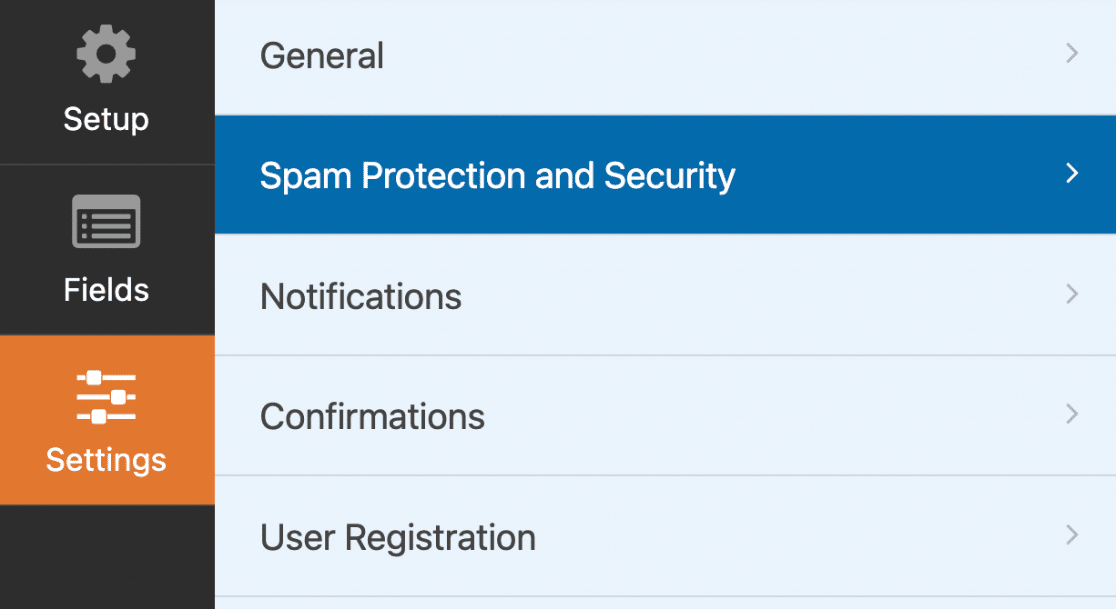
Ensuite, assurez-vous que le bouton d'activation à côté de Activer la protection anti-spam moderne est activé.

Lorsque ce paramètre est activé, il empêchera la soumission d'un formulaire lorsqu'un bot de spam déclenche la protection contre le spam.
Vous avez également la possibilité de stocker les entrées de spam dans votre base de données WordPress pour examiner les soumissions et récupérer facilement les entrées faussement positives.
L'option Activer le temps minimum de soumission est également activée par défaut et définie sur 2 secondes. Mais vous pouvez modifier ce temps minimum à la valeur de votre choix. Ce paramètre aide à empêcher les bots de soumettre votre formulaire car il empêchera les soumissions avant le temps habituel qu'il faudrait à un humain pour remplir le formulaire.
La protection anti-spam de WPForms est plus respectueuse de la vie privée que les alternatives basées sur CAPTCHA et fonctionne sans interrompre l'expérience utilisateur.
3. Inclure reCAPTCHA
WPForms prend également en charge les outils de prévention du spam tiers tels que reCAPTCHA de Google. C'est une méthode de protection contre le spam puissante, bien que sa configuration prenne quelques étapes supplémentaires par rapport à l'activation de la protection intégrée dans la méthode 2.
Vous pouvez regarder la vidéo pour voir une démonstration du processus ou continuer à lire pour des instructions étape par étape.
Actuellement, il existe 3 types différents de reCAPTCHA :
- reCAPTCHA v2 avec case à cocher : Cette version de reCAPTCHA comporte une case à cocher qu'un utilisateur doit cliquer pour vérifier qu'il n'est pas un bot. Si l'activité de l'utilisateur semble suspecte, elle peut vous demander d'effectuer un petit test de vérification d'image pour confirmer que vous êtes un utilisateur réel.
- reCAPTCHA v2 invisible : Avec reCAPTCHA invisible, les utilisateurs ne voient pas du tout de case à cocher. Ce service reCAPTCHA analyse le comportement de l'utilisateur pour identifier et bloquer les bots.
- reCAPTCHA v3 : Bien que les deux services ci-dessus puissent occasionnellement afficher un défi d'image, reCAPTCHA v3 fonctionne complètement silencieusement en arrière-plan. C'est un outil avancé de prévention du spam, mais il peut être un peu trop sensible et bloquer les utilisateurs humains parfois.
Pour ajouter reCAPTCHA à votre formulaire, ouvrez votre espace d'administration WordPress et accédez à WPForms » Paramètres.
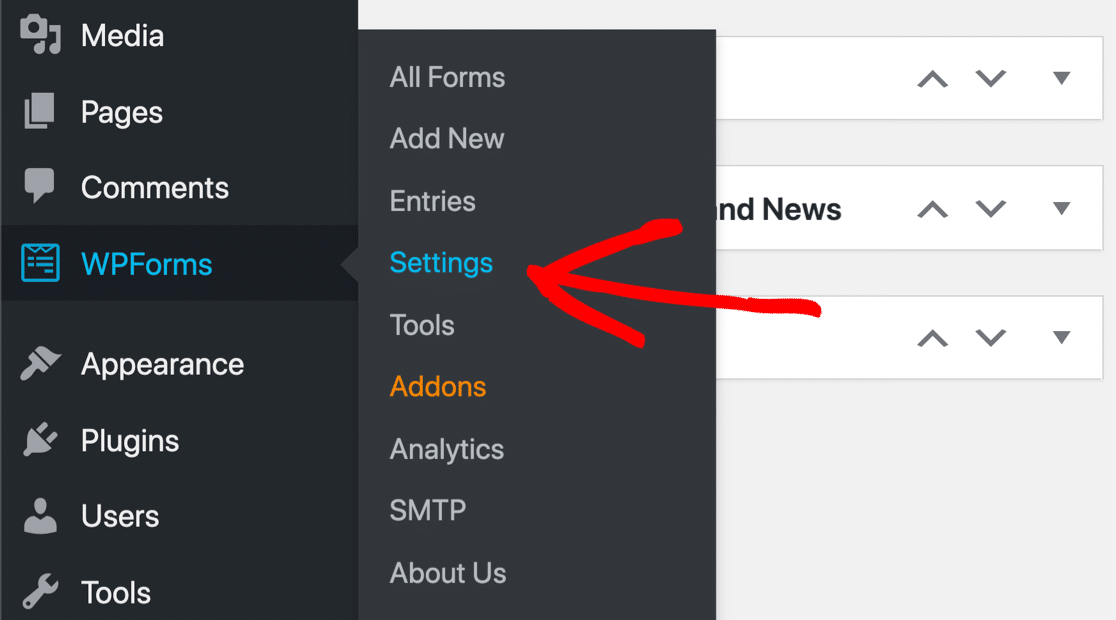
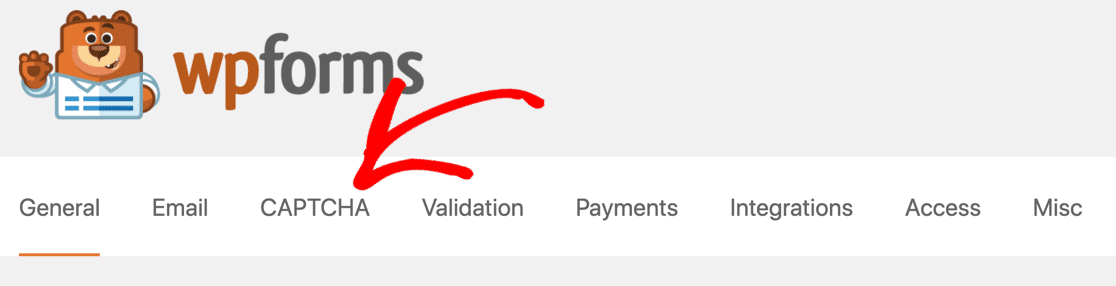
Cliquez sur l'onglet CAPTCHA sur la barre horizontale sous le logo WPForms.
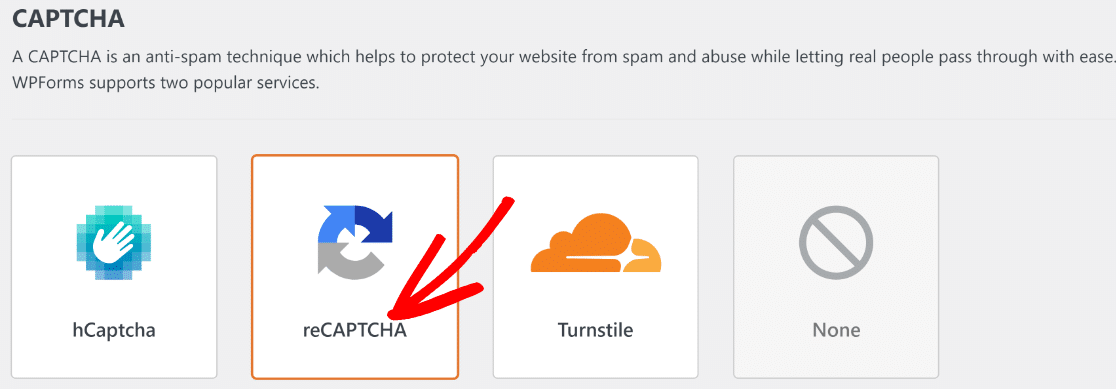
Cette page affichera les options CAPTCHA disponibles dans WPForms. Sélectionnez reCAPTCHA.
Maintenant, sélectionnez la version reCAPTCHA que vous souhaitez configurer. Nous recommandons Invisible reCAPTCHA v2 pour sa convivialité, mais vous pouvez également choisir d'autres options.

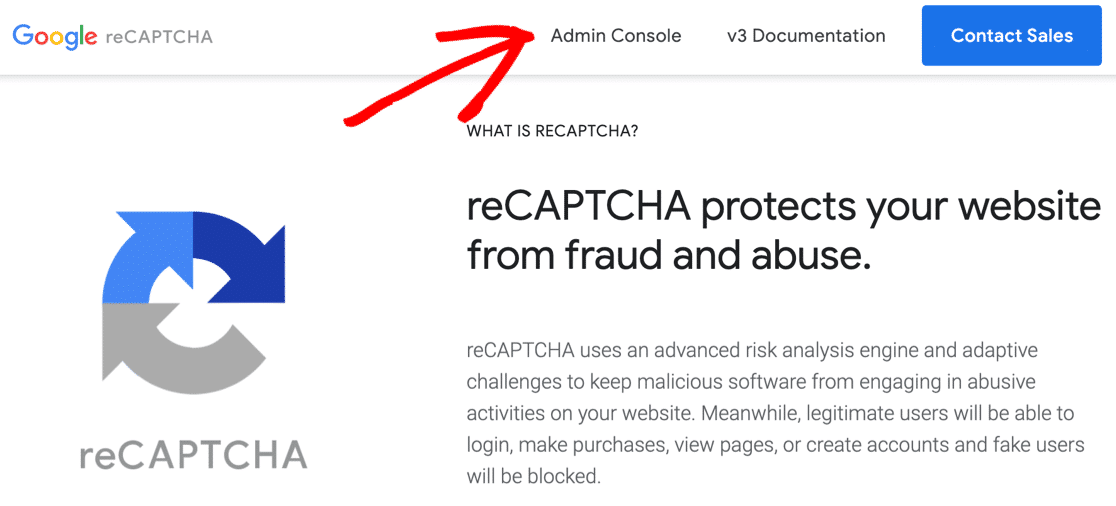
Pour configurer reCAPTCHA, vous devrez maintenant visiter le site reCAPTCHA dans un nouvel onglet de navigateur et cliquer sur Console d'administration.
Si vous y êtes invité, connectez-vous à votre compte Google maintenant. Après vous être connecté, vous devrez fournir le nom de domaine de votre site pour l'enregistrer et sélectionner votre reCAPTCHA préféré sous la section Type de reCAPTCHA.

Ensuite, entrez le nom de domaine de votre site Web sous Domaines. Assurez-vous de ne taper que la partie qui suit https:// dans votre URL.

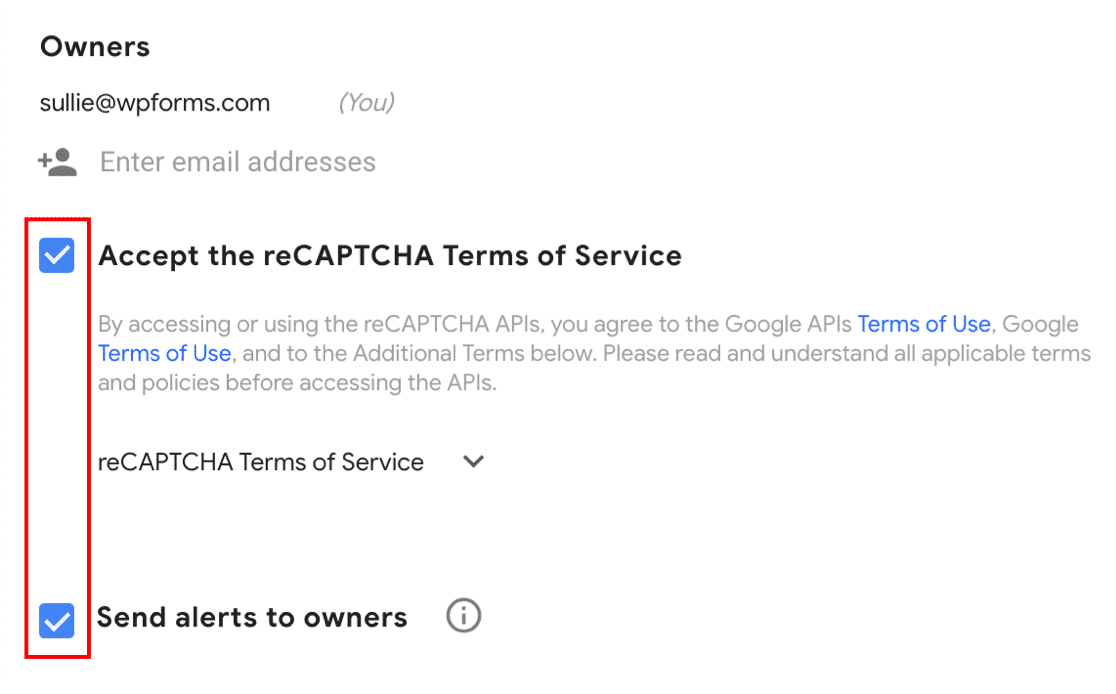
Ensuite, acceptez les Conditions d'utilisation de reCAPTCHA et cochez les alertes si vous souhaitez recevoir des notifications.
Cliquez sur Soumettre pour enregistrer les paramètres. Vous verrez maintenant un message indiquant que votre domaine a été enregistré, avec une clé de site et une clé secrète en dessous.
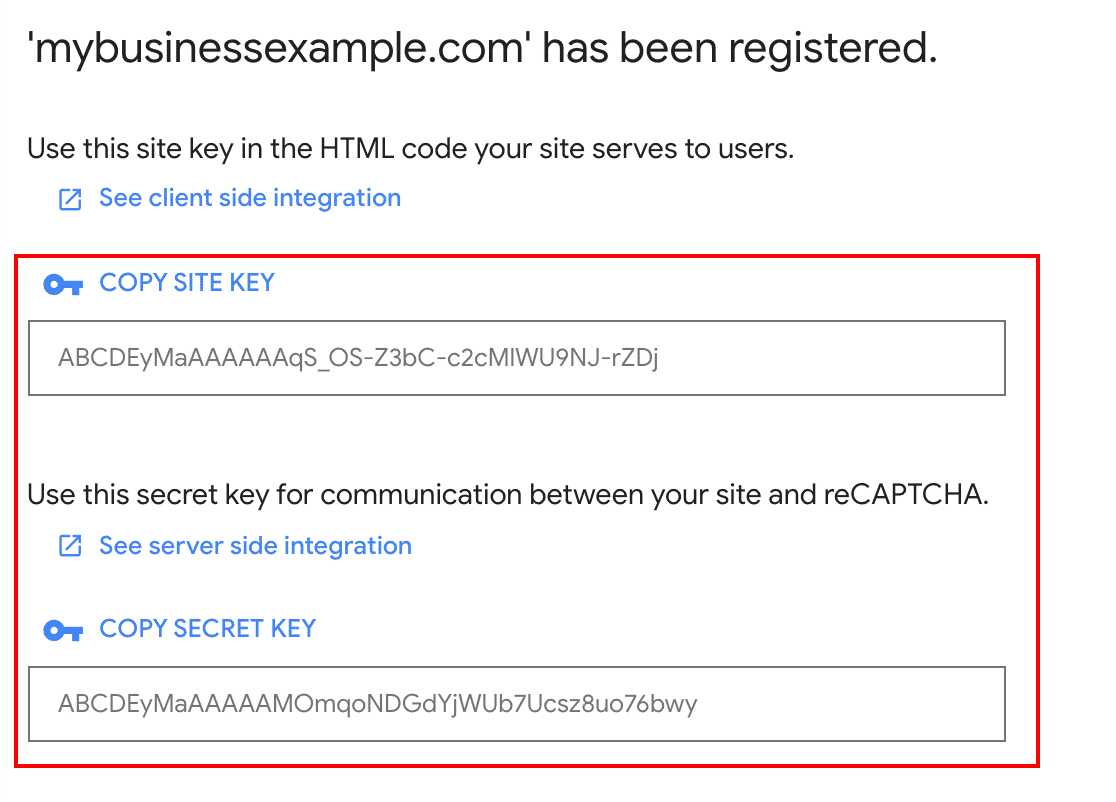
Passez à l'onglet du navigateur où vous avez la page WPForms » Paramètres ouverte et copiez-collez les clés de site et secrète reCAPTCHA dans les champs correspondants.
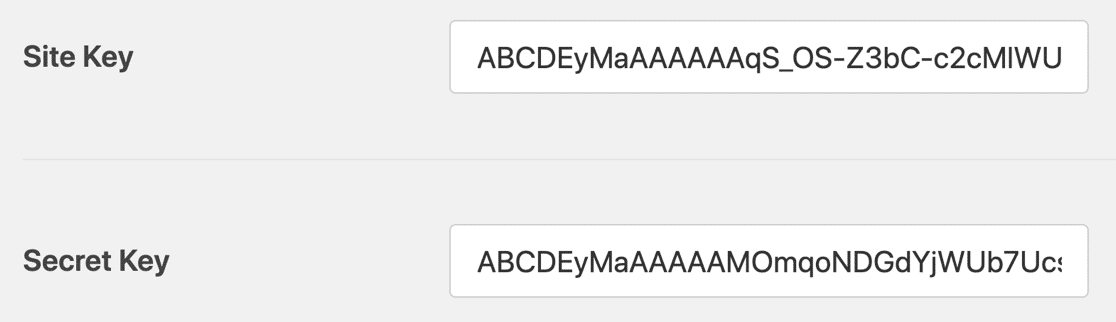
Appuyez sur le bouton Enregistrer les paramètres pour terminer la configuration de votre reCAPTCHA.
Pour ajouter le champ reCAPTCHA à votre formulaire, utilisez simplement l'interface glisser-déposer de WPForms pour placer le champ sur votre formulaire.
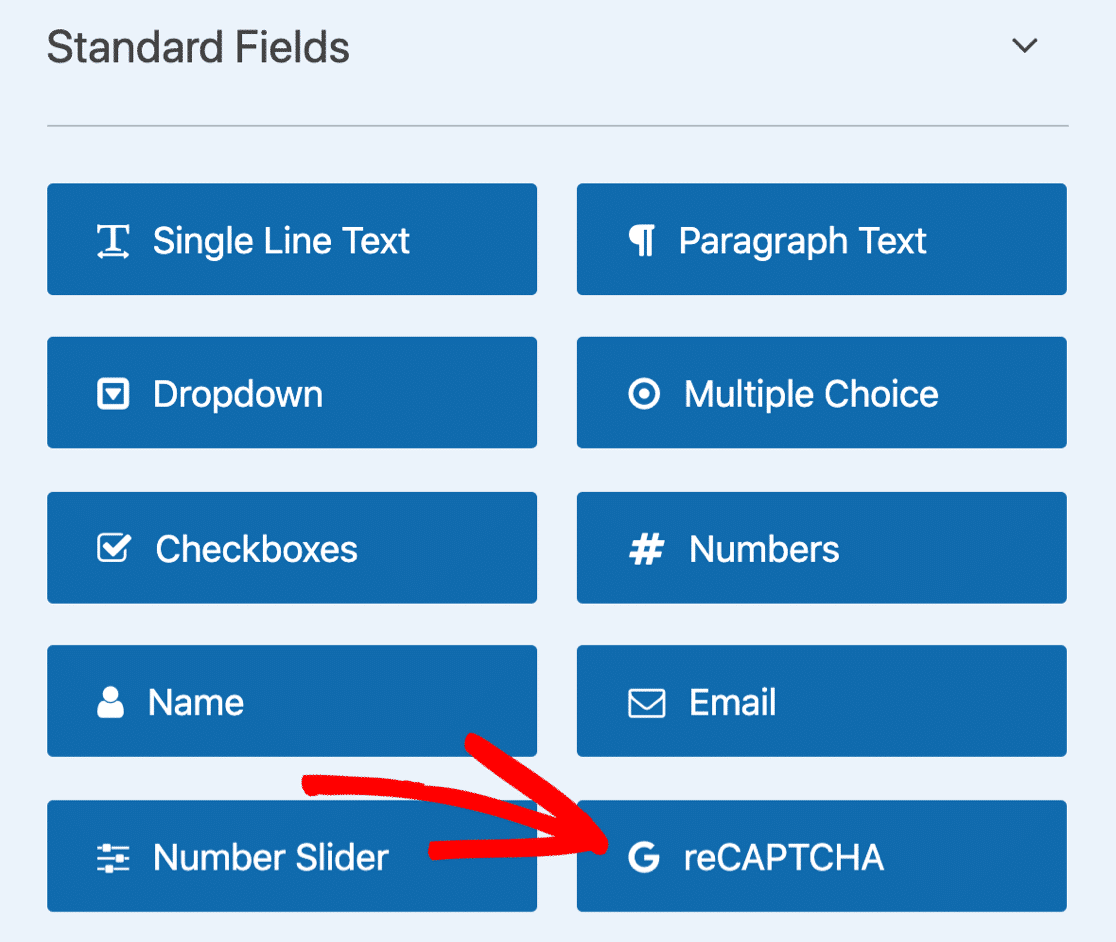
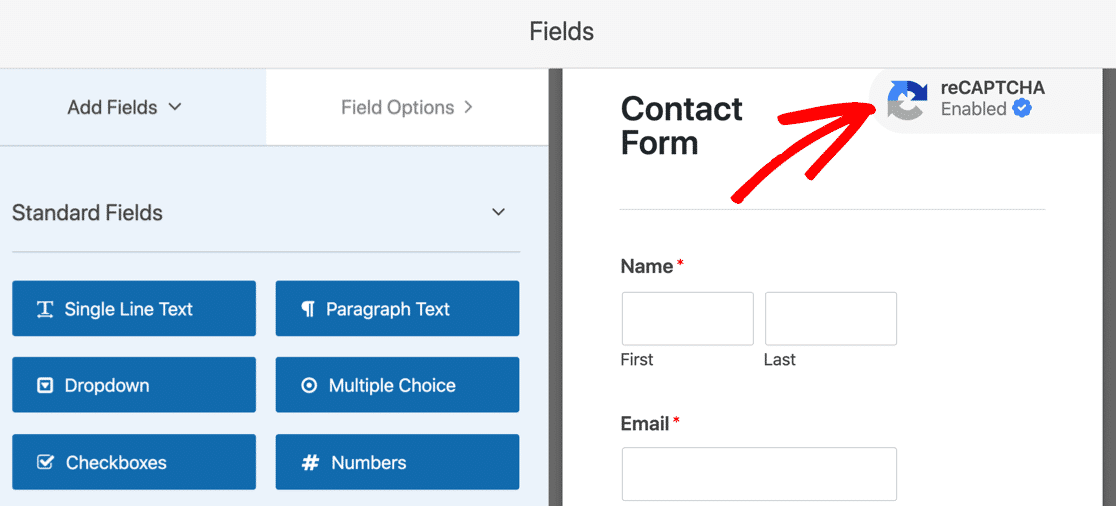
Votre formulaire affichera maintenant un badge reCAPTCHA sur le frontend, indiquant que vous avez ajouté avec succès la prévention du spam reCAPTCHA à votre formulaire.
Ensuite, nous examinerons un autre service populaire de prévention du spam.
4. Utilisez hCaptcha dans votre formulaire
hCaptcha est très similaire au reCAPTCHA de Google, mais c'est un service de blocage de spam plus respectueux de la vie privée. Vous pouvez regarder la vidéo qui vous guidera tout au long du processus ou continuer avec les instructions écrites ci-dessous.
Pour connecter le service hCaptcha à WPForms, rendez-vous sur WPForms » Paramètres depuis votre tableau de bord WordPress.
Sur la page des paramètres, cliquez sur l'onglet CAPTCHA situé sur la barre horizontale.
Sélectionnez hCaptcha parmi les options disponibles.
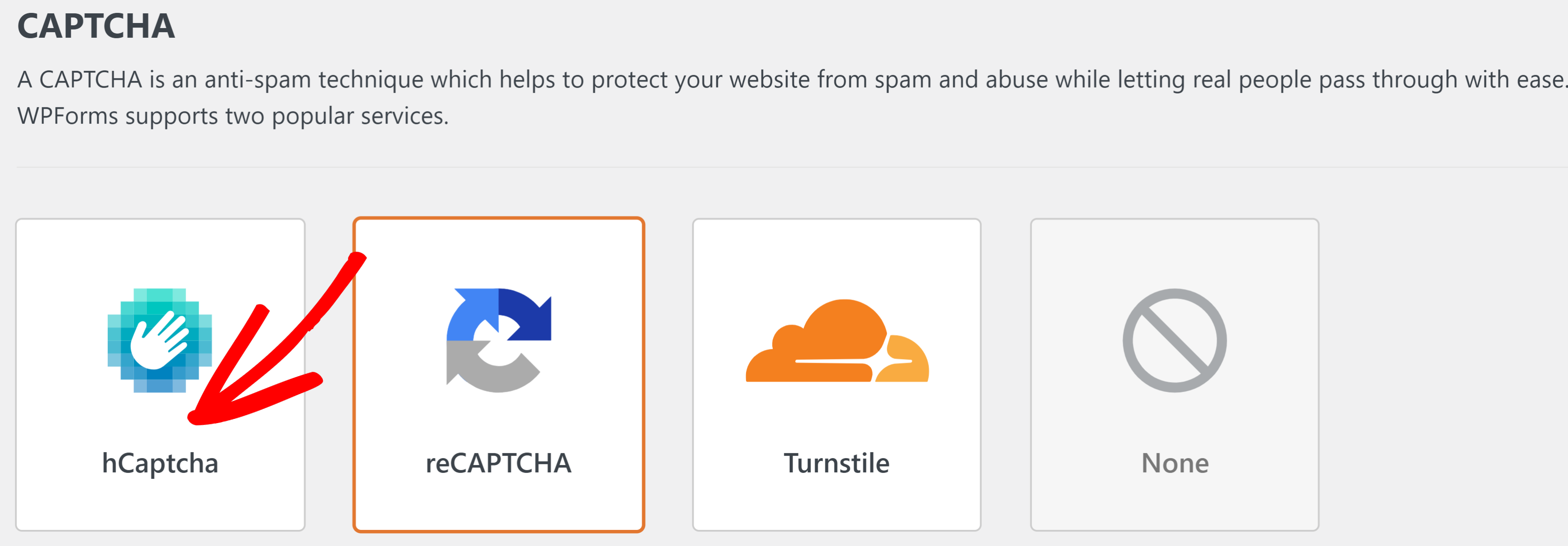
Comme précédemment, passez à un nouvel onglet de navigateur et visitez hCaptcha pour vous inscrire au service.

Sur l'écran suivant, choisissez un plan hCaptcha. Le plan gratuit fonctionne parfaitement pour les petits sites, nous allons donc l'utiliser pour ce tutoriel.
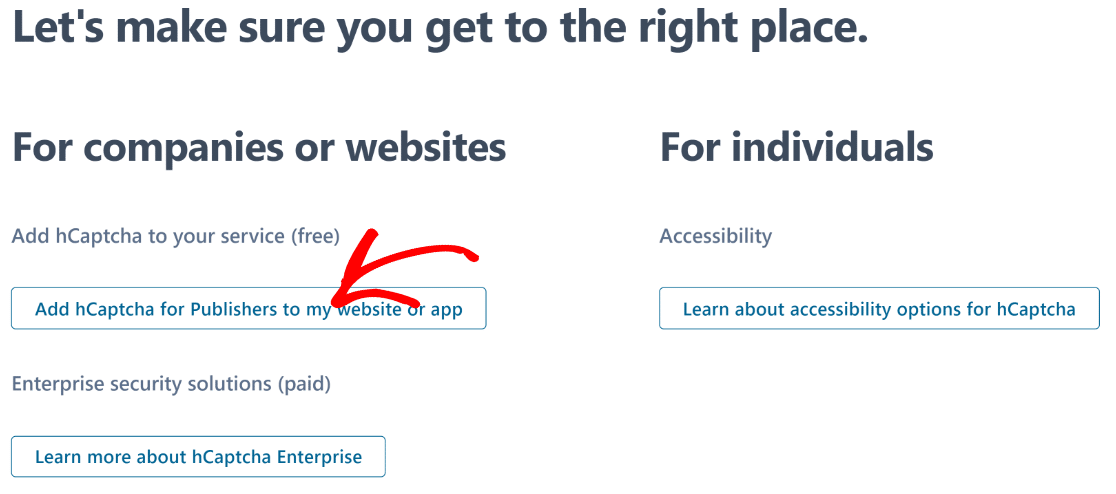
Après avoir sélectionné votre plan, remplissez le formulaire pour créer votre compte hCaptcha.

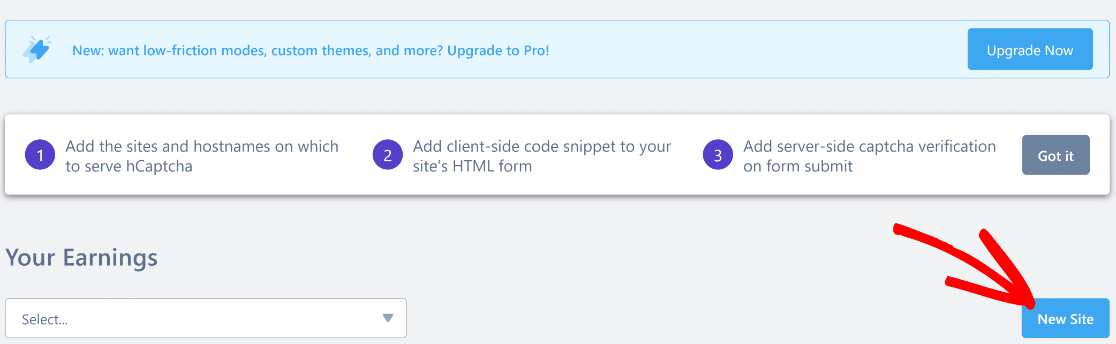
Une fois le processus d’inscription terminé et que vous êtes connecté à votre tableau de bord, cliquez sur le bouton Nouveau site pour continuer.
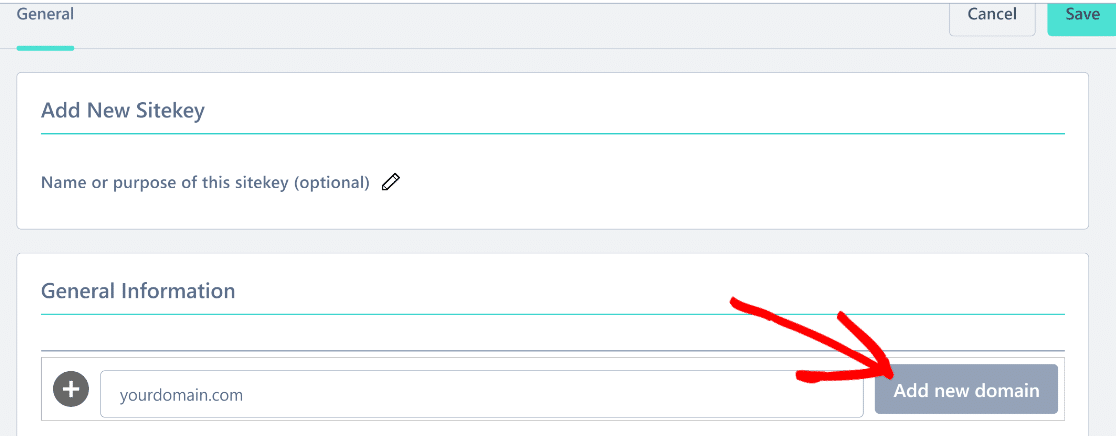
En haut, vous pouvez entrer un nom pour votre clé de site hCaptcha. Faites ensuite défiler vers le bas jusqu’à la section Informations générales et entrez le nom de votre domaine. Appuyez sur Ajouter un nouveau domaine lorsque vous avez terminé.
Faites défiler vers le bas pour trouver les modes de comportement de hCaptcha. Vous pouvez choisir parmi différents modes selon que vous souhaitez que les utilisateurs soient toujours confrontés à un défi ou que votre captcha reste plus passif.
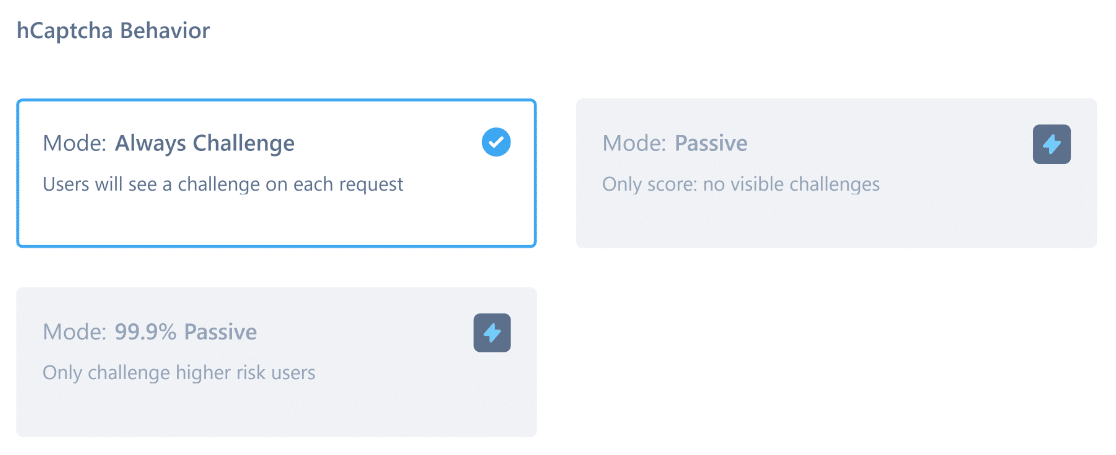
Ensuite, faites défiler à nouveau vers le bas jusqu’à la section Seuil de passage. Ici, vous pouvez définir le niveau de difficulté des défis captcha.
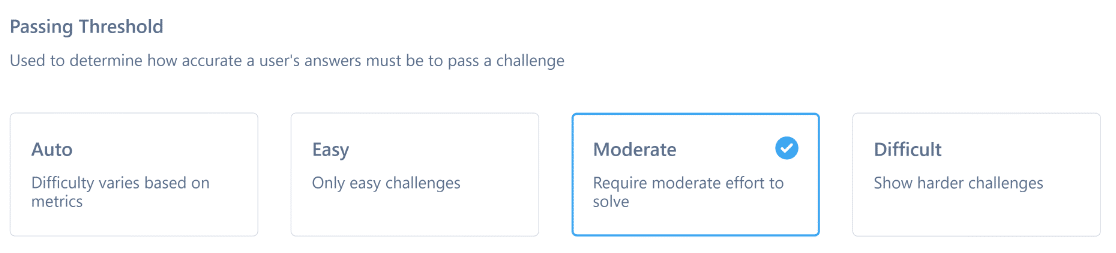
Dans la plupart des cas, le niveau de difficulté Modéré est raisonnablement efficace pour la prévention du spam sans compromettre l’expérience utilisateur (vous pouvez toujours le modifier plus tard si nécessaire).
Maintenant, revenez en haut et appuyez sur Enregistrer.
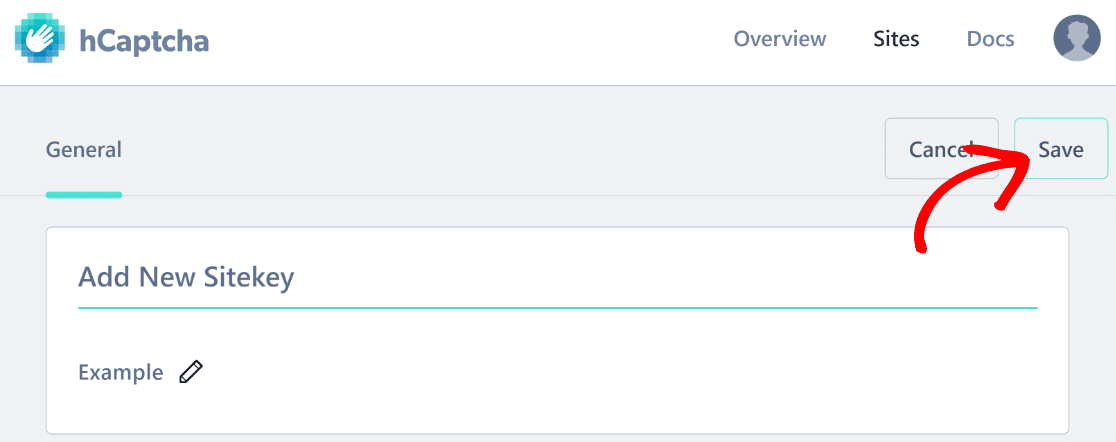
Vous serez maintenant dirigé vers la page suivante, où vous trouverez la liste de vos sites ajoutés. Cliquez sur le bouton Paramètres à côté du domaine que vous venez d’ajouter.
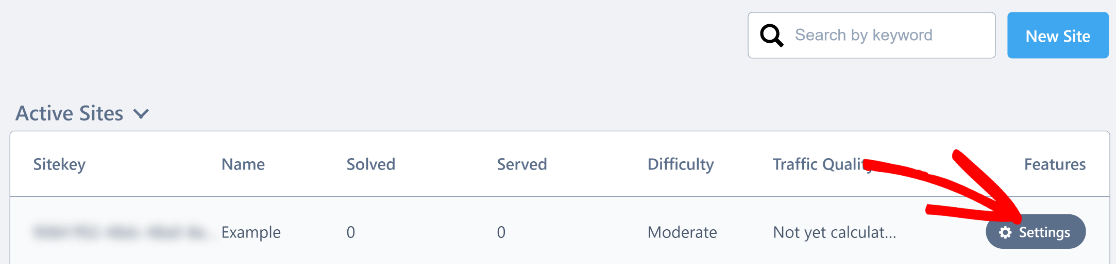
Dans les paramètres, faites défiler vers le bas jusqu’à la clé de site et Copiez-la.
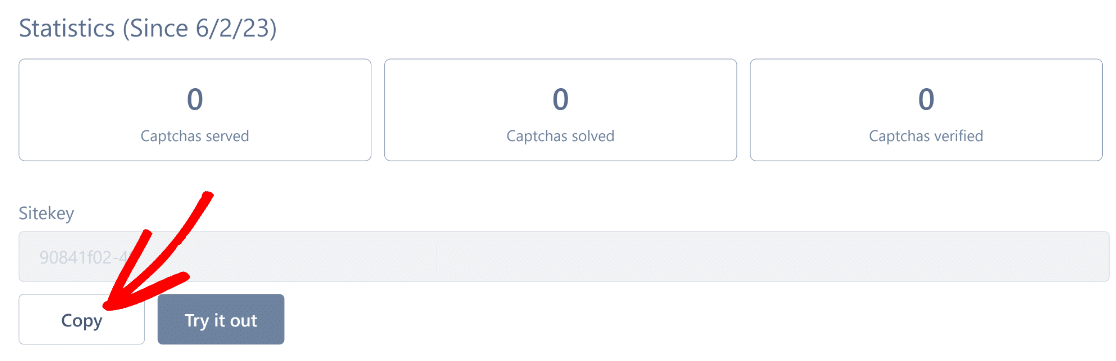
Collez votre clé de site dans un éditeur de texte comme le Bloc-notes pour l’instant. Nous en aurons besoin bientôt.
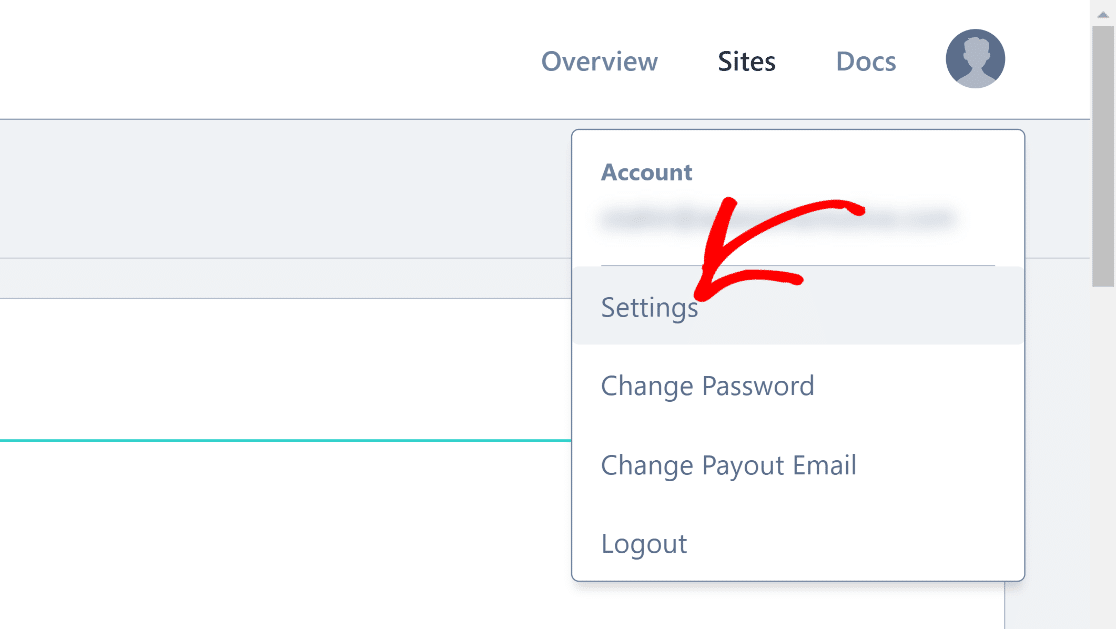
Une fois que vous avez fait cela, cliquez sur votre icône de profil en haut à droite et sélectionnez Paramètres.
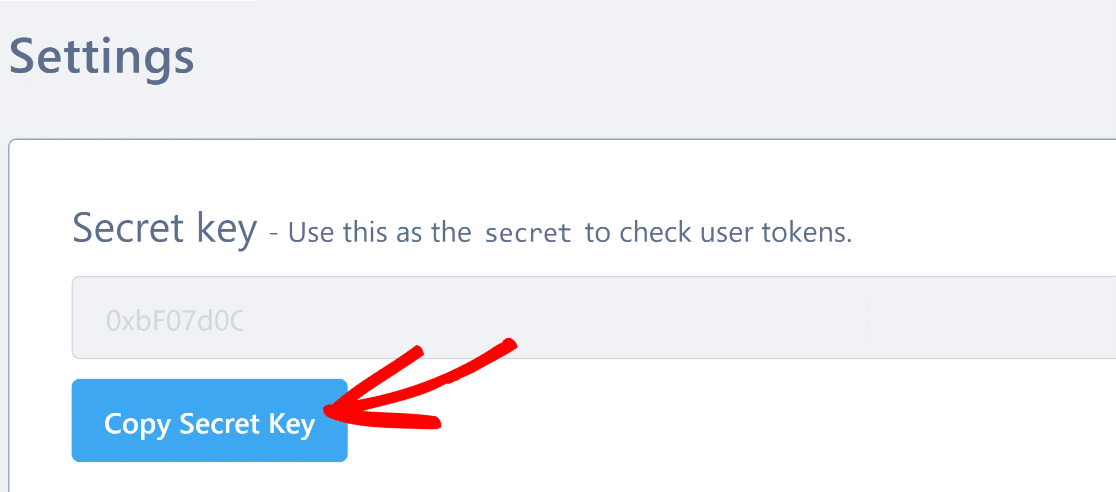
Vous trouverez votre clé secrète ici. Cliquez sur le bouton Copier la clé secrète.
Maintenant que vous avez votre clé de site et votre clé secrète, retournez à la page des paramètres hCaptcha de WPForms et collez vos clés dans les champs appropriés.
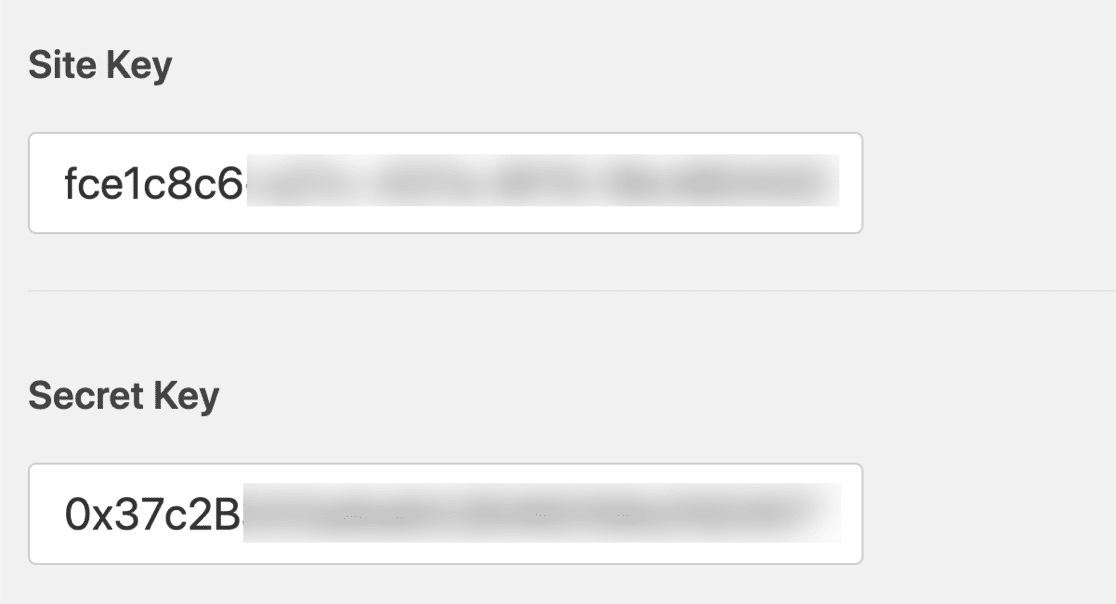
Ensuite, cliquez sur Enregistrer pour terminer la configuration de hCaptcha pour WPForms.
Maintenant, vous pouvez utiliser le champ hCaptcha lors de la création de votre formulaire à l’aide de WPForms.
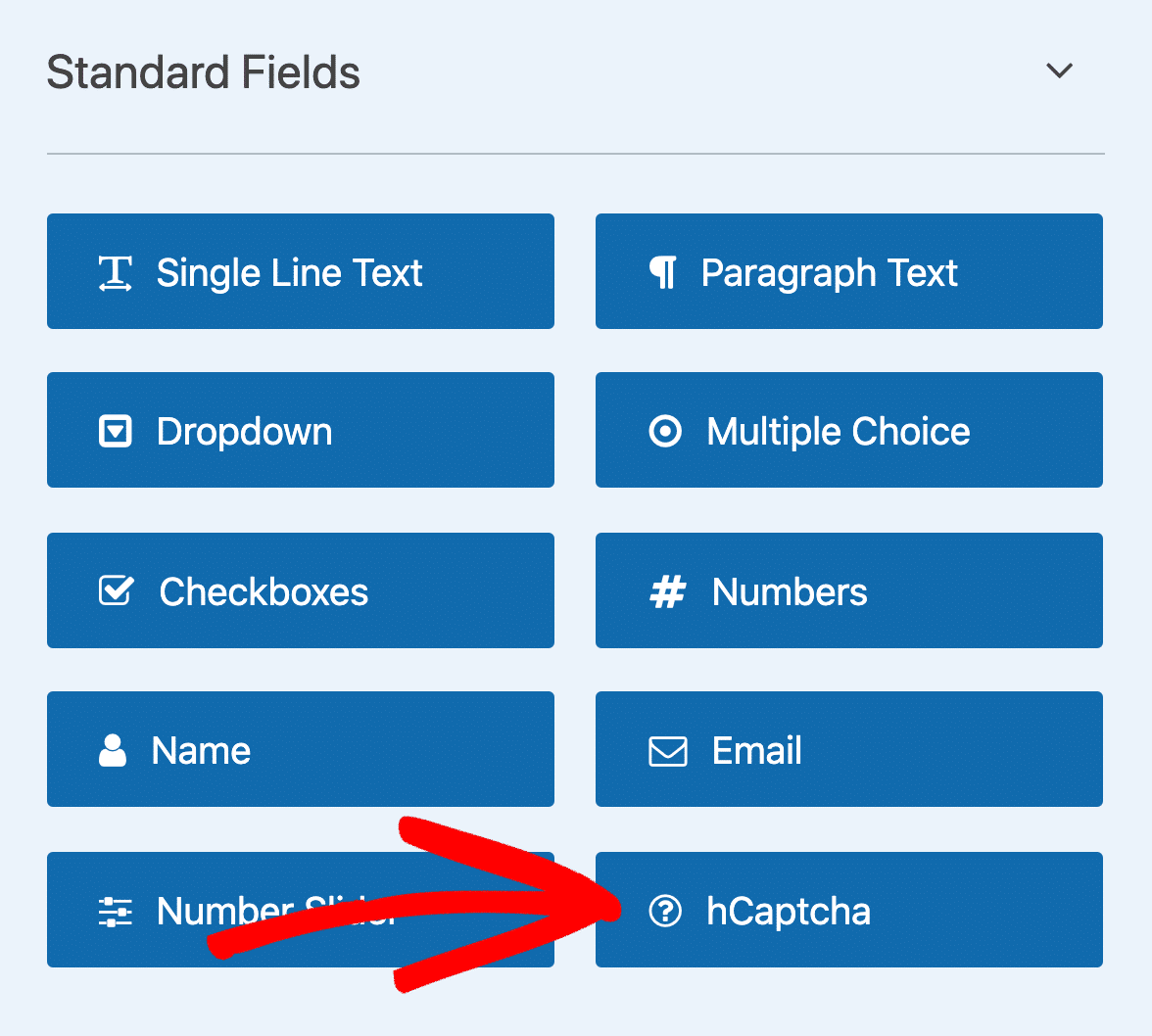
Vous devriez voir l’icône hCaptcha en haut de votre formulaire lorsqu’il est ajouté avec succès.
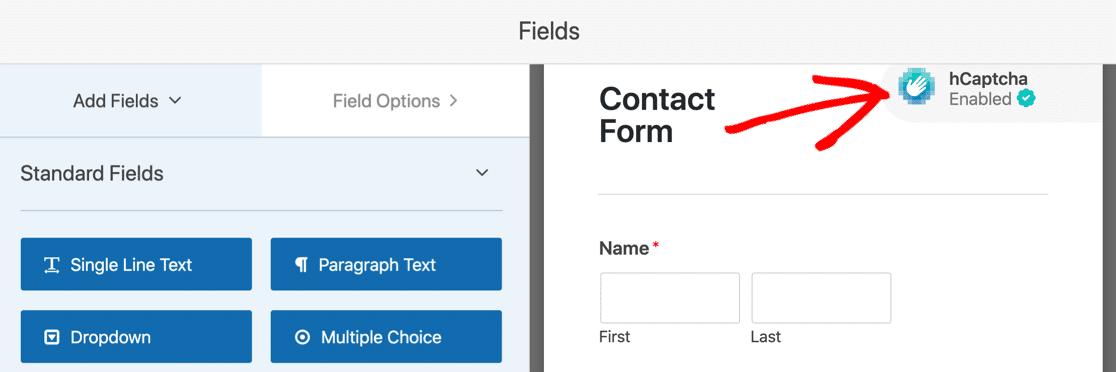
Votre formulaire est maintenant protégé contre le spam par hCaptcha. Si vous souhaitez des instructions plus détaillées, consultez notre guide pour ajouter CAPTCHA à votre formulaire de contact en utilisant hCaptcha.
5. Utilisez Cloudflare Turnstile
Cloudflare Turnstile est une alternative gratuite et axée sur la confidentialité à Google reCAPTCHA et hCaptcha. Il peut fonctionner de manière complètement invisible, de sorte que vos visiteurs n’ont jamais à résoudre d’énigme.
Regardez la vidéo ou suivez les étapes ci-dessous pour l’ajouter à n’importe quel formulaire WPForms :
Pour commencer, dans votre tableau de bord WordPress, allez dans WPForms » Paramètres » CAPTCHA et choisissez Turnstile dans la liste des fournisseurs.

Une paire de champs de clé vides apparaîtra. Maintenant, ouvrez un nouvel onglet, connectez-vous à votre compte Cloudflare et sélectionnez Turnstile » Ajouter un site.

Entrez un nom et le domaine de votre site dans les champs appropriés.

Ensuite, choisissez un type de widget (Géré convient à la plupart des sites).

Maintenant, cliquez sur Créer pour révéler votre clé de site et votre clé secrète.
Copiez la clé de site et la clé secrète de Cloudflare dans les champs correspondants dans Paramètres WPForms.

Si vous le souhaitez, vous pouvez modifier le message d'échec qui s'affiche lorsqu'un utilisateur tente de soumettre le formulaire sans avoir terminé le défi de vérification Cloudflare Turnstile. Vous pouvez également choisir le style du widget (choisissez un thème Clair / Sombre / Auto) et activer éventuellement le Mode sans conflit si un autre plugin ou thème charge également Turnstile. Cliquez sur Enregistrer les paramètres.
Vous pouvez désormais activer Cloudflare Turnstile sur n'importe quel formulaire. Ouvrez n'importe quel formulaire dans le générateur. Faites glisser le champ Turnstile sur votre formulaire ou allez dans Paramètres » Protection contre le spam et sécurité et activez Activer Cloudflare Turnstile.

Un petit badge Turnstile dans le coin confirme son activation.

6. Utilisez un CAPTCHA personnalisé
Nous sommes de grands fans du CAPTCHA personnalisé car il est très efficace et ne nécessite pas de défis basés sur des images qui peuvent parfois être un peu délicats pour les vrais utilisateurs.
Les utilisateurs de WPForms Pro peuvent obtenir le module complémentaire CAPTCHA personnalisé pour inclure des quiz simples basés sur des mathématiques ou une question et réponse personnalisées dans vos formulaires pour la prévention du spam.
Pour configurer le CAPTCHA personnalisé, lancez l'interface du générateur de formulaires.
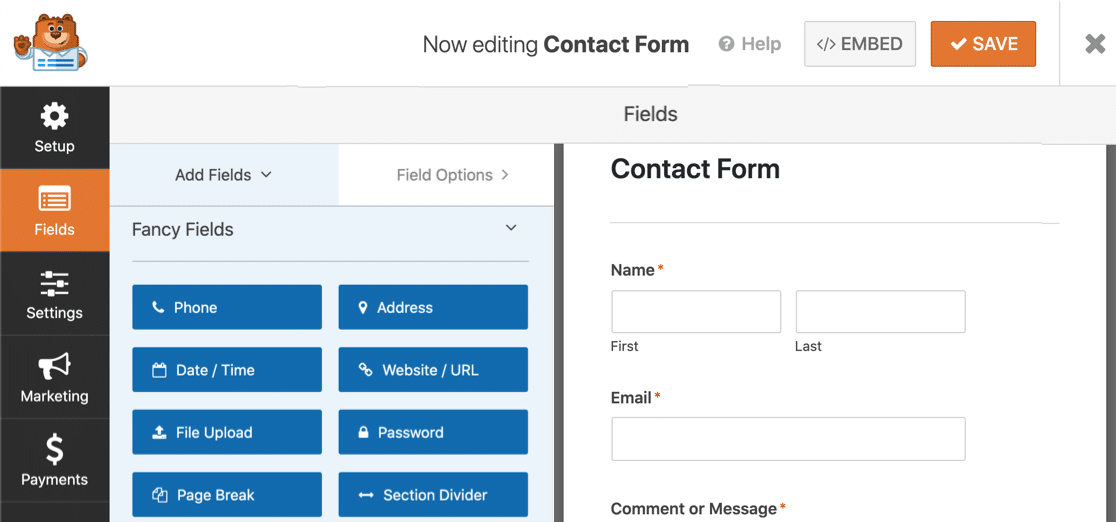
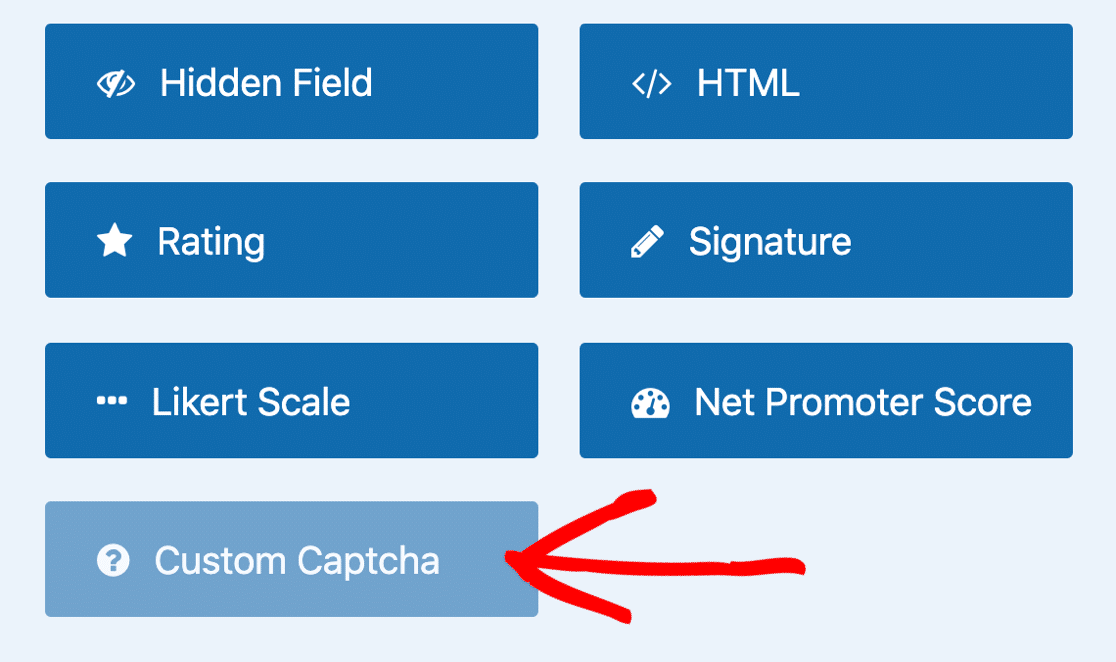
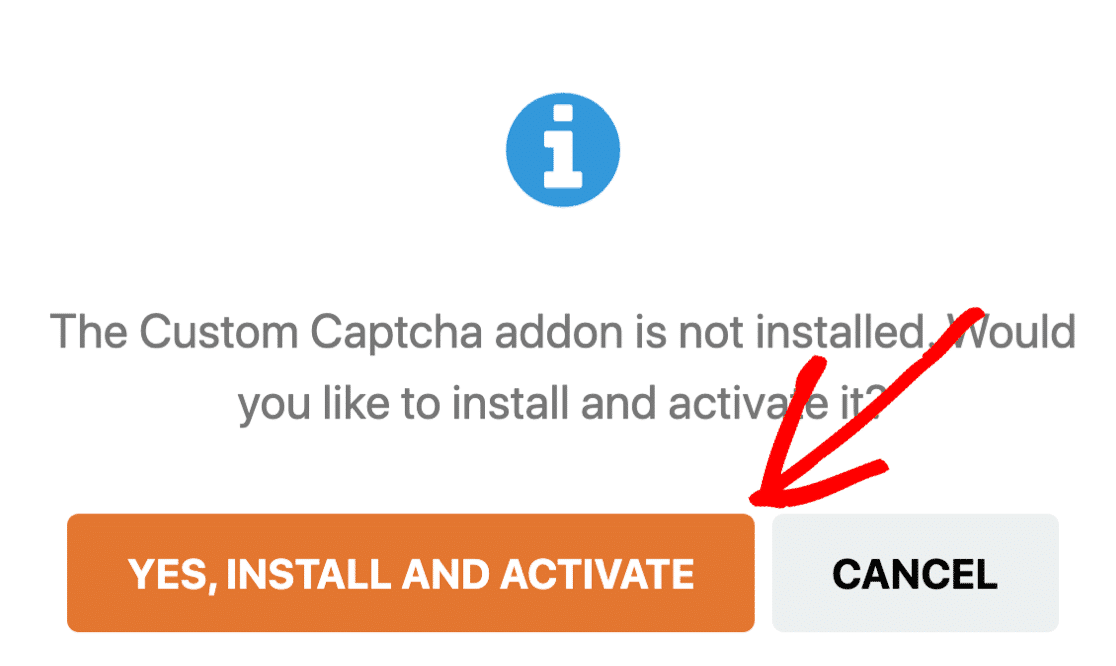
Ensuite, trouvez le champ CAPTCHA personnalisé sous la section Champs fantaisie. Si vous n'avez pas encore le module complémentaire CAPTCHA personnalisé, ce champ sera semi-transparent. Cliquez dessus et vous serez invité à installer le module complémentaire.
Lorsqu'une fenêtre contextuelle apparaît, cliquez sur Oui, installer et activer pour continuer.
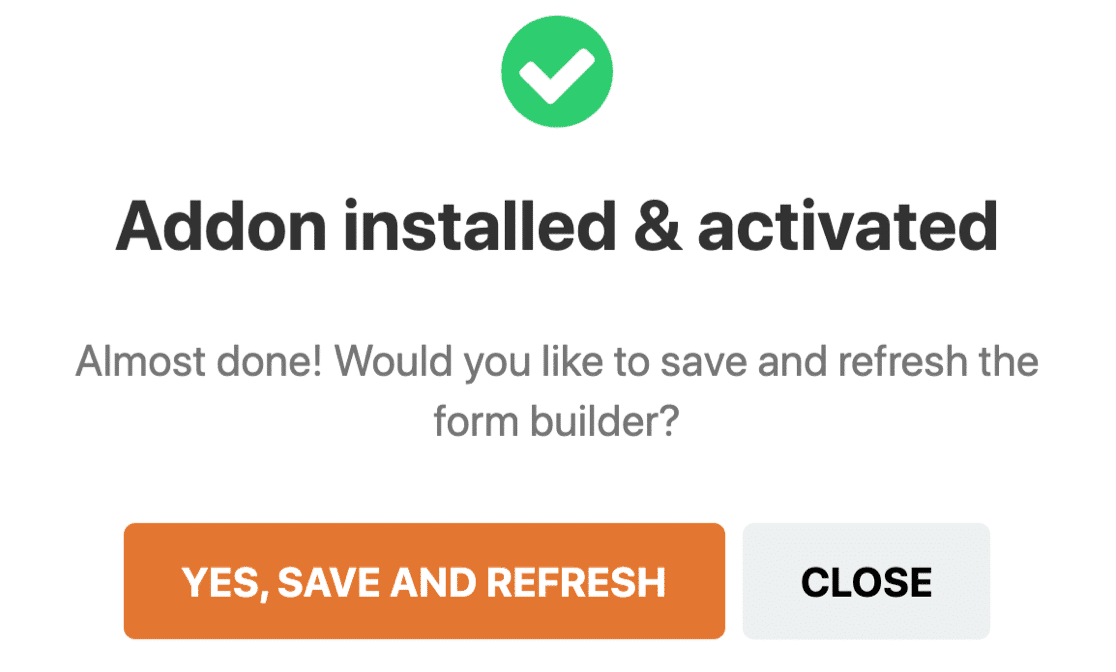
L'installation ne prendra que 2 à 5 secondes. La fenêtre contextuelle affichera un message de succès une fois le module complémentaire CAPTCHA personnalisé activé. Cliquez sur Oui, enregistrer et actualiser pour continuer.
Maintenant, faites glisser et déposez le champ CAPTCHA personnalisé dans votre formulaire. Cliquez sur le champ une fois qu'il est ajouté à votre formulaire pour accéder à ses paramètres.
Ici, vous pouvez sélectionner le type de CAPTCHA (mathématiques ou question et réponse personnalisées) et ajouter une description.
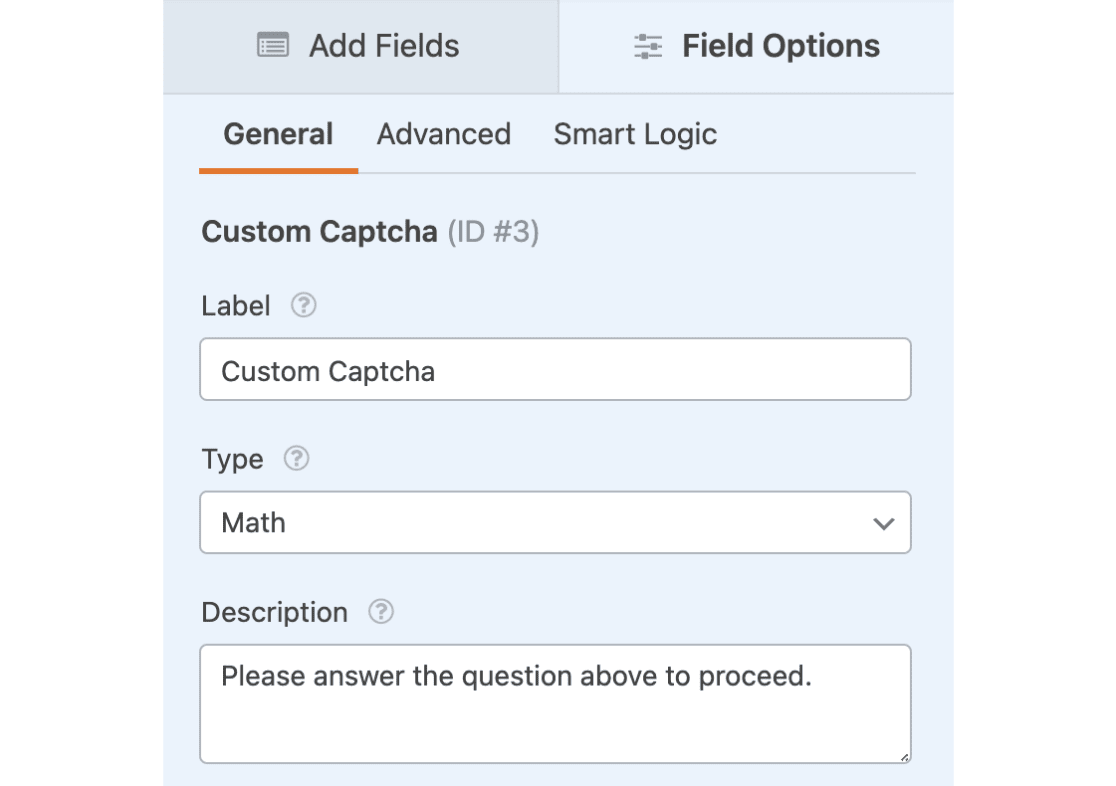
Si vous choisissez Mathématiques, WPForms générera automatiquement une question arithmétique simple à laquelle les utilisateurs devront répondre correctement. Les spambots ne peuvent pas répondre à ces questions mathématiques, c'est pourquoi ce CAPTCHA personnalisé est une technique de prévention du spam de formulaire de contact très efficace.
Alternativement, vous pouvez choisir Question et réponse comme type de CAPTCHA. Cela vous permet de créer une question et de définir sa réponse correcte.
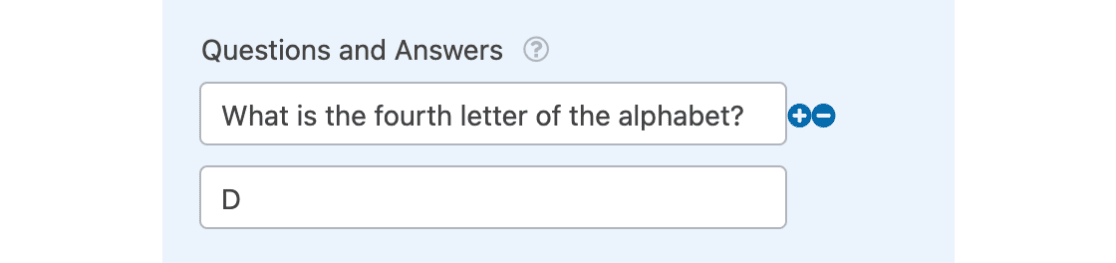
Vous pouvez ajouter plusieurs questions en utilisant l'icône bleue (+) à côté du champ de question dans les paramètres.
Assurez-vous d'enregistrer votre formulaire une fois que vous avez terminé les modifications.
7. Activez les filtres anti-spam par pays et par mots-clés
WPForms vous permet de bloquer les soumissions de pays spécifiques ou de rejeter toute entrée contenant des mots que vous savez être du spam.
Pour activer ces filtres sur n'importe quel formulaire, ouvrez votre formulaire dans le générateur et cliquez sur Paramètres » Protection contre le spam et sécurité.
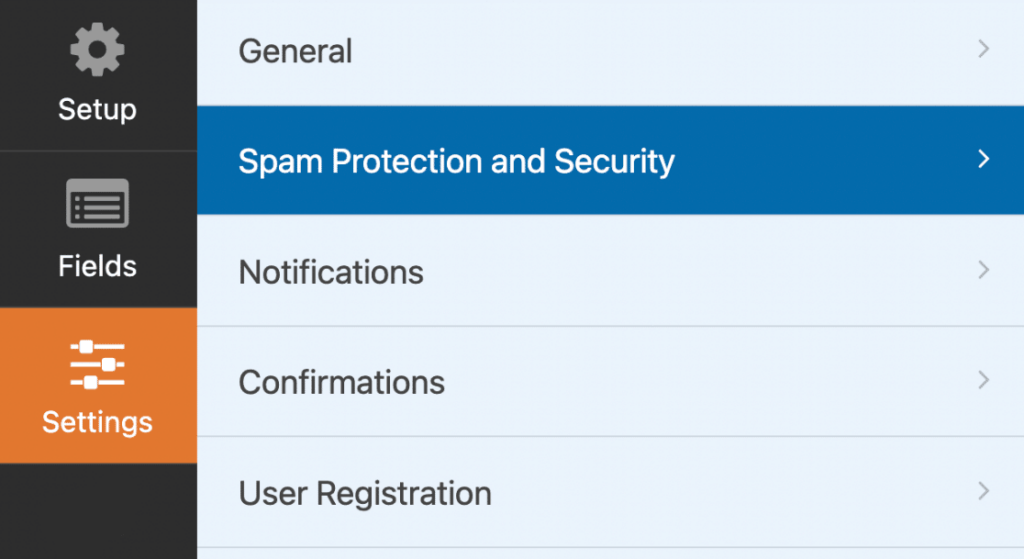
Faites défiler jusqu'à Filtrage et activez Activer le filtre de pays ou Activer le filtre de mots-clés.

Utilisez le menu déroulant pour choisir Autoriser ou Refuser pour les pays sélectionnés ou ajoutez les mots-clés bloqués ligne par ligne.
Toute tentative de blocage est arrêtée avant d'atteindre votre boîte de réception, de sorte que les utilisateurs légitimes ne voient jamais de message d'erreur.
8. Bloquez les URL dans les champs de texte
De nombreux spambots sont conçus pour distribuer des liens de phishing via les formulaires de contact. Parfois, il peut même y avoir une vraie personne soumettant des liens malveillants à l'aide de vos formulaires. Comme vous le savez, CAPTCHA et les jetons de formulaire ne peuvent pas arrêter un vrai spammeur humain.
Donc, si vous recevez des liens suspects via votre formulaire, vous voudrez peut-être bloquer entièrement les soumissions d'URL dans les champs de votre formulaire.
Vous pouvez bloquer les URL dans vos champs de formulaire en ajoutant un script PHP. Si vous souhaitez en savoir plus sur l'ajout d'extraits de code à vos formulaires, consultez ce tutoriel sur l'ajout de PHP personnalisé pour WPForms.
Utilisez l'extrait de code ci-dessous pour bloquer les URL dans les champs Texte sur une seule ligne et Texte de paragraphe de votre formulaire.
Lorsque vous avez ajouté le code ci-dessus à votre formulaire, WPForms affichera une erreur « Aucune URL autorisée » si un utilisateur tente de soumettre un lien dans vos champs de texte.
9. Utilisez des plugins anti-spam WordPress
Il existe plusieurs plugins antispam puissants disponibles pour WordPress. La plupart de ces plugins fonctionnent en analysant des bases de données de contenu de spam connu, y compris des modèles de mots qui apparaissent de manière répétée dans le spam, des liens courants, des adresses e-mail et même des adresses IP d'utilisateurs et de bots.
Certains outils antispam populaires pour WordPress sont Akismet et Jetpack. N'oubliez pas que ces plugins fonctionnent sur l'ensemble de votre site, ils limiteront donc non seulement le spam des formulaires de contact, mais réduiront également les commentaires de spam sur votre blog.
Nous recommandons particulièrement Akismet, car WPForms est doté d'une intégration native Akismet. Lorsqu'elle est activée, cette intégration est un excellent moyen de filtrer le spam des formulaires de contact dans WordPress. Notez que le plan gratuit d'Akismet couvre uniquement une utilisation personnelle et non commerciale. Les sites professionnels et commerciaux nécessitent un plan Akismet payant. Le filtrage de spam de Jetpack est également une fonctionnalité payante, disponible en tant que module complémentaire autonome ou dans le cadre d'un plan payant Jetpack.
L'utilisation de ces plugins WordPress de prévention du spam, ainsi que des autres techniques présentées ci-dessus, renforce la sécurité globale de votre site.
10. Bloquez les adresses e-mail des spammeurs récidivistes
Le champ adresse e-mail peut être très utile pour filtrer les spammeurs humains. Étant donné que les spammeurs humains peuvent facilement contourner les CAPTCHA et les jetons de formulaire, vous avez besoin de protections supplémentaires pour les bloquer.
Dans les cas où un site Web reçoit fréquemment du spam d'adresses e-mail similaires, le blocage des adresses e-mail suspectes est la solution.
Pour bloquer une adresse e-mail, cliquez sur le champ E-mail dans WPForms. Ensuite, sélectionnez l'onglet Avancé dans le volet de gauche.
Faites défiler vers le bas et cliquez sur le menu déroulant Liste blanche / Liste noire, puis sélectionnez Liste noire.
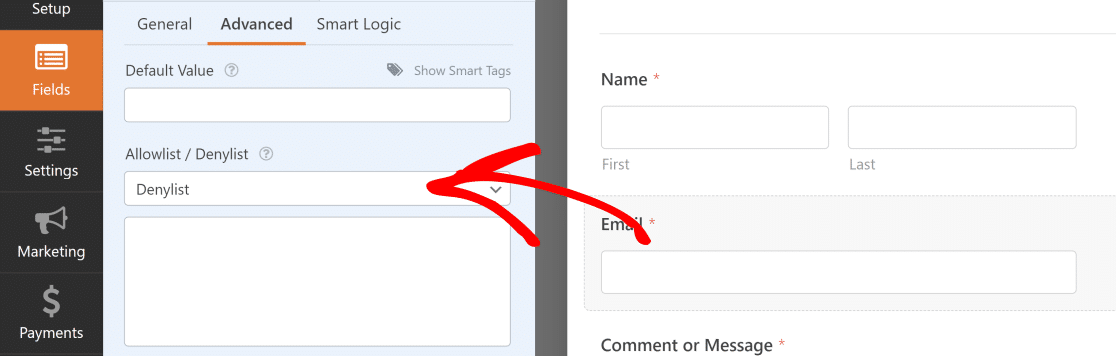
Vous pouvez maintenant ajouter les adresses e-mail à partir desquelles vous souhaitez bloquer les soumissions dans la boîte sous l'option Liste noire. Vous pouvez entrer plusieurs adresses e-mail séparées par des virgules.
Vous pouvez utiliser un astérisque * pour bloquer les adresses e-mail avec une correspondance partielle.
Par exemple, l'utilisation d'un astérisque avant un domaine de messagerie (tel que *@domaine.com) restreindra toutes les adresses e-mail de ce domaine de la soumission d'entrées.
Ou vous pouvez également bloquer une adresse e-mail commençant par un nom d'utilisateur particulier en plaçant un astérisque après celle-ci (par exemple, exemple*).
Ces règles sont très utiles lorsque vous recevez du spam d'adresses e-mail du même domaine ou du même nom d'utilisateur.
Assurez-vous de Sauvegarder votre formulaire après avoir créé votre liste de blocage.
11. Exiger la vérification par e-mail pour les nouveaux utilisateurs
Exiger la vérification par e-mail décourage les spammeurs de s'inscrire avec de fausses adresses. Tout utilisateur qui ne peut pas accéder au lien de vérification ne pourra pas terminer l'inscription.
WPForms vous permet de configurer la vérification par e-mail avant qu'un nouvel utilisateur ne puisse enregistrer son compte.
Pour ajouter la vérification par e-mail, cliquez sur Paramètres » Enregistrement des utilisateurs dans le volet de gauche de l'interface WPForms.
Remarque : Vous aurez besoin du module complémentaire Enregistrement des utilisateurs pour WPForms afin d'accéder à ces paramètres. Si vous ne l'avez pas, consultez comment créer un formulaire d'enregistrement d'utilisateur.
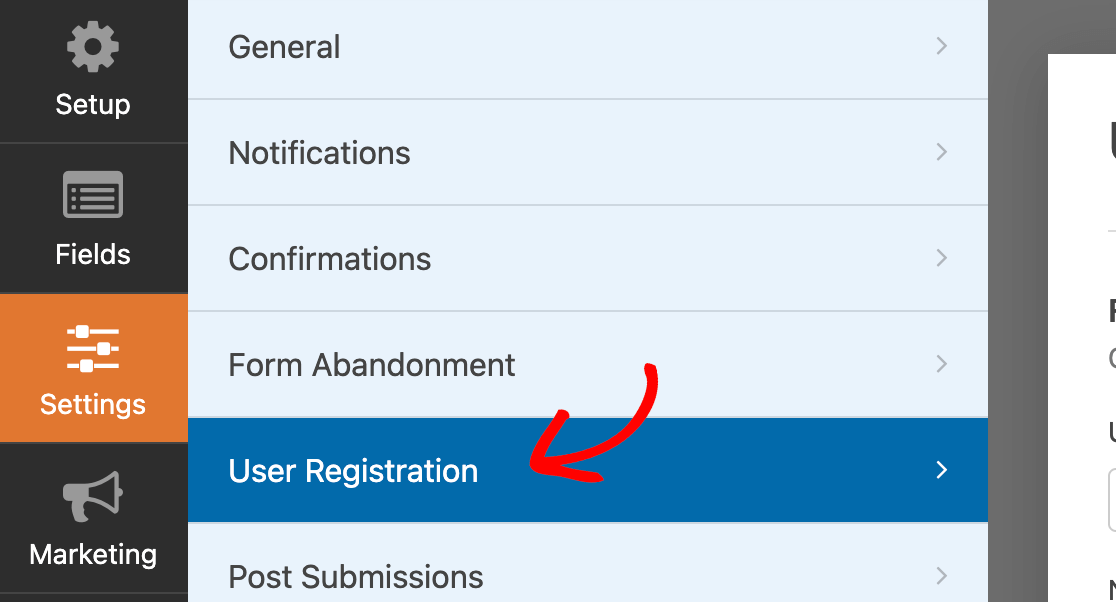
Ensuite, cliquez sur Activer l'enregistrement des utilisateurs.
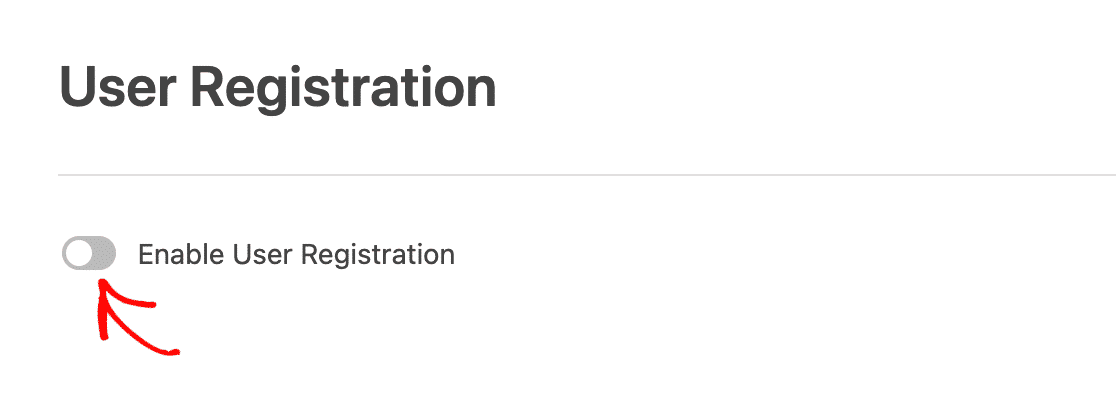
Activez le bouton bascule Activer l'activation des utilisateurs.
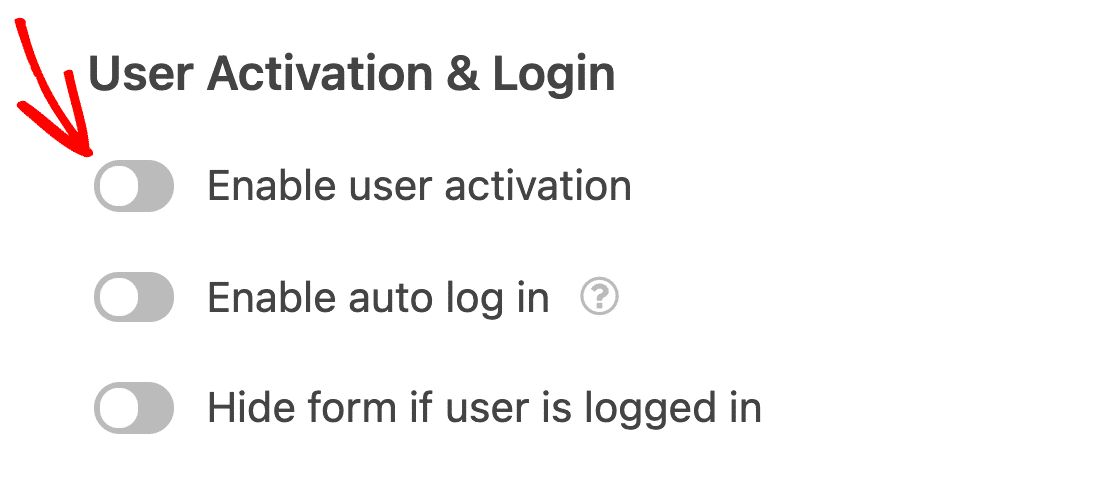
Cela développera un nouveau menu où vous pourrez sélectionner votre type d'activation comme E-mail de l'utilisateur.
Désormais, chaque fois qu'un utilisateur tentera d'enregistrer son compte sur son site, il devra fournir une adresse e-mail valide pour recevoir un lien d'inscription. Autrement dit, plus de spam provenant d'utilisateurs avec de faux e-mails !
12. Mettre en liste noire les adresses IP de spam
Bloquer les adresses IP des spammeurs n'est pas aussi efficace que d'autres méthodes de cette liste, car il est facile d'usurper une adresse IP en utilisant des services de proxy et VPN.
Mais si vous remarquez que des spammeurs reviennent régulièrement sur votre site, vous pouvez bloquer leur adresse IP pour leur refuser l'accès à l'ensemble de votre site WordPress.
Pour restreindre les utilisateurs par adresse IP, accédez à Paramètres » Discussion depuis votre tableau de bord WordPress, et entrez les adresses IP que vous souhaitez bloquer dans la case Clés de commentaires non autorisés. Si vous avez plusieurs adresses IP à bloquer, assurez-vous d'ajouter chaque adresse IP sur une nouvelle ligne.
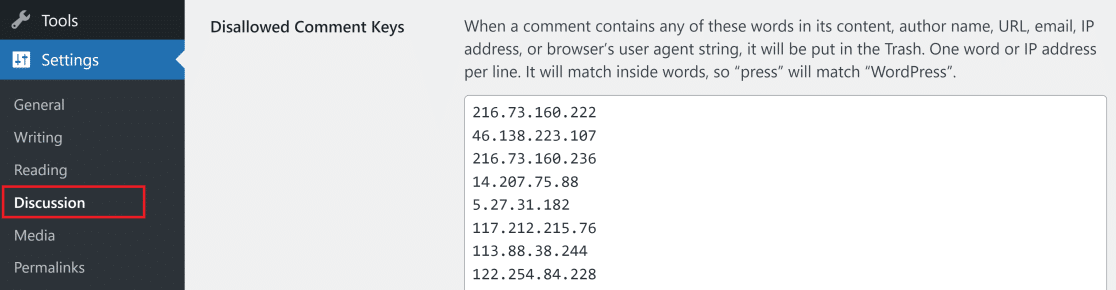
Mais comment trouver les adresses IP des spammeurs en premier lieu ? Pour cela, vous devrez ajouter la balise intelligente {user_ip} dans le contenu de vos notifications par e-mail WPForms.
Maintenant, lorsque vous recevrez une notification par e-mail pour une soumission de formulaire, elle inclura leur adresse IP dans le contenu de l'e-mail.
Si vous remarquez que les entrées de spam proviennent d'adresses IP similaires, notez-les simplement et ajoutez-les à la liste de blocage IP de WordPress comme indiqué ci-dessus.
Dans le cas où WPForms n'envoie pas d'e-mails pour vous, nous avons un guide dédié avec des étapes de dépannage.
Nous espérons que ce guide vous a aidé à trouver la bonne approche pour arrêter le spam des formulaires de contact sur votre site.
Ensuite, appliquez les meilleures pratiques pour les e-mails de réinitialisation de mot de passe
Si vous avez un formulaire de réinitialisation de mot de passe sur votre site, vous devrez configurer un e-mail de réinitialisation de mot de passe clair et sécurisé avec celui-ci. Consultez notre article sur les meilleures pratiques pour les e-mails de réinitialisation de mot de passe pour apprendre des conseils importants.
Et si vous souhaitez améliorer la délivrabilité de vos e-mails, consultez notre article sur le sous-domaine d'e-mail et pourquoi vous devriez en utiliser un.
Réparez vos e-mails WordPress maintenant
Prêt à réparer vos e-mails ? Commencez dès aujourd'hui avec le meilleur plugin SMTP WordPress. Si vous n'avez pas le temps de réparer vos e-mails, vous pouvez obtenir une assistance complète de configuration "White Glove" moyennant un supplément, et il y a une garantie de remboursement de 14 jours pour tous les plans payants.
Si cet article vous a aidé, suivez-nous sur Facebook et Twitter pour plus de conseils et tutoriels WordPress.
