


Résumé IA
Vous vous demandez comment ajouter un CAPTCHA à un formulaire de contact dans WordPress ? Les champs CAPTCHA sont un excellent moyen de lutter contre le spam des formulaires, c'est donc une idée judicieuse.
Plusieurs outils peuvent vous aider. Le reCAPTCHA de Google est peut-être plus connu, mais hCaptcha et le CAPTCHA personnalisé de WPForms sont des outils CAPTCHA de premier plan qui fonctionnent aussi bien, voire mieux dans certains cas. L'avantage est que vous pouvez utiliser les trois dans WordPress, en utilisant WPForms.
Dans cet article, nous nous concentrerons sur hCaptcha, en vous montrant comment ajouter des champs hCaptcha à un formulaire de contact dans WordPress. C'est facile et simple !
Qu'est-ce que hCaptcha et pourquoi devriez-vous l'utiliser ?
hCaptcha est l'une des principales alternatives au reCAPTCHA de Google pour lutter contre le spam des formulaires.
Certains utilisateurs préfèrent hCaptcha vs reCAPTCHA car :
- reCAPTCHA peut parfois ne pas attraper tous les messages de spam ; c'est le CAPTCHA le plus populaire, donc les robots de spam ont une incitation à trouver comment le contourner
- Dans certains cas, reCAPTCHA est trop agressif — c'est souvent le cas avec la v3, qui peut bloquer les entrées légitimes
- reCAPTCHA peut collecter plus de données utilisateur que vous ne le souhaiteriez.
- hCaptcha est plus respectueux de la vie privée.
Maintenant que nous avons bien compris ce qu'est hCaptcha et pourquoi vous pourriez vouloir l'utiliser, passons à la manière de le faire !
Comment ajouter un CAPTCHA à un formulaire de contact dans WordPress
1. Installer WPForms
WPForms Pro est le meilleur plugin de formulaire de contact WordPress. Il prend en charge :
- hCaptcha
- Cloudflare Turnstile
- Akismet
- reCAPTCHA
- Filtres par mots-clés et par pays
- CAPTCHA personnalisé
- et plus encore.
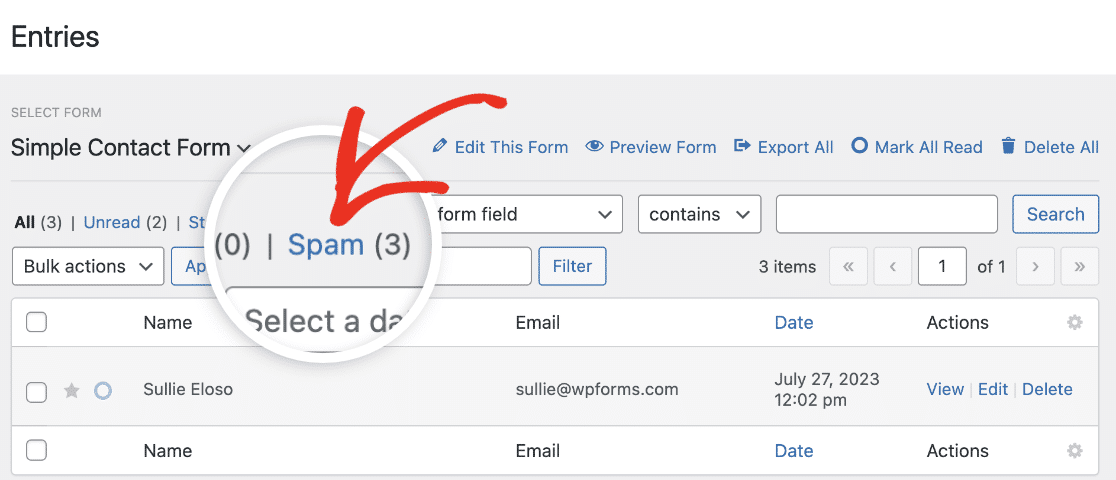
WPForms peut également marquer vos entrées comme 'spam' plutôt que de les rejeter sans que vous les voyiez, ce qui peut être très utile si vous souhaitez avoir la possibilité de filtrer vous-même le spam.
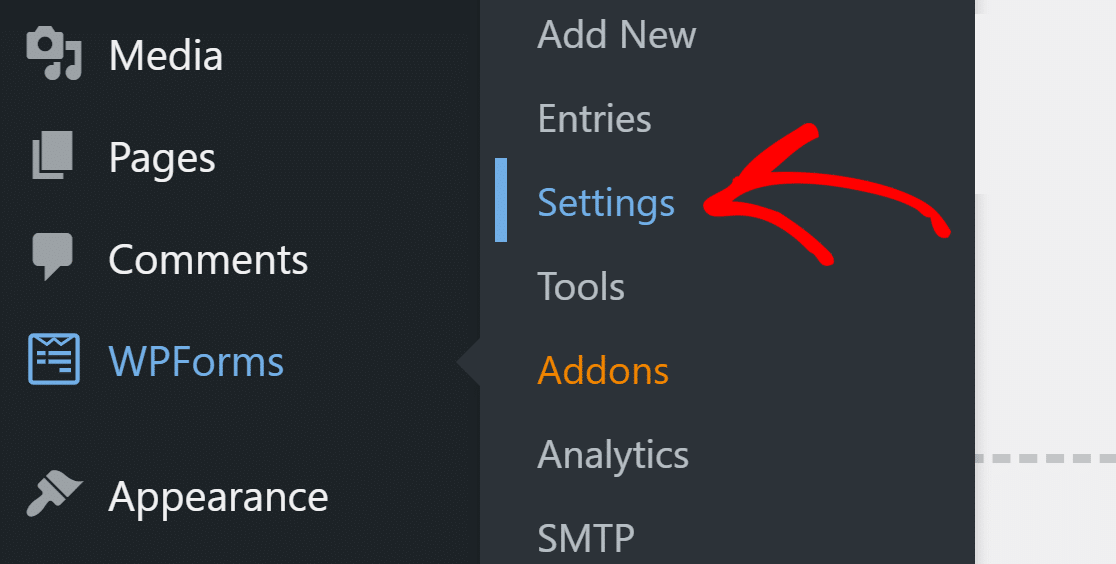
Après avoir installé et activé le plugin, retournez sur votre tableau de bord WordPress et cliquez sur WPForms » Paramètres.
Toutes les options CAPTCHA se trouvent au même endroit. Cliquez sur l'onglet CAPTCHA parmi les onglets en haut pour les voir.

Et maintenant, cliquez sur hCaptcha.
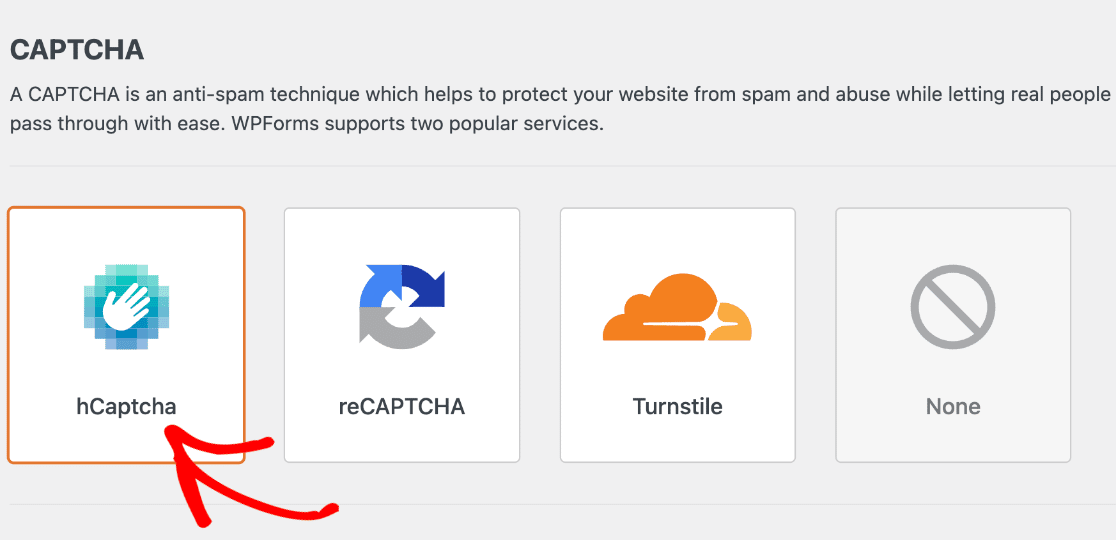
Nous allons maintenant configurer la connexion entre votre site WordPress et le service CAPTCHA.
2. Configurer votre clé de site dans hCaptcha
Pour obtenir les clés hCaptcha, ouvrez le site hCaptcha officiel dans un nouvel onglet et n'oubliez pas de garder WPForms ouvert dans un autre onglet.
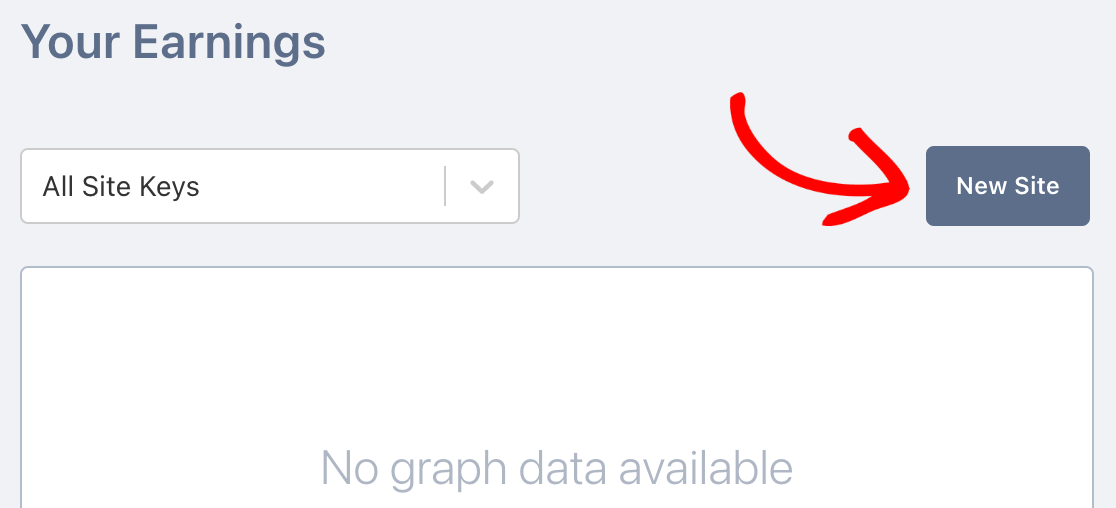
Connectez-vous à votre compte hCaptcha et cliquez sur le bouton Nouveau site.
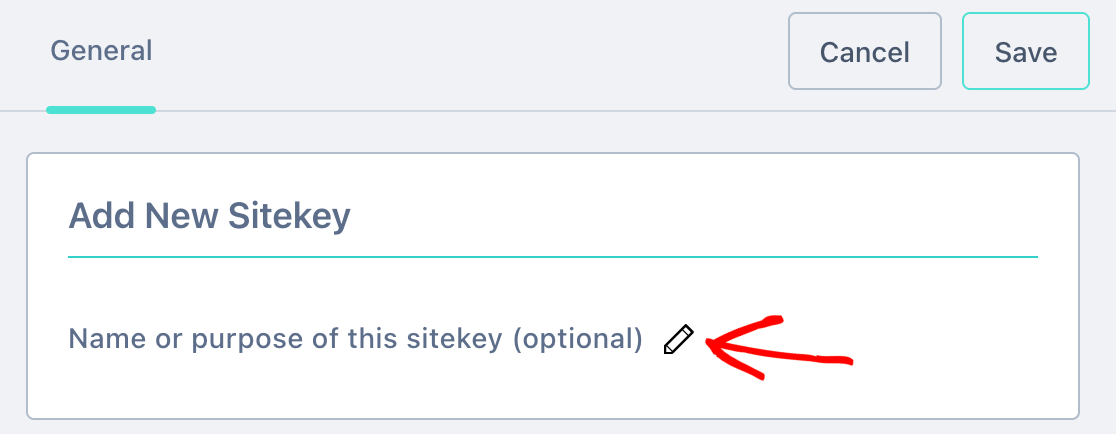
Dans la section Ajouter une nouvelle clé de site, donnez un nom à votre site.
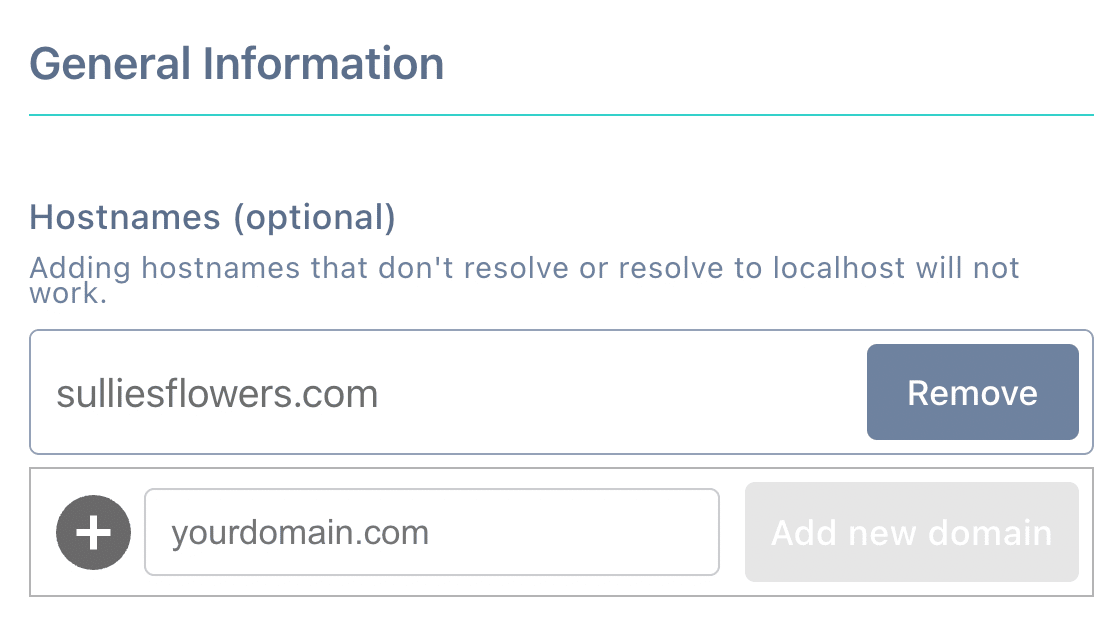
Ensuite, dans la section Noms d'hôte, listez tous les noms de domaine avec lesquels vous souhaitez utiliser cette clé.
Ensuite, vous voudrez définir le Seuil de réussite.
Les CAPTCHAs difficiles sont difficiles à résoudre pour les robots, mais ils peuvent aussi être difficiles pour les humains.
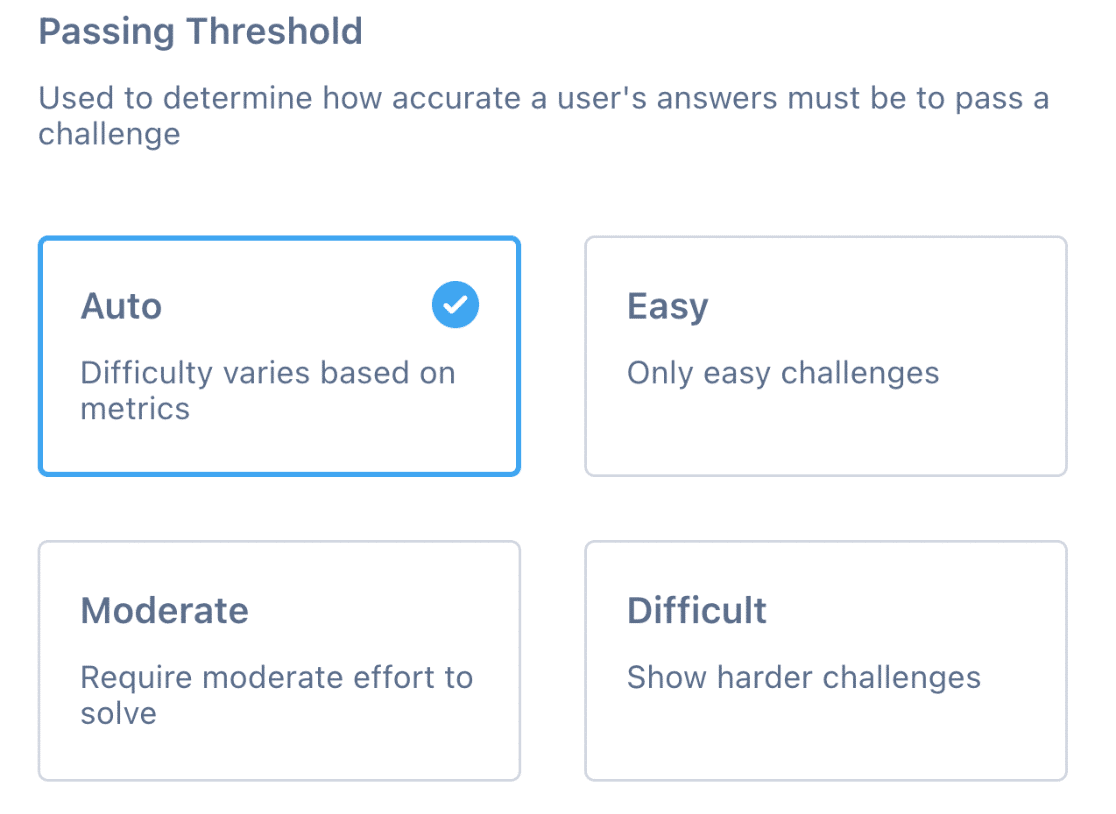
Pour expliquer cela un peu plus :
- Facile est le paramètre CAPTCHA standard.
- Modéré est un bon compromis si vous voulez que ce soit facile pour les humains, mais pas trop facile pour les robots de spam.
- Difficile affiche un défi difficile à résoudre. Gardez à l'esprit que ce sera difficile pour vos visiteurs humains et que cela pourrait nuire à vos taux de conversion de formulaires.
Une fois que c'est fait, cliquez sur Paramètres.
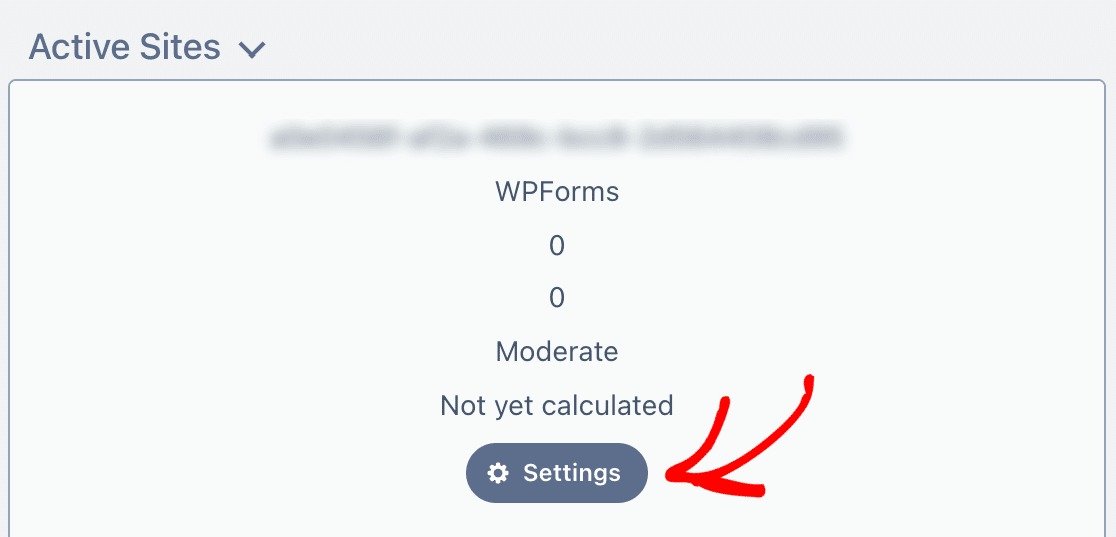
Maintenant que nous avons terminé avec hCaptcha, retournons à WordPress.
3. Ajouter la clé de site à WPForms
La dernière chose que nous devons faire est de connecter votre site du côté de WPForms.
Lorsque nous avons cliqué sur Paramètres à l'étape précédente, une clé de site aurait dû vous être présentée.
Copiez la clé de site et collez-la dans le champ Clé de site dans WPForms.
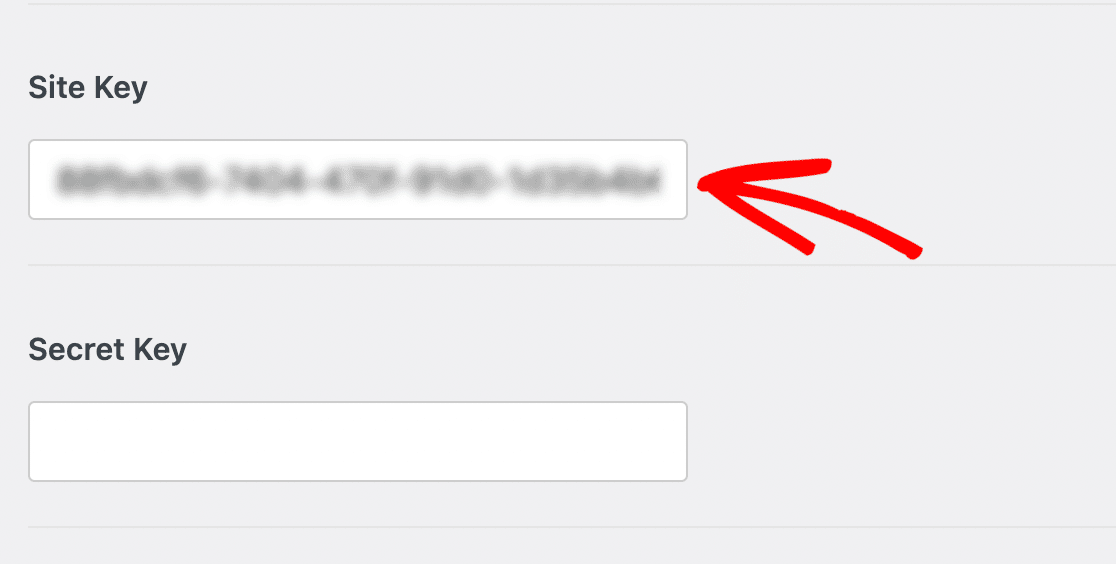
Plus qu'une seule étape : nous avons besoin de la Clé secrète.
Sur le site hCaptcha, cliquez sur votre avatar (image), puis cliquez sur Paramètres.
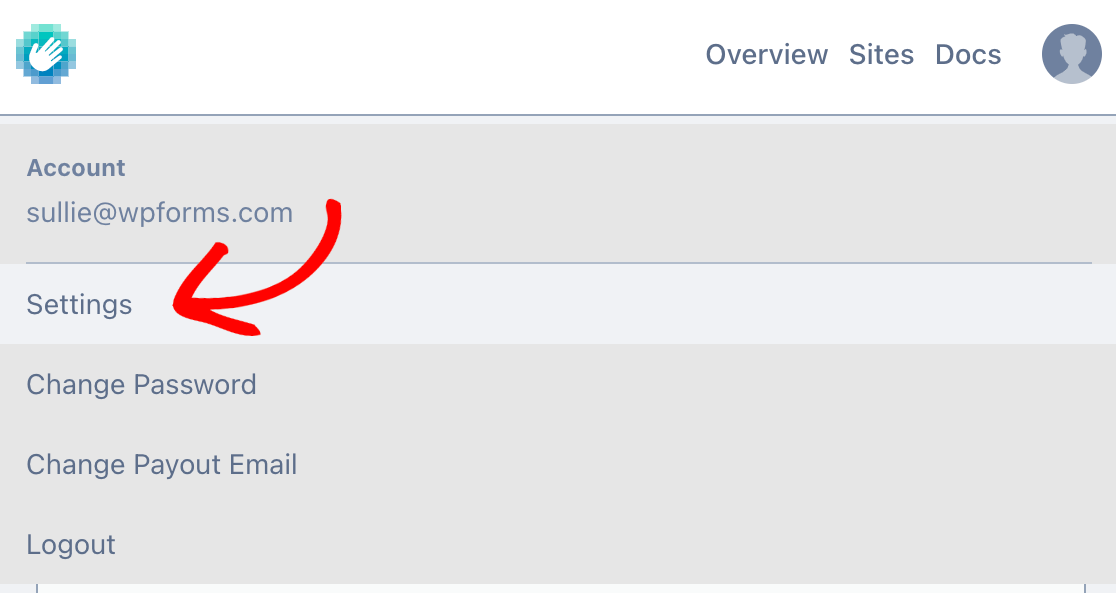
Vous trouverez votre clé secrète sur cette page. Cliquez sur le bouton pour la copier.
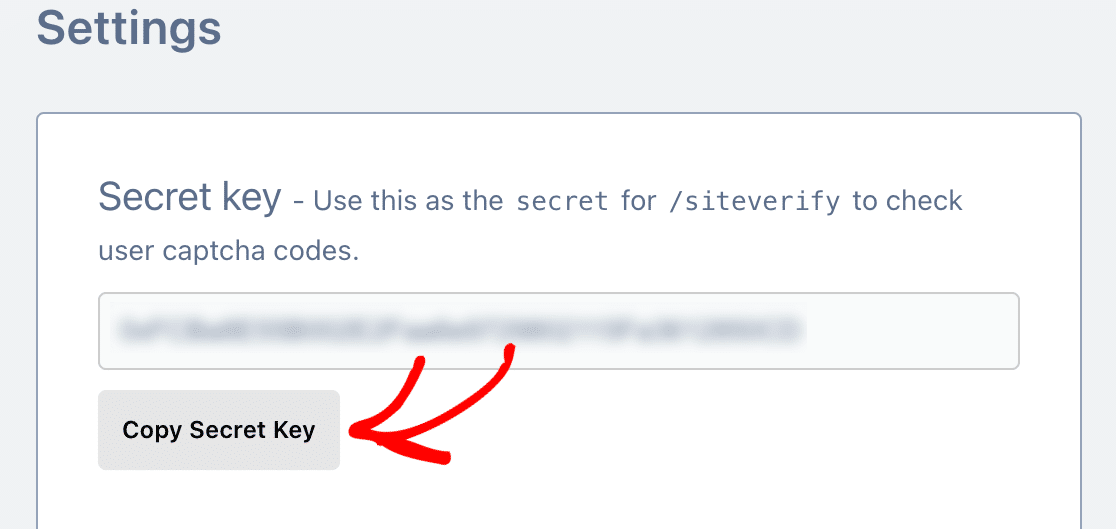
Et voilà ! Nous pouvons maintenant ajouter rapidement hCaptcha à vos formulaires dans WordPress.
4. Ajouter un CAPTCHA à un formulaire de contact
Vous pouvez ajouter hCaptcha à un nouveau formulaire WPForms ou à un formulaire existant en utilisant le constructeur de formulaires. C'est vraiment facile !
Dans le tableau de bord WordPress, cliquez sur WPForms » Ajouter.

Entrez un nom de formulaire et choisissez parmi plus de 2 100 modèles de formulaires WordPress, ou sélectionnez Formulaire vierge pour créer un tout nouveau formulaire.
Les deux options s'ouvriront dans le constructeur de formulaires. Ici, vous trouverez le champ hCaptcha dans la section Champs standard du panneau de gauche. Cliquez dessus pour l'activer.
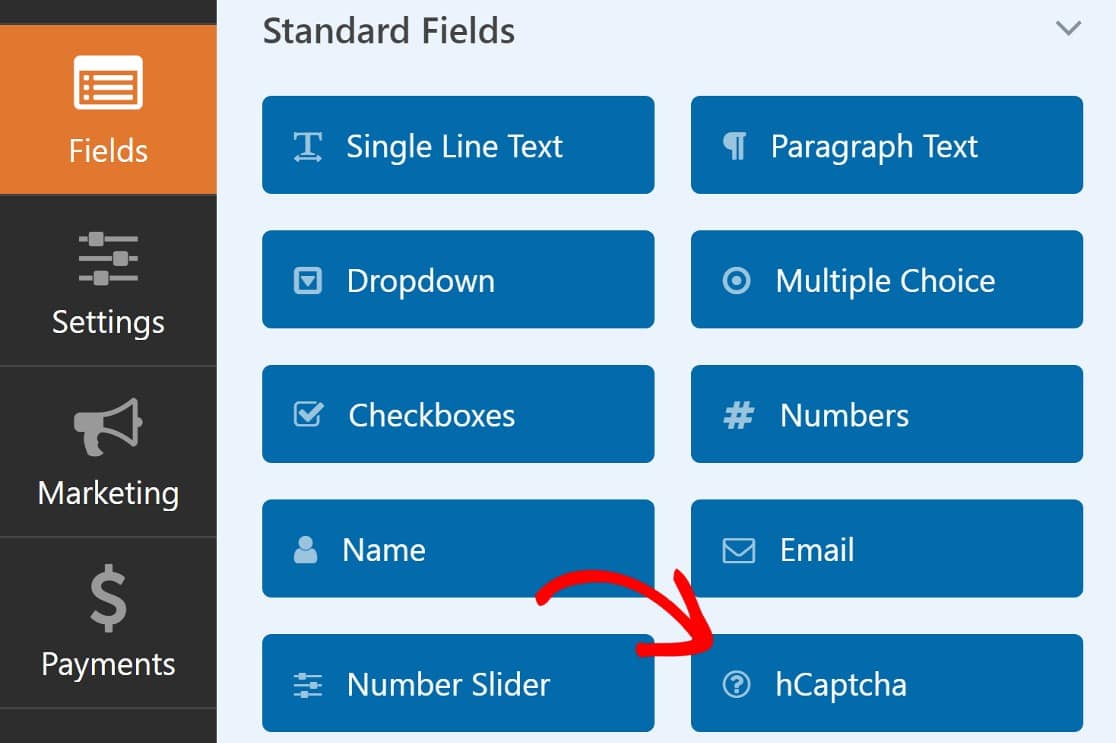
Dans le coin supérieur droit de la page, vous devriez maintenant voir une notification indiquant que hCaptcha a été activé.
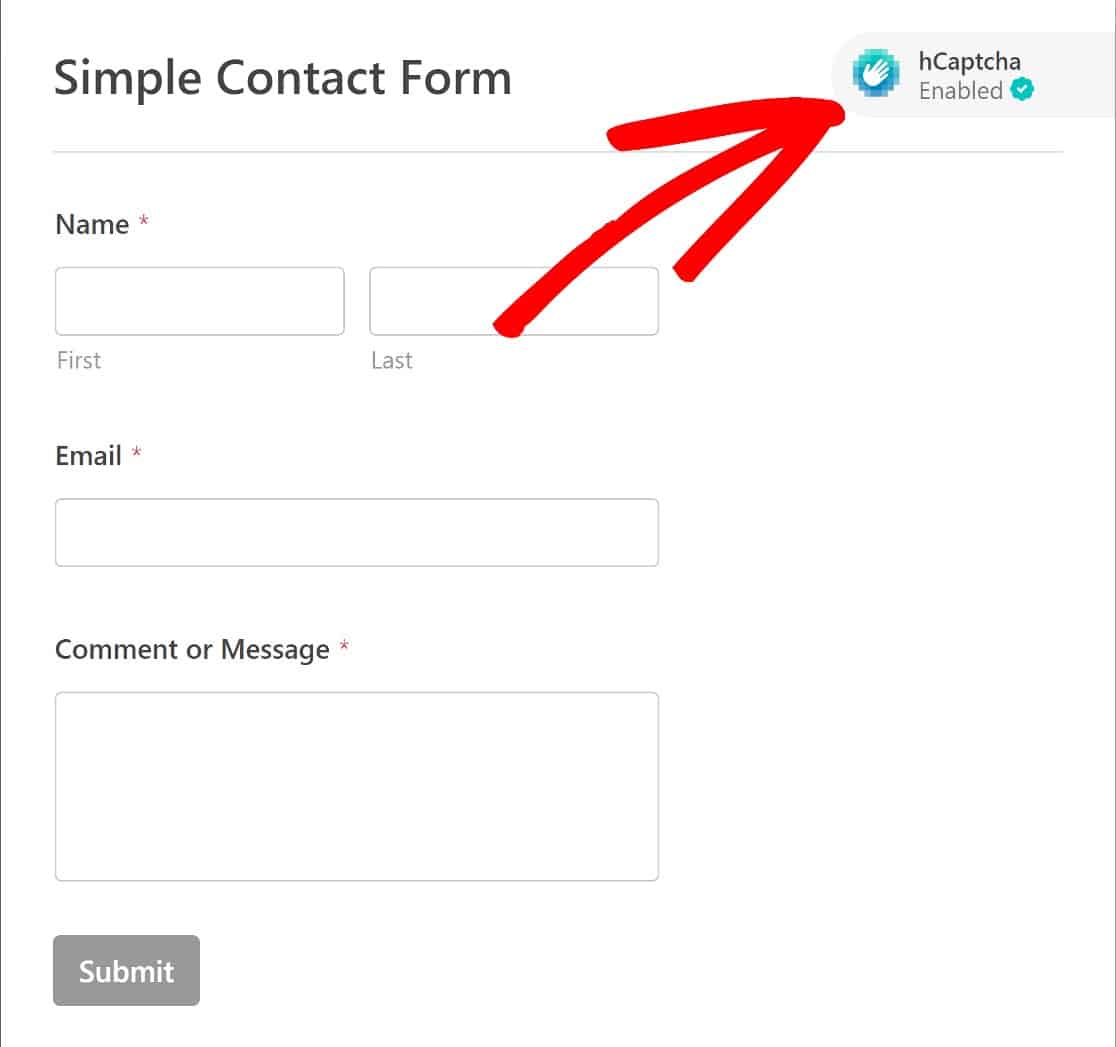
Votre nouveau formulaire avec CAPTCHA sera prêt à être intégré dans n'importe quelle page de votre choix. Pour intégrer le formulaire, vous aurez deux options : vous pouvez intégrer le formulaire dans une page existante ou en créer une nouvelle.
Mais d'abord, cliquez sur Enregistrer puis, cliquez sur Intégrer.

WPForms vous demandera maintenant si vous souhaitez ajouter votre formulaire à une nouvelle page ou l'inclure dans une page existante. Dans cet exemple, nous intégrerons le formulaire dans une nouvelle page.
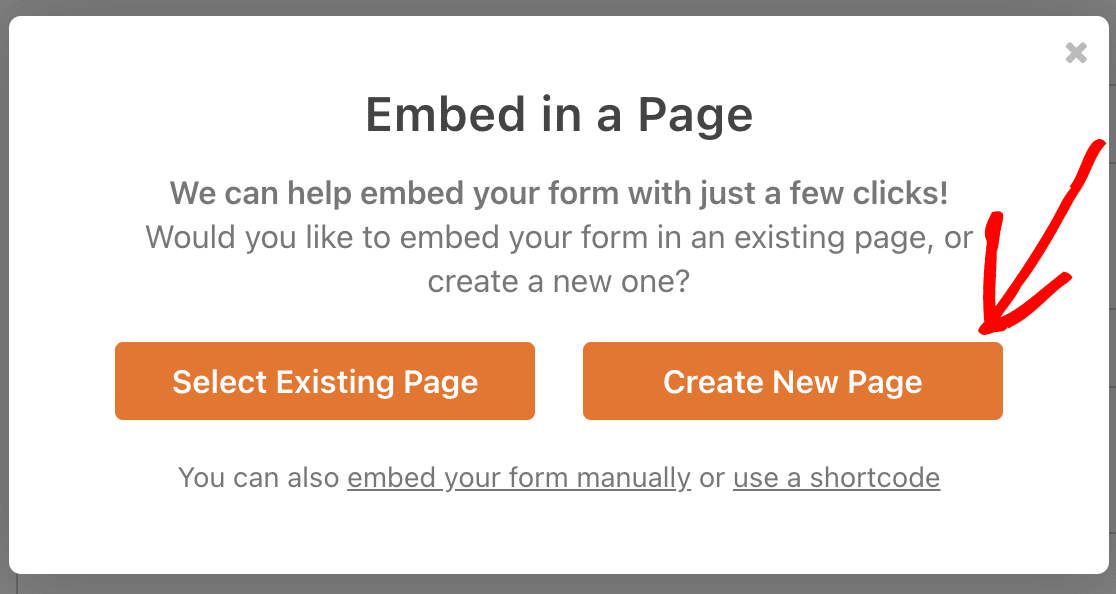
Maintenant, nommez votre nouvelle page et cliquez sur C'est parti.

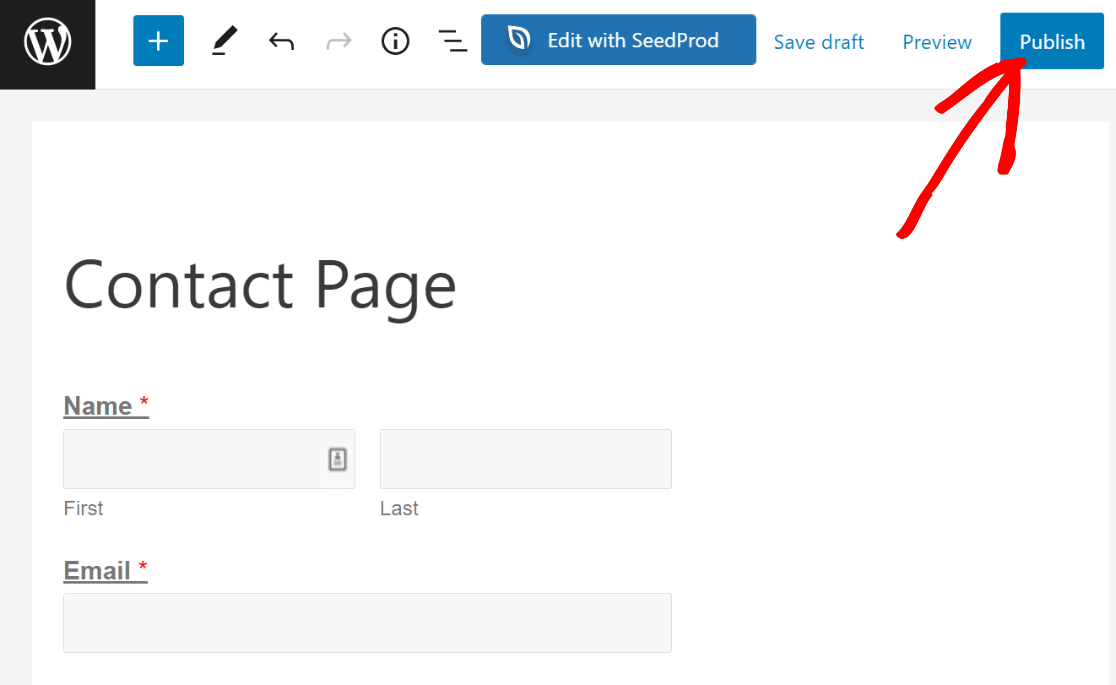
Cela créera automatiquement une nouvelle page et vous amènera à l'éditeur WordPress avec le formulaire déjà ajouté en tant que bloc. Vous pouvez apporter des modifications comme vous le feriez normalement pour toute autre page WordPress et appuyer sur Publier lorsque vous êtes prêt.
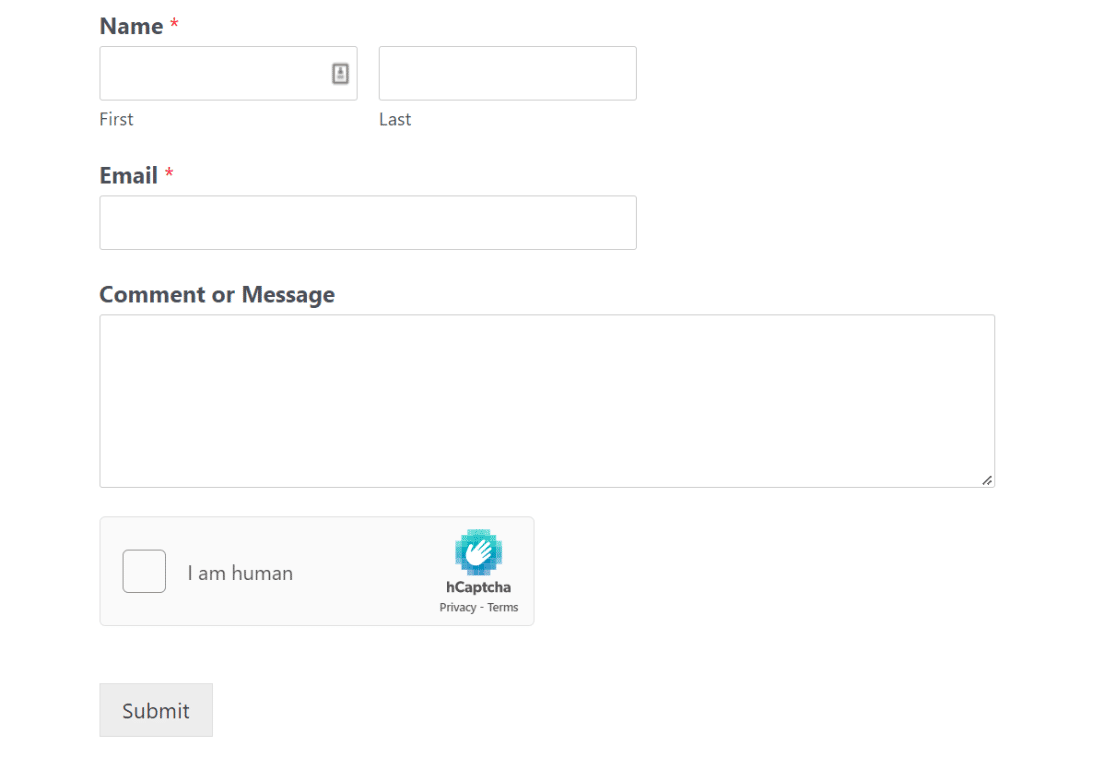
Vous pouvez maintenant vérifier votre formulaire nouvellement publié depuis le frontend de votre site. Voici à quoi il devrait ressembler :
Vous pouvez également consulter notre guide sur l'ajout d'un formulaire de contact à une page dans WordPress pour plus de détails.
Et voilà ! Vous pourrez désormais ajouter un CAPTCHA à une page dans WordPress à l'aide de hCaptcha, quand vous le souhaitez.
Ensuite, découvrez ces alternatives à reCAPTCHA
Nous avons vu comment protéger vos formulaires contre le spam avec hCaptcha. Bien que cette méthode fonctionne bien, il existe quelques alternatives supplémentaires à considérer. Jetez un œil aux meilleures dans notre guide des meilleures alternatives à reCAPTCHA.
Une méthode anti-spam supplémentaire que nous recommandons particulièrement pour les sites WordPress est l'intégration WPForms Akismet. L'utilisation d'Akismet sur vos formulaires est un excellent moyen de filtrer le spam des formulaires de contact dans WordPress.
Prêt à corriger vos e-mails ? Commencez dès aujourd'hui avec le meilleur plugin SMTP WordPress. Si vous n'avez pas le temps de corriger vos e-mails, vous pouvez obtenir une assistance complète de configuration White Glove en achat supplémentaire, et il y a une garantie de remboursement de 14 jours pour tous les plans payants.
Réparez vos e-mails WordPress maintenant
Si cet article vous a aidé, suivez-nous sur Facebook et Twitter pour plus de conseils et tutoriels WordPress.
