


Résumé IA
Vous vous demandez comment ajouter un formulaire à une page dans WordPress ?
Les formulaires de contact sont un excellent moyen pour les clients potentiels de vous contacter, mais la plupart des thèmes WordPress n'incluent pas de fonctionnalité de formulaire intégrée. Cela signifie que vous devrez installer un plugin de formulaire tiers.
Mais ce n'est pas un problème du tout.
Dans cet article, nous vous montrerons exactement comment ajouter un formulaire à une page dans WordPress, en toute simplicité.
Prêt ? Allons-y !
Comment ajouter un formulaire à une page dans WordPress
Comme nous recommandons d'utiliser WPForms, c'est le plugin de formulaire WordPress sur lequel nous allons nous concentrer dans ce guide. WPForms est facile à utiliser, comme vous le verrez.
Dans les 5 étapes suivantes, vous apprendrez à créer un formulaire de contact dans WordPress, en utilisant WPForms.
1. Installer le plugin WPForms
Tout d'abord, vous devrez installer le plugin WPForms. Vous pouvez choisir d'utiliser WPForms Lite, le plugin gratuit de WPForms, ou opter pour un abonnement premium à WPForms.
Si vous n'êtes pas sûr de celui à utiliser, consultez notre comparaison WPForms Lite vs WPForms Pro.
Nous vous recommandons d'opter pour une licence payante WPForms Pro, et c'est ce que nous utiliserons dans cet article.

Si vous ne savez pas comment installer le plugin, ce guide étape par étape pour installer les plugins WordPress vous expliquera tout.
2. Créer un formulaire
Maintenant que vous avez installé WPForms, vous êtes prêt à créer vos formulaires. Dans votre tableau de bord WordPress, faites défiler vers le bas et cliquez sur WPForms » Ajouter nouveau.

Cela ouvrira l'écran de création de formulaire, vous demandant de nommer votre formulaire et de sélectionner un modèle.
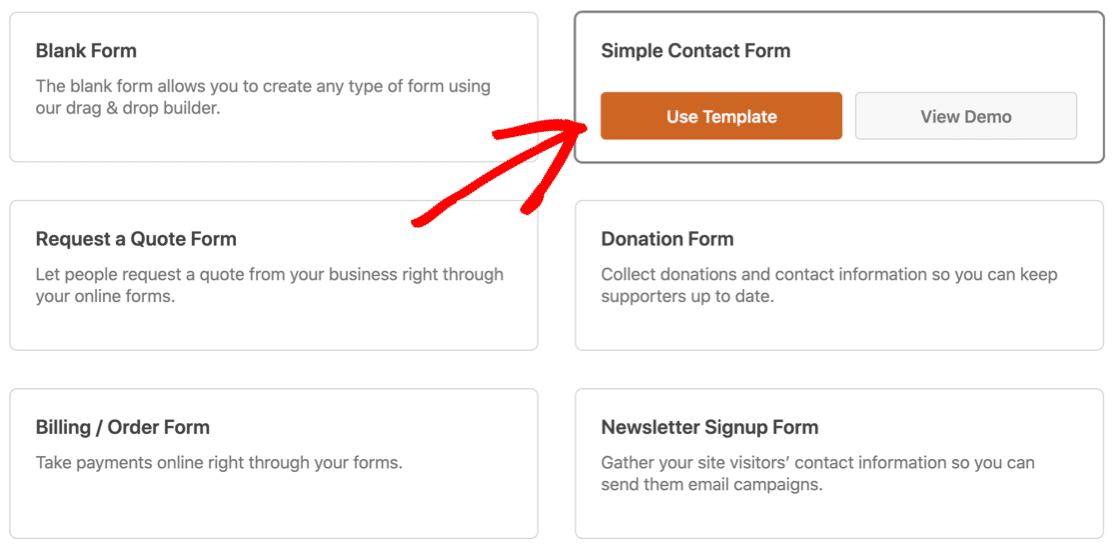
Une fois que vous avez donné un nom à votre formulaire, vous pouvez sélectionner un modèle pour rendre la création de votre formulaire plus rapide et plus intuitive. Nous utiliserons le modèle Formulaire de contact simple.
Pour ce faire, faites défiler jusqu'à Formulaire de contact simple et cliquez sur Utiliser le modèle.
Cela ouvrira le constructeur de formulaire avec un panneau d'options sur la gauche.
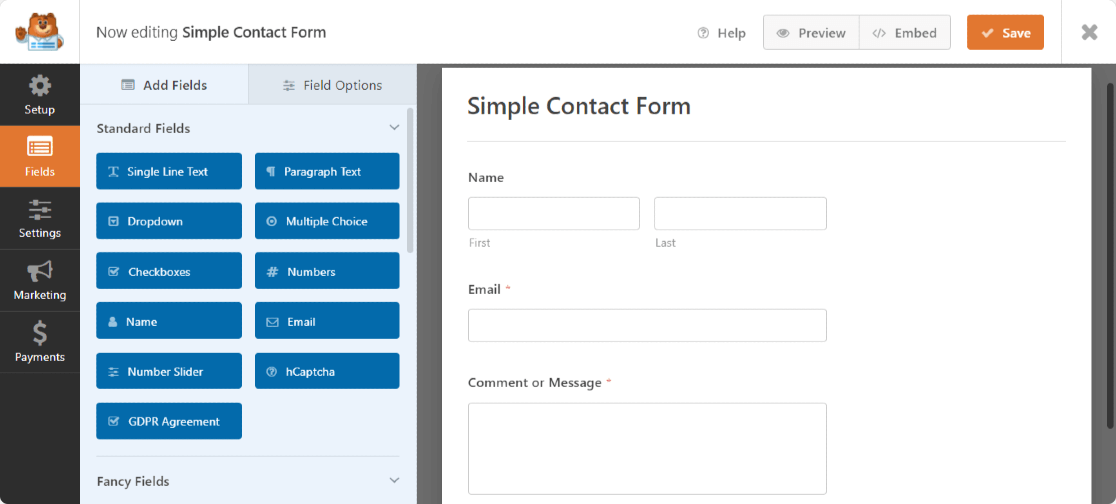
Le modèle sera déjà entièrement construit, vous n'aurez donc pas à effectuer d'autres actions. Cliquez sur Enregistrer et votre formulaire sera prêt à l'emploi.
Si vous préférez créer votre formulaire à partir de zéro, voici ce qu'il faut faire :
Dans la bibliothèque de modèles, cliquez sur Formulaire vierge.
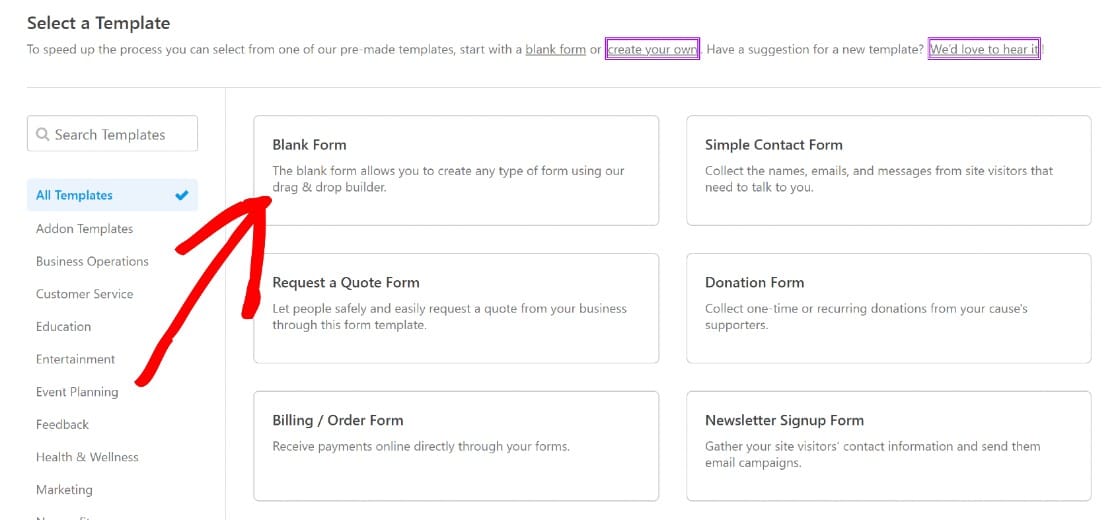
Cela vous mènera au constructeur de formulaire où vous pourrez glisser-déposer des champs de formulaire depuis le panneau de gauche. Vous pouvez déplacer ces champs pour les organiser dans un ordre personnalisé.
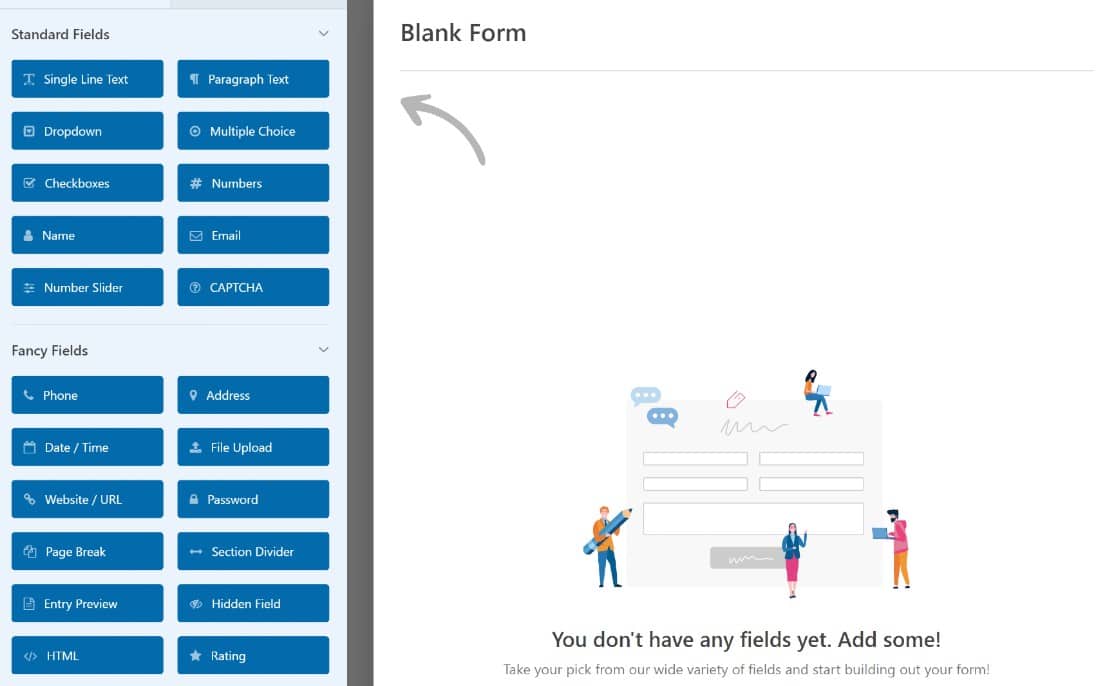
Si cela vous plaît, cliquez simplement sur Enregistrer, ou intégrez-le dans une page. Nous vous montrerons comment faire à l'étape suivante.
3. Ajouter votre formulaire à une page
Une fois que vous avez créé un formulaire, vous pouvez l'ajouter à n'importe quelle page WordPress en utilisant l'outil d'intégration super simple de WPForms.
Avant de l'ajouter, nous vous recommandons de prévisualiser le formulaire pour voir à quoi il ressemblera sur le frontend une fois publié. Cliquez simplement sur le bouton Aperçu pour jeter un coup d'œil.

Une fois que votre formulaire vous convient, vous pouvez le publier. Cliquez sur le bouton Intégrer en haut pour commencer le processus.

Une fenêtre contextuelle apparaîtra avec des options d'intégration parmi lesquelles choisir. Vous pouvez soit ajouter votre formulaire à une nouvelle page WordPress, soit l'ajouter à une page existante sur votre site.
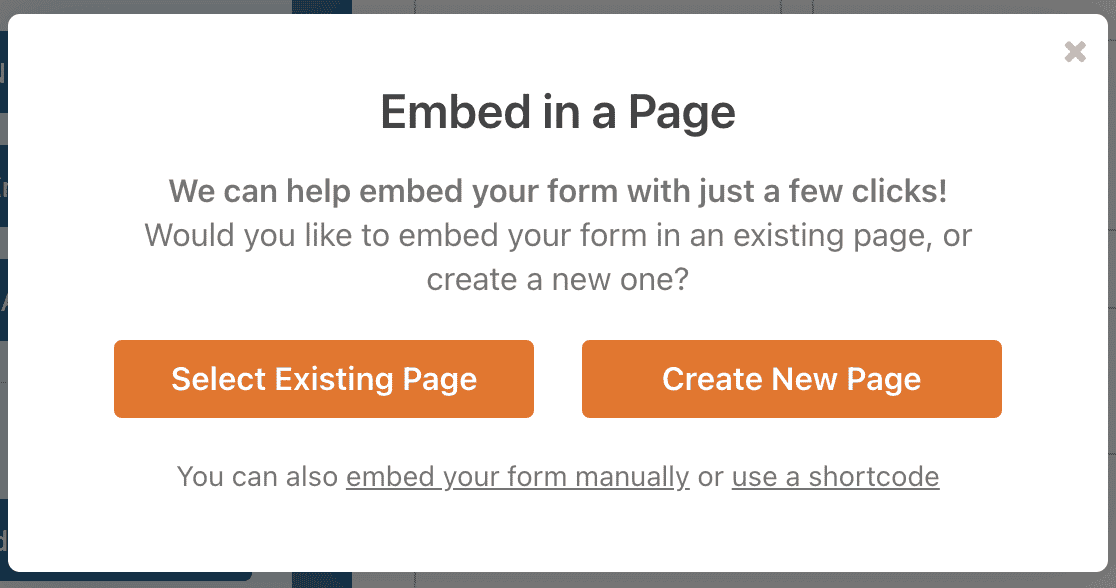
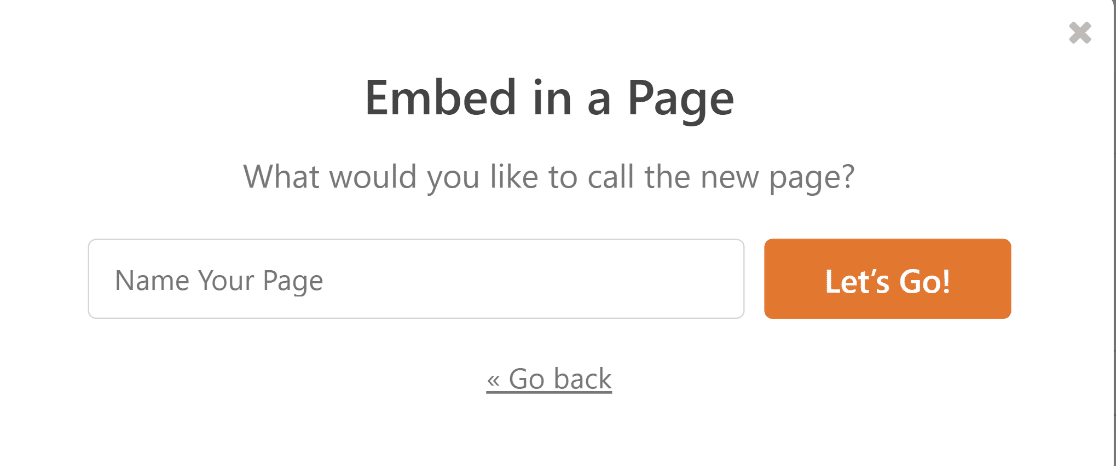
Pour ce tutoriel, nous supposerons que vous souhaitez intégrer votre formulaire dans une nouvelle page. Une fois que vous aurez cliqué sur Créer une nouvelle page, vous serez invité à donner un nom à votre nouvelle page. Entrez-en un et sélectionnez C'est parti.
Vous serez maintenant redirigé vers votre éditeur de blocs WordPress avec le formulaire déjà inclus. Comme pour toute page WordPress, vous pouvez modifier n'importe quelle partie de cette page, la prévisualiser et, lorsque vous êtes prêt, la publier.
Appuyez simplement sur le bouton Publier en haut à droite pour ajouter le formulaire à votre nouvelle page WordPress.
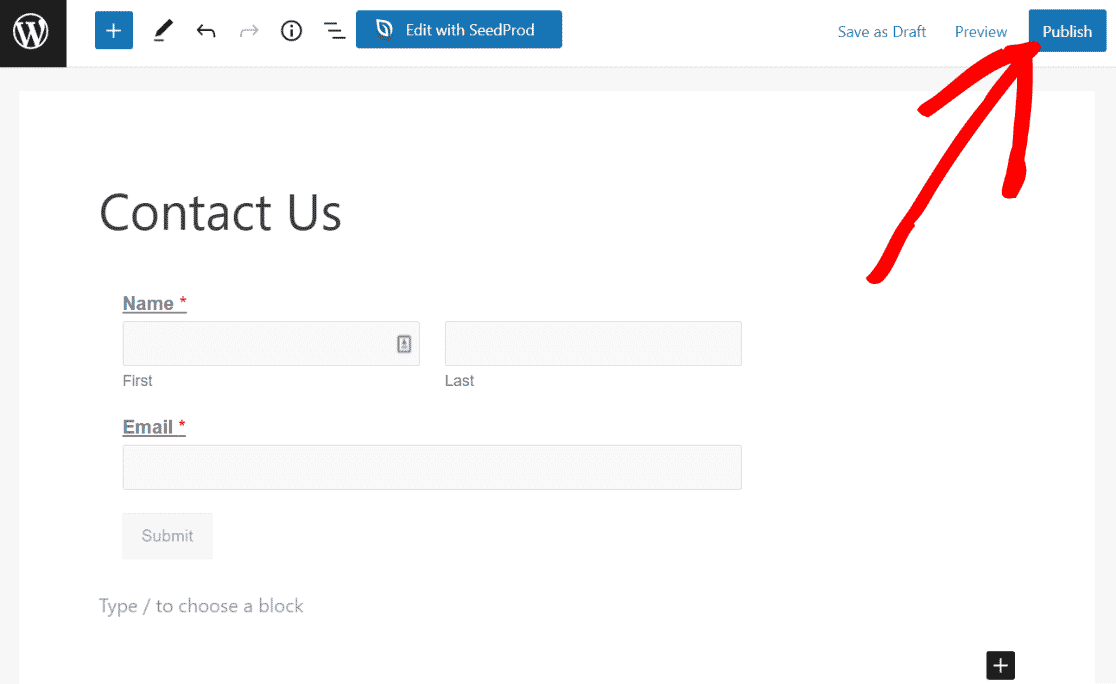
Voici à quoi ressemblera le formulaire sur le front-end de votre site.
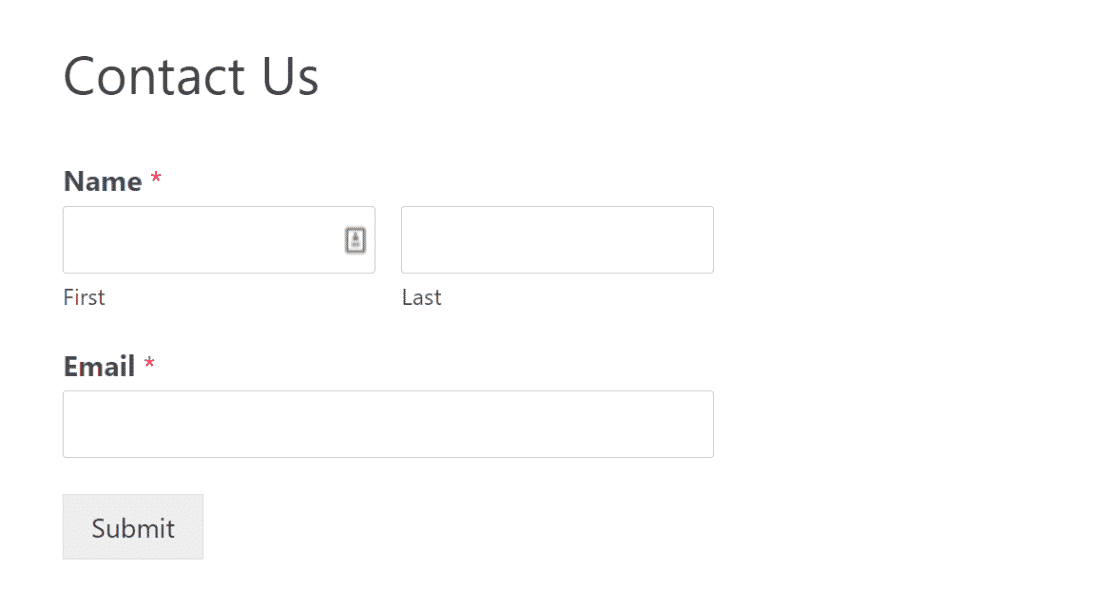
Excellent ! Maintenant que vous avez intégré votre formulaire, il est conseillé de le tester une dernière fois pour vous assurer qu'il fonctionne comme prévu.
4. Tester votre formulaire de contact
Nous avons presque terminé. Il ne reste qu'une chose à faire : s'assurer que vos formulaires fonctionnent comme ils le devraient. C'est ce qu'on appelle la validation de formulaire, et nous aborderons cela dans la prochaine étape.
La première chose à faire est de naviguer vers le front-end de votre site Web et de visiter la page où vous avez intégré votre formulaire. Pour une validation rapide, suivez cette simple liste de contrôle :
- Tous les champs sont-ils en ordre ?
- Les champs obligatoires fonctionnent-ils ?
- Le CAPTCHA se charge-t-il correctement ?
- La logique conditionnelle fonctionne-t-elle correctement ?
- Les soumissions de formulaire sont-elles correctement reçues dans le back-end ?
Pour un guide plus détaillé de la validation de formulaire, consultez cette liste de contrôle détaillée pour les tests de formulaire.
5. Améliorer vos formulaires avec les fonctionnalités de WPForms Pro (facultatif)
À ce stade, vous savez tout ce qu'il faut pour créer des formulaires simples et efficaces. Mais vous pourriez avoir plus en tête. WPForms est un plugin extrêmement complet, et vous pouvez l'utiliser pour simplifier votre flux de travail de diverses manières et améliorer l'efficacité. Notre avis sur WPForms explore en profondeur certaines de ses meilleures fonctionnalités qui offrent une excellente valeur aux petites entreprises.
Par exemple, vous pourriez vouloir utiliser les fonctionnalités anti-spam de WPForms et ajouter un champ CAPTCHA à vos formulaires pour bloquer les entrées de spam.
Ou vous pourriez vouloir utiliser la logique conditionnelle pour créer des options supplémentaires pour les utilisateurs de vos formulaires qui répondent à des critères spécifiques. WPForms fournit une multitude de fonctionnalités utiles qui vous aideront à améliorer vos formulaires WordPress.
Si vous utilisez un plan payant WPForms, certaines de ces fonctionnalités sont activées par défaut, et les autres sont faciles à intégrer avec les modules complémentaires WPForms.
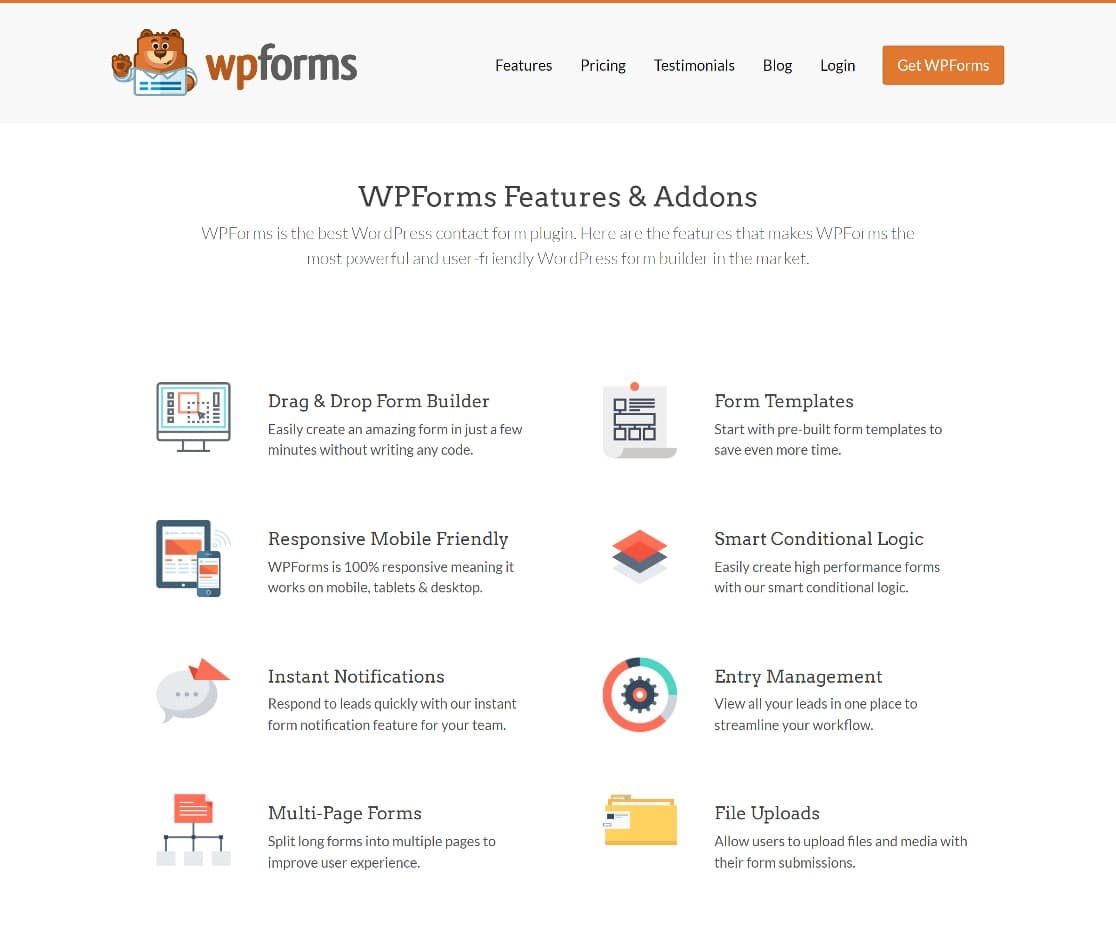
Voici 5 de nos fonctionnalités très populaires :
Module complémentaire Captcha personnalisé
Le spam est un problème courant avec les formulaires WordPress. Le module complémentaire Captcha de WPForms est un outil puissant pour vous aider à résoudre ce problème. Pour vous aider à utiliser efficacement le module complémentaire, lisez ce guide pour arrêter le spam des formulaires de contact dans WordPress.
Logique conditionnelle
La logique conditionnelle vous permet de créer des options supplémentaires basées sur certains critères.
Intégrations de paiement
Les intégrations de paiement vous permettent de collecter des paiements à l'aide de vos formulaires. WPForms prend en charge les principales passerelles de paiement, notamment PayPal, Square, Stripe et Authorize.net.
Emplacements des formulaires
La fonctionnalité d'emplacements de formulaires vous permet de voir tous les endroits où vous avez intégré l'un de vos formulaires. Cela peut être utile lorsque votre site Web prend de l'ampleur et que vous avez de nombreux formulaires sur différentes pages de votre site Web.
Module complémentaire Enregistrer et reprendre
Le module complémentaire Enregistrer et reprendre permet à vos utilisateurs de sauvegarder leur progression et de quitter votre site Web sans perdre leurs données. Ils peuvent revenir à tout moment et reprendre la saisie de leur formulaire là où ils l'avaient laissé précédemment.
Il existe une multitude d'autres modules complémentaires WPForms utiles que vous trouverez vraiment pratiques. Jetez un coup d'œil et choisissez ceux qui correspondent le mieux à vos besoins.
Dans cet article, nous avons abordé quel plugin de formulaire WordPress utiliser, comment commencer et quelques fonctionnalités vraiment utiles pour améliorer vos formulaires.
C'est vraiment tout ce dont vous avez besoin pour apprendre à ajouter des formulaires à une page dans WordPress !
Et si vous recherchez encore plus d'outils à utiliser sur votre site qui ne nécessitent pas de connaissances approfondies en codage, consultez notre sélection des meilleurs outils sans code pour WordPress et améliorez votre site dès maintenant.
Ensuite, assurez la livraison des notifications WPForms
WPForms vous envoie une notification chaque fois qu'un utilisateur soumet un formulaire. Mais si votre site Web a des problèmes de délivrabilité des e-mails, vous pourriez en manquer. Consultez notre guide sur la correction des problèmes d'e-mails WPForms pour que les notifications continuent de fonctionner correctement pour vous.
Vous pourriez également être intéressé par notre guide sur l'envoi d'e-mails depuis localhost en utilisant SMTP. Et si vous utilisez WooCommerce, consultez notre guide de dépannage pour les e-mails WooCommerce allant dans le spam.
Réparez vos e-mails WordPress maintenant
Prêt à commencer ? Profitez de la garantie de remboursement à 100 % et commencez dès aujourd'hui avec le plugin d'envoi d'e-mails SMTP et PHP le plus populaire au monde.
Et si vous aimez cet article, suivez-nous sur Facebook et Twitter pour plus de tutoriels WordPress gratuits.
