


Résumé IA
Pour gérer une boutique en ligne prospère, vous devez être capable de communiquer de manière fiable avec vos clients. Lorsque WooCommerce n’envoie pas correctement les e-mails, cela peut perturber votre flux de travail et laisser les clients incertains quant à leurs achats.
Si vous rencontrez des problèmes avec WooCommerce qui n’envoie pas les e-mails de commande, les reçus de confirmation et les mises à jour d’expédition, vous êtes au bon endroit.
Dans ce guide, je vais vous présenter quelques solutions que j’ai personnellement utilisées pour résoudre le problème de WooCommerce qui n’envoie pas d’e-mails. Vous apprendrez à :
- Diagnostiquer la cause exacte de vos problèmes de livraison d’e-mails
- Configurer vos paramètres d’e-mails WooCommerce
- Utiliser le plugin WP Mail SMTP pour vous assurer que vos e-mails arrivent dans la boîte de réception de vos clients
Suivez ces étapes pour que vos e-mails WooCommerce soient à nouveau opérationnels.
Corrigez vos e-mails WooCommerce maintenant
Comment résoudre le problème de WooCommerce qui n’envoie pas d’e-mails
Si vous ou vos clients ne recevez pas les e-mails WooCommerce tels que les confirmations de commande et les notifications, la cause la plus probable du problème est que vous vous fiez à la fonction d’e-mail intégrée à WordPress.
WordPress utilise la fonction wp_mail() pour envoyer des e-mails, qui est assez basique et pas très sécurisée. Certains fournisseurs d’hébergement Web bloquent cette fonction, de sorte que vos e-mails ne sont pas envoyés du tout. Mais même s’ils ne le font pas, les e-mails envoyés avec cette méthode peuvent être bloqués ou envoyés dans le dossier spam car ils ne sont pas authentifiés.
Heureusement, il existe un moyen simple de résoudre ce problème avec le plugin WP Mail SMTP. WP Mail SMTP envoie les e-mails de votre site WordPress via SMTP sécurisé pour garantir que vos messages arrivent de manière fiable dans la boîte de réception.
WP Mail SMTP vous permet de choisir entre de nombreux fournisseurs d’e-mails en fonction de votre budget et du nombre d’e-mails envoyés depuis votre boutique. Tout d’abord, vérifions quelques paramètres de base de vos modèles d’e-mails.
- Étape 1 : Vérifier les paramètres de notification par e-mail de WooCommerce
- Étape 2 : Installer le plugin WooCommerce SMTP
- Étape 3 : Vérifier l’e-mail de l’expéditeur dans WooCommerce
- Étape 4 : Consulter les e-mails de commande WooCommerce envoyés
- Étape 5 : Renvoyer la notification de nouvelle commande WooCommerce
- Étape 6 : Surveiller la délivrabilité des e-mails WooCommerce
- FAQ sur les notifications de commande et les problèmes d’e-mails WooCommerce
Étape 1 : Vérifier les paramètres de notification par e-mail de WooCommerce
Pour commencer, nous allons examiner certains problèmes courants liés à WooCommerce qui n’envoie pas d’e-mails.
Lorsque vous lancez une boutique en ligne avec WooCommerce, il crée un ensemble de statuts de commande, notamment :
- En attente – Le paiement n’a pas encore été reçu
- Traitement – Le paiement a été reçu et la commande est confirmée
- Terminé – La commande a été expédiée.
WooCommerce envoie automatiquement des e-mails lorsqu’une commande passe d’un statut à un autre. Mais si les e-mails ne sont pas configurés correctement, vous et votre client pourriez ne pas les recevoir.
Pour corriger les erreurs d'e-mails automatiques de WooCommerce, la première chose à vérifier est que nous avons configuré les bons e-mails et qu'ils n'ont pas été désactivés.
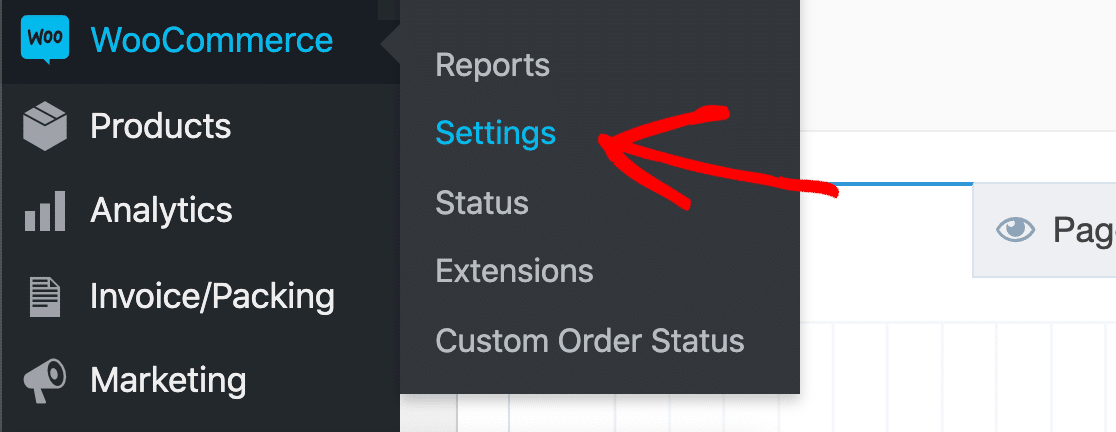
Lorsque vous rencontrez des problèmes avec les e-mails de WooCommerce, ouvrez votre tableau de bord WordPress. Ensuite, dans la navigation de gauche, allez à WooCommerce » Paramètres.
Regardez les onglets en haut de l'écran et cliquez sur l'onglet E-mails.
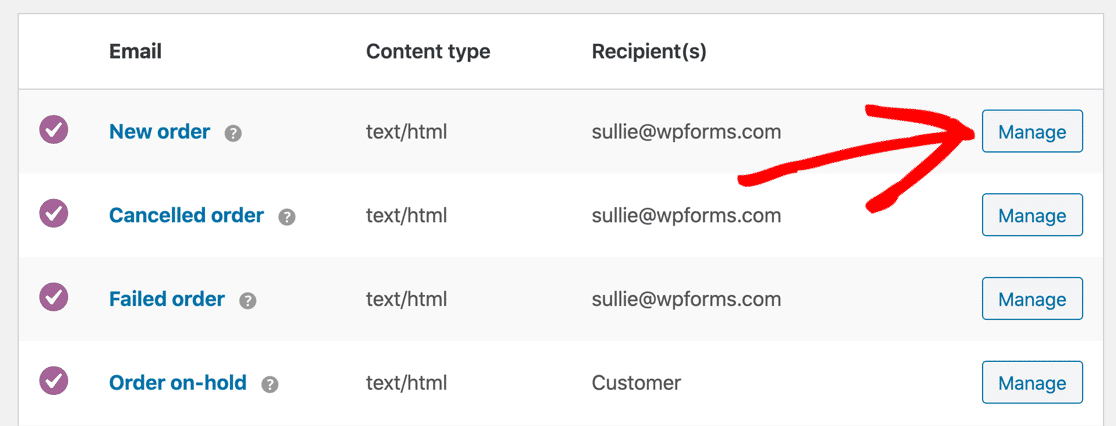
Dans cette liste, vous verrez tous les e-mails qui doivent être envoyés depuis votre boutique. Vous pouvez vérifier chaque modèle d'e-mail en cliquant sur le bouton Gérer à droite.
Dans le modèle d'e-mail, assurez-vous que la case à côté de l'option Activer cette notification par e-mail est cochée. Notez que si l'e-mail est envoyé au client, il n'y aura pas de champ Destinataire(s) ici.
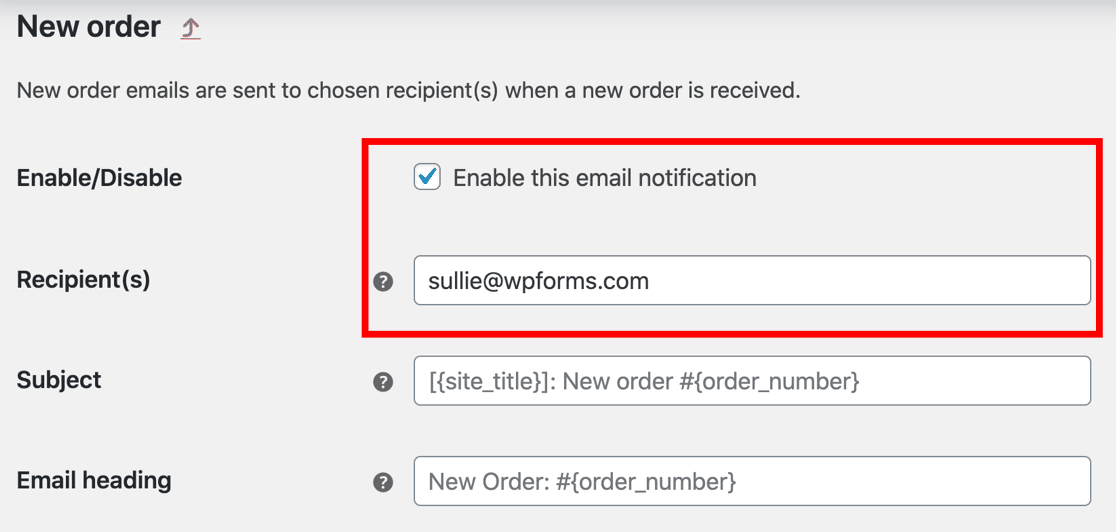
Si vous voyez un champ Destinataire(s), vérifiez que la notification a la bonne adresse de destinataire.
Parfois, les e-mails sont désactivés par accident, ce qui peut expliquer pourquoi WooCommerce n'envoie pas d'e-mails. Donc, pendant que vous êtes sur cet écran, vérifiez chaque modèle et assurez-vous que tous les e-mails sont activés.
Si tout semble correct, vérifions que les nouvelles commandes arrivent avec le bon statut.
Vérifier le statut de paiement dans WooCommerce
Lorsqu'une commande arrive dans WooCommerce, elle se voit attribuer un statut automatiquement. Si le paiement a été effectué, il devrait s'afficher comme En cours de traitement.
Si vous constatez que les nouvelles commandes ont un statut différent, cela pourrait signifier que WooCommerce n'envoie pas d'e-mails car le statut est défini sur autre chose.
Pour vérifier, allez à WooCommerce » Commandes.
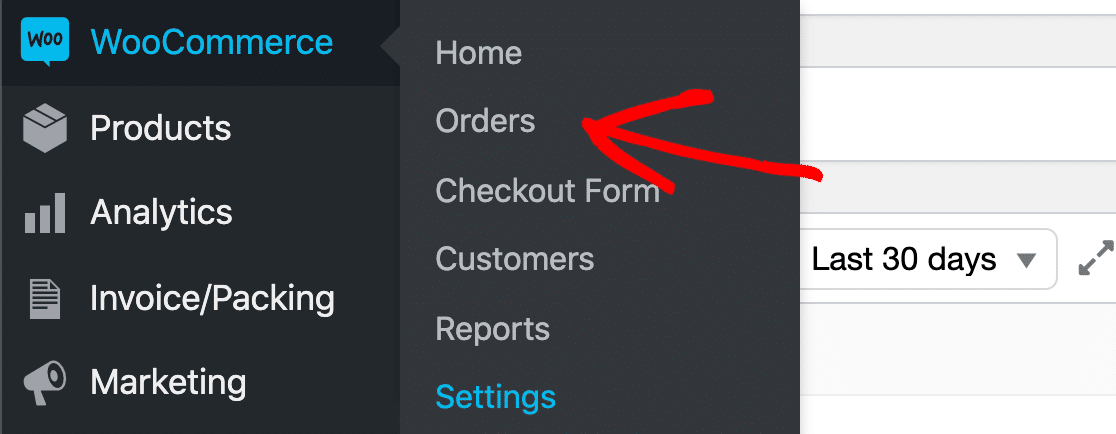
Vérifiez maintenant le statut de vos commandes récentes. Si vous n'en avez aucune, vous voudrez créer une commande test, puis vérifier le résultat ici :
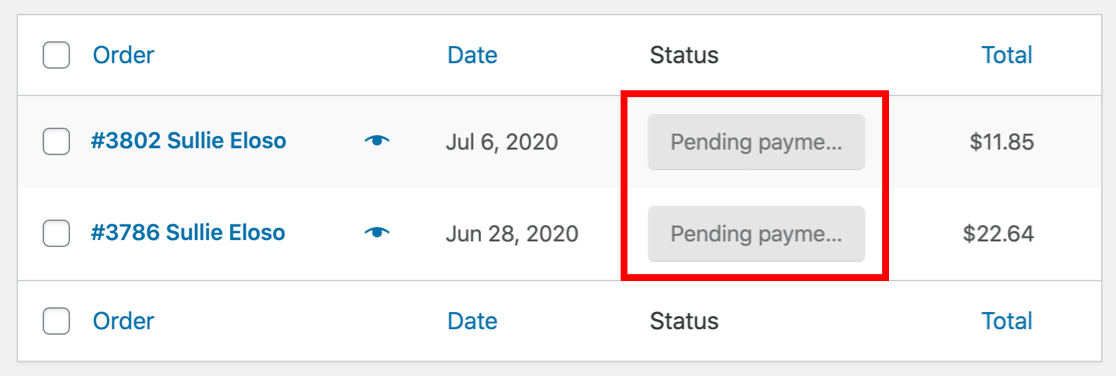
Dans cet exemple, les commandes sont dans le statut En attente. Par défaut, le statut En attente n'envoie aucun e-mail de commande, ce qui pourrait expliquer pourquoi WooCommerce n'envoie pas les notifications attendues.
Vos e-mails passent en En attente et vous ne savez pas pourquoi ? Cela pourrait être dû à :
- La commande a été abandonnée : Le client a commandé quelque chose mais est parti avant de finaliser le paiement
- Les paiements échouent : Votre passerelle de paiement initie les paiements mais ne parvient pas à les finaliser
- Paiement manuel requis : Vous avez configuré une méthode de paiement manuelle, comme un virement bancaire, et vous devez confirmer manuellement que le virement a été reçu.
Si vos commandes affichent le statut En cours de traitement, alors vous et le client devriez avoir reçu un e-mail. Si ce n'est pas le cas, il est probable que les e-mails de WooCommerce vont dans les spams.
C'est l'une des raisons les plus courantes pour lesquelles WooCommerce n'envoie pas d'e-mails aux clients. Configurons WP Mail SMTP maintenant pour résoudre le problème.
Étape 2 : Installer le plugin WooCommerce SMTP
Dans cette étape, nous allons installer WP Mail SMTP pour résoudre les problèmes avec vos e-mails de commande.
WP Mail SMTP est le meilleur plugin SMTP pour WordPress. Il vous permet d'envoyer facilement les e-mails de commande WooCommerce via un fournisseur d'e-mails tiers comme SendLayer, Brevo (anciennement Sendinblue), ou SMTP.com.
Besoin d'aide pour configurer WooCommerce SMTP ?
Notre licence Elite inclut la configuration White Glove pour SendLayer, SMTP.com ou Brevo.
Vous pouvez utiliser la version Lite (gratuite) de WP Mail SMTP ou acheter une licence. Si vous souhaitez utiliser la version gratuite, vous pouvez suivre le début de ce tutoriel pour activer et configurer le plugin. Cela devrait suffire à résoudre la plupart des problèmes d'e-mails WooCommerce.
Si vous passez à une licence payante, vous aurez accès à de nombreuses fonctionnalités qui vous aideront à résoudre tous les problèmes liés à vos e-mails WooCommerce, tels que les journaux d'e-mails, les alertes d'échec d'e-mail et les connexions de sauvegarde. Nous expliquerons comment utiliser ces fonctionnalités plus loin dans le tutoriel.
Si vous souhaitez commencer avec le plugin gratuit, vous pouvez l'ajouter à votre site WordPress en accédant à Plugins » Ajouter un nouveau plugin et en recherchant "WP Mail SMTP". Cliquez sur Installer maintenant, puis sur le bouton Activer dans la description du plugin.
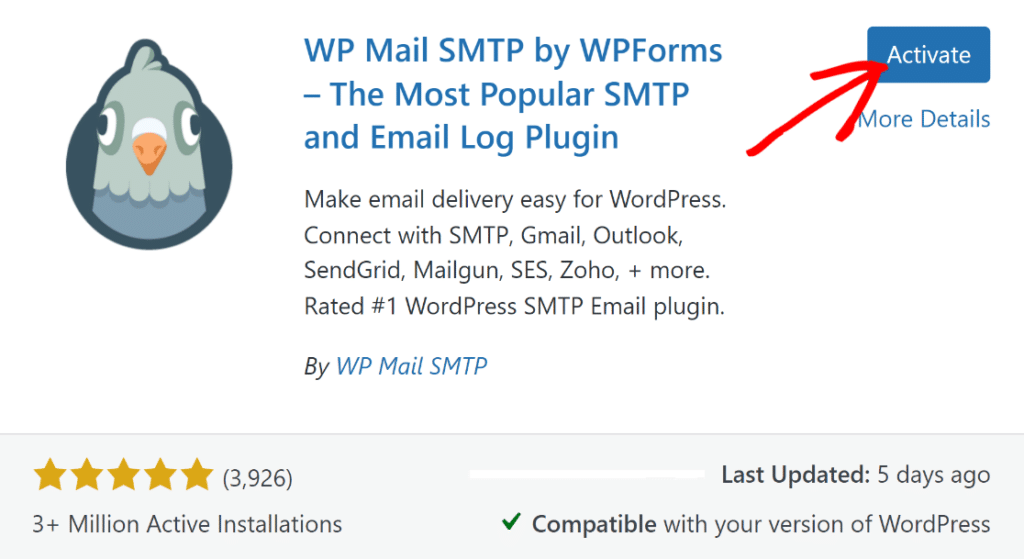
Si vous avez acheté la version Pro de WP Mail SMTP, vous pouvez télécharger le fichier zip depuis votre compte WP Mail SMTP pour commencer. Vous le trouverez dans l'onglet Téléchargements lorsque vous vous connecterez à votre espace compte.

Ensuite, ouvrez le tableau de bord WordPress et téléchargez le plugin manuellement. Si vous n'êtes pas sûr de la procédure, consultez notre guide d'installation d'un plugin WordPress.

N'oubliez pas d'Activer le plugin. Dès que vous l'activez, l'Assistant de configuration s'ouvre.
Vous pouvez également lancer l'assistant à tout moment en cliquant sur le bouton Lancer l'assistant de configuration dans vos paramètres WP Mail SMTP.
Configurer votre service SMTP WooCommerce
Exécutons maintenant l'assistant pour configurer votre SMTP WooCommerce.
N'oubliez pas que si vous avez déjà un fournisseur configuré, relancer l'assistant une seconde fois pourrait effacer vos paramètres. Il est donc préférable de le faire une seule fois.
Tout d'abord, cliquez sur le bouton C'est parti.

Et maintenant, sélectionnez le service de messagerie que vous souhaitez utiliser.
Avoir un fournisseur de services de messagerie fiable est particulièrement important pour les boutiques en ligne. C'est pourquoi nous recommandons SendLayer, SMTP.com, ou Brevo. Ces 3 services peuvent gérer un grand nombre d'e-mails transactionnels, ce qui est très important si vous avez une boutique très fréquentée.
Par exemple, SendLayer vous permet de commencer à envoyer des e-mails gratuitement. Les prix augmentent ensuite si vous avez besoin de plus de capacité. Tout ce dont vous avez besoin, ce sont les identifiants API fournis lors de votre inscription. SendLayer propose un guide étape par étape pour configurer les e-mails WooCommerce, que vous trouverez certainement utile si vous le choisissez comme fournisseur de messagerie.

Si vous le souhaitez, vous pouvez envoyer des e-mails via l'API Gmail, Google Workspace ou un serveur SMTP. Mais gardez à l'esprit que ces expéditeurs ont des limites d'envoi inférieures par rapport aux fournisseurs d'e-mails transactionnels.
Pour cette raison, l'utilisation de Gmail ou Autre SMTP conviendra mieux aux petites boutiques qui ne génèrent pas des tonnes de confirmations de commande.
Lorsque vous avez choisi votre service de messagerie, ouvrez notre documentation pour compléter les étapes de configuration du côté du fournisseur :
| Expéditeurs disponibles dans toutes les versions | Expéditeurs dans WP Mail SMTP Pro |
|---|---|
| SendLayer | Amazon SES |
| SMTP.com | Microsoft 365 / Outlook.com |
| Brevo | Zoho Mail |
| Google Workspace / Gmail | |
| Mailgun | |
| Postmark | |
| SendGrid | |
| SparkPost | |
| Autre SMTP |
Si vous souhaitez configurer plusieurs expéditeurs, vous pouvez le faire dans les paramètres des connexions supplémentaires une fois que vous avez terminé l'assistant de configuration. Vous pouvez ensuite sélectionner une connexion de secours et configurer le routage intelligent.
Pendant l’Assistant de configuration, vous pouvez voir un paramètre E-mail expéditeur. C’est un paramètre important qui appliquera la bonne authentification, nous l’expliquerons donc plus en détail à l’étape suivante.
Étape 3 : Vérifier l’e-mail de l’expéditeur dans WooCommerce
L’E-mail expéditeur est un paramètre important pour les notifications par e-mail de WooCommerce. Nous vous recommandons de forcer le même E-mail expéditeur sur l’ensemble de votre site Web pour vous assurer que vos e-mails WooCommerce n’arrivent pas dans le spam.
Pendant l’Assistant de configuration de WP Mail SMTP, l’option E-mail expéditeur vous sera présentée. Selon votre fournisseur de services de messagerie, l’E-mail expéditeur peut être grisé, ou apparaître sous la forme d’une liste déroulante.
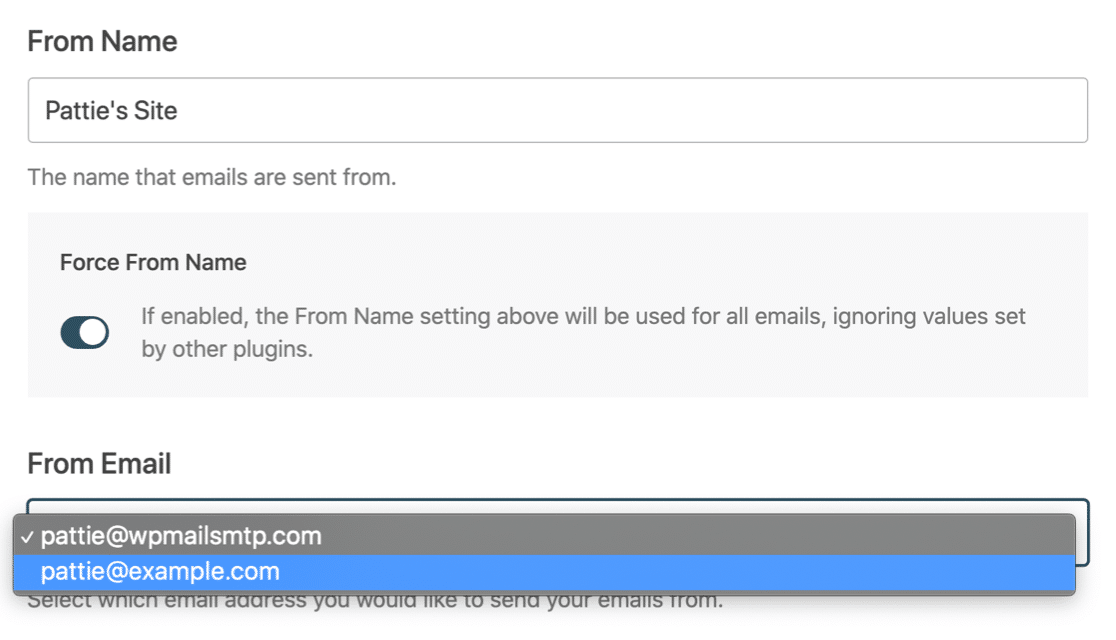
Saisissez l’E-mail expéditeur que vous souhaitez utiliser et activez le bouton Forcer l’E-mail expéditeur. Si vous voyez une liste déroulante lors de l’utilisation de Gmail, vous pouvez sélectionner un alias comme E-mail expéditeur et le forcer sur l’ensemble de votre boutique.
Si vous le souhaitez, vous pouvez également activer les Journaux d’e-mails détaillés dans WP Mail SMTP Pro. Examinons cela de plus près afin que vous puissiez décider si cela vous convient.
Étape 4 : Consulter les e-mails de commande WooCommerce envoyés
À la fin de l’assistant, WP Mail SMTP vous demandera quelles fonctionnalités activer. Ces 2 seront déjà activées pour résoudre le problème des e-mails WooCommerce non envoyés :
- Amélioration de la délivrabilité des e-mails
- Suivi des erreurs d'e-mail
Pour enregistrer vos notifications par e-mail WooCommerce, si vous avez WP Mail SMTP Pro, assurez-vous d’activer les Journaux d’e-mails détaillés et le Résumé hebdomadaire par e-mail.

Le journal des e-mails suivra :
- E-mails de réinitialisation de mot de passe
- Notifications du plugin de formulaire de contact
- E-mails marketing de votre plugin de newsletter
- Alertes de sécurité
- Notifications WordPress
- Et tous les e-mails de commande ou notifications du plugin WooCommerce.
Selon votre service de messagerie, vous verrez les statuts suivants :
- Envoyé
- Échoué
- Livré (si pris en charge par votre fournisseur d’e-mails transactionnels)
WP Mail SMTP stocke toutes ces informations dans les Rapports d’e-mails complets.
Cette fonctionnalité de journalisation des e-mails WooCommerce est très utile car vous pouvez examiner individuellement chaque e-mail pour vérifier s’il a été envoyé avec succès. Si vous utilisez un plugin de personnalisation des e-mails WooCommerce, vous pouvez également vérifier que vos e-mails ont l’apparence souhaitée.
Vous pouvez également rechercher des e-mails spécifiques sur la page du journal des e-mails. Par exemple, vous pourriez afficher tous les e-mails de commande envoyés dans une seule liste.
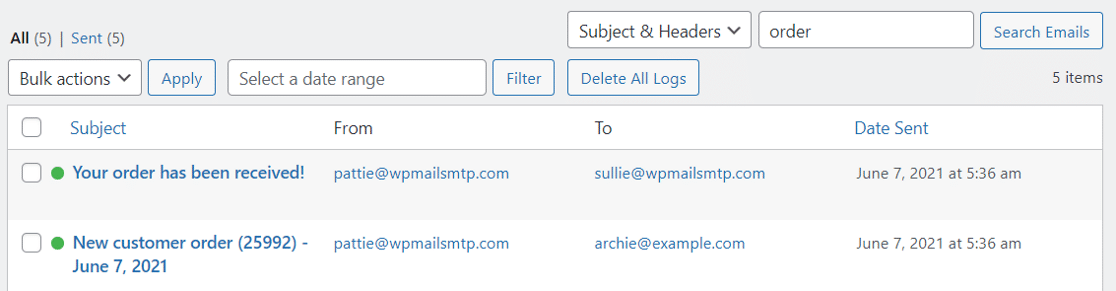
Nous vous recommandons également d’activer les Alertes e-mail instantanées. Ces notifications vous informent si votre site n’envoie pas d’e-mail afin que vous puissiez identifier le problème et rétablir l’envoi de vos e-mails.

Ensuite, il y a quelques fonctionnalités avancées de journalisation des e-mails à activer.

La première option vous permet de stocker le contenu complet des e-mails de votre site. C’est important si vous souhaitez pouvoir renvoyer des e-mails, ce que nous expliquerons à l’étape suivante.
Vous pouvez également enregistrer les pièces jointes si vous souhaitez pouvoir voir les factures incluses dans l’e-mail.
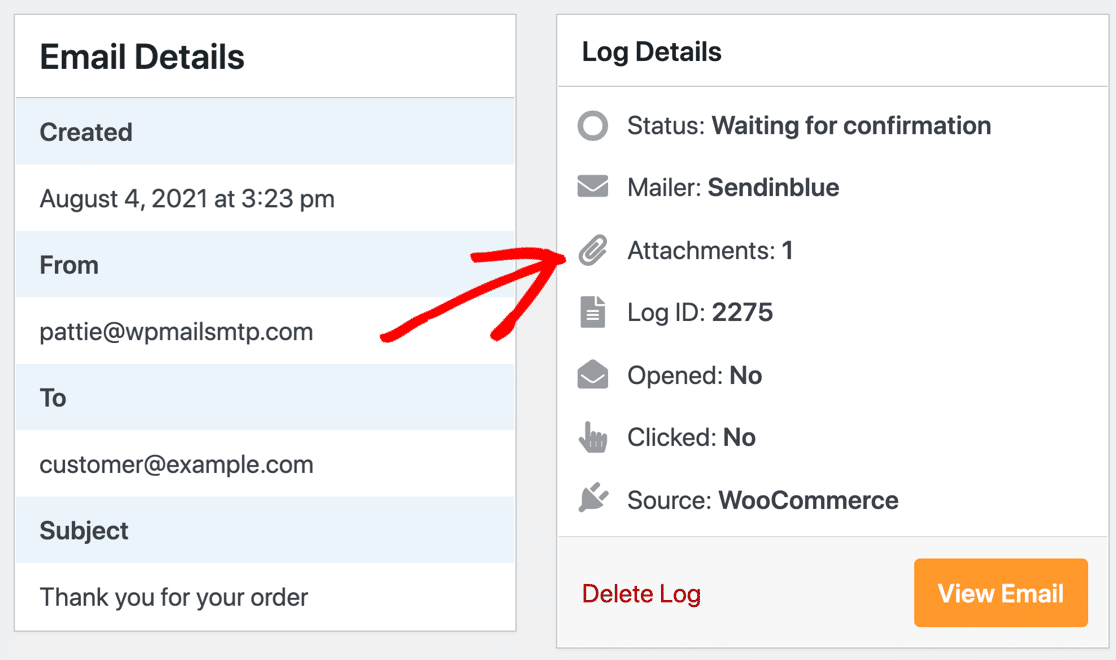
Il est très facile d'imprimer les pièces jointes de vos e-mails WooCommerce à partir d’ici.
Et ce n’est pas tout ! Avec la journalisation des e-mails de WP Mail SMTP, vous pouvez activer le suivi des ouvertures et des clics pour voir si vos clients interagissent avec les e-mails que votre site envoie.
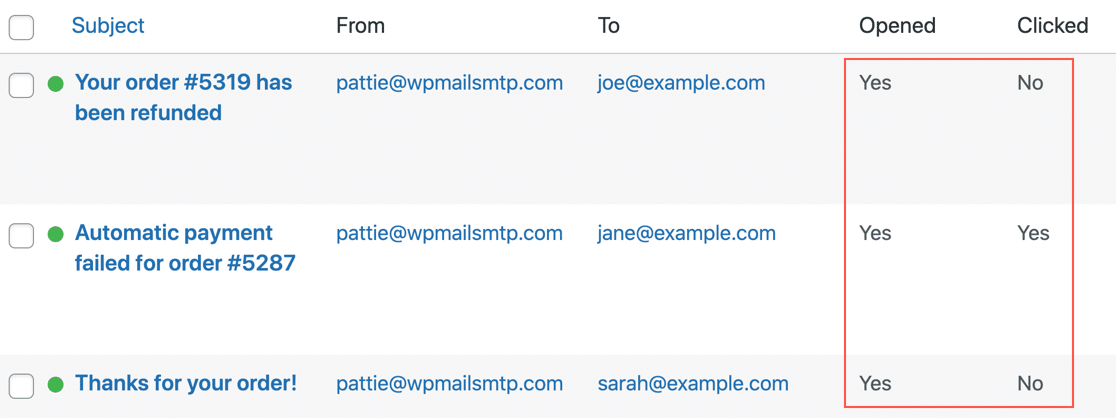
Un autre avantage de la journalisation du contenu des e-mails est qu’elle vous permet de renvoyer les e-mails WooCommerce. Examinons cela ensuite.
Étape 5 : Renvoyer la notification de nouvelle commande WooCommerce
À l’étape 4, nous avons parlé de la journalisation du contenu complet de vos e-mails à l’aide de WP Mail SMTP. Cela enregistre une copie de chaque e-mail envoyé dans votre base de données WordPress.
C’est utile si vous souhaitez pouvoir renvoyer les e-mails de commande WooCommerce.
Par exemple, si un client vous contacte pour dire qu’il n’a pas reçu de confirmation de commande, vous pouvez renvoyer l’e-mail complet depuis l’écran Détails de l’e-mail.
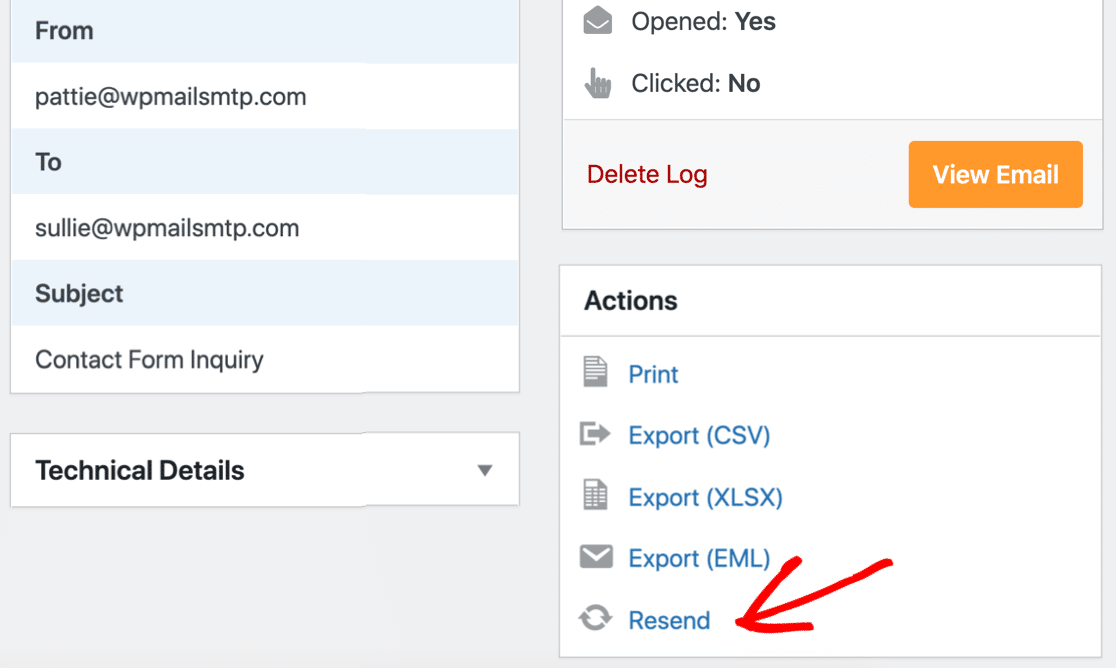
Avec cette option, vous pouvez le renvoyer au même destinataire ou à un autre. C’est très utile si votre client ne reçoit pas les e-mails de commande et qu’il fournit une adresse alternative.
Et si vous avez configuré WP Mail SMTP pour enregistrer les pièces jointes des e-mails WordPress, celles-ci seront également renvoyées avec l’e-mail d’origine.
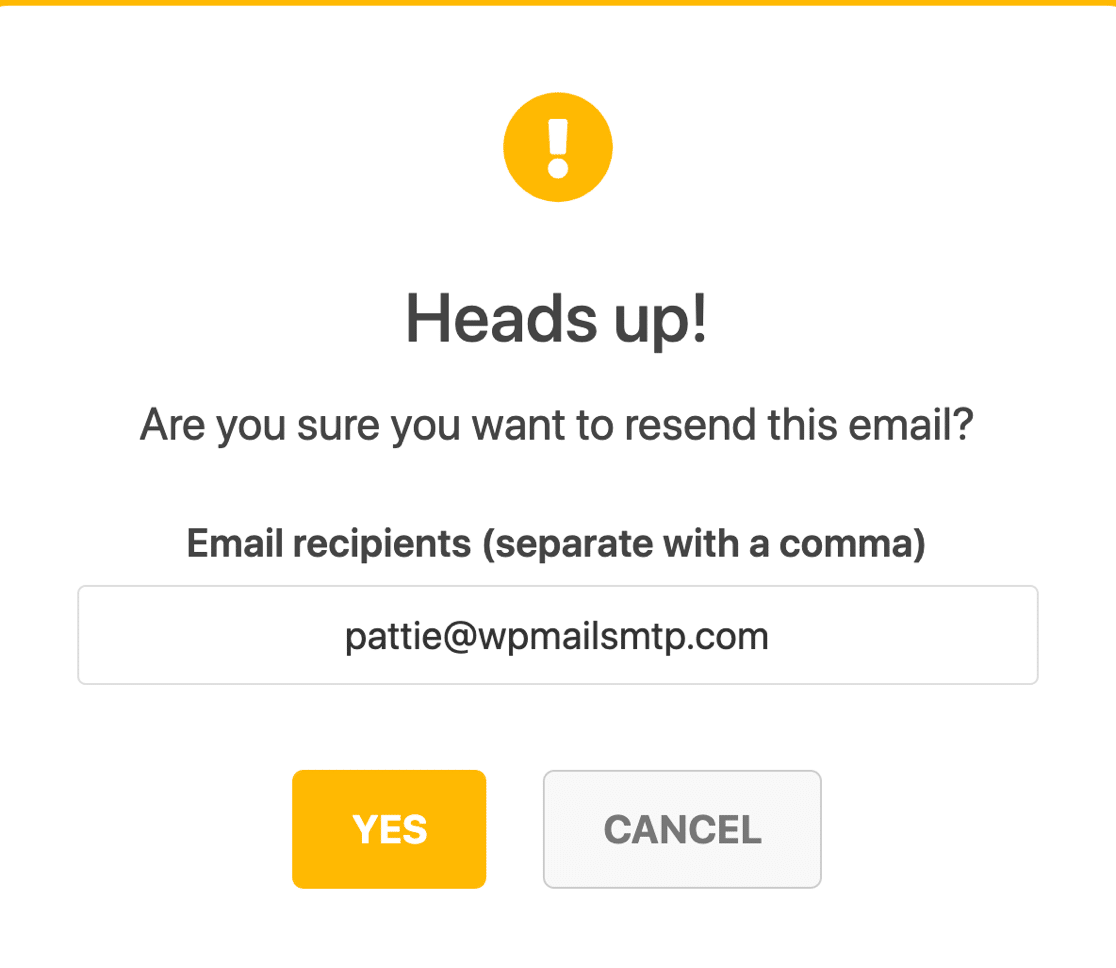
Avez-vous remarqué qu’il existe également une option pour imprimer le journal des e-mails ? Consultez notre guide sur la façon d’imprimer les e-mails WooCommerce pour voir comment cela fonctionne.
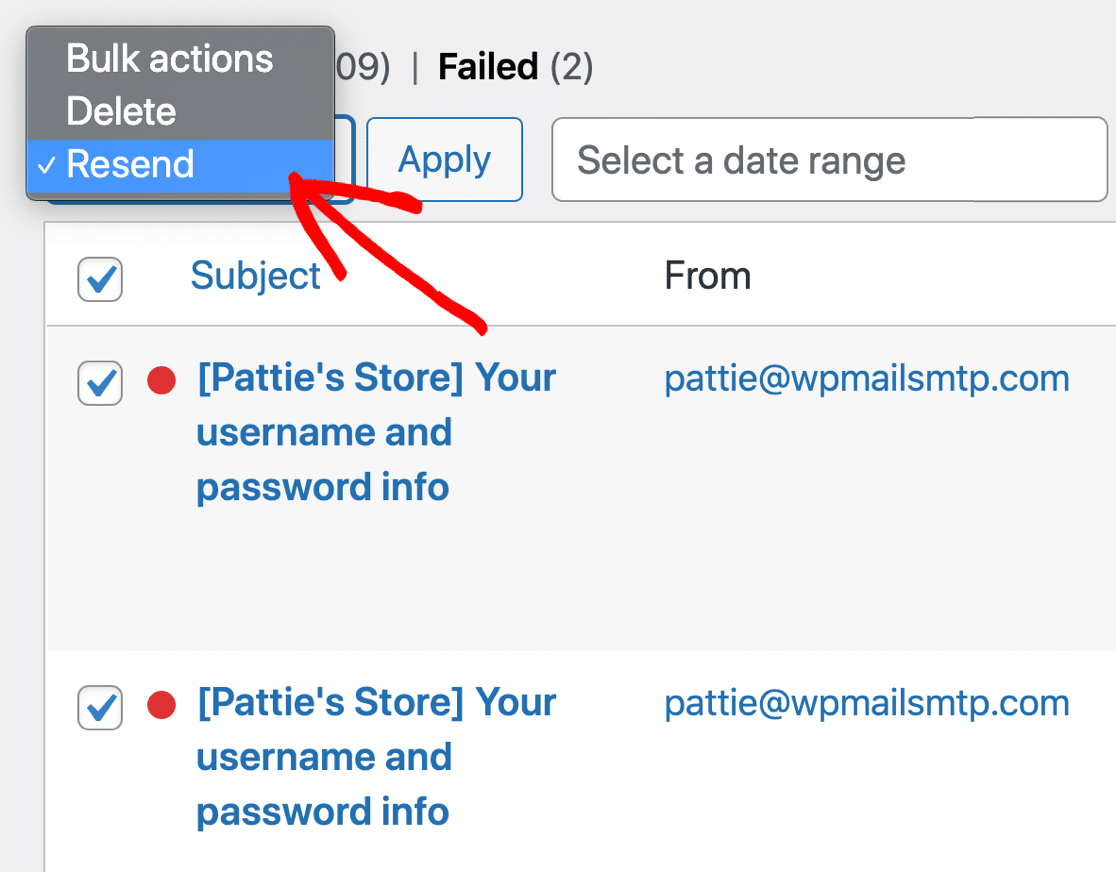
Si vous avez besoin d’un moyen rapide de renvoyer plusieurs e-mails, vous pouvez également renvoyer les e-mails WooCommerce en masse.
C’est utile si vous avez eu un problème temporaire avec votre serveur SMTP WooCommerce. Il est facile de vérifier tous vos e-mails Échoués et de les renvoyer sans ouvrir chacun individuellement.
Voici un dernier conseil : vous pouvez utiliser WP Mail SMTP pour exporter vos journaux d’e-mails WooCommerce au format CSV, EML ou XLS ! Cela signifie que vous pouvez suivre ou examiner vos e-mails WooCommerce dans n’importe quelle application. Consultez la façon de journaliser vos e-mails WordPress pour voir comment fonctionne la fonction d’exportation.
Enfin, nous voulons vous montrer 1 fonctionnalité supplémentaire qui vous aidera à vous assurer que WooCommerce envoie des e-mails aux clients.
Étape 6 : Surveiller la délivrabilité des e-mails WooCommerce
Si vous souhaitez garder un œil sur vos e-mails WooCommerce, vous connecter à WordPress peut être gênant. C’est pourquoi nous vous recommandons de garder un œil sur votre résumé hebdomadaire des e-mails.
WP Mail SMTP vous enverra un e-mail chaque lundi avec des statistiques sur vos e-mails de la semaine précédente.

Vous pouvez également voir une ventilation des taux d’ouverture et de clics par ligne d’objet. Cela vous permet de surveiller vos e-mails sans vous connecter à WordPress.
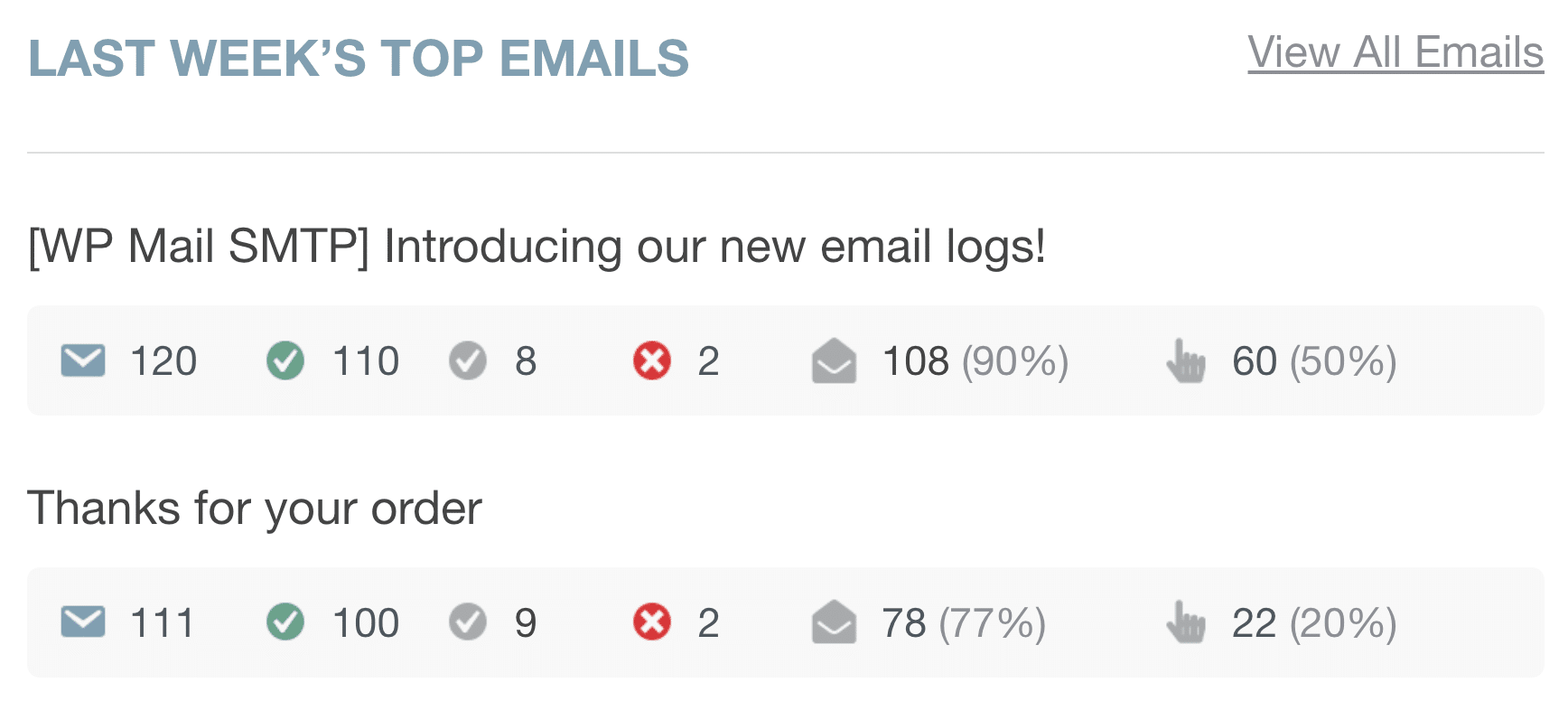
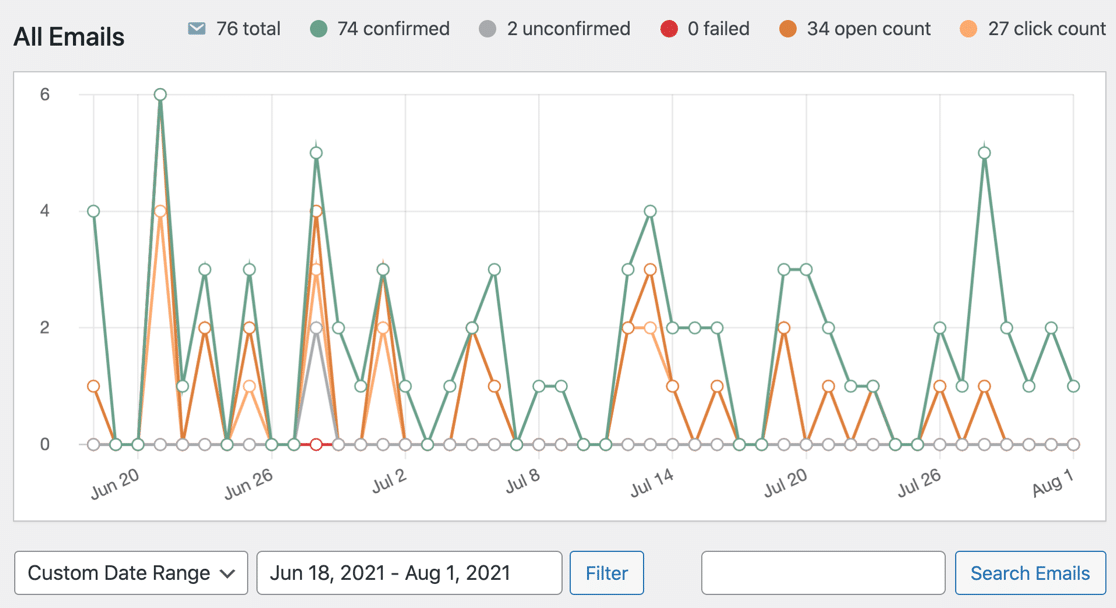
Chaque fois que vous avez besoin de plus d’informations, consultez vos rapports d’e-mails WooCommerce en vous connectant et en accédant à WP Mail SMTP » Rapports d’e-mails.
Votre rapport d’e-mails vous donne un aperçu plus large de vos e-mails, y compris les taux d’ouverture et de clics, ainsi que le statut de livraison.
Et voilà ! Nous avons parcouru toutes les étapes pour résoudre le problème de WooCommerce qui n’envoie pas d’e-mails sur votre site.
Si vous souhaitez tirer le meilleur parti de vos e-mails WordPress, consultez notre guide sur les meilleurs plugins d’e-mails WordPress.
FAQ sur les notifications de commande et les problèmes d’e-mails WooCommerce
Vous rencontrez toujours des problèmes avec vos e-mails et notifications WooCommerce ? Voici plus d’informations sur les solutions possibles à vos problèmes d’e-mails WooCommerce.
Pourquoi mes e-mails de commande WooCommerce vont-ils dans le spam ?
Les e-mails WooCommerce aboutissent dans le dossier spam lorsque votre domaine n’a pas d’authentification d’e-mail appropriée (enregistrements SPF, DKIM et DMARC).
Installez WP Mail SMTP et choisissez un fournisseur d’e-mails transactionnels comme SendLayer ou SMTP.com, qui fournissent des enregistrements d’authentification lors de la configuration.
Ajoutez ces enregistrements DNS à votre domaine (trouvés dans les paramètres DNS de votre compte d’hébergement), puis utilisez la fonction Test d’e-mail de WP Mail SMTP pour vérifier que l’authentification fonctionne.
Assurez-vous également que votre « E-mail d’expéditeur » utilise votre domaine réel (comme [email protected]), et non un fournisseur d’e-mails gratuit comme Gmail, car des adresses d’expéditeur non concordantes déclenchent les filtres anti-spam.
Comment consulter les e-mails envoyés dans WooCommerce ?
Vous pouvez facilement voir les e-mails WooCommerce envoyés avec le plugin WP Mail SMTP. Il ajoute une journalisation complète pour les notifications par e-mail de WooCommerce.
Vous pouvez facilement voir :
- Le contenu de toutes les notifications par e-mail WooCommerce envoyées
- Le statut de livraison
- Si l’e-mail de commande a été ouvert et cliqué.
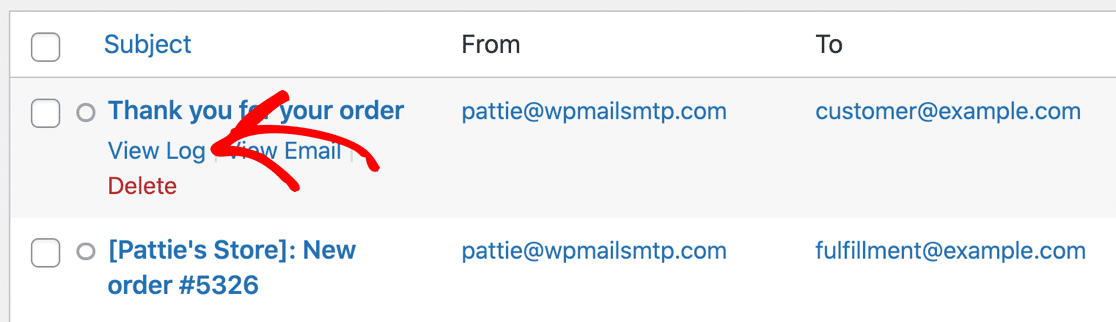
Vous pouvez également utiliser WP Mail SMTP pour renvoyer les e-mails de commande WooCommerce qui échouent, ou les transférer à une autre adresse e-mail. Ceci est utile si vous souhaitez tester les e-mails WooCommerce et voir s’ils aboutissent dans le dossier spam.
Pourquoi WooCommerce n’envoie-t-il pas d’e-mails lors du paiement avec PayPal ?
Si vous ne recevez pas de notifications pour les achats effectués avec PayPal, il pourrait s’agir d’un simple problème de mise à jour.
Assurez-vous que vos plugins WooCommerce et WooCommerce PayPal Payments sont mis à jour vers leurs dernières versions. Dès que vous effectuez la mise à jour, vos notifications par e-mail devraient fonctionner normalement.
Comment tester la notification par e-mail pour ma boutique WooCommerce ?
Pour tester vos notifications par e-mail WooCommerce, ouvrez votre tableau de bord WordPress et accédez à WooCommerce » Aperçu des e-mails.
L’outil d’aperçu des e-mails vous permet de choisir n’importe quel e-mail WooCommerce spécifique à prévisualiser. De plus, il comprend une fonctionnalité de test d’e-mail.
Vous pouvez choisir n’importe quel e-mail WooCommerce que vous souhaitez tester et remplir le champ Mail To pour recevoir l’e-mail de test à cette adresse.
Ensuite, vérifiez vos enregistrements DNS
Ensuite, il est temps de penser à vos enregistrements DNS.
Si vous avez suivi notre guide lors de la configuration de votre service d’envoi d’e-mails, vous connaissez déjà les enregistrements SPF, DKIM et DMARC. Ces enregistrements doivent souvent être ajoutés au DNS de votre domaine pour que vos e-mails soient livrés avec la bonne authentification.
Si vous avez déjà une liste d’e-mails, vous avez peut-être déjà des enregistrements SPF configurés. Il est très important de ne pas ajouter un deuxième enregistrement SPF lors de la configuration de WP Mail SMTP, car cela pourrait invalider les deux.

Au lieu de cela, vous voudrez fusionner les enregistrements SPF afin qu'ils n'occupent qu'une seule ligne dans votre DNS.
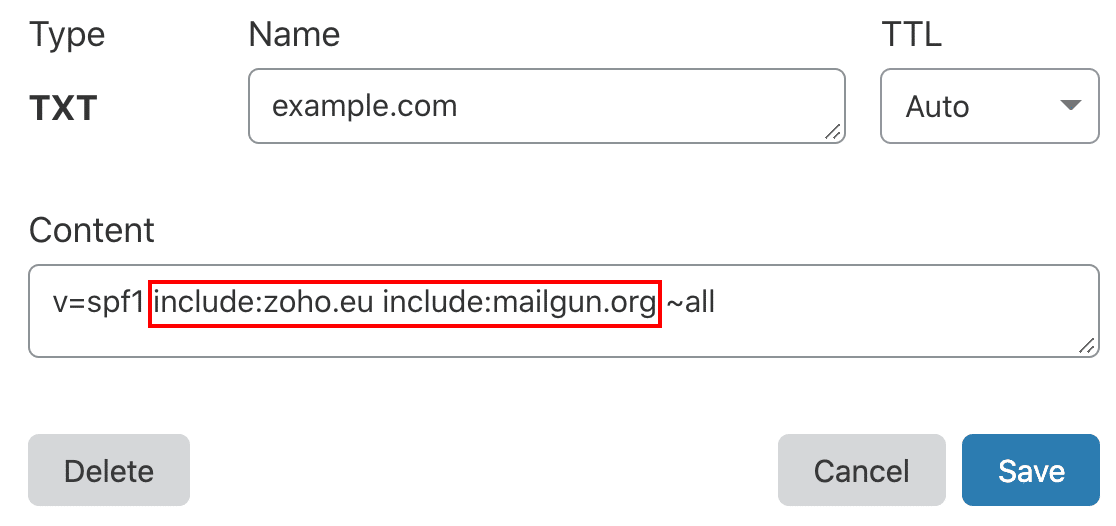
Si vous avez besoin de plus d'informations sur la configuration de votre DNS, commencez par ce guide pour corriger plusieurs enregistrements SPF sur votre domaine.
De plus, si vous configurez une nouvelle boutique WooCommerce, nous vous recommandons de créer un sous-domaine d’e-mail distinct pour protéger votre réputation d’e-mail.
Prêt à réparer vos e-mails ? Commencez dès aujourd'hui avec le meilleur plugin SMTP WordPress. Si vous n'avez pas le temps de réparer vos e-mails, vous pouvez obtenir une assistance complète de configuration "White Glove" moyennant un supplément, et il y a une garantie de remboursement de 14 jours pour tous les plans payants.
Si cet article vous a aidé, suivez-nous sur Facebook et Twitter pour plus de conseils et tutoriels WordPress.
