


Résumé IA
Vous cherchez un moyen simple d'imprimer les e-mails de commande WooCommerce ? L'impression des commandes peut être utile pour la préparation et l'emballage, ou si votre client demande un reçu.
Dans cet article, je vais vous montrer 3 méthodes simples pour imprimer les e-mails de commande ou les factures pour la comptabilité, ou si vous souhaitez envoyer une copie papier au client.
Corrigez vos e-mails WooCommerce dès maintenant ! :)
Comment imprimer les e-mails de commande WooCommerce
- 1. Gérer les e-mails de commande WooCommerce
- 2. Configurer WP Mail SMTP
- 3. Activer la journalisation des e-mails WooCommerce
- 4. Imprimer vos e-mails de commande WooCommerce individuellement
- 5. Imprimer plusieurs e-mails de commande WooCommerce
- 6. Imprimer les factures et les bons de livraison WooCommerce
1. Gérer les e-mails de commande WooCommerce
Lorsqu'un client passe une commande sur votre site web, WooCommerce lui envoie automatiquement un e-mail de commande. Vous pouvez enregistrer une copie de chaque e-mail de commande et l'imprimer plus tard.
(Si vos e-mails WooCommerce ne sont pas livrés, découvrez comment résoudre le problème des e-mails WooCommerce non envoyés avant de continuer ce guide.)
Les e-mails WooCommerce sont configurés dans le menu WooCommerce » Paramètres. Cliquez sur l'onglet E-mails pour voir tous les e-mails configurés sur votre site.

Vous pouvez cliquer sur Gérer pour examiner le modèle d'e-mail utilisé pour la notification de Nouvelle commande.
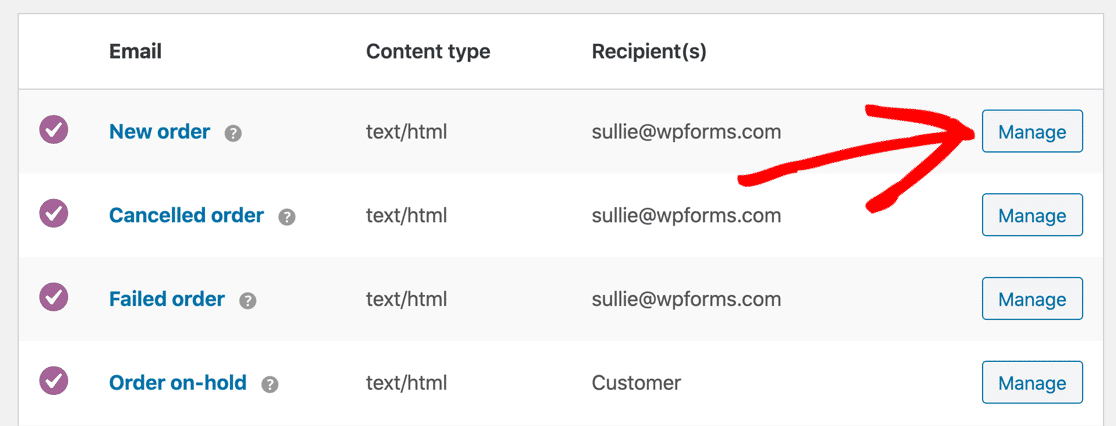
WooCommerce vous permet de modifier les détails de base du modèle ici. Si vous souhaitez plus de contrôle sur la mise en page et les couleurs, vous pouvez utiliser un plugin personnalisateur d'e-mails WooCommerce pour plus de fonctionnalités.
Examinons maintenant les moyens de journaliser vos e-mails de commande. Nous utiliserons le plugin WP Mail SMTP pour cela.
WP Mail SMTP enregistrera tous vos e-mails envoyés et vous permettra de les imprimer de différentes manières, et même de tester la délivrabilité des e-mails WooCommerce.
2. Configurer WP Mail SMTP
Nous allons utiliser un plugin pour journaliser vos e-mails de commande WooCommerce afin que vous puissiez les imprimer. Vous aurez besoin de la version Pro pour activer la journalisation des e-mails pour WooCommerce.
Tout d'abord, vous voudrez installer WP Mail SMTP. Accédez à votre compte WP Mail SMTP et basculez vers l'onglet Téléchargements pour récupérer la dernière version du fichier du plugin.

Téléchargez le plugin dans le tableau de bord WordPress et Activez-le. Lorsque l'Assistant de configuration s'ouvre, choisissez un fournisseur d'e-mails pour gérer vos e-mails WooCommerce.

Nous vous recommandons de choisir un fournisseur d'e-mails transactionnels ici. Les fournisseurs d'e-mails transactionnels ont la capacité d'envoyer des e-mails WooCommerce instantanément, ce que vos clients attendront.
Si vous n'êtes pas sûr de ce qu'il faut choisir, nous vous recommandons SendLayer, Brevo (anciennement Sendinblue) ou SMTP.com. Ensuite, vous devrez configurer le fournisseur d'e-mails et terminer la connexion à votre site WooCommerce.

Nous avons une documentation complète pour chaque fournisseur d'e-mails afin de faciliter cela. Cliquez sur le lien ci-dessous pour accéder à la page appropriée :
| Expéditeurs disponibles dans toutes les versions | Expéditeurs dans WP Mail SMTP Pro |
|---|---|
| SendLayer | Amazon SES |
| SMTP.com | Microsoft 365 / Outlook.com |
| Brevo | Zoho Mail |
| Google Workspace / Gmail | |
| Mailgun | |
| Postmark | |
| SendGrid | |
| SparkPost | |
| Autre SMTP |
Une fois que vous avez terminé de connecter votre boutique e-commerce au service d'envoi d'e-mails, passez à l'étape suivante de l'Assistant de configuration pour activer vos journaux d'e-mails.
Besoin d'aide ?
Notre licence Elite inclut la configuration White Glove pour SendLayer, SMTP.com ou Brevo.
3. Activer la journalisation des e-mails WooCommerce
Après avoir terminé la configuration de votre service d'envoi d'e-mails, l'Assistant de configuration WP Mail SMTP vous demandera si vous souhaitez activer d'autres fonctionnalités.

Les alertes e-mail instantanées sont utiles si vous souhaitez pouvoir corriger rapidement tout problème avec vos e-mails WordPress. Vous recevrez une alerte si un e-mail n’a pas pu être envoyé afin que vous puissiez enquêter sur le problème immédiatement.
Mais pour imprimer les e-mails WooCommerce, vous devez activer la fonctionnalité Journaux d’e-mails détaillés. Cela activera automatiquement les Rapports d’e-mails complets.
Si vous souhaitez recevoir un aperçu de vos journaux récents, activez également le Résumé hebdomadaire des e-mails. Cliquez sur Enregistrer et continuer. Vous aurez maintenant la possibilité de configurer certains paramètres de journalisation des e-mails. Les options ici incluent :
- Stocker le contenu de tous les e-mails envoyés. Cela stocke le contenu de vos e-mails WordPress dans la base de données de votre site. Assurez-vous d’activer cette option pour imprimer vos e-mails WooCommerce.
- Enregistrer les pièces jointes envoyées depuis WordPress. L’activation de cette fonctionnalité enregistre vos pièces jointes (telles que les factures) dans le dossier Téléchargements de votre site. Si vous souhaitez pouvoir imprimer les pièces jointes, assurez-vous d’activer cette option.
- Suivre quand un e-mail est ouvert. Cette fonctionnalité vous permet de voir quand les clients ouvrent vos e-mails WooCommerce.
- Suivre quand un lien dans un e-mail est cliqué. En utilisant cette fonctionnalité, vous pouvez voir quand les clients cliquent sur les liens de vos e-mails, ce qui est idéal pour suivre l’engagement.
Terminez ensuite l’assistant de configuration. Si vous avez besoin de modifier ces paramètres, accédez à WP Mail SMTP » Paramètres » Journal des e-mails. Vous trouverez plus de détails dans notre guide complet de la journalisation des e-mails.
Vous souhaitez configurer plusieurs expéditeurs ? Vous pouvez le faire dans les paramètres Connexions supplémentaires, puis sélectionner une Connexion de sauvegarde et configurer le Routage intelligent.
À ce stade, vous voudrez attendre que quelques e-mails de commande soient générés afin de pouvoir essayer de les imprimer. Si vous ne voulez pas attendre, vous pouvez aller dans WP Mail SMTP » Outils » Test d’e-mail pour envoyer un e-mail de test de base, puis continuer avec le tutoriel ci-dessous.
4. Imprimer vos e-mails de commande WooCommerce individuellement
Génial ! Vous enregistrez maintenant tous vos e-mails de commande WooCommerce, allons-y et essayons d’en imprimer un. Vous pouvez imprimer directement sur votre imprimante ou enregistrer une copie de l’e-mail sous forme de fichier PDF.
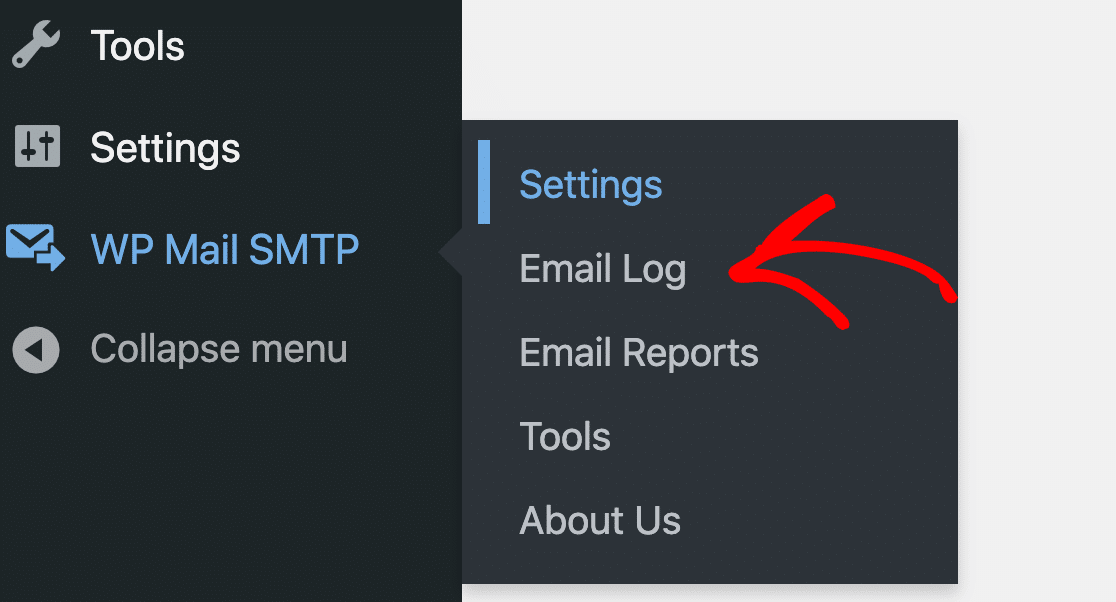
Ouvrons WP Mail SMTP » Journal des e-mails et jetons un coup d’œil.
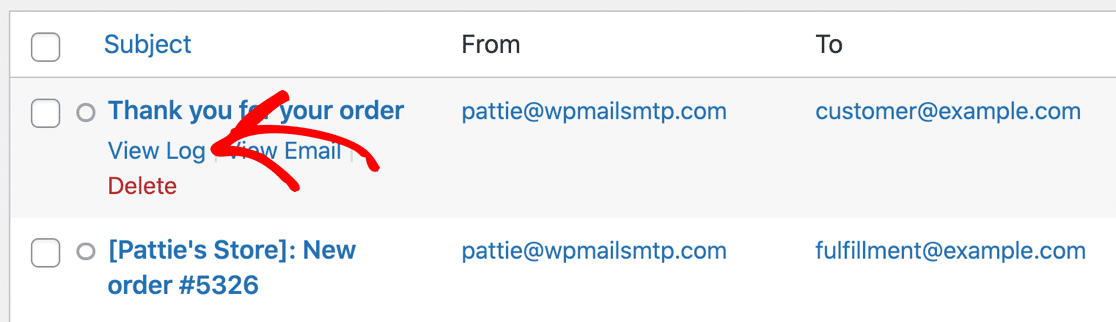
Ces 2 e-mails ont été générés lorsque le client a passé une commande. Cette ligne indique :
- Objet de l’e-mail
- Adresse de l’expéditeur et du destinataire
- Source, qui est le nom du plugin qui a généré l’e-mail
- Détails du suivi des ouvertures et des clics

Pour imprimer le premier e-mail, déplacez votre souris sur la ligne d’objet et cliquez sur Afficher le journal.
En bas à droite de la page du journal des e-mails, cliquez sur le bouton Imprimer.

Sur l’aperçu avant impression, cliquez sur Vue compacte pour une mise en page plus compressée.

Enfin, cliquez sur le bouton bleu Imprimer pour imprimer l’e-mail complet, ou enregistrez l’e-mail en PDF.

Si vous avez de nombreux e-mails de commande à imprimer, ce processus prendra trop de temps. Examinons un moyen d’imprimer les e-mails de commande en masse.
5. Imprimer plusieurs e-mails de commande WooCommerce
Voulez-vous imprimer plusieurs e-mails de commande en même temps ?
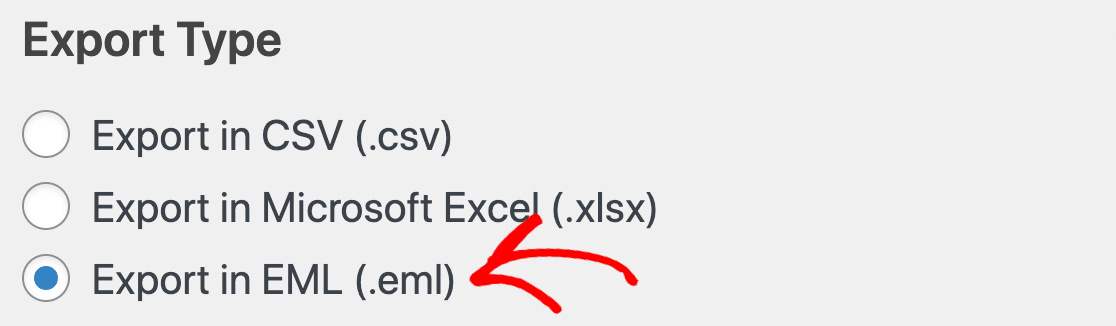
Si vous emballez rapidement des commandes, la méthode la plus simple consiste à générer un fichier d'exportation contenant tous les e-mails au format EML. Vous pouvez ouvrir chacun d'eux et l'imprimer localement, ce qui est un peu plus rapide.
Avant de commencer, vous voudrez activer la journalisation des e-mails WooCommerce avec WP Mail SMTP. Lorsque vous avez quelques commandes à imprimer, rendez-vous sur WP Mail SMTP » Outils pour commencer l'exportation.
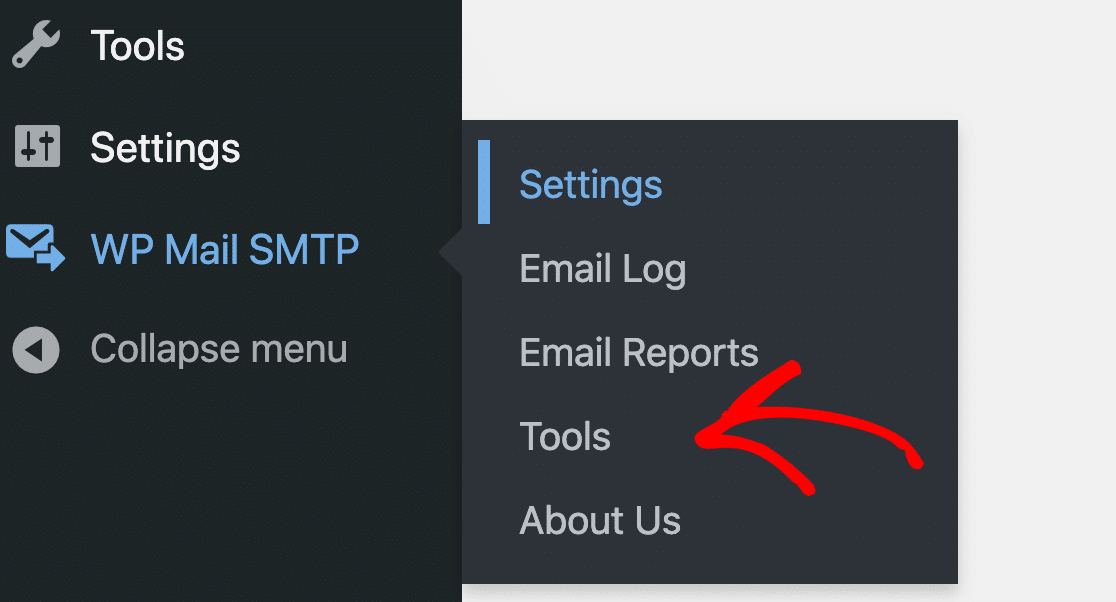
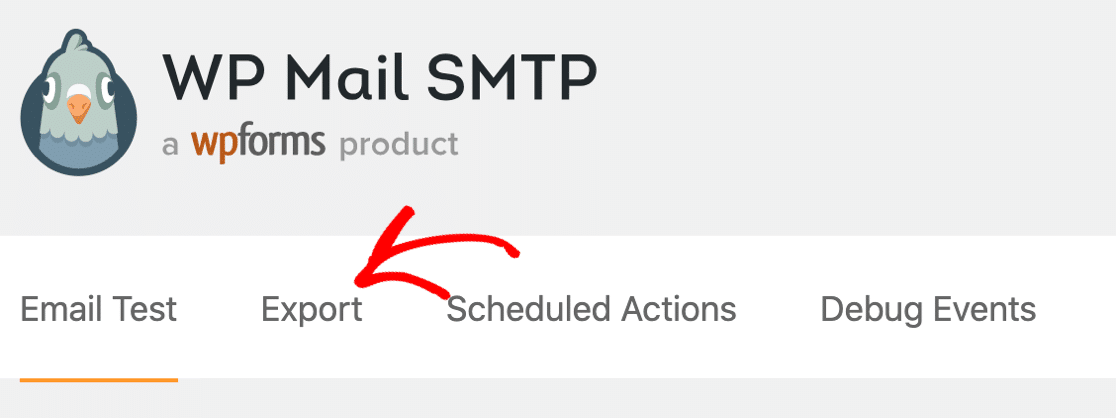
Et maintenant, cliquez sur l'onglet Exporter en haut.
Pour imprimer les e-mails de commande WooCommerce en masse, vous voudrez sélectionner le format EML.
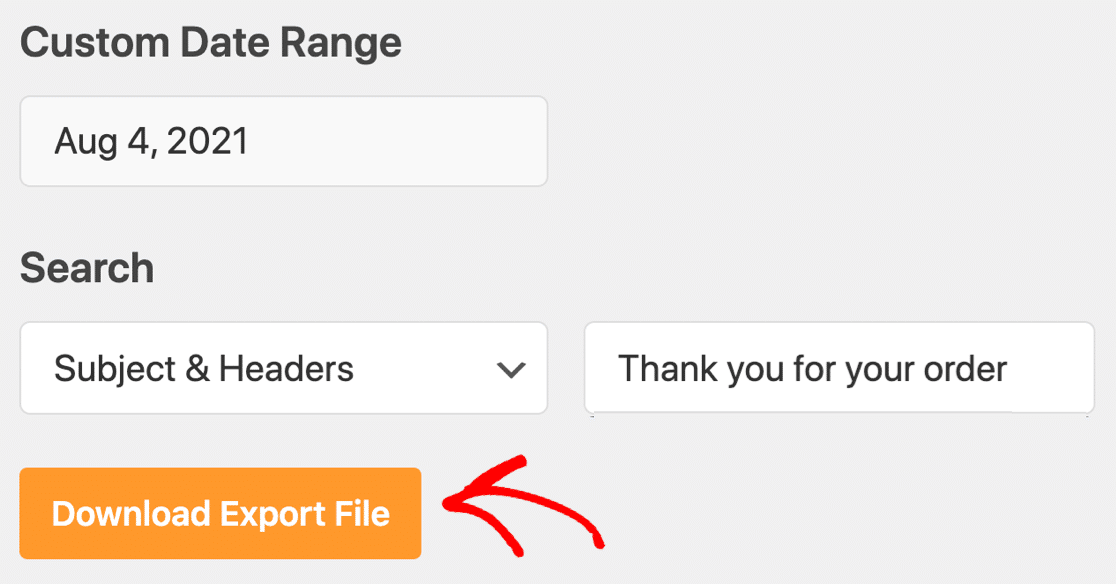
Nous vous recommandons d'utiliser les filtres pour affiner votre exportation. Par exemple, vous pouvez filtrer par date et par ligne d'objet afin de ne télécharger que les e-mails que vous souhaitez imprimer.
Ceci est facultatif, mais cela peut vous faire gagner beaucoup de temps lors de la génération du fichier d'exportation. Une fois les filtres définis, cliquez sur Télécharger le fichier d'exportation.
Ouvrez le fichier ZIP et double-cliquez sur n'importe quel fichier EML pour ouvrir l'e-mail dans votre application de messagerie. Vous pouvez ouvrir chaque e-mail et imprimer ceux dont vous avez besoin.

Ensuite, examinons quelques plugins WooCommerce qui vous aideront à imprimer des factures et des listes de colisage.
6. Imprimer les factures et les bons de livraison WooCommerce
Si vous souhaitez imprimer des factures WooCommerce, ou si vous souhaitez générer des listes de colisage à partir de commandes, vous pouvez utiliser le plugin WooCommerce PDF Invoices and Packing Slips.
La version gratuite du plugin vous permet de créer :
- Factures PDF WooCommerce (individuellement, ou en masse en utilisant le menu déroulant Actions groupées dans WooCommerce)
- Listes de colisage
- Notes de livraison
- Étiquettes d'expédition et d'expédition
Lorsque vous activez le plugin, vous verrez ces options sous Actions d'impression lorsque vous visualisez une commande WooCommerce.
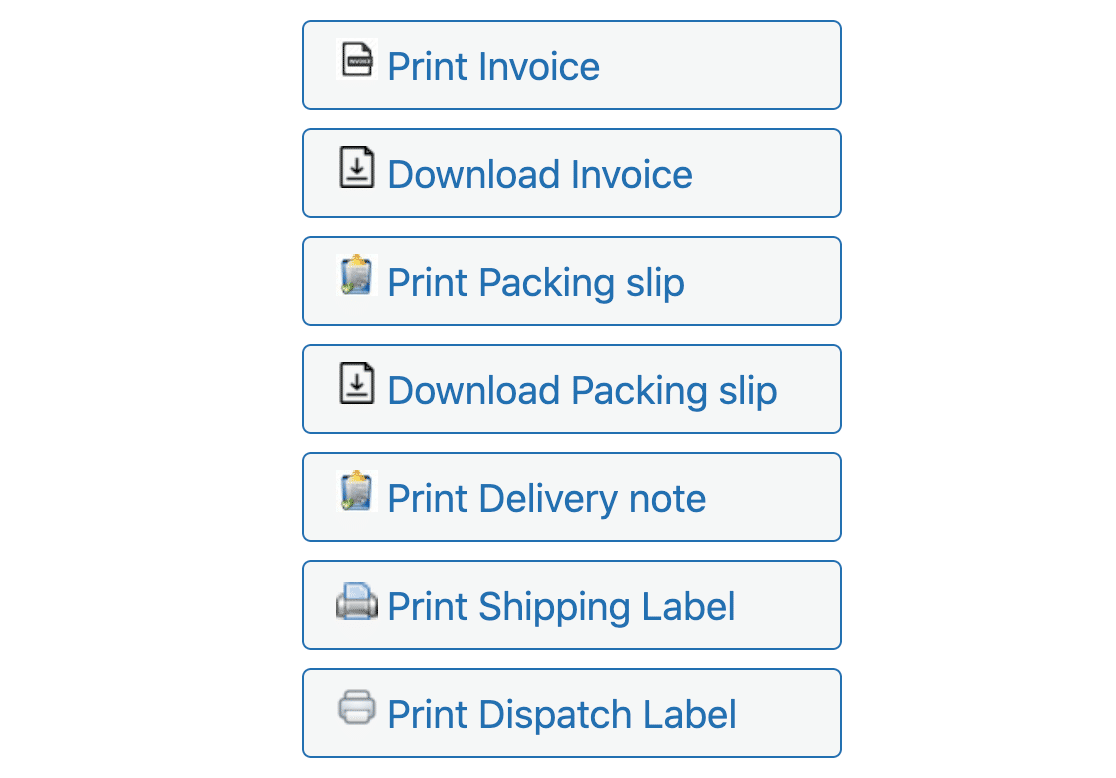
Si vous souhaitez plus de fonctionnalités, la version Pro ajoute une tonne de fonctionnalités, ainsi que des modèles supplémentaires pour :
- Étiquettes d'adresse
- Factures pro forma
- Notes de crédit
- Et plus encore.
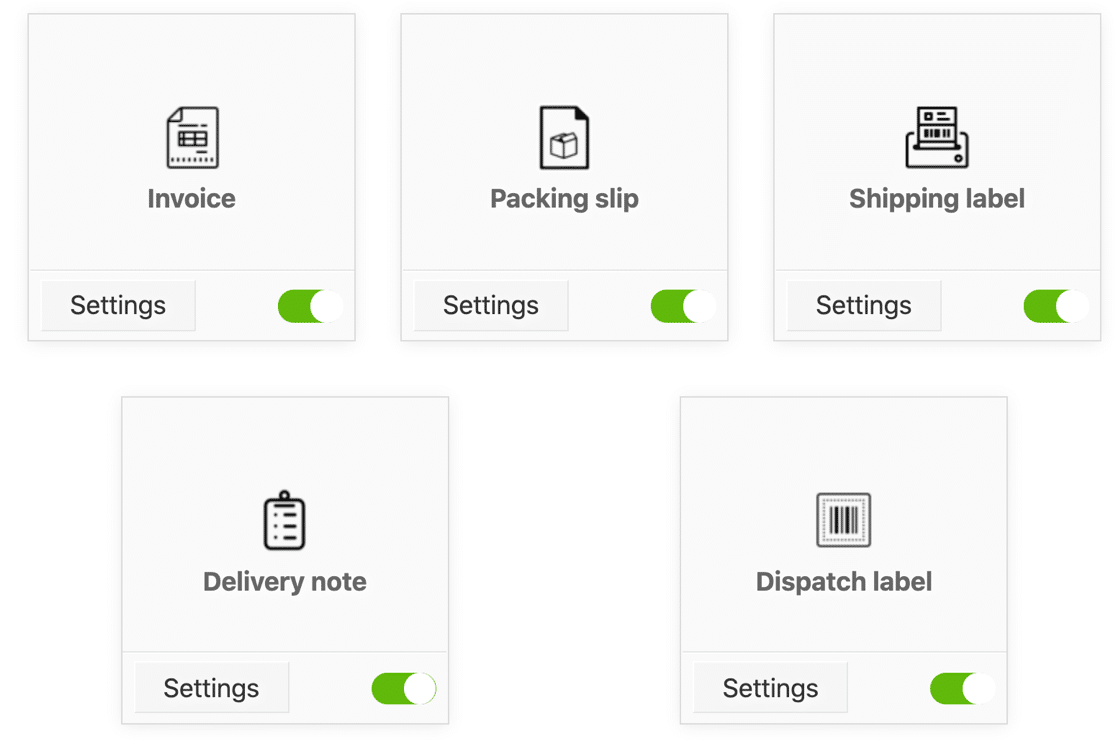
Vous pouvez inclure la facture ou la liste de colisage avec la commande afin que le client sache que tous ses articles sont inclus. Chaque modèle peut être personnalisé ou désactivé si vous ne souhaitez pas l'utiliser.
Vous pouvez également utiliser le plugin pour envoyer automatiquement des pièces jointes de facture. Ceci est désactivé par défaut dans les paramètres du plugin, vous devrez donc l'activer manuellement.
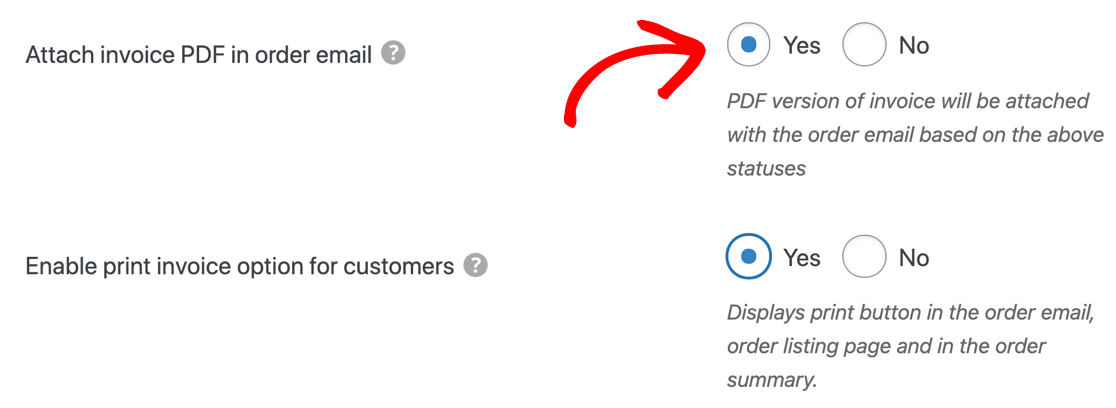
Si vous choisissez d'envoyer une facture PDF avec chaque e-mail, il est conseillé de conserver une copie de la facture PDF pour votre propre référence.
Vous pouvez facilement le faire avec WP Mail SMTP en conjonction avec le plugin WooCommerce Invoices & Packing Slips. Essayons. Dans WP Mail SMTP » Paramètres, cliquez sur l'onglet Journal des e-mails.
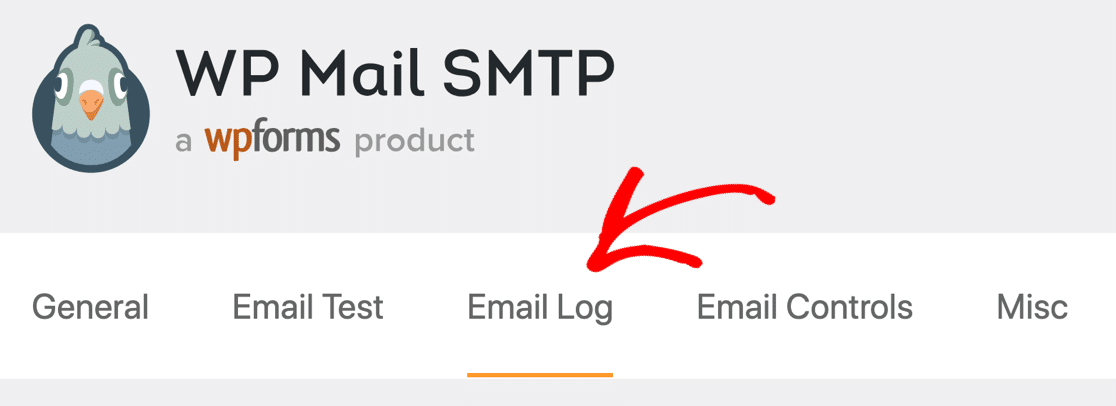
Ensuite, assurez-vous d'activer les options pour :
- Activer le journal
- Journaliser le contenu des e-mails
- Enregistrer les pièces jointes.
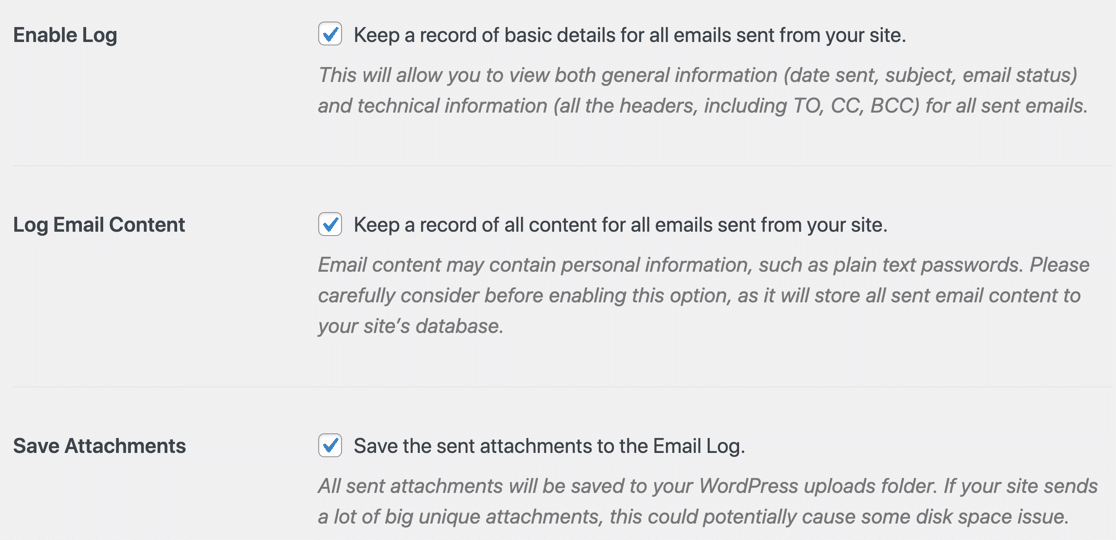
Une fois que vous avez activé ce paramètre dans votre journal des e-mails, vous pouvez stocker automatiquement les factures envoyées à vos clients lorsqu'ils achètent des produits dans votre boutique.
Vous n'avez pas à les régénérer manuellement à chaque fois. Il est également très facile de vérifier que vos factures sont envoyées. Nous pouvons retourner au journal des e-mails pour voir comment cela fonctionne.
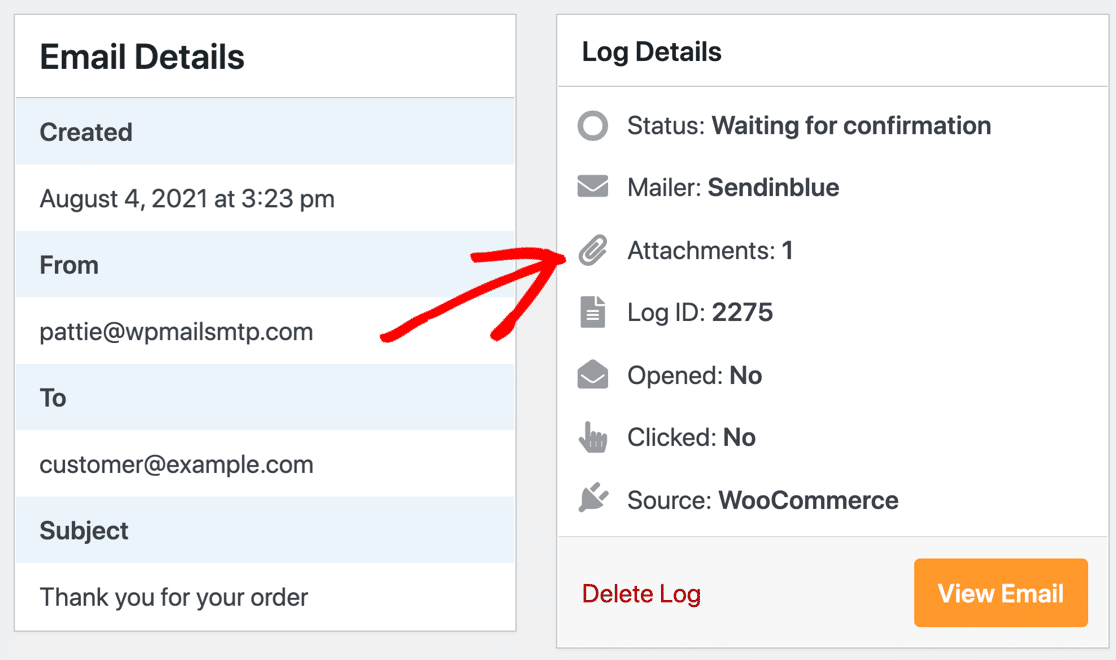
Dans le journal des e-mails, vous remarquerez que cet e-mail de commande avait 1 pièce jointe lors de son envoi.
Si nous faisons défiler vers le bas, nous pouvons voir la facture et cliquer sur le lien ici pour l'ouvrir.
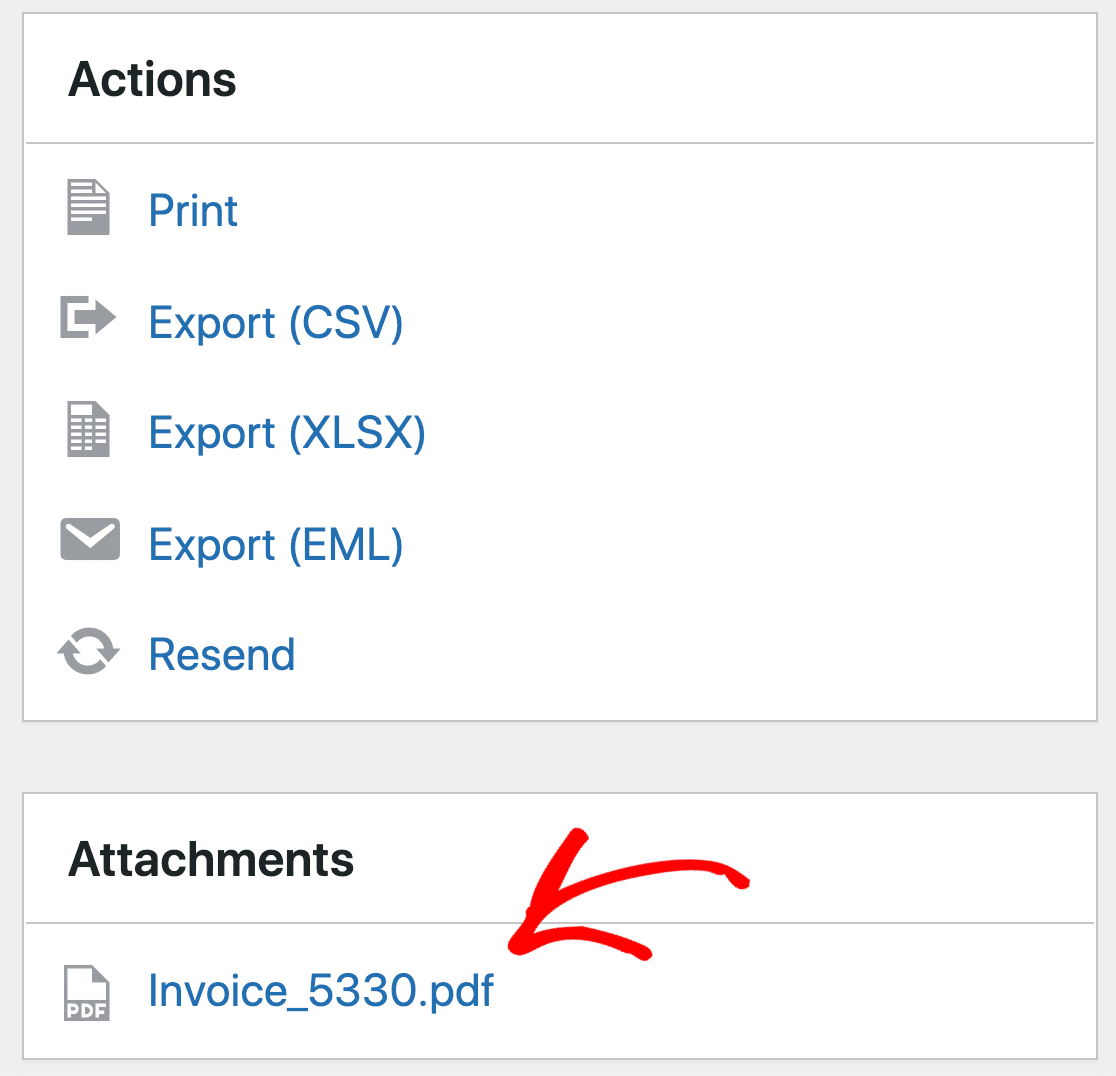
Vous pouvez utiliser cette fonctionnalité pour imprimer facilement une copie de la facture associée à n'importe quelle commande WooCommerce. Et c'est tout ! Vous savez maintenant comment imprimer les e-mails de commande WooCommerce et enregistrer les pièces jointes des factures également.
FAQ sur la façon d'imprimer les e-mails de commande WooCommerce
Apprendre à imprimer les e-mails de commande WooCommerce est un sujet d'intérêt populaire parmi nos lecteurs. Voici les réponses à quelques questions courantes à ce sujet :
Comment imprimer les commandes dans WooCommerce ?
Vous pouvez imprimer les commandes à l'aide d'un plugin comme "Print Invoice & Delivery Notes for WooCommerce". Il ajoute des boutons d'impression dans votre tableau de bord WooCommerce. Si vous utilisez WP Mail SMTP, vous pouvez également vous assurer que ces e-mails de commande vous parviennent, ainsi qu'à vos clients, sans aucun problème.
WooCommerce peut-il imprimer automatiquement les nouvelles commandes ?
WooCommerce n'imprime pas les commandes par lui-même, mais vous pouvez le configurer avec un plugin et une imprimante connectée pour le faire. Certains outils avancés comme les services d'impression cloud aident à envoyer les nouvelles commandes directement à une imprimante dès qu'elles arrivent.
Où puis-je trouver l'option pour imprimer une facture WooCommerce ?
Après avoir configuré le bon plugin, vous verrez de nouveaux boutons d'impression lorsque vous ouvrirez une commande dans votre tableau de bord WooCommerce. Vous pouvez utiliser WP Mail SMTP pour joindre ces factures aux e-mails de commande, ce qui facilite leur impression ultérieure pour vous et votre client.
Existe-t-il un moyen d'envoyer par e-mail des reçus imprimés aux clients dans WooCommerce ?
Oui. WP Mail SMTP permet d'envoyer des reçus fiables par e-mail aux clients. Si votre plugin ajoute le reçu au format PDF, WP Mail SMTP s'assure qu'il arrive bien dans la boîte de réception et ne se perd pas.
Quel plugin peut m'aider à imprimer les commandes WooCommerce ?
Ouvrez simplement la commande depuis WooCommerce » Commandes, et cliquez sur le bouton d'impression (ajouté par votre plugin de facturation). Avec WP Mail SMTP configuré, vous pouvez également renvoyer le reçu par e-mail directement depuis le journal des e-mails si nécessaire.
Quel plugin peut m'aider à imprimer les commandes WooCommerce ?
Oui. Accédez à votre liste de commandes, cochez toutes les commandes que vous souhaitez imprimer, puis choisissez l'option d'impression groupée. Si les factures sont également envoyées par e-mail, WP Mail SMTP aide à s'assurer qu'elles parviennent au client.
Ensuite, configurez les notifications push WooCommerce
Voulez-vous envoyer automatiquement une notification push pendant une vente, ou rappeler à votre client son panier abandonné ? Commencez avec ce guide sur comment ajouter des notifications push à WordPress.
Réparez vos e-mails WordPress maintenant
Prêt à réparer vos e-mails ? Commencez dès aujourd'hui avec le meilleur plugin SMTP WordPress. Si vous n'avez pas le temps de réparer vos e-mails, vous pouvez obtenir une assistance complète de configuration "White Glove" moyennant un supplément, et il y a une garantie de remboursement de 14 jours pour tous les plans payants.
Si cet article vous a aidé, suivez-nous sur Facebook et Twitter pour plus de conseils et tutoriels WordPress.
