


Résumé IA
Vous cherchez un moyen simple de prévisualiser et d'effectuer un test d'e-mail WooCommerce depuis votre site WordPress ?
Chaque e-mail compte dans votre expérience WooCommerce, depuis la passation d'une commande jusqu'au reçu de transaction final.
Dans ce guide, nous vous montrerons comment prévisualiser et tester les e-mails WooCommerce dans WordPress, en vous assurant qu'ils s'affichent et fonctionnent correctement.
Pourquoi prévisualiser et tester vos e-mails WooCommerce ?
Examinons les raisons fondamentales pour lesquelles la prévisualisation et le test des e-mails WooCommerce sont indispensables :
- Communication efficace : L'essence de vos e-mails – leur message – doit être limpide. En prévisualisant et en testant, vous pouvez vous assurer que les appels à l'action sont visibles et que le contenu est attrayant et pertinent pour le destinataire.
- Expérience utilisateur (UX) optimisée : Une excellente UX provient d'une conception d'e-mail bien structurée et adaptable. En testant vos e-mails WooCommerce, vous pouvez être sûr qu'ils sont faciles à lire et qu'ils s'affichent bien sur toutes les plateformes et applications de messagerie.
- Exactitude et professionnalisme : Un mot mal orthographié, un lien brisé ou un graphique défectueux dans un e-mail peuvent nuire à la crédibilité de votre entreprise. En éliminant ces défauts grâce aux tests, vous pouvez présenter une image plus professionnelle à vos clients.
- Respect des directives de marque : Les aperçus d'e-mails garantissent que les couleurs, les logos et les polices utilisés sont cohérents avec l'identité de votre entreprise. Maintenir la cohérence de la marque de votre entreprise permet de renforcer la confiance de vos clients.
Si vous souhaitez améliorer la délivrabilité et le succès de vos e-mails, la prévisualisation et le test des e-mails WooCommerce sont essentiels. Suivez les étapes ci-dessous pour commencer !
Comment tester vos e-mails WooCommerce
Il existe 2 méthodes simples pour tester vos e-mails WooCommerce : avec le plugin Preview E-mails for WooCommerce, ou en testant la délivrabilité avec WP Mail SMTP. Voici comment utiliser les deux méthodes pour tester vos e-mails WooCommerce.
Méthode 1 : Utiliser un plugin d'aperçu d'e-mails pour WooCommerce
Pour vous assurer que vos e-mails WooCommerce s'affichent et fonctionnent correctement, suivez les étapes ci-dessous pour les prévisualiser :
1. Installer Preview E-mails for WooCommerce
La première étape consiste à installer le plugin Preview E-mails for WooCommerce et à l'activer sur votre site. Ce plugin vous permet de prévisualiser et de tester différents modèles d'e-mails.
Si vous êtes nouveau dans les plugins WordPress et que vous ne savez pas comment en installer un, consultez ce guide pour des étapes faciles sur la façon d'installer un plugin WordPress.
2. Sélectionner une commande existante pour l'aperçu de l'e-mail
Après avoir installé le plugin, accédez à WooCommerce » Aperçu des e-mails depuis votre tableau de bord WordPress pour sélectionner l'e-mail WooCommerce à prévisualiser.
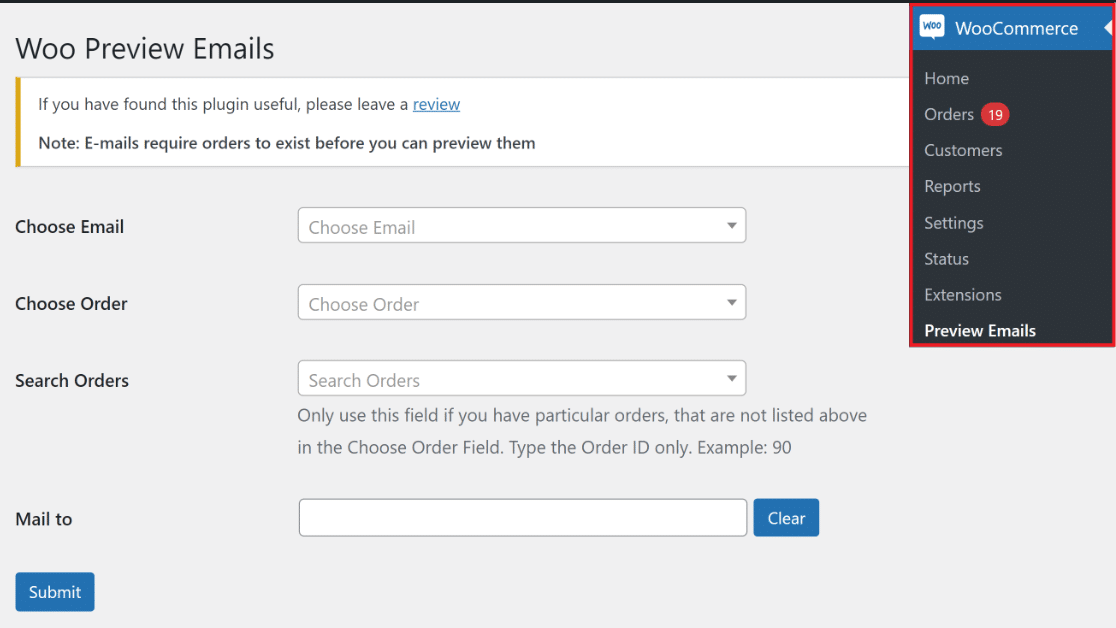
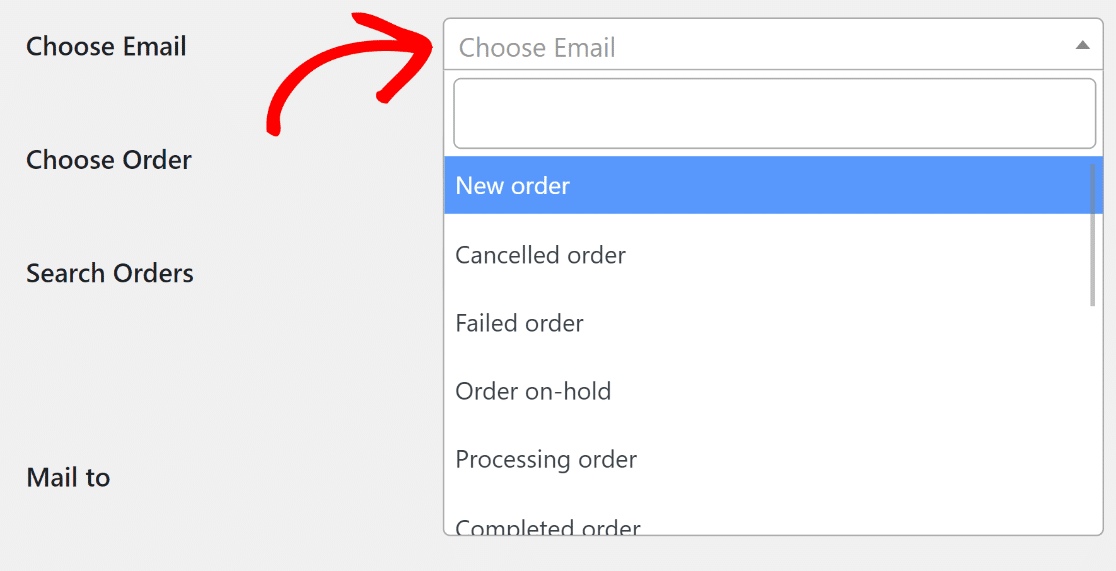
Ensuite, sélectionnez Choisir l'e-mail dans le menu déroulant et choisissez l'e-mail WooCommerce que vous souhaitez prévisualiser ici.
Après cela, choisissez une commande existante ou nouvelle dans la boîte déroulante Choisir la commande. Les détails de cette commande seront utilisés pour l'aperçu de l'e-mail.
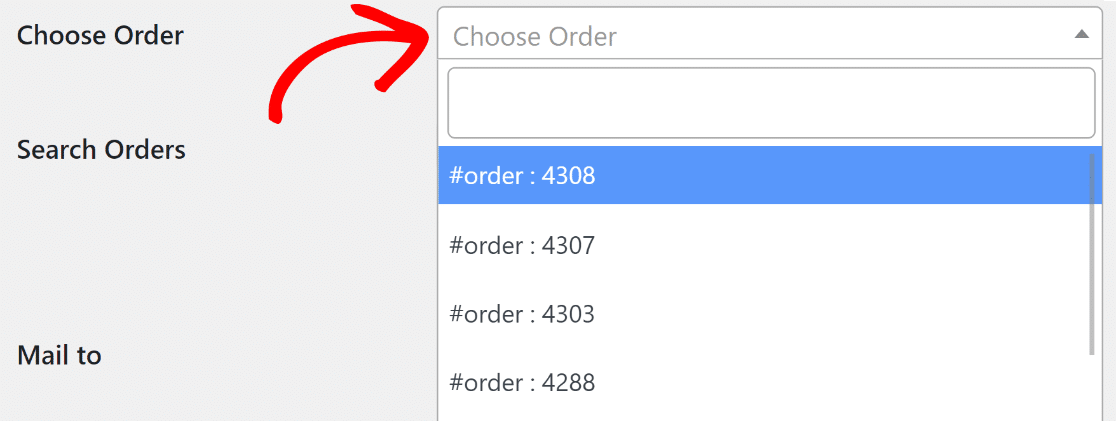
Si la commande terminée que vous souhaitez utiliser pour l'aperçu n'apparaît pas dans la liste, vous pouvez utiliser la fonction Rechercher des commandes pour la trouver.

Si votre boutique en ligne WooCommerce n’a pas encore généré de ventes, vous pouvez passer une commande factice en plaçant d'abord le mode de paiement Stripe en mode test.
3. Envoyer un e-mail de test à votre adresse e-mail
Entrez une adresse e-mail dans le champ Envoyer à pour envoyer un e-mail de test et cliquez sur le bouton Envoyer. Si vous souhaitez uniquement prévisualiser l’e-mail à l’écran, laissez ce champ vide.
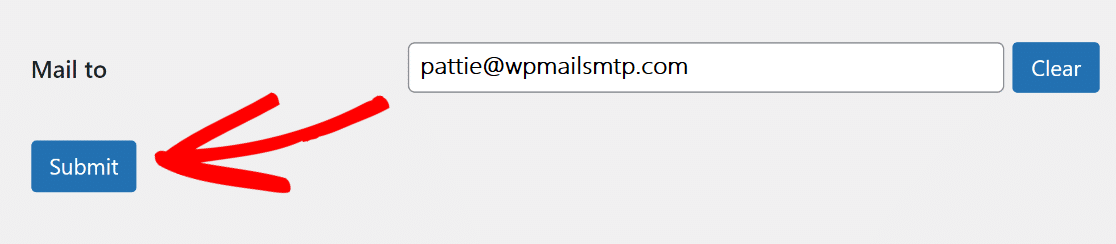
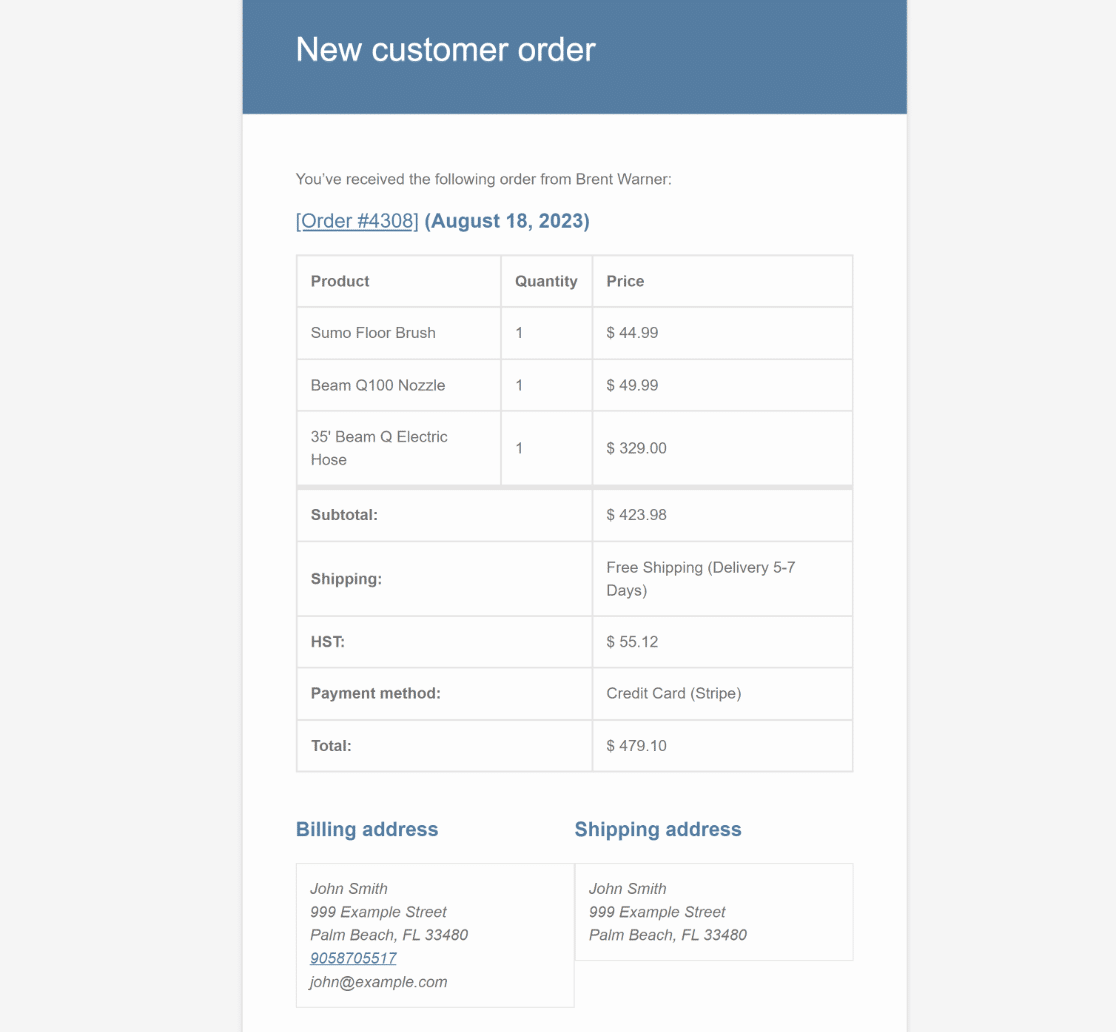
Lorsque vous cliquerez sur le bouton Envoyer, un aperçu de l’e-mail et de la commande que vous avez choisis précédemment s’affichera. Un e-mail de test sera également envoyé à l’adresse Envoyer à que vous avez spécifiée précédemment.
Méthode 2 : Tester la délivrabilité des e-mails avec WP Mail SMTP
Il est également conseillé de vérifier la délivrabilité des e-mails de votre boutique WooCommerce pour vous assurer qu’ils parviennent dans la boîte de réception du client plutôt que dans le dossier spam.
1. Installer et activer WP Mail SMTP
Installez le plugin WP Mail SMTP sur votre site web. Vous aurez besoin de la version Pro pour activer la journalisation des e-mails WooCommerce.
Votre compte WP Mail SMTP contient le fichier .zip dont vous avez besoin pour installer le plugin WordPress. Il se trouve sous l’onglet Téléchargements.

Une fois que vous aurez activé le plugin WP Mail SMTP sur votre site WordPress, l’Assistant de configuration se lancera automatiquement.
2. Choisir votre fournisseur de services de messagerie
Nous pouvons maintenant configurer votre service SMTP à l’aide de l’Assistant de configuration. Pour commencer, cliquez sur le bouton C’est parti.

WP Mail SMTP est compatible avec un large éventail de fournisseurs d’e-mails, payants et gratuits. Pour choisir un expéditeur, cliquez simplement sur son nom affiché à l’écran.

Si vous n’êtes pas sûr du expéditeur à choisir, nous vous conseillons d’utiliser WP Mail SMTP avec SendLayer, Brevo (anciennement Sendinblue), SMTP.com, Mailgun, Postmark ou SparkPost pour un suivi optimal des e-mails.
Lorsque vous aurez choisi un service d’e-mails, vous pourrez commencer à configurer la connexion en consultant la documentation pertinente dans le tableau ci-dessous.
| Expéditeurs disponibles dans toutes les versions | Expéditeurs dans WP Mail SMTP Pro |
|---|---|
| SendLayer | Amazon SES |
| SMTP.com | Microsoft 365 / Outlook.com |
| Brevo | Zoho Mail |
| Google Workspace / Gmail | |
| Mailgun | |
| Postmark | |
| SendGrid | |
| SparkPost | |
| Autre SMTP |
Besoin d'aide ?
Vous pouvez acheter la configuration White Glove en tant que service supplémentaire avec l'une de nos licences WP Mail SMTP et laisser notre équipe de support client configurer WP Mail SMTP pour vous.
N’hésitez pas à revenir à ce guide chaque fois que vous vous sentirez prêt à passer à l’étape suivante de l’activation de la journalisation des e-mails WooCommerce.
3. Activer la journalisation des e-mails WooCommerce
Une fois que vous aurez configuré avec succès votre expéditeur, vous pourrez activer des fonctionnalités supplémentaires de WP Mail SMTP. Assurez-vous de sélectionner l’option pour les Journaux d’e-mails détaillés ici.
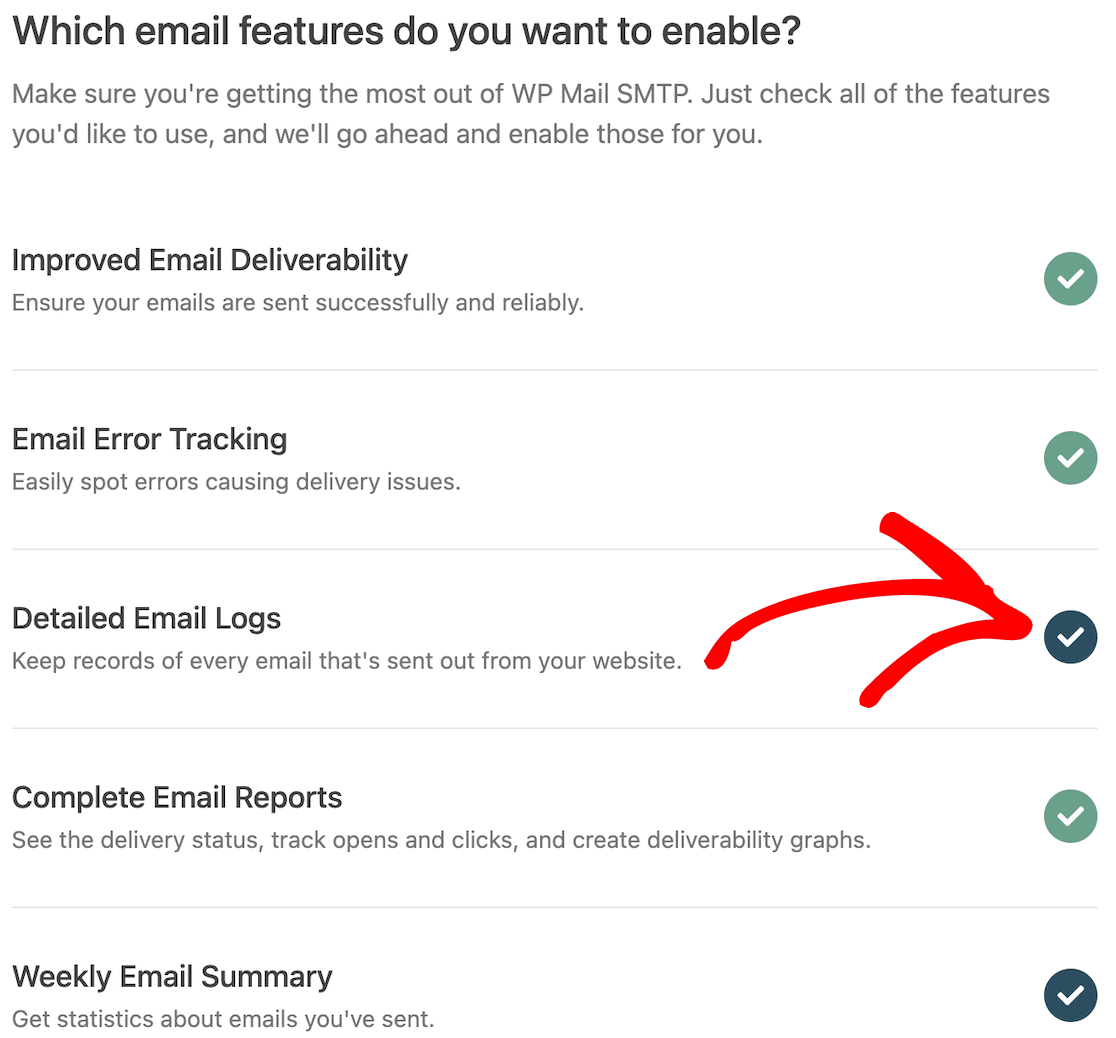
Cela activera les Rapports d'e-mails complets. Vous pouvez également obtenir un Résumé hebdomadaire par e-mail de vos journaux et des Alertes par e-mail instantanées lorsqu'un e-mail n'est pas envoyé.
Après avoir activé ces options, vous aurez la possibilité de configurer certaines fonctionnalités avancées de journalisation des e-mails.

Ces options incluent :
- Stocker le contenu de tous les e-mails envoyés. Enregistrez le contenu des e-mails dans la base de données de votre site.
- Enregistrer les pièces jointes envoyées depuis WordPress. Enregistrez les médias dans le dossier Téléchargements de votre site.
- Suivre quand un e-mail est ouvert. Suivez et voyez quand les destinataires ouvrent vos e-mails.
- Suivre quand un lien dans un e-mail est cliqué. Voyez quand les destinataires cliquent sur les liens dans vos e-mails.
Enregistrez vos modifications et passez à la dernière étape de l’Assistant. Allez dans WP Mail SMTP » Paramètres » Journal des e-mails si vous souhaitez modifier ces paramètres.
Si vous souhaitez en savoir plus à ce sujet, vous trouverez tous les détails dans notre article sur la journalisation des e-mails WP Mail SMTP.
4. Effectuer un test d'e-mail avec WP Mail SMTP
Vous recevrez un e-mail de test automatisé après avoir terminé l’Assistant de configuration, ce qui garantit que votre nouveau fournisseur d’e-mails est opérationnel.
Si vous rencontrez des difficultés pour envoyer ou recevoir un e-mail de test, assurez-vous de consulter ce guide sur la façon de résoudre le problème de l’envoi d’e-mails de test par WP Mail SMTP.

À ce stade, vous devriez attendre que quelques e-mails de commande aient été générés pour avoir une meilleure idée de la délivrabilité de vos e-mails.
Si vous ne souhaitez pas attendre, vous pouvez aller dans WP Mail SMTP » Outils » Test d’e-mail pour envoyer quelques e-mails de test depuis WP Mail SMTP.

5. Consulter le journal de vos e-mails WooCommerce
Depuis que nous avons activé la journalisation des e-mails, le contenu de chaque e-mail de commande est désormais enregistré via WP Mail SMTP, ce qui est utile pour suivre les e-mails échoués.
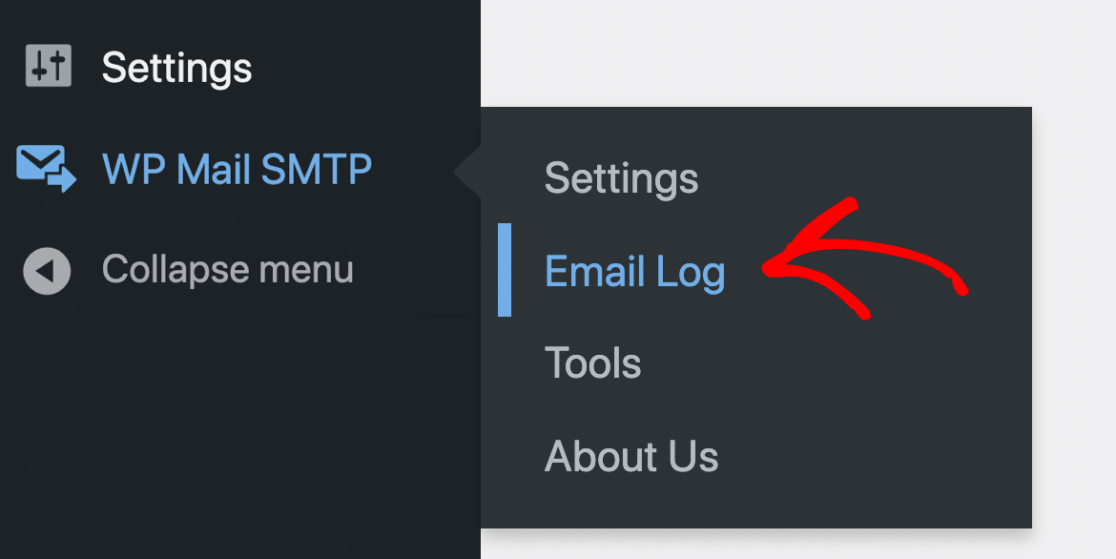
Découvrez à quoi ressemble un journal d'e-mails typique de WooCommerce en accédant à WP Mail SMTP » Journal des e-mails depuis votre tableau de bord.
Ici, nous voyons deux e-mails de commande envoyés après que les acheteurs ont passé leurs commandes. Comme la Source est WooCommerce, il est facile de les trouver.
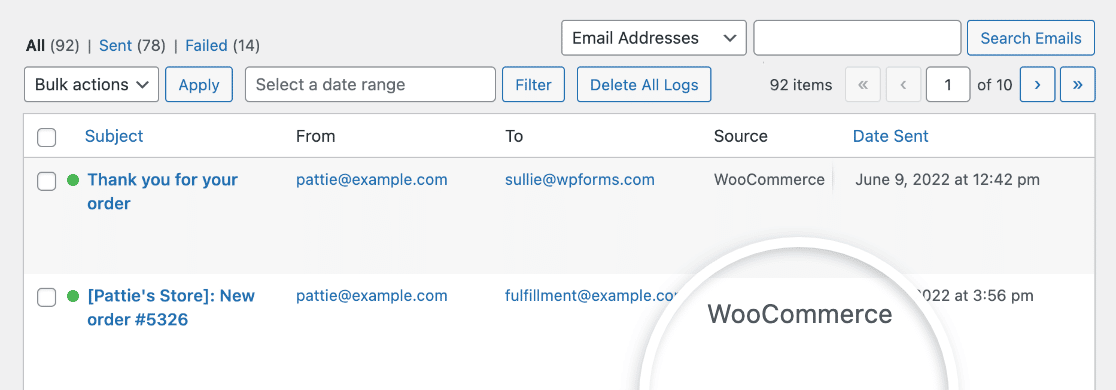
Depuis le journal des e-mails, nous pouvons également voir :
- Objet de l'e-mail
- Adresse de l’expéditeur et du destinataire
- Détails du suivi des ouvertures et des clics
- Date et heure d'envoi
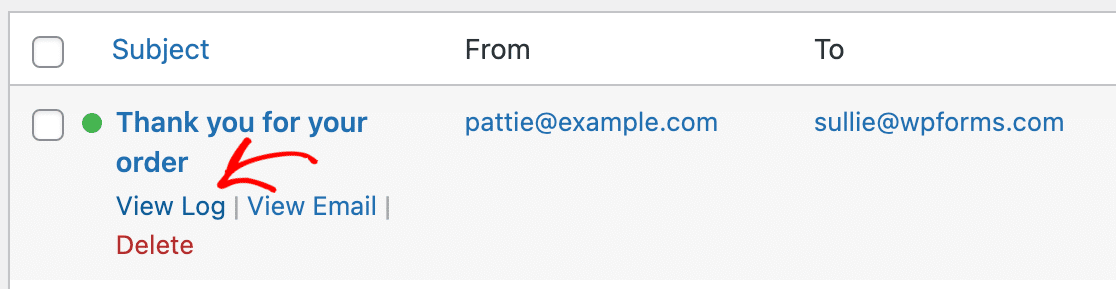
Maintenant, regardons un journal d'e-mail individuel pour voir s'il y a autre chose que nous pouvons faire. Passez votre souris sur la ligne d'objet et cliquez sur Afficher le journal.
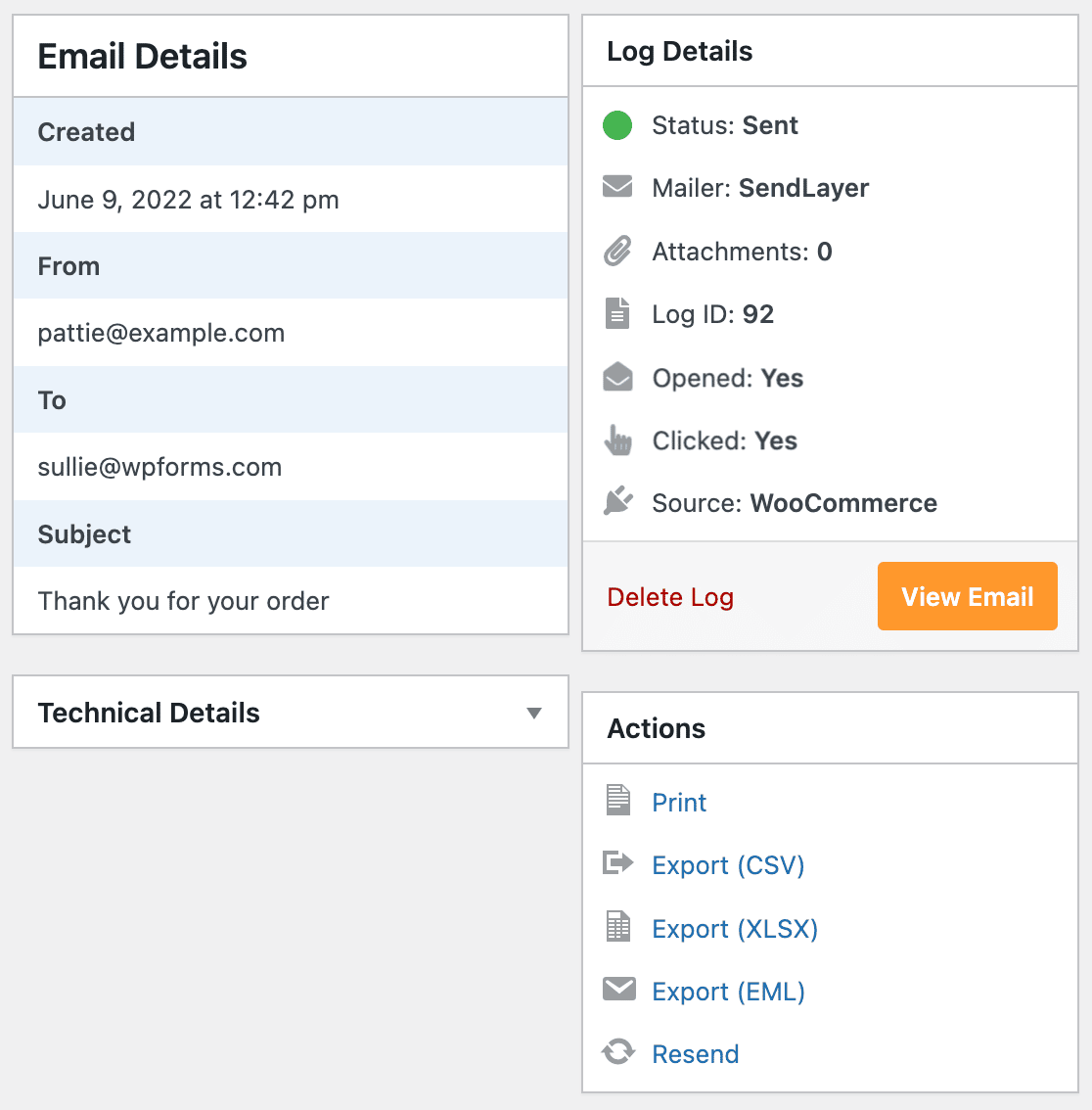
Dans cette mise en page plein écran, vous pouvez facilement vérifier le statut de l'e-mail (envoyé/échoué) et effectuer diverses autres actions, telles que :
- Imprimer le journal des e-mails
- Renvoyer l'e-mail
- Exporter votre journal d’e-mails au format CSV ou XLSX
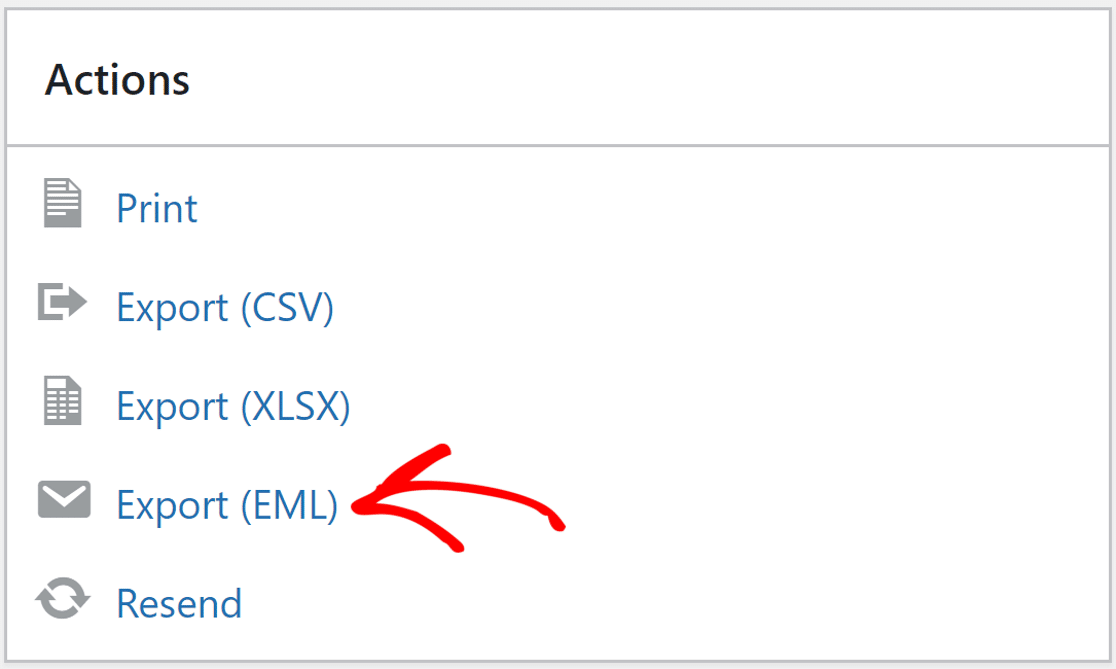
- Exporter l’e-mail et les pièces jointes entiers sous forme de fichier EML
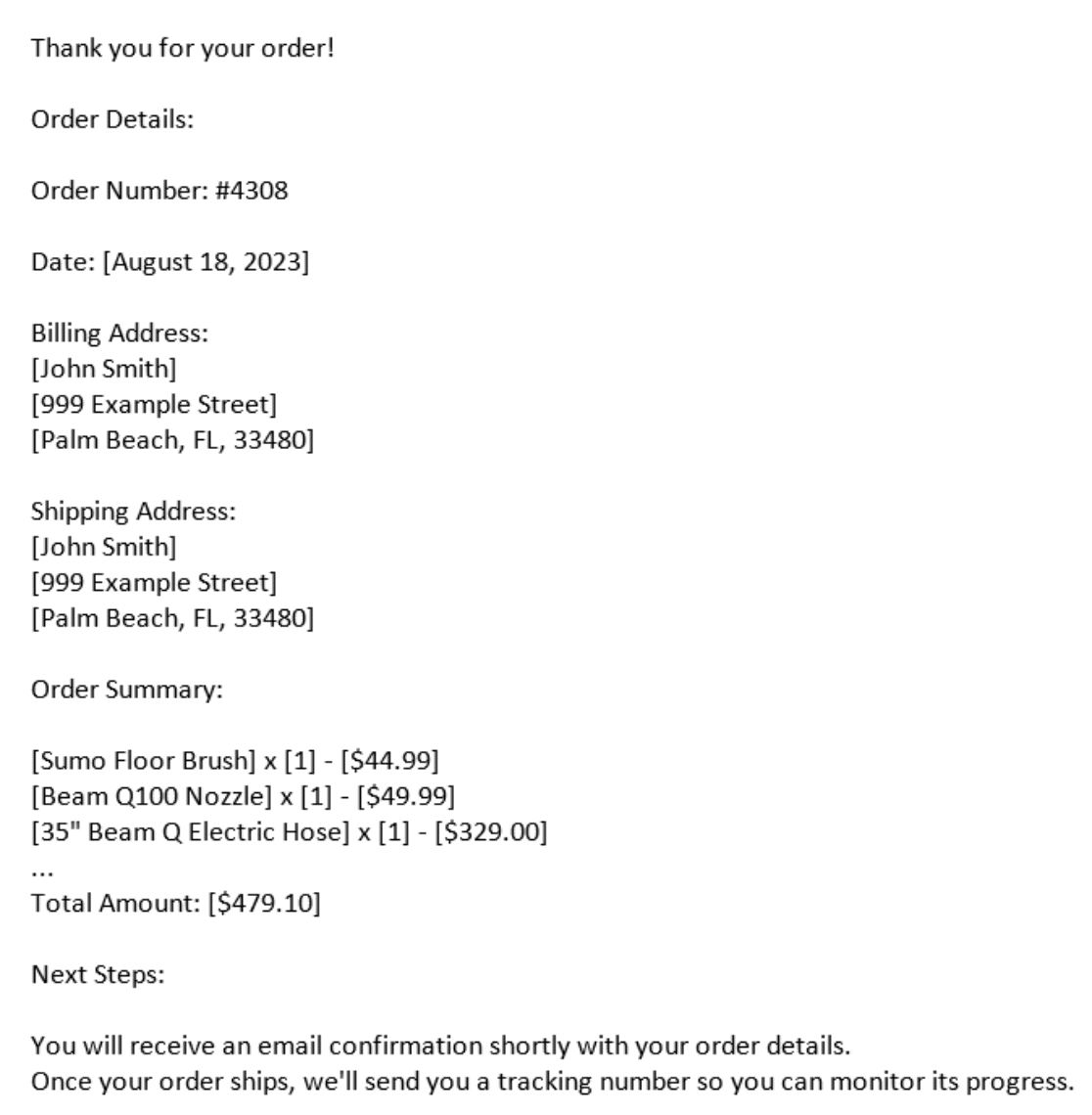
Si vous souhaitez tester l'apparence de votre e-mail WooCommerce envoyé aux clients, cliquez simplement sur l'option Exporter (EML).
Vous pouvez afficher le fichier EML dans n'importe quel client de messagerie. Nous avons choisi Outlook car il nous donne un moyen facile de prévisualiser et de tester l'apparence de l'e-mail.
Et voilà ! Maintenant, vous savez comment prévisualiser vos e-mails e-commerce et les tester pour leur délivrabilité afin de vous assurer que les clients les reçoivent.
FAQ sur les tests d'e-mails WooCommerce
Les tests d'e-mails WooCommerce sont un sujet d'intérêt populaire parmi nos lecteurs. Voici les réponses à certaines questions courantes à ce sujet.
Comment configurez-vous les paramètres d'e-mail de WooCommerce ?
Dans votre administration WordPress, allez dans WooCommerce > Réglages > E-mails pour configurer les paramètres d'e-mail, tels que le nom et l'adresse de l'expéditeur de l'e-mail, les couleurs du modèle d'e-mail, le logo de l'e-mail, le texte du pied de page et activer/désactiver les e-mails.
Comment envoyer un e-mail de test dans WooCommerce ?
Le moyen le plus simple d'envoyer un e-mail de test dans WooCommerce est d'utiliser le plugin Preview E-mails for WooCommerce. Cela ajoute un bouton « Aperçu » à l'écran de personnalisation des e-mails, vous permettant de vous envoyer un e-mail de test avant de l'envoyer à de vrais clients.
Quel e-mail WooCommerce utilise-t-il pour envoyer des e-mails ?
Par défaut, WooCommerce utilisera la fonction wp_mail() par défaut de WordPress pour envoyer des e-mails. Celle-ci utilise le serveur SMTP fourni par votre hébergeur. Pour personnaliser l'adresse d'expéditeur et utiliser différents services SMTP, installez le plugin WP Mail SMTP.
Quels e-mails WooCommerce puis-je tester ?
Vous pouvez tester tous les e-mails transactionnels envoyés par WooCommerce, y compris les nouveaux commandes, commandes annulées, commandes échouées, commandes en attente, commandes en cours de traitement, commandes terminées, commandes remboursées, factures client, notes client, réinitialisation de mot de passe et nouveaux comptes. Le plugin Preview E-mails for WooCommerce vous permet de prévisualiser chacun d'eux en utilisant les données d'une commande réelle ou de test.
Comment tester un e-mail de nouvelle commande WooCommerce ?
Allez dans WooCommerce » Aperçu des e-mails et sélectionnez Nouvelle commande dans le menu déroulant Choisir un e-mail. Choisissez une commande existante (ou créez une commande de test) dans le menu déroulant Choisir une commande, entrez votre adresse dans le champ Envoyer à, et cliquez sur Soumettre. Vous recevrez l'e-mail de test exactement comme il serait envoyé à l'administrateur de la boutique.
Puis-je prévisualiser les e-mails WooCommerce sans envoyer de test ?
Oui. Avec le plugin Preview E-mails for WooCommerce, laissez le champ Courriel à vide lors de la prévisualisation. L'e-mail s'affichera à l'écran en utilisant les détails de la commande que vous avez sélectionnés, sans rien envoyer vers une boîte de réception réelle.
Pourquoi mes e-mails de test WooCommerce ne s'envoient-ils pas ?
La cause la plus fréquente est que la fonction wp_mail() par défaut de WordPress échoue sur votre hébergeur. Installez WP Mail SMTP et configurez un expéditeur authentifié comme SendLayer, Brevo ou Gmail pour résoudre ce problème. Vous pouvez également consulter WP Mail SMTP » Journal des e-mails pour voir si chaque e-mail de test a été envoyé avec succès et où il a pu échouer. Pour un dépannage plus approfondi, consultez notre guide sur les e-mails WooCommerce non envoyés.
Ensuite, envoyez des notifications de publication aux contributeurs
Une raison d'envoyer des e-mails WordPress est d'informer les auteurs lorsque leurs articles sont publiés, entre autres objectifs. Apprenez à configurer WordPress et les notifications par e-mail après la publication d'un article.
Des formulaires sont-ils utilisés sur votre site Web WordPress ? Voyez si WPForms est le constructeur de formulaires dont vous avez besoin pour créer tout type de formulaire spécifiquement pour votre entreprise en lisant notre avis complet sur WPForms.
Envoyer un e-mail de test maintenant
Prêt à réparer vos e-mails ? Commencez dès aujourd'hui avec le meilleur plugin SMTP WordPress. Si vous n'avez pas le temps de réparer vos e-mails, vous pouvez obtenir une assistance complète de configuration "White Glove" moyennant un supplément, et il y a une garantie de remboursement de 14 jours pour tous les plans payants.
Si cet article vous a aidé, suivez-nous sur Facebook et Twitter pour plus de conseils et tutoriels WordPress.
