


Résumé IA
Voulez-vous envoyer un e-mail aux auteurs lorsqu'un article WordPress est publié ?
Lorsque vous avez plusieurs auteurs sur votre site et que vous planifiez vos articles à l'avance, il peut être difficile pour chaque auteur de suivre le statut de publication.
Il existe une solution simple : envoyer des notifications à l'auteur de l'article dès que son article est publié.
Dans cet article, nous vous montrerons comment envoyer un e-mail aux auteurs lorsqu'un article WordPress est publié.
Pourquoi devriez-vous notifier les auteurs lorsqu'un article est publié ?
Vous devriez envisager d'envoyer des notifications aux auteurs lorsque leurs articles sont publiés pour les raisons suivantes :
- Tenir tout le monde informé : Lorsque de nombreux articles sont planifiés, il est impossible de se souvenir quand chacun sera mis en ligne. Les notifications aident les auteurs à rester informés du statut de chaque article, leur permettant de gérer efficacement le calendrier du blog.
- Permettre aux auteurs de corriger les erreurs : Notifier les auteurs lorsque leur article est publié leur donne une occasion rapide de vérifier si tout va bien avec l'article publié. S'il y a des erreurs, ils peuvent rapidement les corriger et annuler les erreurs WordPress avant que de nombreux visiteurs n'aient eu la chance de lire leur article.
Nous vous montrerons d'abord comment configurer les notifications pour vos auteurs.
Ensuite, nous vous expliquerons également comment vous assurer qu'aucune erreur de livraison ne se produit lorsque WordPress envoie ces notifications automatisées.
Comment envoyer un e-mail aux auteurs lorsqu'un article WordPress est publié
Pour envoyer des notifications par e-mail à vos auteurs lorsque leurs articles WordPress sont publiés, consultez notre guide étape par étape ci-dessous.
Commençons.
1. Configurer les notifications de publication pour les auteurs avec PublishPress
Pour commencer, vous aurez besoin d'un plugin WordPress appelé PublishPress. Pour obtenir de l'aide sur l'installation, consultez ce guide pour débutants sur l'installation d'un plugin WordPress.
PublishPress vous offre une grande flexibilité en matière de configuration des notifications par e-mail pour vos auteurs. Vous pouvez personnaliser le contenu de ces e-mails et choisir des destinataires supplémentaires autres que les auteurs de l'article.
Une fois que vous avez ajouté PublishPress à votre site, allez dans PublishPress » Notifications.
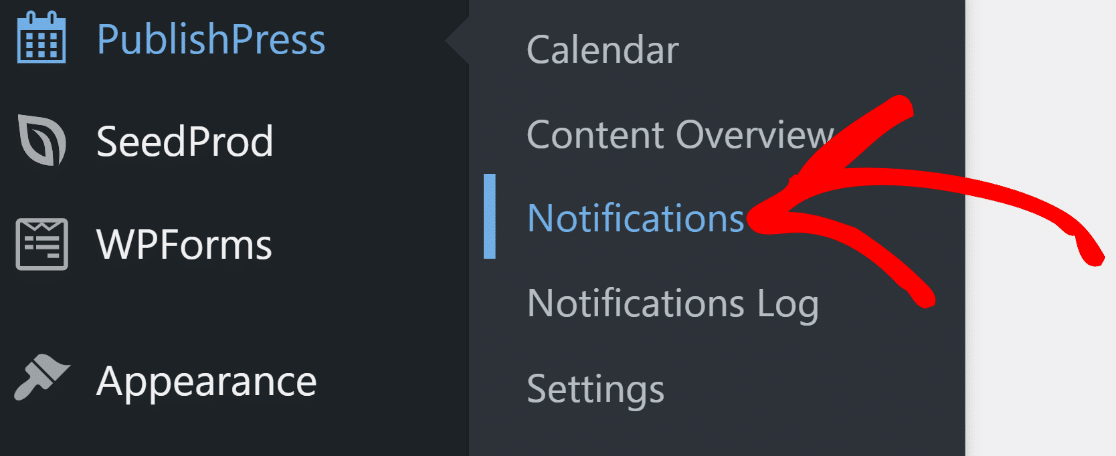
Sur la page des notifications, vous devriez voir plusieurs flux de travail de notification déjà créés. C'est pratique car nous pouvons simplement personnaliser les parties que nous souhaitons modifier de cette notification par défaut et nous épargner des efforts supplémentaires.
Puisque nous souhaitons envoyer des e-mails lorsqu'un article est publié, cliquez surNotifier lorsque le contenu est publié.
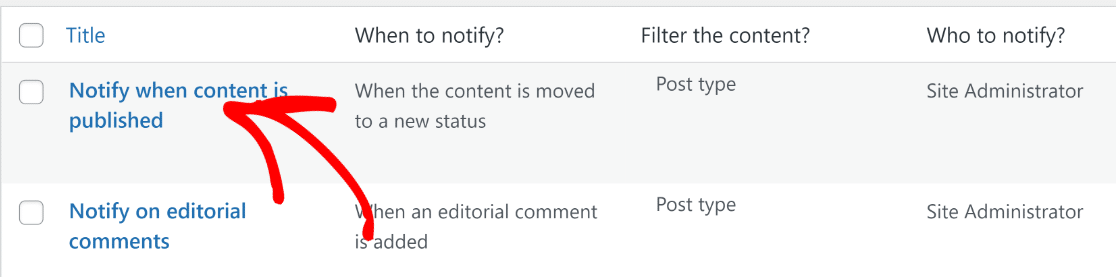
Vous verrez maintenant des paramètres qui vous permettent de contrôler quand et qui notifier, et pour quel type de contenu.
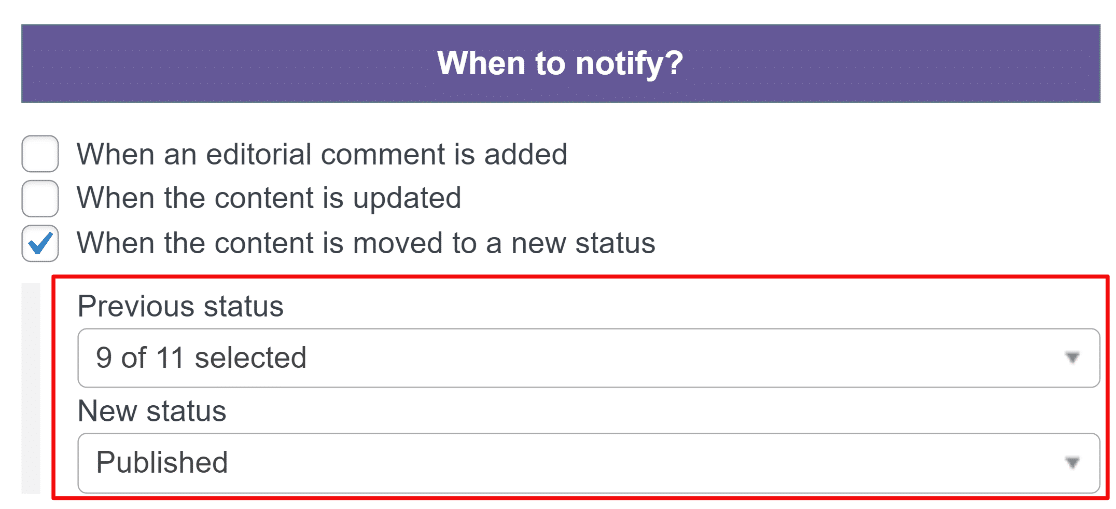
Sous les paramètres "Quand notifier", vous devrez vérifier deux choses :
- Assurez-vous que Quand le contenu est déplacé vers un nouveau statut est coché.
- Vérifiez que l'option "Nouveau statut" a l'option Publié sélectionnée.
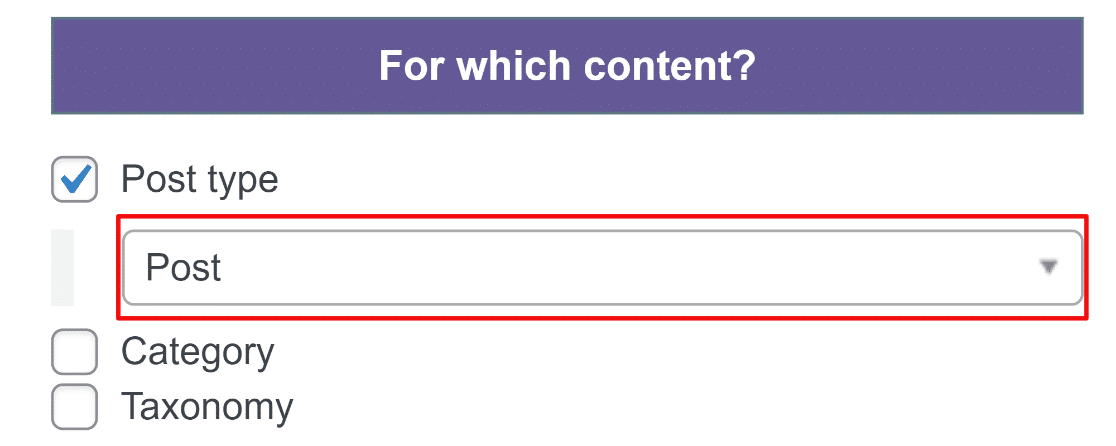
Ensuite, nous sélectionnerons le type de contenu pour lequel nous souhaitons envoyer des notifications. Normalement, vous voudrez sélectionner Post comme type de publication pour cela. Utilisez le menu déroulant pour sélectionner votre type de publication souhaité.
Et maintenant, la partie la plus importante : choisir à quel site les utilisateurs doivent recevoir les notifications. Par défaut, seul l'administrateur du site est sélectionné pour recevoir ces notifications.
Pour inclure également les auteurs comme destinataires des notifications de publication WordPress, cochez la case à côté de Auteurs du contenu.
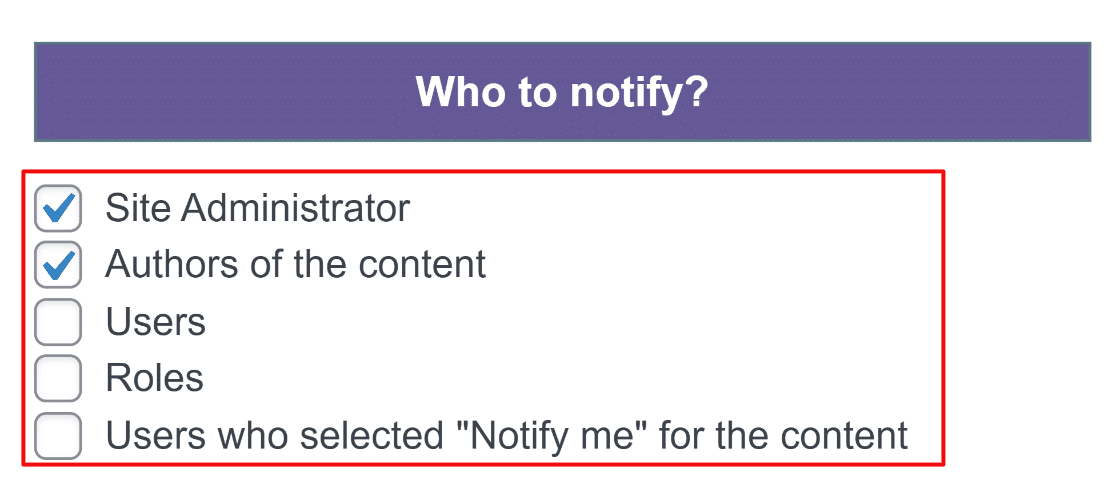
Vous pouvez également désélectionner d'autres options si vous souhaitez limiter les notifications lors de la publication d'une publication WordPress au seul auteur de la publication.
Ensuite, vous pouvez modifier la ligne d'objet et le corps de l'e-mail de notification. PublishPress dispose de divers shortcodes que vous pouvez insérer pour personnaliser votre message de notification.
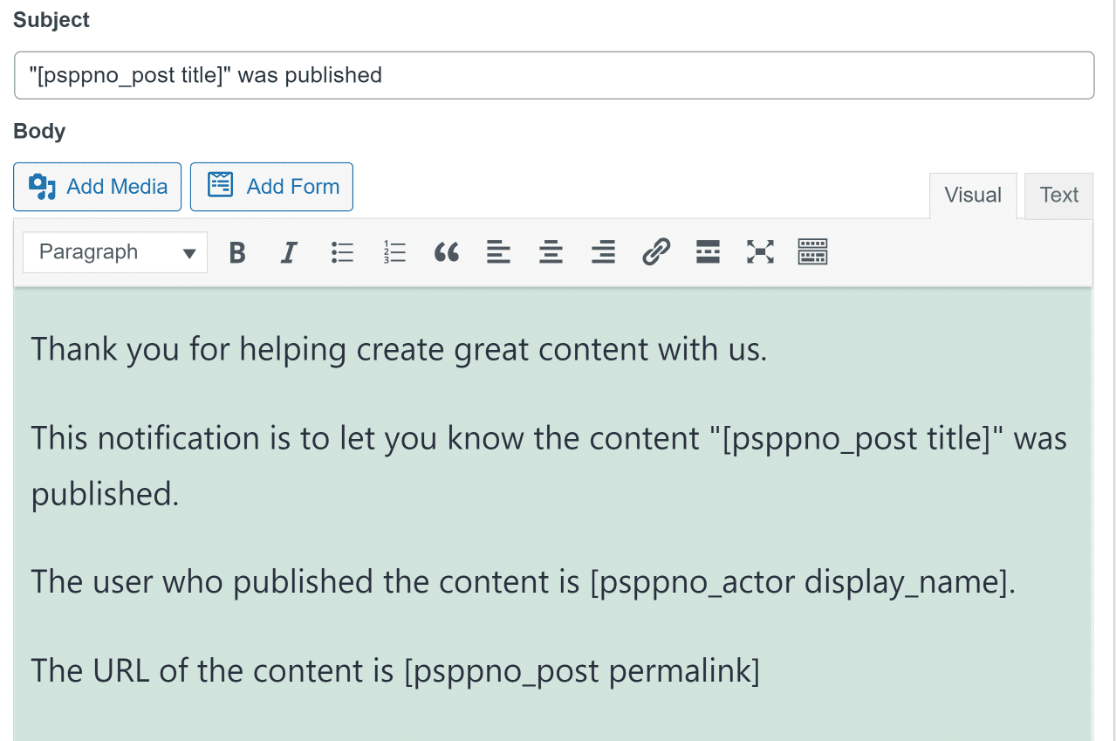
Par exemple, le [psppno_post title] ajoute automatiquement le titre de la publication qui vient d'être publiée à l'e-mail de notification pour votre auteur.
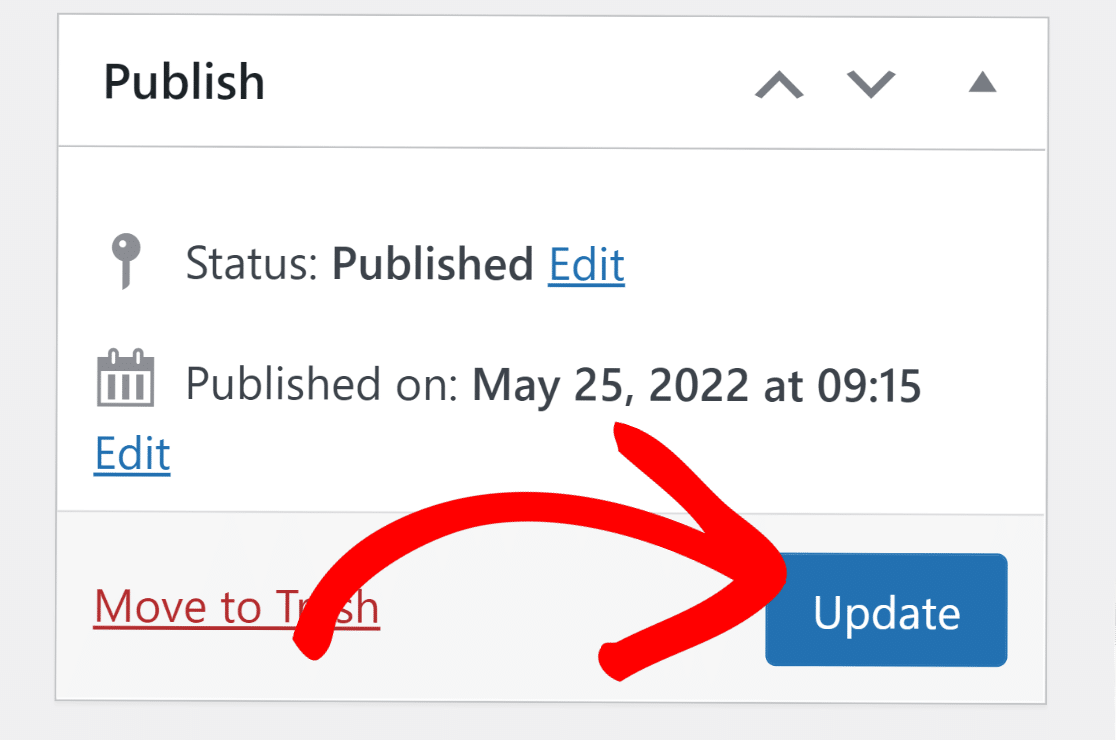
Lorsque vous êtes satisfait de l'apparence de tout, allez-y et appuyez sur Mettre à jour. Vos auteurs recevront désormais un e-mail chaque fois qu'ils publieront un article WordPress.
Voici à quoi ressemble l'e-mail :
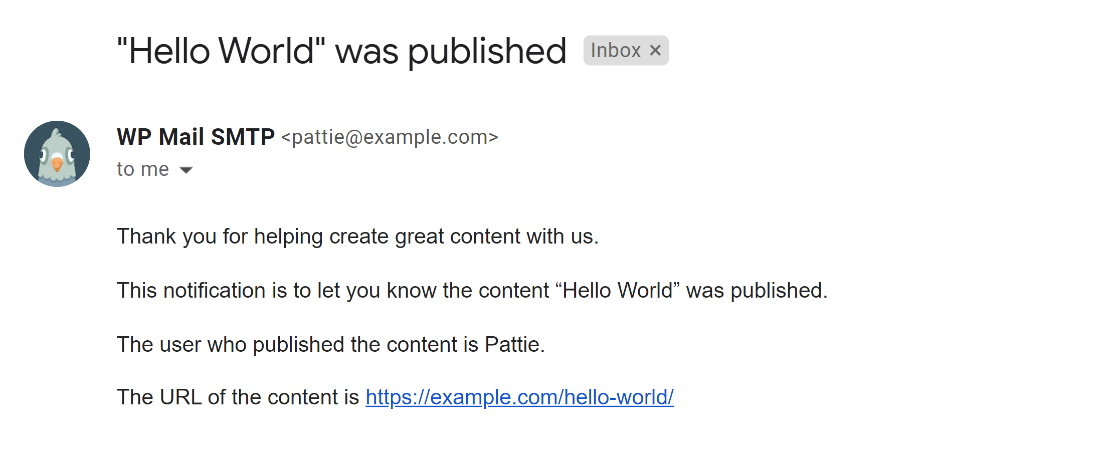
Les notifications par e-mail sont maintenant configurées pour être envoyées automatiquement aux auteurs lorsque leurs publications WordPress sont publiées.
Mais si vous voulez vous assurer que ces e-mails sont toujours envoyés sans faute, nous vous recommandons de suivre les étapes suivantes.
2. Activer le SMTP pour les notifications WordPress
WordPress utilise PHP Mail par défaut pour envoyer des e-mails. Mais les e-mails envoyés via PHP sont souvent perdus et n'atteignent jamais la boîte de réception de l'utilisateur.
Pour éviter que cela ne se produise, il est conseillé de passer vos e-mails WordPress à SMTP. C'est parce que SMTP est une méthode d'envoi d'e-mails rapide, sécurisée et très fiable avec des taux de délivrabilité élevés.
La configuration de SMTP pour votre site WordPress est facile. Il vous suffit du plugin WP Mail SMTP. Comme nous l'avons mentionné ci-dessus, vous pouvez consulter ce guide pour apprendre comment installer un plugin WordPress.
Après avoir installé le plugin, vous devez connecter un service d'envoi d'e-mails à WP Mail SMTP pour contourner efficacement la configuration par défaut de PHP Mailer pour vos e-mails.
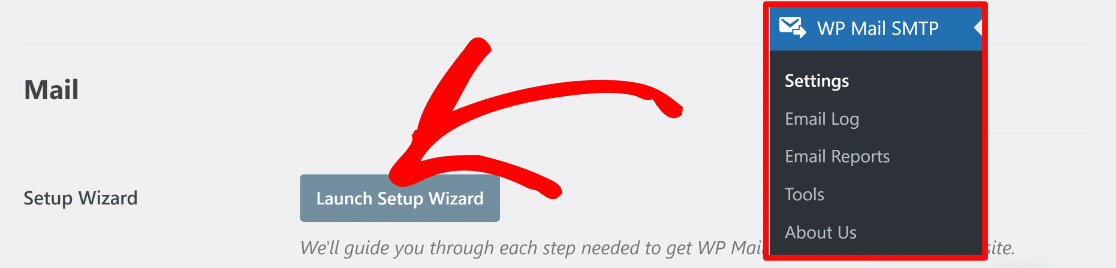
L'assistant de configuration de WP Mail SMTP vous aidera dans cette démarche. Il se lance automatiquement après l'activation du plugin, mais vous pouvez également le lancer manuellement en allant dans WP Mail SMTP » Paramètres. Ensuite, cliquez sur le bouton Lancer l'assistant de configuration.
Maintenant, sélectionnez un service d'envoi d'e-mails SMTP. La meilleure option abordable est SendLayer, et elle est également incroyablement facile à configurer. Cependant, vous êtes libre de choisir parmi une large gamme d'options d'envoi, y compris SMTP.com et Brevo (anciennement Sendinblue).

Lorsque vous avez décidé quel service d'envoi vous souhaitez utiliser, consultez les instructions de configuration fournies dans le guide de documentation pour votre service d'envoi préféré ci-dessous.
| Expéditeurs disponibles dans toutes les versions | Expéditeurs dans WP Mail SMTP Pro |
|---|---|
| SendLayer | Amazon SES |
| SMTP.com | Microsoft 365 / Outlook.com |
| Brevo | Zoho Mail |
| Google Workspace / Gmail | |
| Mailgun | |
| Postmark | |
| SendGrid | |
| SparkPost | |
| Autre SMTP |
Et voilà ! Vos e-mails aux auteurs seront désormais envoyés de manière fiable lorsqu'une publication WordPress sera publiée.
Ensuite, contrôlez les notifications WordPress par défaut
Avec WP Mail SMTP Pro, vous pouvez choisir les notifications par défaut que vous souhaitez recevoir de WordPress. Consultez notre guide sur la désactivation des notifications par e-mail de WordPress pour plus de détails.
Si le spam vous dérange sur votre site, consultez notre article sur les meilleures alternatives à reCAPTCHA. Il existe d'excellents outils qui peuvent vous aider à contrôler le spam WordPress.
Et voici comment ajouter un nouveau type de fichier à WordPress lorsque WordPress bloque certains types de fichiers multimédias.
Réparez vos e-mails WordPress maintenant
Prêt à corriger vos e-mails ? Commencez dès aujourd'hui avec le meilleur plugin SMTP WordPress. WP Mail SMTP Elite inclut une configuration complète "White Glove" et offre une garantie de remboursement de 14 jours.
Si cet article vous a aidé, suivez-nous sur Facebook et Twitter pour plus de conseils et tutoriels WordPress.
