
![[Corrigé] Désolé, ce type de fichier n'est pas autorisé](https://wpmailsmtp.com/wp-content/uploads/2022/08/fixed-sorry-this-file-type-is-not-permitted-for-security-reasons_l-1250x656.png "[Corrigé] Désolé, ce type de fichier n'est pas autorisé - WP Mail SMTP")


Résumé IA
Vous essayez de téléverser un fichier multimédia sur votre site WordPress, mais vous recevez constamment le message d'erreur : « Désolé, ce type de fichier n'est pas autorisé pour des raisons de sécurité » ?
Ne paniquez pas, car il n'y a rien de mal avec votre site. Par défaut, WordPress restreint les types de fichiers que les utilisateurs sont autorisés à téléverser, car certains types de fichiers peuvent être risqués.
La bonne nouvelle est que vous pouvez facilement élargir la gamme de types de fichiers acceptés par WordPress et que cela est généralement sans danger !
Dans cet article, nous vous montrerons comment corriger cette erreur de type de fichier WordPress en quelques étapes simples.
Quel type d'image n'est pas autorisé dans WordPress ?
Par défaut, WordPress autorise divers types de fichiers courants, notamment les fichiers .jpg, .jpeg, .png, .gif et .ico.
Cependant, cela laisse encore de nombreux autres types de fichiers restreints par WordPress. Si vous essayez de téléverser un autre type de fichier sans avoir d'abord créé certaines exceptions, vous obtiendrez l'erreur « Désolé, ce type de fichier n'est pas autorisé pour des raisons de sécurité ».
Par exemple, voici ce qui se passe lorsque nous essayons de téléverser un fichier .psd :

Comme vous pouvez le voir, les fichiers Photoshop ne sont pas autorisés au téléversement. Mais nous allons vous montrer comment changer cela.
Outre les restrictions de type de fichier imposées par votre installation WordPress principale, certains plugins individuels peuvent également avoir une liste de types de fichiers qu'ils n'acceptent pas pour des raisons de sécurité.
Par exemple, WPForms n'autorisera pas les utilisateurs externes à téléverser un fichier .exe, même si vous ajoutez .exe à la liste des extensions de fichiers autorisées par WPForms.
C'est parce que permettre à des inconnus de téléverser des fichiers .exe sur votre site pose un énorme risque de sécurité.
En dehors de cela, vous n'aurez aucun problème à élargir la gamme des types de fichiers acceptables dans WordPress.
Voici comment faire, ensuite !
Comment corriger : « Désolé, ce type de fichier n'est pas autorisé pour des raisons de sécurité » :
Corriger l'erreur de restriction de type de fichier est assez facile dans WordPress. Suivez simplement les étapes ci-dessous pour supprimer l'erreur et téléverser librement les types de fichiers de votre choix.
Étape 1 : Installer le plugin File Upload Types
Il existe plusieurs plugins que vous pouvez utiliser pour ajouter plus de types de fichiers dans WordPress. Celui que nous recommandons est le plugin File Upload Types de WPForms en raison de sa simplicité.
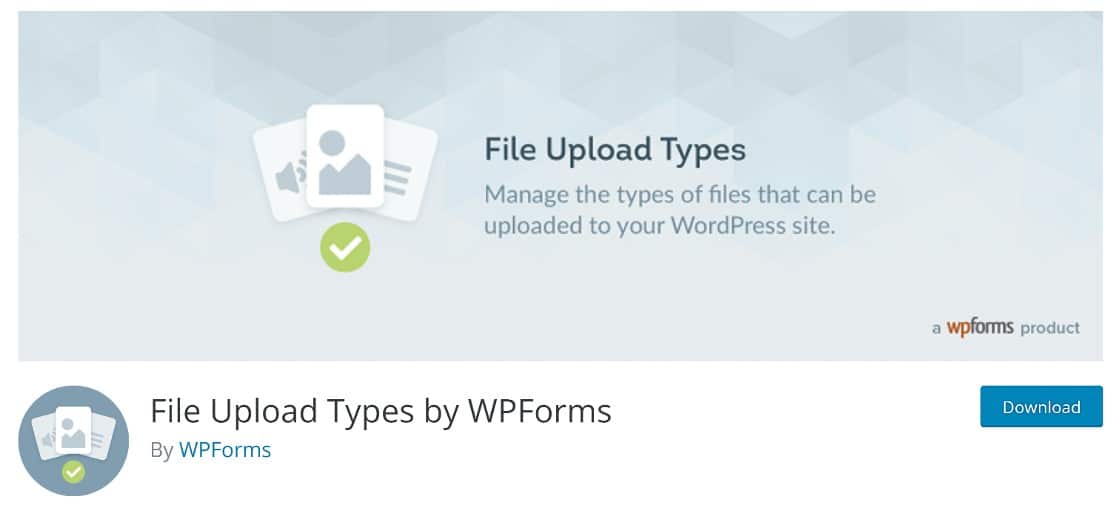
Pour commencer, téléchargez et installez le plugin depuis le répertoire des plugins WordPress. Si vous avez besoin d'un peu d'aide pour installer le plugin, voici un excellent guide pour téléverser des plugins dans WordPress.
Une fois le plugin installé et activé, nous allons maintenant ajouter le type de fichier que nous voulons utiliser.
Étape 2 : Ajouter le type MIME et l'extension du fichier
Depuis votre tableau de bord WordPress, naviguez vers Réglages » File Upload Types.
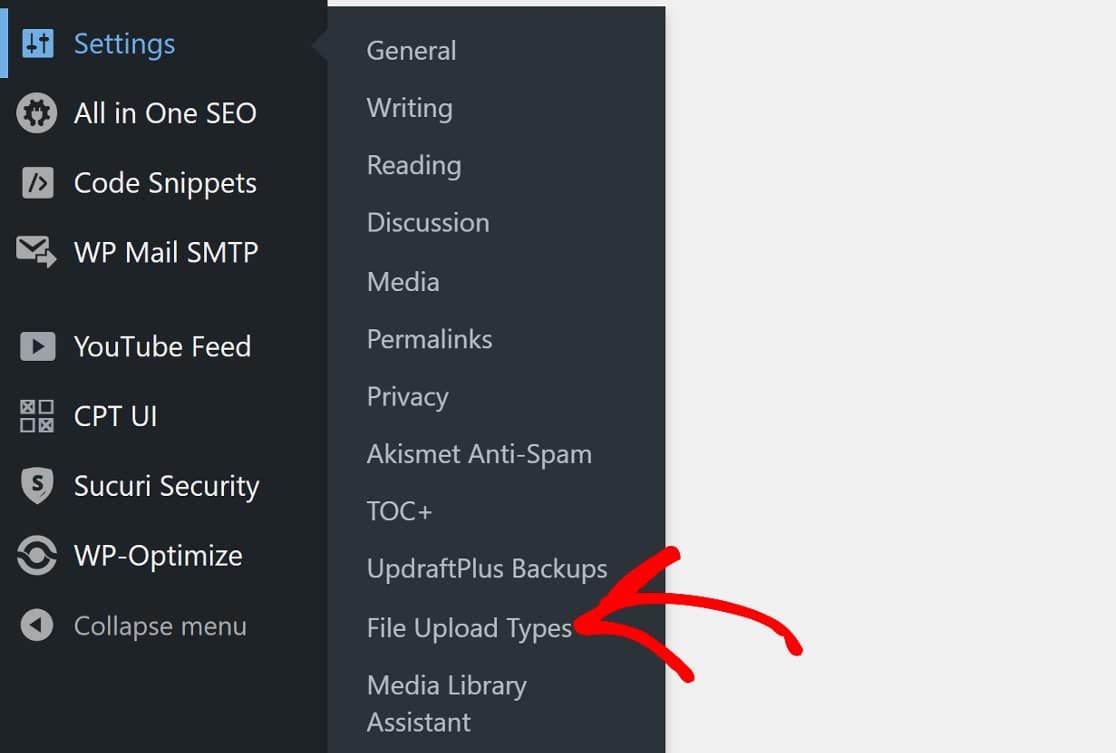
Ceci ouvrira la page des réglages de File Upload Types.
Sur cette page, vous verrez une longue liste de types de fichiers.
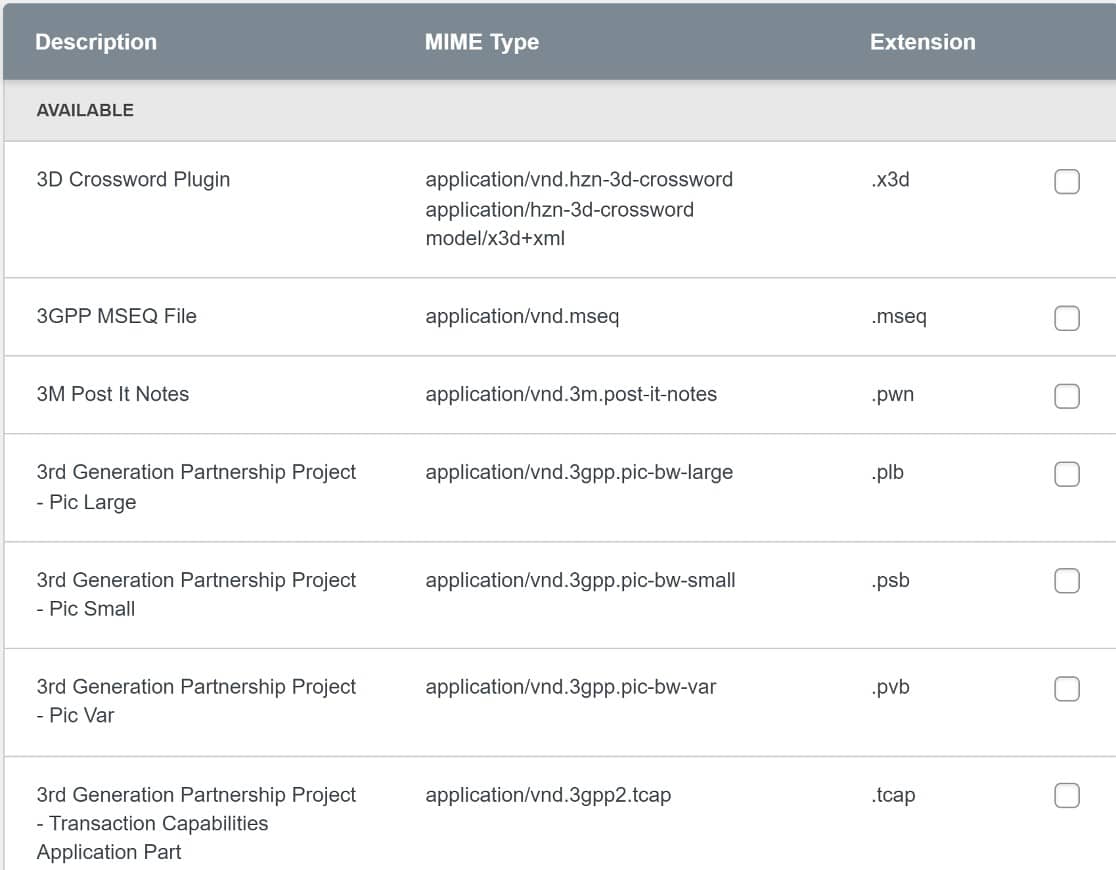
Cochez simplement la case à côté du type de fichier que vous souhaitez ajouter à votre site WordPress.
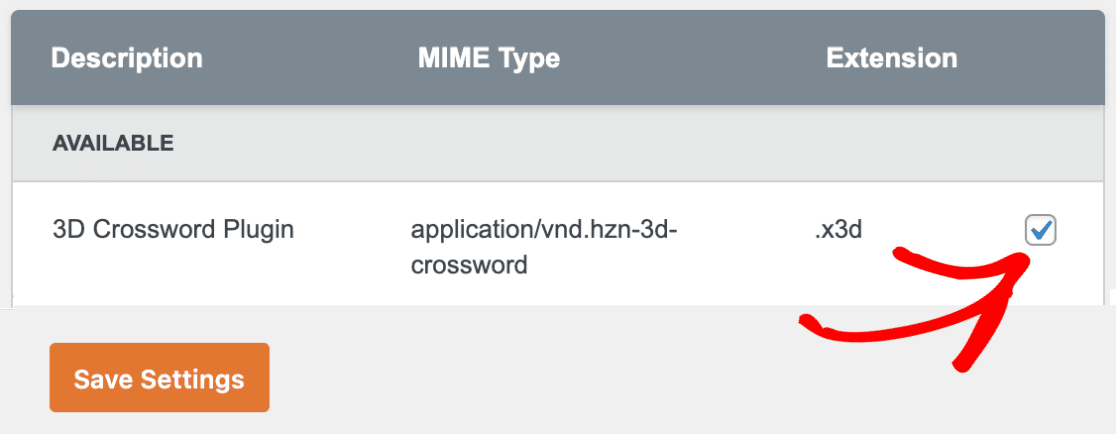
Ensuite, assurez-vous de Sauvegarder ces réglages.
Si vous ne voyez pas un type de fichier que vous souhaitez utiliser, vous pouvez ajouter un type de fichier personnalisé.
Faites défiler la liste des types de fichiers jusqu'à ce que vous voyiez l'option intitulée Ajouter des types de fichiers personnalisés.
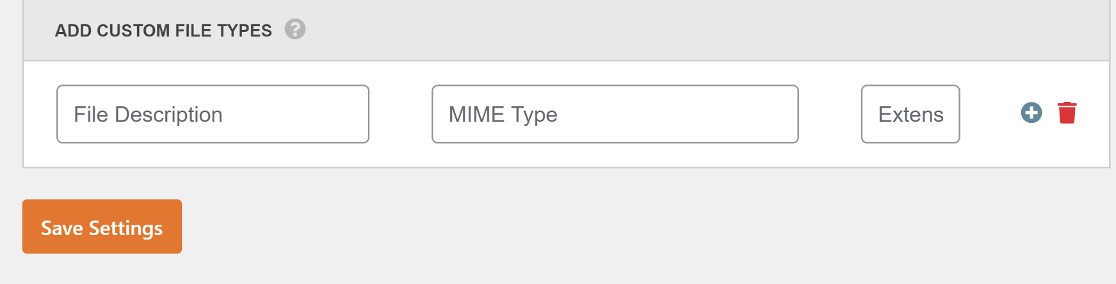
Vous devrez entrer les détails suivants :
- Description du fichier – Entrez un nom pour le type de fichier que vous souhaitez ajouter. Ceci est uniquement pour votre usage personnel, donc le nom peut être n'importe quoi. Par exemple, avec notre image Photoshop, nous l'appellerons simplement Image Photoshop.
- Type MIME – Si vous n'êtes pas sûr du type MIME correct pour votre fichier multimédia, vous pouvez le vérifier sur le site Web de l'Internet Assigned Numbers Authority (IANA). Toujours en utilisant notre exemple Photoshop, le type MIME serait image/vnd.adobe.photoshop.
- Extension – Enfin, vous devrez entrer l'extension du fichier, qui est la partie qui vient après le point. L'extension des fichiers Photoshop est .psd.
En mettant tout cela ensemble, voici à quoi cela ressemble maintenant :
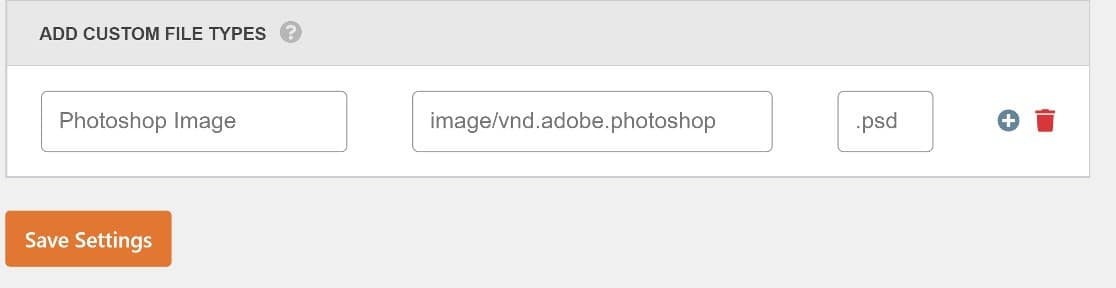
Comme précédemment, n'oubliez pas de sauvegarder ces paramètres, et ce sera tout !
Et maintenant, lorsque nous essayons de télécharger à nouveau notre image Photoshop, c'est un succès !

Avant de terminer ici, il y a une chose de plus que vous pourriez vouloir apprendre. C'est comment autoriser des types de fichiers supplémentaires à vos formulaires WordPress.
Cela permettra à vos utilisateurs plus de flexibilité pour ajouter des images et d'autres types de fichiers lors de la soumission d'un formulaire.
Et c'est tout ! La prochaine fois que vous rencontrerez l'erreur « désolé, ce type de fichier n'est pas autorisé pour des raisons de sécurité », vous saurez quoi faire !
Ensuite, découvrez si l'avis WPForms en vaut la peine
WPForms est l'un des plugins de formulaire les mieux notés pour WordPress. Il comprend également un champ de téléchargement de fichiers qui permet à vos utilisateurs de télécharger des fichiers pris en charge par votre site WordPress.
Mais vous pouvez également restreindre certains types de fichiers séparément pour WPForms, afin que les utilisateurs ne puissent pas les télécharger, ce qui constitue une excellente fonctionnalité de sécurité.
Si vous n'avez pas encore installé WPForms, voici un avis WPForms détaillé pour vous montrer pourquoi vous devriez le faire !
Prêt à corriger vos e-mails ? Commencez dès aujourd'hui avec le meilleur plugin SMTP WordPress. Si vous n'avez pas le temps de corriger vos e-mails, vous pouvez obtenir une assistance complète de configuration White Glove en achat supplémentaire, et il y a une garantie de remboursement de 14 jours pour tous les plans payants.
Réparez vos e-mails WordPress maintenant
Si cet article vous a aidé, suivez-nous sur Facebook et Twitter pour plus de conseils et tutoriels WordPress.
