


Résumé IA
Voulez-vous exporter les journaux d'e-mails de votre site WordPress ? Le téléchargement d'un fichier d'exportation des e-mails enregistrés est très utile, car cela permet de consulter les journaux d'e-mails dans de nombreux autres programmes, tels qu'Excel ou Google Sheets.
Ce tutoriel vous montrera toutes les options pour exporter les journaux d'e-mails dans WP Mail SMTP.
Avant de commencer, vous devrez activer la journalisation des e-mails et envoyer au moins un e-mail depuis votre site.
Exportation de plusieurs journaux d'e-mails
Pour exporter plusieurs journaux d'e-mails à la fois, vous devrez d'abord aller dans WP Mail SMTP » Outils et cliquer sur l'onglet Exportation.
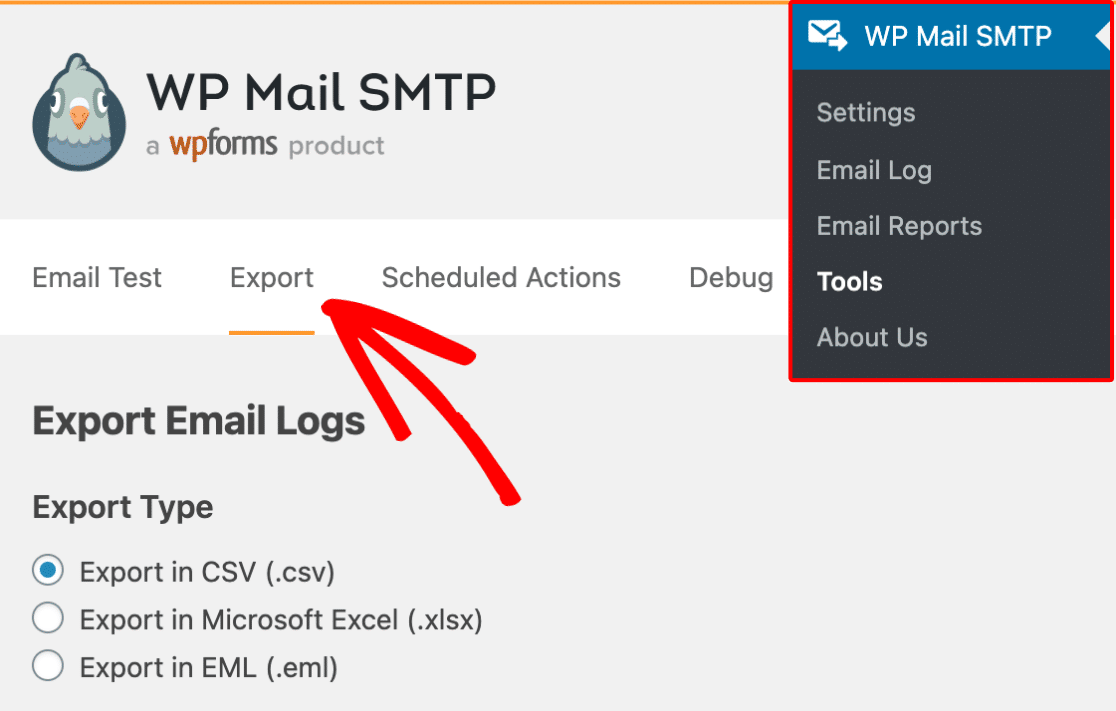
Une fois l'onglet Exportation ouvert, vous verrez la section Exportation des journaux d'e-mails en haut de la page, ainsi que de nombreuses options d'exportation. Nous allons passer en revue chacune des options ci-dessous :
Type d'exportation
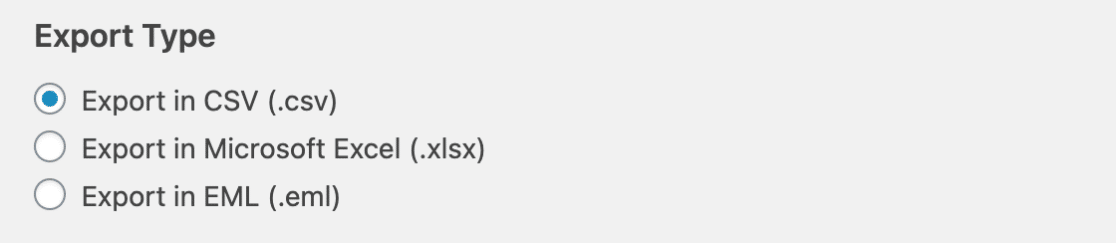
- Exporter en CSV (.csv) : Générer un CSV téléchargeable de vos journaux d'e-mails
- Exporter en Microsoft Excel (.xlsx) : Exporter vos journaux d'e-mails au format Excel
- Exporter en EML (.eml) : Télécharger vos journaux d'e-mails sous forme de fichier EML
Remarque : Si vous choisissez Exporter en EML (.eml), vous n'aurez pas la possibilité de modifier les sections Informations communes ou Informations supplémentaires.
Informations courantes
Cela inclut des informations de base sur vos e-mails, telles que qui les a envoyés, à qui ils ont été envoyés et quand ils ont été envoyés.
Toutes les options de cette section sont incluses par défaut. Cependant, si vous souhaitez exclure des options, cliquez simplement sur la case à cocher à côté de l'option correspondante.
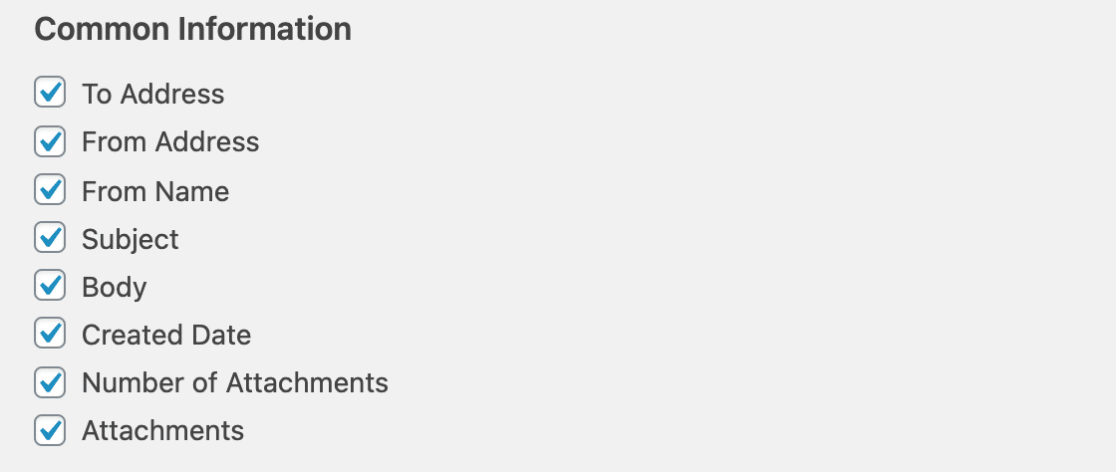
- À : L'adresse e-mail à laquelle l'e-mail a été envoyé
- De : L'adresse e-mail de l'expéditeur
- Nom de l'expéditeur : Le nom de l'expéditeur
- Objet : L'objet de l'e-mail
- Corps : Le contenu du corps de l'e-mail
- Date de création : La date de création de l'e-mail
- Nombre de pièces jointes : Le nombre de pièces jointes incluses dans l'e-mail
- Pièces jointes : Un lien vers le(s) fichier(s) joint(s)
Informations supplémentaires
En plus des informations communes, vous pouvez choisir d'ajouter de nombreuses colonnes de données supplémentaires à votre exportation. Cliquez sur la case à cocher à côté de chaque option que vous souhaitez inclure.
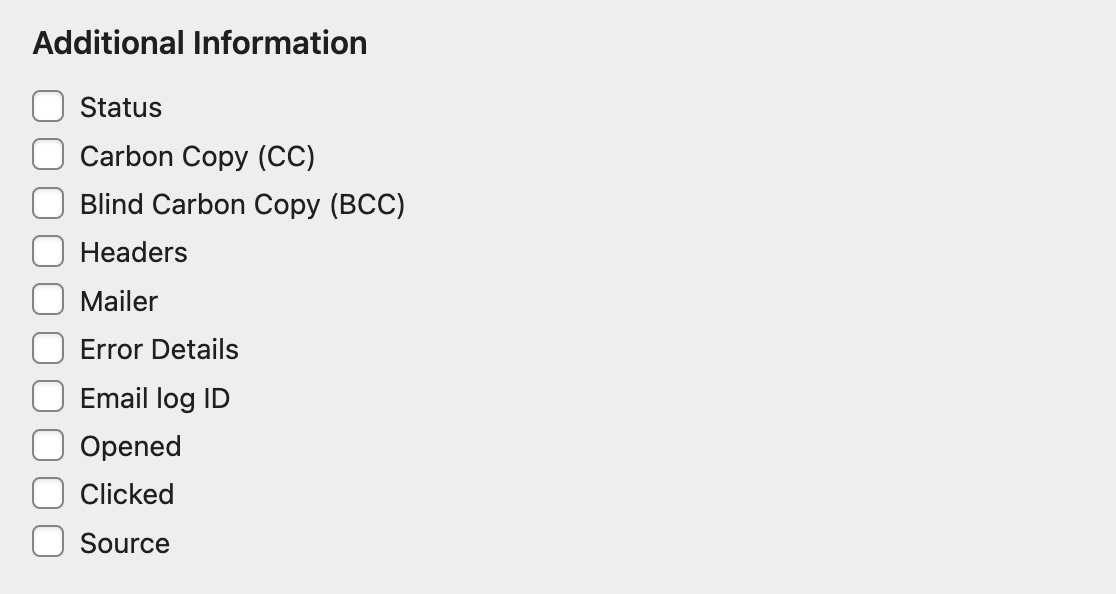
- Statut : Le statut de l'e-mail (Livré, Non envoyé, Envoyé, En attente de confirmation)
- Copie Carbone (CC) : Inclut les adresses e-mail en copie carbone
- Copie Cachée (BCC) : Inclut les adresses e-mail en copie cachée
- En-têtes : Les en-têtes de l'e-mail
- Expéditeur : L'expéditeur utilisé pour envoyer l'e-mail
- Détails de l'erreur : Détails des erreurs survenues lors de l'envoi de l'e-mail
- ID du journal d'e-mails : L'ID unique de chaque journal d'e-mails
- Ouvert : Permet de savoir si le destinataire de l'e-mail a ouvert l'e-mail ou non
- Cliqué : Permet de savoir si le destinataire a cliqué sur des liens dans l'e-mail
- Source : L'initiateur de l'e-mail (WP Mail SMTP, WP Core, WPForms, etc.)
Plage de dates personnalisée
Si vous le souhaitez, vous pouvez choisir une plage de dates personnalisée pour les journaux d'e-mails que vous souhaitez exporter.

Rechercher
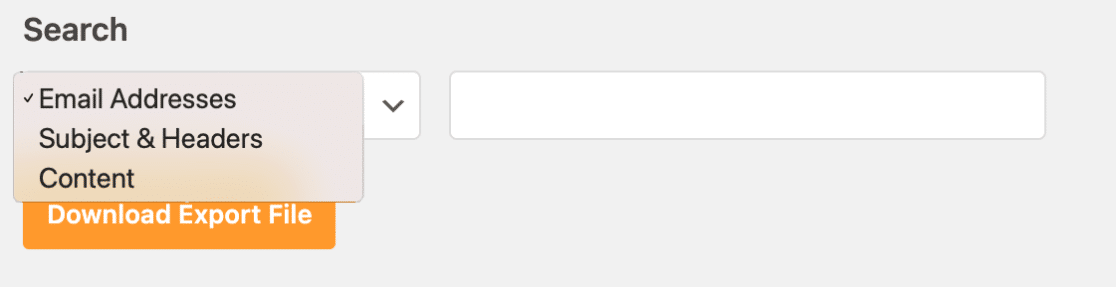
De plus, vous pouvez filtrer les journaux d'e-mails qui répondent uniquement à vos critères de recherche. Cette option vous permet de rechercher par adresses e-mail, objet et en-têtes, et contenu.
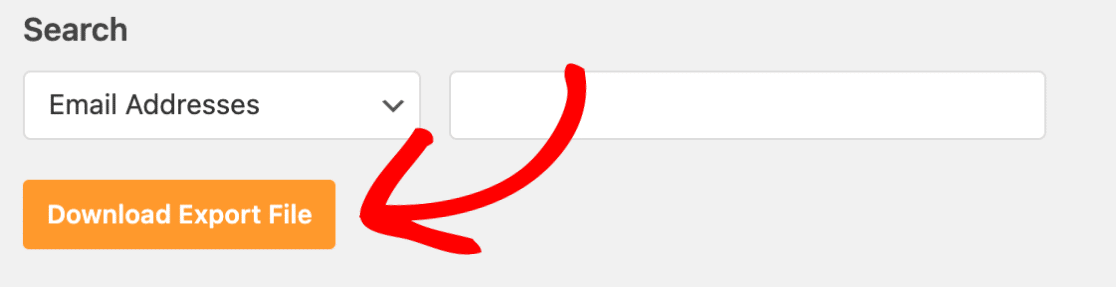
Une fois que vous avez sélectionné toutes les options que vous souhaitez inclure dans votre exportation, cliquez sur le bouton Télécharger le fichier d'exportation pour lancer le téléchargement.
Exportation d'un seul journal d'e-mail
Dans certains cas, vous ne voudrez peut-être exporter qu'un journal d'e-mail spécifique. Pour ce faire, vous devrez d'abord cliquer sur WP Mail SMTP » Journal des e-mails dans le menu d'administration de WordPress.
Cela vous mènera à la page principale du journal des e-mails, affichant tous les e-mails enregistrés. Par défaut, les journaux les plus récents seront affichés en haut de la liste.
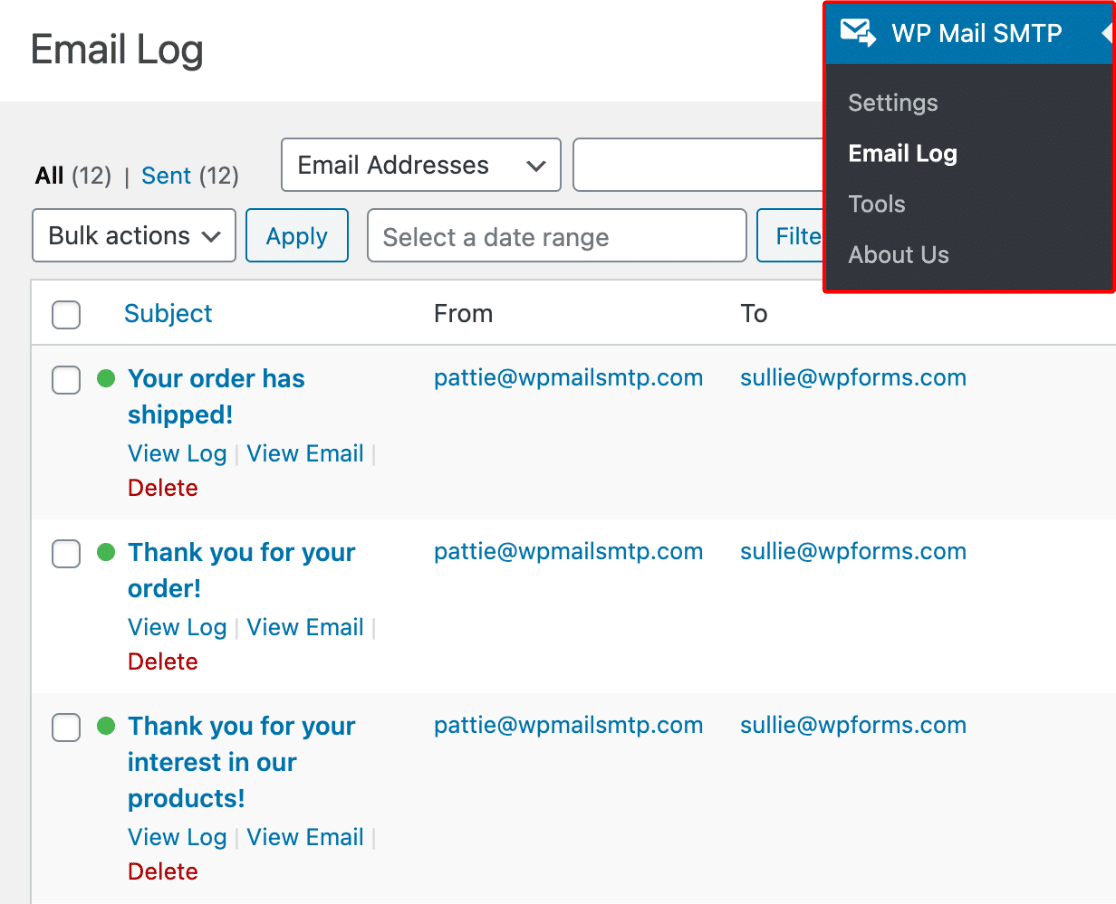
Pour voir plus de détails sur une entrée spécifique, vous pouvez cliquer sur le Sujet de n'importe quel journal. Cela ouvrira une page pour le journal d'e-mail individuel.
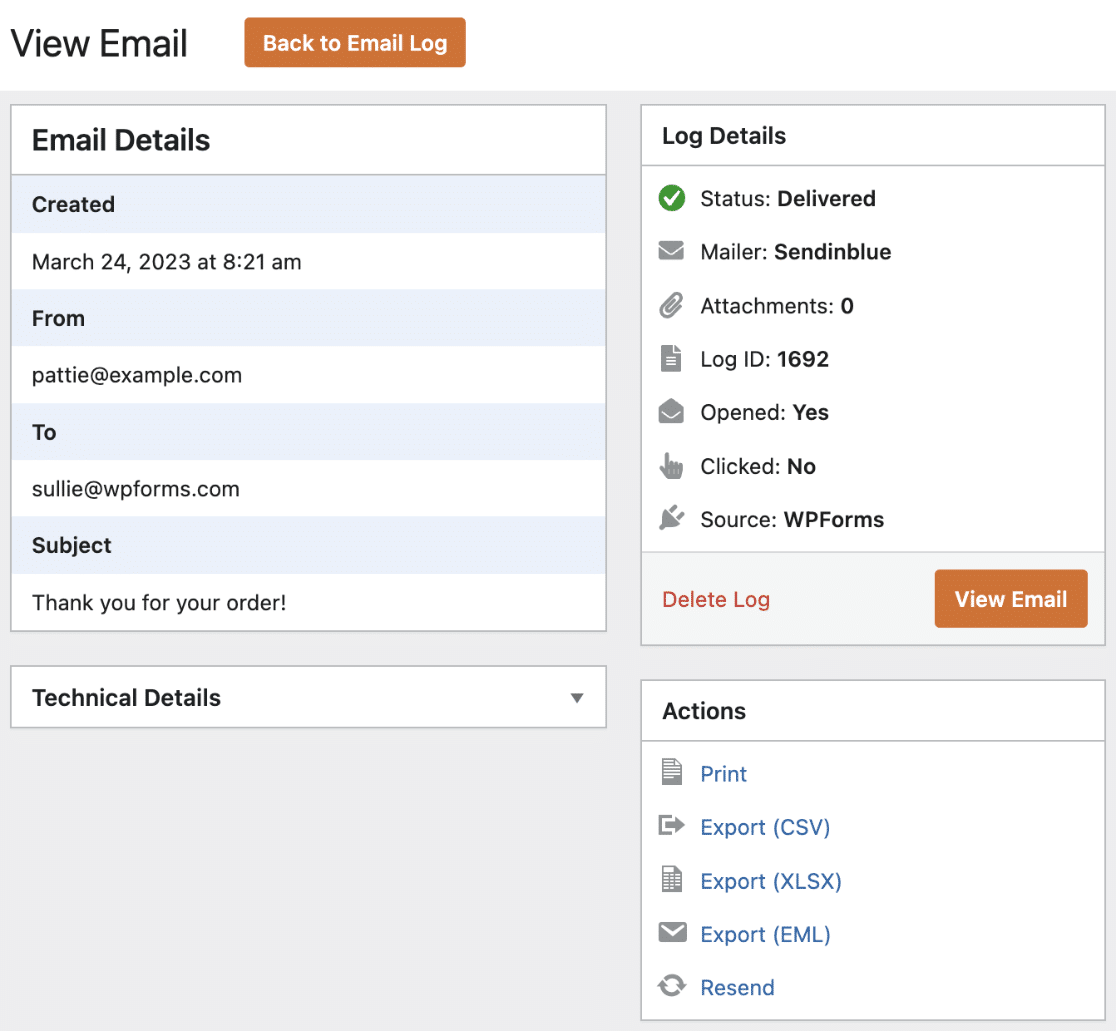
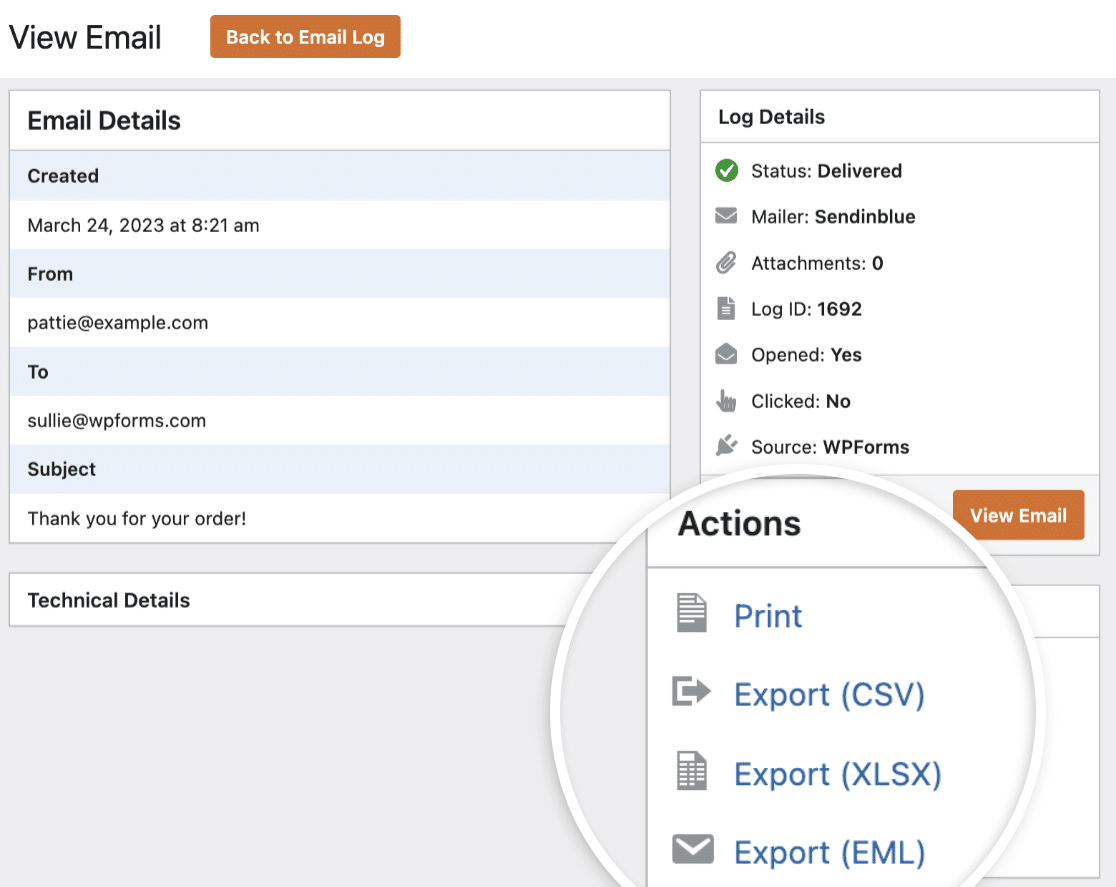
Dans le menu Actions de droite de la page du journal d'e-mail individuel, vous verrez trois options d'exportation. Dans cette liste, vous pouvez sélectionner Exporter (CSV) pour télécharger votre journal d'e-mail au format CSV, Exporter (XLSX) pour télécharger votre journal d'e-mail au format Excel, ou l'option Exporter (EML) pour télécharger votre journal d'e-mail en tant que fichier EML.
Remarque : Vous souhaitez savoir comment imprimer des journaux d'e-mails individuels ? Consultez notre guide sur l'impression des journaux d'e-mails pour plus de détails.
Une fois que vous avez cliqué sur l'une de ces options d'exportation, le téléchargement devrait commencer immédiatement.
C'est tout ! Nous espérons que ce tutoriel vous a aidé à apprendre comment exporter vos journaux d'e-mails WP Mail SMTP.
Ensuite, souhaitez-vous consulter des rapports détaillés sur les e-mails envoyés depuis votre site WordPress ? Avec les Rapports d'e-mails, vous pouvez facilement suivre les performances de vos e-mails sur votre site.