


Résumé IA
Voulez-vous configurer des notifications push WordPress sur votre site Web ?
Avec les notifications push web, vous pouvez envoyer des messages aux utilisateurs même après qu'ils aient quitté votre site. Cela augmente le trafic ciblé et peut améliorer vos conversions.
Réparez vos e-mails WordPress maintenant
Dans cet article, nous vous montrerons comment configurer un plugin de notification push gratuit pour que vous puissiez l'essayer vous-même.
Que sont les notifications push web ?
Les notifications push web sont des messages envoyés aux visiteurs (qui ont choisi de les recevoir) après qu'ils aient quitté votre site web. Pour vous abonner, vous verrez généralement une invite comme celle-ci :
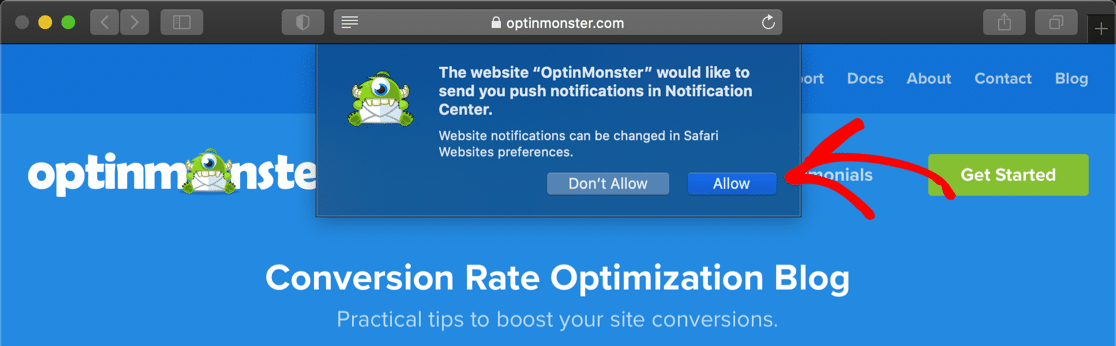
Les notifications push fonctionnent et ressemblent exactement aux notifications que vous recevez sur votre téléphone. Elles fonctionnent sur les appareils de bureau et mobiles et peuvent être envoyées automatiquement ou manuellement.
La meilleure chose à propos des notifications push est leur performance, particulièrement comparée à l'e-mail :
- Les notifications push web sont connues pour avoir un excellent taux d'ouverture. Saleduck, une communauté d'offres en ligne a obtenu un taux d'ouverture 400% plus élevé avec les notifications push.
- Un autre client PushEngage a constaté des taux de clics 4 fois plus élevés que par e-mail.
- Le taux de livraison des push est d'environ 90%, et il n'y a aucun risque que votre message se retrouve dans le dossier spam !
Vous voulez voir si vous obtenez les mêmes résultats ? Essayons PushEngage sur votre site.
Comment ajouter des notifications push Web à votre site WordPress
PushEngage est un plugin gratuit de notifications push pour WordPress qui est compatible avec les navigateurs les plus populaires, y compris :
- Chrome
- Firefox
- Safari
- Microsoft Edge
Nous allons utiliser PushEngage car il peut être utilisé sur de nombreuses plateformes, y compris WordPress et Shopify.
Si vous avez un site Web WooCommerce, vous pouvez envoyer des notifications push pour l'abandons de panier, les ventes et les alertes de stock bas. Si vous écrivez régulièrement des blogs, vous pouvez configurer PushEngage pour créer des notifications push automatiques chaque fois que vous publiez quelque chose de nouveau.
- La version gratuite vous permet d'inscrire 500 abonnés et d'envoyer jusqu'à 300 notifications par mois.
- Les plans payants commencent à 14 $/mois pour jusqu'à 100 000 abonnés et des notifications illimitées. Vous bénéficiez également de la prise en charge de WooCommerce et d'autres fonctionnalités avancées.
1. Installer le plugin PushEngage
Tout d'abord, nous allons installer le plugin PushEngage. Vous le trouverez dans le référentiel de plugins WordPress.
Si vous n'êtes pas sûr de la façon de le trouver, consultez notre guide étape par étape sur l'installation d'un plugin WordPress.
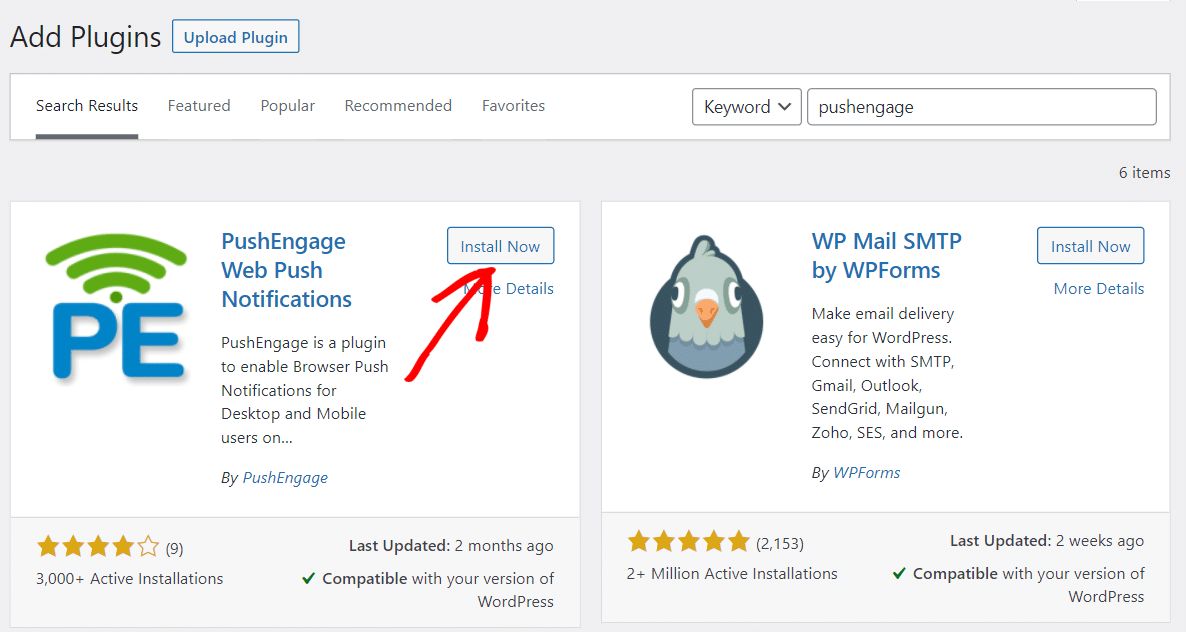
Une fois que vous avez installé le plugin, vous pouvez créer un compte gratuit sur PushEngage et le lier au plugin.
2. Créer un compte gratuit sur PushEngage
Dans cette étape, nous allons créer votre compte et le connecter à WordPress.
Rendez-vous sur le site Web de PushEngage et cliquez sur Commencez gratuitement dès maintenant !
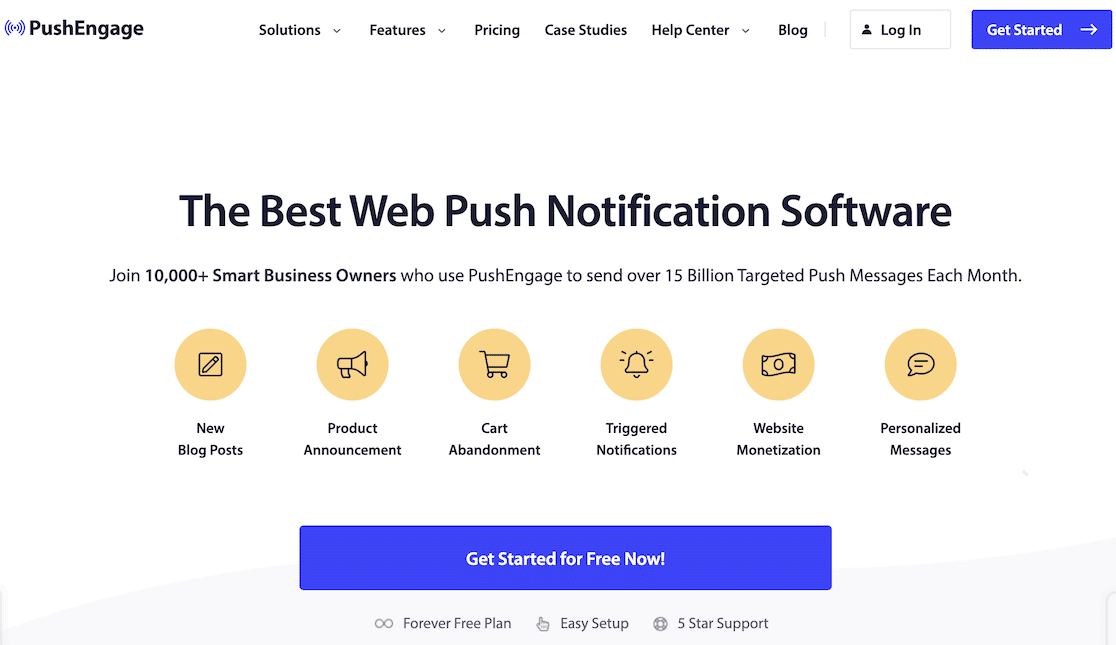
Remplissez les détails de votre compte et terminez l'inscription ici. Si vous choisissez de configurer avec votre compte Google, PushEngage vous demandera de saisir les détails de votre site Web.
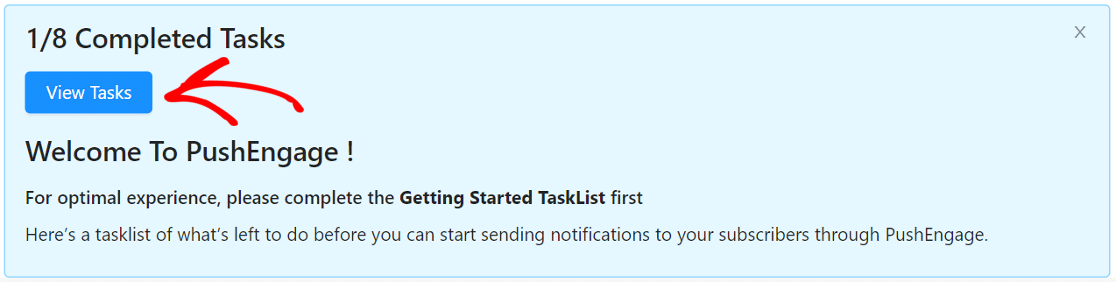
Une fois dans le tableau de bord, vous verrez un assistant de configuration qui facilite la configuration du plugin. Cliquez sur Voir les tâches pour commencer le processus.
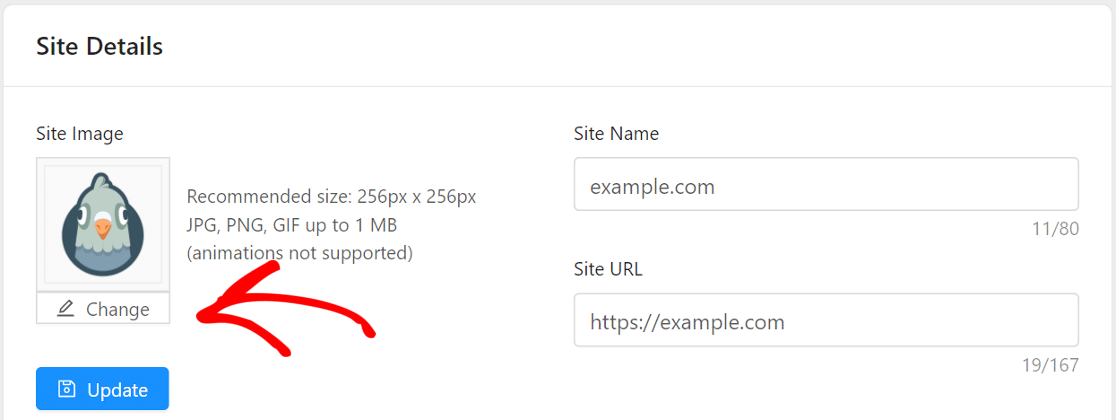
Tout d'abord, nous allons télécharger le logo de votre site. Il apparaîtra comme image par défaut dans le message de notification push.
Cliquez sur le bouton Changer et téléchargez une image au format PNG ou JPG.
Lorsque vous aurez terminé cette étape, PushEngage vous demandera de confirmer votre fuseau horaire. Comme cela est fait automatiquement, passons à la 3ème étape de l'assistant d'intégration.
3. Connecter votre site WordPress
Dans cette étape, nous allons connecter votre site à votre nouveau compte PushEngage.
Nous avons déjà installé le plugin, donc c'est simple. Il suffit de copier le code API de PushEngage et de le coller sur notre site Web.
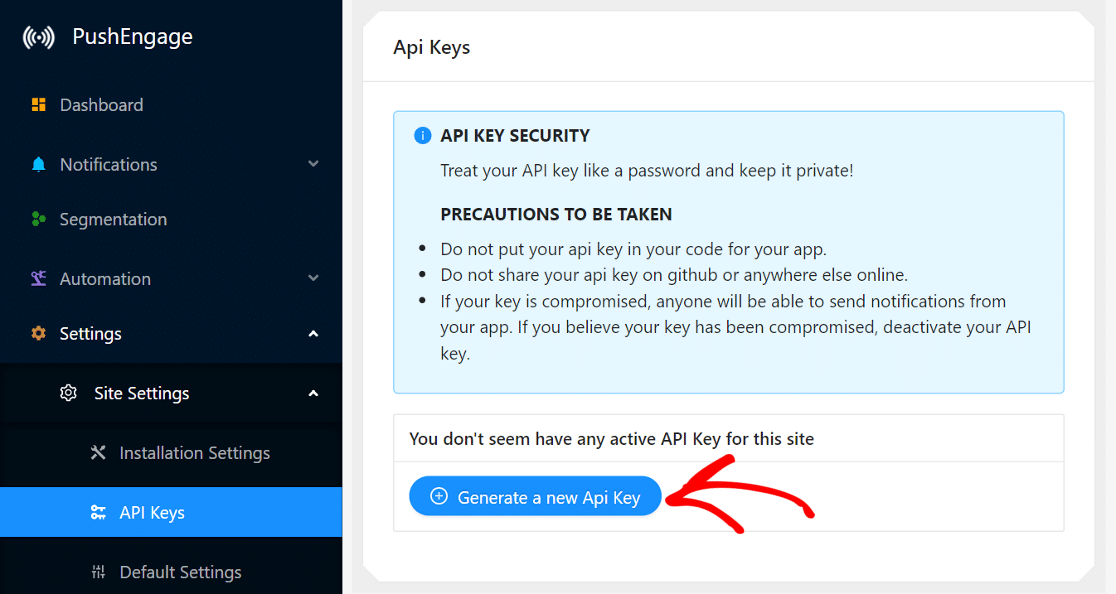
Sur le site PushEngage, faites défiler vers le bas et cliquez sur le bouton Obtenir la clé API, puis cliquez sur Générer une nouvelle clé API.
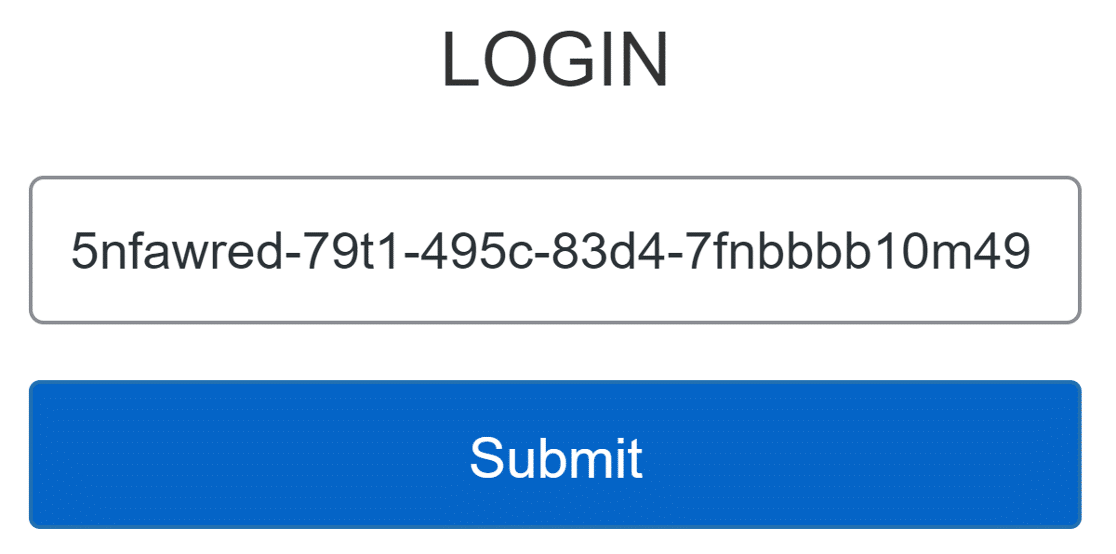
Revenez maintenant à votre tableau de bord WordPress. Copiez et collez la clé API à l'endroit indiqué, puis cliquez sur Soumettre.
Le site Web sera maintenant connecté à PushEngage.
Vous pouvez maintenant modifier certains paramètres de base depuis le tableau de bord WordPress. En particulier, vous voudrez peut-être prêter attention à ces 2 paramètres :
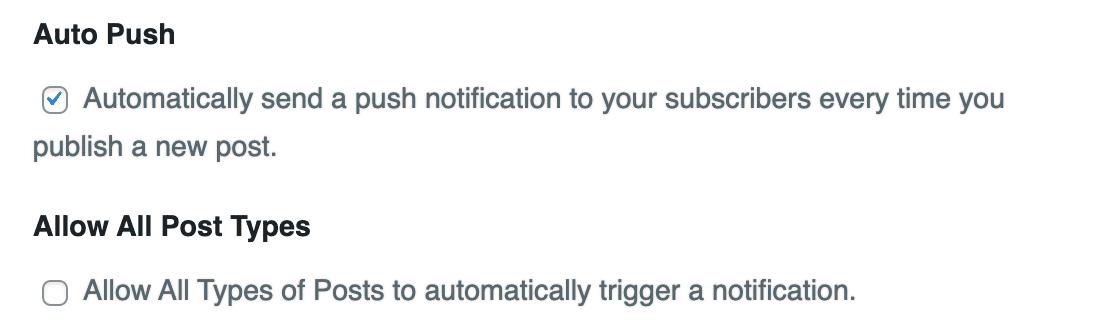
- Envoyer automatiquement une notification push à vos abonnés chaque fois que vous publiez un nouvel article : ce paramètre enverra une notification à vos abonnés dès qu'un nouvel article sera publié. Si vous souhaitez plus de contrôle, désactivez-le ici. Vous pouvez ensuite envoyer des notifications manuelles en cochant une case dans l'éditeur d'articles, ou en écrivant votre propre notification sur le site Web de PushEngage.
- Autoriser tous les types de publications à déclencher automatiquement une notification : Si cette option est activée, assurez-vous de vérifier les types de publication personnalisés sur votre site afin de ne pas envoyer accidentellement des notifications pour des types de publication privés. En cas de doute, vous pouvez désactiver cette option.
À partir de maintenant, certains des paramètres que nous allons vous montrer peuvent être appliqués dans WordPress ou sur le site PushEngage. Nous vous montrerons le site PushEngage car il est un peu plus détaillé.
4. Configurer la notification de bienvenue
La 4ème tâche consiste à configurer une notification de bienvenue pour vos abonnés. Cette notification sera affichée après que quelqu'un se soit abonné aux notifications de votre site Web.
Dans le message de bienvenue, vous devez définir un titre et un message. Vous pouvez définir l'URL sur n'importe quelle page de votre choix. Nous avons utilisé l'URL de la page d'accueil, mais vous pourriez également utiliser une catégorie spécifique ou une page de promotion.
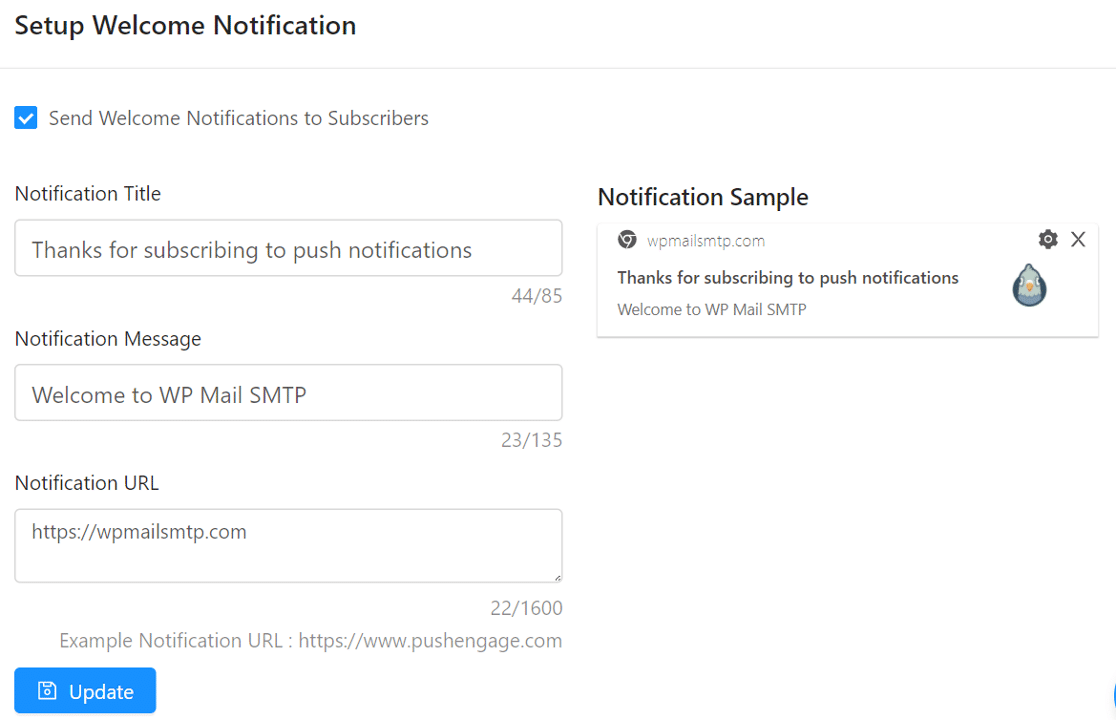
Assurez-vous de cocher la case Envoyer des notifications de bienvenue aux abonnés et cliquez sur le bouton Mettre à jour pour enregistrer vos modifications.
Ensuite, nous allons configurer la boîte de dialogue qui invite les utilisateurs à s'inscrire.
5. Configurer la boîte de dialogue d'abonnement
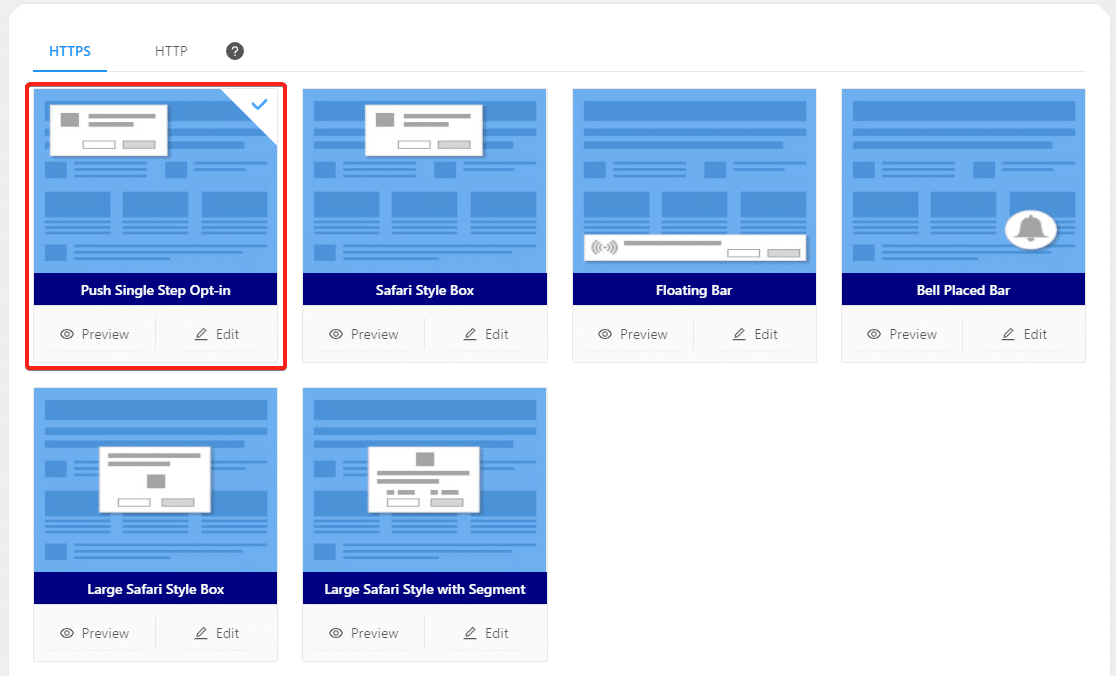
La cinquième tâche consiste à configurer une boîte de dialogue d'abonnement ou l'invite de notification que les visiteurs verront lorsqu'ils visiteront votre site Web.
Vous pouvez la trouver dans la liste des tâches ou sous Paramètres » Paramètres d'abonnement » Boîte de dialogue d'abonnement. Vous pouvez Aperçu pour voir à quoi ressemble chacune d'elles ou cliquer sur Modifier pour changer son style.
PushEngage recommande l'abonnement en une seule étape pour de meilleures performances.
À ce stade, vous devrez télécharger certains fichiers si vous n'utilisez pas WordPress. Cela vous permettra d'envoyer des notifications depuis votre domaine au lieu du sous-domaine PushEngage.
Comme nous avons installé le plugin WordPress, passons cette étape et commençons à envoyer.
7. Commencer à envoyer des notifications push
Il est maintenant temps d'envoyer votre première notification. Si vous souhaitez tester cette étape, visitez votre page d'accueil et abonnez-vous afin d'avoir un abonné test pour commencer.
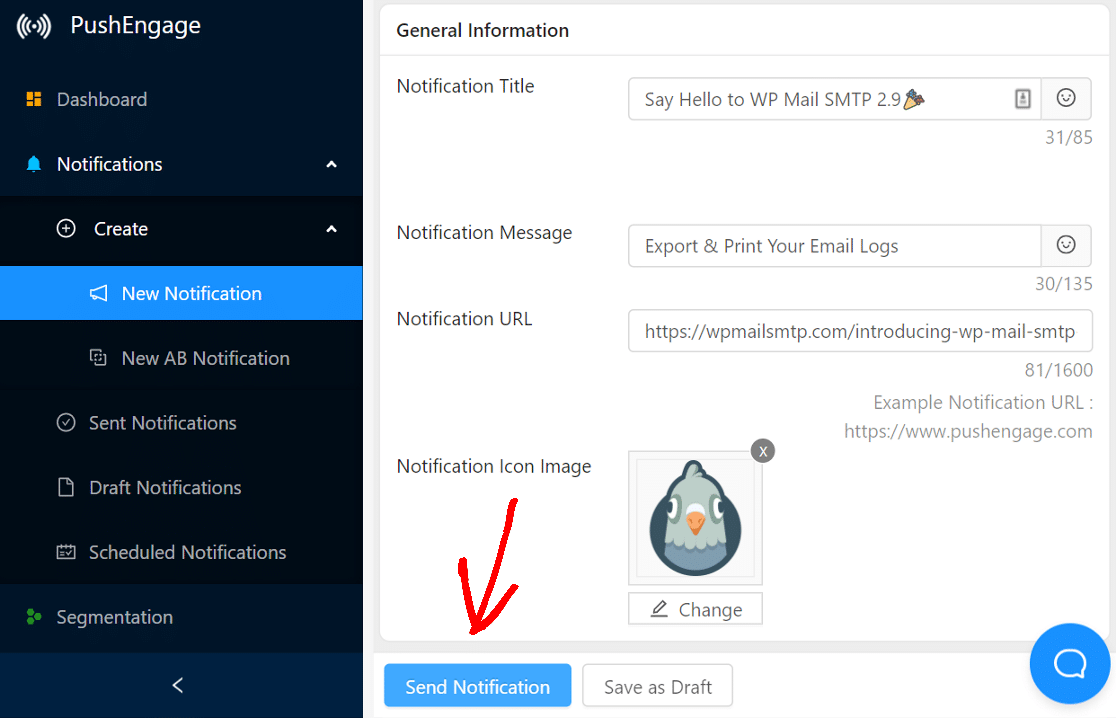
Pour envoyer une nouvelle notification, cliquez sur Notifications dans la barre latérale et cliquez sur Créer » Nouvelle notification.
Ici, vous devez taper :
- Le titre et le message de la notification
- L'URL de la page spécifique que vous souhaitez cibler
- Une image personnalisée pour le message de notification (si vous souhaitez remplacer celle par défaut).
Astuce Pro : Nous vous recommandons également d'utiliser la Notification multi-actions. Cela vous permet d'ajouter un bouton « Lire la suite » qui pourrait aider à obtenir plus de clics.
Une fois cela fait, vous pouvez choisir d'envoyer votre notification maintenant ou de la programmer pour plus tard. Si vous avez un plan payant, vous pouvez également la programmer pour qu'elle soit envoyée selon le fuseau horaire de l'utilisateur.
Vérifiez tout avant de cliquer sur le bouton Envoyer la notification… et c'est tout ! Gardez un œil sur vos analyses PushEngage pour voir comment vos notifications fonctionnent.
Réparez vos e-mails WordPress maintenant
Ensuite, informer les auteurs lorsque leurs articles sont publiés
Il est beaucoup plus facile de suivre le calendrier de publication d'un blog multi-auteurs si vous avez configuré des notifications par e-mail automatiques pour les auteurs lors de la publication de leurs articles.
Et si vous en avez marre du spam sur votre site, nous vous recommandons de découvrir ces alternatives à Google reCAPTCHA
Prêt à corriger vos e-mails ? Commencez dès aujourd'hui avec le meilleur plugin SMTP WordPress. Si vous n’avez pas le temps de corriger vos e-mails, vous pouvez obtenir une assistance complète de configuration White Glove en supplément, et il y a une garantie de remboursement de 14 jours pour tous les plans payants.Si cet article vous a aidé, suivez-nous sur Facebook et Twitter pour plus de conseils et tutoriels WordPress.
