


Résumé IA
Vous vous demandez comment configurer votre site pour lutter contre le spam des formulaires de contact avec Akismet ?
Le spam des formulaires de contact est un défi majeur pour les sites Web WordPress, mais l’utilisation d’Akismet est un excellent moyen d’obtenir une protection pour vos formulaires.
Heureusement, il est assez facile de commencer avec Akismet en utilisant l’intégration WPForms Akismet.
Voici comment le configurer !
Comment utiliser Akismet Anti-spam ?
Akismet anti-spam est un plugin WordPress qui aide à lutter contre le spam en vérifiant vos visiteurs sur son vaste base de données de spammeurs connus et en utilisant des outils d’analyse puissants pour analyser le comportement des utilisateurs sur vos pages Web.
Vous pouvez utiliser Akismet comme un plugin autonome ou en combinaison avec d’autres plugins WordPress puissants comme WPForms. C’est l’une des alternatives reCAPTCHA les plus puissantes qui filtre les spambots mais ne cause aucune friction dans l’expérience des vrais utilisateurs en utilisant aucun type d’énigmes d’images.
Heureusement, la plupart des installations WordPress sont livrées avec une installation Akismet par défaut. Tout ce que vous aurez à faire est de créer un compte Akismet, puis de le connecter à votre formulaire. Nous avons couvert toutes les étapes ci-dessous !
Comment filtrer le spam des formulaires de contact avec Akismet
Étape 1 : Installer WPForms

WPForms est le meilleur constructeur de formulaires WordPress, avec une multitude de fonctionnalités utiles et de puissants outils anti-spam. Ceux-ci incluent l’intégration WPForms Akismet.
Pour commencer, vous aurez besoin d'une licence WPForms. Pour accéder aux meilleures fonctionnalités aux prix les plus compétitifs, nous vous recommandons de commencer avec la licence WPForms Pro.
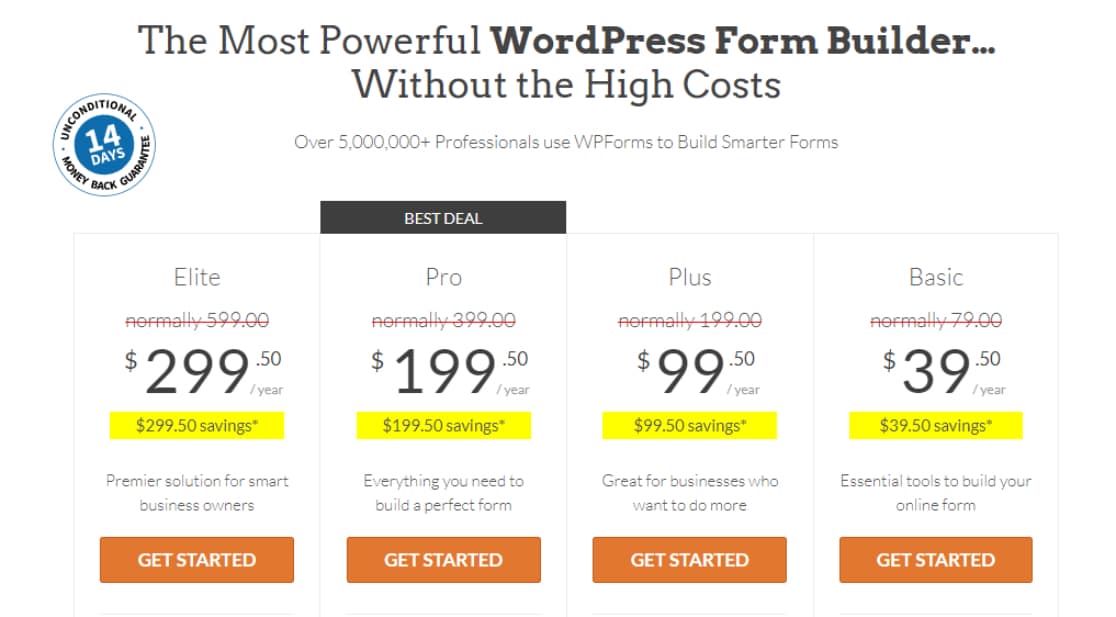
Après avoir acheté WPForms, allez-y etinstallez WPFormssur votre site.
Super ! Maintenant, nous sommes prêts à activer et configurer Akismet pour protéger nos formulaires du spam.
Étape 2 : Installer Akismet
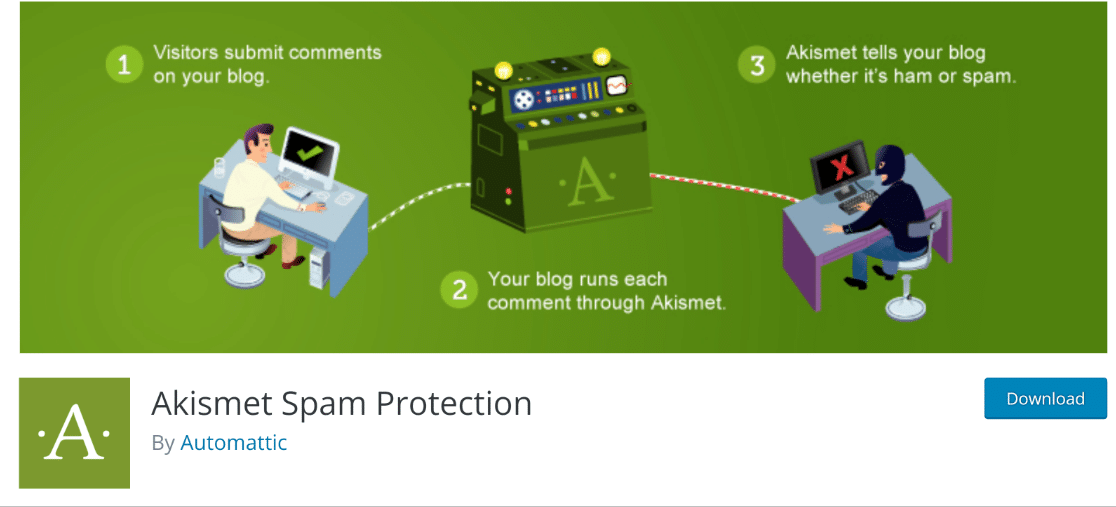
Commencer avec Akismet est généralement assez simple car il est généralement installé par défaut sur la plupart des sites WordPress.
Si vous ne l'avez pas déjà, vous pouvez facilement télécharger et installer Akismet depuis le répertoire des plugins WordPress.
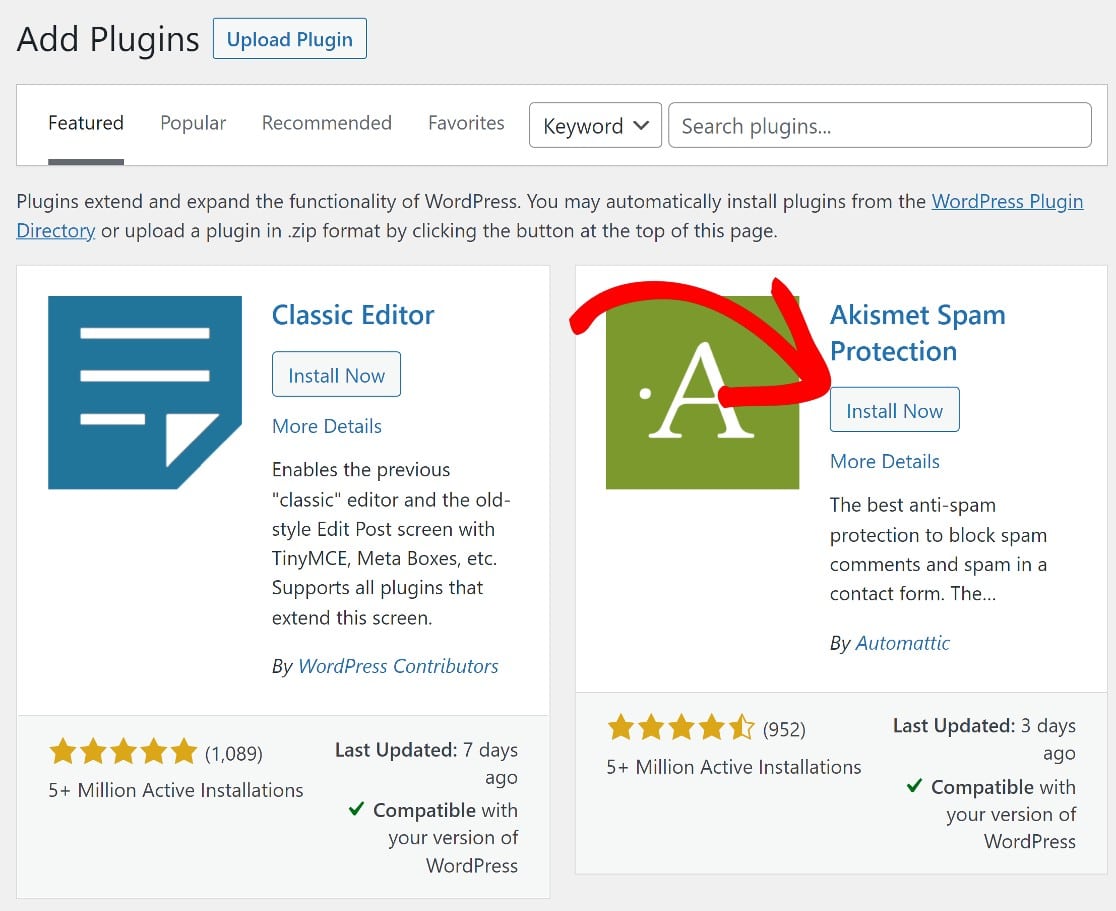
Avec WPForms Pro et Akismet installés sur votre site Web, nous sommes prêts à commencer avec les choses vraiment intéressantes.
D'abord, nous configurerons Akismet, puis nous créerons un formulaire WPForms que nous intégrerons à Akismet.
Étape 3 : Configurer un compte Akismet
Une fois qu'Akismet est activé, vous serez redirigé vers la page des paramètres d'Akismet. Vous pouvez également y accéder en cliquant surParamètres » Akismet Anti-Spamdepuis le tableau de bord WordPress.
Une fois que vous l'avez fait, cliquez surConfigurer votre compte Akismet.
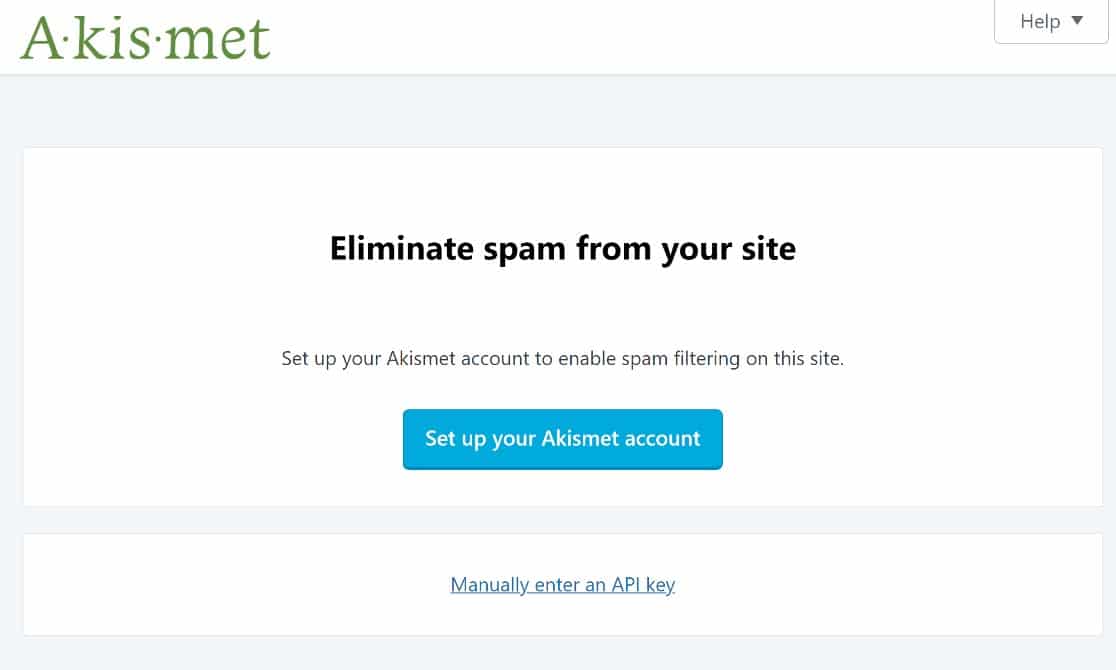
La prochaine étape de la configuration de votre compte Akismet consistera à choisir le prix que vous souhaitez payer pour le service. Akismet utilise une structure de prix unique qui permet aux organisations à but non lucratif de l'utiliser gratuitement, tandis que les sites personnels ou les blogs peuvent décider du montant qu'ils souhaitent payer.
Les entreprises plus établies doivent choisir un plan commercial, qui commence à 8,33 $ par mois, facturé annuellement.
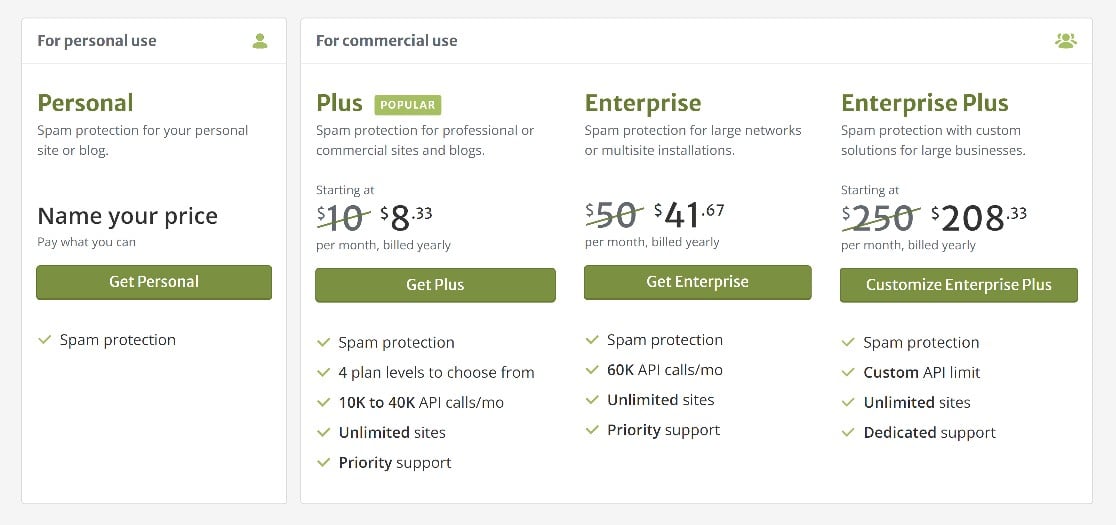
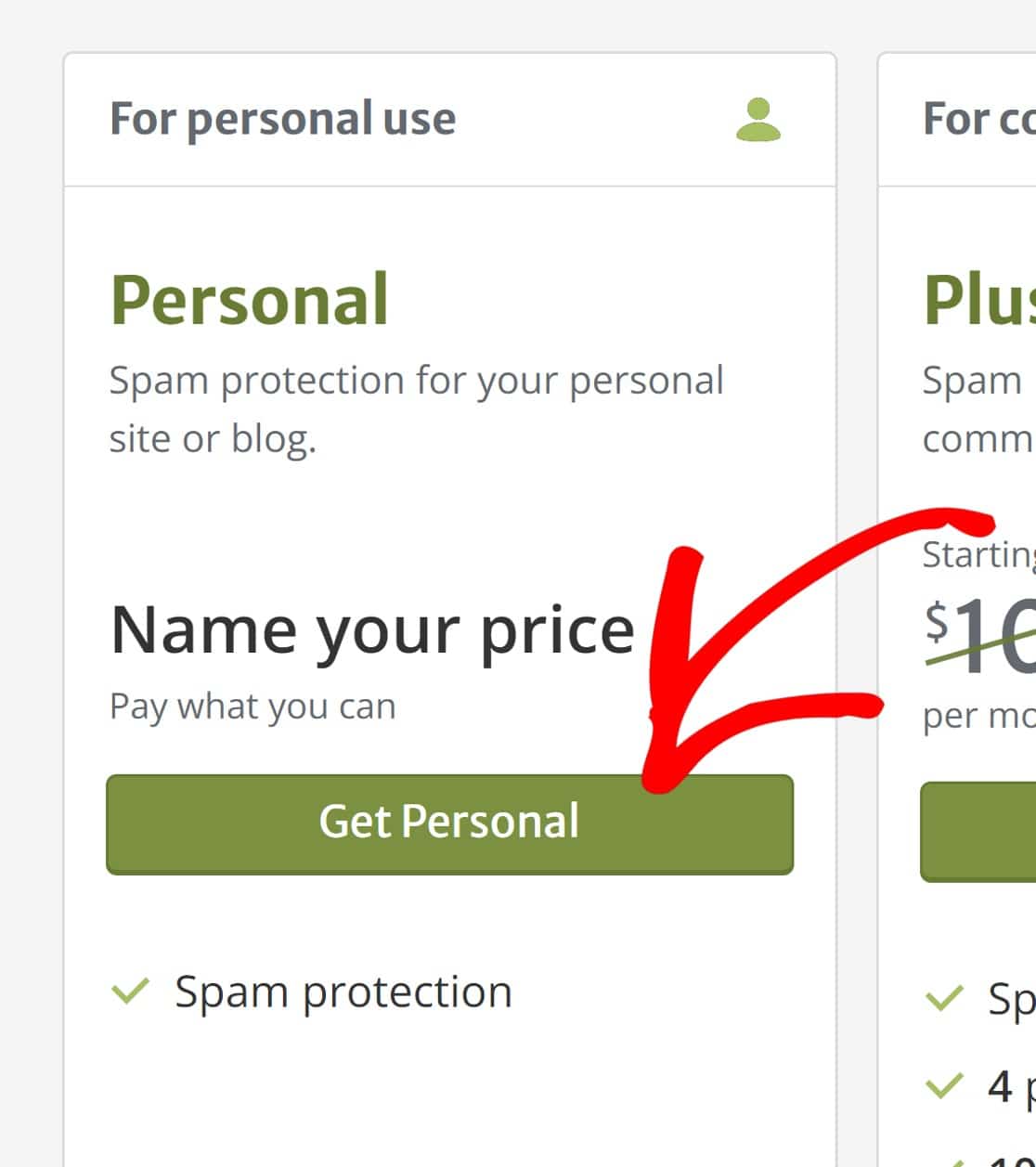
Aux fins de ce tutoriel, nous opterons pour un plan gratuit. Mais si vous dirigez une entreprise, allez-y et choisissez un plan approprié. Nous cliquerons surObtenir le plan Personnelpour avancer dans le processus de configuration.
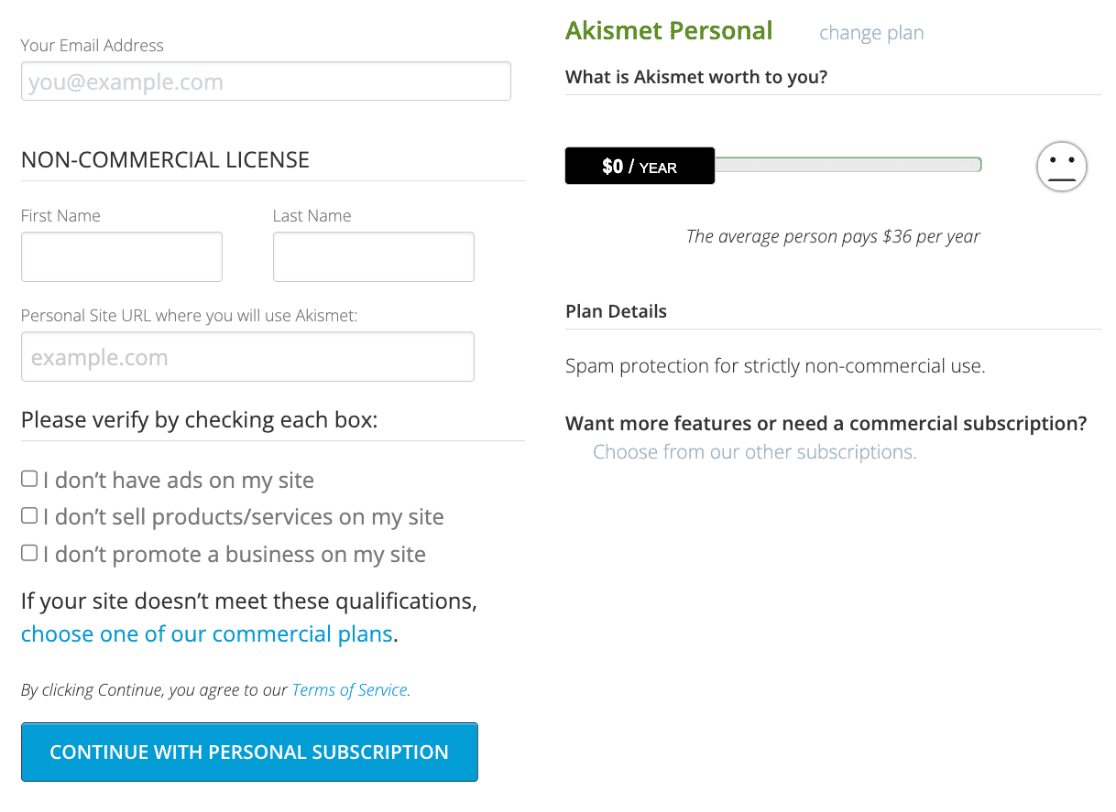
Entrez vos détails et cliquez sur Continuer avec l'abonnement personnel.
À ce stade, Akismet enverra un code de confirmation à votre adresse e-mail. Copiez-le et collez-le. Cliquez sur Continuer pour passer à la dernière étape ici.
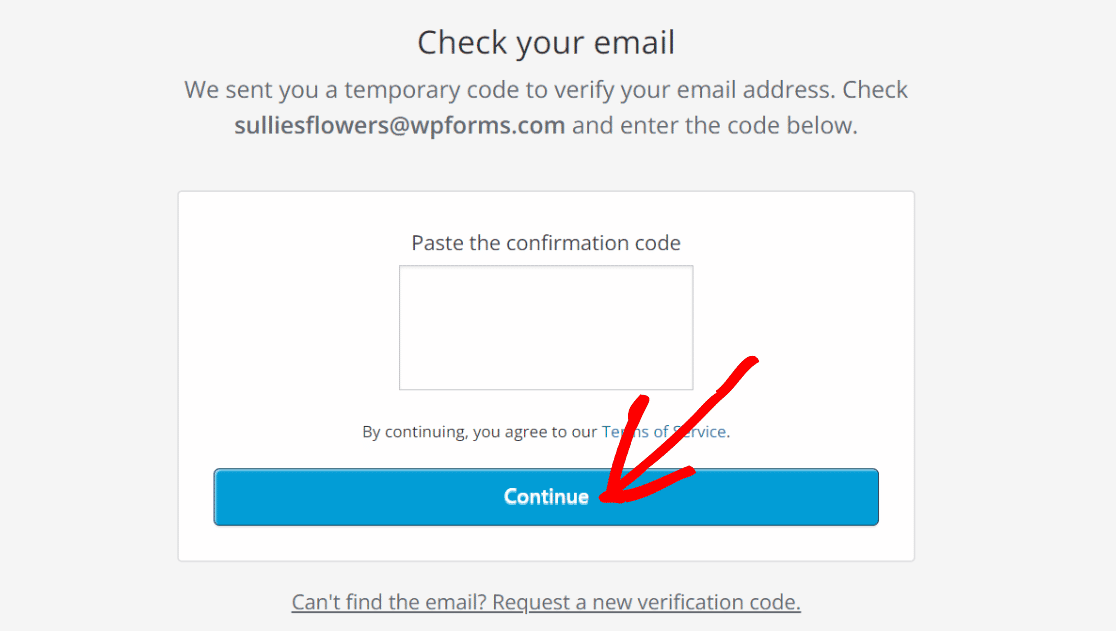
Maintenant, vous recevrez une clé API Akismet dans votre e-mail. Nous avons fini de travailler sur le site Web d'Akismet, vous pouvez donc fermer cet onglet et retourner dans WordPress.
Depuis le tableau de bord, cliquez sur Plugins, puis recherchez Akismet et cliquez sur Paramètres. Une fois que vous êtes dedans, cliquez surParamètres » Entrer manuellement une clé API.
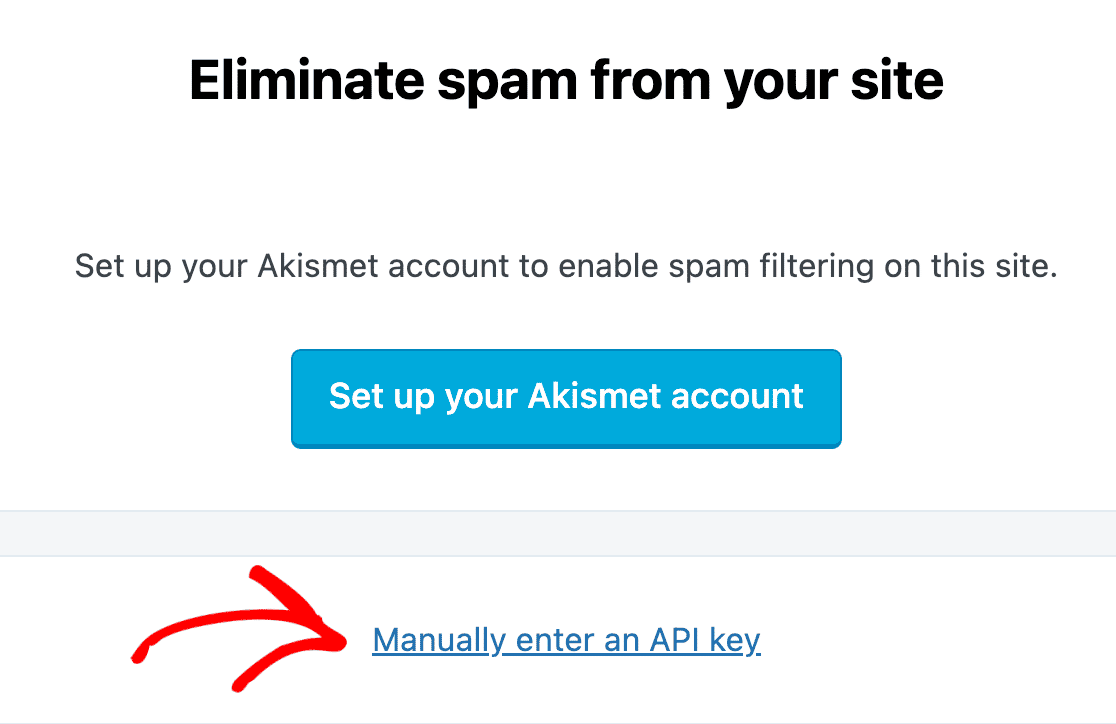
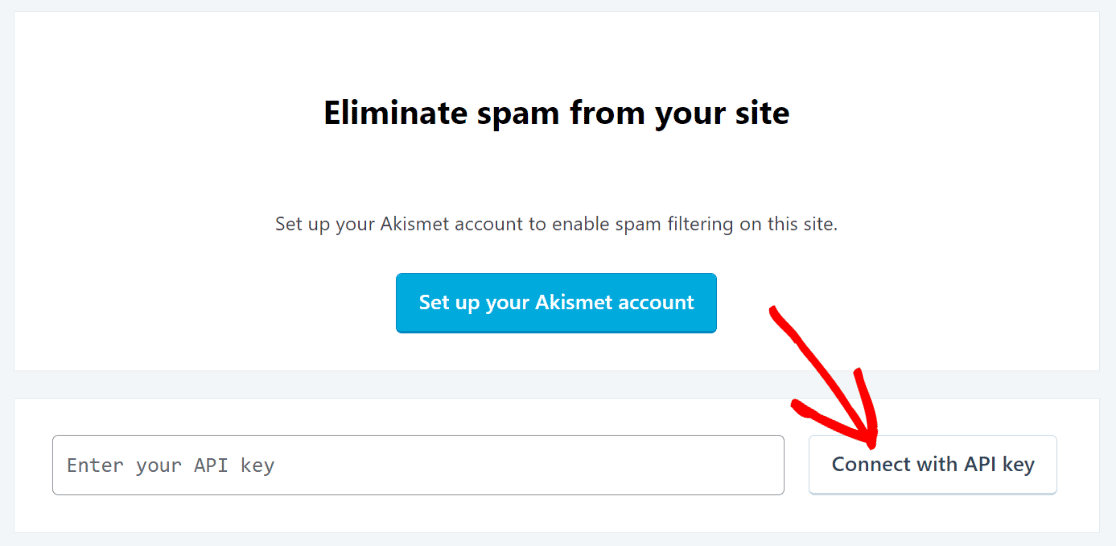
Entrez votre clé API et cliquez surSe connecter avec la clé API.
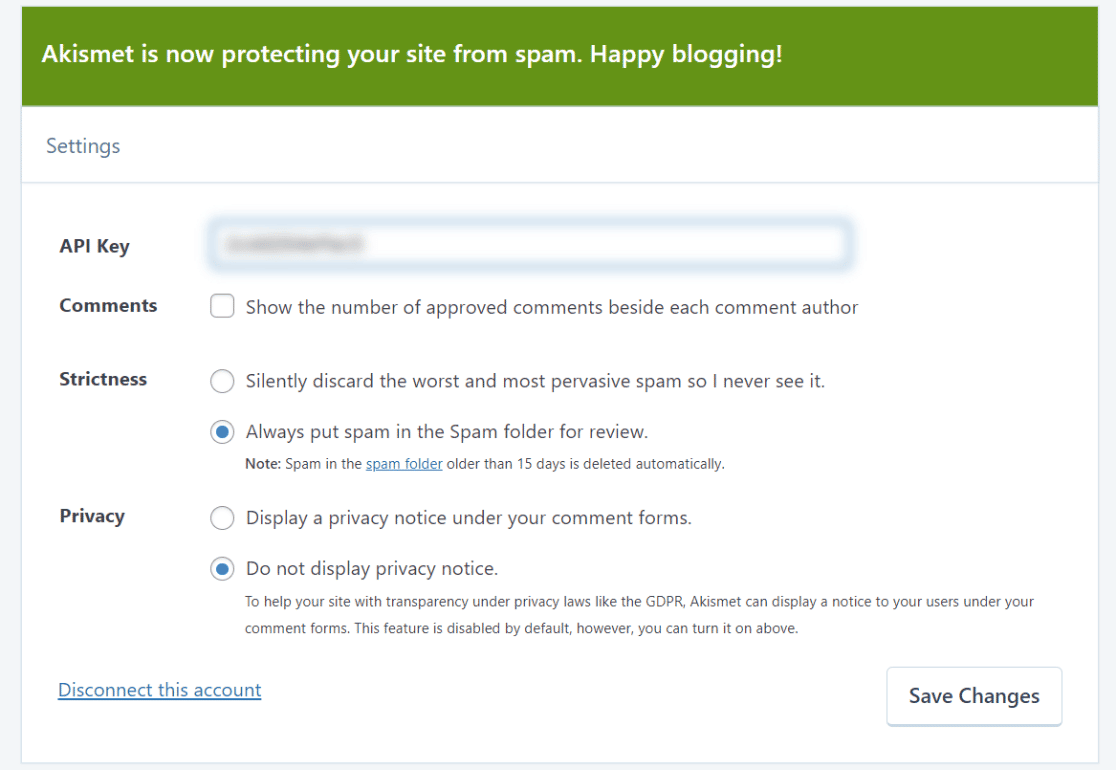
Et ce sera tout pour la configuration de base d'Akismet. Il y aura quelques paramètres optionnels supplémentaires, mais vous pouvez les ignorer pour l'instant. Nous avons déjà tous les paramètres dont nous avons besoin pour protéger vos formulaires du spam en utilisant Akismet.
Nous allons maintenant passer à la dernière étape : créer un formulaire et intégrer Akismet. Cette partie est vraiment facile.
Étape 4 : Créer un formulaire
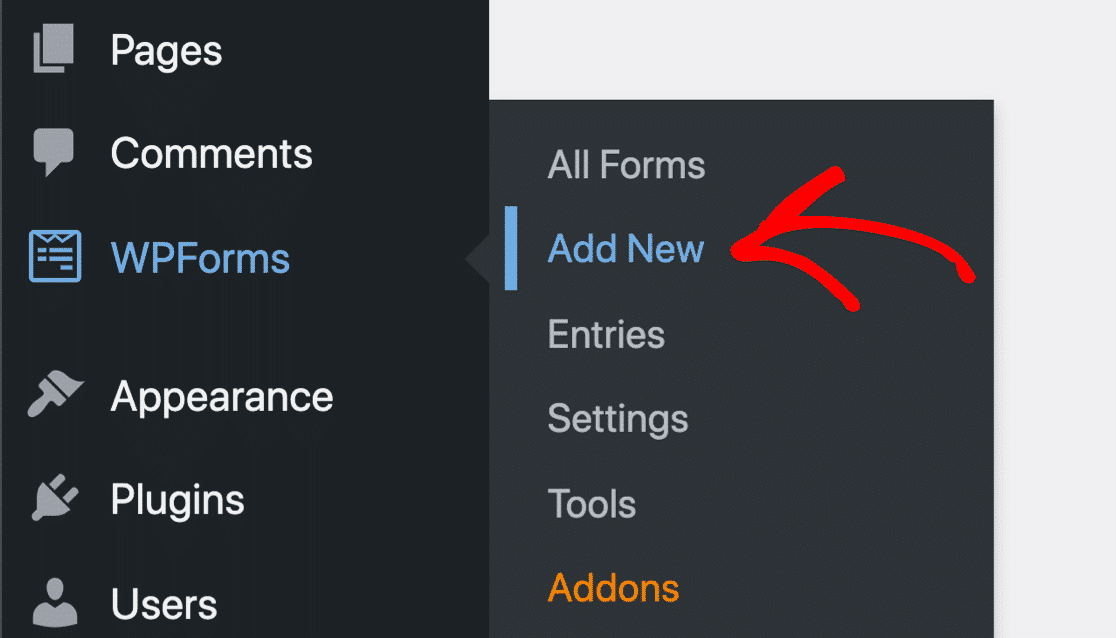
Vous pouvez créer un formulaire à partir de zéro en utilisant le générateur de formulaires WPForms, ou vous pouvez simplement utiliser l'un desPlus de 500 modèles de formulaires prédéfinisproposés par WPForms. Pour commencer, depuis votre tableau de bord WordPress, cliquez surWPForms » Ajouter.
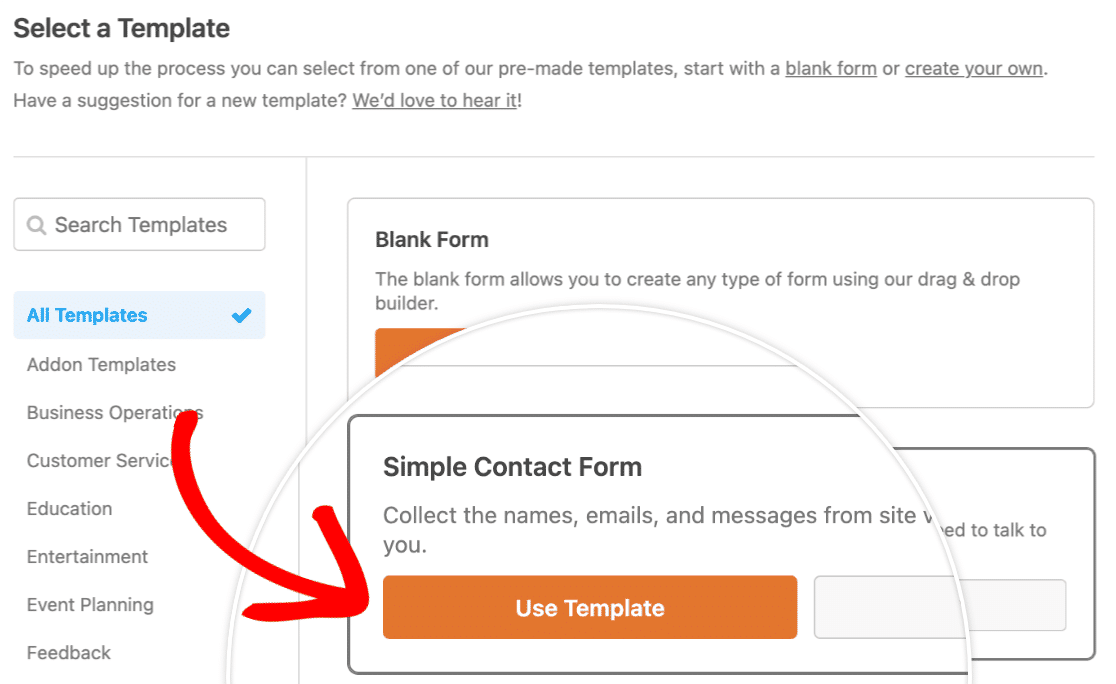
Entrez un nom pour votre formulaire, puis choisissez l'un des modèles ou sélectionnez Formulaire vierge pour créer un formulaire à partir de zéro. Pour ce guide, nous allons utiliser lemodèle de formulaire de contact simple.Cliquez surUtiliser le modèle.
Cela ouvrira le constructeur de formulaires, où vous verrez votre modèle de formulaire à droite, avec le panneau des champs de formulaire à gauche.
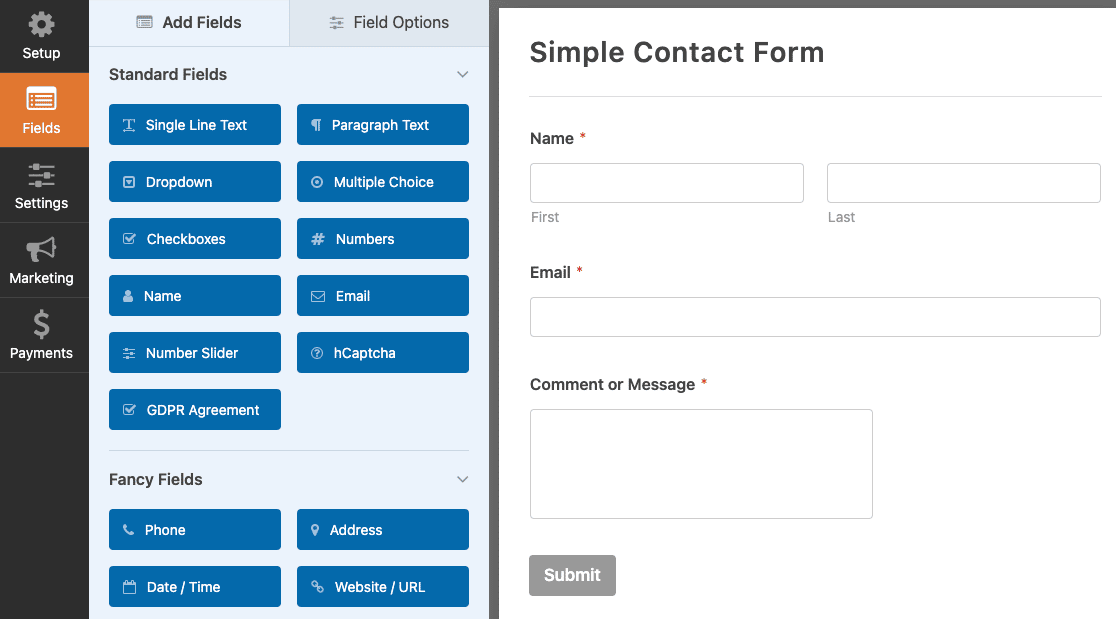
Vous pouvez personnaliser ce formulaire en faisant glisser et déposer des champs de formulaire sur le modèle de formulaire. Pour ce guide, le modèle de formulaire de contact simple est parfait. Nous allons donc passer à l'intégration d'Akismet. C'est la suite !
Étape 5 : Activer Akismet sur votre formulaire
Pour activer Akismet sur un formulaire, naviguez dans la barre latérale gauche et cliquez surParamètres » Protection anti-spam et sécurité.

Ensuite, activez lebouton Activer la protection anti-spam Akismet.
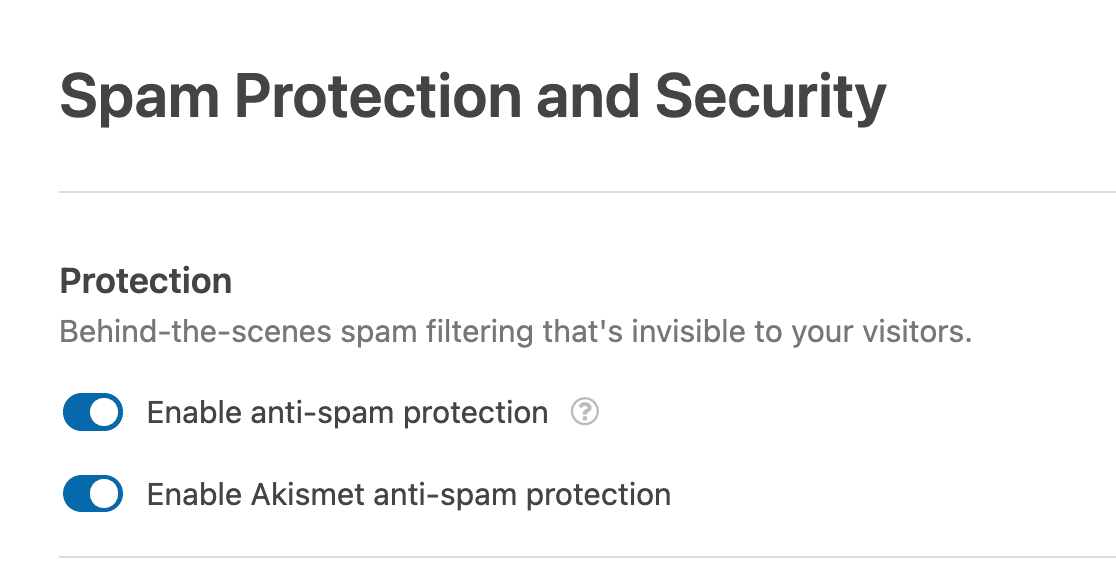
Et voilà ! Akismet protégera désormais ce formulaire contre le spam une fois que vous l'aurez publié. Enregistrez ces paramètres en cliquant sur le bouton Enregistrer en haut de la page.
Tout ce qu'il reste à faire maintenant est de publier le formulaire sur une page en direct. Si vous êtes débutant, suivez simplement les étapes de notre guide pourajouter un formulaire de contact à une page dans WordPress.
Lorsque vous publierez ce formulaire maintenant, il sera entièrement protégé par Akismet !
Ensuite, ajoutez un CAPTCHA à un formulaire de contact dans WordPress
En plus d'Akismet, il existe quelques autres outils qui seront très utiles pour lutter contre le spam sur un site WordPress. Une méthode populaire consiste à ajouter un CAPTCHA à vos formulaires. Consultez notre guide pour ajouter un CAPTCHA à vos formulaires à l'aide de hCaptcha.
Et si vous cherchez à ajouter d'autres outils de prévention du spam à votre site, consultez notre sélection des meilleures alternatives de filtrage de spam honeypot.
Réparez vos e-mails WordPress maintenant
Prêt à corriger vos e-mails ? Commencez dès aujourd’hui avec le meilleur plugin SMTP WordPress. Si vous n’avez pas le temps de corriger vos e-mails, vous pouvez obtenir une assistance complète de configuration White Glove en tant qu’achat supplémentaire, et il y a une garantie de remboursement de 14 jours pour tous les plans payants.Si cet article vous a aidé, veuillez nous suivre surFacebooketTwitterpour plus de conseils et tutoriels WordPress.
