


Résumé IA
Vous cherchez un moyen de configurer hCaptcha sur vos formulaires WordPress ?
hCaptcha est une excellente alternative à Google reCAPTCHA — et c’est entièrement gratuit.
Dans ce tutoriel, nous vous expliquerons comment configurer hCaptcha sur vos formulaires (facilement).
Corrigez vos e-mails de formulaire de contact maintenant
Qu'est-ce que hCaptcha ?
hCaptcha est un service CAPTCHA gratuit et populaire. C’est un outil anti-spam qui protège les sites Web contre les pirates et les spammeurs. Et c’est la meilleure alternative à Google reCAPTCHA.
La politique de confidentialité de hCaptcha est compatible avec les réglementations récentes telles que le RGPD et le CCPA. Donc, si vous êtes préoccupé par la confidentialité de votre site, hCaptcha pourrait être le bon outil anti-spam pour vos formulaires.
Comment configurer hCaptcha sur les formulaires WordPress
La configuration de hCaptcha sur les formulaires WordPress est très facile. Voici une table des matières pour le tutoriel :
Alors, commençons !
Étape 1 : Installer et activer WPForms
La première chose que vous devrez faire est de télécharger et d'activer le plugin WPForms.
Pour ce tutoriel, vous pouvez utiliser WPForms Lite ou WPForms Pro.
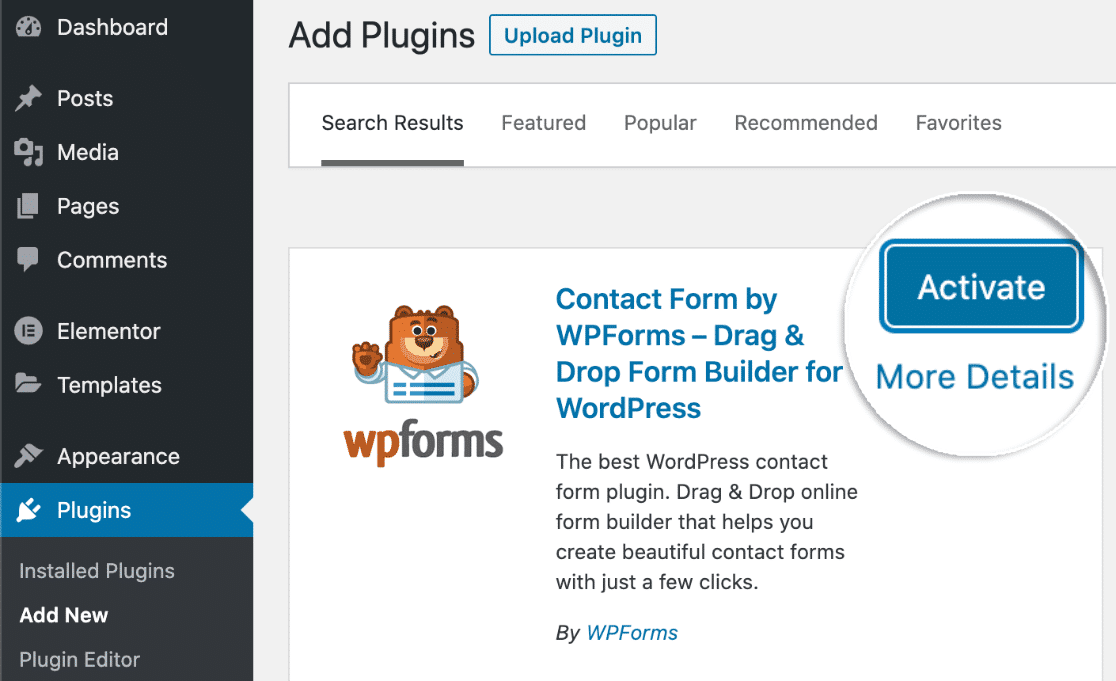
Si vous êtes nouveau sur WordPress, voici un guide étape par étape sur comment installer un plugin WordPress pour vous aider à démarrer.
Ensuite, vous devrez sélectionner l'option hCaptcha dans les paramètres de WPForms.
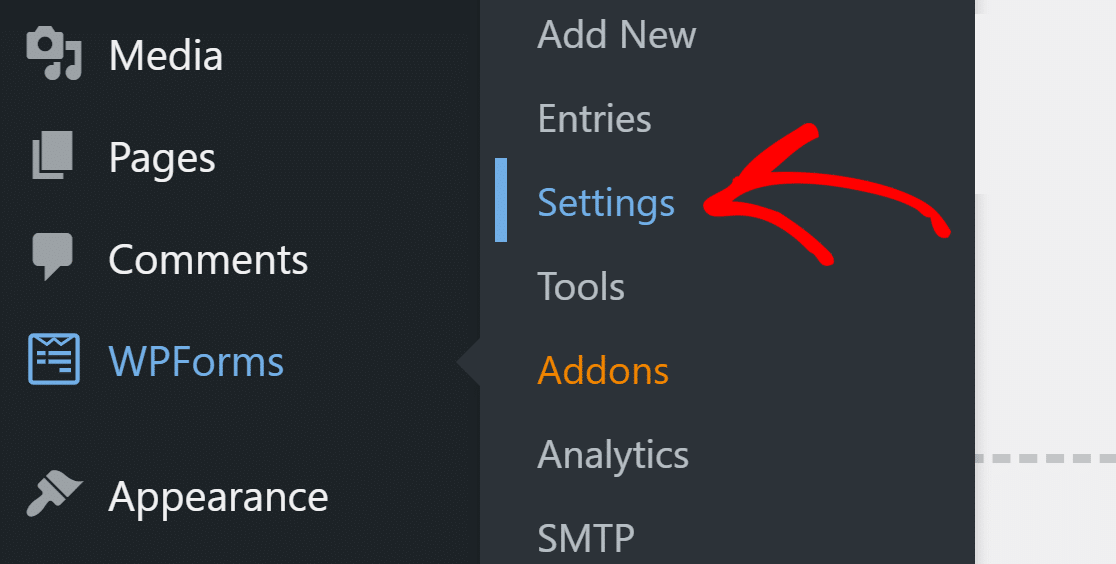
Pour ce faire, rendez-vous sur votre tableau de bord WordPress et cliquez sur WPForms » Paramètres.
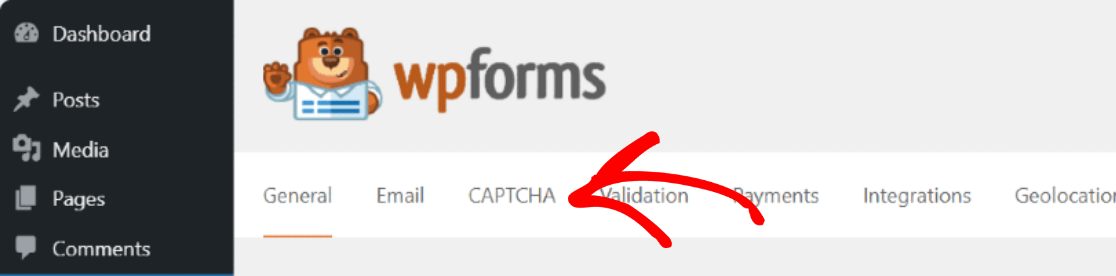
Cela ouvrira votre page de paramètres WPForms. Vous pouvez voir plusieurs options d'onglets en haut de la page des paramètres. Cliquez sur l'onglet CAPTCHA parmi les onglets en haut.
Vous verrez deux des 3 services CAPTCHA populaires : Cloudflare Turnstile, hCaptcha et reCAPTCHA.
Sélectionnez l'option hCaptcha.
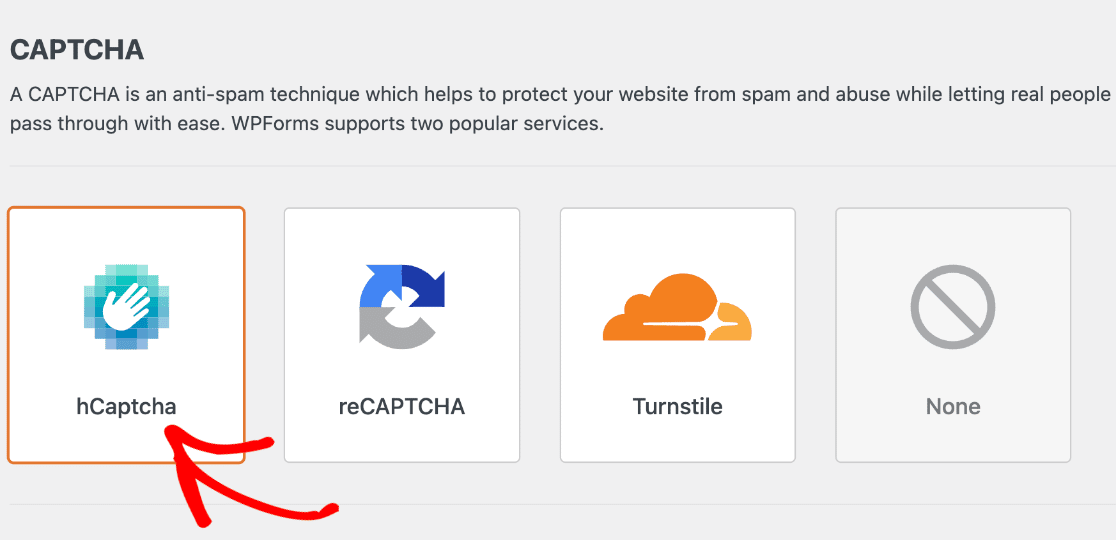
Dès que vous sélectionnez l'option hCaptcha, vous verrez les paramètres pour ajouter la Clé de Site et la Clé Secrète hCaptcha. Nous allons les générer maintenant.
Étape 2 : Configurer la clé de site hCaptcha
Pour obtenir les clés hCaptcha, ouvrez le site hCaptcha officiel dans un nouvel onglet et n'oubliez pas de garder WPForms ouvert dans un autre onglet.
Connectez-vous à votre compte hCaptcha et ajoutez un nouveau site.
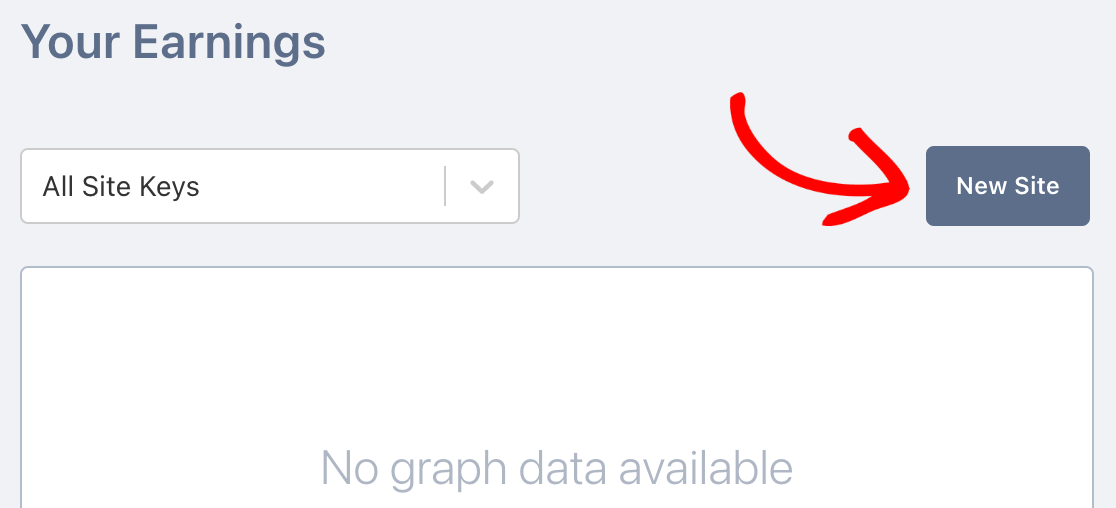
Cela ouvrira une page où vous devrez ajouter les détails de votre site.
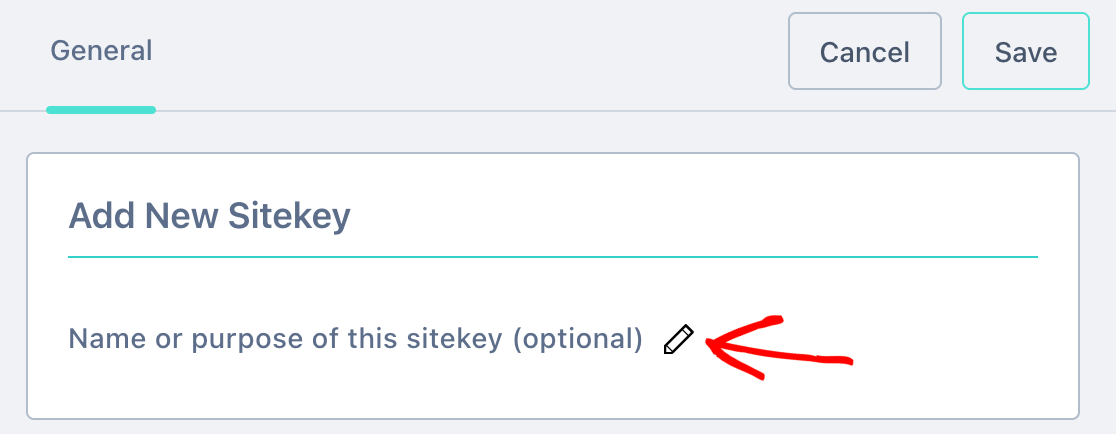
La première section que vous verrez ici est la section Ajouter une nouvelle clé de site. Ici, vous pouvez ajouter un nom à cette clé de site spécifique, mais c'est uniquement pour votre référence, alors ne vous inquiétez pas trop de ce que vous l'appelez.
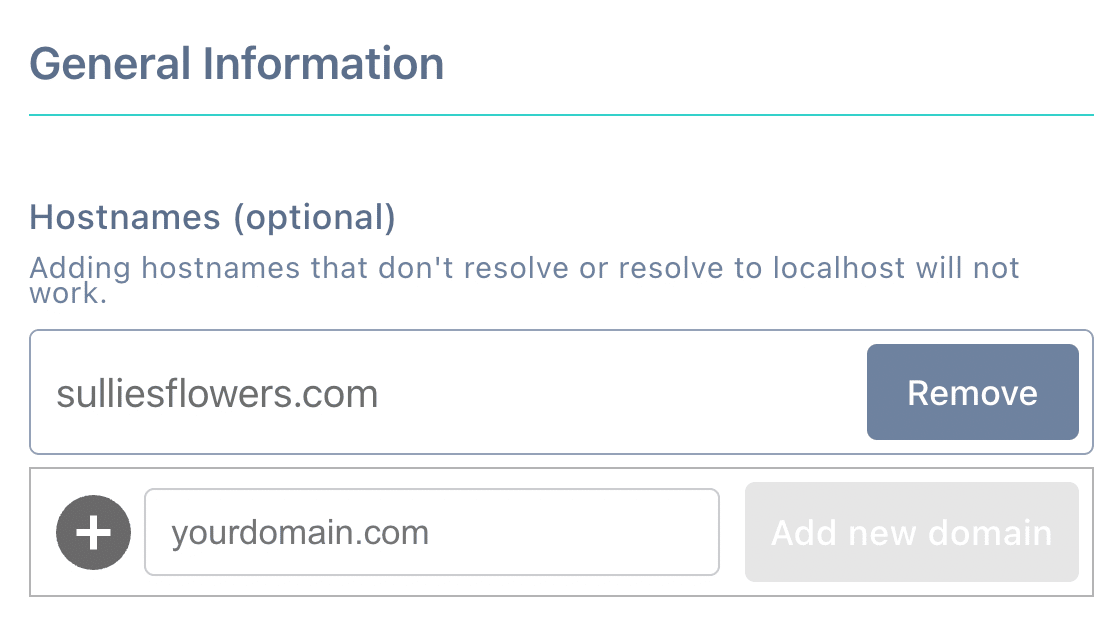
Maintenant, dans la deuxième section, vous devrez définir tous les sites Web sur lesquels vous souhaitez utiliser cette clé. Cliquez sur le bouton plus si vous devez en ajouter d'autres.
Si vous utilisez un compte hCaptcha gratuit, vous devrez utiliser le mode Toujours défier, alors sautons cette étape.
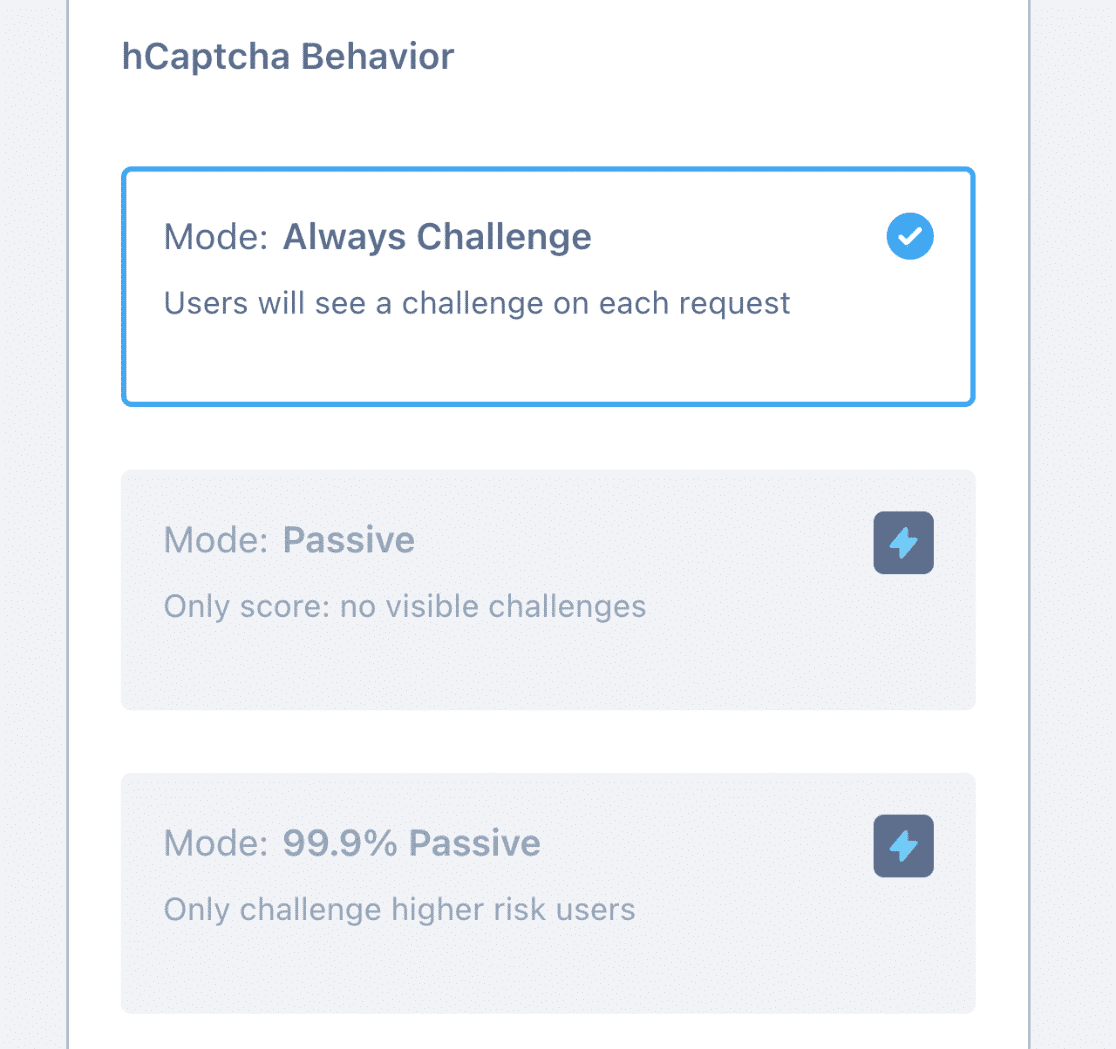
Ensuite, vous voudrez décider à quel point vos CAPTCHA doivent être difficiles. hCaptcha appelle cela le Seuil de réussite.
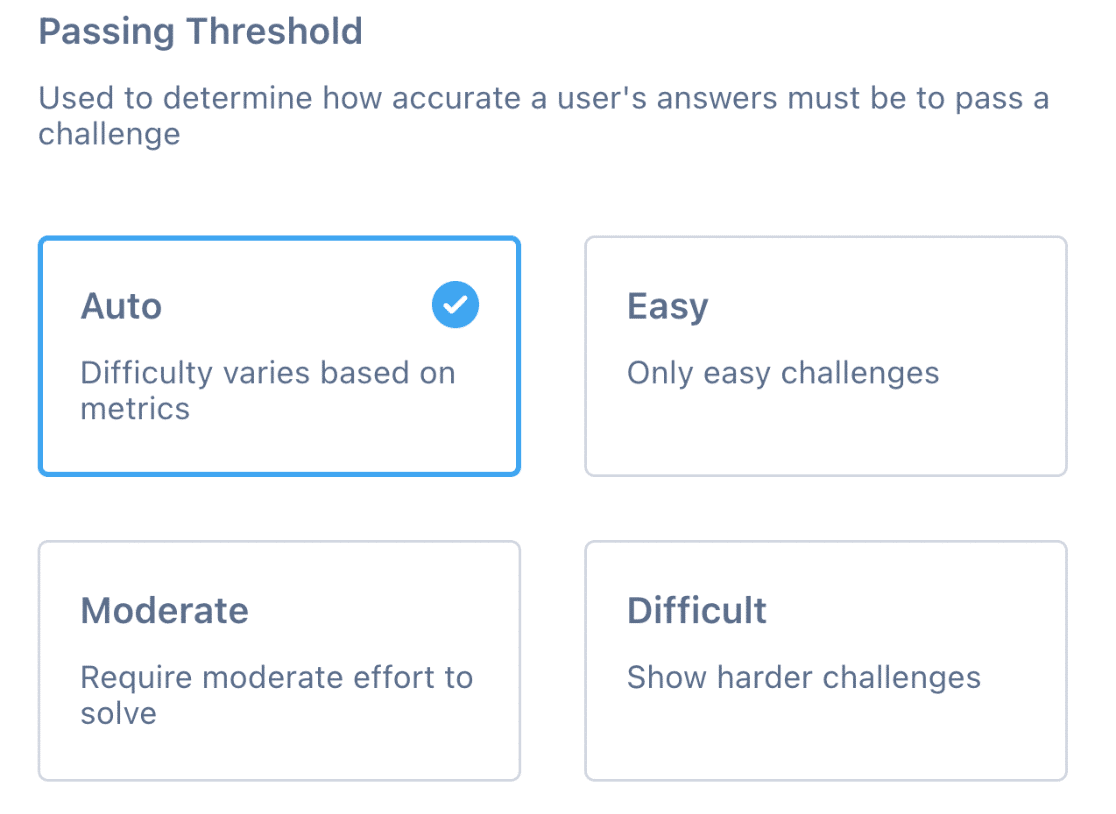
Pour la plupart des formulaires WordPress, Auto conviendra parfaitement. Si vous souhaitez contrôler ce paramètre, voici un guide général de ce que signifie chaque seuil :
- Facile affiche les défis « faciles » standard pour valider les utilisateurs.
- Modéré affiche un défi légèrement plus difficile.
- Difficile affiche un défi difficile à résoudre. Bien que ce soit le plus sécurisé, cela peut aussi être frustrant, vous voudrez donc peut-être réfléchir à l'objectif du formulaire et à qui l'utilisera.
Et voilà ! Votre clé hCaptcha est configurée. Passons maintenant à WordPress et ajoutons-la à vos formulaires.
Étape 3 : Ajouter la clé de site à WPForms
L'ajout de votre clé de site à WPForms complétera la connexion entre votre site WordPress et hCaptcha.
En restant un instant sur le site hCaptcha, cliquez sur le bouton Paramètres pour commencer.
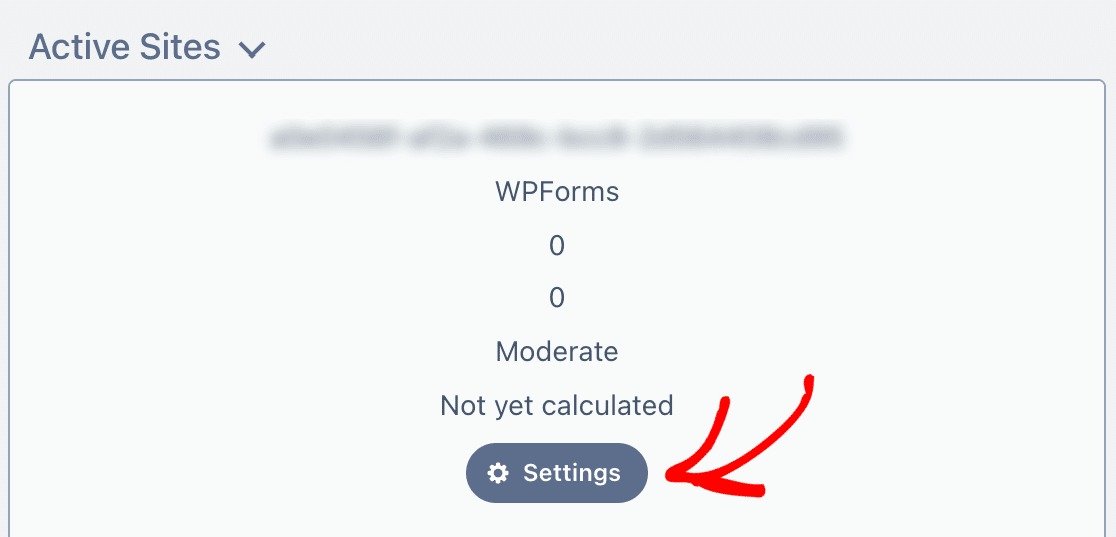
Copiez la clé de site et collez-la dans le champ Clé de site dans WPForms.
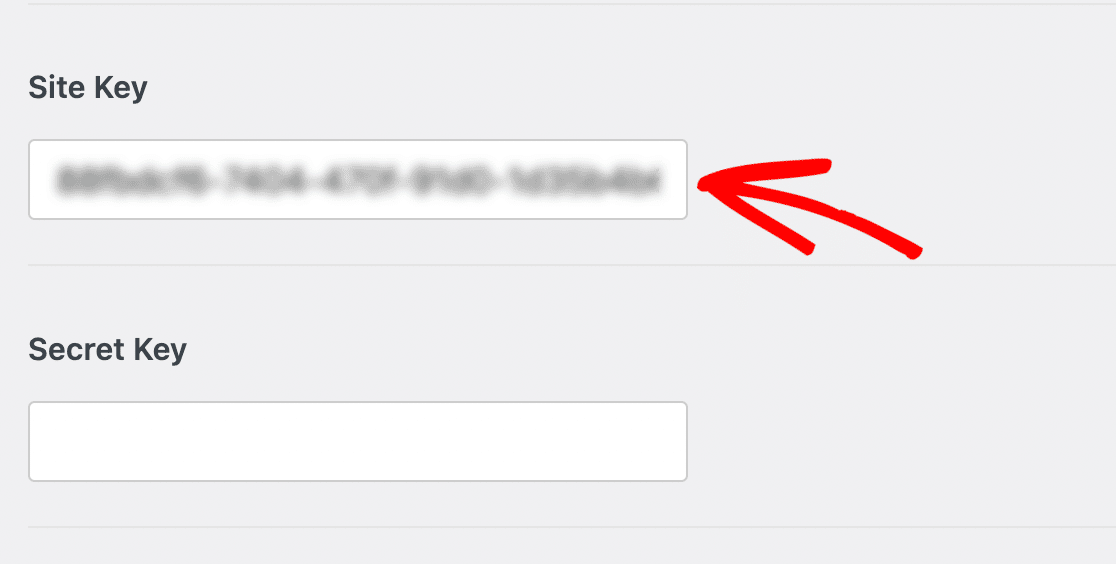
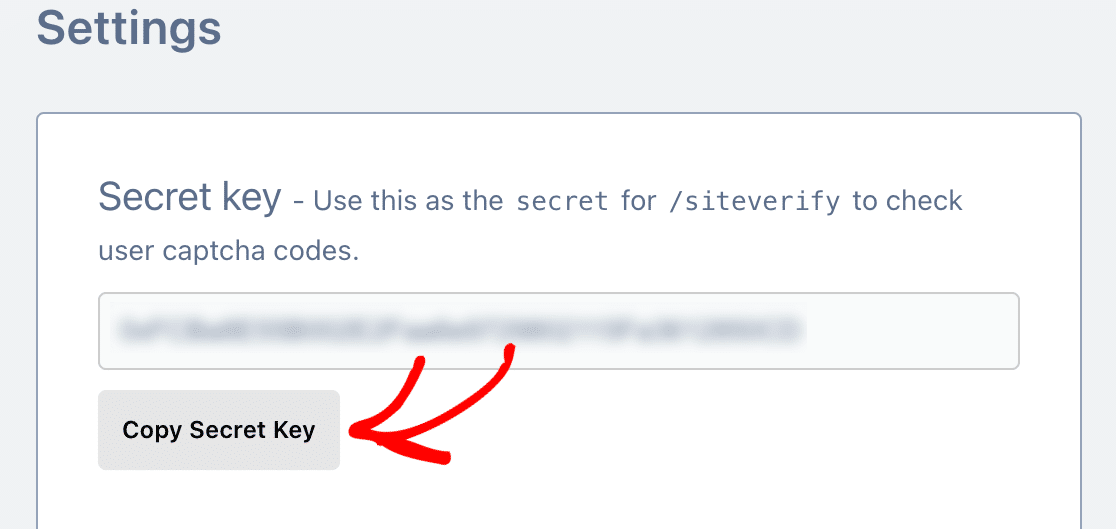
Ensuite, nous devons ajouter la Clé Secrète.
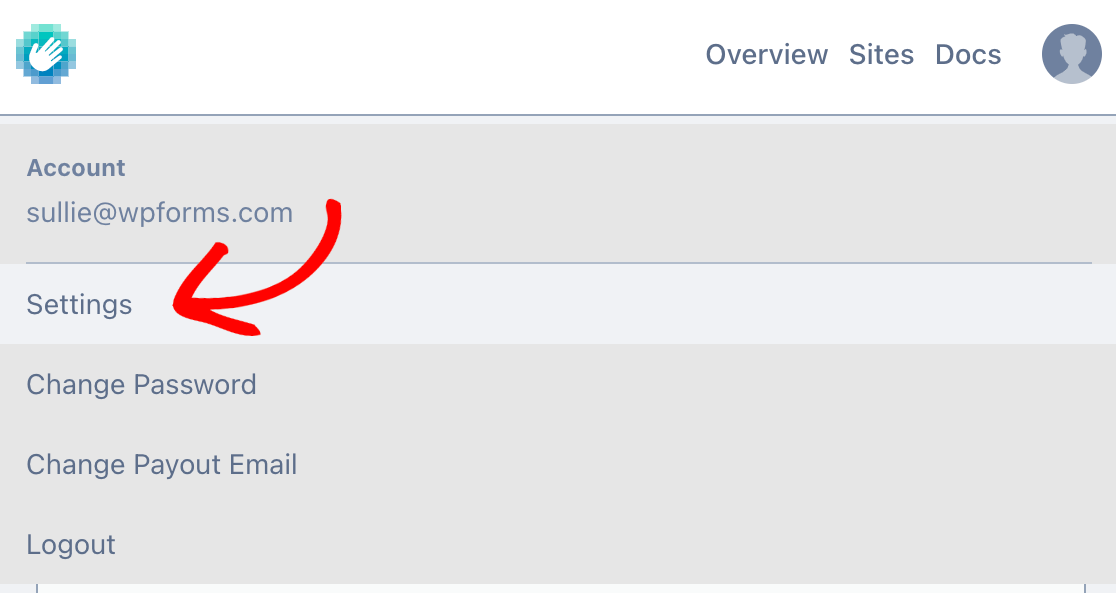
Pour copier votre clé secrète, cliquez sur votre photo de profil en haut à droite du site Web hCaptcha.
Cliquez ensuite sur Paramètres.
Copiez votre clé secrète ici.
Une fois que vous aurez collé votre Clé Secrète dans vos paramètres WPForms, la connexion sera complète.
Si vous souhaitez personnaliser davantage vos paramètres hCaptcha, vous pouvez modifier le Message d'échec avant d'enregistrer.
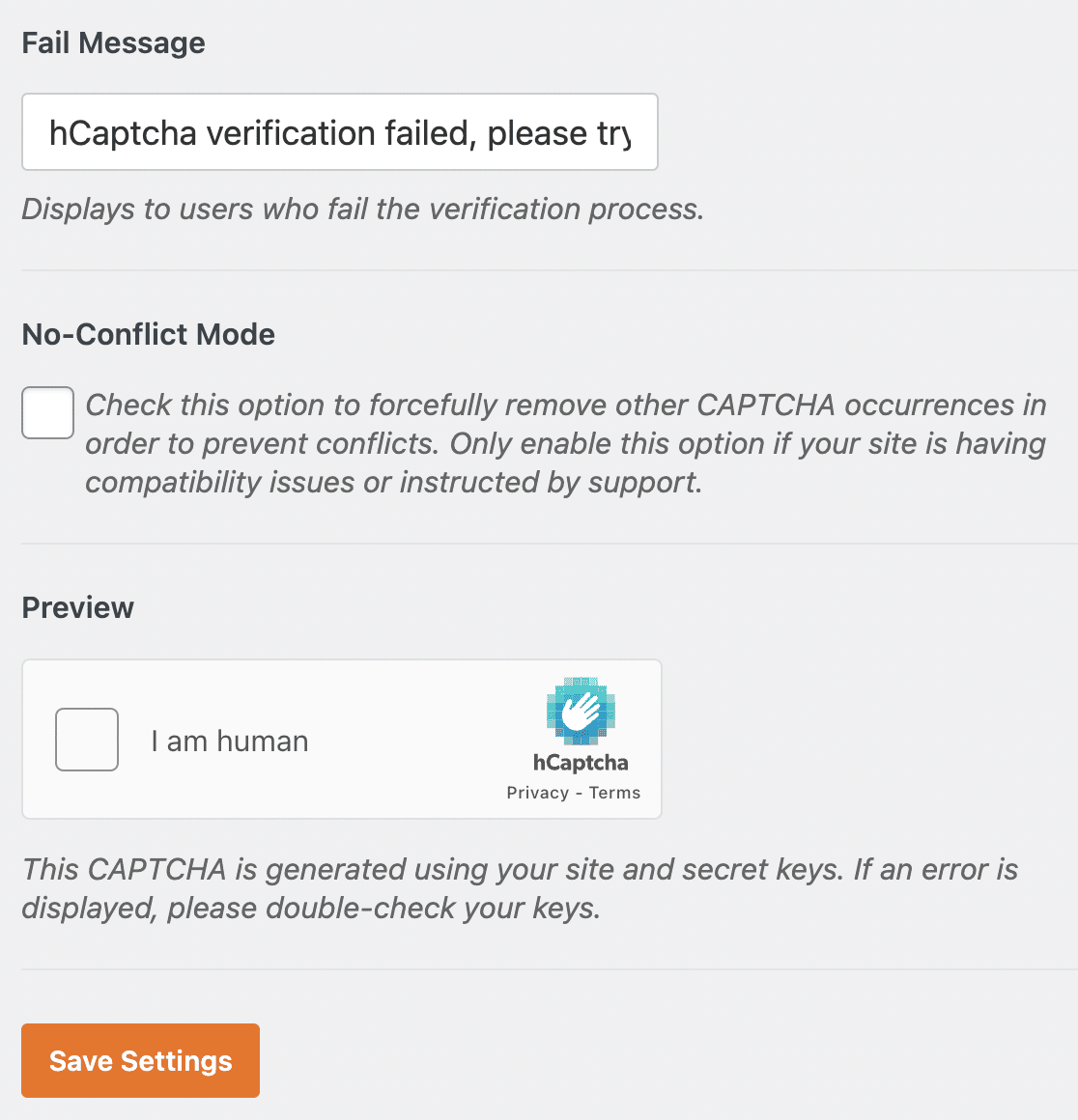
Et voilà ! Nous pouvons maintenant ajouter rapidement hCaptcha à vos formulaires dans WordPress.
Étape 4 : Créer un nouveau formulaire
Maintenant que vous avez configuré tous les paramètres hCaptcha, il est temps de les activer dans vos formulaires de contact en ligne.
Pour cela, nous devons ouvrir un formulaire que vous avez créé.
Si vous n’avez pas encore créé votre formulaire, créez un nouveau formulaire en utilisant le plugin WPForms.
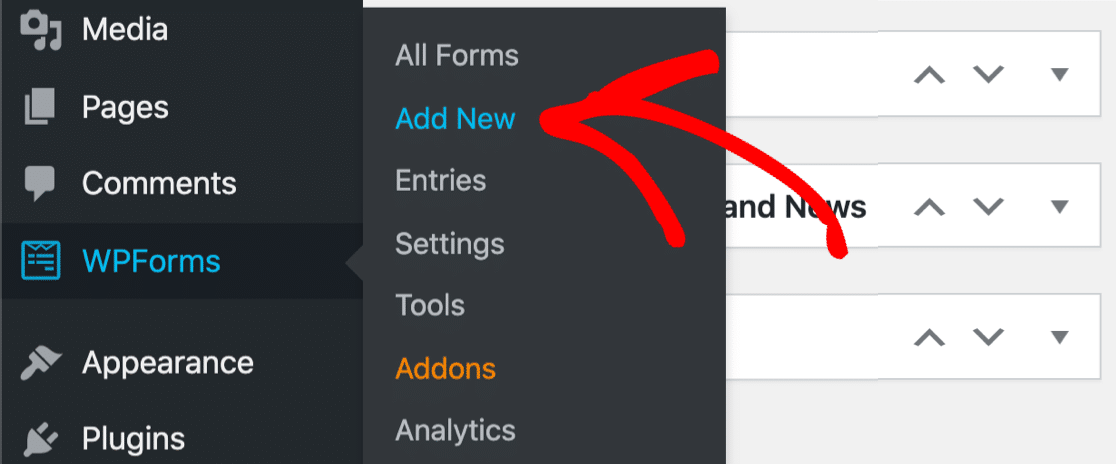
WPForms est livré avec une énorme bibliothèque de modèles de formulaires qui se compose de plusieurs modèles de formulaires pré-conçus tels que :
- Modèle de formulaire de don en ligne
- Modèle de formulaire d’enquêtes et de sondages
- Modèle de formulaire de commande
- Modèle de formulaire de candidature
- et bien d’autres.
Le principal avantage de l’utilisation d’un modèle pré-conçu est que vous n’avez pas à construire votre formulaire à partir de zéro.
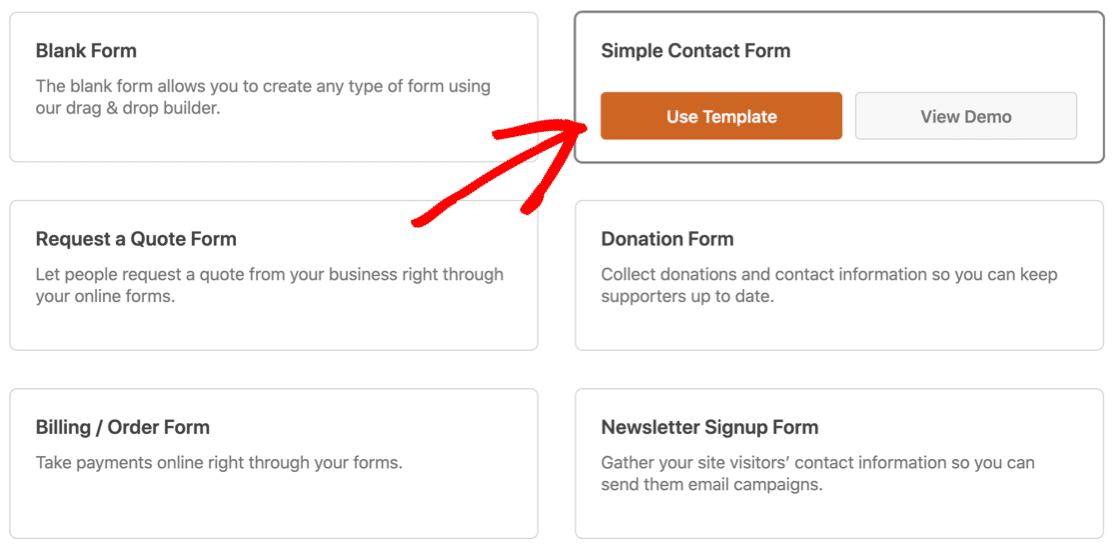
Nous choisirons le modèle Simple Contact Form.
Une fois que vous avez sélectionné le modèle, le configurateur de formulaire WPForms s’ouvrira. Vous pouvez voir le formulaire à droite et un constructeur par glisser-déposer à gauche.
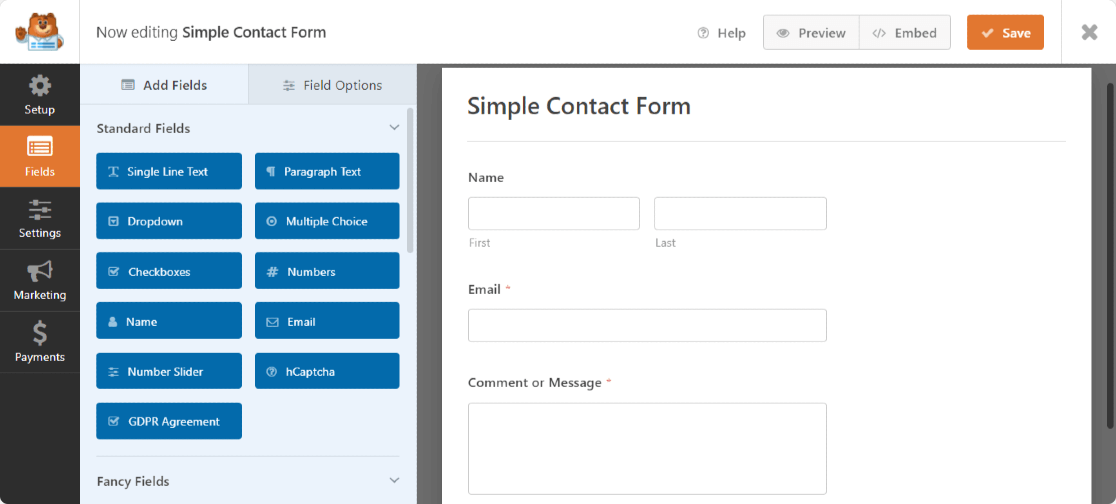
Vous pouvez ajouter des champs supplémentaires à votre formulaire en ligne en les faisant glisser de gauche à droite.
Étape 5 : Ajouter le champ hCaptcha sur le formulaire WordPress
Notre formulaire en ligne est prêt ; il est temps de le sécuriser avec hCaptcha.
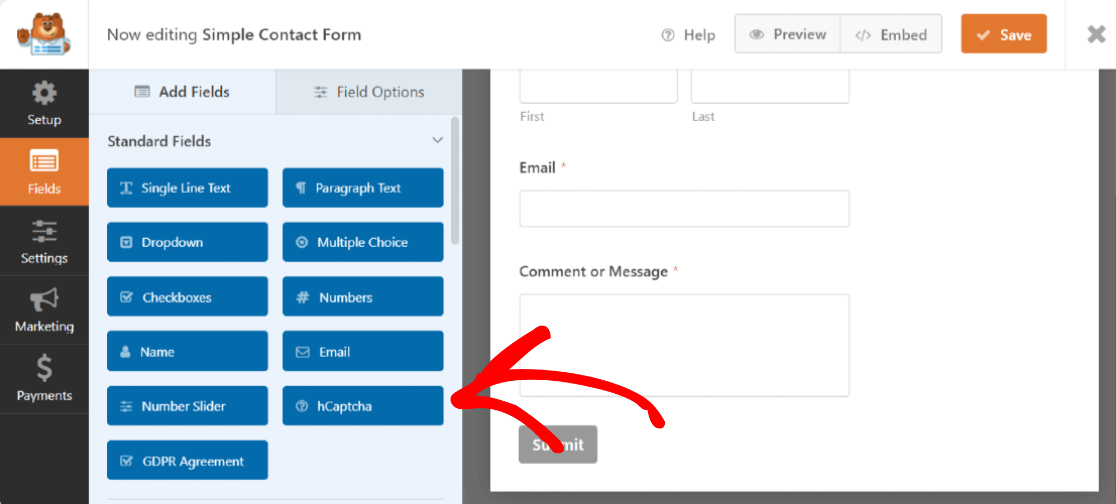
Pour ajouter le champ hCaptcha à votre formulaire, sur le côté gauche du constructeur de formulaire, sous la section Champs standard, cliquez sur le champ hCaptcha.
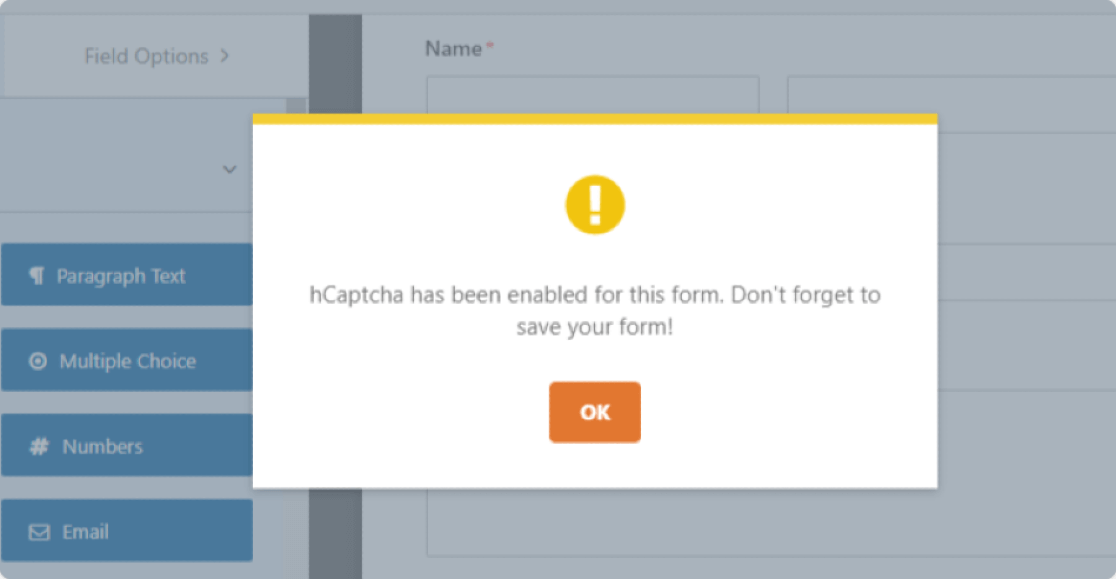
Dès que vous cliquez sur le champ hCaptcha, une fenêtre contextuelle s’affichera pour confirmer que vous avez activé hCaptcha pour ce formulaire. Cliquez sur OK.
Le logo hCaptcha en haut à droite de votre formulaire confirmera que le service hCaptcha est activé sur votre formulaire.
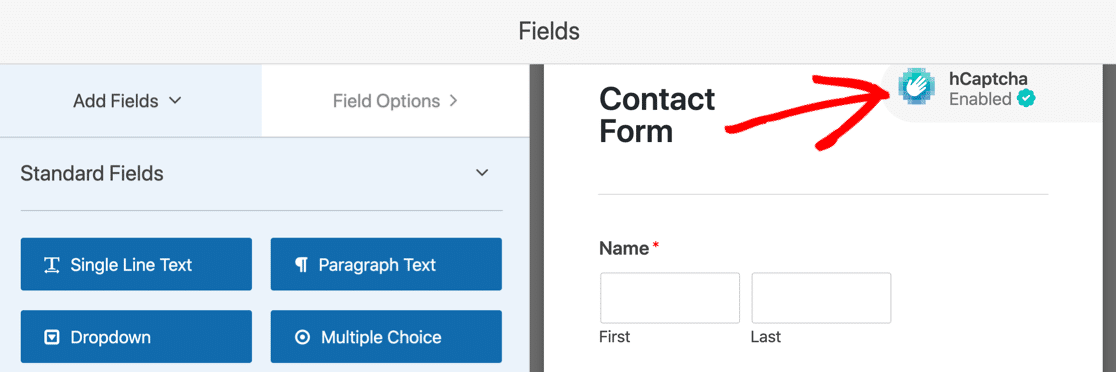
Ce logo est uniquement destiné à vous rappeler que hCaptcha est actif sur votre formulaire et ne s’affiche pas sur votre formulaire publié.
Cliquez sur le bouton Enregistrer et ajoutez WPForms à une page dans WordPress.
Étape 6 : Tester votre nouveau champ hCaptcha
Vous devez maintenant vous assurer que hCaptcha fonctionne correctement avec votre formulaire de contact ou non.
Pour tester hCaptcha, ouvrez le formulaire de contact sur le front-end de votre site, remplissez vos entrées de formulaire et cochez la case hCaptcha. Selon le niveau de difficulté que vous avez choisi, vous pourriez voir un défi apparaître.
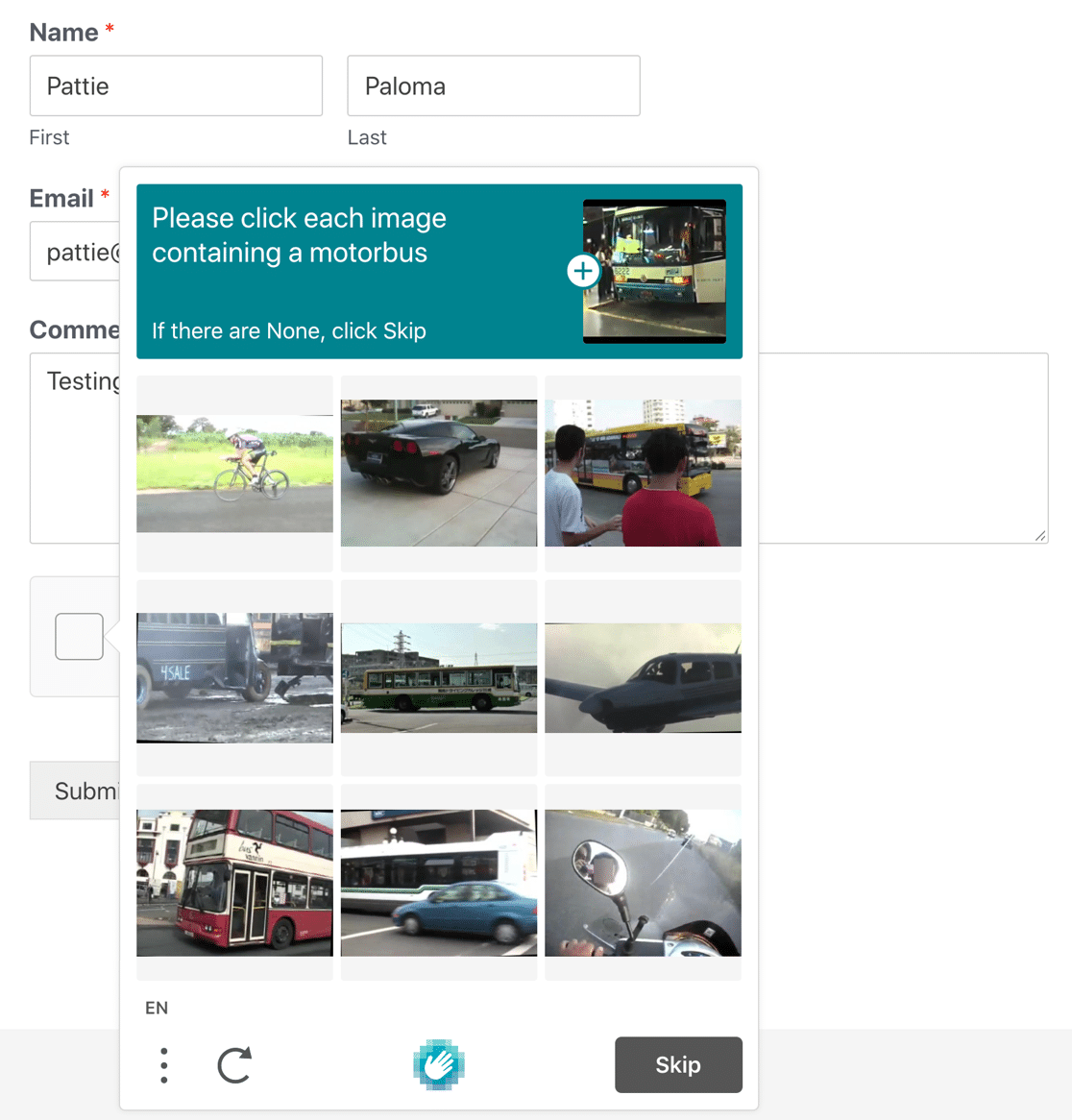
Et voilà ! Vous savez maintenant comment utiliser hCaptcha sur les formulaires WordPress.
Remarque : N’oubliez pas de tester votre formulaire de contact dans un autre navigateur ou une fenêtre de navigation privée où vous ne vous êtes pas connecté en tant qu’administrateur sur votre site.
Corrigez vos e-mails de formulaire de contact maintenant
Ensuite, ajoutez un accord GDPR aux formulaires en ligne
Et voilà ! C’est aussi simple que ça de configurer hCaptcha sur les formulaires WordPress. Nous espérons que cet article vous aidera à créer des formulaires en ligne plus protégés et sécurisés pour vos sites Web WordPress.
Après avoir ajouté hCaptcha, vous pourriez avoir besoin d’ajouter un accord GDPR à vos formulaires. Consultez notre tutoriel étape par étape sur comment ajouter un accord GDPR à vos formulaires WordPress.
Nous avons également un guide qui vous aidera si WPForms n’envoie pas d’e-mail.
Prêt à corriger vos e-mails ? Commencez dès aujourd'hui avec le meilleur plugin SMTP WordPress. Si vous n’avez pas le temps de corriger vos e-mails, vous pouvez obtenir une assistance complète de configuration White Glove en supplément, et il y a une garantie de remboursement de 14 jours pour tous les plans payants.Si cet article vous a aidé, suivez-nous sur Facebook et Twitter pour plus de conseils et tutoriels WordPress.
