


Résumé IA
Vous cherchez à ajouter une plus grande sécurité à vos formulaires WordPress ? Avec l'introduction de Cloudflare Turnstile par WPForms, les formulaires WordPress sont plus sécurisés.
Dans cet article, nous vous montrerons à quel point il est rapide et facile de configurer Cloudflare Turnstile sur votre site WordPress.
Réparez vos e-mails WordPress maintenant
Qu'est-ce que Cloudflare Turnstile ?
Cloudflare Turnstile est une alternative CAPTCHA qui évite aux utilisateurs d'avoir à identifier des images comme le font des outils tels que hCaptcha et Google reCAPTCHA.
Il protège vos formulaires du spam en faisant tourner discrètement des défis de navigateur et en exécutant des défis JavaScript non interactifs.
Beaucoup soutiennent que cela améliore l'expérience utilisateur car ils ne sont pas ralentis par l'identification d'images dans les CAPTCHAs.
Vous n’avez pas besoin d’être client Cloudflare pour utiliser ce service. Tout propriétaire de site peut s’inscrire gratuitement.
Comment ajouter Cloudflare Turnstile aux formulaires WordPress
Maintenant que vous en savez un peu plus sur cette alternative CAPTCHA, regardons comment vous pouvez configurer Cloudflare Turnstile pour protéger les formulaires de votre site WordPress.
Étape 1 : Télécharger et installer WPForms

Pour ce tutoriel, vous devez avoir WPForms installé sur votre site WordPress.
Si vous avez besoin d'aide pour cette étape, consultez ce guide d'installation d'un plugin WordPress étape par étape.
Étape 2 : Créer et configurer un compte Cloudflare

Après avoir activé WPForms sur votre site Web, ouvrez un nouvel onglet ou une nouvelle fenêtre et accédez au site Web de Cloudflare.
Sur le site de Cloudflare, vous devez soit vous inscrire pour un compte, soit vous connecter à un compte existant si vous en avez un. Notez qu'il est gratuit d'avoir un compte sur Cloudflare.
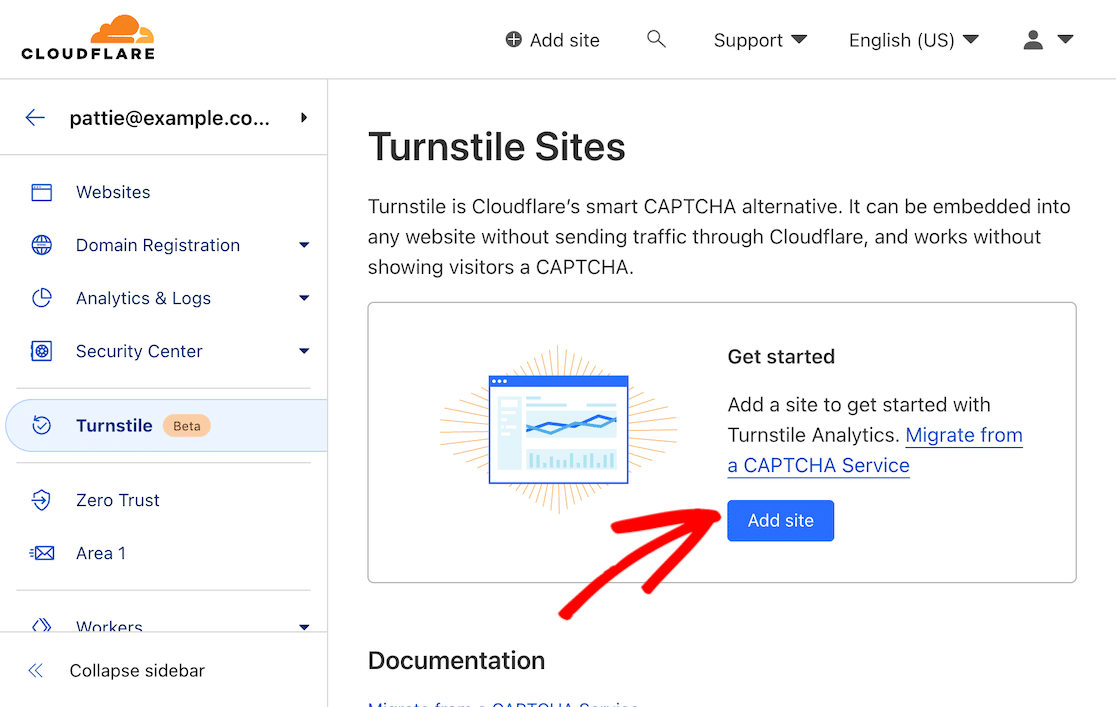
Une fois connecté et que vous visualisez votre tableau de bord Cloudflare, sélectionnez l'option Turnstile dans le menu de la barre latérale droite, puis cliquez sur Add site.
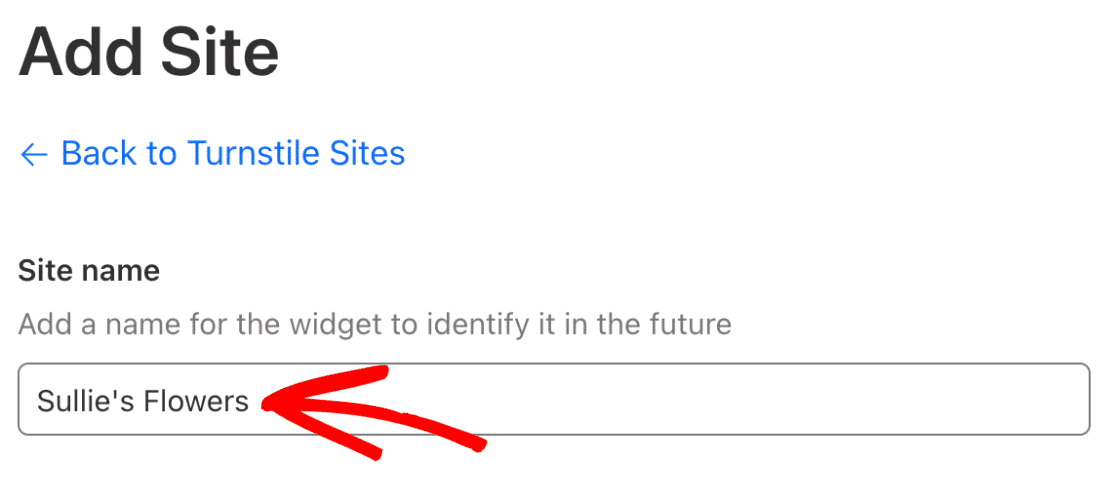
Ensuite, entrez un nom de site. Ceci est uniquement à usage interne.
Après cela, vous entrerez l'URL de votre site Web dans le champ Domain.
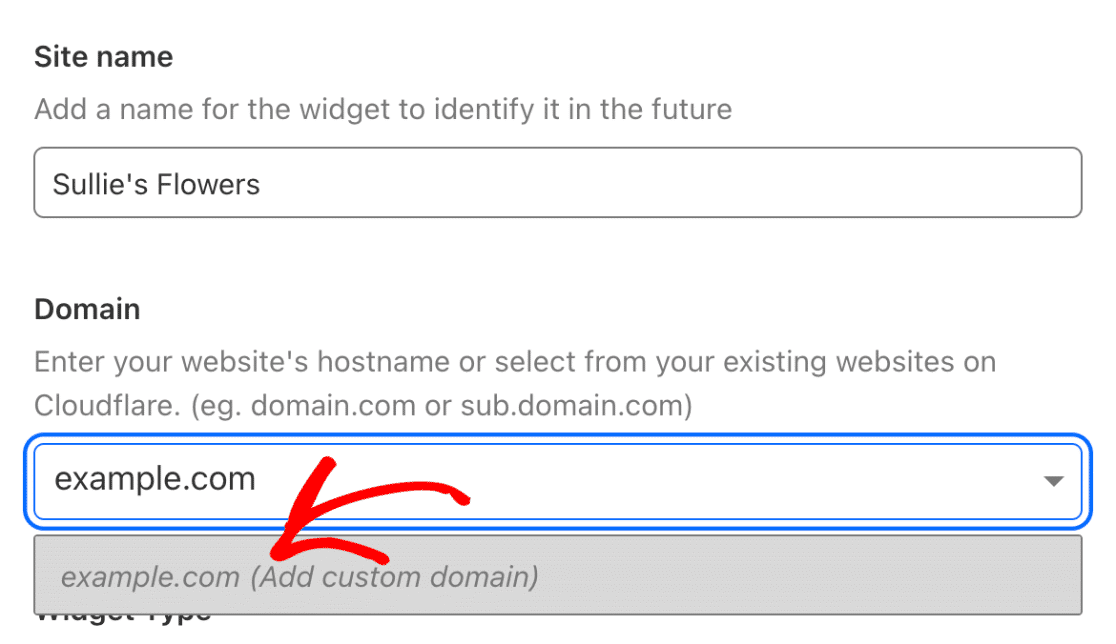
Notez que vous pouvez entrer plusieurs domaines ici et utiliser un seul ensemble de clés API pour tous.
La dernière étape de configuration sur le site de Cloudflare consiste à sélectionner un type de widget. Avec ces options, vous pouvez choisir comment Cloudflare doit traiter les requêtes CAPTCHA.
Il y a 3 options : géré, non interactif et invisible
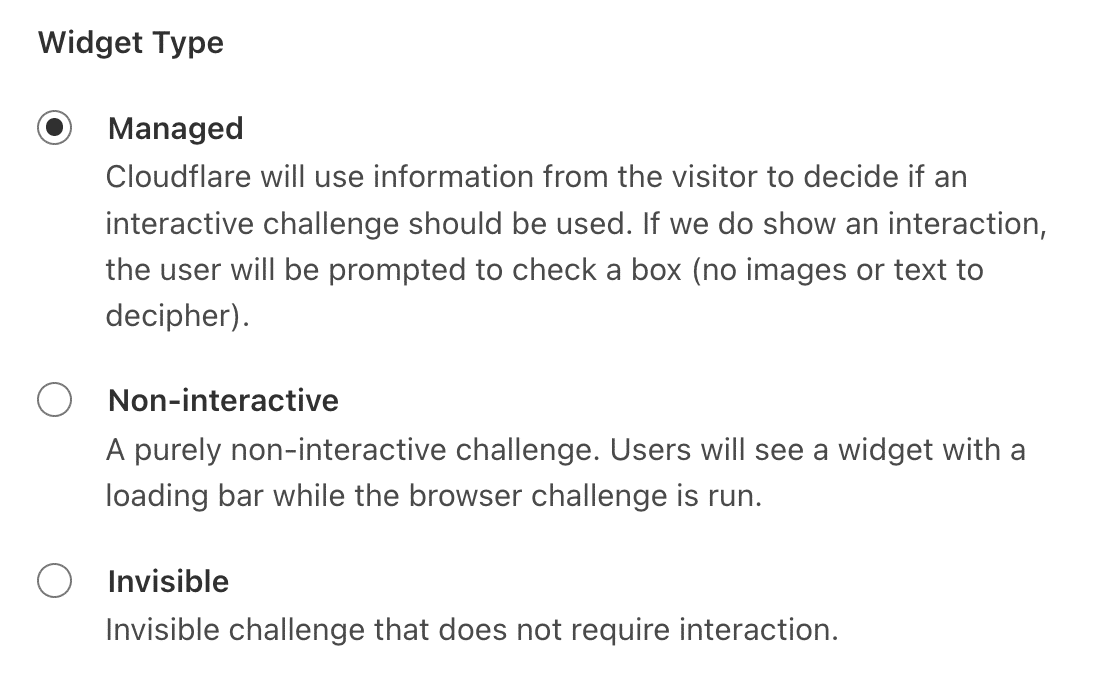
- Géré : Cette option permet à Cloudflare d'utiliser les informations du visiteur pour déterminer s'il faut afficher un défi interactif ou vérifier automatiquement en fonction des données du navigateur. Le seul défi interactif qu'il affiche est une case à cocher. Pas d'images ni de texte.
- Non interactif : L'utilisateur n'interagit en aucun cas avec ce défi. Il voit seulement un widget avec une barre de chargement pendant que le défi du navigateur s'exécute pour vérifier l'utilisateur.
- Invisible : Cette option s'exécute en arrière-plan sans être vue et ne nécessite aucune interaction de la part de l'utilisateur.
Après avoir sélectionné votre type de widget, cliquez sur le bouton create.

Cela générera un ensemble unique de clés API.
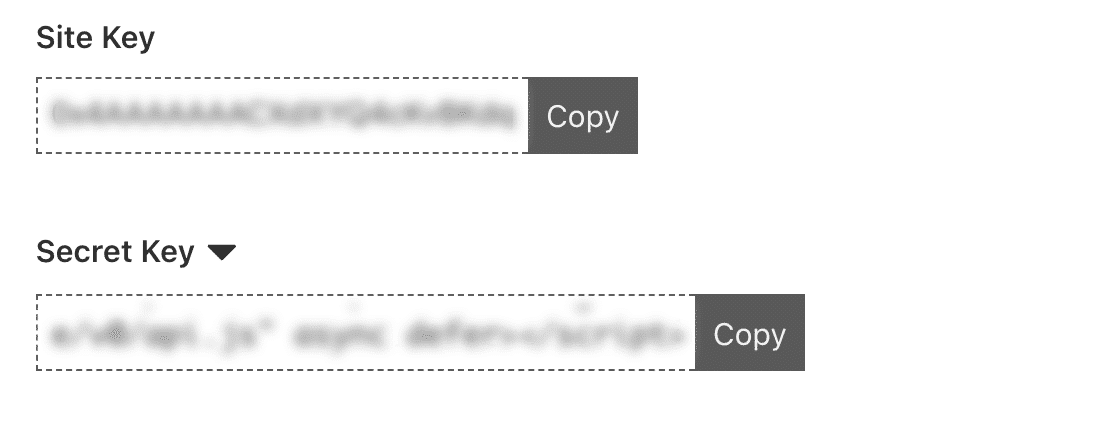
Gardez-les ouvertes dans cet onglet ou cette fenêtre et revenez à l'onglet ou à la fenêtre contenant votre tableau de bord WordPress et votre compte WPForms.
Étape 3 : Configurer Cloudflare Turnstile dans WPForms
Il est maintenant temps de coller la clé de site et la clé secrète dans WPForms pour connecter votre compte.
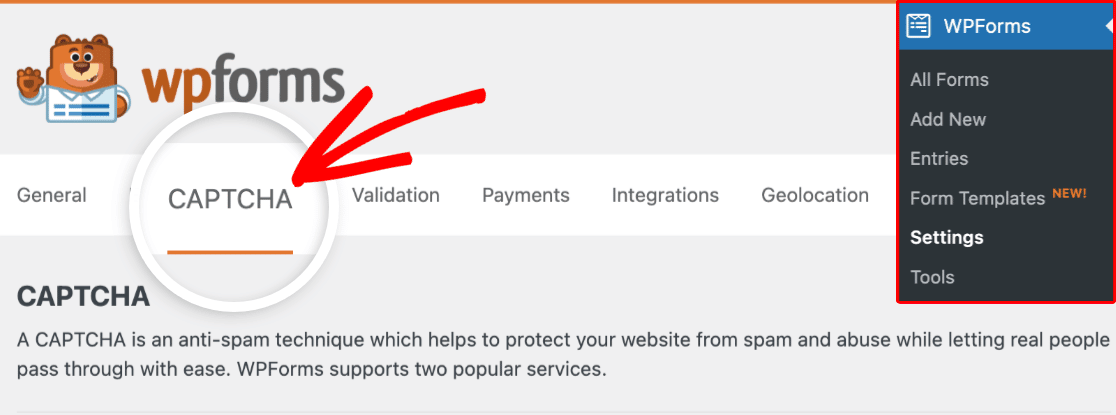
Depuis votre tableau de bord WordPress, cliquez sur WPForms » Settings. Sélectionnez ensuite l'onglet CAPTCHA. C'est là que se trouve la connexion Cloudflare Turnstile.
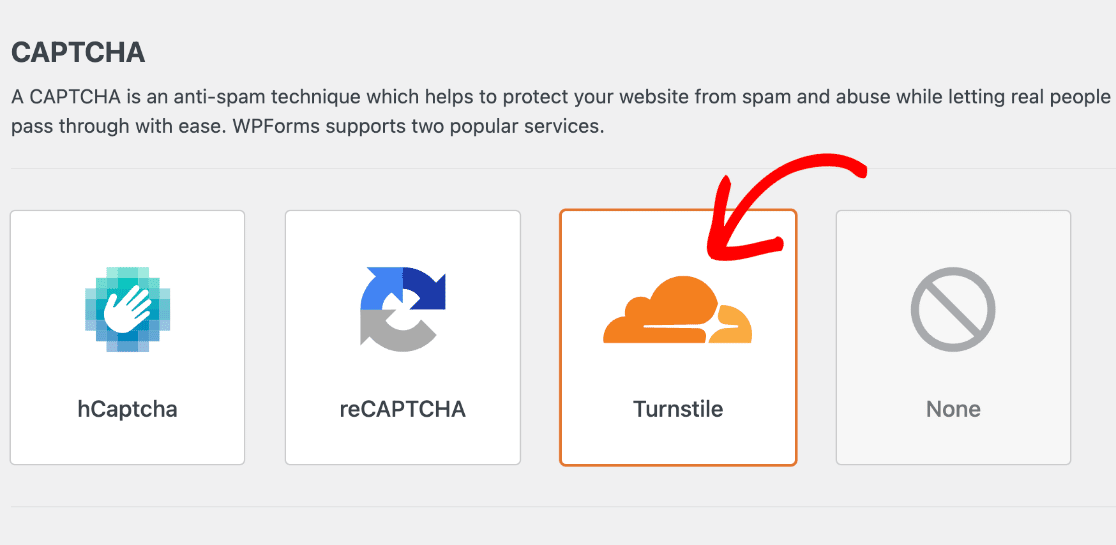
Ensuite, sélectionnez Turnstile parmi les options proposées.
En dessous, vous devrez entrer la Site Key et la Secret Key pour connecter votre compte Cloudflare à WPForms afin de prévenir le spam des formulaires.
Copiez ces valeurs exactement depuis votre autre onglet avec votre compte Cloudflare ouvert, et collez-les dans la configuration Turnstile dans WPForms.
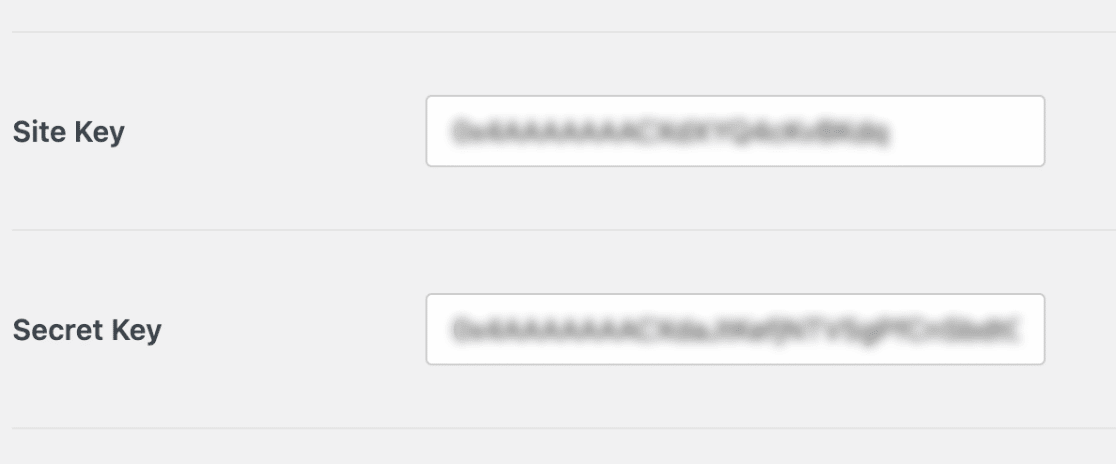
Une fois que vous avez entré les deux clés, vous pouvez configurer des paramètres supplémentaires.
Message d'échec
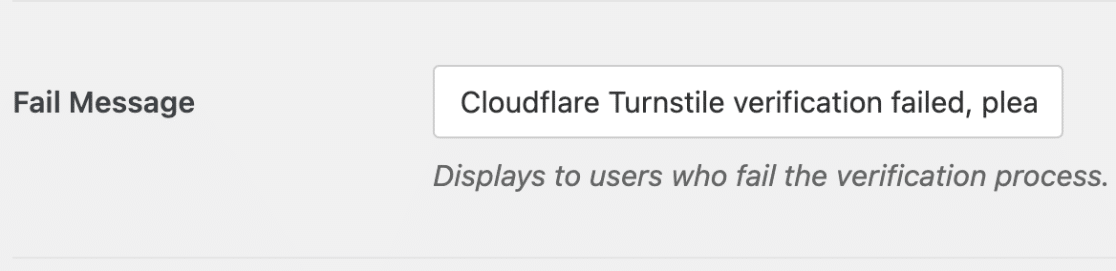
Dans ce paramètre, vous pouvez personnaliser le message que les utilisateurs verront s'ils échouent au processus de vérification.
Type
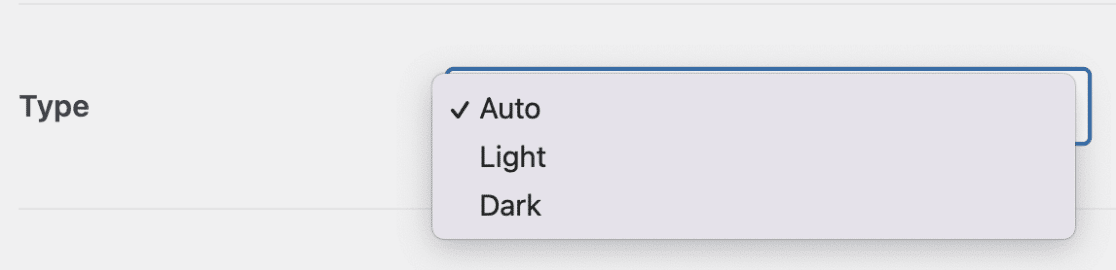
Les paramètres de Type vous permettent de choisir entre sombre, clair ou automatique pour déterminer l'apparence du widget Cloudflare sur votre formulaire. Si vous sélectionnez automatique, il basculera en fonction des paramètres de l'appareil des utilisateurs.
Aperçu et mode sans conflit
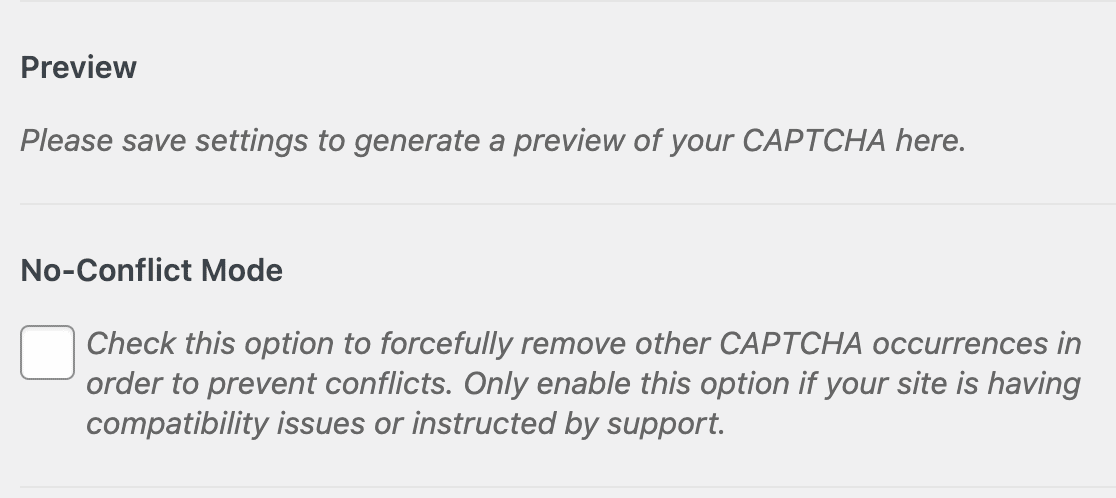
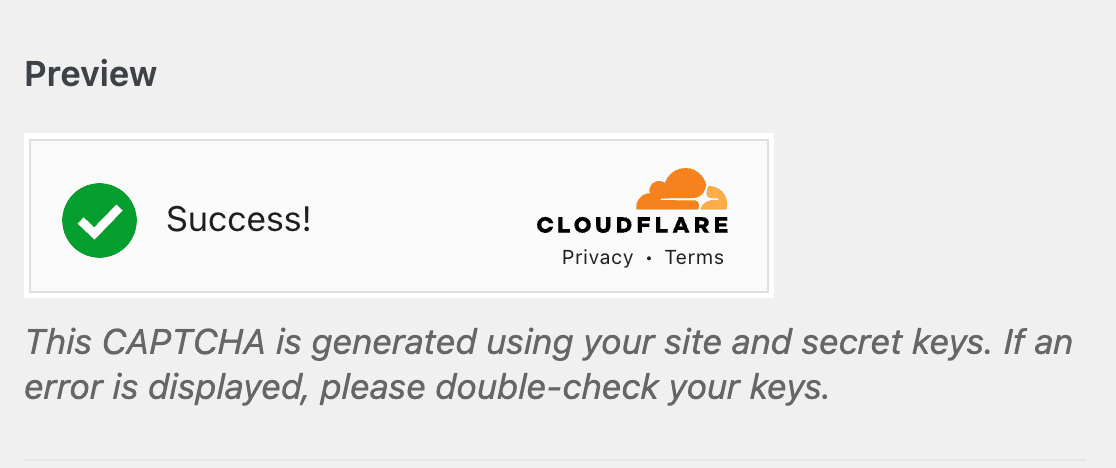
Après avoir mis à jour le Type, vous verrez un aperçu de la section du widget. Notez que cela sera mis à jour après avoir enregistré vos paramètres.
En dessous se trouve le Mode sans conflit. Si Cloudflare Turnstile ou l'une des options CAPTCHA se charge plusieurs fois sur votre site, cela peut poser des problèmes qui empêchent votre option anti-spam de fonctionner correctement.
Un exemple est si WPForms et le thème de votre site utilisent tous deux Turnstile.
Si vous sélectionnez le Mode sans conflit, il supprimera automatiquement le code Turnstile qui n'est pas chargé par WPForms.
Si vous n'êtes pas sûr ou à l'aise pour prendre cette décision, contactez l'équipe de support qui pourra répondre à vos questions.
Une fois que vous avez fait cela, cliquez sur le bouton Enregistrer les paramètres.
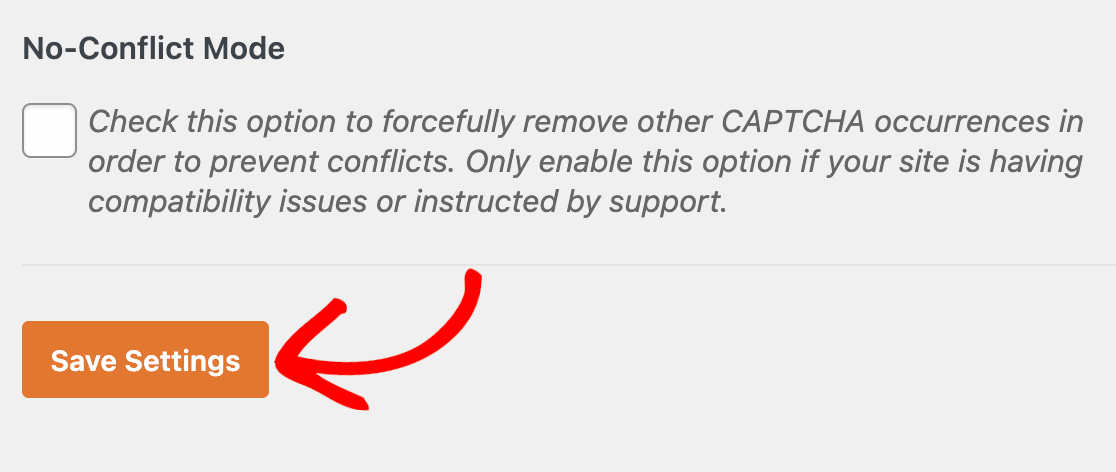
Après cela, vous devriez pouvoir voir l'aperçu de votre widget Turnstile et comment il apparaîtra aux utilisateurs.
Étape 4 : Ajouter Cloudflare Turnstile à un formulaire dans WPForms
Vos clés sont configurées et votre compte Cloudflare est lié à WPForms. La prochaine étape consiste à créer un formulaire pour le tester.
Pour cela, ouvrez WPForms dans WordPress. Vous pouvez soit créer un nouveau formulaire, soit travailler avec un formulaire existant.
Une fois dans le constructeur de formulaires, vous devriez maintenant voir une option Turnstile dans les Champs standard. Utilisez cette option pour ajouter Turnstile à votre formulaire.
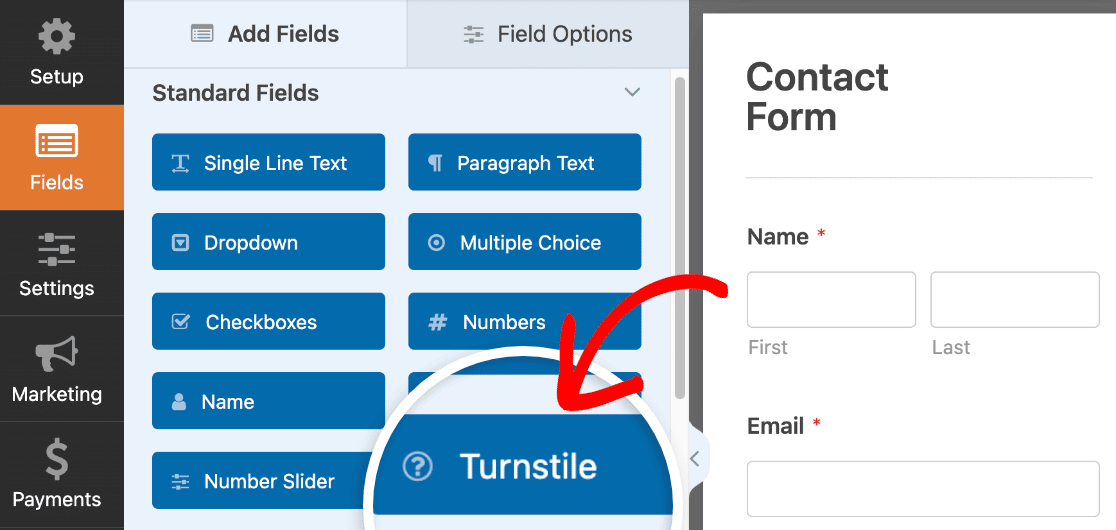
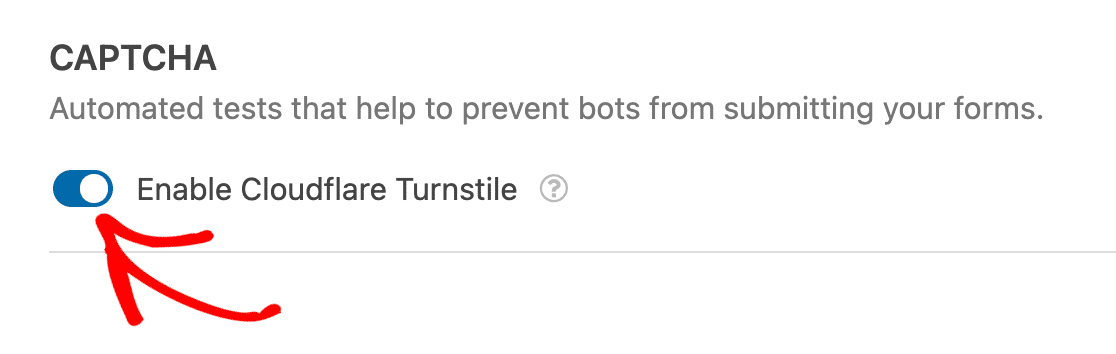
Une fois Turnstile activé pour le formulaire, vous pouvez facilement le désactiver et le réactiver si nécessaire. Pour ce faire, allez dans Paramètres » Protection anti-spam et sécurité.
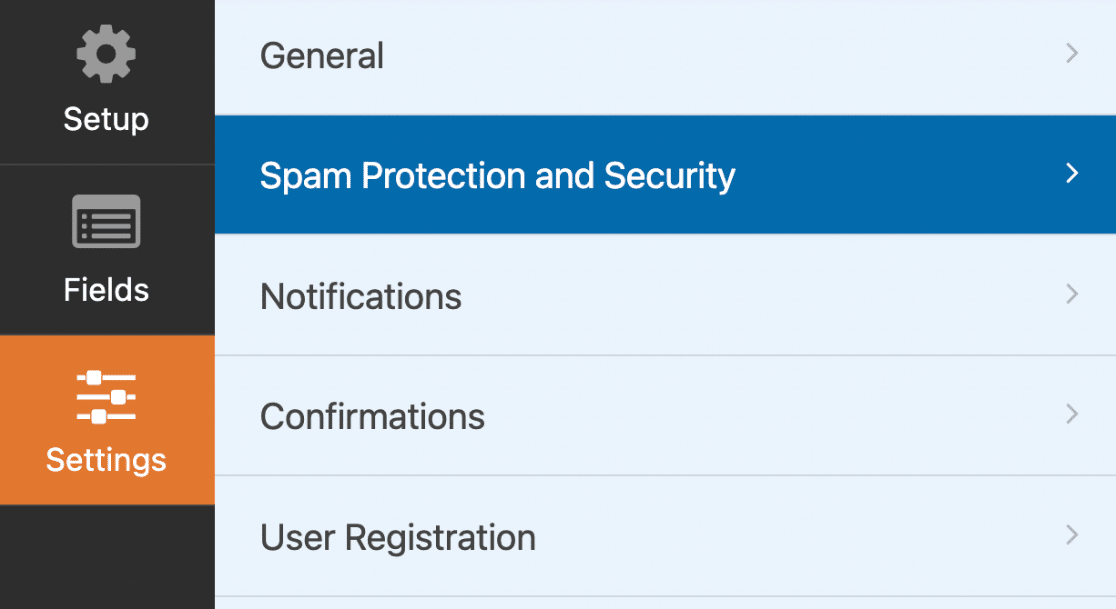
À partir de là, utilisez le commutateur pour activer ou désactiver Turnstile pour ce formulaire particulier.
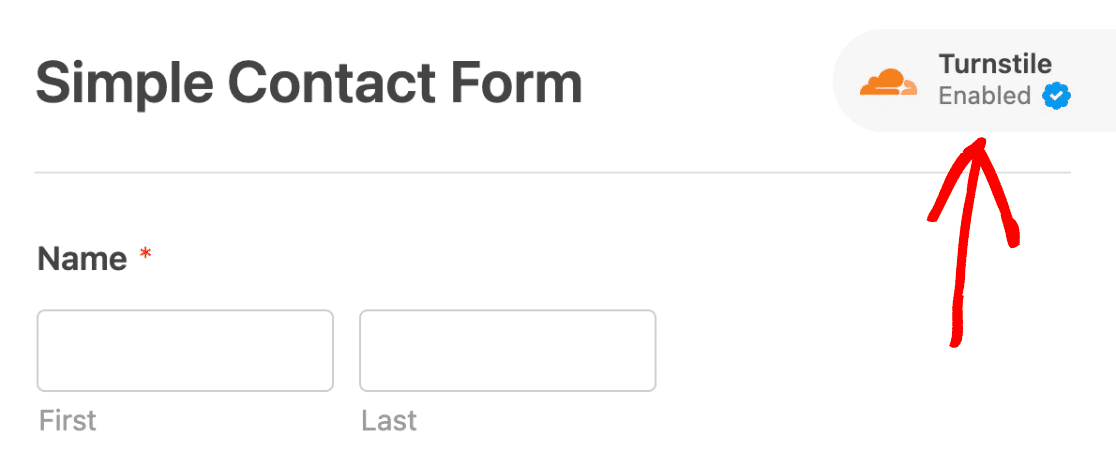
Notez que, bien que l'option Turnstile apparaisse dans la section Champs standard, il n'y aura pas de champ spécifique sur votre formulaire qui affiche Turnstile. Au lieu de cela, une fois Turnstile correctement activé sur le formulaire, vous verrez un badge dans le coin supérieur droit du constructeur de formulaires.
Lorsque votre formulaire est terminé, publiez-le afin de pouvoir effectuer un test pour vous assurer qu'il fonctionne correctement.
Étape 5 : Tester Cloudflare Turnstile
La seule chose qu'il reste à faire est de tester votre travail ! Pour vous assurer que tout fonctionne comme prévu, soumettez simplement une entrée à votre formulaire.
Si vous souhaitez plus d'informations sur les tests de vos formulaires, consultez cette liste de contrôle complète des tests de formulaires.
Ensuite, améliorez la délivrabilité de vos e-mails
Vous vous demandez comment vous assurer que les e-mails que vous envoyez depuis WordPress arrivent là où ils sont censés arriver ? Consultez notre article sur les meilleures pratiques pour la délivrabilité des e-mails WordPress.
Et n'oubliez pas de lire comment envoyer des e-mails de test depuis WordPress pour vous assurer que vous pouvez tester vos e-mails correctement.
Réparez vos e-mails WordPress maintenant
Prêt à corriger vos e-mails ? Commencez dès aujourd'hui avec le meilleur plugin SMTP WordPress. Si vous n’avez pas le temps de corriger vos e-mails, vous pouvez obtenir une assistance complète de configuration White Glove en supplément, et il y a une garantie de remboursement de 14 jours pour tous les plans payants.Si cet article vous a aidé, suivez-nous sur Facebook et Twitter pour plus de conseils et tutoriels WordPress.
