


Résumé IA
Vous vous demandez comment envoyer un e-mail de test depuis WordPress ?
Chaque site WordPress doit avoir une livraison d'e-mails impeccable. Malheureusement, cela peut être délicat au début en raison des paramètres d'e-mail par défaut dans WordPress.
Cet article vous aidera à vous mettre sur la bonne voie en vous montrant un moyen facile d'envoyer des e-mails avec WordPress, et de tester que cela fonctionne réellement.
Sans plus tarder, commençons !
Envoyer un e-mail de test maintenant
WordPress peut-il envoyer des e-mails ?
La réponse courte est oui, WordPress peut envoyer des e-mails. Cependant, vous aurez besoin de plugins et d'outils pour vous aider.
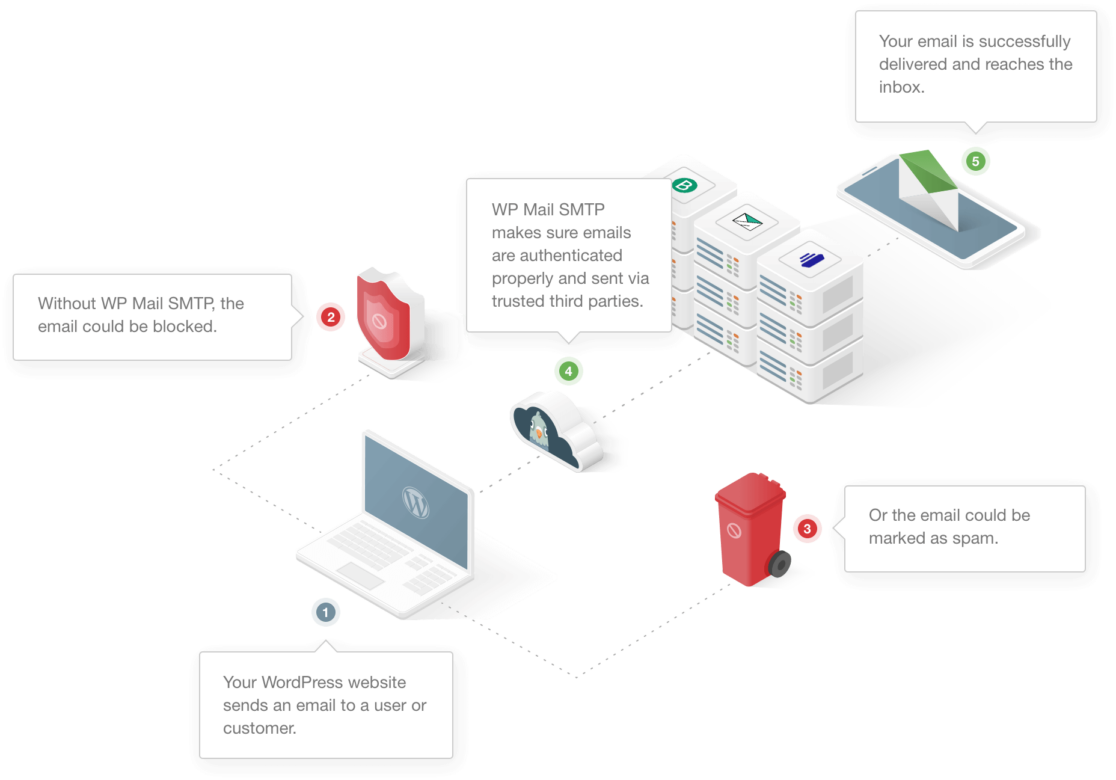
WordPress envoie des e-mails en utilisant la fonction PHP Mailer. Cependant, comme de nombreux e-mails de spam tirent parti du manque de protocoles d'authentification dans PHP Mailer, il est souvent désactivé par les hébergeurs Web pour éviter les abus. Cela signifie que vos e-mails ne seront pas envoyés du tout.
Même dans les cas où votre hébergeur Web autorise PHP Mailer, le manque d'authentification appropriée signifie que vos services de messagerie (comme Gmail, Yahoo, Outlook, etc.) traiteront probablement vos e-mails comme du spam ou les renverront simplement.
Heureusement, ce problème est facile à résoudre. Pour vous assurer que vos e-mails parviennent à leurs destinataires, vous devrez utiliser un outil de protocole de transfert de courrier simple (SMTP) tel que WP Mail SMTP, pour fournir les détails d'authentification appropriés.
Dans la section suivante, nous vous guiderons dans la configuration de l'ensemble et l'envoi d'un e-mail de test pour vérifier que tout fonctionne comme il se doit.
Lisez la suite pour le guide étape par étape !
Comment envoyer un e-mail de test depuis WordPress
1. Configurer WP Mail SMTP
Comme nous l'avons mentionné, vous devrez installer un plugin SMTP.
Il existe plusieurs plugins SMTP, mais WP Mail SMTP est le leader du secteur, et c'est celui que nous utiliserons dans ce tutoriel.
Vous pouvez utiliser WP Mail SMTP gratuitement en le téléchargeant depuis le répertoire des plugins WordPress. Nous recommandons cependant d'utiliser une licence payante, car elle offre de nombreuses fonctionnalités supplémentaires.
Si vous ne savez pas comment installer un plugin WordPress, consultez ce guide simple pour installer des plugins dans WordPress.
Une fois le plugin installé, vous devrez le configurer. Avec l'assistant d'installation utile, il sera facile de commencer.
Cependant, avant de commencer, vous devrez authentifier votre domaine auprès de SendLayer et obtenir une clé API SendLayer.
Nous allons donc, à ce stade, quitter WordPress pour aller dans SendLayer, afin de configurer les choses là-bas également.
Nous vous recommandons de garder votre onglet WordPress ouvert pendant que vous travaillez dans SendLayer, car vous devrez faire des allers-retours entre les deux pendant un certain temps.
2. Configurer SendLayer
SendLayer est un puissant expéditeur d'e-mails, donc bien qu'il existe d'autres options, c'est celle que nous recommandons. Parfois, par exemple, votre hébergeur Web peut bloquer le SMTP, mais SendLayer est une option fiable pour garantir que vos e-mails sont toujours livrés.
Pour commencer avec SendLayer, vous devrez créer un nouveau compte. Une fois que vous l'avez fait, connectez-vous au tableau de bord SendLayer pour configurer l'expéditeur.
Vous devrez d'abord autoriser votre nom de domaine. Ceci est nécessaire à la fois pour prouver que vous êtes le véritable propriétaire du domaine qui enverra des e-mails et que votre domaine est légitime.
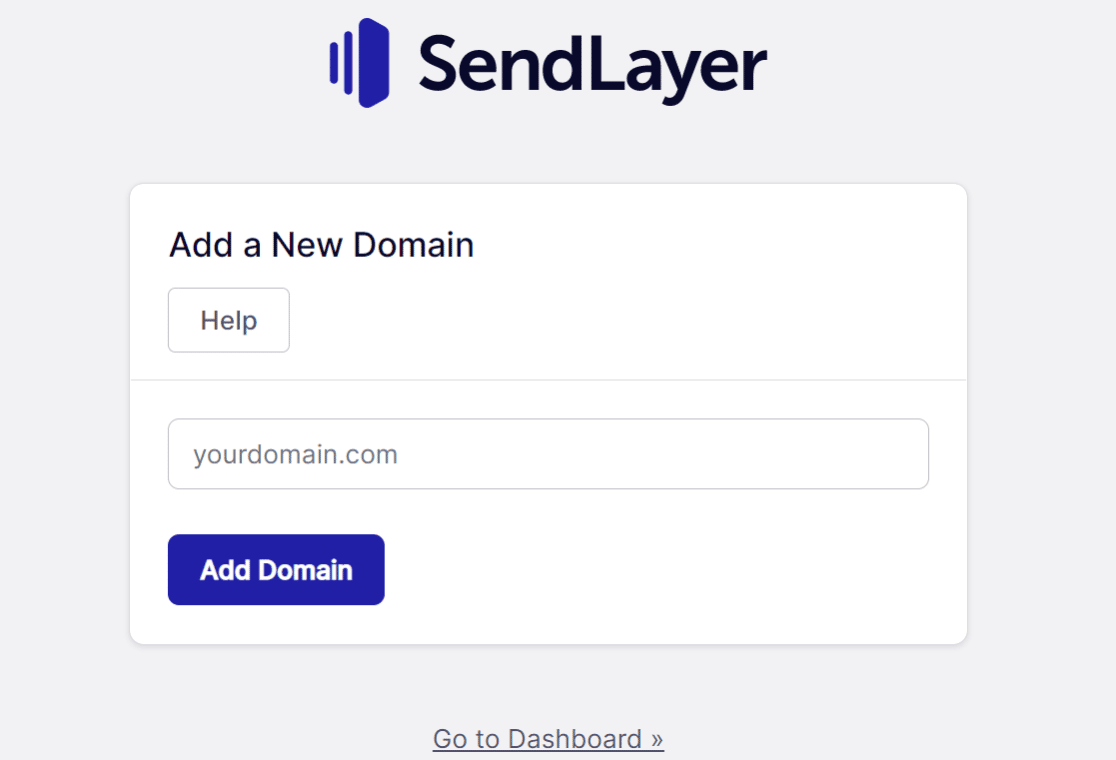
Dans votre tableau de bord SendLayer, vous verrez un bouton intitulé Ajouter un domaine en haut de la page. Cliquez dessus pour commencer.

Cela ouvrira une nouvelle page où vous pourrez entrer le nom de votre domaine. Encore une fois, cliquez sur Ajouter un domaine pour enregistrer cela et passer à l'ajout des enregistrements DNS.
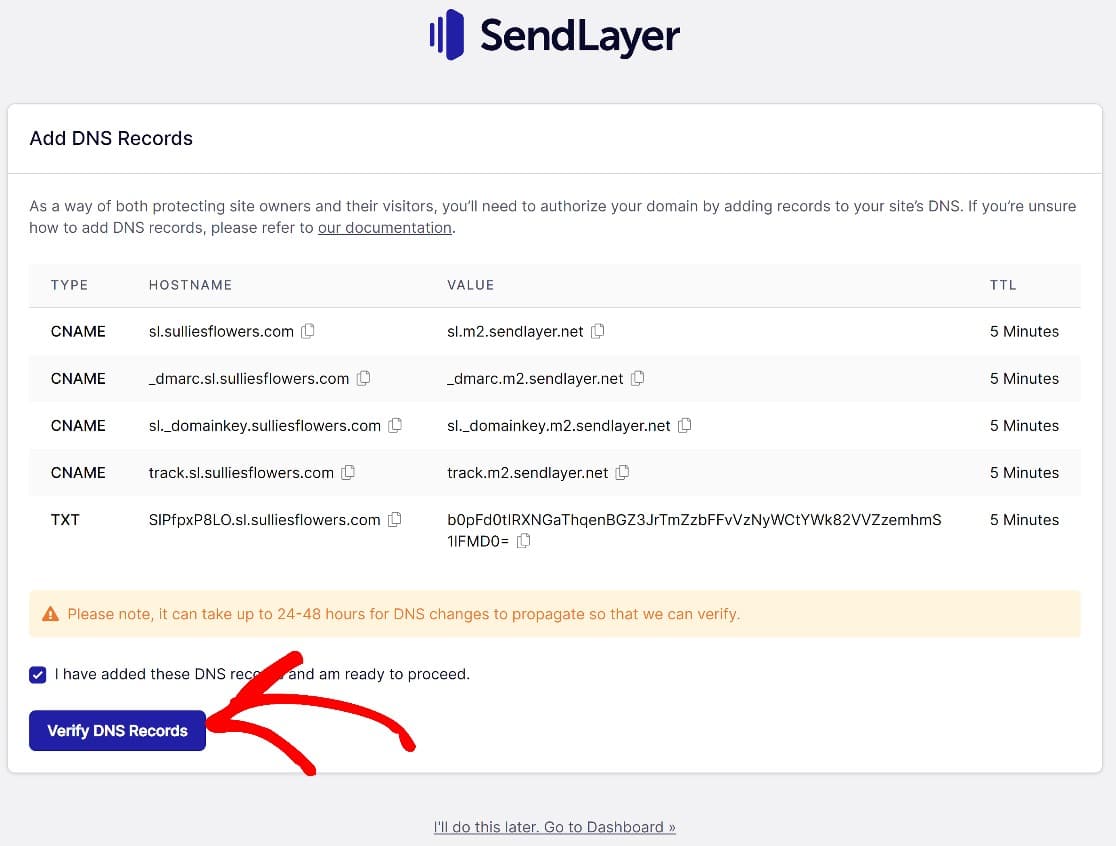
SendLayer générera des enregistrements DNS par défaut, et cela se produit une fois que vous avez ajouté votre nom de domaine. Tout ce dont vous avez à vous soucier, c'est de récupérer ces enregistrements DNS et de les saisir correctement.
L'endroit où saisir vos enregistrements DNS dépend du service d'hébergement que vous utilisez. Dans la plupart des cas, cependant, il y aura une option générique de gestion de domaine, alors cherchez-la. Si vous ne savez toujours pas où chercher, contactez votre service d'hébergement pour obtenir des conseils.
Une fois cela fait, cochez la case qui dit J'ai ajouté les enregistrements DNS et je suis prêt à continuer. Cliquez sur le bouton Vérifier les enregistrements DNS, et c'est tout pour cette étape.
Le navigateur devrait automatiquement vous rediriger vers la page Enregistrements et paramètres DNS où vous pourrez voir le statut de l'authentification de votre domaine.
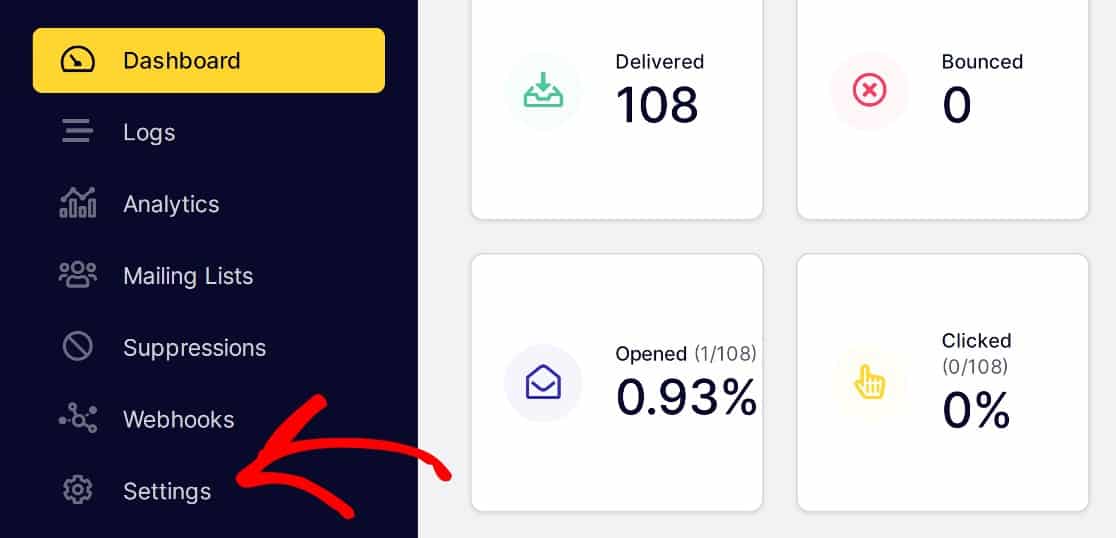
Si ce n'est pas le cas, pour quelque raison que ce soit, vous pouvez y accéder depuis le tableau de bord SendLayer en cliquant sur Paramètres » Enregistrements et paramètres DNS.
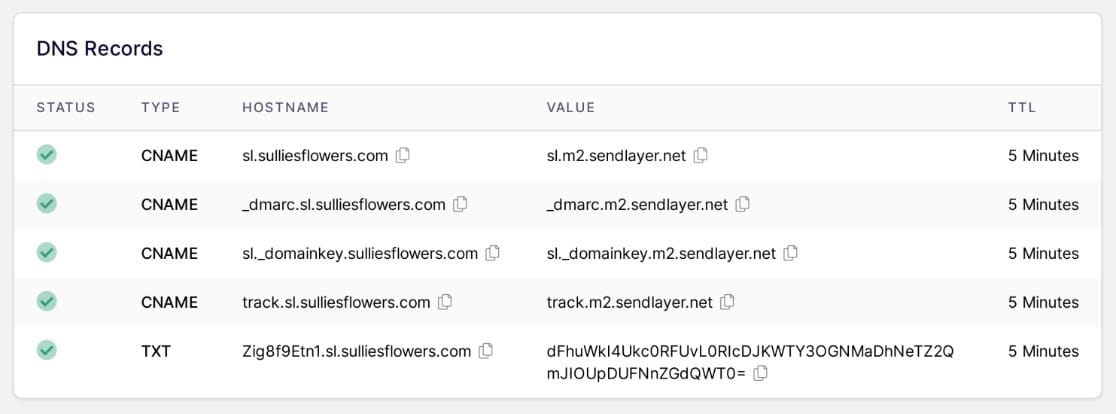
Si l'autorisation du domaine s'est bien déroulée, vous verrez maintenant une coche verte à côté de chaque enregistrement.
Maintenant, nous allons revenir à la configuration des paramètres du plugin Mailer WP Mail SMTP.
3. Configurer WP Mail SMTP
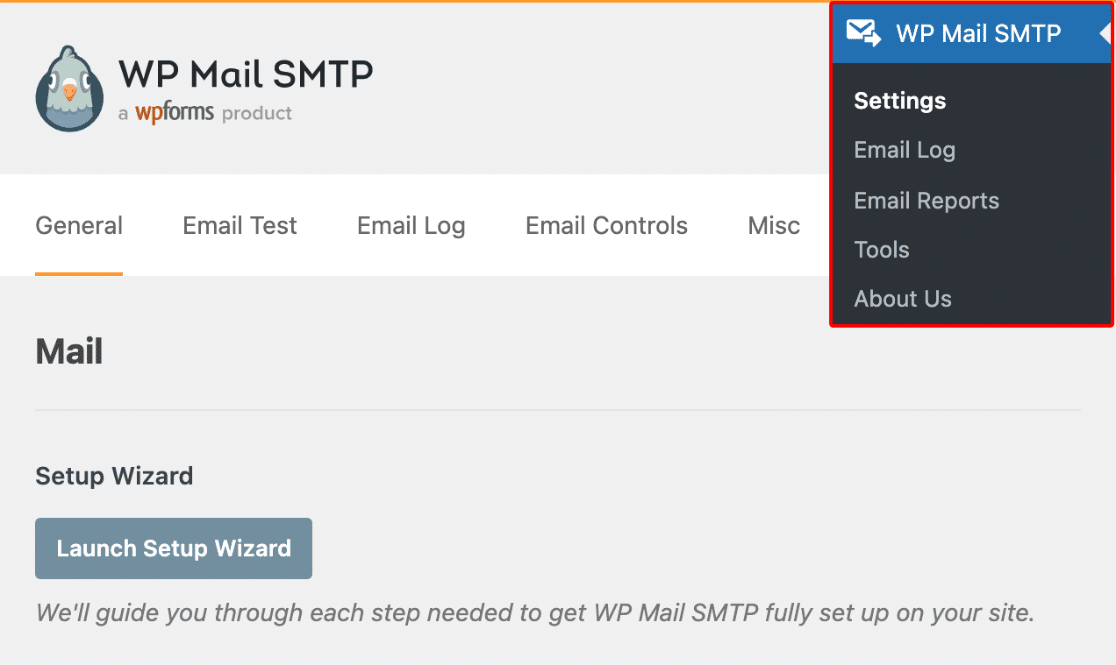
Dans la première étape, nous avons installé WP Mail SMTP, mais nous n'avons pas lancé l'assistant de configuration. Faites-le maintenant en cliquant sur WP Mail SMTP » Paramètres » Général. Faites ensuite défiler jusqu'à la section Mail et cliquez sur Lancer l'assistant de configuration.
Dans l'étape suivante, vous serez invité à choisir un Mailer. Il existe de nombreuses options, mais nous utilisons SendLayer pour ce guide, c'est donc ce que nous choisirons.
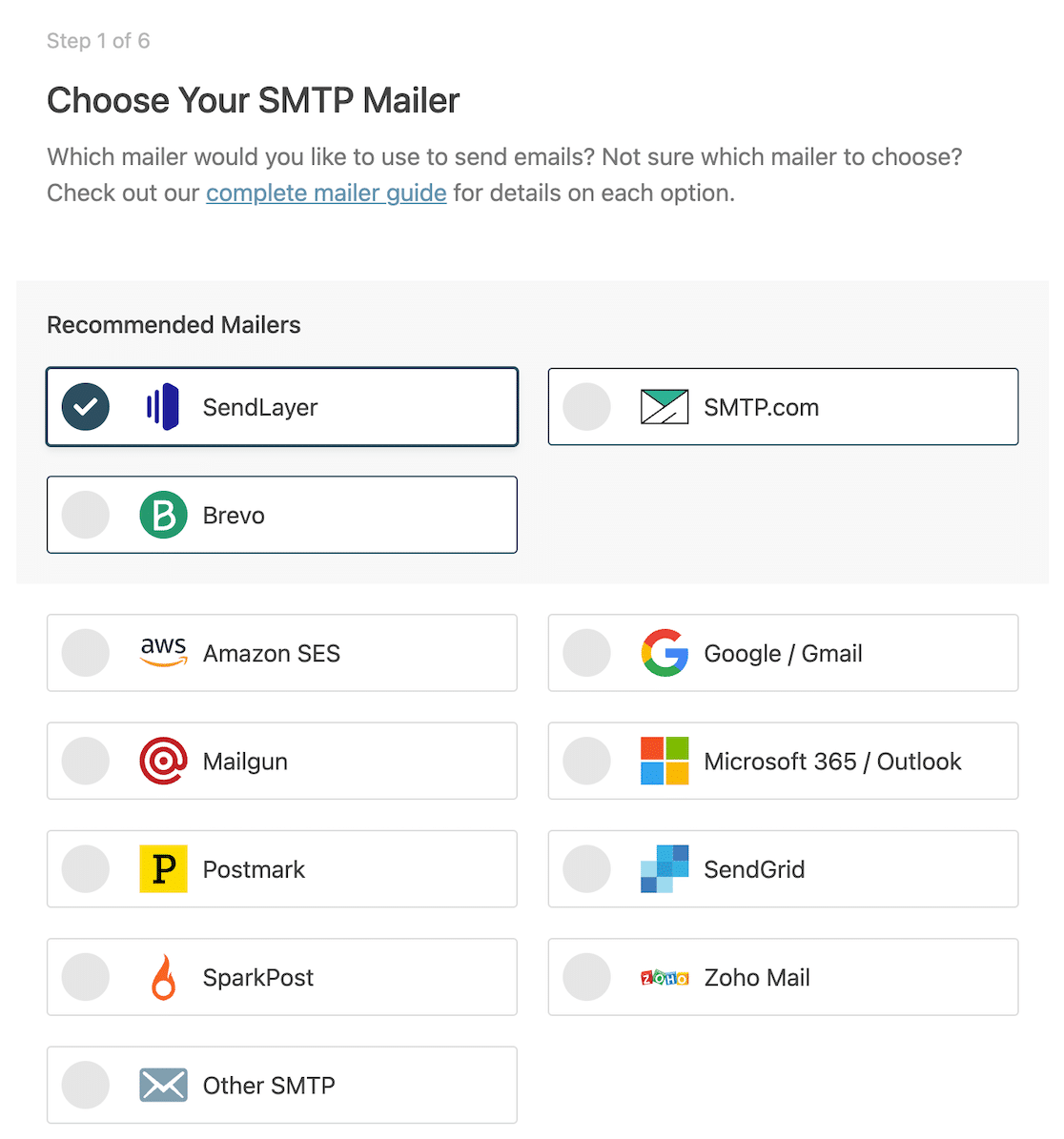
Une fois que vous avez choisi SendLayer, faites défiler vers le bas et cliquez sur Enregistrer et continuer pour passer à l'étape suivante. Ici, vous serez invité à configurer les paramètres du Mailer.
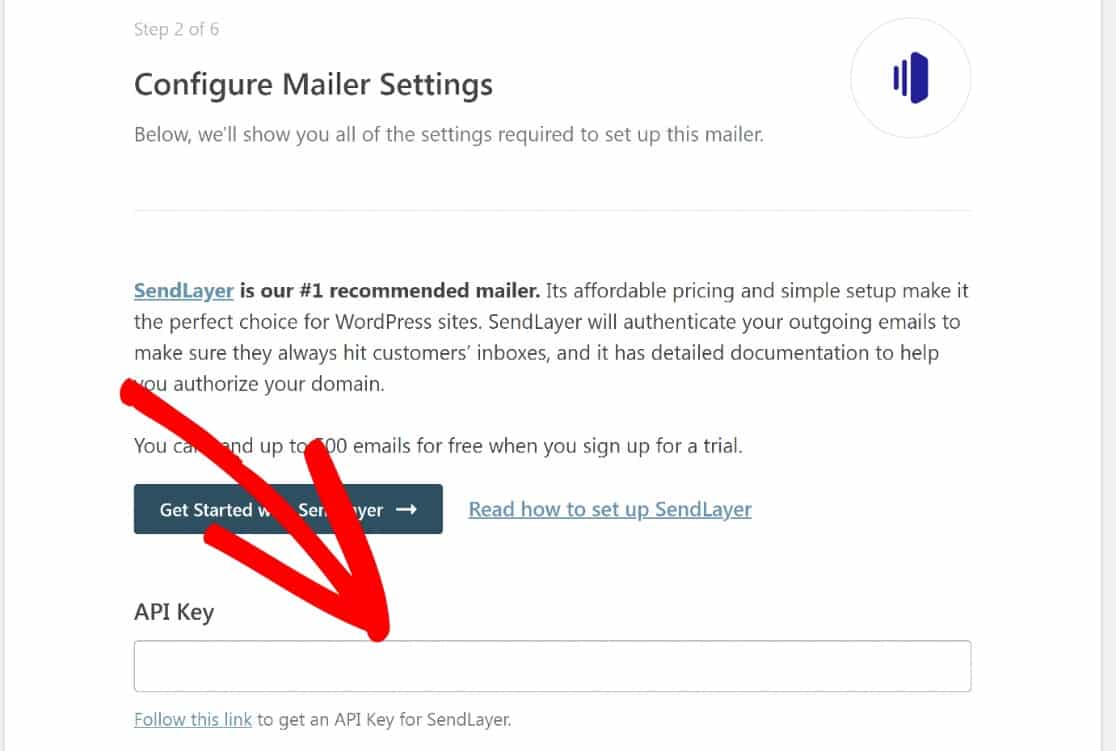
À ce stade, vous devrez entrer la clé API SendLayer pour votre domaine, mais vous n'en aurez pas encore.
Obtenir la clé API SendLayer
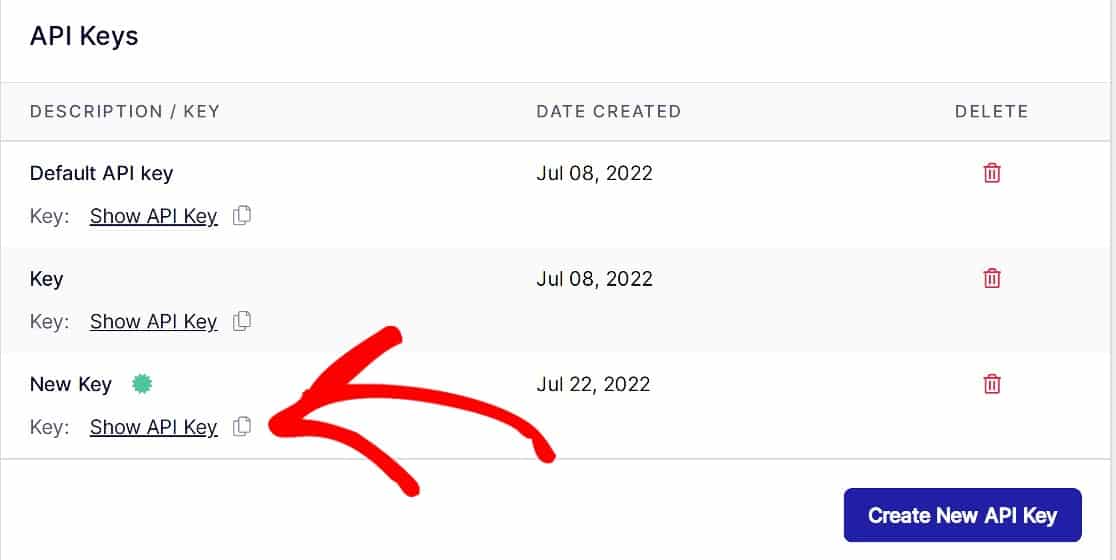
Vous devrez retourner dans SendLayer pour obtenir votre clé API. Dans le tableau de bord SendLayer, cliquez sur Paramètres » Clés API.
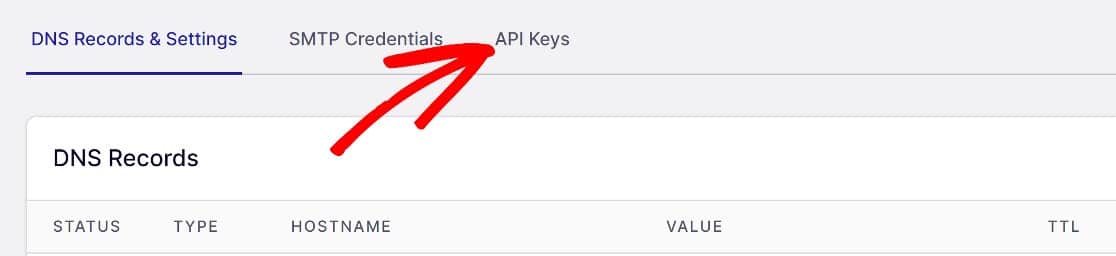
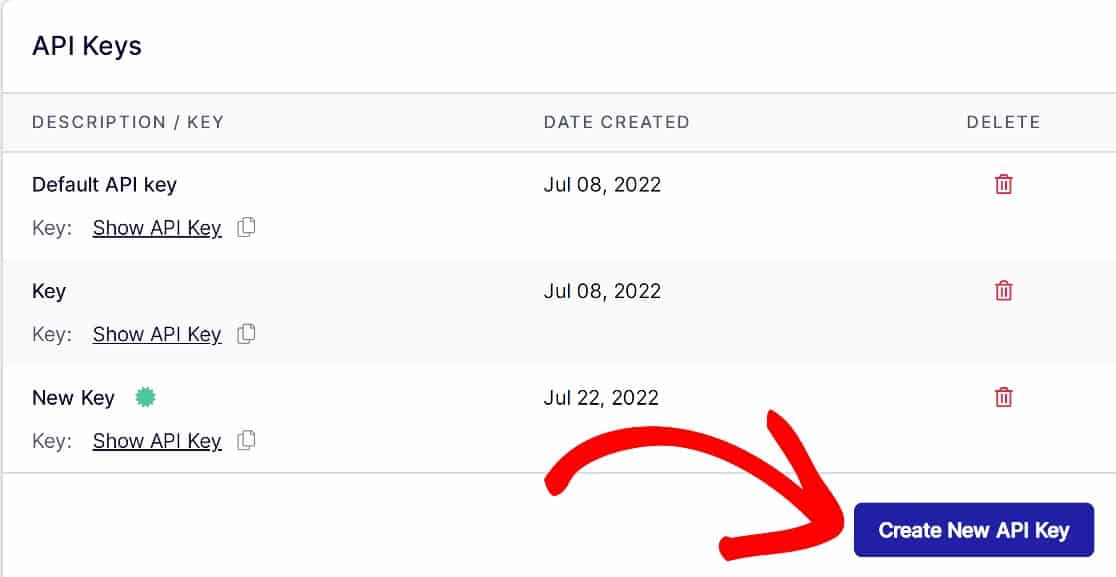
Une fois sur place, faites défiler vers le bas et copiez la clé API par défaut ou cliquez sur Créer une nouvelle clé API.
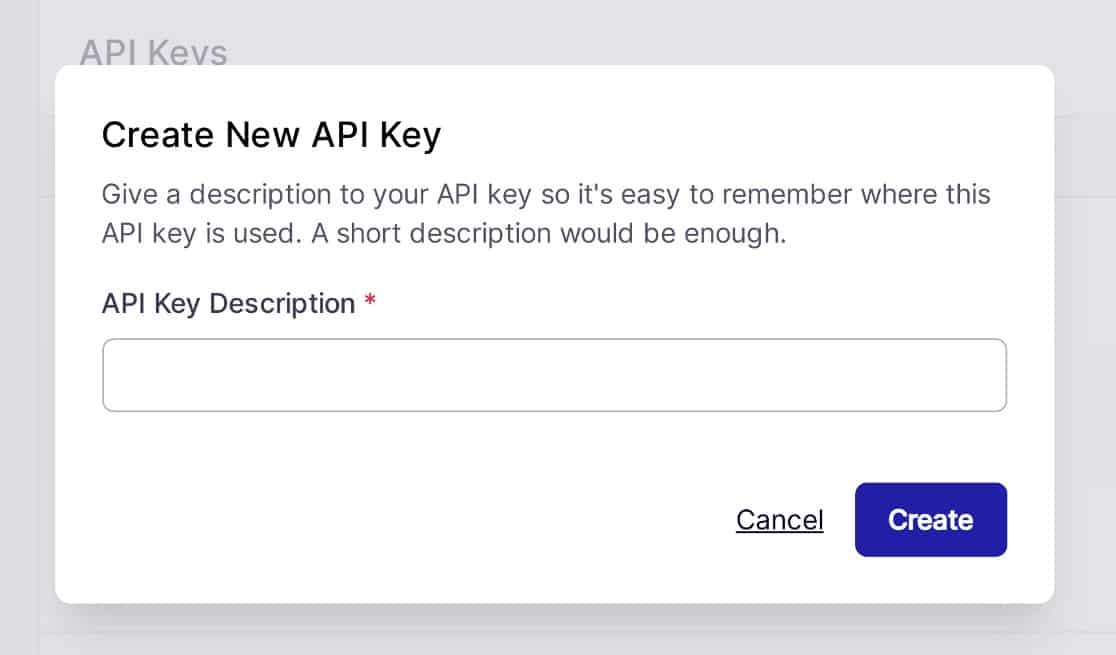
Donnez un nom ou un autre identifiant à votre nouvelle clé API et cliquez sur Créer.
Une fois votre nouvelle clé API créée, cliquez sur l'icône du presse-papiers à côté de Afficher la clé API pour copier votre clé API et retournez dans WordPress.
Lorsque vous revenez à l'assistant de configuration de WP Mail SMTP, collez votre clé API dans le champ Clé API dans les paramètres du plugin Mailer WP Mail SMTP.
Dans l'étape suivante, vous pouvez configurer vos informations d'expéditeur.
Entrer l'e-mail de l'expéditeur
Ceci est l'adresse qui apparaîtra comme expéditeur de tous vos e-mails. Entrez une adresse e-mail du domaine que vous avez authentifié auprès de SendLayer.
Si ce n'est pas clair, voici un exemple. Dans l'adresse e-mail [email protected], « pattie » est l'adresse e-mail et « example.com » est le domaine vérifié (une fois que nous l'avons authentifié auprès de SendLayer).
Vous aurez également la possibilité d'activer Forcer depuis l'e-mail. Ce paramètre remplace la valeur de l'e-mail de l'expéditeur sur tous les plugins de votre site.
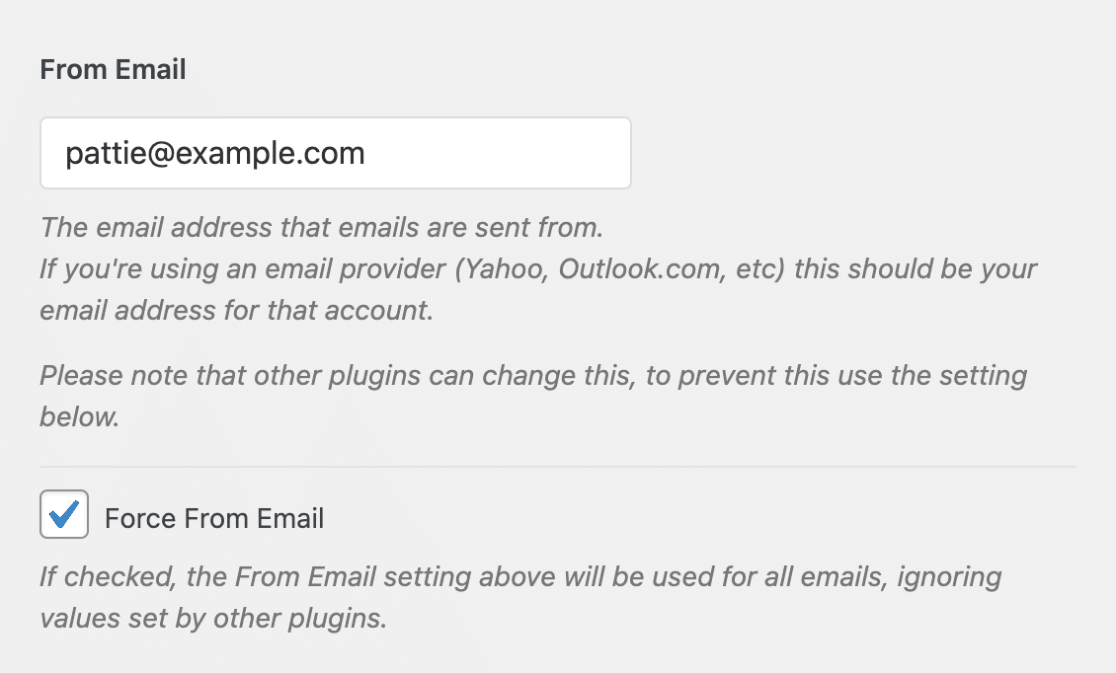
Il est conseillé d'activer cette option, car elle vous fera gagner beaucoup de temps en modifiant la valeur de l'e-mail de l'expéditeur pour tous les autres plugins de votre site.
Entrez le nom de l'expéditeur
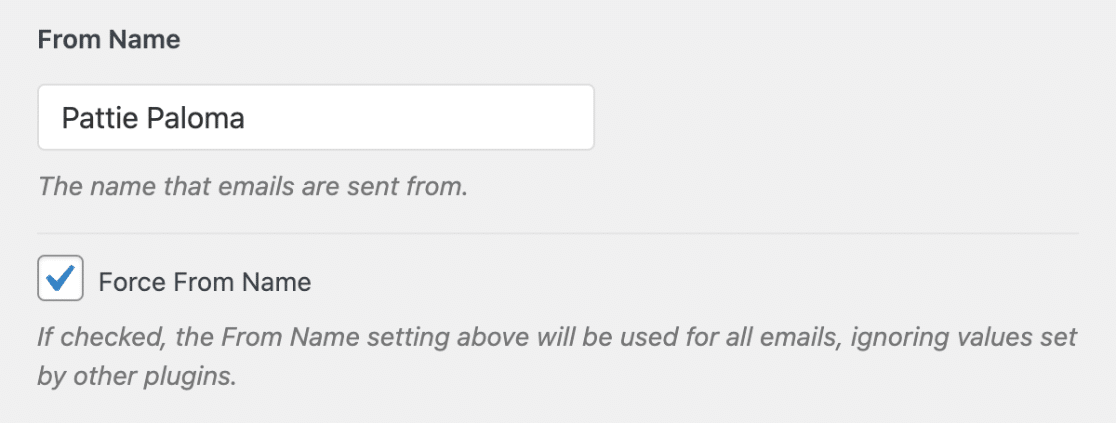
Tout comme avec l'E-mail de l'expéditeur, c'est le nom qui apparaîtra comme expéditeur des e-mails. Vous voudrez peut-être définir ceci sur votre nom ou le nom de votre site Web.
Encore une fois, activer l'option Forcer le nom serait une bonne idée.
Maintenant que tout est configuré dans WP Mail SMTP et SendLayer, voici la dernière étape : vérifier que cela fonctionne en envoyant un e-mail de test depuis WordPress.
4. Envoyer un e-mail de test depuis WordPress
WP Mail SMTP facilite cela avec son outil de test d'e-mail. Pour y accéder, cliquez sur WP Mail SMTP » Outils » Test d'e-mail.

Dans la nouvelle interface, vous verrez un champ intitulé Adresse d'envoi. Entrez l'adresse d'un compte e-mail auquel vous avez accès et cliquez sur Envoyer l'e-mail.
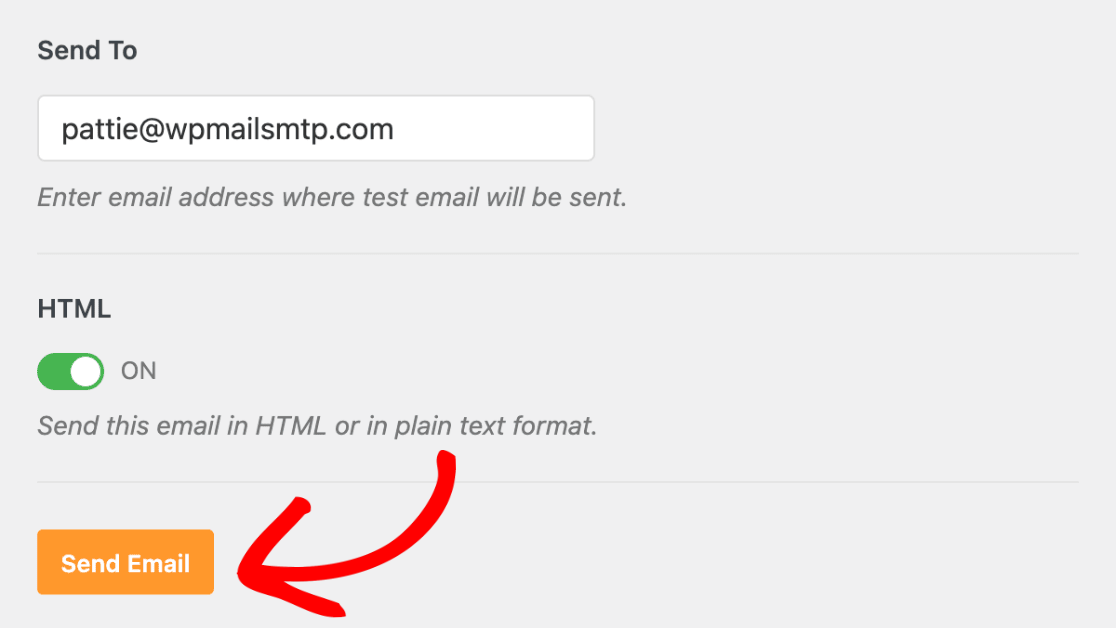
Si tout s'est bien passé, vous verrez un message de succès.
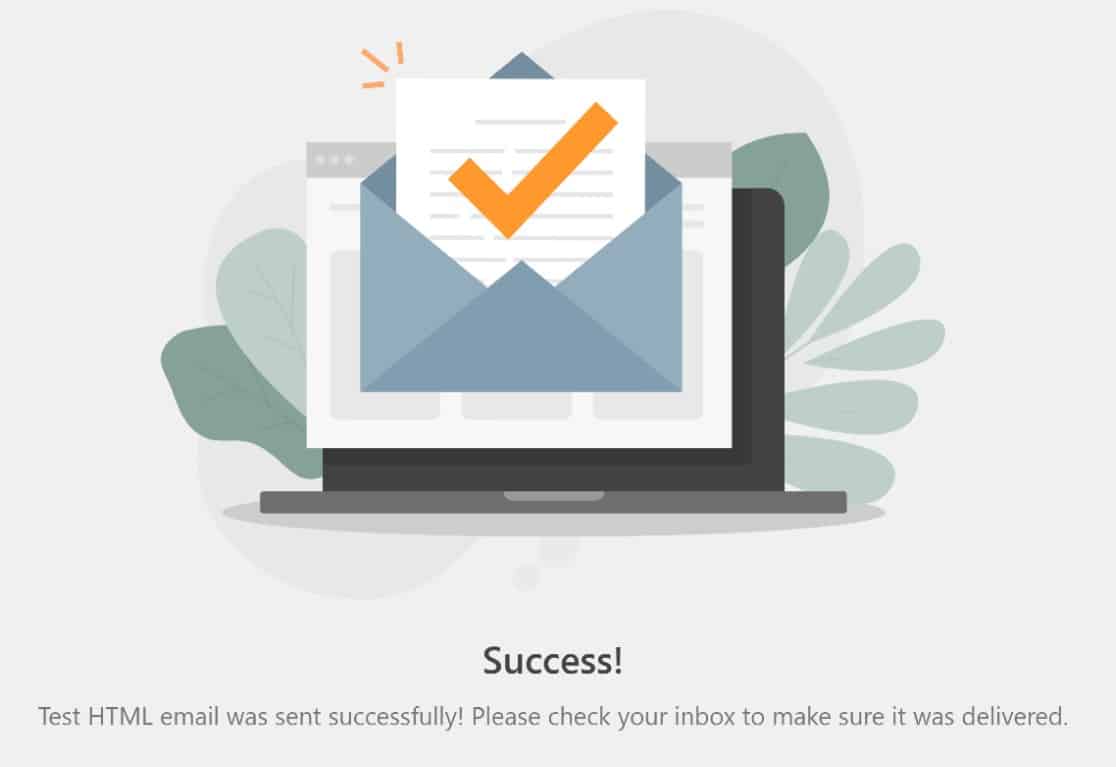
Vous devriez ensuite vérifier votre boîte de réception pour voir si vous avez reçu l'e-mail.

C'est un bon moyen de tester votre premier e-mail.
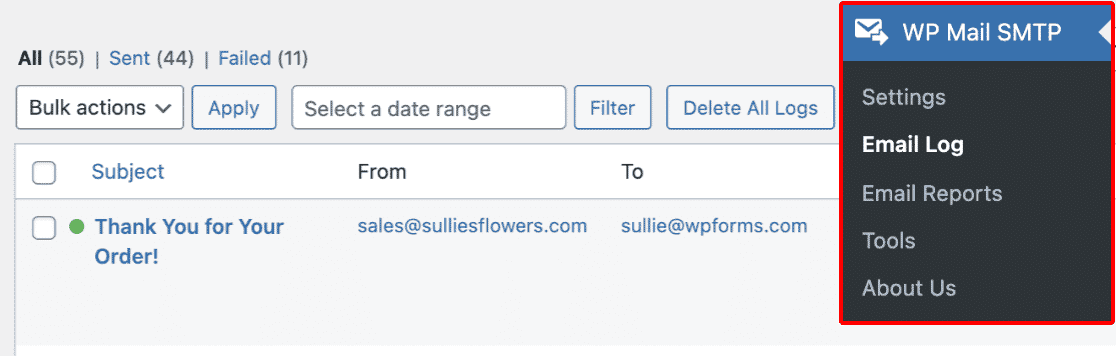
Si vous avez besoin de vérifier le statut de livraison de tout e-mail individuel envoyé à vos abonnés, vous pouvez facilement le faire en utilisant les journaux d'e-mails de WP Mail SMTP.
Vous devrez configurer cela la première fois que vous l'utiliserez. Notre guide sur la configuration des journaux d'e-mails WordPress explique tout ce que vous devez savoir sur cette fonctionnalité impressionnante.
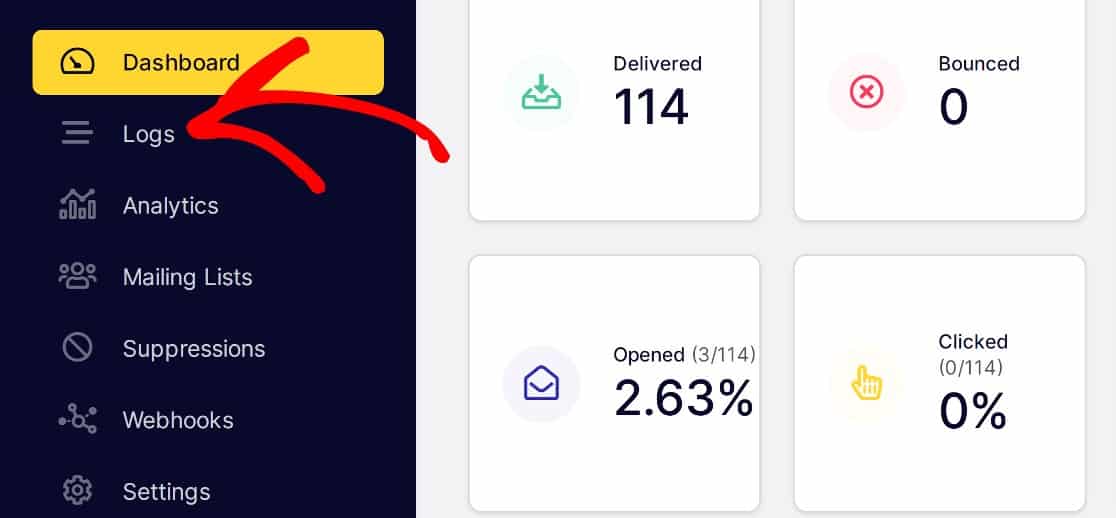
Vous pouvez également confirmer ces résultats à partir de la section Journaux d'appels de SendLayer. Pour y accéder, cliquez sur Journaux depuis le tableau de bord SendLayer.
Vous voudrez non seulement vous assurer que vos e-mails sont envoyés, mais vous voudrez probablement aussi avoir une idée du nombre de personnes qui interagissent réellement avec eux.
Si vous souhaitez mesurer les niveaux d'engagement (taux d'ouverture et taux de clics), WP Mail SMTP est également le meilleur plugin de suivi d'e-mails WordPress pour cela.
Et c'est tout pour aujourd'hui ! Vous êtes maintenant prêt à envoyer un e-mail de test depuis WordPress avec WP Mail SMTP.
Ensuite, notifier les auteurs lorsque leurs articles sont publiés
L'une des raisons d'envoyer des e-mails depuis WordPress est de faire savoir aux auteurs quand leurs articles sont publiés. Ceci est particulièrement important si plusieurs auteurs écrivent et publient sur votre site Web.
Maintenant que vous savez comment configurer WordPress pour envoyer des e-mails, voici comment configurer les notifications par e-mail lorsqu'un article est publié. Vous pourriez également être intéressé par l'apprentissage de comment envoyer des e-mails depuis localhost avec SMTP.
De plus, utilisez-vous des formulaires pour votre site WordPress ? Vous voudrez peut-être consulter notre avis sur WPForms pour voir si c'est le constructeur de formulaires dont vous avez besoin pour personnaliser tout type de formulaire pour votre entreprise.
Envoyer un e-mail de test maintenant
Prêt à corriger vos e-mails ? Commencez dès aujourd'hui avec le meilleur plugin SMTP WordPress. Si vous n’avez pas le temps de corriger vos e-mails, vous pouvez obtenir une assistance complète de configuration White Glove en supplément, et il y a une garantie de remboursement de 14 jours pour tous les plans payants.Si cet article vous a aidé, suivez-nous sur Facebook et Twitter pour plus de conseils et tutoriels WordPress.
