


Résumé IA
Vous rencontrez des problèmes avec WP Mail SMTP qui n’envoie pas d’e-mails de test ? Ne vous inquiétez pas, car c’est un problème assez courant.
WP Mail SMTP est essentiel pour un envoi fiable d’e-mails depuis votre site web. Cependant, comme pour tout outil, des problèmes mineurs surviennent (avec des solutions très rapides).
Dans ce guide, nous allons vous présenter les problèmes les plus courants avec WP Mail SMTP pour que votre e-mail de test soit envoyé sans effort !
Comment réparer WP Mail SMTP qui n’envoie pas d’e-mail de test
Voici quelques-unes des solutions les plus courantes pour que WP Mail SMTP n'envoie pas d'e-mail de test sur votre site WordPress :
1. Vérifiez les paramètres de votre service d'envoi d'e-mails SMTP
N'oubliez pas que WordPress utilise PHP par défaut pour envoyer des e-mails depuis votre site, ce qui n'offre généralement pas une bonne délivrabilité des e-mails.
Par conséquent, si vous avez installé WP Mail SMTP mais que vous utilisez toujours le service d'envoi d'e-mails PHP par défaut, le plugin ne contrôle pas vos e-mails.
WP Mail SMTP est compatible avec les fournisseurs de services SMTP payants et gratuits. Pour sélectionner un service d'envoi, allez dans WP Mail SMTP » Paramètres.
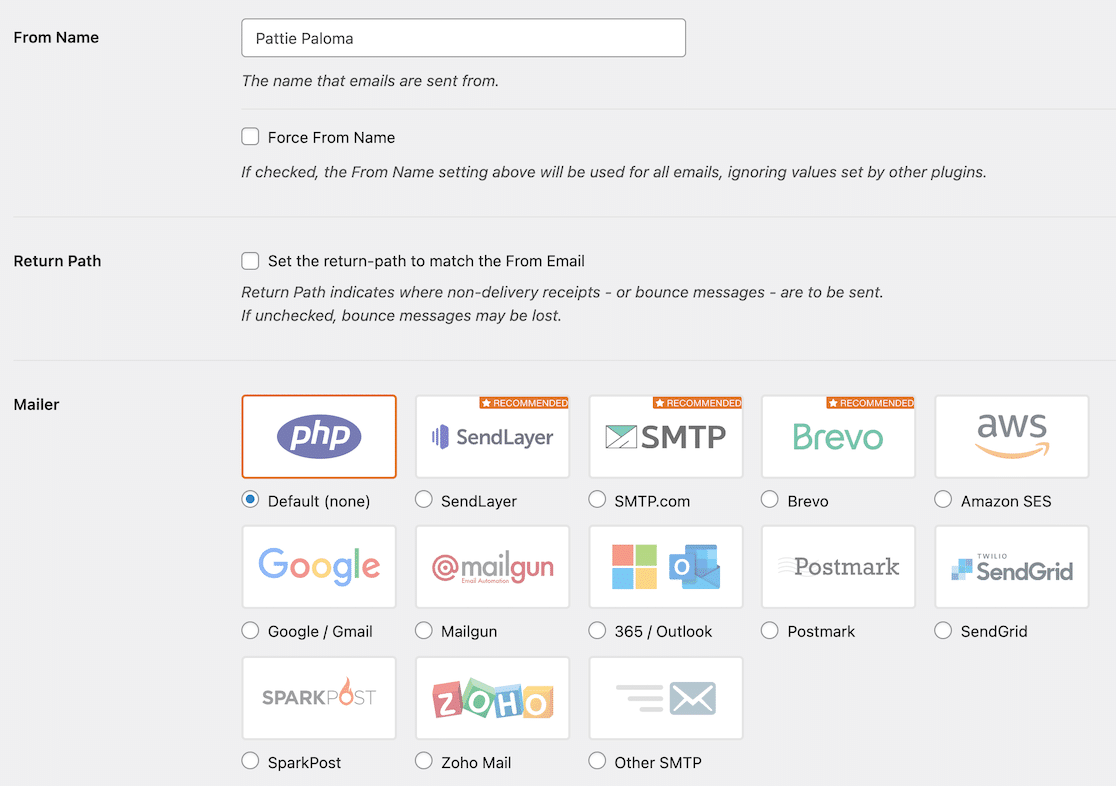
C'est une étape cruciale car il est nécessaire d'utiliser un service d'envoi différent de PHP pour que l'e-mail de test et les autres e-mails soient envoyés avec succès.
2. Vérifiez que tous les paramètres sont corrects
Une fois que vous avez fait vos choix, il y a d'autres paramètres à régler. Passez au processus d'authentification en consultant la documentation dans le tableau ci-dessous.
| Expéditeurs disponibles dans toutes les versions | Expéditeurs dans WP Mail SMTP Pro |
|---|---|
| SendLayer | Amazon SES |
| SMTP.com | Microsoft 365 / Outlook.com |
| Brevo | Zoho Mail |
| Google Workspace / Gmail | |
| Mailgun | |
| Postmark | |
| SendGrid | |
| SparkPost | |
| Autre SMTP |
Bien que de nombreux choix soient disponibles, nous suggérons d'utiliser SendLayer, SMTP.com, ou Brevo (anciennement Sendinblue).
Lorsqu'il s'agit d'envoyer des e-mails transactionnels, ces services d'envoi sont parmi les options les plus fiables.
Besoin d'aide ?
Vous pouvez acheter la configuration White Glove en tant que service supplémentaire avec l'une de nos licences WP Mail SMTP et laisser notre équipe de support client configurer WP Mail SMTP pour vous.
Assurez-vous de suivre méticuleusement et attentivement chaque étape de votre guide de configuration de service d'envoi, et vérifiez toutes les valeurs pour toute faute de frappe !
3. Choisissez le bon expéditeur d'e-mails
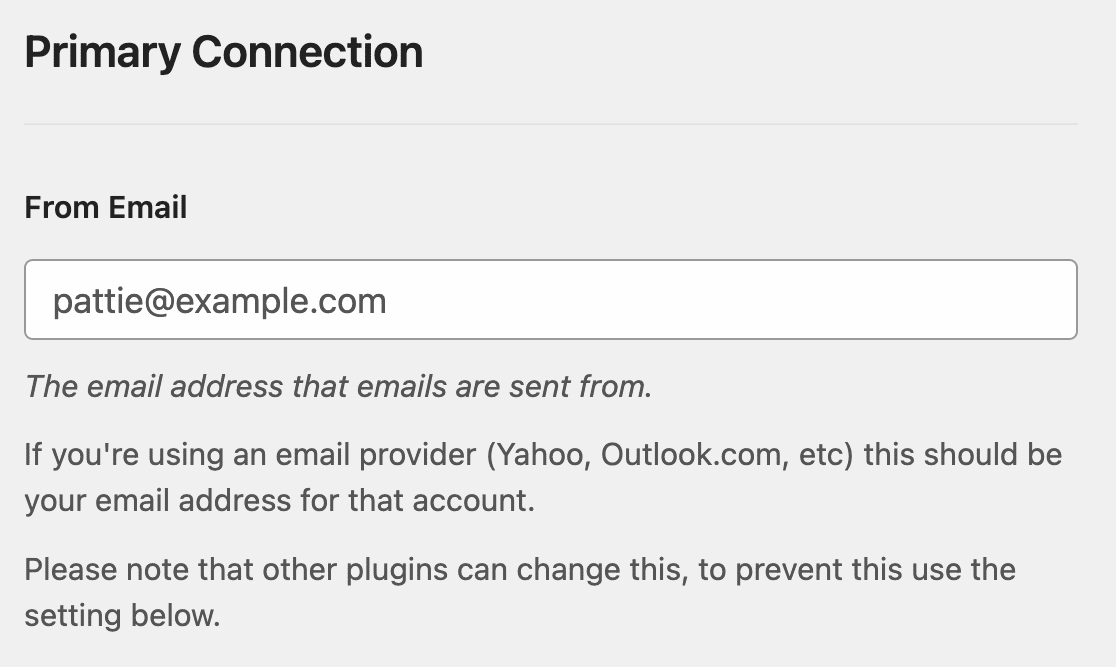
Bien que de nombreux services d'envoi vous permettent de choisir votre e-mail expéditeur, toutes les adresses e-mail ne fonctionnent pas de la même manière.
Assurez-vous de vous référer aux directives de votre service d'envoi choisi pour les recommandations sur l'« E-mail de l'expéditeur ».
La plupart des services d'envoi et leurs exigences en matière d'« E-mail de l'expéditeur » recommandent fortement d'utiliser un e-mail spécifique au domaine pour une plus grande fiabilité.
4. Utilisez l'option « Forcer l'e-mail de l'expéditeur »
Lorsque vous installez différents plugins, ils peuvent tous avoir des paramètres « Nom de l'expéditeur » et « E-mail de l'expéditeur » différents, ce qui peut causer des problèmes de délivrabilité.
Pour résoudre ce problème, WP Mail SMTP offre une solution simple sous la forme de la fonction « Forcer l'e-mail de l'expéditeur » pour tous les plugins de votre site WordPress.
Sous WP Mail SMTP » Paramètres, il y a une option pour « Forcer l'e-mail de l'expéditeur ». Activez-la pour vous assurer que vos plugins d'e-mails utilisent un « E-mail de l'expéditeur » cohérent.
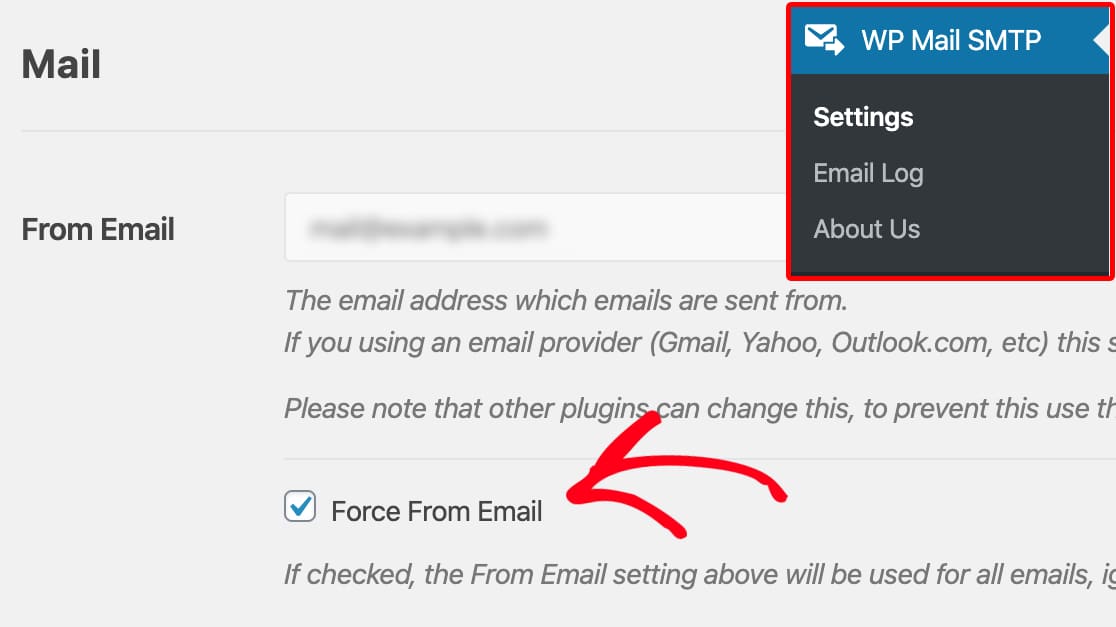
N'oubliez pas que si la case « Forcer l'e-mail de l'expéditeur » est désactivée, votre service d'envoi choisi force déjà l'« E-mail de l'expéditeur » à être utilisé sur l'ensemble du site.
5. Changez la méthode de chiffrement (TLS ou SSL)
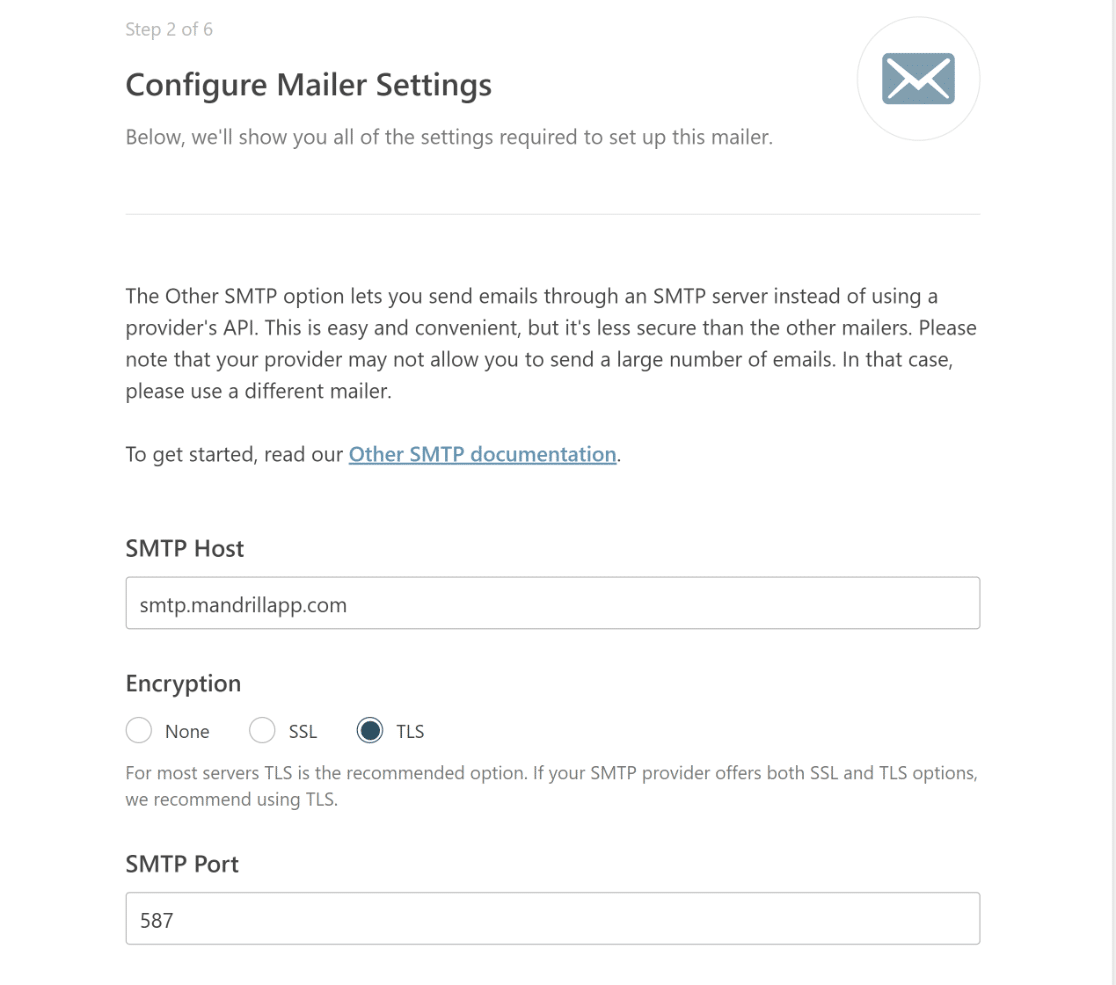
Si vous utilisez « Autre SMTP » pour utiliser un service d'envoi d'e-mails transactionnels comme Mandrill, essayez de changer la méthode de chiffrement en TLS.
Il est très courant que l'e-mail de test et les autres notifications de votre site échouent si la méthode de chiffrement sélectionnée est incompatible avec le service d'envoi. Comme le SSL devient obsolète, l'utilisation du SSL peut entraîner le blocage des e-mails envoyés aux adresses Gmail.
Pour avoir une meilleure idée de la méthode de chiffrement à utiliser avec votre service de messagerie, consultez ce guide détaillé sur les paramètres SMTP.
6. Mettez à jour WP Mail SMTP vers la dernière version
Il est normal que la plupart des plugins, y compris WP Mail SMTP, qui n'ont pas été mis à jour depuis un certain temps commencent à avoir quelques problèmes.
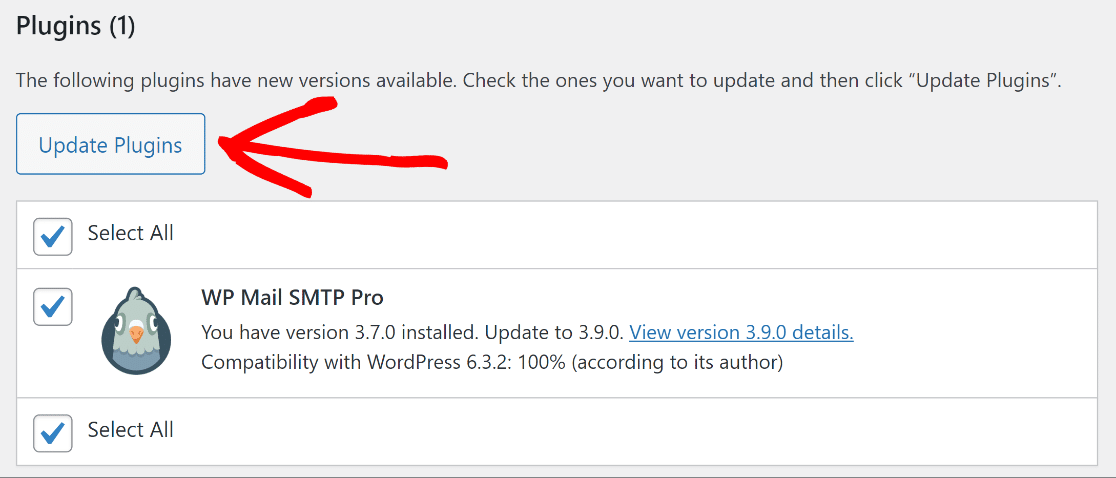
Par conséquent, si vos e-mails de test ne sont pas envoyés depuis WP Mail SMTP, assurez-vous d'avoir la dernière version installée pour écarter tout problème de plugin obsolète.
Les mises à jour régulières fournissent des fonctionnalités améliorées et résolvent également des problèmes préexistants. Rendez-vous simplement sur Tableau de bord » Mises à jour pour voir si une mise à jour est disponible.
7. Utilisez la dernière version de WordPress
Aussi important qu'il soit de maintenir WP Mail SMTP à jour, vous devez également vous assurer d'avoir la version la plus récente de WordPress.
Pour garantir la compatibilité du plugin avec la version la plus récente de WordPress, WP Mail SMTP utilise les meilleures pratiques de codage.
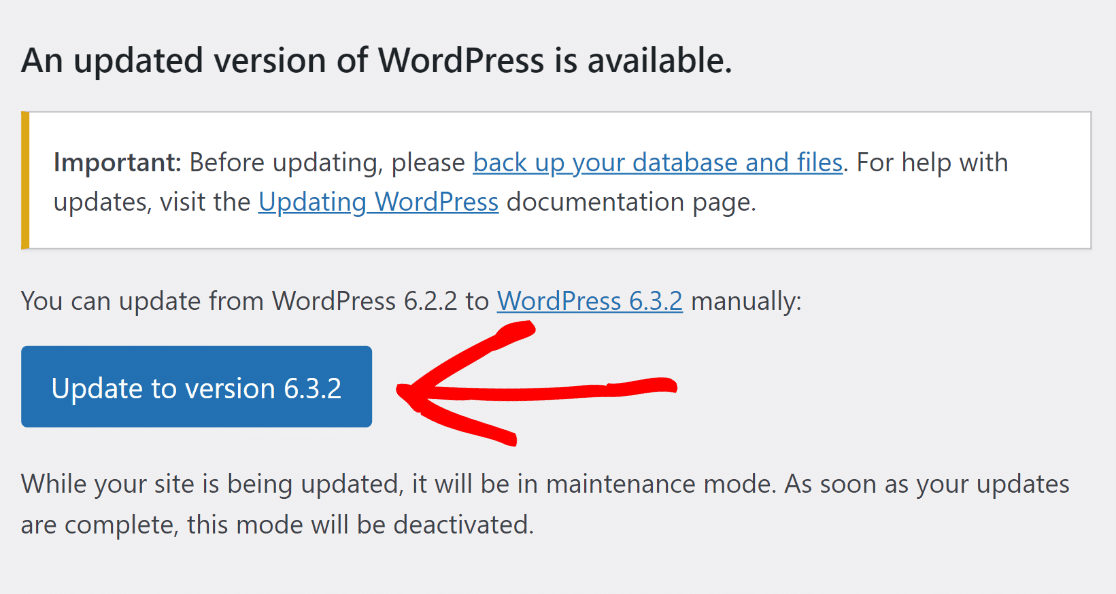
Pour vérifier si une mise à jour du cœur de WordPress est disponible, connectez-vous à votre site et allez dans Tableau de bord » Mises à jour.
Si vous voyez une notification indiquant « Une version mise à jour de WordPress est disponible », vous voudrez peut-être mettre à jour vers la dernière version.
8. Assurez-vous d'utiliser PHP 5.6 ou une version supérieure
Parfois, c'est le service d'hébergement qui cause des problèmes qui peuvent empêcher l'envoi de l'e-mail de test. Le plugin WP Mail SMTP nécessite au moins PHP 5.6.
Cependant, pour des performances et une sécurité optimales, il est recommandé d'avoir PHP 7.3 ou supérieur, quelle que soit la version fournie par votre service d'hébergement Web.
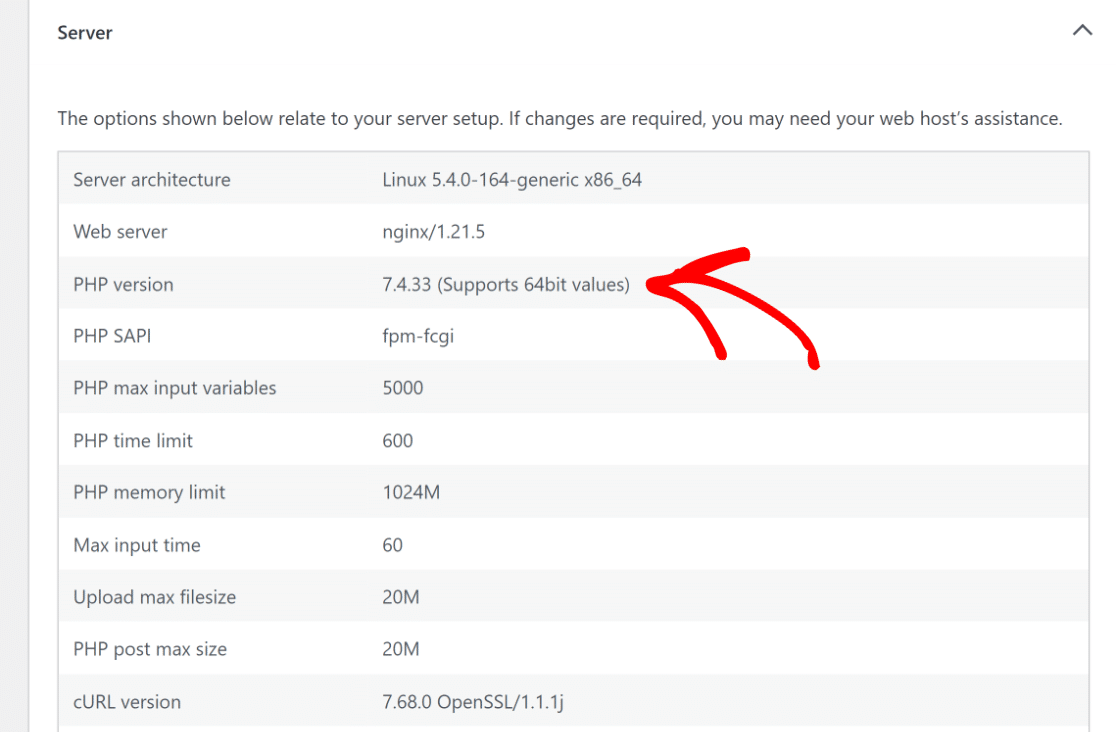
Pour savoir quelle version de PHP votre site Web utilise, depuis votre tableau de bord WordPress, allez dans Outils > Santé du site > Infos > Serveur.
9. Vérifiez les conflits avec d'autres plugins
Comme tout autre plugin WordPress qui peut commencer à mal fonctionner en raison d'un « conflit d'intérêts », avoir plus d'un plugin SMTP peut causer des problèmes.
Depuis votre tableau de bord WordPress, allez à la page des plugins et assurez-vous qu'un seul plugin lié au SMTP est actif. Désactivez tous les plugins conflictuels !
10. Vous rencontrez toujours des problèmes ? Il est temps de demander de l'aide !
Si le problème persiste, le support WP Mail SMTP est à votre service. Lors de votre prise de contact :
- Fournissez votre nom, votre e-mail et des détails spécifiques sur le problème.
- Partager une URL ou accorder l'accès au site peut accélérer la résolution.
- Assurez-vous de leur avoir donné un rôle d'« Administrateur » si vous partagez des identifiants.
- Offrez une description concise du problème pour plus de clarté dans la zone de message.
- Une fois prêt, cliquez sur Soumettre. L'équipe de support vous répondra dès que possible !
Plus de questions sur WP Mail SMTP qui n'envoie pas d'e-mail de test
Voici quelques questions courantes et leurs réponses concernant WP Mail SMTP qui n'envoie pas d'e-mail de test dans WordPress.
Pourquoi mon e-mail WP Mail SMTP ne fonctionne-t-il pas ?
Les problèmes WP Mail SMTP peuvent survenir pour plusieurs raisons. Le plus souvent, une configuration incomplète, des options de messagerie mal configurées ou des versions de plugins obsolètes peuvent en être la cause.
Solution : Vérifiez la configuration du serveur WP Mail SMTP, assurez-vous de ne pas utiliser PHP Mailer comme fournisseur de messagerie, et mettez à jour le plugin vers la dernière version.
Pourquoi le SMTP n'envoie-t-il pas d'e-mails ?
Le SMTP peut ne pas envoyer d'e-mails en raison de configurations de serveur incorrectes, de numéros de port erronés ou de protocoles de sécurité non correspondants. I
Si vous utilisez WP Mail SMTP, il est très facile de trouver la cause du problème. Contactez simplement l’équipe de support, et elle devrait vous permettre de reprendre l’activité en un rien de temps.
Pourquoi mon site WP n’envoie-t-il pas d’e-mails ?
Votre site WP pourrait ne pas envoyer d’e-mails en raison de conflits de thèmes ou de plugins, de restrictions d’hébergement ou de problèmes avec la fonction mail PHP.
Et s’il y avait un problème lors de l’envoi de l’e-mail de test dans WordPress ?
Cela indique généralement une erreur de configuration. Cela pourrait être lié à l’adresse e-mail que vous essayez d’utiliser, à des détails incorrects de l’hôte SMTP ou à un problème avec votre fournisseur d’hébergement.
Ensuite, découvrez les différences entre WP Mail SMTP Lite et Pro
Vous voulez savoir en quoi WP Mail SMTP Lite et Pro sont différents ? Vous cherchez des conseils pour choisir le bon plan ? WP Mail SMTP étant l’un des plugins SMTP les plus fiables pour WordPress, il est essentiel de choisir une version qui corresponde aux besoins de votre entreprise.
Réparez vos e-mails WordPress maintenant
Prêt à réparer vos e-mails ? Commencez dès aujourd'hui avec le meilleur plugin SMTP WordPress. Si vous n'avez pas le temps de réparer vos e-mails, vous pouvez obtenir une assistance complète de configuration "White Glove" moyennant un supplément, et il y a une garantie de remboursement de 14 jours pour tous les plans payants.
Si cet article vous a aidé, suivez-nous sur Facebook et Twitter pour plus de conseils et tutoriels WordPress.
