


Résumé IA
Vous venez d'essayer d'envoyer un lot d'e-mails pour constater que le SMTP est bloqué ? Vous n'êtes pas seul. Plus de 73 % des utilisateurs d'hébergement mutualisé sont confrontés à des blocages SMTP à un moment donné, selon les données récentes de l'industrie de l'hébergement.
Le problème frappe le plus fort quand on s'y attend le moins. Un jour, vos formulaires de contact fonctionnent parfaitement. Le lendemain, plus rien. Vos clients ne reçoivent pas les confirmations de commande. Les e-mails de réinitialisation de mot de passe disparaissent. Et vous n'avez aucune idée pourquoi.
Dans cet article, j'expliquerai pourquoi votre hébergeur web a peut-être bloqué votre connexion SMTP et comment vous pouvez y remédier en utilisant un expéditeur qui prend en charge l'API d'e-mail.
Pourquoi le SMTP est-il bloqué par les hébergeurs web ?
Les hébergeurs web bloquent les ports SMTP (en particulier le port 25) pour trois raisons principales dont personne ne parle :
- Protection anti-spam trop agressive : Lorsque des spams sont envoyés depuis une adresse IP partagée, les principaux fournisseurs d'e-mails comme Gmail et Outlook mettent en liste noire tout le serveur. Chaque site web sur ce serveur en souffre.
- Mesures de réduction des coûts : L'exploitation de serveurs d'e-mails coûte cher. Très cher. En bloquant le SMTP, les hébergeurs économisent sur la bande passante, les ressources serveur et les tickets de support. Certains hébergeurs économisent jusqu'à 50 000 $ par mois rien qu'en bloquant les e-mails sortants.
- Politiques de tolérance zéro : De nombreux hébergeurs économiques utilisent des blocages SMTP généralisés au lieu de surveiller les comptes individuels. Il est plus facile et moins cher de tout bloquer que de vérifier qui envoie quoi.
Avant de vous inscrire auprès d'un hébergeur web, demandez spécifiquement : « Bloquez-vous les ports 25, 465, 587 ou 2525 ? » S'ils répondent oui à l'un de ceux-ci, trouvez un autre hébergeur ou prévoyez d'utiliser une API d'e-mail dès le premier jour.
Heureusement, vous pouvez toujours utiliser d'autres expéditeurs dédiés pour envoyer de manière fiable vos e-mails WordPress en utilisant WP Mail SMTP.
Voyons les étapes pour connecter WP Mail SMTP avec un expéditeur puissant afin de contourner le blocage SMTP une fois pour toutes sur votre site WordPress.
Comment corriger le blocage SMTP dans WordPress
La meilleure façon de résoudre les problèmes SMTP sur votre site est d'utiliser WP Mail SMTP et de le configurer avec SendLayer ou un autre expéditeur basé sur API. Ces services contournent complètement les blocages SMTP car ils utilisent HTTPS (port 443) au lieu des ports de messagerie. Voici les étapes :
Étape 1. Installer WP Mail SMTP
WP Mail SMTP est le meilleur plugin SMTP pour WordPress. Même si votre hébergeur bloque le SMTP, vous pouvez toujours utiliser WP Mail SMTP pour envoyer des e-mails avec succès.
Pour commencer, nous vous recommandons d'investir dans le plan WP Mail SMTP Pro pour des fonctionnalités avancées, bien que la version gratuite convienne pour les besoins de base.

Après avoir acheté la licence, procédez à l'installation de WP Mail SMTP sur votre site. Si vous n'avez pas encore créé de compte d'expéditeur, vous devrez en créer un avant d'exécuter l'assistant de configuration de WP Mail SMTP.
Nous allons donc d'abord créer un compte SendLayer et y configurer les choses. Ensuite, nous obtiendrons la clé API SendLayer que nous ajouterons à votre site Web lorsque nous exécuterons l'assistant de configuration de WP Mail SMTP.
Notez que vous pouvez également suivre ces étapes en utilisant Easy WP SMTP, qui est l'une de nos alternatives recommandées pour WP Mail SMTP.
Étape 2. Créer un compte SendLayer
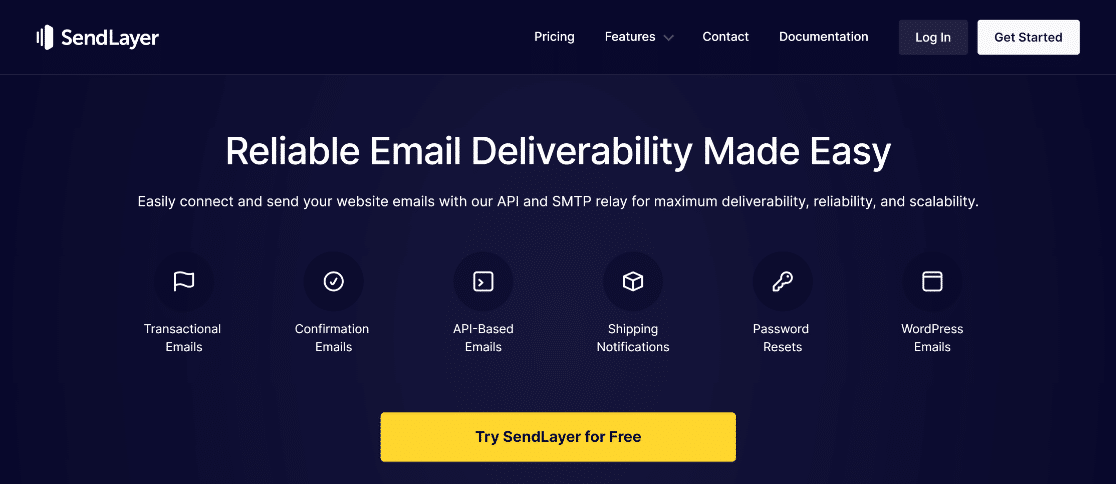
SendLayer est l'un des services d'expédition les plus puissants. Il fonctionne de manière fiable même si votre SMTP est bloqué par votre hébergeur WordPress. C'est pourquoi nous utiliserons SendLayer avec SMTP dans ce tutoriel.
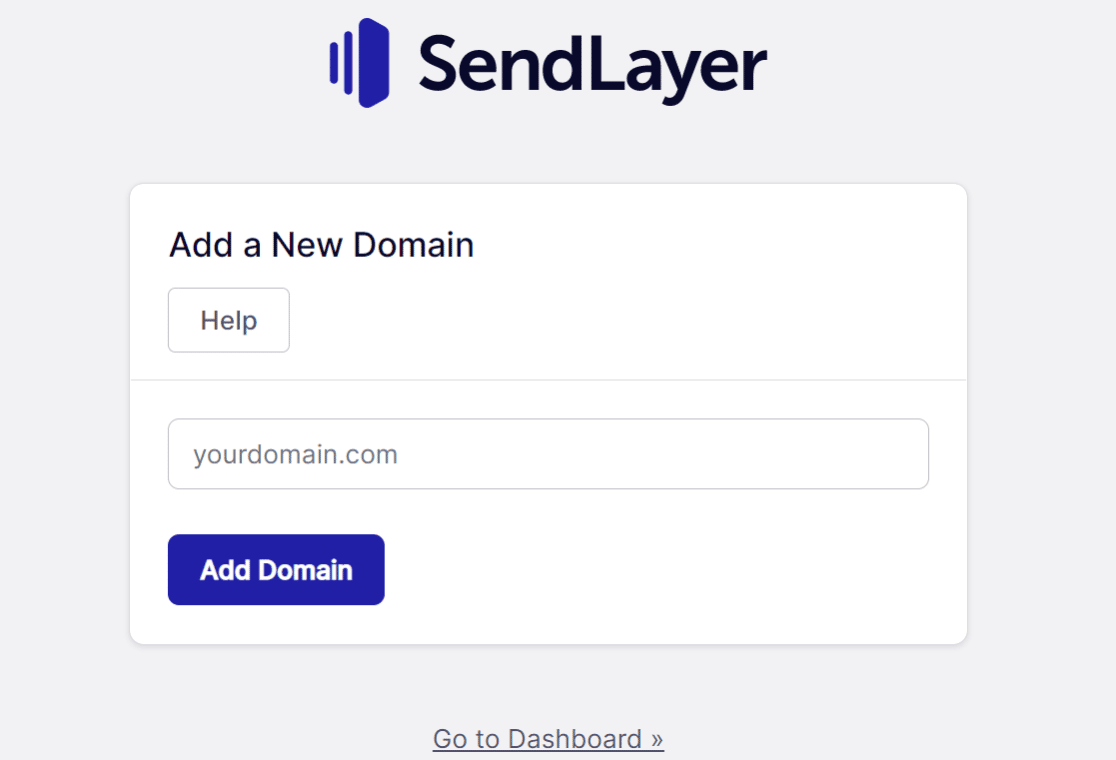
Visitez SendLayer et créez un nouveau compte pour commencer. Ensuite, connectez-vous pour accéder au tableau de bord administrateur. Depuis le tableau de bord, cliquez sur Ajouter un domaine.

Sur le nouvel écran, entrez le domaine à partir duquel vous enverrez des e-mails. Cliquez à nouveau sur Ajouter un domaine pour terminer cette étape. Maintenant, vous devrez ajouter des enregistrements DNS pour le nom de domaine que vous souhaitez authentifier.
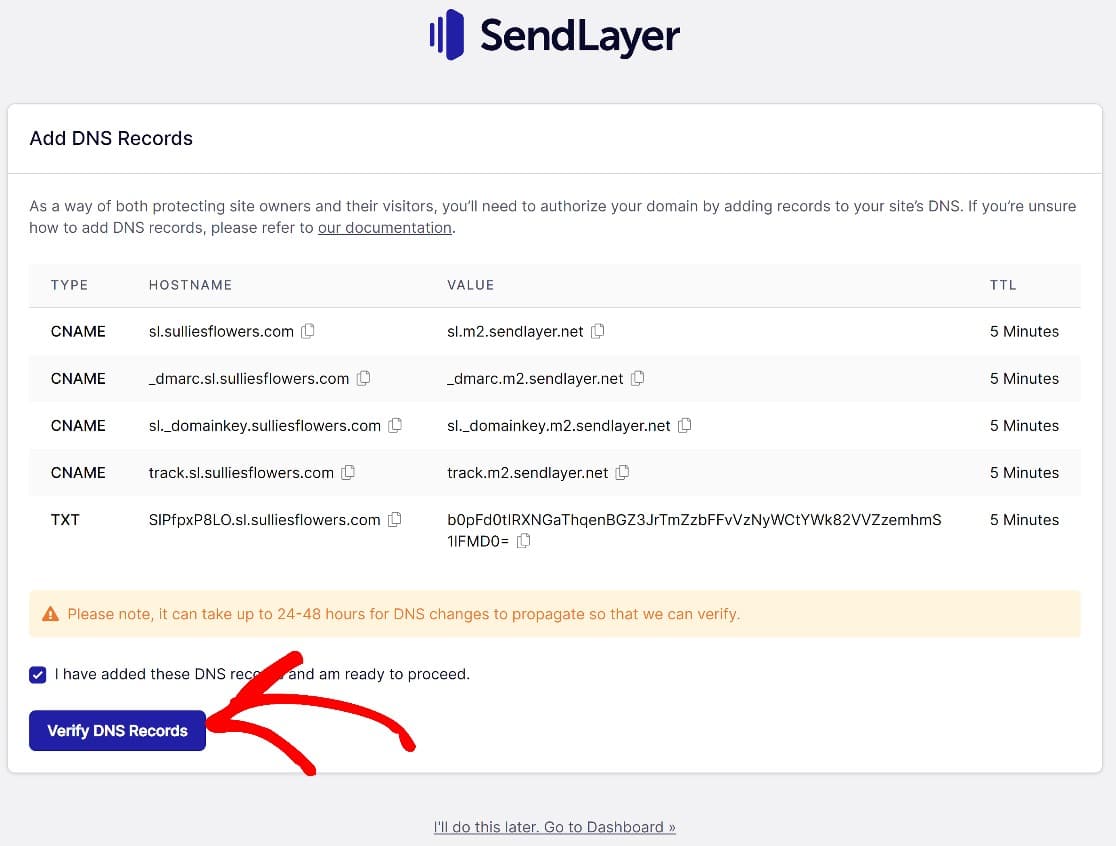
Ajouter des enregistrements DNS
SendLayer générera un ensemble d'enregistrements DNS que vous devrez ajouter à votre domaine dans votre compte d'hébergement. Copiez-les et ouvrez votre compte d'hébergement dans un nouvel onglet. Gardez l'onglet SendLayer ouvert car vous y reviendrez bientôt.
Une fois que vous avez ajouté ces enregistrements DNS dans votre compte d'hébergement, revenez à la fenêtre SendLayer et cochez J'ai ajouté les enregistrements DNS et je suis prêt à procéder. Cliquez ensuite sur Vérifier les DNS.
Une fois cette étape terminée, vous serez redirigé vers la page Enregistrements et paramètres DNS. Si vous avez correctement saisi les enregistrements DNS, vous verrez maintenant une coche verte à côté de chaque enregistrement DNS.
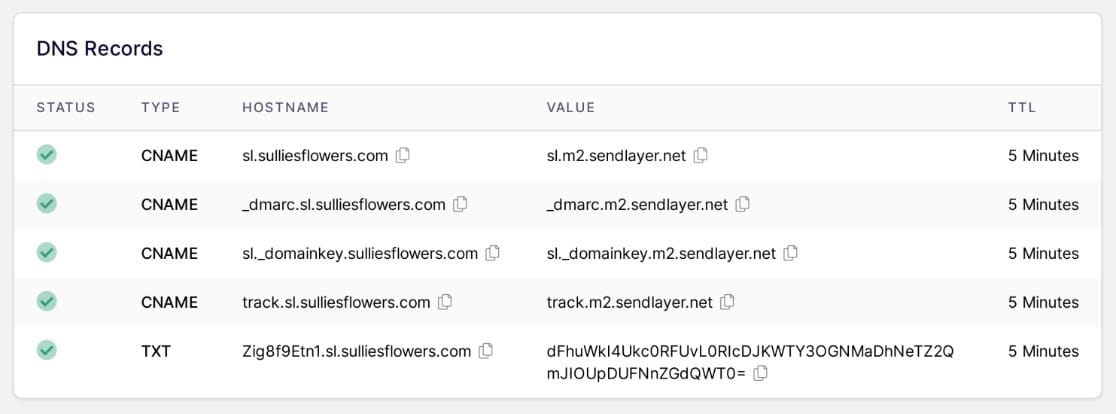
Cela signifiera que nous avons presque terminé dans SendLayer. Mais nous n'avons toujours pas notre clé API.
Obtenir votre clé API SendLayer
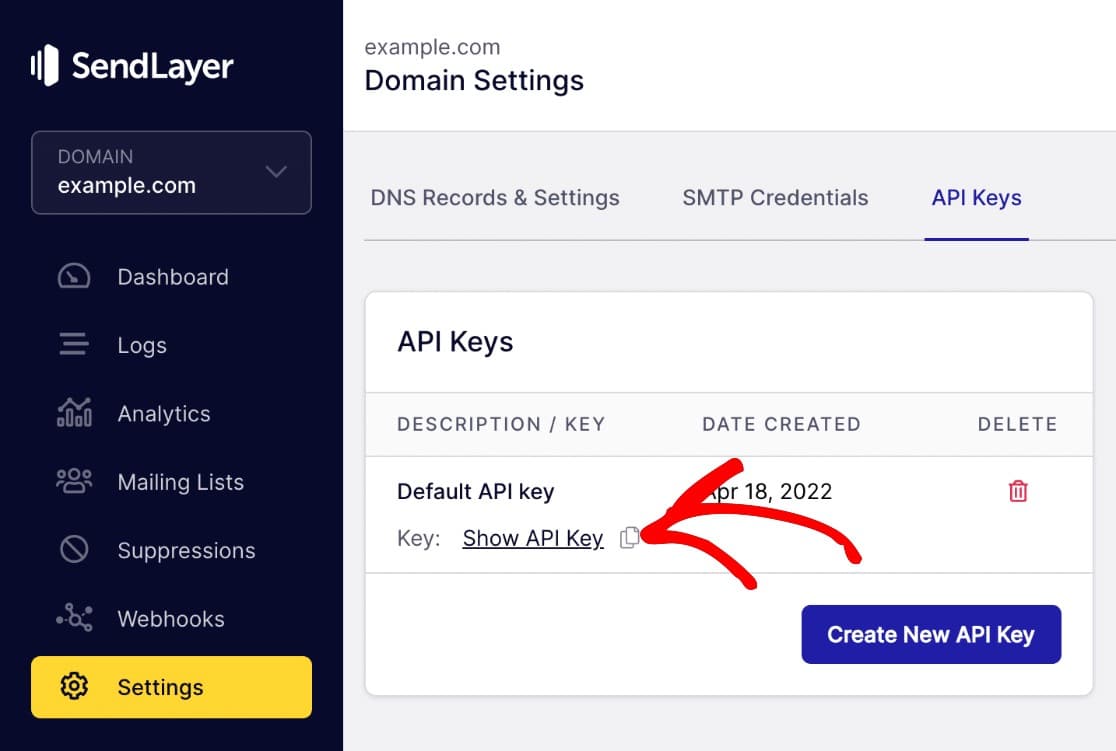
Nous devrons ajouter une clé API SendLayer à votre site Web WordPress. SendLayer en créera une par défaut pour vous, mais vous pouvez en créer d'autres si nécessaire.
De retour dans le tableau de bord SendLayer, cliquez sur Paramètres » Clés API, puis copiez votre clé API en cliquant sur l'icône à côté du lien Afficher la clé API.
Maintenant, nous allons reconnecter WP Mail SMTP et SendLayer dans WordPress.
Étape 3 : Connecter WP Mail SMTP et SendLayer
Dans la première étape, nous avons retardé l'exécution de l'assistant de configuration car nous n'avions pas encore créé de compte SendLayer. Maintenant que votre domaine est authentifié auprès de SendLayer, lancez l'assistant de configuration :
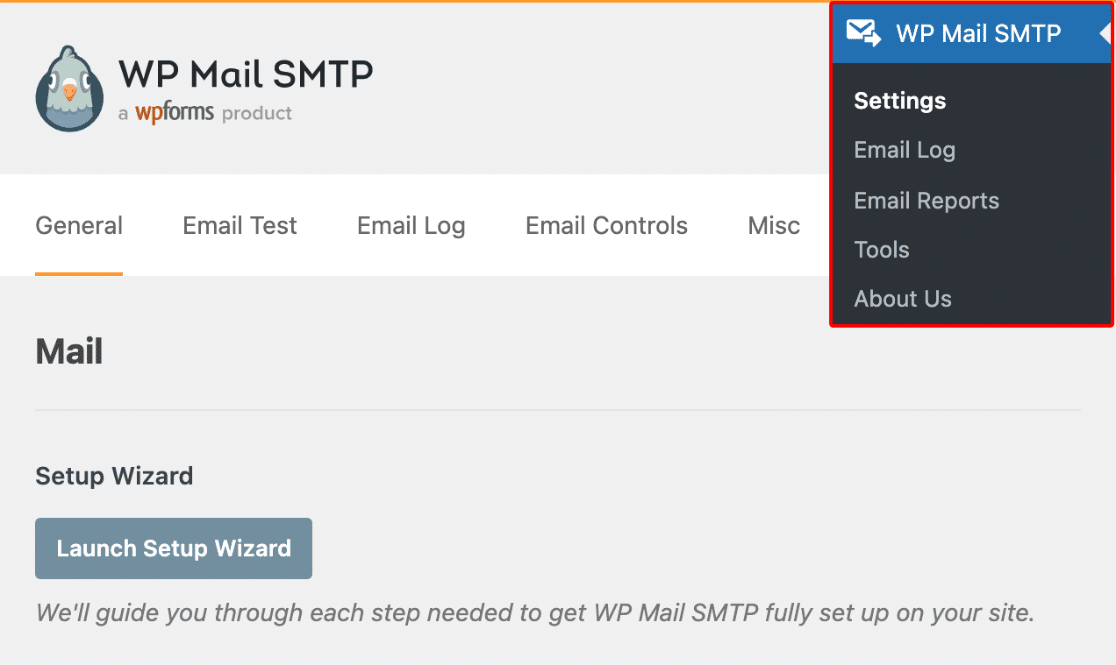
- Allez dans WP Mail SMTP » Paramètres » Général
- Faites défiler jusqu'à la section Courrier
- Cliquez sur Lancer l'assistant de configuration
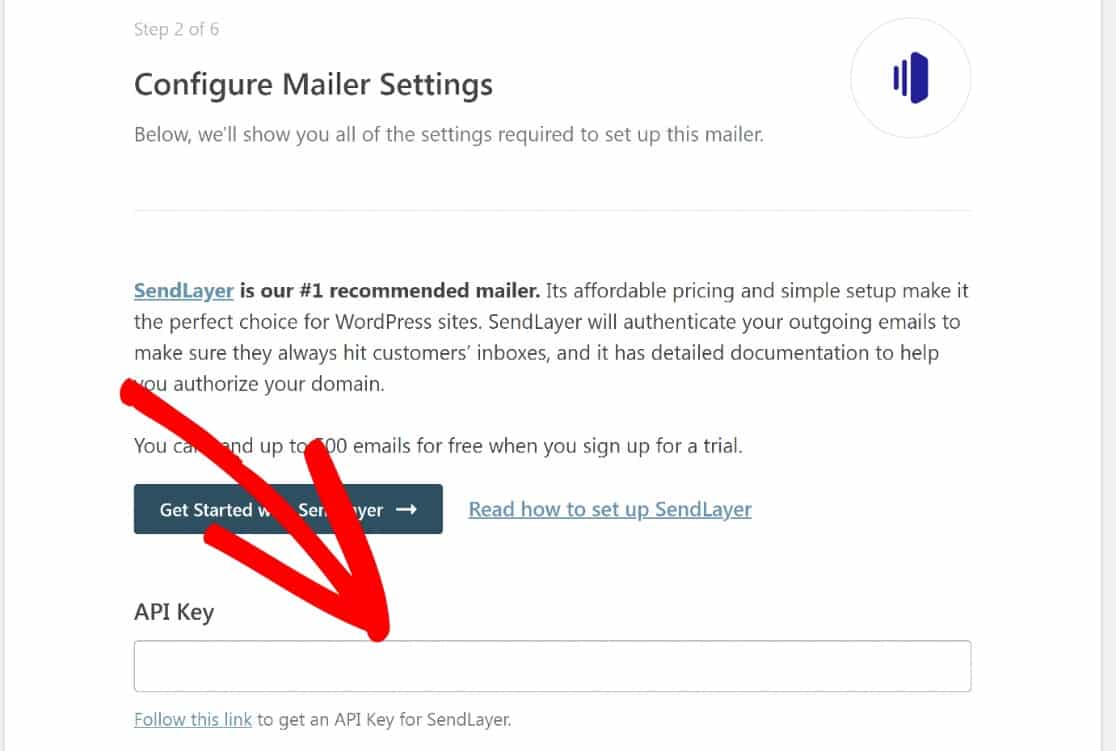
L'assistant vous demandera de choisir un expéditeur. Sélectionnez SendLayer dans la liste. Nous avons choisi SendLayer car sa connexion API est une alternative fiable à l'expéditeur SMTP Autre et fonctionne même lorsque le SMTP est complètement bloqué.
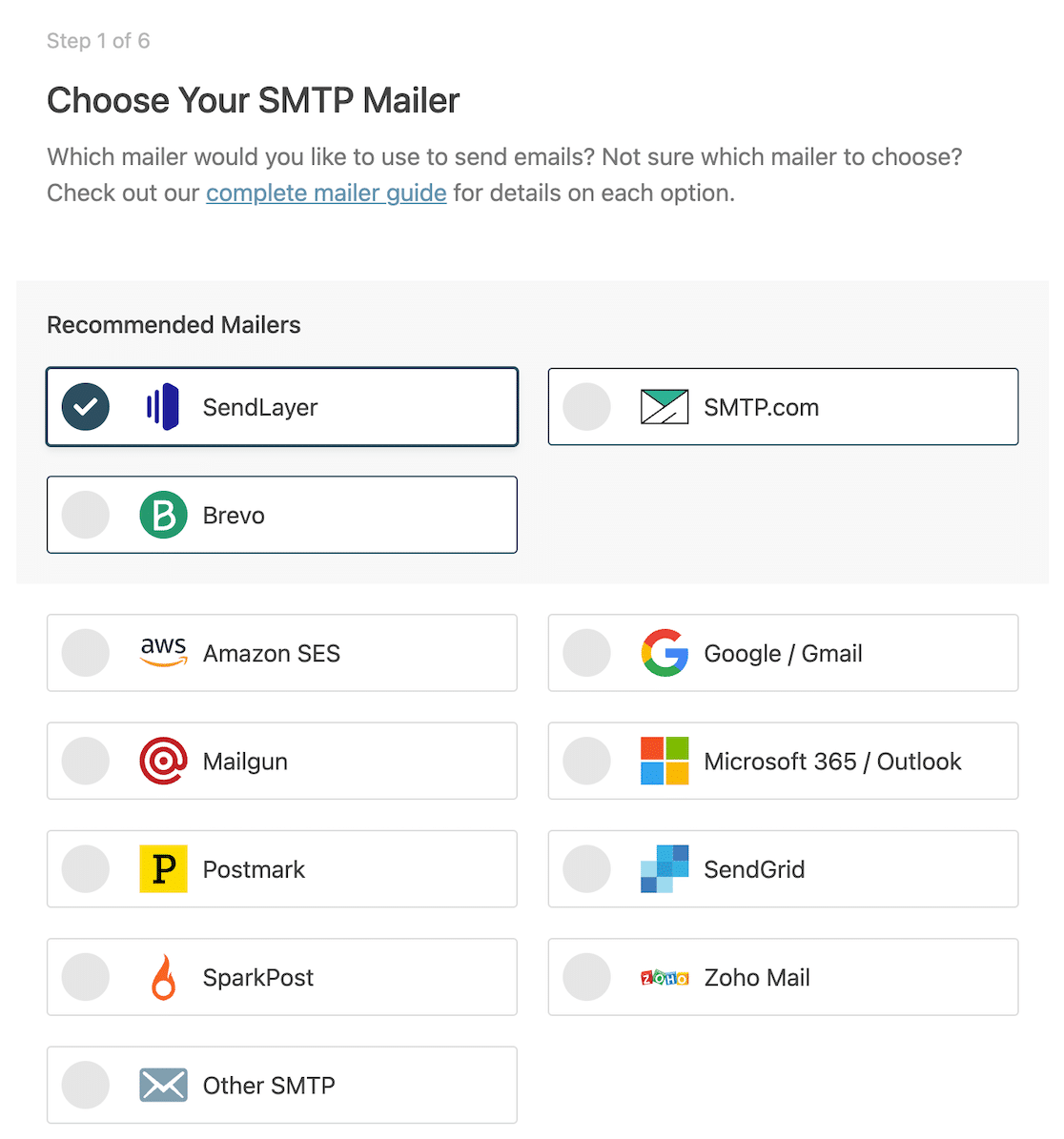
Cliquez sur Enregistrer et continuer pour passer aux paramètres de configuration de l'expéditeur. C'est là que vous entrerez votre clé API SendLayer. C'est l'étape la plus importante, mais il y a quelques autres paramètres à ajuster.
Dans l'étape suivante de l'assistant de configuration, vous configurerez l'apparence de vos e-mails : Tous vos e-mails sortants seront envoyés depuis votre adresse e-mail d'expéditeur.
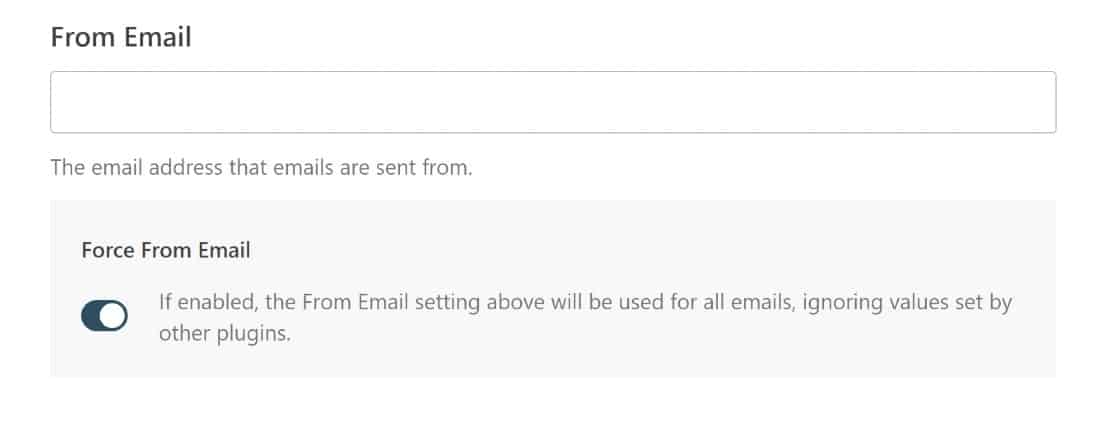
Assurez-vous que l'adresse e-mail que vous saisissez ici correspond au nom de domaine que vous avez authentifié avec SendLayer précédemment. De même, le Nom de l'expéditeur est le nom de l'expéditeur qui apparaîtra dans vos e-mails.
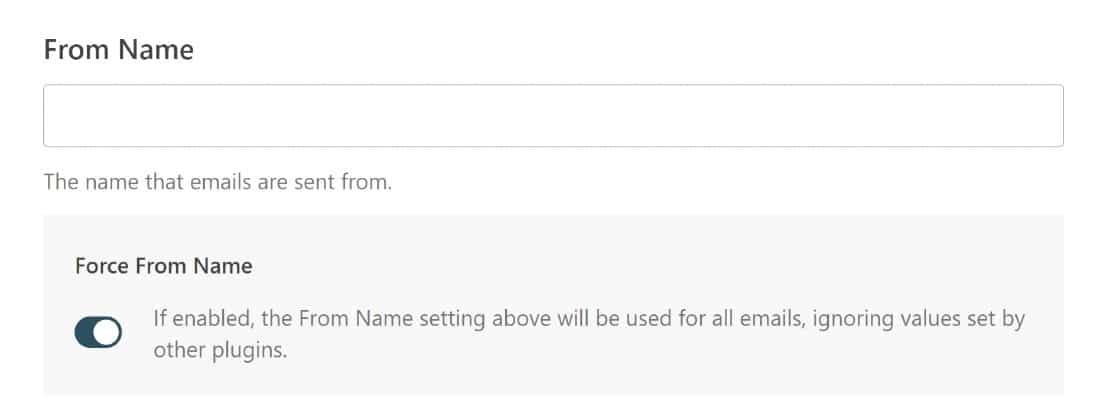
Lorsque vous activez les options Forcer l'e-mail de l'expéditeur et Forcer le nom de l'expéditeur, tous les e-mails envoyés depuis votre site Web utiliseront ces paramètres d'e-mail et remplaceront les paramètres d'e-mail que d'autres plugins pourraient utiliser sur votre site.
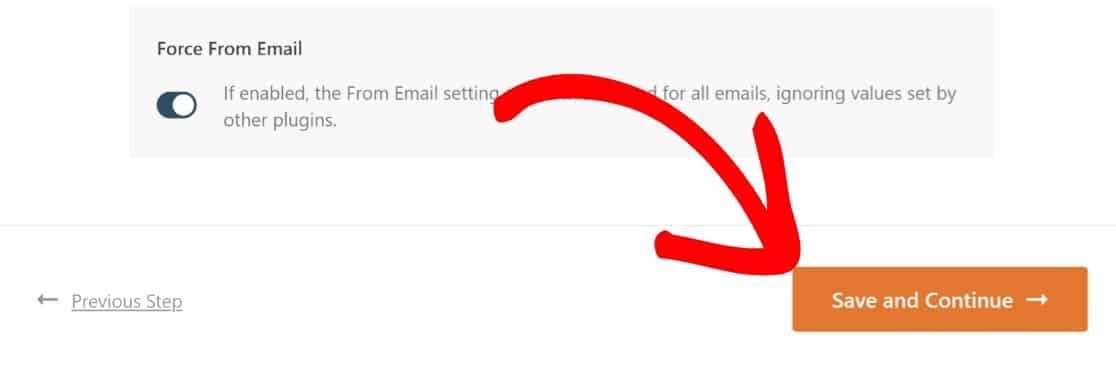
Une fois que vous avez activé ces détails, cliquez sur Enregistrer et continuer pour passer aux paramètres suivants. L'assistant affiche maintenant les fonctionnalités optionnelles. Nous recommandons fortement d'activer toutes ces options :
- Amélioration de la délivrabilité des e-mails
- Suivi des erreurs d'e-mail
- Journaux d'e-mails détaillés
- Résumé hebdomadaire des e-mails
Il serait judicieux d'activer ces fonctionnalités pour une meilleure gestion du suivi et de la délivrabilité des e-mails. Encore une fois, cliquez sur le bouton Enregistrer et continuer pour passer à la page suivante de l'assistant de configuration.
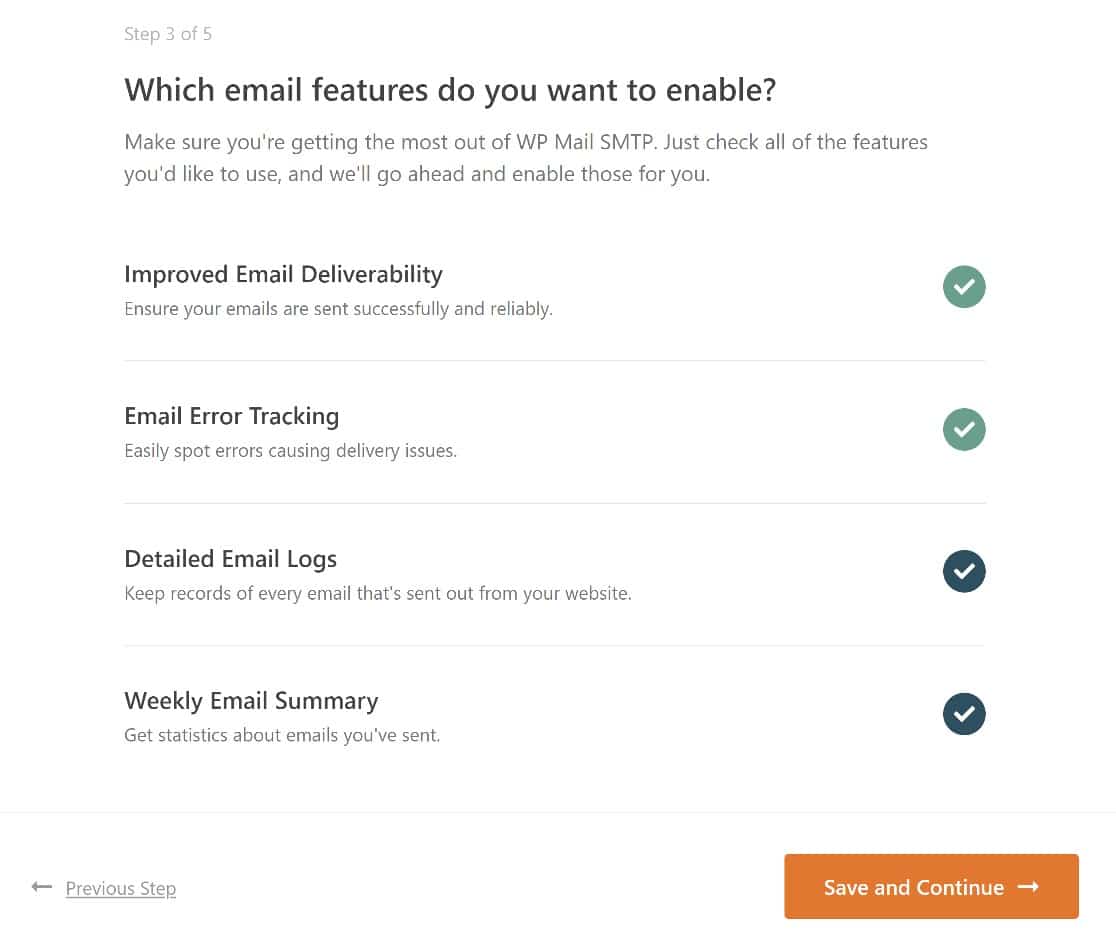
Activez ces fonctionnalités pour une meilleure gestion du suivi et de la délivrabilité des e-mails. Cliquez Enregistrer et continuer.
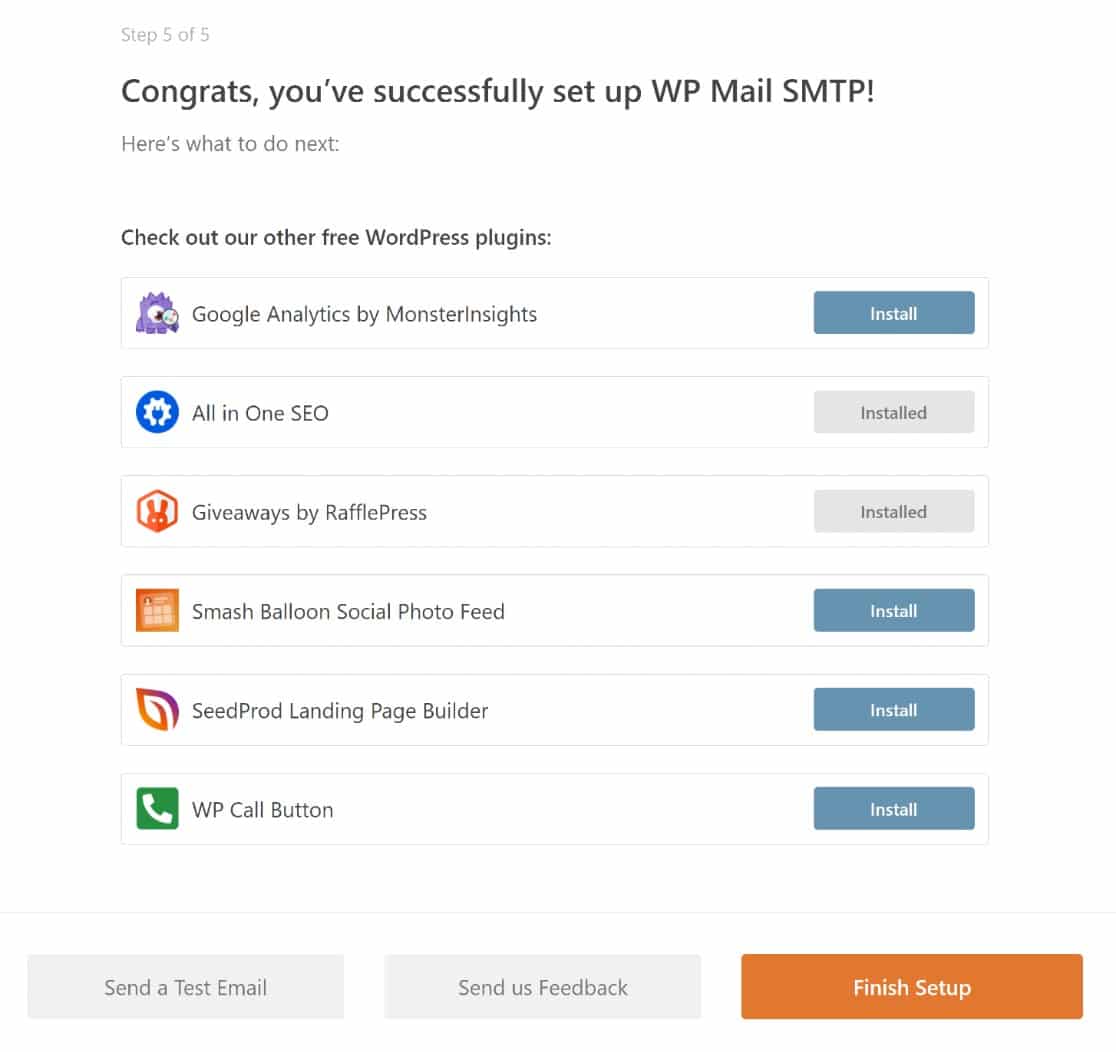
Maintenant que WP Mail SMTP et SendLayer sont configurés, les blocages SMTP ne devraient plus poser de problème. Il ne reste plus qu'une chose à faire : vérifier que tout a fonctionné comme il se doit.
Étape 4. Envoyer un e-mail de test
Lorsque vous atteignez la dernière étape de l'assistant de configuration et que vous obtenez le message de succès, cliquez sur le bouton Envoyer un e-mail de test en bas à gauche.
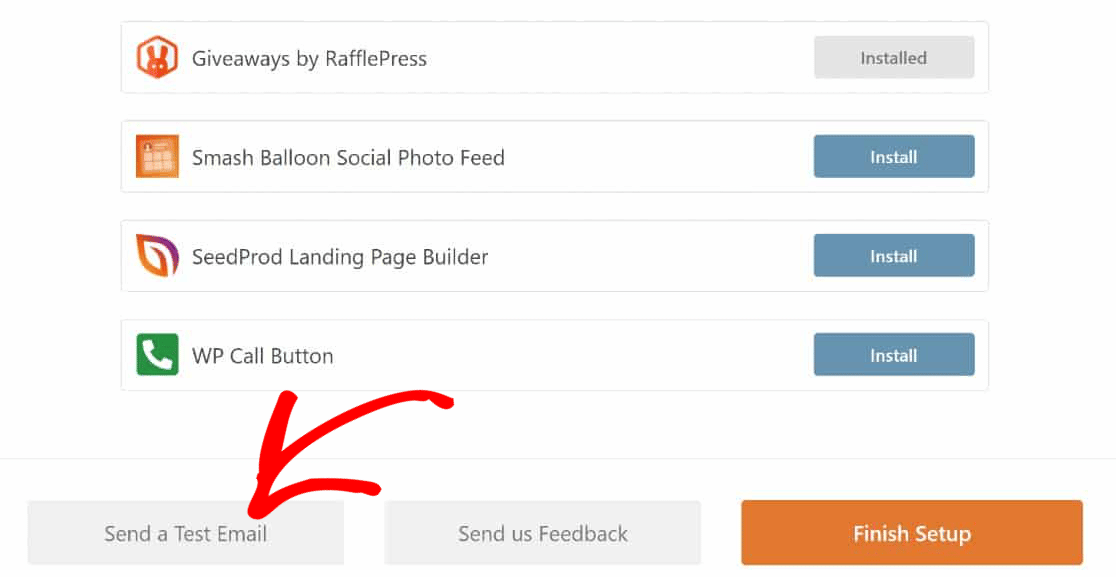
Cela vous mènera à l'outil de test d'e-mails de WP Mail SMTP. Dans le champ Envoyer à, entrez une adresse e-mail à laquelle vous avez accès et cliquez sur Envoyer l'e-mail.

Si le message a été envoyé avec succès, vous obtiendrez un message de succès. Si tout s'est bien passé, vous devriez recevoir l'e-mail dans votre boîte de réception. Il ressemblera à ceci :
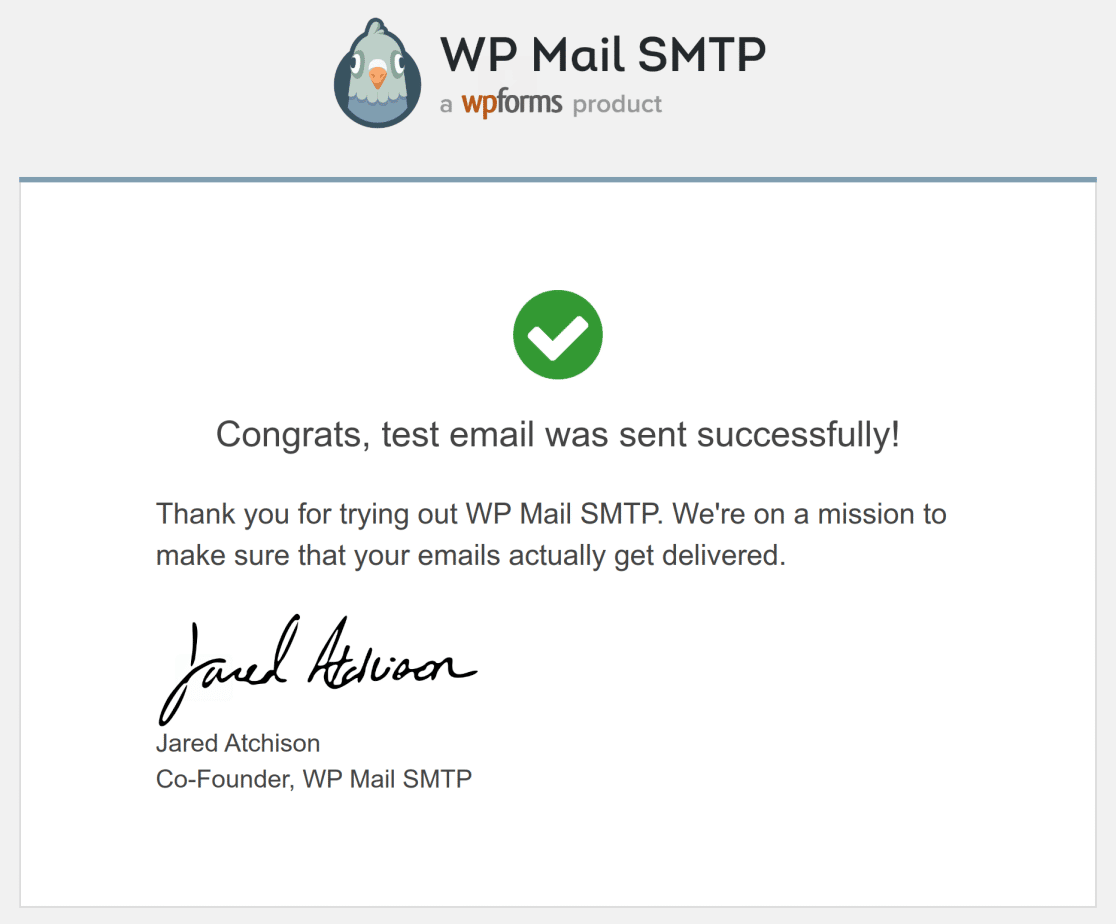
Et voilà ! Désormais, le blocage du SMTP par votre service d'hébergement ne vous empêchera plus d'envoyer des e-mails lorsque vous en aurez besoin.
Comprendre les messages d'erreur SMTP
Savoir ce que signifient les messages d'erreur permet d'économiser des heures de dépannage. Voici ce à quoi vous avez affaire :
| Message d'erreur | Ce que cela signifie | Comment le corriger |
|---|---|---|
| Échec de la connexion SMTP | Votre hébergeur a complètement bloqué le port | Aucune modification des paramètres ne résoudra ce problème. Vous devez utiliser un expéditeur d'e-mails par API. |
| 535 Échec de l'authentification | Nom d'utilisateur ou mot de passe incorrect | Vérifiez vos identifiants. Copiez-collez pour éviter les fautes de frappe. |
| 550 5.7.1 Impossible de relayer | Le serveur ne vous reconnaît pas comme autorisé | Votre IP doit être mise sur liste blanche. Contactez votre hébergeur. |
| 421 Service indisponible | Serveur surchargé ou en panne | Attendez 15 minutes et réessayez. |
| Délai d'attente de la connexion dépassé | Pare-feu bloquant la connexion | Cela peut être votre hébergeur, votre plugin de sécurité ou votre FAI. Vérifiez les trois. |
Selon la documentation Exchange de Microsoft, ces cinq erreurs représentent 89 % de tous les problèmes SMTP.
FAQ : Pourquoi votre hébergeur a bloqué le SMTP (et comment y remédier)
Pourquoi mon SMTP est-il bloqué par mon hébergeur ?
Les hébergeurs bloquent les ports SMTP pour empêcher le spam d'être envoyé depuis leurs serveurs. Lorsqu'un utilisateur envoie du spam depuis un serveur partagé, les fournisseurs d'e-mails comme Gmail et Yahoo mettent sur liste noire l'adresse IP de l'ensemble du serveur. Cela affecte tous les sites Web sur ce serveur.
La plupart des hébergeurs mutualisés bloquent complètement le port 25. Ils le font car cela coûte moins cher que de surveiller les comptes individuels pour le spam. Selon les rapports de l'industrie de l'hébergement, plus de 70 % des plans d'hébergement mutualisé ont des restrictions SMTP. Ces blocages protègent la réputation de leurs adresses IP mais arrêtent également vos e-mails légitimes.
Comment vérifier si les ports SMTP sont bloqués ?
Vous pouvez également tester via WP Mail SMTP. Configurez « Autre SMTP » avec les paramètres de n'importe quel fournisseur de messagerie.
Si vous rencontrez des erreurs de connexion lors de l'envoi d'un e-mail de test, le SMTP est probablement bloqué. L'erreur sera une impossibilité de connexion, pas seulement un échec d'authentification.
Pourquoi le serveur SMTP de Gmail ne fonctionne-t-il pas ?
Le SMTP de Gmail échoue généralement pour quatre raisons :
Applications moins sécurisées bloquées : Google a désactivé l'accès aux « applications moins sécurisées » en mai 2022. Vous devez maintenant utiliser des mots de passe d'application.
Accédez aux paramètres du compte Google → Sécurité → Vérification en 2 étapes → Mots de passe d'application. Générez-en un pour « Mail » et utilisez-le à la place de votre mot de passe habituel.
Paramètres incorrects : Utilisez ces paramètres exacts :
- Hôte SMTP : smtp.gmail.com
- Port : 587 (ou 465 pour SSL)
- Chiffrement : TLS (ou SSL pour le port 465)
- Nom d'utilisateur : Votre adresse Gmail complète
- Mot de passe : Le mot de passe de l'application (pas votre mot de passe habituel)
Limites quotidiennes : Gmail vous limite à 500 e-mails par jour pour les comptes classiques, 2 000 pour Google Workspace. Si vous atteignez la limite, le SMTP cesse de fonctionner pendant 24 heures.
IP non reconnue : Gmail bloque les nouvelles adresses IP. Si vous venez de changer d'hébergeur, Gmail peut bloquer l'IP de votre serveur jusqu'à ce qu'elle ait acquis une réputation.
Quels hébergeurs web bloquent les connexions SMTP ?
Basé sur la documentation des fournisseurs d'hébergement et les rapports d'utilisateurs :
Bloquent toujours le SMTP :
- GoDaddy (hébergement mutualisé)
- InMotion Hosting (plans mutualisés)
- HostGator (plans mutualisés)
- Bluehost (mutualisé de base)
Bloquent par défaut (peuvent demander un déblocage) :
- DigitalOcean (tous les droplets)
- Linode (nouveaux comptes)
- Vultr (toutes les instances)
- AWS EC2 (nouveaux comptes)
Ne bloquent pas le SMTP :
- WP Engine
- Kinsta
- SiteGround (la plupart des plans)
- Cloudways
Les hébergeurs gratuits et à petit budget bloquent presque toujours le SMTP. Les fournisseurs de VPS le bloquent généralement initialement, mais autorisent le déblocage via des tickets de support.
Puis-je envoyer des e-mails si le port 25 est bloqué ?
Oui, vous avez trois options :
- Utiliser des ports alternatifs : Essayez le port 587 (soumission), 465 (SSL) ou 2525 (alternatif). De nombreux hébergeurs bloquent le port 25 mais laissent ceux-ci ouverts. Environ 60 % des hébergeurs qui bloquent le port 25 autorisent toujours le port 587.
- Passer aux services d'e-mail via API : Des services comme SendLayer, Brevo et Mailgun utilisent HTTPS (port 443) au lieu des ports SMTP. Ils fonctionnent même lorsque tous les ports d'e-mail sont bloqués.
- Utiliser le relais de l'hébergeur Web : Certains hébergeurs fournissent leur propre service de relais SMTP. Vérifiez votre panneau de contrôle d'hébergement pour les options « Email Relay » ou « Smart Host ».
Le port 25 n'est requis que pour la communication serveur à serveur. Pour l'envoi d'e-mails authentifiés, les ports 587 ou 465 fonctionnent bien s'ils ne sont pas bloqués.
Pourquoi DigitalOcean bloque-t-il le SMTP ?
DigitalOcean bloque le SMTP sur tous les nouveaux comptes pour prévenir les abus de spam. Leur documentation officielle indique qu'ils bloquent les ports 25, 465 et 587 par défaut sur toutes les instances créées après novembre 2021.
Ils font cela car les spammeurs créent souvent des comptes temporaires, envoient des millions d'e-mails de spam, puis disparaissent. Une seule campagne de spam peut blacklister toute la plage d'adresses IP de DigitalOcean.
Pour débloquer le SMTP :
- Ouvrir un ticket de support
- Expliquer votre cas d'utilisation
- Décrire les mesures anti-spam
- Attendre 24-72 heures pour l'examen
DigitalOcean approuve généralement les demandes légitimes, mais peut refuser les nouveaux comptes sans historique.
Ensuite, recevez des alertes lorsque vos e-mails cessent de fonctionner
Beaucoup de choses peuvent mal tourner et faire cesser soudainement le fonctionnement de vos e-mails. Étant donné l'importance des e-mails pour toute entreprise moderne, il serait judicieux de configurer des alertes afin que toute défaillance d'e-mail vous soit signalée immédiatement.
Voici comment recevoir des alertes lorsque vos e-mails WordPress cessent de fonctionner. WP Mail SMTP prend en charge un certain nombre d'options différentes pour recevoir des alertes de défaillance, telles que Slack, Discord, Microsoft Teams, SMS, Webhooks, Notifications Push, etc.
Réparez vos e-mails WordPress maintenant
Prêt à réparer vos e-mails ? Commencez dès aujourd'hui avec le meilleur plugin SMTP WordPress. Si vous n'avez pas le temps de réparer vos e-mails, vous pouvez obtenir une assistance complète de configuration "White Glove" moyennant un supplément, et il y a une garantie de remboursement de 14 jours pour tous les plans payants.
Si cet article vous a aidé, suivez-nous sur Facebook et Twitter pour plus de conseils et tutoriels WordPress.
Réparez vos e-mails WordPress maintenant
Prêt à réparer vos e-mails ? Commencez dès aujourd'hui avec le meilleur plugin SMTP WordPress. Si vous n'avez pas le temps de réparer vos e-mails, vous pouvez obtenir une assistance complète de configuration "White Glove" moyennant un supplément, et il y a une garantie de remboursement de 14 jours pour tous les plans payants.
Si cet article vous a aidé, suivez-nous sur Facebook et Twitter pour plus de conseils et tutoriels WordPress.
