


Résumé IA
Gmail limite le nombre d'e-mails que vous pouvez envoyer par jour, en fonction de votre type de compte. Les comptes Gmail gratuits sont limités à 500 e-mails par jour ; les comptes Google Workspace payants autorisent 2 000 e-mails. Si vous gérez un site WordPress ou une campagne d'e-mails, comprendre où s'appliquent ces limites et ce qui déclenche la limitation du débit vous aide à éviter les échecs de livraison au mauvais moment.
Ce guide couvre les limites quotidiennes, horaires et par minute de Gmail, le comptage des destinataires et les stratégies pour gérer le volume d'envoi sans atteindre le plafond.
Envoyer des e-mails via Gmail (Configuration en 1 clic) 🙂
Combien d'e-mails peuvent être envoyés à la fois dans Gmail ?
Vous ne pouvez envoyer qu'un certain nombre d'e-mails chaque jour si vous utilisez Gmail, Google Workspace (anciennement G Suite) ou GMass. Voici comment cela fonctionne :
Gmail gratuit vs Google Workspace payant vs GMass
La limite d'envoi quotidienne dépend de votre type de compte :
- Compte Gmail gratuit — Avec un compte Gmail gratuit, vous êtes limité à l'envoi de 500 e-mails par jour. Cette limite peut être atteinte rapidement pour les sites Web occupés, les boutiques en ligne ou toute personne ayant besoin de toucher un grand nombre de personnes.
- Google Workspace payant — Si vous passez à un compte Google Workspace payant, votre limite d'envoi quotidienne passe à 2 000 e-mails. Cela rend Workspace plus adapté aux entreprises qui dépendent d'une communication de masse régulière.
- Utilisateurs GMass — Les utilisateurs de GMass peuvent envoyer jusqu'à 10 000 e-mails par jour lorsqu'ils sont connectés à un compte Google Workspace, en acheminant les envois via l'infrastructure de GMass plutôt que par la limite d'envoi native de Google.
💬 Rappel : Si vous dépassez vos limites d'envoi d'e-mails, vous pourriez commencer à rencontrer des erreurs de livraison telles que l'erreur d'e-mail en masse/non sollicité.
Si vous envoyez trop d'e-mails trop rapidement, vous pourriez vous retrouver incapable d'en envoyer davantage jusqu'à ce que la limite soit réinitialisée. Connaître ces plafonds à l'avance vous permet de planifier vos envois et d'éviter les interruptions de communication.

À lire également : Conformité e-mail : Guide du CAN-SPAM, du RGPD et plus encore
Limites quotidiennes, horaires et par minute
Gmail applique des limites à plusieurs échelles de temps. Voici comment chacune fonctionne :
Limites quotidiennes
Les comptes Gmail gratuits peuvent envoyer jusqu'à 500 e-mails par jour. Les comptes Google Workspace peuvent envoyer jusqu'à 2 000 e-mails par jour.
Les utilisateurs de GMass peuvent envoyer jusqu'à 10 000 e-mails toutes les 24 heures en se connectant à un compte Google Workspace.
Si vous envoyez plus de 5 000 messages par jour à des adresses Gmail, les exigences de Google pour les expéditeurs en masse s'appliquent. Vous aurez besoin d'une authentification SPF et DKIM sur votre domaine d'envoi, d'un enregistrement DMARC et d'un lien de désabonnement en un clic dans chaque e-mail marketing. L'objectif de taux de plaintes pour spam est inférieur à 0,1 % ; Gmail rejette définitivement les e-mails des expéditeurs qui dépassent 0,3 %.
Limites horaires
Gmail ne publie pas de limites horaires spécifiques, mais elles existent pour empêcher les comportements de type spam. Certaines sources suggèrent environ 20 e-mails sortants par heure pour les comptes gratuits, bien que Google n’ait pas confirmé ce chiffre.
Gmail applique des limites de débit. Si vous envoyez des e-mails trop rapidement, vous pourriez rencontrer une erreur « limite de débit dépassée », que vous utilisiez un compte gratuit ou Google Workspace.
Pour éviter d’atteindre les limites de débit, répartissez vos envois sur la durée plutôt que de les expédier en un seul lot important.
Limites par minute
Des limites par minute existent, mais Google ne publie pas les chiffres spécifiques. Celles-ci sont conçues pour détecter les modèles d’envoi de spam en temps réel. L’envoi d’un trop grand nombre d’e-mails en une courte rafale peut suspendre temporairement votre envoi, ce qui est une autre raison de répartir les envois sur la durée.
Limites de destinataires par Gmail
Les limites d’envoi de Google sont basées sur le nombre de destinataires, et non sur le nombre d’e-mails distincts envoyés. L’envoi d’un e-mail à 500 destinataires compte autant que l’envoi de 500 e-mails individuels — les deux épuisent la totalité de l’allocation quotidienne d’un compte gratuit.
Par exemple : l’envoi d’un e-mail à 500 destinataires, ou de cinq e-mails à 100 destinataires, comptent tous deux pour 500 dans la limite quotidienne. Chaque destinataire est compté individuellement, et la limite est réinitialisée après 24 heures.
Les mêmes règles s’appliquent si vous utilisez un alias. Lorsque vous utilisez un alias d’e-mail, comme [email protected], en plus de votre e-mail principal, tel que [email protected], les envois des deux comptent pour le même total quotidien.
Cela signifie qu’ensemble, ils peuvent envoyer jusqu’à 500 e-mails par jour sur un compte Gmail gratuit, jusqu’à 2 000 e-mails sur un compte Google Workspace, et jusqu’à 10 000 e-mails en tant qu’utilisateur GMass. Tous les e-mails envoyés depuis votre adresse principale et tous les alias comptent pour le même total quotidien.
Limites de Cci par Gmail
Lorsque vous envoyez un e-mail via Gmail, que vous ajoutiez des destinataires dans les champs « À », « CC » ou « Cci », chacun compte séparément dans votre limite quotidienne. L’utilisation de Cci ne vous permet pas d’envoyer à plus de personnes que ne le permet le plafond quotidien.
Pour les utilisateurs de Gmail gratuits, le plafond est de 500 e-mails par jour ; pour les utilisateurs de Google Workspace, il est de 2 000 ; pour les utilisateurs de GMass, il est d’environ 10 000 e-mails par jour. Les gens utilisent souvent Cci pour envoyer à de nombreuses personnes sans révéler les adresses de chacun, ce qui maintient la confidentialité de la liste des destinataires.
Pour de véritables campagnes d’e-mailing en masse, un service d’e-mail dédié gère cela de manière plus fiable. Des services comme GMass envoient des e-mails individuellement à chaque adresse, faisant apparaître chaque message comme personnalisé. Cela améliore la délivrabilité par rapport à un seul e-mail adressé en Cci et évite l’apparence d’un envoi en masse.
Stratégies pour gérer les limites d’envoi de Gmail
Voici des stratégies pour vous aider à gérer vos limites d’envoi lorsque vous envoyez des e-mails via Gmail :
Segmentation de vos envois d'e-mails
La segmentation de votre liste d’e-mails aide vos messages à atteindre les bonnes personnes sans épuiser les limites d’envoi de Gmail. Ces stratégies fonctionnent bien pour les newsletters et les e-mails promotionnels :
- Diviser par centres d’intérêt : Regroupez vos contacts en fonction de ce qu’ils aiment ou de ce dont ils ont besoin. Par exemple, si vous vendez des vêtements et des jouets, envoyez des e-mails sur les vêtements à ceux qui s’intéressent à la mode et des e-mails sur les jouets à ceux qui s’intéressent aux articles pour enfants.
- Trier par activité : Envoyez des e-mails aux personnes en fonction de la manière dont elles interagissent avec vos e-mails. Quelqu’un qui ouvre tous vos e-mails pourrait être plus intéressé par une mise à jour quotidienne, tandis que d’autres pourraient préférer un résumé hebdomadaire.
- Groupes basés sur la localisation : Si votre entreprise ou votre message est plus pertinent pour certains endroits, regroupez vos contacts par leur localisation. De cette façon, vous pouvez envoyer des informations ciblées qu’ils trouveront utiles.
- Préférences de fréquence : Demandez à vos abonnés à quelle fréquence ils souhaitent avoir de vos nouvelles et regroupez-les en conséquence. Certains peuvent vouloir chaque mise à jour, tandis que d’autres pourraient seulement vouloir connaître les soldes ou les événements importants.
Diviser votre liste en groupes plus petits et ciblés vous permet d’envoyer des e-mails plus ciblés. Cela vous maintient dans les limites de Gmail et améliore généralement les taux d’ouverture et d’engagement.
Fonctionnalités d'envoi de WP Mail SMTP
WP Mail SMTP est le plugin SMTP le plus populaire pour WordPress, avec des outils pour corriger la délivrabilité des e-mails et gérer les limites d’envoi sur les sites WordPress.
Il garantit que tous vos e-mails sont correctement authentifiés (envoyés via des expéditeurs fiables) et offre des fonctionnalités de limitation du débit d’e-mails pour éviter que les e-mails ne soient marqués comme spam.

Parmi les nombreuses options d’expéditeurs figure l’expéditeur Google Workspace / Gmail, que vous pouvez configurer via un processus de configuration en un clic dans WP Mail SMTP Pro.
En activant cette option, puis en cliquant sur le bouton bleu Se connecter avec Google, vous pouvez autoriser WP Mail SMTP à accéder à votre compte Google.
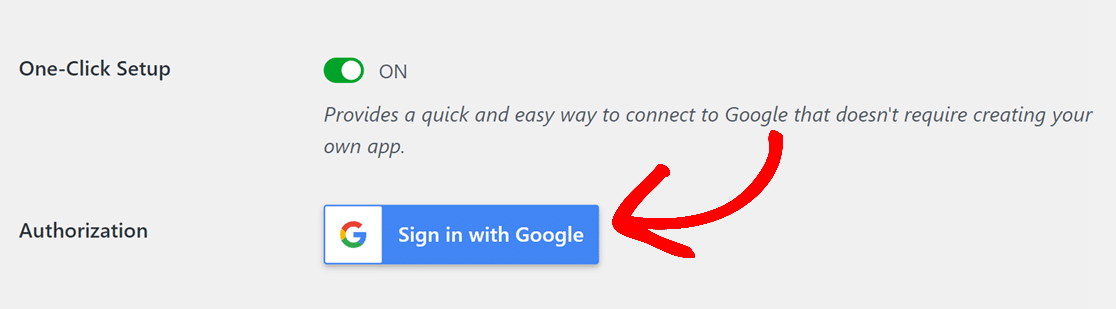
Une fois configuré, vous pouvez contrôler les e-mails envoyés depuis votre site. Accédez à WP Mail SMTP » Paramètres, puis cliquez sur l’onglet Divers pour accéder aux options d’envoi supplémentaires.
Optimiser l'envoi d'e-mails
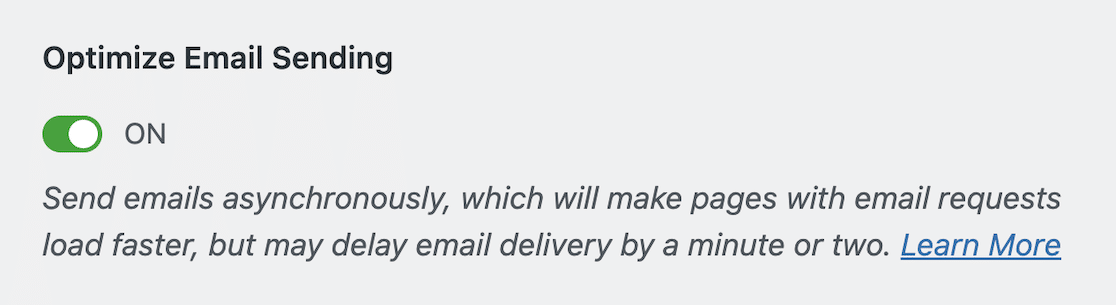
L’activation de la fonctionnalité d’optimisation de l’envoi d’e-mails dans WP Mail SMTP met les e-mails en file d’attente pour une livraison asynchrone. Que quelqu’un remplisse un formulaire de contact, s’inscrive à une newsletter ou effectue un achat, il voit une confirmation immédiatement pendant que l’e-mail s’envoie en arrière-plan.
Les e-mails peuvent être envoyés une minute ou deux plus tard, mais c’est un petit compromis — cela peut également accélérer les temps de chargement des pages de quelques secondes.
Limitation du débit d'e-mails
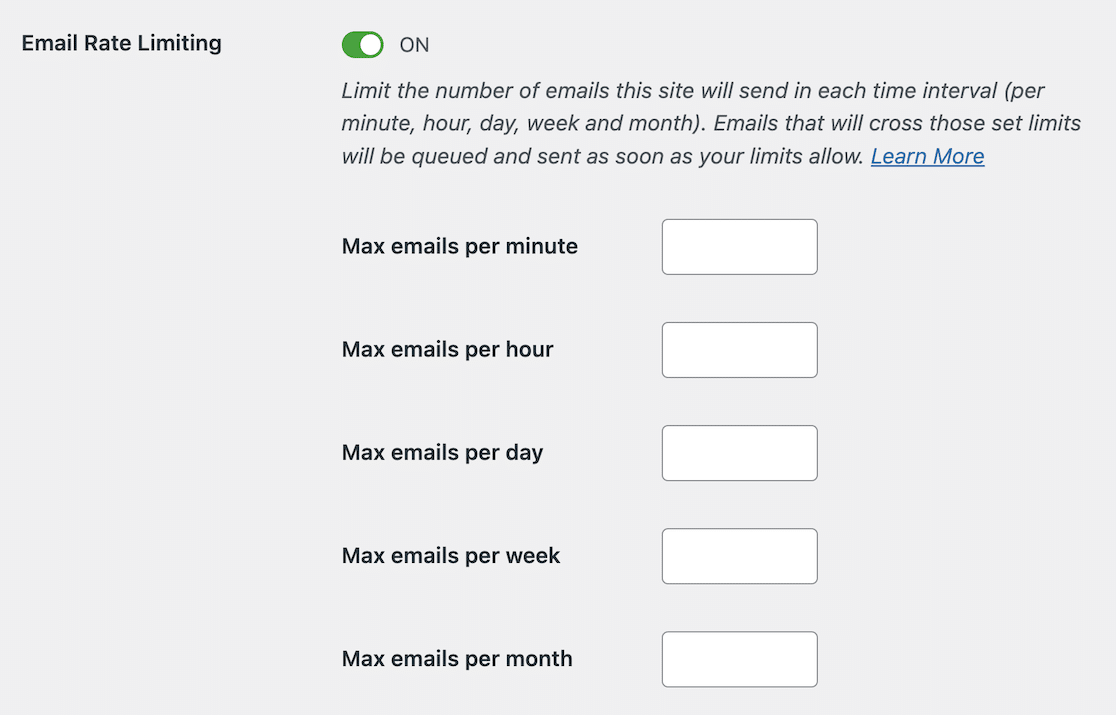
Avec WP Mail SMTP Pro, la fonctionnalité de limitation du débit d’e-mails vous permet de contrôler le nombre d’e-mails que votre site envoie dans un délai donné — par minute, heure, jour, semaine ou mois — afin que vous restiez dans les limites de votre service d’e-mails sans avoir à passer à un plan supérieur. Cela aide également au processus de réchauffement d’IP.
Lorsque la limite est atteinte, les e-mails supplémentaires sont mis en file d’attente et envoyés plus tard au lieu d’être supprimés. Cela permet à votre site de gérer le trafic d’e-mails sans dépasser les seuils du fournisseur.
Obtenez WP Mail SMTP Pro maintenant 😀
FAQ : Combien d'e-mails puis-je envoyer à la fois dans Gmail
Les limites d’envoi d’e-mails de Gmail sont un sujet d’intérêt populaire parmi nos lecteurs. Voici les réponses à quelques questions courantes à ce sujet :
Puis-je envoyer 100 e-mails à la fois dans Gmail ?
Oui, vous pouvez envoyer 100 e-mails à la fois dans Gmail en ajoutant les adresses e-mail dans les champs « À », « CC » ou « Cci ». Assurez-vous simplement de respecter la limite quotidienne.
Combien d'e-mails puis-je envoyer depuis Gmail en une journée ?
Depuis un compte Gmail gratuit, vous pouvez envoyer jusqu'à 500 e-mails individuels par jour. Si vous avez un compte Google Workspace payant, vous pouvez envoyer jusqu'à 2 000 e-mails par jour. Avec GMass connecté à un compte Workspace, vous pouvez envoyer jusqu'à environ 10 000 par jour.
Ai-je atteint une limite pour l'envoi d'e-mails avec Gmail ?
Si vous avez atteint une limite d'envoi d'e-mails dans Gmail, cela signifie que vous avez atteint le nombre maximum d'e-mails autorisés par jour. Vous devrez attendre 24 heures avant de pouvoir envoyer à nouveau des suivis ou de nouveaux e-mails.
Comment envoyer un e-mail à 500 destinataires dans Gmail ?
Pour envoyer un e-mail à 500 destinataires externes dans Gmail, vous devrez répartir les adresses sur plusieurs e-mails pour rester dans les limites quotidiennes de 500 e-mails de prospection d'un compte gratuit, ou utiliser un compte Google Workspace ou GMass pour une limite plus élevée.
Combien d'e-mails puis-je envoyer avant qu'ils ne soient considérés comme du spam ?
La classification d'un e-mail comme spam dépend davantage du taux de plaintes que du volume. Gmail surveille le pourcentage de destinataires qui marquent vos e-mails comme spam. Un taux de plainte supérieur à 0,1 % commence à nuire à votre délivrabilité ; au-dessus de 0,3 %, Gmail rejette définitivement vos e-mails. L'envoi à des personnes qui n'ont pas consenti augmente considérablement votre taux de plaintes, quel que soit le nombre de messages que vous envoyez.
Comment puis-je envoyer 10 000 e-mails par jour ?
Pour envoyer 10 000 e-mails par jour, vous aurez besoin d'un service comme GMass qui fonctionne avec Gmail et permet des volumes d'envoi plus élevés en s'intégrant à un compte Google Workspace.
Ensuite, Gmail bloque vos e-mails ? Voici comment résoudre le problème !
Si vos e-mails aux destinataires Gmail n'arrivent pas, il s'agit probablement d'un problème de conformité — SPF, DKIM, DMARC ou désabonnement en un clic. Consultez ce guide pour résoudre les problèmes liés à Gmail bloquant vos e-mails.
Réparez vos e-mails WordPress maintenant
Prêt à réparer vos e-mails ? Commencez dès aujourd'hui avec le meilleur plugin SMTP WordPress. Si vous n'avez pas le temps de réparer vos e-mails, vous pouvez obtenir une assistance complète de configuration "White Glove" moyennant un supplément, et il y a une garantie de remboursement de 14 jours pour tous les plans payants.
Si cet article vous a aidé, suivez-nous sur Facebook et Twitter pour plus de conseils et tutoriels WordPress.
