


Résumé IA
Voulez-vous utiliser WordPress SMTP avec A2 Hosting ?
Les clients des plans d'hébergement mutualisé ou WordPress rencontrent parfois une erreur SMTP.
Dans ce tutoriel, nous allons vous expliquer 2 méthodes simples pour que les e-mails WordPress d'A2 Hosting fonctionnent de manière fiable.
Réparez vos e-mails WordPress maintenant
A2 Hosting propose-t-il des e-mails ?
Oui, A2 Hosting propose des e-mails cPanel sur ses plans d'hébergement mutualisé et d'hébergement WordPress. Si vous souhaitez envoyer des e-mails WordPress via un serveur SMTP, vous devez configurer une adresse e-mail cPanel à cet effet.
Chez A2, vous ne pouvez pas vous connecter à un serveur SMTP externe et envoyer vos e-mails via celui-ci. Il s'agit d'une mesure de prévention du spam, mais cela peut être frustrant si vous souhaitez utiliser une boîte aux lettres hébergée ailleurs.
WP Mail SMTP peut résoudre ce problème. Au lieu d'utiliser le SMTP d'A2 Hosting, vous pouvez utiliser un fournisseur distinct tel que SendLayer, Brevo (anciennement Sendinblue) ou SMTP.com.
Nous vous montrerons d'abord comment faire cela, puis nous vous montrerons également comment configurer vos e-mails avec une boîte aux lettres cPanel.
Comment utiliser WordPress SMTP avec A2 Hosting
Méthode 1. Utiliser le plugin WP Mail SMTP (recommandé)
WP Mail SMTP est le meilleur plugin SMTP pour WordPress. Il est suffisamment flexible pour prendre en charge l'une ou l'autre des méthodes dont nous allons parler. Dans cette section, nous vous montrerons comment l'utiliser avec un fournisseur de services de messagerie.
Installer le plugin WP Mail SMTP
Pour commencer, téléchargez le plugin depuis votre Compte sous Téléchargements.

Revenez sur votre site Web et connectez-vous au tableau de bord WordPress.
Ensuite, téléchargez le fichier zip que vous venez de télécharger. Si vous n'êtes pas sûr de la procédure, consultez cet article sur comment installer un plugin dans WordPress pour plus d'informations.

Assurez-vous d'activer le plugin une fois qu'il a été installé. Dès que vous le faites, l'Assistant de configuration s'ouvre.
Dans l'étape suivante, nous choisirons un expéditeur pour remplacer les identifiants SMTP d'A2 Hosting.
Configurer votre fournisseur d'e-mails WordPress
Dans cette étape, nous choisirons un nouveau fournisseur de messagerie pour WordPress.
WP Mail SMTP prend en charge une gamme de fournisseurs de messagerie différents via leurs API. Cela peut sembler technique, mais vous devrez simplement vous connecter en collant une « clé » (une chaîne de texte) au lieu d'un mot de passe. C'est plus sécurisé que d'utiliser votre mot de passe SMTP dans WordPress.
Si vous êtes prêt à commencer, sélectionnez n'importe quel fournisseur de messagerie, sauf Autre SMTP.

Vous ne savez pas lequel choisir ici ?
- Si vous avez besoin d'un service de messagerie fiable et polyvalent, nous vous recommandons d'utiliser SendLayer, SMTP.com ou Brevo. Tous les 3 ont soit un plan gratuit, soit un essai gratuit. Ils offrent une bonne disponibilité et sont faciles à configurer.
- Si vous avez un site Web de commerce électronique, vous voudrez consulter notre guide sur les meilleurs expéditeurs pour les e-mails transactionnels.
Besoin d'aide ?
Notre licence Elite inclut la configuration White Glove pour SendLayer, SMTP.com ou Brevo.
Ensuite, cliquez sur le lien ci-dessous pour ouvrir notre documentation. La documentation vous guidera dans la configuration de votre compte afin que vous puissiez copier votre clé API.
| Expéditeurs disponibles dans toutes les versions | Expéditeurs dans WP Mail SMTP Pro |
|---|---|
| SendLayer | Amazon SES |
| SMTP.com | Microsoft 365 / Outlook.com |
| Brevo | Zoho Mail |
| Google Workspace / Gmail | |
| Mailgun | |
| Postmark | |
| SendGrid | |
| SparkPost | |
| Autre SMTP |
Si votre fournisseur de messagerie vous demande de modifier votre DNS, vous trouverez les paramètres dont vous avez besoin dans le cPanel Zone Editor.
Enfin, après avoir ajouté vos informations d'API, nous vous recommandons de forcer le Nom d’expéditeur et l’E-mail d’expéditeur. Cela garantira que chaque e-mail est correctement authentifié.
Certains fournisseurs de messagerie l'exigent, le paramètre peut donc être activé et grisé :
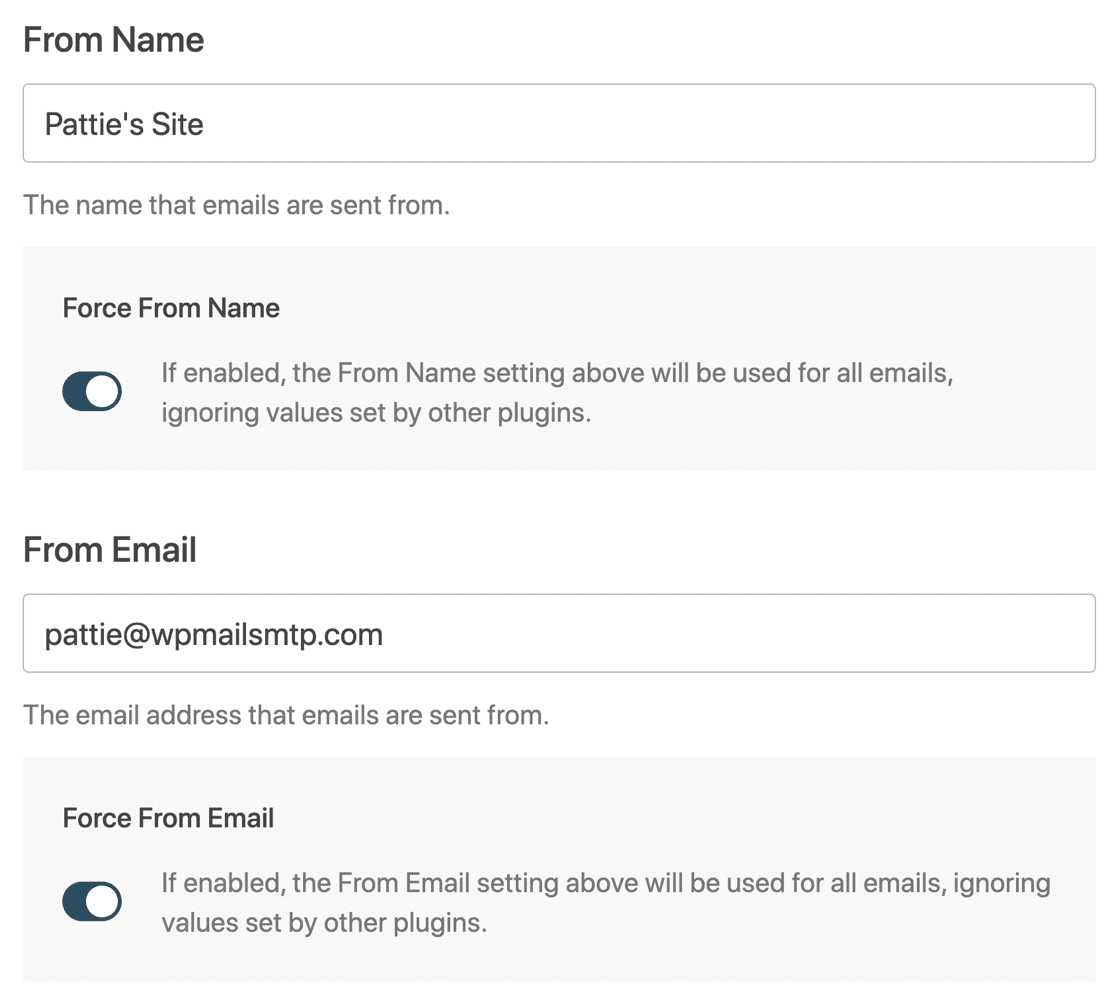
Une fois cela fait, vous devriez être prêt à passer à l'étape suivante de l'Assistant.
Activer la journalisation des e-mails
WP Mail SMTP Pro offre une multitude de fonctionnalités supplémentaires que vous pouvez activer à partir de l'Assistant de configuration et que nous souhaitons mentionner. La première est la journalisation des e-mails.

Il est très important de journaliser vos e-mails WordPress afin de pouvoir suivre ce qui est envoyé depuis votre site Web.
Et lorsque vous activez les journaux d'e-mails, vous débloquez également un tas d'autres fonctionnalités. Par exemple, vous pouvez suivre les ouvertures et les clics sur vos e-mails WordPress.
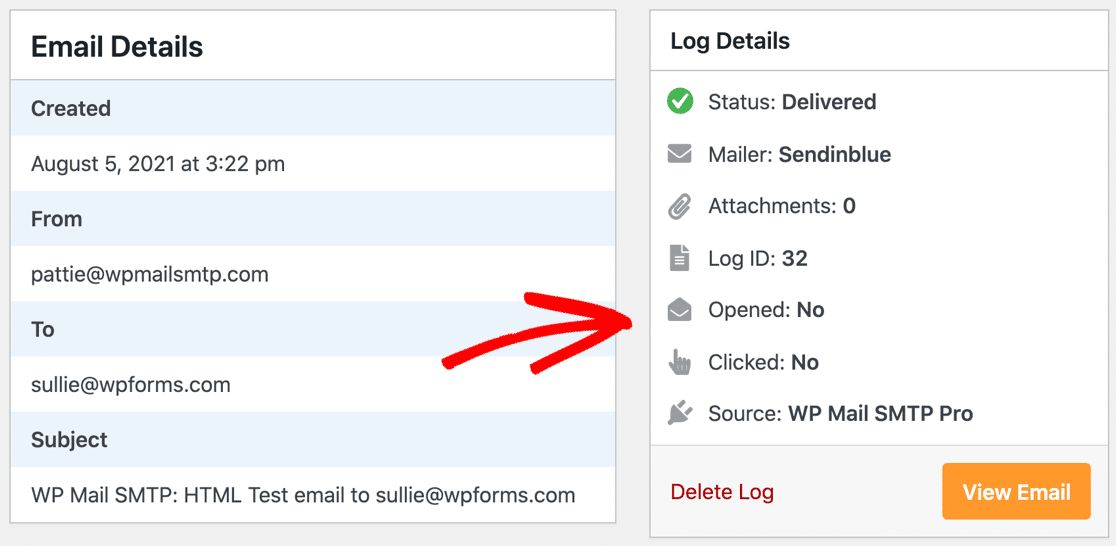
À la fin de l'Assistant de configuration, nous pouvons activer les Journaux d'e-mails détaillés. Cela activera automatiquement les Rapports d'e-mails complets. Si vous souhaitez recevoir un aperçu de vos journaux récents dans votre boîte de réception chaque semaine, activez le Résumé hebdomadaire des e-mails.
Si vous souhaitez activer la journalisation avancée, des paramètres supplémentaires vous attendent sur l'écran suivant de l'Assistant de configuration.
Ici, vous pouvez :
- Stocker le contenu de tous les e-mails envoyés. Cela enregistre le contenu de vos e-mails WordPress dans la base de données de votre site. Cela vous permet également de renvoyer des e-mails, d'imprimer des e-mails, et plus encore.
- Enregistrer les pièces jointes envoyées depuis WordPress. Lorsque cette fonctionnalité est activée, les pièces jointes des e-mails seront enregistrées dans le dossier Téléchargements de votre site WordPress.
- Suivre quand un e-mail est ouvert. Activez cette option pour activer le suivi des ouvertures.
- Suivre quand un lien dans un e-mail est cliqué. Utilisez ce paramètre pour activer le suivi des clics.

Consultez ce guide sur comment configurer vos journaux d'e-mails WordPress pour plus de détails.
Vous pouvez maintenant terminer l'Assistant de configuration. WP Mail SMTP vous enverra automatiquement un e-mail de test à la fin de l'Assistant.

Vous souhaitez configurer plusieurs expéditeurs ? Vous pouvez le faire dans les paramètres Connexions supplémentaires, puis sélectionner une Connexion de sauvegarde et configurer le Routage intelligent.
Ensuite, voyons comment le processus différerait si vous souhaitiez utiliser A2 Hosting WordPress SMTP.
Méthode 2. Utiliser A2 Hosting pour WordPress SMTP
Si vous ne souhaitez pas utiliser un expéditeur basé sur une API, il est possible d'utiliser le serveur SMTP d'A2 Hosting à la place.
Gardez à l'esprit que vous ne pouvez pas utiliser de serveur SMTP externe sur A2. Si vous essayez, vous verrez probablement une erreur SMTP telle que Connexion refusée (111).
Avec l'hébergement mutualisé et l'hébergement WordPress, vous devez utiliser un compte qui existe sur votre compte d'hébergement. A2 Hosting fait cela afin que tous les e-mails passent par MailChannels pour intercepter tout spam ou courrier indésirable.
Même si cela est moins sécurisé que l'utilisation d'une API, nous pouvons toujours le configurer facilement avec WP Mail SMTP.
Obtenir vos détails SMTP A2 Hosting
Commencez par installer le plugin WP Mail SMTP et activez-le. Lancez l'Assistant de configuration comme nous vous l'avons montré dans la méthode 1.
Sur l'écran de sélection du service d'envoi ici, vous voudrez choisir Autre SMTP.
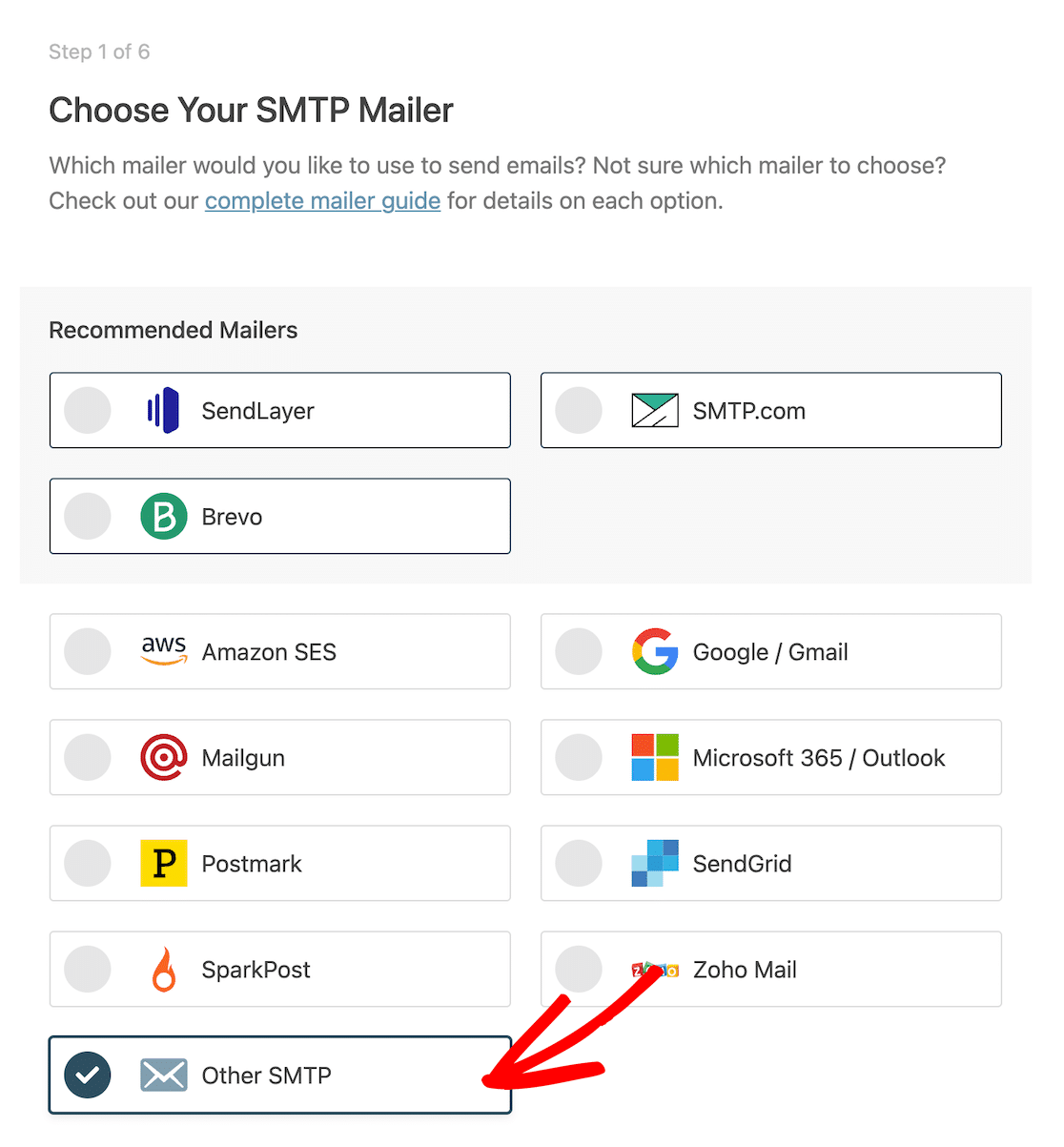
Ensuite, ouvrez un nouvel onglet et connectez-vous au site web A2 Hosting.
Sous les détails du service d'hébergement, cliquez sur le bouton vert pour ouvrir cPanel.
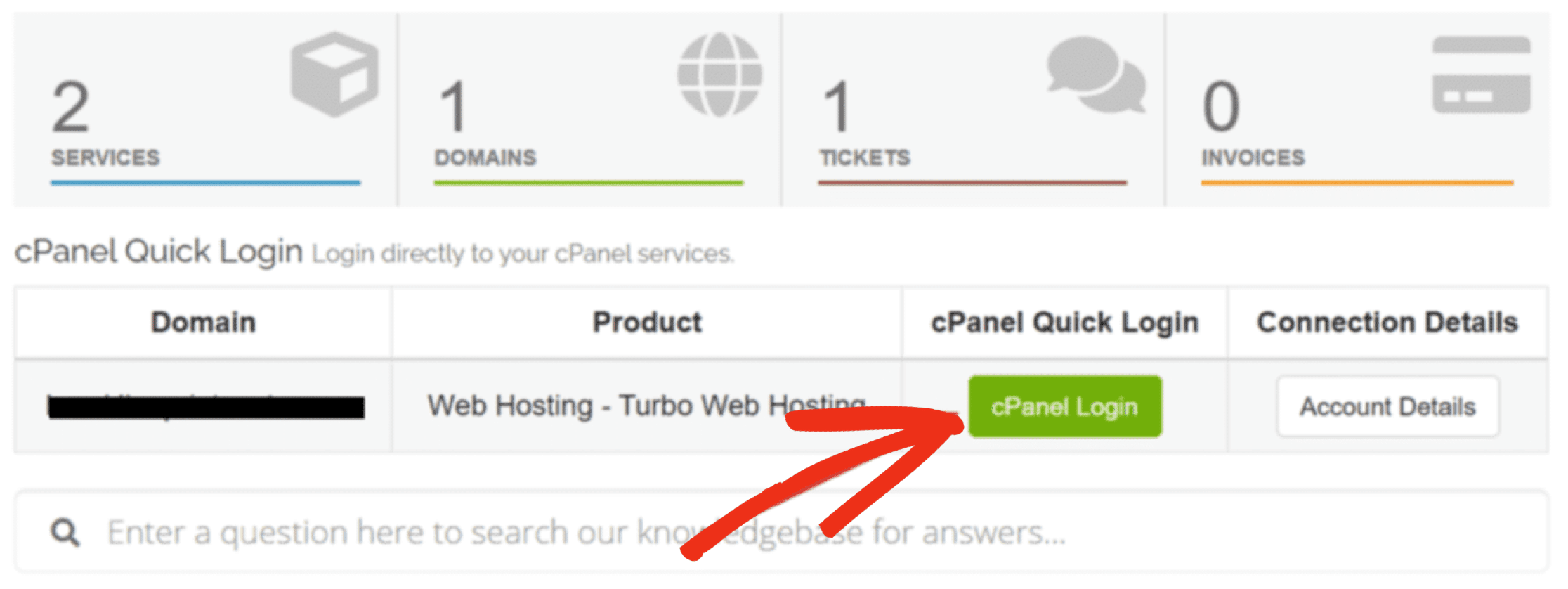
À ce stade, vous voudrez créer une adresse e-mail dans cPanel ou copier le mot de passe d'une boîte aux lettres existante. Prenez note de ces informations maintenant.
Ensuite, naviguez vers Mes produits et services » Détails du produit.
Faites défiler vers le bas et vous trouverez les détails du serveur SMTP d'A2 Hosting.
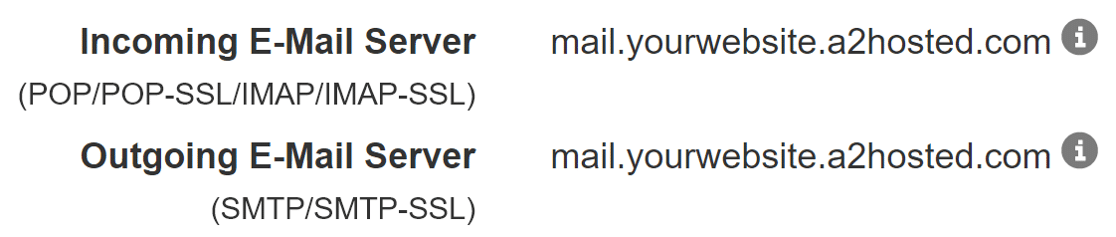
Maintenant, nous avons toutes les informations dont nous avons besoin pour remplir vos paramètres SMTP WordPress.
Configurer le SMTP A2 Hosting
Dans cette étape, nous allons entrer les paramètres d'e-mail WordPress pour le service d'envoi Autre SMTP.
Revenez à WP Mail SMTP et remplissez les détails de connexion comme ceci :
- Hôte SMTP : Copiez le Serveur d'e-mail sortant (gardez à l'esprit que le vôtre peut être différent de notre capture d'écran)
- Chiffrement : Sélectionnez Aucun si vous ne souhaitez pas utiliser de chiffrement, ou SSL si vous le souhaitez
- Port SMTP : Si vous avez sélectionné Aucun pour le chiffrement, c'est 25 ; si vous avez sélectionné SSL, c'est 465
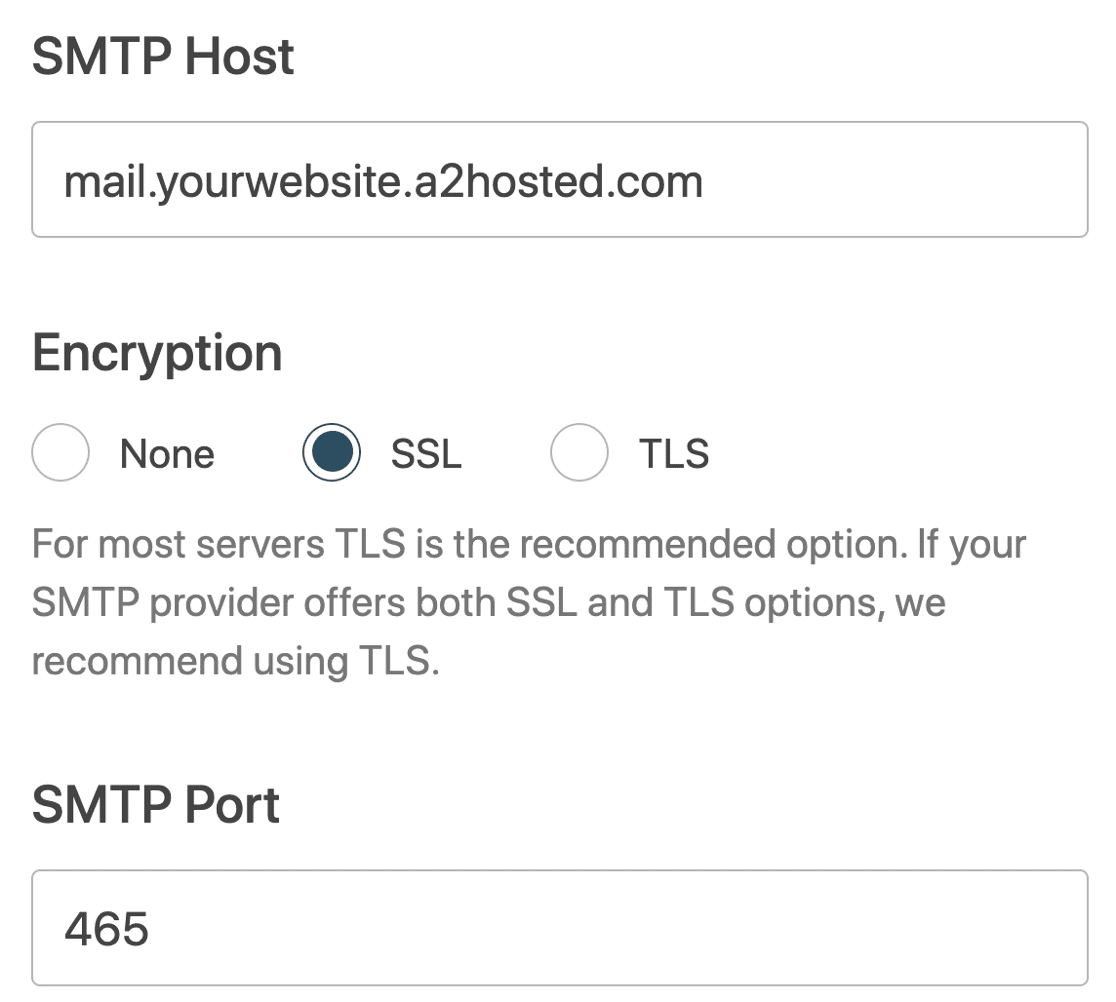
- TLS automatique : Activé
- Authentification : Activée
- Nom d'utilisateur SMTP : Le nom d'utilisateur de votre compte e-mail cPanel A2 Hosting
- Mot de passe SMTP : Le mot de passe de votre compte e-mail cPanel A2 Hosting.
En faisant défiler vers le bas, vous pouvez définir le Nom d'expéditeur et l'E-mail d'expéditeur par défaut. Nous vous recommandons de forcer les mêmes détails sur votre site afin que vos e-mails soient authentifiés.
Terminez l'assistant et vérifiez que vous avez reçu l'e-mail de test automatique.
Et voilà ! Vous connaissez maintenant 2 façons d'utiliser SMTP WordPress avec A2 Hosting.
Réparez vos e-mails WordPress maintenant
Ensuite, monétisez votre site WordPress
L'ajout d'annonces d'entreprises à votre site pourrait vous rapporter des revenus supplémentaires pour un blog ou un site informatif. Vous pouvez facilement créer des annonces pour des entreprises dans une niche spécifique et leur facturer l'ajout d'informations.
Pour savoir comment transformer votre site WordPress en site d'annonces, consultez cette liste des meilleurs plugins d'annuaires d'entreprises.
Prêt à corriger vos e-mails ? Commencez dès aujourd'hui avec le meilleur plugin SMTP pour WordPress. WP Mail SMTP Elite inclut une configuration complète avec assistance et offre une garantie de remboursement de 14 jours.
Si cet article vous a aidé, suivez-nous sur Facebook et Twitter pour plus de conseils et tutoriels WordPress.
