


Résumé IA
Voulez-vous activer le suivi des e-mails WordPress sur votre site ?
Le suivi des e-mails vous permet de savoir si vos destinataires reçoivent et ouvrent vos e-mails envoyés depuis WordPress.
Dans cet article, je vais vous expliquer comment suivre les ouvertures d’e-mails dans WordPress afin que vous puissiez obtenir ces informations supplémentaires.
Suivez vos e-mails WordPress dès maintenant ! :)
Ai-je besoin d’un plugin de journalisation des e-mails pour le suivi ?
Non. Si vous possédez WP Mail SMTP Pro, vous n’avez pas besoin d’un plugin de journalisation des e-mails distinct pour suivre les ouvertures et les clics. WP Mail SMTP vous permet de suivre tous les e-mails envoyés lorsque vous activez la journalisation des e-mails.
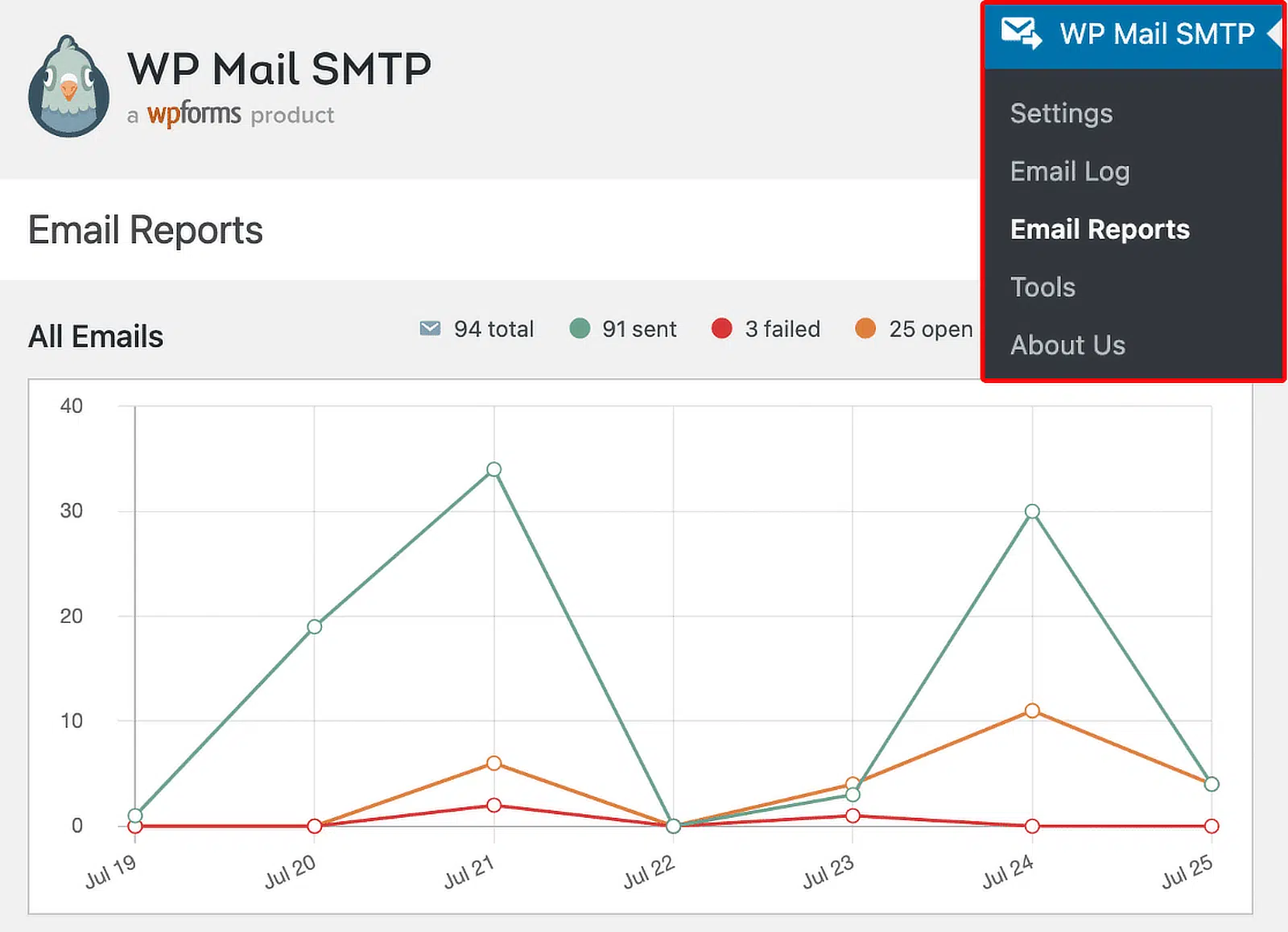
Il est logique d’utiliser 1 plugin pour le SMTP WordPress et le suivi afin d’éviter tout conflit de plugins qui pourrait affecter la délivrabilité des e-mails.
Comment fonctionne le suivi des e-mails dans WP Mail SMTP ?
WP Mail SMTP ajoute une image invisible de 1×1 pixel au contenu de l’e-mail afin de détecter quand il est ouvert. Ce lien renvoie vers un point de terminaison WP REST API sur votre site WordPress.
En termes moins techniques, cela signifie que votre site WordPress reçoit un signal lorsque l’e-mail est ouvert. C’est ce qui met à jour les données de suivi des ouvertures. L’image n’augmentera pas votre score de spam d’e-mail.
Le suivi des liens de clic de WP Mail SMTP fonctionne en remplaçant automatiquement vos liens de site Web par une URL unique et traçable. Cela permet au plugin de détecter le clic, et cela n’interférera pas avec le fonctionnement de votre site Web.
Le suivi des liens ne remplace pas les liens spéciaux (comme les liens mailto: pour les adresses e-mail).
Comment activer le suivi des e-mails WordPress
Si vous avez déjà WP Mail SMTP Pro installé, vous pouvez passer directement à la section activer le suivi des e-mails.
1. Installer WP Mail SMTP Pro
Tout d’abord, vous voudrez installer WP Mail SMTP. Pour suivre vos e-mails WordPress, vous aurez besoin de la licence Pro ou supérieure. La version Pro inclut la journalisation des e-mails.
Cela fonctionne comme un dossier Envoyés pour les e-mails WordPress et vous permet de sauvegarder éventuellement le contenu et les copies des pièces jointes envoyées depuis WordPress.
Si vous souhaitez que quelqu’un configure tout pour vous, la licence Elite est un meilleur choix car elle inclut la configuration White Glove.
Cela signifie qu’un expert de l’équipe de support WP Mail SMTP configurera SendLayer, SMTP.com ou Brevo (anciennement Sendinblue) pour votre site.

J’ai pris cette capture d’écran pendant une promotion. Cliquez ici pour voir si ces prix sont toujours disponibles !
Si vous êtes prêt à installer le plugin vous-même, récupérez d’abord le fichier zip du plugin sur la page Téléchargements de votre compte WP Mail SMTP. Cliquez sur le bouton orange Télécharger WP Mail SMTP pour enregistrer une copie sur votre ordinateur.

Ensuite, ouvrez votre tableau de bord WordPress et allez dans Extensions » Ajouter.
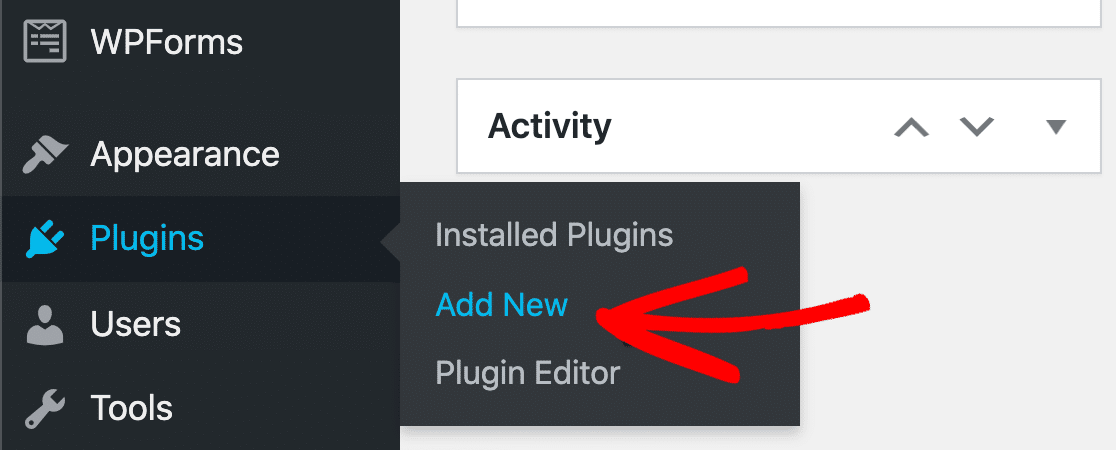
Cliquez maintenant sur le bouton Téléverser une extension en haut de l'écran.
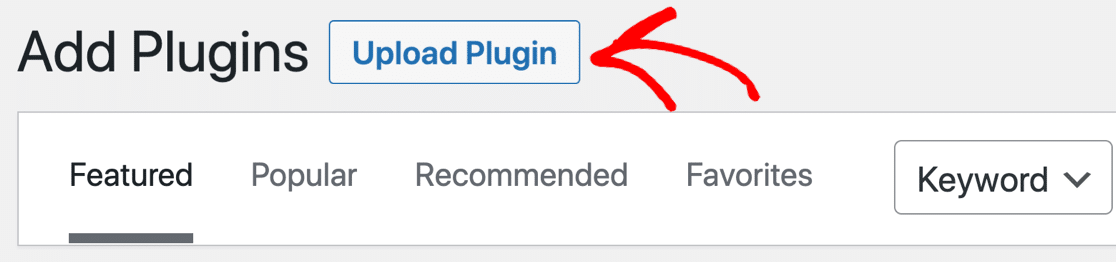
Cliquez sur Choisir un fichier pour sélectionner le fichier zip du plugin dans votre dossier Téléchargements. Cliquez ensuite sur Installer maintenant pour l’installer.

Une fois que vous avez installé et activé le plugin, l’assistant de configuration WP Mail SMTP s’ouvrira.
Si vous souhaitez revenir à ce tutoriel plus tard, vous pouvez aller dans WP Mail SMTP » Paramètres et cliquer sur le bouton Lancer l’assistant de configuration pour ouvrir l’assistant de configuration manuellement.

Nous sommes maintenant prêts à choisir un fournisseur de services de messagerie pour votre site WordPress.
2. Choisir un fournisseur d’e-mails
Avant de continuer avec l’assistant de configuration, il est utile de réfléchir aux fonctionnalités que vous souhaitez de votre fournisseur de services de messagerie. Cliquez sur C’est parti pour afficher les options.

WP Mail SMTP affichera une liste des fournisseurs de messagerie pris en charge par le plugin.

Avant d’en choisir un, définissons ce que nous entendons par « suivi des e-mails » afin que vous puissiez faire le bon choix ici. WP Mail SMTP prend en charge 2 types de suivi différents pour vos e-mails envoyés :
- Suivi des ouvertures et des clics vous indique si vos e-mails sont ouverts et si les liens sont cliqués. Cela fonctionne avec *tous* les expéditeurs dans WP Mail SMTP Pro.
- Suivi de l’état de livraison vous indique si l’e-mail a été envoyé avec succès. De plus, les expéditeurs transactionnels peuvent également vous indiquer s’il a été Livré.
Pour clarifier, voici un tableau illustrant les statuts de livraison que vous pourrez voir.
| Service de messagerie | Échoué | Envoyé | En attente | Livré |
|---|---|---|---|---|
| SendLayer | ✓ | ✓ | ✓ | ✓ |
| SMTP.com | ✓ | ✓ | ✓ | ✓ |
| Brevo | ✓ | ✓ | ✓ | ✓ |
| Amazon SES | ✓ | ✓ | ||
| Gmail / Google Workspace | ✓ | ✓ | ||
| Mailgun | ✓ | ✓ | ✓ | ✓ |
| Microsoft 365 / Outlook.com | ✓ | ✓ | ||
| Postmark | ✓ | ✓ | ✓ | ✓ |
| SendGrid | ✓ | ✓ | ||
| SparkPost | ✓ | ✓ | ✓ | ✓ |
| Zoho Mail | ✓ | ✓ | ||
| Autre SMTP | ✓ | ✓ |
Ainsi, pour la meilleure visibilité possible, nous recommandons l’un des éléments suivants :
- SendLayer
- SMTP.com
- Brevo
- Mailgun
- Postmark
- SparkPost
Si vous optez pour un expéditeur différent (comme Gmail ou Autre SMTP), votre lien de suivi et le suivi des ouvertures d’e-mails fonctionneront toujours correctement. Vous ne pourrez simplement pas voir si les e-mails ont été Livrés.
Tout est prêt ? Lorsque vous êtes prêt à continuer, cliquez sur l’expéditeur que vous souhaitez utiliser. Vous pouvez suivre notre documentation pour finaliser la connexion à votre serveur SMTP ou API choisi.
| Expéditeurs disponibles dans toutes les versions | Expéditeurs dans WP Mail SMTP Pro |
|---|---|
| SendLayer | Amazon SES |
| SMTP.com | Microsoft 365 / Outlook.com |
| Brevo | Zoho Mail |
| Google Workspace / Gmail | |
| Mailgun | |
| Postmark | |
| SendGrid | |
| SparkPost | |
| Autre SMTP |
Si vous rencontrez des problèmes, consultez ce guide sur la configuration de vos paramètres SMTP WordPress.
Une fois que vous avez choisi votre expéditeur, il vous sera demandé de sélectionner les fonctionnalités que vous souhaitez activer dans WP Mail SMTP. Amélioration de la délivrabilité des e-mails et Suivi des erreurs d’e-mail sont requis et activés automatiquement.
Vous devrez vous assurer que Journaux d’e-mails détaillés est sélectionné ici.

L’activation de cette fonctionnalité activera automatiquement Enregistrements complets des e-mails. Vous pouvez choisir d’activer l’option Résumé hebdomadaire des e-mails si vous souhaitez recevoir un rapport avec un aperçu de vos journaux d’e-mails chaque semaine.
L’option Alertes e-mail instantanées vous informera si un e-mail n’a pas pu être envoyé depuis votre site WordPress. Une fois que vous avez activé toutes les fonctionnalités que vous souhaitez utiliser, passez à l’étape suivante de l’assistant de configuration.
3. Activer le suivi des e-mails WordPress
Une fois que vous avez activé la journalisation des e-mails, vous pourrez voir si vos e-mails ont été livrés avec succès.
Cependant, il existe quelques options supplémentaires que vous pouvez activer pour rendre vos journaux encore plus utiles. À l’étape suivante de l’assistant de configuration, vous avez la possibilité de :
- Enregistrez le contenu de tous les e-mails envoyés. Cela sauvegarde le contenu de vos e-mails WordPress dans la base de données de votre site et vous permet de renvoyer des e-mails.
- Enregistrez les pièces jointes envoyées depuis WordPress. Activez cette option pour enregistrer les pièces jointes dans le dossier Téléversements de votre site WordPress.
- Suivez quand un e-mail est ouvert. Cette fonctionnalité vous permet de voir quand les destinataires ouvrent vos e-mails.
- Suivez quand un lien dans un e-mail est cliqué. Activez cette option pour voir quand les destinataires cliquent sur les liens de vos e-mails.

Une fois ces paramètres configurés, vous pouvez terminer l’Assistant de configuration. Si vous avez besoin de modifier vos paramètres de journalisation des e-mails, accédez à WP Mail SMTP » Paramètres.

Cliquez ensuite sur l’onglet Journal des e-mails en haut de l’écran des paramètres pour ouvrir vos paramètres de journalisation des e-mails.

Une option qui n’est pas disponible dans l’Assistant de configuration est la Période de conservation du journal, qui vous permet de choisir combien de temps les e-mails envoyés doivent être enregistrés. Si vous craignez que le journal des e-mails n’occupe de l’espace disque, modifiez ce paramètre ici.
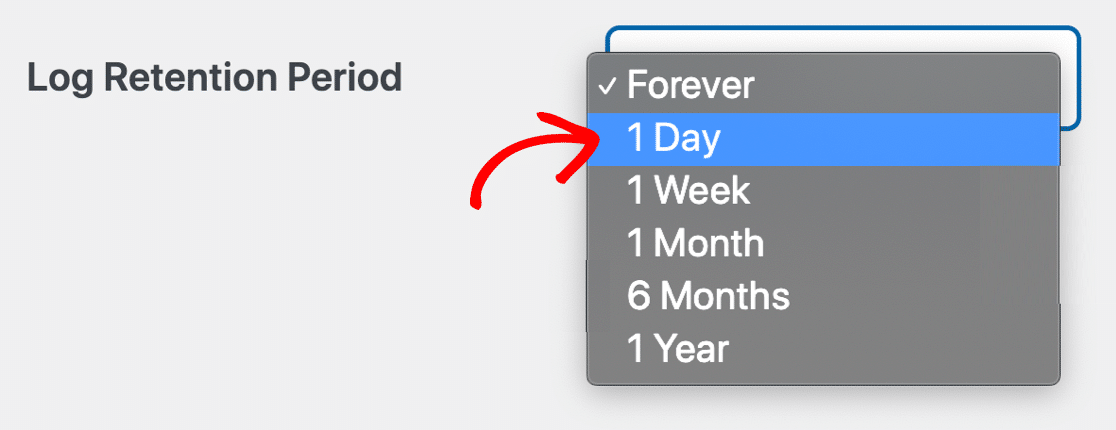
Si vous définissez une Période de conservation du journal autre que Jamais, vos journaux d’e-mails seront supprimés après la durée choisie pour éviter d’occuper de l’espace. Gardez à l’esprit que cela supprime également toutes les pièces jointes associées.
Cliquez maintenant sur Enregistrer les paramètres en bas pour activer la journalisation des e-mails WordPress sur votre site. C’est tout ! À partir de maintenant, chaque e-mail HTML envoyé sera suivi. Ensuite, nous allons le tester.
4. Consulter les analyses de suivi des e-mails dans WordPress
Maintenant que nous avons configuré le suivi des e-mails dans WordPress, votre journal d’e-mails enregistre l’activité d’ouverture et de clic à l’aide d’une image invisible.
Pour voir comment cela fonctionne, vous pouvez envoyer un e-mail de test HTML depuis WP Mail SMTP, ou remplir votre formulaire de contact. Lorsque vous recevez l’e-mail, ouvrez-le dans votre application de messagerie.
Voyons maintenant vos statistiques d’ouverture et de clic dans WordPress.
Voir les ouvertures et les clics dans le journal des e-mails
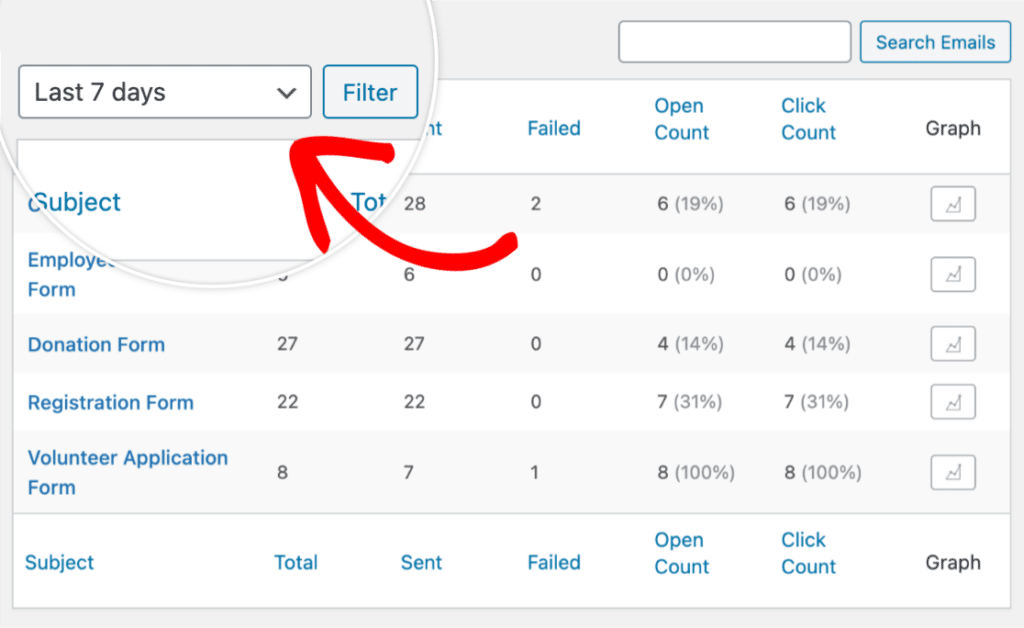
Vous pouvez consulter les statistiques d’ouverture et de clic des e-mails directement depuis la page du journal des e-mails. Cela vous donne un aperçu rapide de l’engagement de votre audience. Accédez à WP Mail SMTP » Journal des e-mails dans le tableau de bord d’administration.

Vous aurez maintenant 2 nouvelles colonnes pour le suivi des ouvertures et des clics. Cela vous donne un aperçu pratique de l’interaction par e-mail en un coup d’œil.
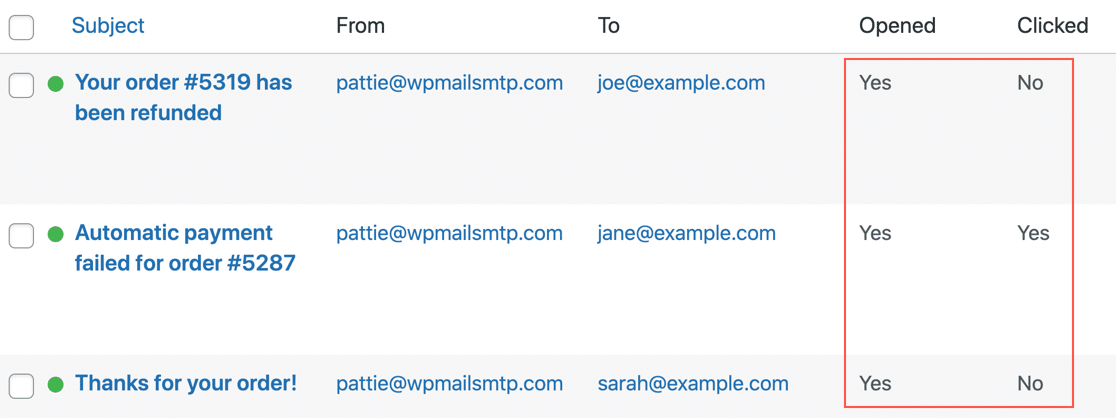
N’oubliez pas que si vous voyez N/A ici, l’e-mail était uniquement textuel et non HTML.
Voir les ouvertures et les clics dans l’écran de détails de l’e-mail
Ensuite, nous pouvons essayer d’ouvrir n’importe quel journal d’e-mail dans sa propre fenêtre pour voir les informations de suivi des e-mails. C’est un moyen très pratique d’obtenir toutes les informations sur un e-mail en un seul endroit.
Tout est listé sur le côté droit :
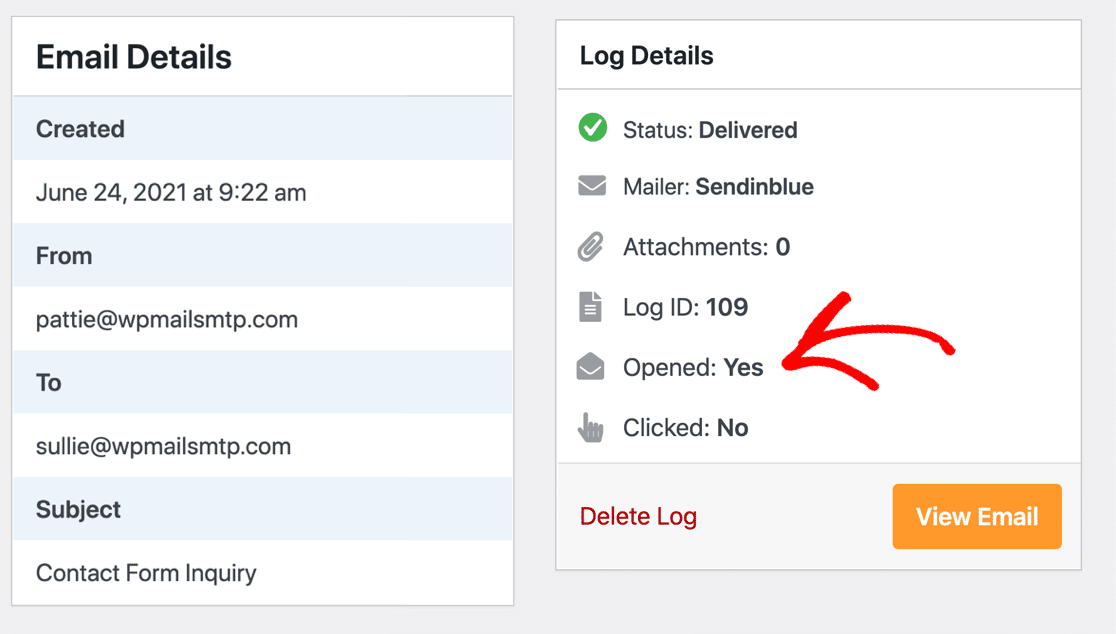
Vous vous souvenez de ce que nous avons dit sur le statut Livré ? Ce journal d’e-mails nous montre cette information avec une icône codée par couleur.
Exporter les données d’ouverture et de clic des e-mails depuis WordPress
Enfin, voici une fonctionnalité géniale qui vous sera très utile si vous souhaitez analyser vos ouvertures et vos clics dans un tableau de bord tiers. Vous pouvez exporter les données du journal des e-mails depuis le menu Outils dans WP Mail SMTP.
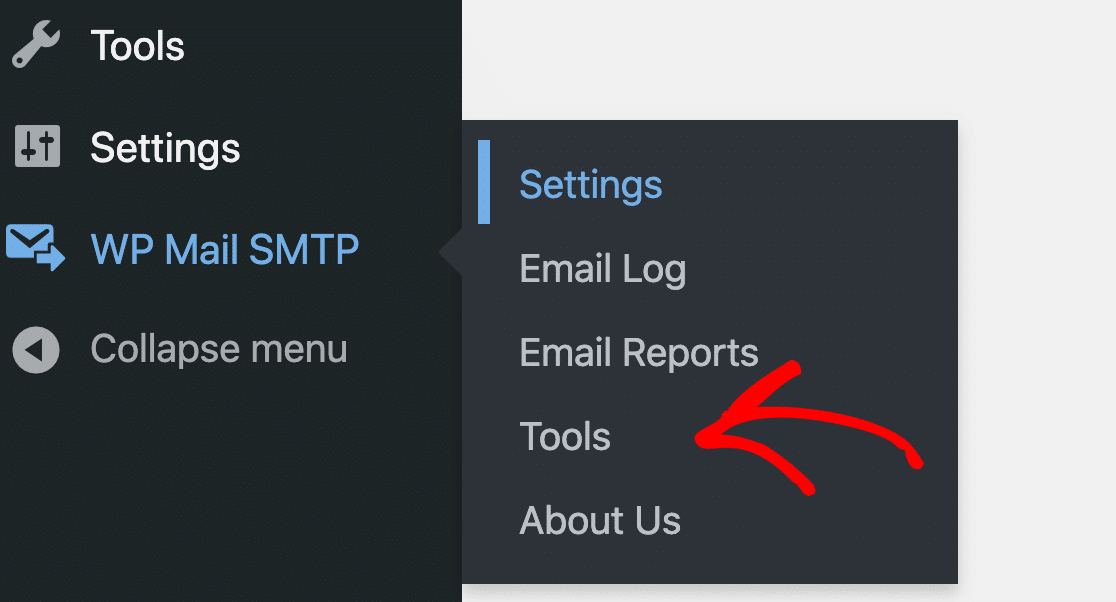
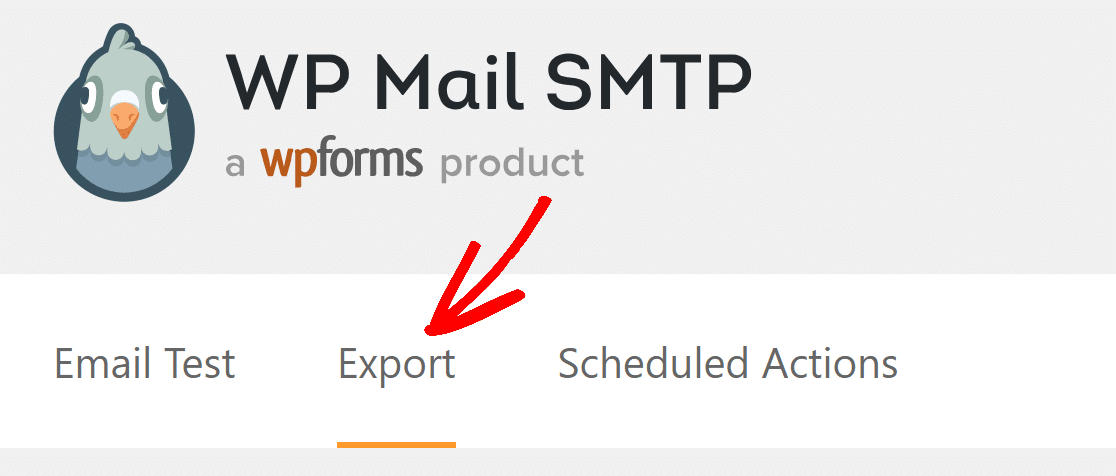
Dans les onglets en haut, cliquez sur Exporter.
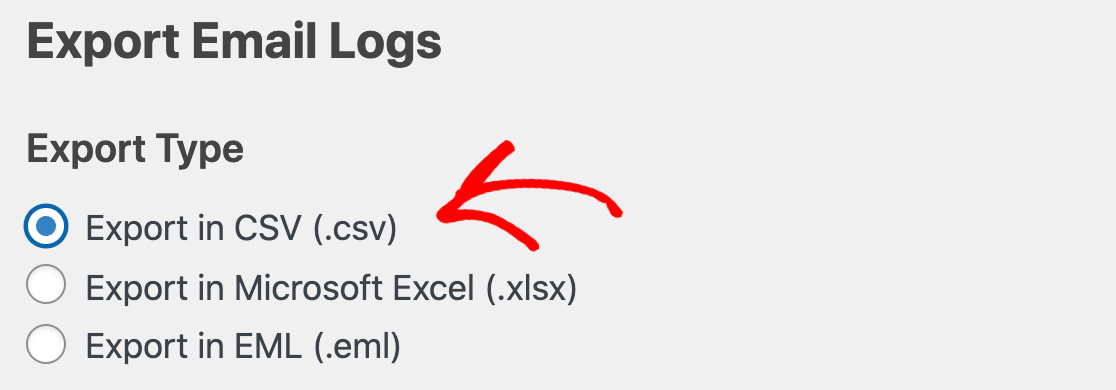
L'export EML exportera une copie de l'e-mail lui-même (y compris le corps et les pièces jointes si vous les enregistrez).
Pour exporter les données d'ouverture et de clic, vous voudrez choisir le format CSV ou XLSX sous Type d'export.
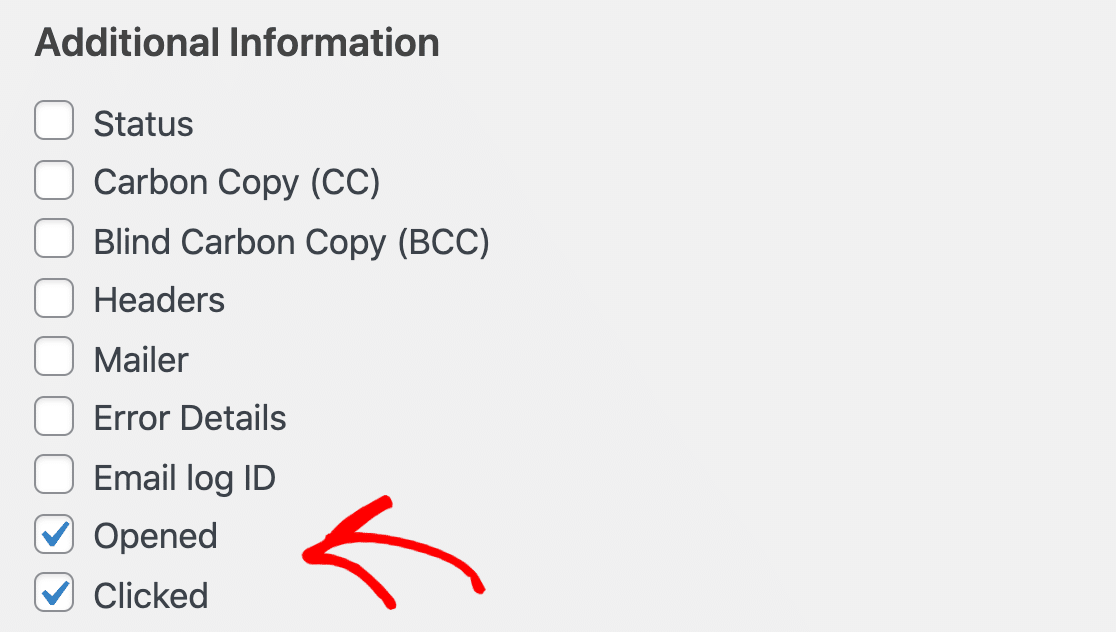
Faites maintenant défiler vers le bas et cochez les cases à côté de Ouvert et Clic.
Lorsque vous téléchargez le fichier, vous pouvez voir les données d'ouverture et de clic dans l'export du journal des e-mails. Chacune est rapportée dans sa propre colonne.
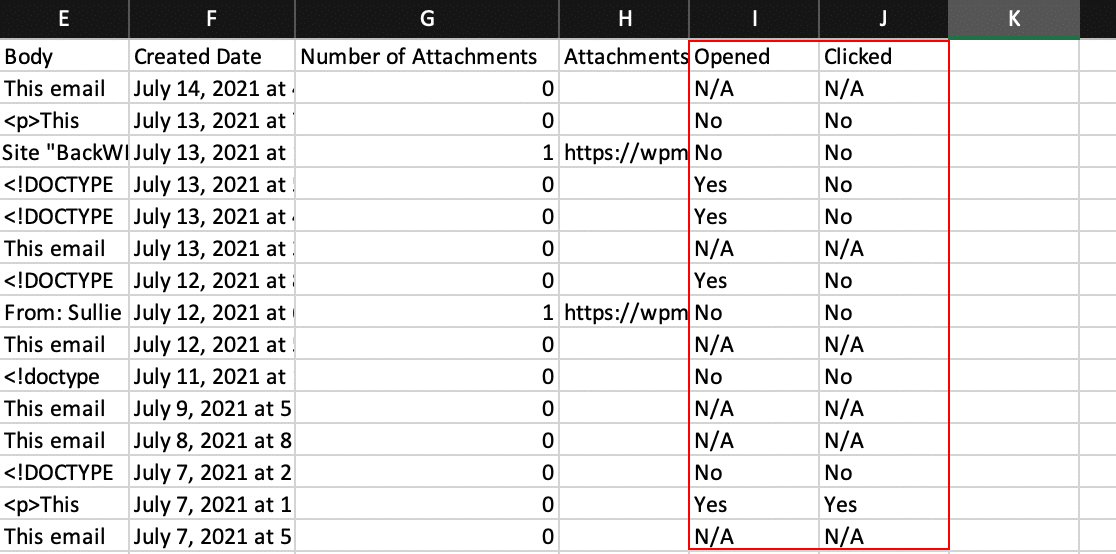
Et voilà ! Vous savez maintenant comment suivre les ouvertures et les clics d'e-mails dans les e-mails WordPress et exporter les données quand vous en avez besoin !
FAQ sur comment activer le suivi des e-mails WordPress
Le suivi des e-mails WordPress est un sujet d'intérêt populaire parmi nos lecteurs. Voici les réponses à quelques questions courantes à ce sujet :
Comment puis-je suivre les clics sur les liens dans les e-mails WordPress ?
Activez le suivi des clics sur les liens dans WP Mail SMTP » Paramètres » Journal des e-mails. Le plugin enregistre chaque clic dans le journal des e-mails pour les nouveaux messages que vous envoyez.
WordPress peut-il suivre les ouvertures d'e-mails sans code ?
Oui. Dans WP Mail SMTP, activez le suivi des ouvertures d'e-mails. Le plugin ajoute une petite image de suivi pour vous. Aucun codage nécessaire.
Comment activer le suivi des ouvertures et des clics dans WP Mail SMTP ?
Allez dans WP Mail SMTP » Paramètres » Journal des e-mails et activez Activer le journal, Suivi des ouvertures d'e-mails et Suivi des clics sur les liens. Enregistrez, puis envoyez un e-mail de test.
Comment puis-je voir si un e-mail a été livré, échoué ou a rebondi dans WordPress ?
Ouvrez WP Mail SMTP » Journal des e-mails. Vous verrez le statut de chaque message (envoyé ou échoué). Les détails complets des rebonds proviennent du tableau de bord de votre fournisseur de messagerie (par exemple, SendLayer, SES, SendGrid).
Le suivi des e-mails fonctionne-t-il avec les e-mails de commande WooCommerce ?
Oui. Une fois le suivi activé, les e-mails WooCommerce sont enregistrés comme tout autre e-mail WordPress. Vous verrez les ouvertures, les clics et le statut dans le journal.
Puis-je exporter les données d'ouverture et de clic depuis WordPress ?
Oui. Dans WP Mail SMTP, allez dans Outils » Exportation, téléchargez un CSV avec le sujet, le destinataire, le statut, les ouvertures, les clics et plus encore. Filtrez par date ou par source d'abord si vous le souhaitez.
Pourquoi mon plugin de suivi d'e-mails ne fonctionne-t-il pas dans WordPress ?
Causes courantes : le suivi était désactivé lors de l'envoi de l'e-mail, l'e-mail était en texte brut, la mise en cache a réécrit les liens, ou le fournisseur de messagerie est mal configuré. Activez le suivi, envoyez un nouveau test HTML et vérifiez Outils » Test d'e-mail.
Comment puis-je suivre les ouvertures d'e-mails avec Google Analytics (GA4) ?
GA4 ne peut pas suivre les ouvertures. Utilisez WP Mail SMTP pour les ouvertures. GA4 est idéal pour suivre ce que les utilisateurs font après le clic sur votre site.
Ai-je besoin de Google Tag Manager pour suivre les clics d'e-mails ?
Non. WP Mail SMTP suit les clics dans l'e-mail lui-même. GTM n'est nécessaire que si vous souhaitez des événements supplémentaires sur le site au-delà de ce que GA4/MonsterInsights enregistre déjà.
Le suivi des e-mails ralentira-t-il mon site ?
Non. Le suivi utilise de petits appels et des journaux stockés. Pour les sites volumineux, exportez ou effacez les anciens journaux selon un calendrier pour garder la base de données propre.
Comment puis-je tester si le suivi des e-mails fonctionne ?
Envoyez-vous un test sous WP Mail SMTP » Outils » Test d'e-mail. Ouvrez le message et cliquez sur un lien, puis vérifiez le journal des e-mails pour une ouverture et un clic.
Puis-je suivre les e-mails envoyés par Contact Form 7, WPForms et d'autres plugins ?
Oui. Si le plugin envoie des e-mails via WordPress, WP Mail SMTP peut les enregistrer et enregistrer les ouvertures et les clics une fois le suivi activé.
Le suivi des ouvertures d'e-mails est-il précis avec les applications de messagerie modernes ?
Pas toujours. Certaines applications mettent en cache les images ou masquent les ouvertures. Considérez les ouvertures comme un guide et fiez-vous aux données de clics lorsque vous avez besoin d'un signal plus fort.
Ensuite, découvrez les meilleurs plugins d'e-mail pour WordPress
Voulez-vous améliorer la délivrabilité des e-mails ou envoyer des newsletters depuis WordPress ? Nous avons rassemblé une liste des meilleurs plugins d'e-mail que vous devriez absolument consulter !
Réparez vos e-mails WordPress maintenant
Prêt à réparer vos e-mails ? Commencez dès aujourd'hui avec le meilleur plugin SMTP WordPress. Si vous n'avez pas le temps de réparer vos e-mails, vous pouvez obtenir une assistance complète de configuration "White Glove" moyennant un supplément, et il y a une garantie de remboursement de 14 jours pour tous les plans payants.
Si cet article vous a aidé, suivez-nous sur Facebook et Twitter pour plus de conseils et tutoriels WordPress.
