


Résumé IA
Avez-vous déjà eu besoin de trouver un fichier important envoyé depuis votre site WordPress, pour vous rendre compte qu'il n'y a aucune trace ? Par défaut, WordPress n'enregistre aucun e-mail sortant ni leurs pièces jointes.
Une fois qu'un e-mail est envoyé, il disparaît pour toujours, vous laissant avec un angle mort critique dans vos opérations commerciales. Sans enregistrement, vous ne pouvez pas dépanner les problèmes de livraison ni fournir de preuve de communication.
Conserver une copie de chaque pièce jointe facilite l'archivage ou la vérification des fichiers que votre site envoie. Dans cet article, je vais vous montrer comment enregistrer facilement les pièces jointes des e-mails WordPress.
Sauvegardez vos pièces jointes d'e-mail WordPress dès maintenant ! :)
Comment envoyer une pièce jointe dans WordPress ?
Votre site WordPress envoie des pièces jointes plus souvent que vous ne le pensez. Par exemple :
- Les plugins de formulaire de contact comme WPForms permettent aux utilisateurs de télécharger des fichiers
- Les plugins WooCommerce joignent des factures PDF aux e-mails de commande
- Les plugins de sauvegarde peuvent envoyer des fichiers .zip de votre site.
Le problème est que chacun de ces systèmes envoie les pièces jointes indépendamment, et aucun d'entre eux ne conserve d'enregistrement central.
Quelle que soit la manière dont vous envoyez des pièces jointes, stocker une copie automatiquement a du sens.
Pour plus d'informations, consultez notre article dédié : Comment envoyer un e-mail avec des pièces jointes dans WordPress.
Comment enregistrer les pièces jointes d'e-mail WordPress
Suivez les étapes ci-dessous pour apprendre à utiliser WP Mail SMTP Pro afin d'enregistrer automatiquement une copie de chaque pièce jointe envoyée par votre site Web, créant ainsi une archive sécurisée et consultable directement dans votre tableau de bord WordPress.
- Étape 1 : Installer le plugin WP Mail SMTP
- Étape 2 : Connectez-vous à un service d'envoi d'e-mails fiable
- Étape 3 : Activez les fonctionnalités de journalisation des e-mails
- Étape 4 : Enregistrez les pièces jointes d'e-mail dans WordPress
- Étape 5 : Affichez les pièces jointes dans WordPress
- Étape 6 : Exportez les pièces jointes du journal d'e-mails
Étape 1 : Installer le plugin WP Mail SMTP
WP Mail SMTP est le meilleur plugin d'e-mail pour WordPress. Il vous permet d'envoyer des e-mails via un service d'e-mail externe pour vous assurer qu'ils ne sont pas classés comme spam.
La version Pro du plugin dispose également d'un journal d'e-mails très puissant. Je vais vous montrer comment l'utiliser pour enregistrer les pièces jointes d'e-mail.
Pour télécharger le plugin, rendez-vous sur votre compte WP Mail SMTP et basculez vers l'onglet Téléchargements pour récupérer la dernière version du fichier du plugin.

Revenez à votre tableau de bord WordPress et téléchargez le fichier zip sur la page des plugins. Besoin d'aide ? Consultez comment installer un plugin WordPress.

Une fois le plugin installé, assurez-vous de l'Activer. Cela lancera l'Assistant de configuration, qui simplifie l'ensemble du processus de configuration et garantit que vous ne manquez aucun paramètre critique.
Étape 2 : Connectez-vous à un service d'envoi d'e-mails fiable
Dans la première étape de l'Assistant, nous connecterons votre site Web à un fournisseur de services d'e-mail tiers. Cliquez sur le bouton C'est parti pour commencer le processus.

Maintenant, vous verrez une liste de toutes les options d'envoi d'e-mails prises en charge par WP Mail SMTP. Avant de choisir un service d'envoi, il est bon de considérer :
- Le type d’e-mails que vous envoyez : les e-mails de commande WooCommerce doivent être livrés beaucoup plus rapidement que les e-mails de sites de loisirs, nous recommandons donc un fournisseur d’e-mails transactionnels à cet effet.
- La taille des pièces jointes : Amazon SES facture des frais supplémentaires pour les pièces jointes, tandis que certains autres fournisseurs ont des limites de taille de pièce jointe aussi basses que 4 Mo :
| Fournisseur | Limite de taille des pièces jointes | Frais pour les pièces jointes |
|---|---|---|
| Brevo (anciennement Sendinblue) | 4 Mo | |
| SMTP.com | 15 Mo | |
| Amazon SES | 40 Mo | 0,12 $ par Go |
| Sendgrid | 10 Go | |
| Gmail | 25 Go | |
| Google Workspace | 25 Go | |
| Outlook/ Microsoft 365 | 4 Mo | |
| Zoho Mail | 20 Mo | |
| Autre SMTP | Variable |
Lors du choix d’un expéditeur, gardez à l’esprit qu’une limite de taille élevée ne signifie pas nécessairement que toutes vos pièces jointes seront livrées.

La plupart des fournisseurs d’e-mails bloqueront les pièces jointes très volumineuses. Dans certains cas, le destinataire peut ne pas disposer de suffisamment d’espace dans sa boîte aux lettres pour recevoir le message. Ce sont deux bonnes raisons de sauvegarder les pièces jointes des e-mails dans WordPress.
Une fois que vous avez choisi un fournisseur, sélectionnez-le dans la liste de l’Assistant de configuration et suivez le lien de la documentation pour terminer la connexion.
| Expéditeurs disponibles dans toutes les versions | Expéditeurs dans WP Mail SMTP Pro |
|---|---|
| SendLayer | Amazon SES |
| SMTP.com | Microsoft 365 / Outlook.com |
| Brevo | Zoho Mail |
| Google Workspace / Gmail | |
| Mailgun | |
| Postmark | |
| SendGrid | |
| SparkPost | |
| Autre SMTP |
Une fois la connexion configurée, revenez à ce guide pour suivre les étapes suivantes de l’assistant.
Étape 3 : Activez les fonctionnalités de journalisation des e-mails
Après avoir connecté votre expéditeur, vous aurez la possibilité d’activer des fonctionnalités supplémentaires de WP Mail SMTP. Assurez-vous d’activer les Journaux d’e-mails détaillés. Cette fonctionnalité suivra les en-têtes, l’objet et le destinataire.
Lorsque les journaux d’e-mails détaillés sont activés, le Rapport complet des e-mails sera activé automatiquement. Je vous recommande également d’activer le Résumé hebdomadaire des e-mails afin de pouvoir suivre vos e-mails sans vous connecter à WordPress.

Une fois ces fonctionnalités activées, cliquez sur Enregistrer et Continuer pour passer à l’étape de configuration finale.
Étape 4 : Enregistrez les pièces jointes d'e-mail dans WordPress
C’est l’étape de configuration finale et la plus importante de l’Assistant de configuration. Ici, vous indiquerez à WP Mail SMTP de commencer à enregistrer une copie de chaque pièce jointe envoyée par votre site Web.
Sur cet écran, vous devez cocher la case Enregistrer les pièces jointes envoyées par WordPress. C’est le paramètre qui active la fonctionnalité principale de ce guide.
L’Assistant de configuration vous permettra également de configurer des paramètres supplémentaires pour vos journaux d’e-mails. Ceux-ci comprennent :
- Stocker le contenu de tous les e-mails envoyés. Cette fonctionnalité enregistre le contenu de vos e-mails WordPress dans la base de données de votre site. Elle doit être activée si vous souhaitez renvoyer des e-mails.
- Suivre quand un e-mail est ouvert. Si vous souhaitez suivre l’engagement des utilisateurs, vous pouvez activer cette option pour voir quand les destinataires ouvrent vos e-mails.
- Suivre quand un lien dans un e-mail est cliqué. Cette fonctionnalité aide également au suivi des utilisateurs et vous permet de voir quand les destinataires cliquent sur les liens de vos e-mails.

Si vous avez besoin de modifier l'un de ces paramètres, allez simplement dans WP Mail SMTP » Paramètres » Journal des e-mails. Examinons ensuite une pièce jointe d'e-mail dans WordPress.
Étape 5 : Affichez les pièces jointes dans WordPress
Maintenant que la journalisation des pièces jointes est active, chaque e-mail envoyé par votre site avec un fichier sera stocké dans votre tableau de bord WordPress.
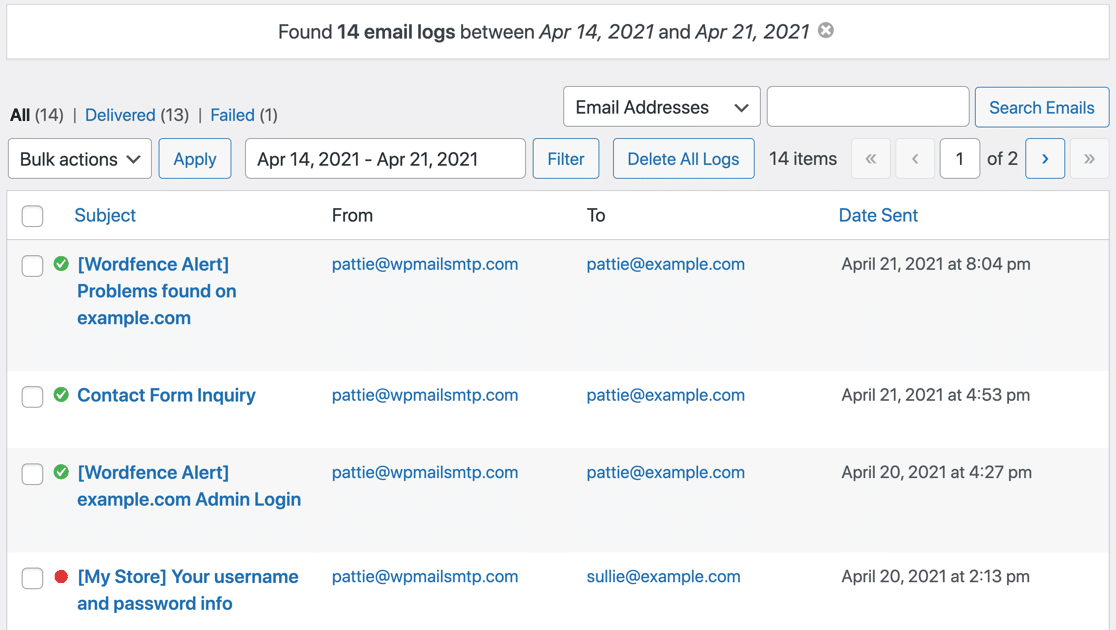
Une fois que vous avez envoyé un e-mail avec des pièces jointes dans WordPress, vous pouvez télécharger facilement les pièces jointes d'e-mail depuis le journal. Pour essayer, allez dans WP Mail SMTP » Journal des e-mails.

Cet écran affiche une liste complète de tous les e-mails envoyés par votre site. Pour trouver un e-mail spécifique, vous pouvez utiliser la barre de recherche pour rechercher l'adresse e-mail d'un destinataire ou une ligne d'objet spécifique.
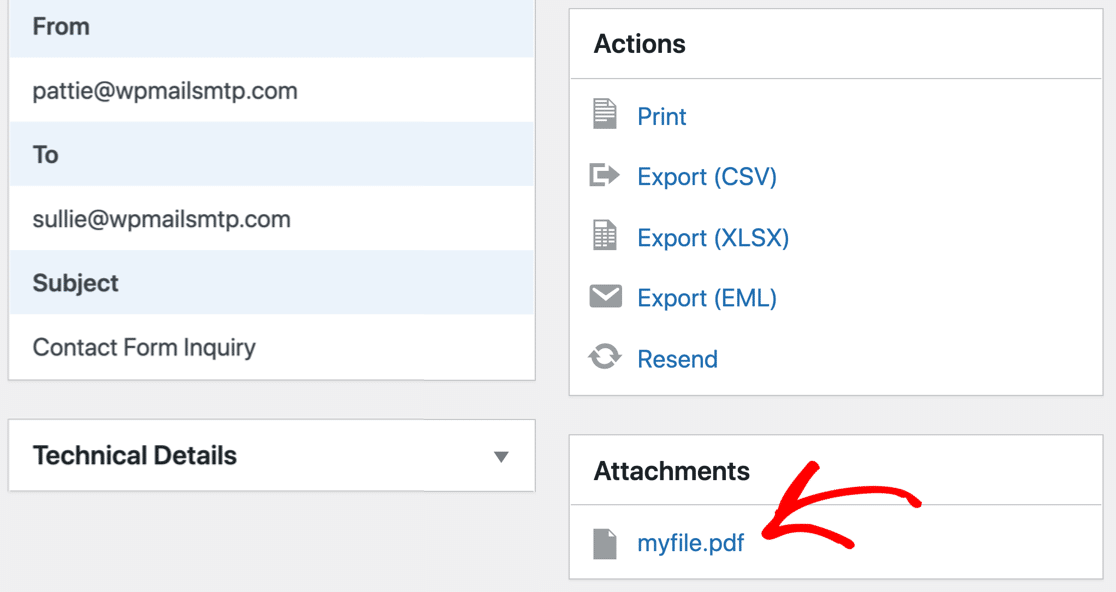
Vous verrez les pièces jointes de fichiers d'origine listées dans la section Pièces jointes. Cliquez sur le lien pour afficher ou télécharger la pièce jointe.
Bien que vous puissiez voir le nom de fichier d'origine ici, il sera enregistré avec un nom de fichier aléatoire en coulisses. Cela permet de sécuriser vos fichiers.
Gardez à l'esprit que les fichiers de pièces jointes sont associés au journal des e-mails. Donc, si vous supprimez le journal des e-mails, les pièces jointes correspondantes seront également supprimées de votre compte d'hébergement Web.
Et si vous souhaitez télécharger toutes les pièces jointes en une seule fois ? Voyons comment nous pouvons exporter facilement les pièces jointes à l'aide de WP Mail SMTP.
Étape 6 : Exportez les pièces jointes du journal d'e-mails
Avoir un enregistrement de vos pièces jointes est idéal pour les recherches individuelles, mais parfois vous devez les télécharger en masse à des fins comptables, juridiques ou d'archivage.
WP Mail SMTP vous permet d'exporter le journal des e-mails et les pièces jointes aux formats CSV, XLSX et EML. Le processus est légèrement différent pour EML, nous vous montrerons donc comment procéder des deux manières.
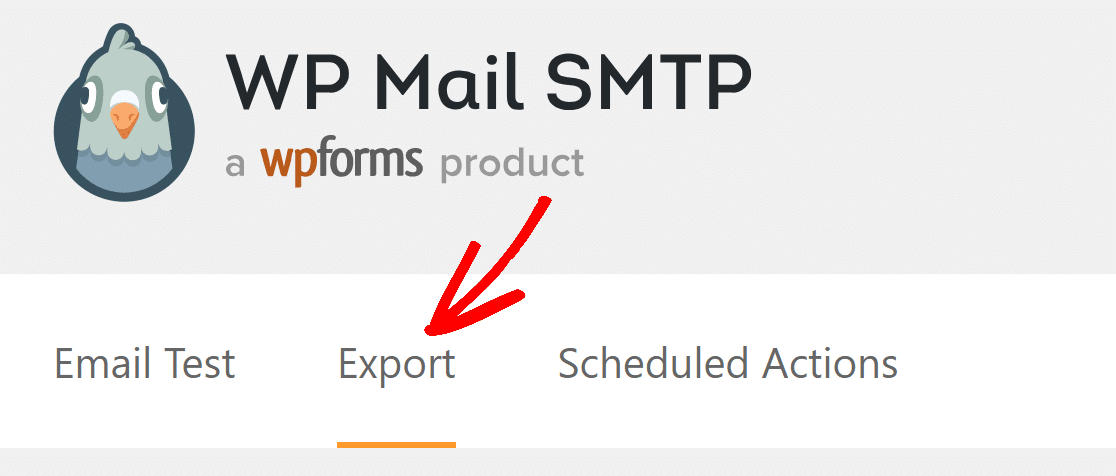
Pour créer votre fichier d'exportation, allez dans WP Mail SMTP » Outils. Ensuite, cliquez sur l'onglet Exportation en haut.
Tout d'abord, examinons l'exportation des journaux d'e-mails et des détails des pièces jointes dans un format CSV ou tableur.
Exportation des pièces jointes d'e-mail au format CSV ou XLSX
Les exportations CSV et XLSX incluent un lien vers chaque fichier de pièce jointe, plutôt que d'inclure les fichiers eux-mêmes. Cela permet de réduire la taille du fichier. Tout d'abord, sélectionnez CSV ou Microsoft Excel sous Type d'exportation.
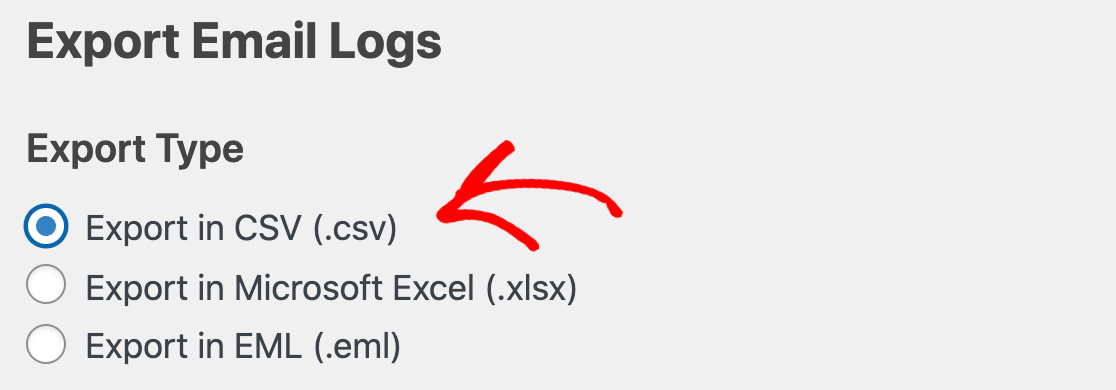
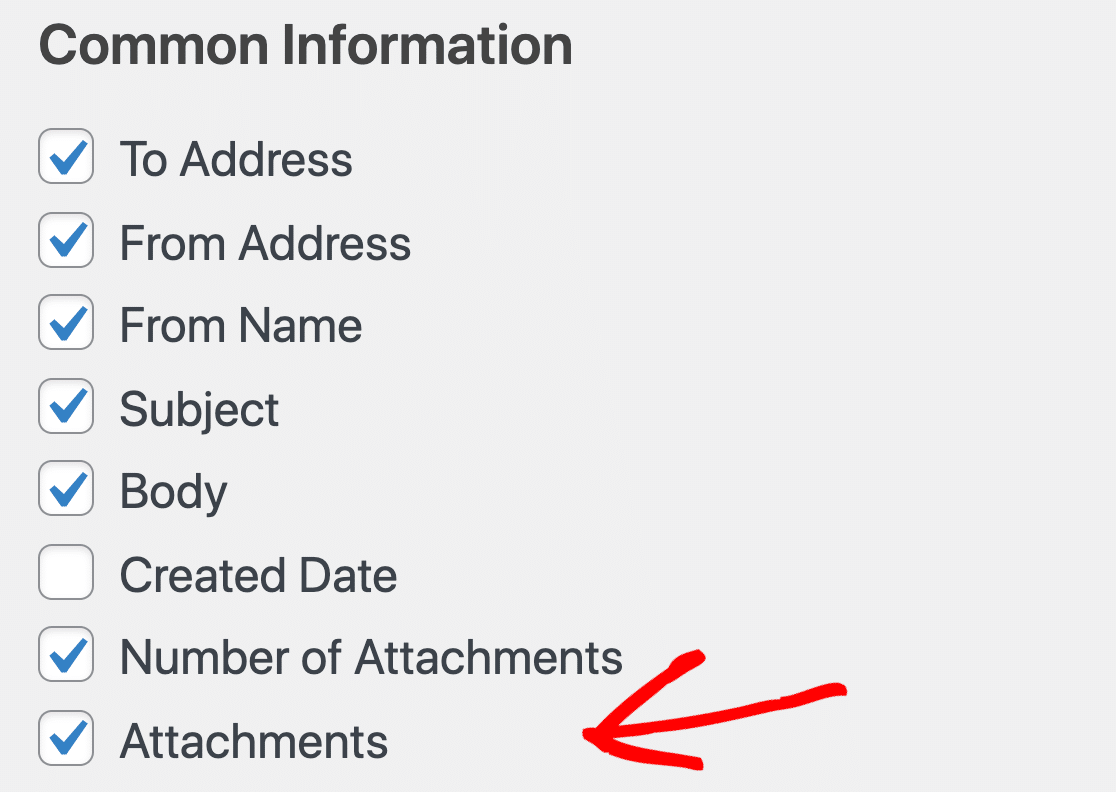
Sous Informations générales, assurez-vous que la case Pièces jointes est cochée. Cela ajoutera une colonne à votre feuille de calcul contenant un lien direct vers chaque fichier enregistré.
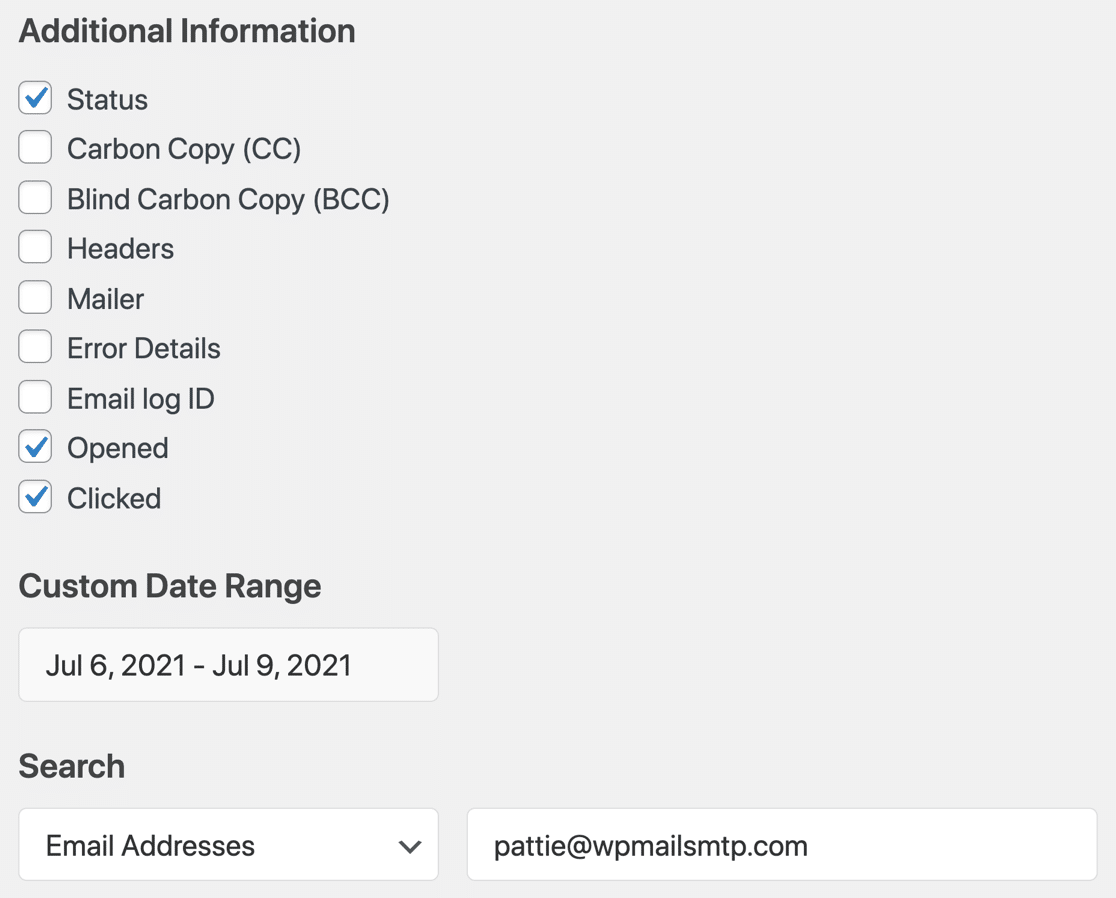
Si vous le souhaitez, vous pouvez inclure plus d’informations et filtrer l’exportation.
Cliquez sur Télécharger le fichier d’exportation et un fichier sera téléchargé dans le format que vous avez sélectionné dans le type d’exportation. Lorsque vous l’ouvrirez, les pièces jointes seront listées dans la colonne Pièces jointes.

Comme je l’ai mentionné ci-dessus, le nom du fichier a été remplacé par un nom aléatoire pour des raisons de sécurité.
Exportation des pièces jointes d’e-mails au format EML
Si vous souhaitez exporter les pièces jointes elles-mêmes, il est préférable d’utiliser le format EML. De cette façon, vous obtiendrez un fichier zip de chaque e-mail incluant les pièces jointes d’origine.
Pour exporter les e-mails avec leurs pièces jointes, cliquez sur EML dans la section Type d’exportation. Les fichiers EML contiennent tous les détails du journal, y compris le contenu de l’e-mail si vous avez choisi de l’enregistrer.
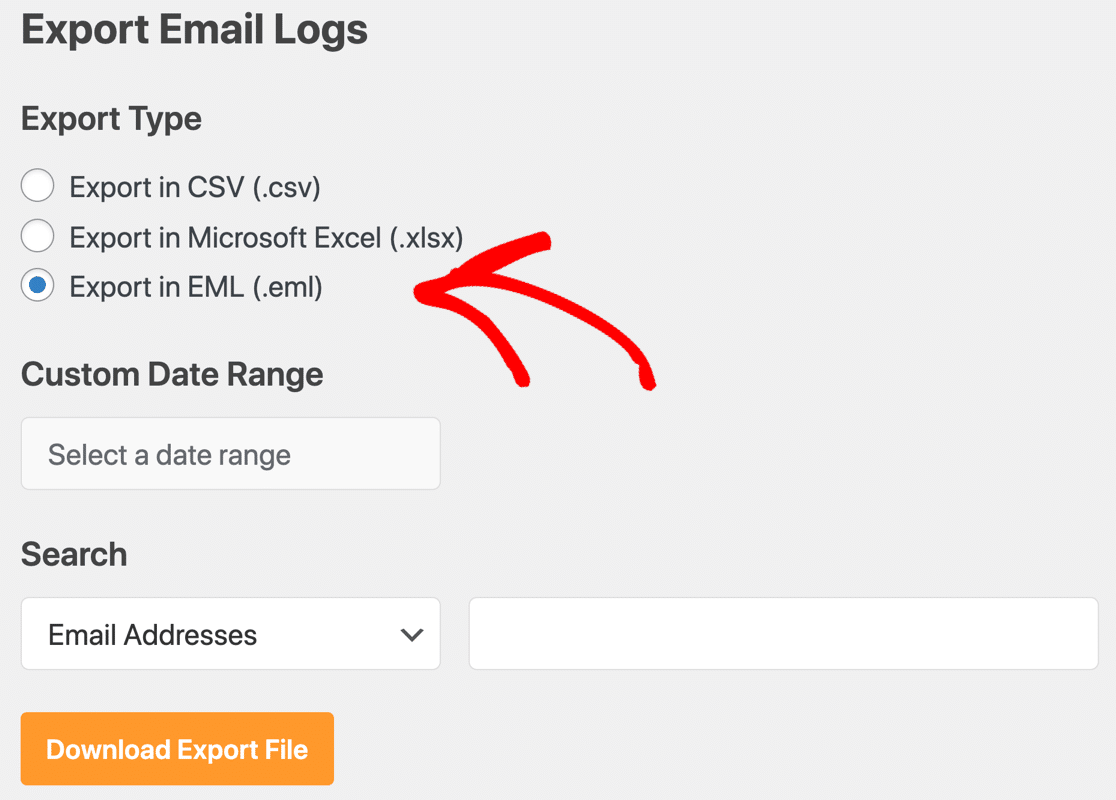
Cliquez maintenant sur Télécharger le fichier d’exportation pour télécharger tous les e-mails au format EML. À l’intérieur du fichier zip, vous verrez chaque e-mail individuel.

Cliquez sur n’importe quel e-mail pour afficher le journal et ses pièces jointes. C’est une excellente façon de prévisualiser les modèles d’e-mails personnalisés.
Par exemple, si vous utilisez un plugin personnalisateur d’e-mails WooCommerce, vous pouvez exporter vos modèles au format EML et essayer de les ouvrir dans différents clients de messagerie.
FAQ sur l’enregistrement des pièces jointes d’e-mails dans WordPress
Voici les réponses aux questions les plus fréquentes que nous recevons concernant l’archivage des pièces jointes envoyées depuis WordPress.
Où sont stockées les pièces jointes des e-mails ?
Lorsque vous activez la journalisation des pièces jointes dans WP Mail SMTP, les fichiers sont enregistrés en toute sécurité dans le dossier de téléchargement standard de votre site Web (généralement wp-content/uploads/wp-mail-smtp).
Pour des raisons de sécurité, le plugin attribue un nom de fichier aléatoire à chaque pièce jointe afin d’empêcher l’accès public direct, mais vous verrez toujours le nom de fichier d’origine dans votre journal d’e-mails pour une identification facile.
Ai-je besoin de WP Mail SMTP Pro pour enregistrer les pièces jointes ?
Oui, la possibilité d’enregistrer, de visualiser et d’exporter les pièces jointes d’e-mails est une fonctionnalité incluse dans toutes les licences WP Mail SMTP Pro et supérieures.
La version Pro débloque les journaux d’e-mails détaillés, qui est la fonctionnalité principale qui alimente la gestion des pièces jointes.
Cela fonctionne-t-il pour les pièces jointes envoyées depuis mon plugin de formulaire de contact (comme WPForms) ?
Absolument. WP Mail SMTP fonctionne au niveau de WordPress, il enregistrera donc automatiquement les pièces jointes de tout plugin qui utilise la fonction standard wp_mail() pour envoyer des e-mails.
Cela inclut les constructeurs de formulaires populaires comme WPForms, Ninja Forms et Formidable Forms, ainsi que les plugins e-commerce comme WooCommerce qui envoient des factures PDF.
Que se passe-t-il pour la pièce jointe enregistrée si je supprime l’entrée du journal d’e-mails ?
Si vous supprimez une entrée de journal d’e-mails du journal d’e-mails WP Mail SMTP, le fichier de pièce jointe correspondant sera également définitivement supprimé de votre serveur. La pièce jointe est directement liée à l’entrée du journal pour garantir que votre serveur ne se remplisse pas de fichiers orphelins.
La sauvegarde d'une copie de chaque pièce jointe ralentira-t-elle mon site web ?
Non, le processus de sauvegarde d'une pièce jointe est hautement optimisé et a un impact négligeable sur les performances de votre site. L'action se déroule en arrière-plan après l'envoi de l'e-mail.
Cependant, sur une longue période, le stockage de milliers de gros fichiers peut consommer l'espace disque de votre serveur. Il est donc conseillé de vérifier et de nettoyer périodiquement les anciennes pièces jointes.
Ensuite, activez le suivi des ouvertures et des clics
Vous savez maintenant comment enregistrer les pièces jointes d'e-mails dans WordPress à l'aide du plugin WP Mail SMTP. Pendant que vous y êtes, assurez-vous d'activer également le suivi des ouvertures et des clics.

Le suivi des ouvertures et des clics vous permet de savoir quand vos e-mails sont lus. Pour voir comment cela fonctionne, consultez notre article sur comment activer le suivi des ouvertures et des clics pour les e-mails WordPress. Prêt à enregistrer vos e-mails ?
Réparez vos e-mails WordPress maintenant
Prêt à corriger vos e-mails ? Commencez dès aujourd'hui avec le meilleur plugin SMTP pour WordPress. WP Mail SMTP Elite inclut une configuration complète avec assistance et offre une garantie de remboursement de 14 jours.
Si cet article vous a aidé, suivez-nous sur Facebook et Twitter pour plus de conseils et tutoriels WordPress.
