


Résumé IA
Vous cherchez à envoyer un e-mail avec des pièces jointes depuis WordPress ?
Vous voudrez peut-être que votre site envoie des pièces jointes à partir d'un formulaire de contact ou d'une boutique WooCommerce.
Dans cet article, nous vous montrerons comment réaliser les deux et également comment archiver les pièces jointes envoyées.
Réparez vos e-mails WordPress maintenant
WordPress peut-il envoyer des e-mails avec des pièces jointes ?
Oui, WordPress peut envoyer des e-mails avec des pièces jointes. La plupart des plugins de formulaire de contact ont le champ de téléchargement de fichiers, mais peu d'entre eux ont également l'option d'envoyer le fichier en tant que pièce jointe. Dans ce tutoriel, nous utiliserons Formidable Forms et WooCommerce pour vous montrer comment ils génèrent et envoient des pièces jointes.
Comment envoyer un e-mail avec des pièces jointes depuis WordPress
Examinons un par un les deux cas d'utilisation :
- Envoyer une pièce jointe depuis un formulaire de contact
- Envoyer une pièce jointe de facture depuis WooCommerce
Tout d'abord, nous utiliserons un formulaire de contact pour envoyer une pièce jointe.
1. Envoyer une pièce jointe depuis un formulaire de contact
Si vous souhaitez permettre à vos visiteurs de vous envoyer des pièces jointes, nous vous recommandons Formidable Forms. C'est un plugin de formulaire de contact puissant qui vous permet de recevoir des pièces jointes avec la notification du formulaire de contact.
La première chose à faire est d'installer et d'activer le plugin Formidable Forms. Si vous débutez avec WordPress, vous pouvez consulter ce tutoriel sur comment installer un plugin WordPress.
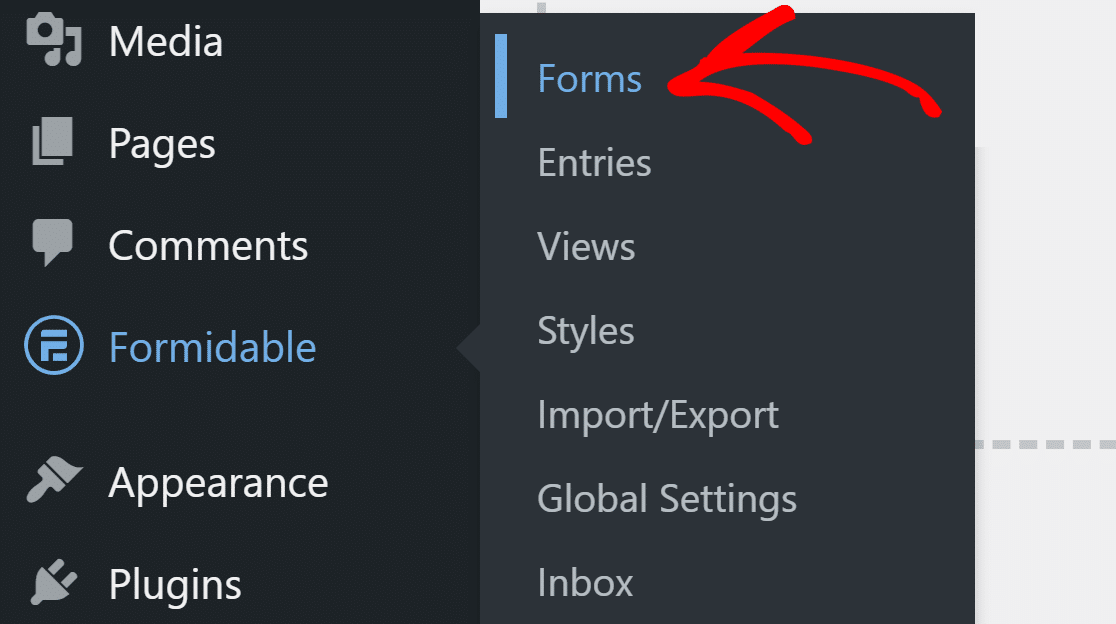
Une fois le plugin installé, allez dans votre tableau de bord WordPress et cliquez sur Formidable Forms » Forms.
Cliquez sur le bouton Ajouter en haut pour rechercher un modèle de formulaire.

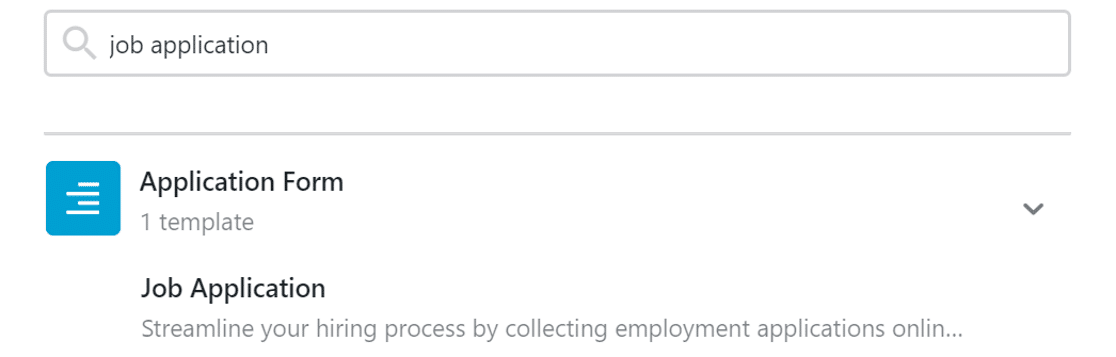
Pour ce tutoriel, nous allons créer un formulaire de candidature.
Cliquez sur le modèle pour le sélectionner ici :
Ensuite, cliquez sur le champ Téléchargement de fichier pour configurer les paramètres.
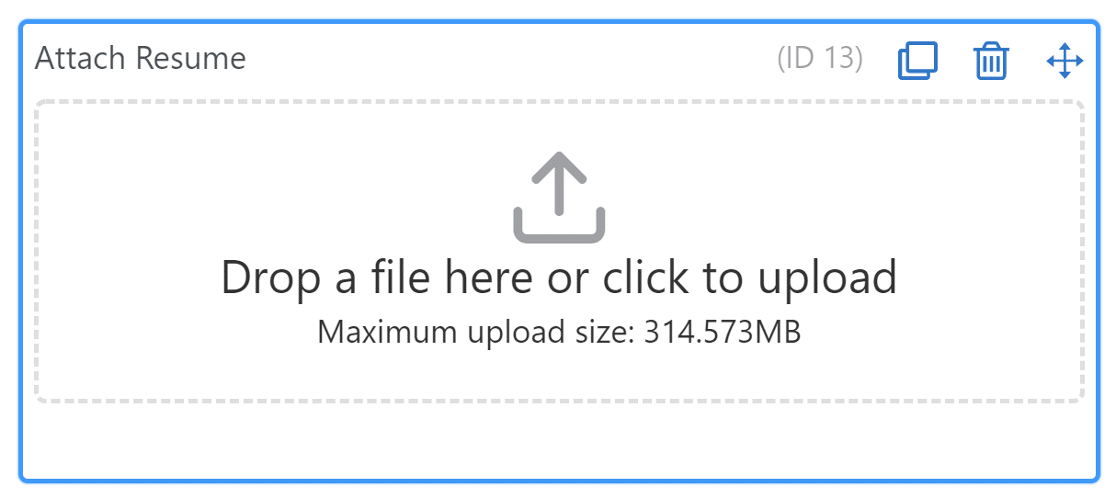
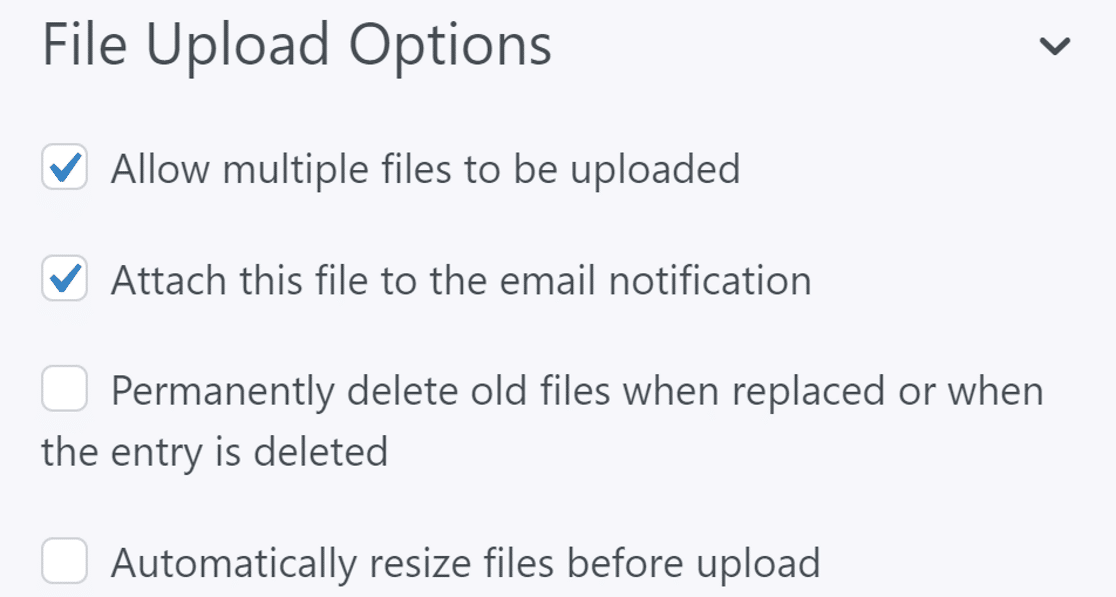
Sous Options de téléchargement de fichier, cochez la case Joindre ce fichier à la notification par e-mail. Les autres paramètres ici sont facultatifs :
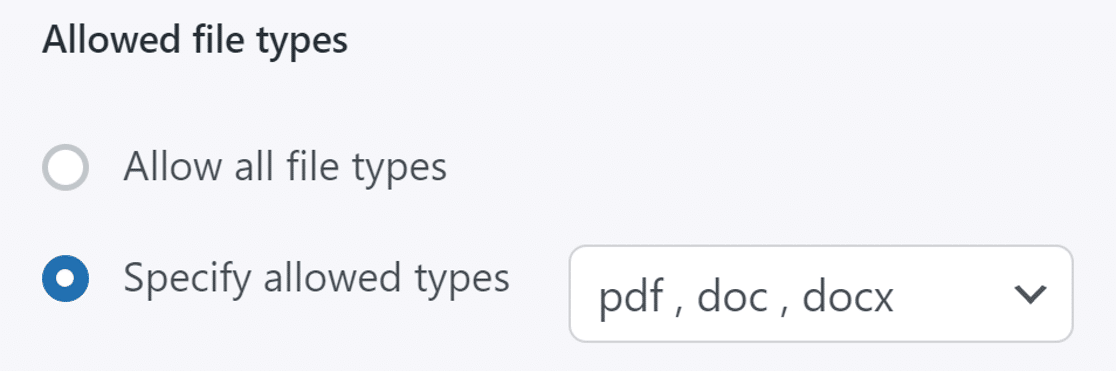
Faites maintenant défiler vers le bas et spécifiez les types de fichiers que vous souhaitez autoriser. Vous pouvez définir cela sur des extensions de fichiers spécifiques ou autoriser tous les types de fichiers pris en charge par WordPress.
Enregistrez votre formulaire pour que les modifications prennent effet.
Voyons maintenant comment ajouter le même formulaire à une page.
Ajouter Formidable Forms à une page
Vous pouvez ajouter Formidable Forms à une page à l'aide d'un shortcode ou d'un bloc, nous utiliserons donc un bloc pour ce tutoriel.
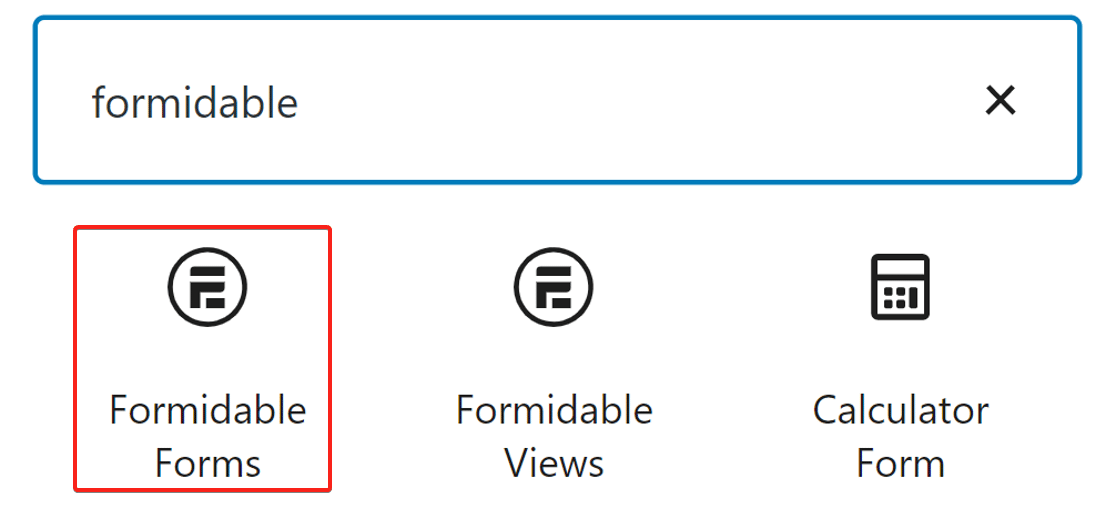
Ouvrez n'importe quelle page WordPress, ou recherchez une page existante. Une fois que vous l'avez ouverte pour la modifier, recherchez le bloc Formidable Forms.
Cliquez sur le logo Formidable Forms pour ajouter le bloc à votre page :
Sélectionnez ensuite le formulaire de candidature que vous venez de créer.
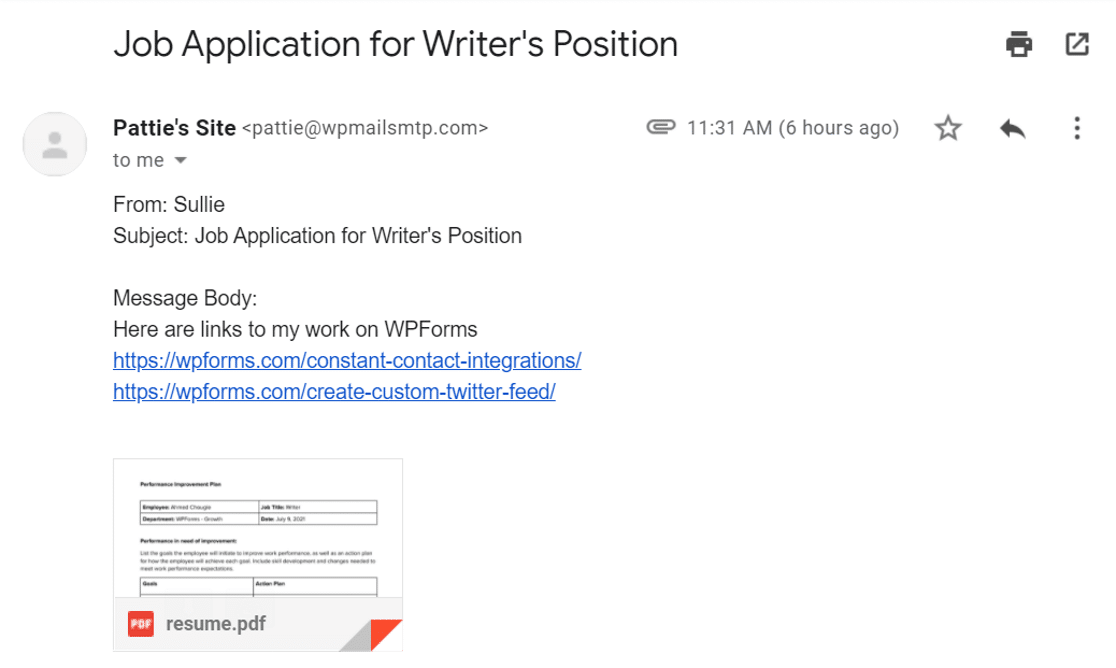
Et voilà ! Publiez la page et envoyez un fichier via le formulaire pour la tester.
Voyons maintenant comment afficher ces pièces jointes directement dans le tableau de bord WordPress.
Afficher les pièces jointes dans WordPress
Le plugin WP Mail SMTP vous permet de sauvegarder chaque pièce jointe téléchargée via votre formulaire de contact. C'est un moyen utile de conserver une sauvegarde, et vous pouvez également renvoyer la notification avec ses pièces jointes si nécessaire.
Si vous êtes nouveau sur WP Mail SMTP, vous voudrez télécharger et installer le plugin avant de continuer avec ce guide. Notez que vous aurez besoin de la version Pro pour activer la journalisation des pièces jointes.
Si vous avez besoin d'aide pour la configuration, consultez ce guide sur comment configurer les paramètres SMTP de WordPress.
Une fois le plugin installé sur votre site web, nous devrons ajuster les paramètres pour enregistrer les pièces jointes dans WordPress. Pour commencer, allez dans WP Mail SMTP » Paramètres.

Ensuite, dans la barre supérieure, passez à Journal des e-mails.

Ici, cochez les cases pour Journaliser le contenu des e-mails et Enregistrer les pièces jointes.
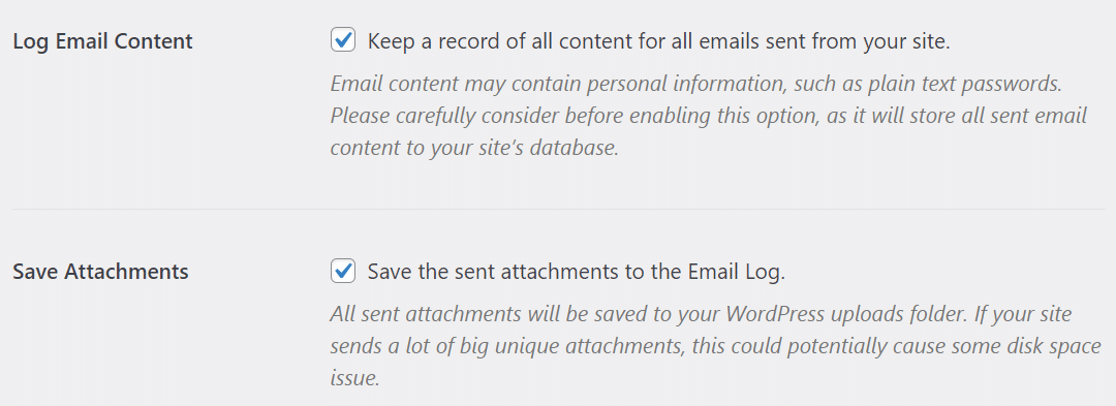
Enfin, faites défiler jusqu'en bas de la page et cliquez sur Enregistrer les paramètres pour appliquer vos modifications.
Désormais, chaque pièce jointe envoyée depuis Formidable Forms sera également enregistrée dans votre journal d'e-mails.
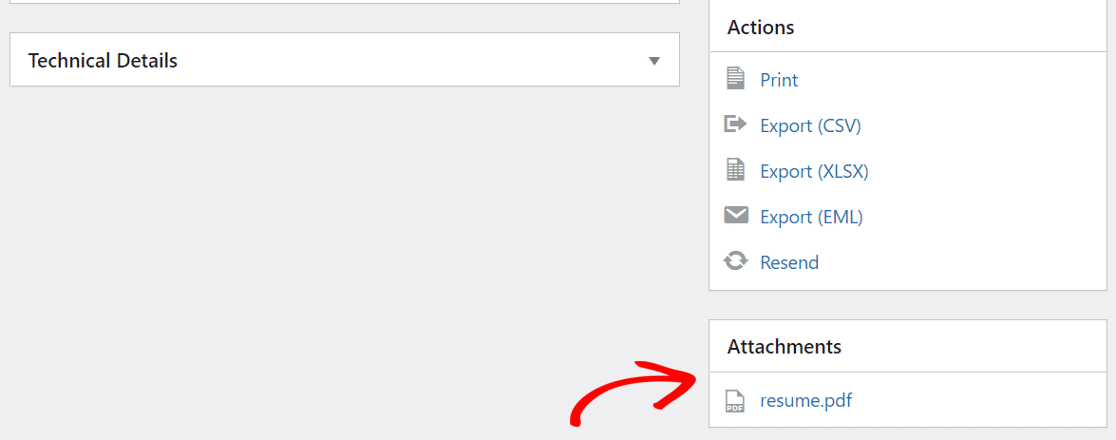
Pour voir comment cela fonctionne, vous pouvez consulter les fichiers dans WP Mail SMTP » Journal des e-mails.

Les fichiers qui ont été téléchargés apparaissent dans la section Pièces jointes du fichier journal.
C'est tout ! Voyons maintenant comment envoyer une facture en pièce jointe dans les e-mails WooCommerce.
2. Envoyer la pièce jointe de la facture depuis WooCommerce
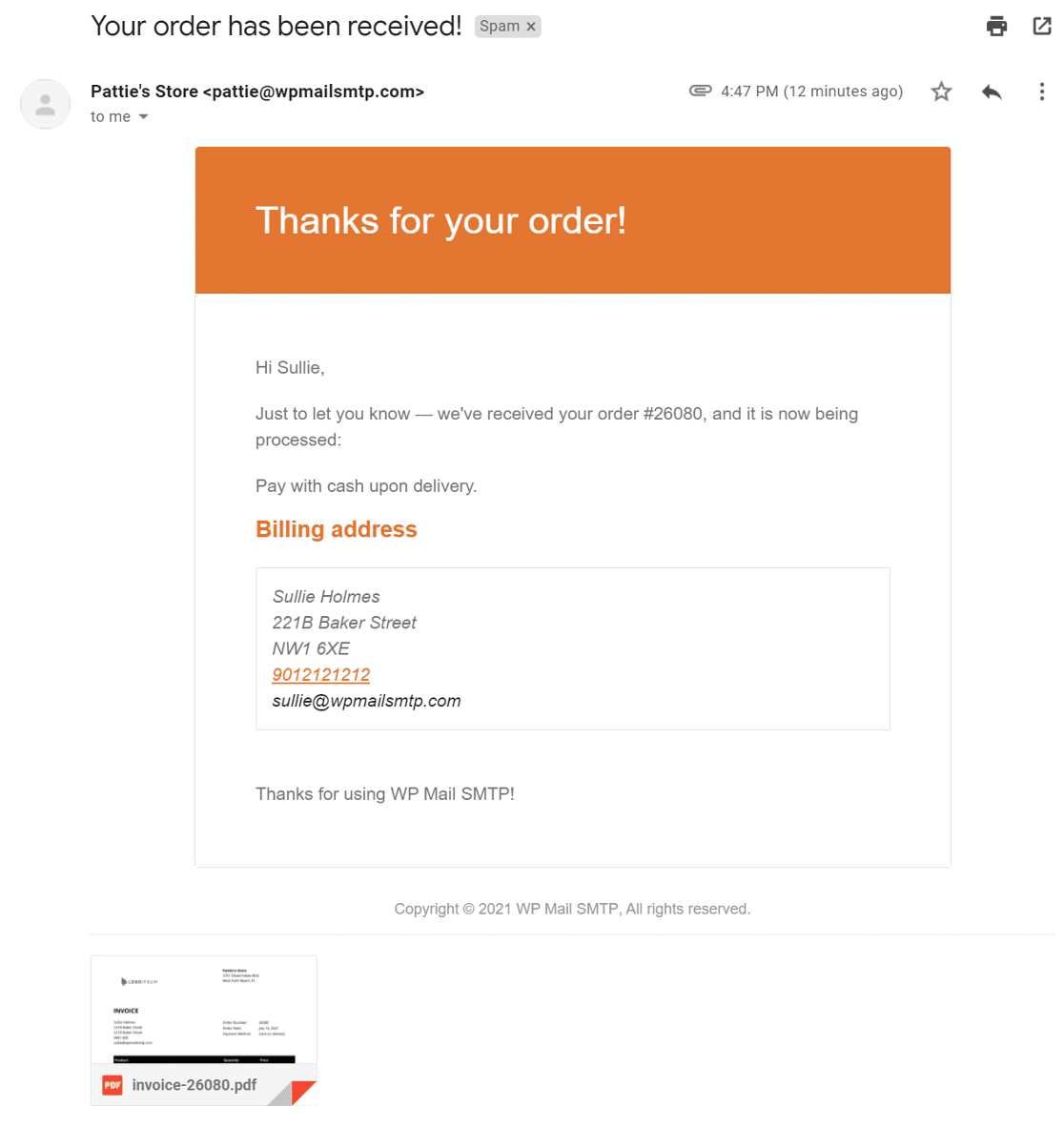
Souhaitez-vous envoyer une facture aux clients après leur achat ? Par défaut, WooCommerce inclut les informations de commande dans le corps de l'e-mail.
Pour envoyer la facture en pièce jointe, vous devrez installer un plugin supplémentaire. Voyons comment cela se fait.
Installer le plugin WooCommerce PDF Invoices & Packing Slips
Pour créer une facture et la joindre à vos e-mails WooCommerce, vous pouvez installer le plugin gratuit WooCommerce PDF Invoices & Packing Slips.
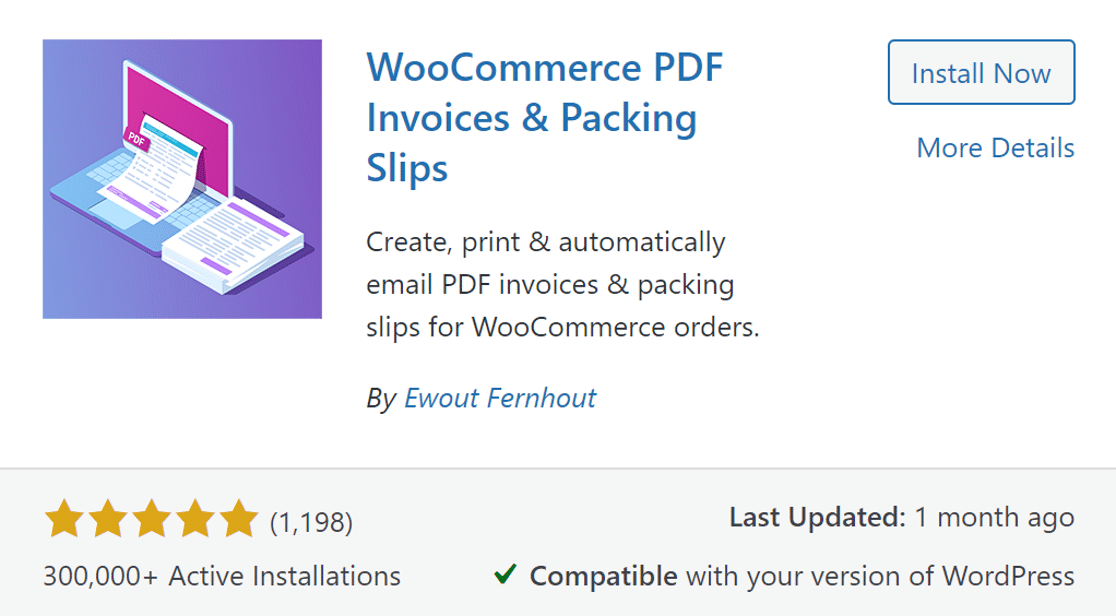
Après avoir installé et activé le plugin, cliquez sur le bouton Exécuter l'assistant de configuration en haut pour le configurer.
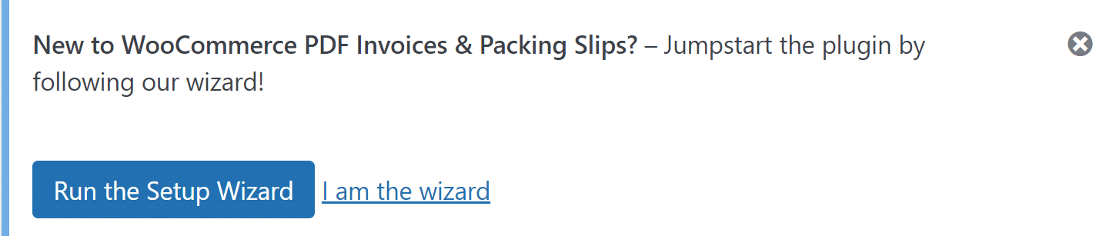
L'assistant vous permet de :
- Personnaliser l'apparence de la facture qui sera ajoutée en pièce jointe
- Choisir quels e-mails doivent avoir une facture jointe.
Voyons maintenant comment nous pouvons utiliser le même plugin WP Mail SMTP pour exporter toutes vos factures en une seule fois.
Exporter les pièces jointes de votre journal d'e-mails
Installez d'abord le plugin WP Mail SMTP. Vous pouvez utiliser l'assistant de configuration pour configurer le service d'envoi de courrier de votre choix et revenir à ce guide une fois que vous avez terminé.
Dans les paramètres du plugin, assurez-vous de cocher les cases pour Journaliser le contenu des e-mails et Enregistrer les pièces jointes.
Si vous souhaitez également enregistrer le contenu de l'e-mail, cochez également ce paramètre. Cliquez ensuite sur Enregistrer les paramètres.
Vous enregistrez maintenant les pièces jointes dans vos e-mails de commande, vous pouvez les consulter dans le Journal des e-mails dans WP Mail SMTP.
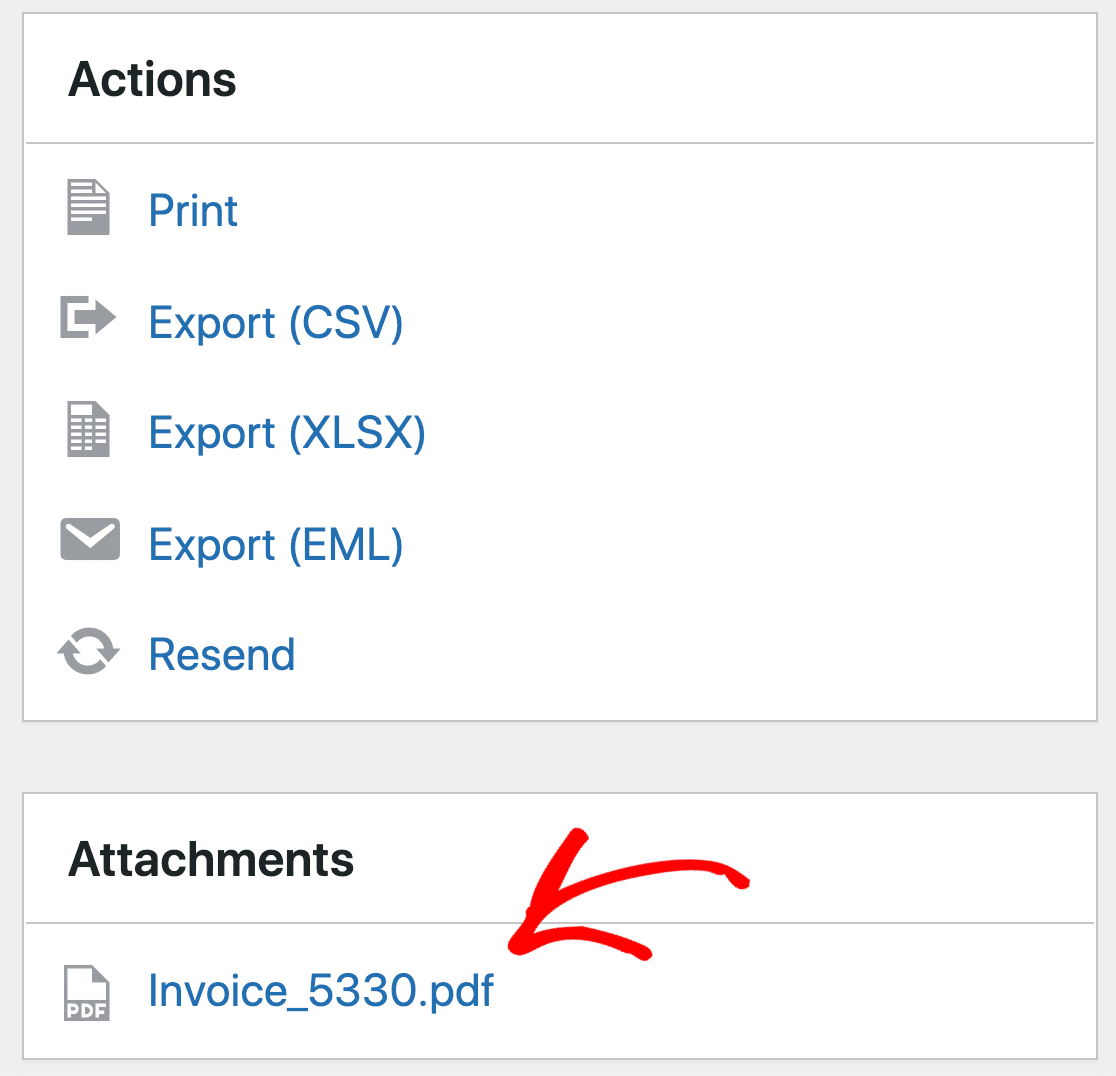
Nous pouvons également exporter les liens vers toutes ces pièces jointes afin que vous puissiez télécharger rapidement celles dont vous avez besoin. C'est très utile lorsque vous devez finaliser vos comptes.
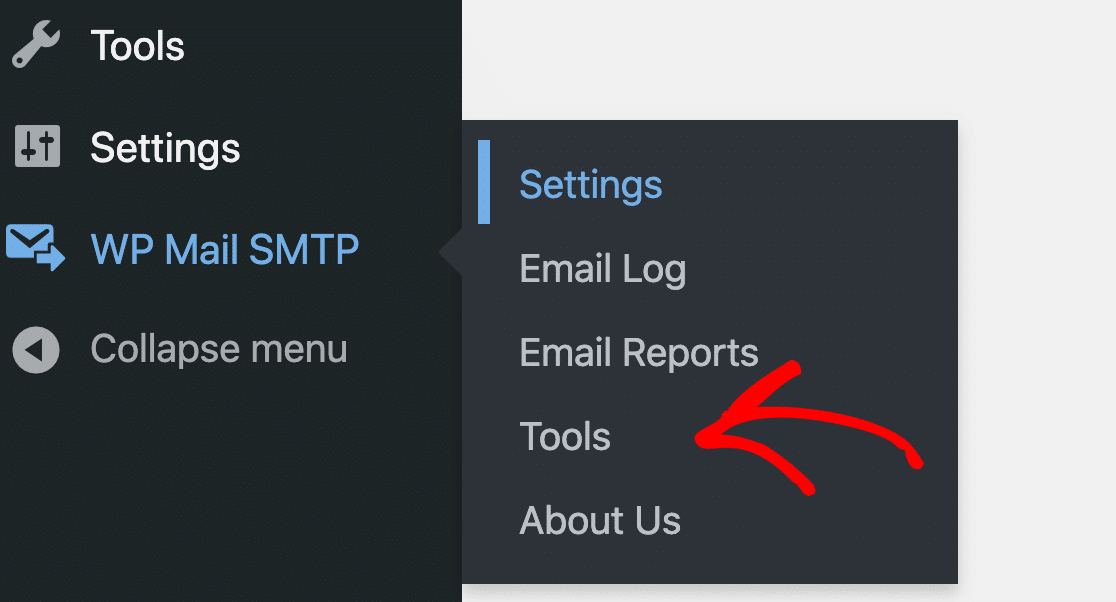
Pour commencer, accédez à WP Mail SMTP » Outils.
Puis, basculez vers l'onglet Exportation.
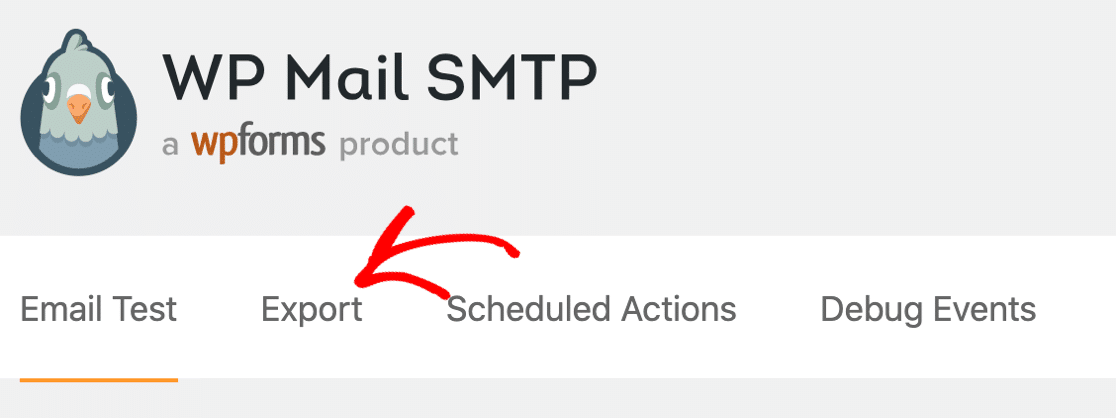
À partir d'ici, nous pouvons créer un fichier d'exportation qui inclut les informations dont vous avez besoin pour vous y référer.
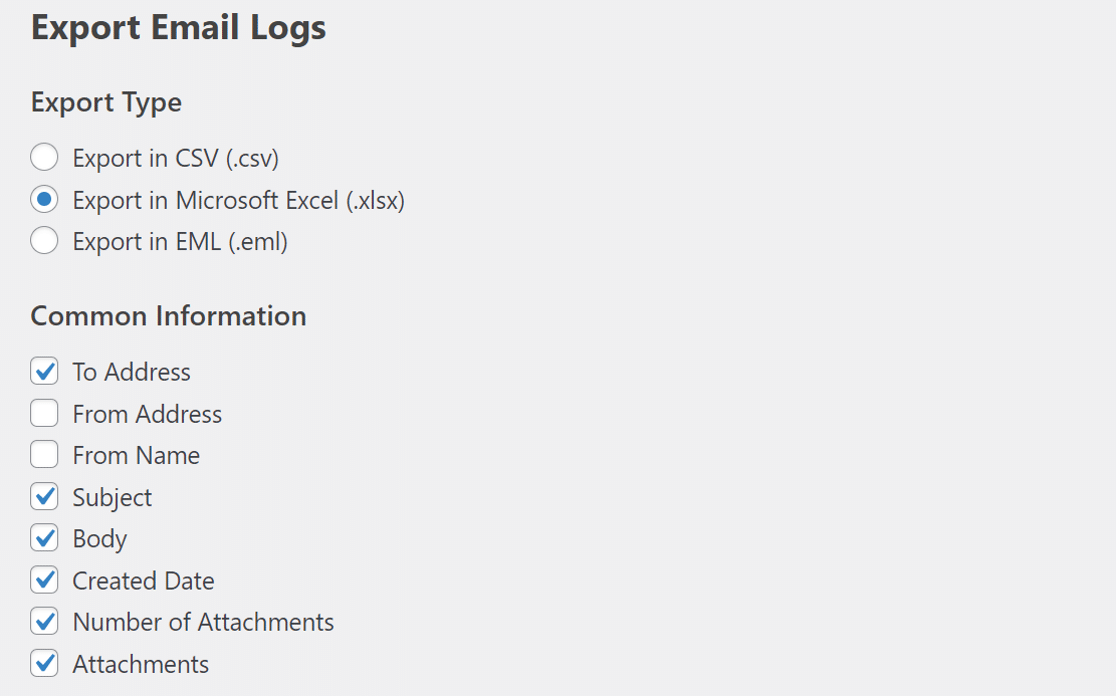
Tout d'abord, sous Type d'exportation, vous pouvez choisir le format de fichier pour l'exportation du journal des e-mails.
Notez que les exportations CSV et XLSX généreront un fichier avec des liens vers toutes les pièces jointes qui ont été ajoutées aux e-mails dans 1 colonne. Si vous choisissez le format EML, vous pourrez exporter l'e-mail entier tel qu'il a été envoyé à l'origine, de sorte qu'il conserve le contenu du message et la pièce jointe dans 1 fichier.
Une fois que vous avez configuré le fichier d'exportation, assurez-vous de cocher la case Pièces jointes tout à la fin de la section Informations communes :
Sur cet écran, vous pouvez également :
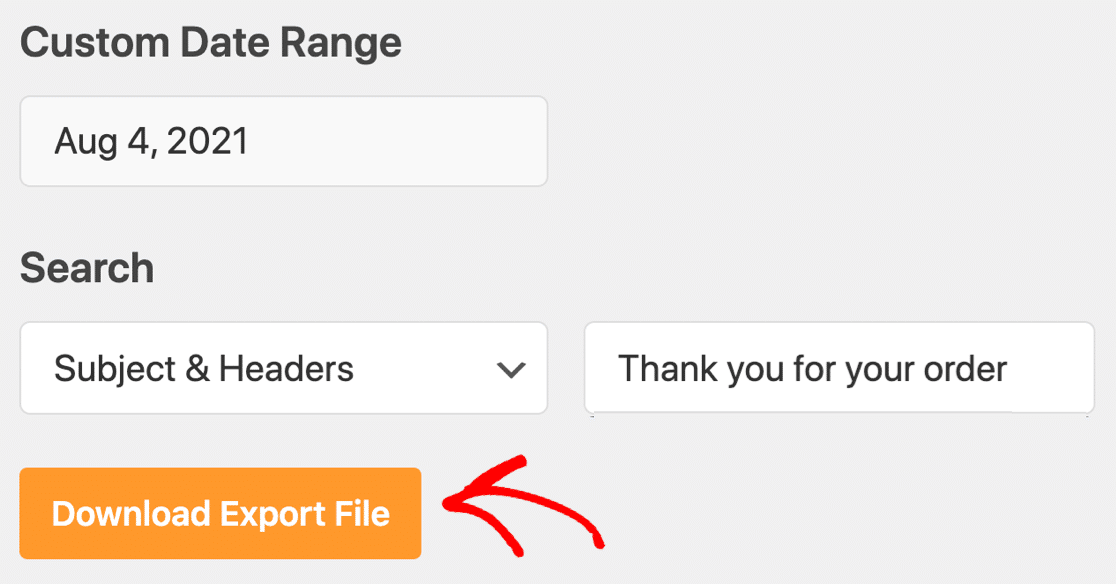
- Sélectionner une plage de dates personnalisée pour l'exportation
- Filtrer l'exportation par un mot-clé dans l'objet ou les en-têtes
Tout est prêt ? Cliquez sur Télécharger le fichier d'exportation.
Lorsque vous téléchargez les journaux d'e-mails, tous les liens vers vos pièces jointes seront inclus. Voici à quoi ressemble le contenu du fichier zip si nous l'exportons au format EML :

Si vous avez choisi d'exporter le fichier au format XLSX ou CSV, vous pourrez télécharger les fichiers en cliquant sur les liens de la colonne Pièces jointes.

Et voilà ! Vous savez maintenant comment envoyer un e-mail avec des pièces jointes dans WordPress et enregistrer ou archiver les fichiers lorsque vous en avez besoin.
Réparez vos e-mails WordPress maintenant
FAQ sur l'envoi d'e-mails avec pièces jointes
Beaucoup de nos utilisateurs nous interrogent sur l'envoi d'e-mails avec des pièces jointes depuis WordPress. Voici quelques-unes des questions les plus fréquentes que nous recevons :
Comment envoyer un e-mail avec des pièces jointes dans WordPress sans plugin ?
Vous pouvez vous accrocher à phpmailer_init et passer un tableau de chemins de fichiers à la méthode $mail->addAttachment(), ou utiliser le paramètre attachments de wp_mail(). Cela fonctionne, mais vous devez fournir des informations d'identification SMTP valides dans le code, sinon le message échouera (souvent avec une erreur 500). Pour les non-codeurs, un plugin reste la voie la plus sûre.
Quelle est la taille maximale des fichiers pour les pièces jointes d'e-mails dans WordPress ?
WordPress hérite de upload_max_filesize de votre serveur (généralement 4 Mo – 128 Mo, mais certains hôtes autorisent jusqu'à 500 Mo), puis transmet le fichier à votre service d'envoi d'e-mails, qui peut imposer un plafond beaucoup plus bas. Par exemple, Brevo autorise 4 Mo, tandis qu'Amazon SES accepte jusqu'à 40 Mo mais facture par gigaoctet.
Pourquoi mes e-mails WordPress avec pièces jointes atterrissent-ils dans le spam, et comment le SMTP peut-il résoudre ce problème ?
PHP mail envoie des messages non authentifiés, de sorte que la politique DMARC de Gmail et Yahoo de 2024 les envoie souvent dans le courrier indésirable ou les bloque complètement. Le passage à un plugin SMTP comme WP Mail SMTP et l'authentification de chaque message avec SPF/DKIM améliorent la délivrabilité, même lorsqu'une pièce jointe est présente.
Les fournisseurs SMTP limitent-ils la taille des pièces jointes ?
Oui, les limites varient selon le fournisseur et peuvent remplacer les paramètres de WordPress ou du serveur. Les limites courantes sont 4 Mo pour Brevo, 15 Mo pour SMTP.com, 40 Mo pour Amazon SES (avec des frais de dépassement d'environ 0,12 $/Go), 10 Go pour SendGrid et 25 Go pour Gmail / Google Workspace. Vérifiez toujours la politique actuelle de votre service d'envoi avant d'envoyer de gros fichiers.
Suivant : Choisir un fournisseur d'e-mails transactionnels
Si vous gérez une boutique en ligne, vous devez vous assurer que vos e-mails de commande sont livrés instantanément. Nous avons un guide qui répertorie le meilleur fournisseur d'e-mails transactionnels pour vous aider à en choisir un pour votre boutique WooCommerce.
De plus, n'oubliez pas de consulter ce tutoriel sur la création d'une barre latérale personnalisée WordPress si vous prévoyez d'en ajouter une à votre site.
Si vous utilisez un plugin de formulaire comme Visual Form Builder et que vous rencontrez des problèmes de notification, consultez ce guide de dépannage sur l'envoi d'e-mails non fonctionnel avec Visual Form Builder.
Prêt à réparer vos e-mails ? Commencez dès aujourd'hui avec le meilleur plugin SMTP WordPress. Si vous n'avez pas le temps de réparer vos e-mails, vous pouvez obtenir une assistance complète de configuration "White Glove" moyennant un supplément, et il y a une garantie de remboursement de 14 jours pour tous les plans payants.
Si cet article vous a aidé, suivez-nous sur Facebook et Twitter pour plus de conseils et tutoriels WordPress.
