


Résumé IA
Cherchez-vous un moyen de résoudre le problème d'envoi d'e-mails du constructeur de formulaires visuels (VFB) ?
Le plugin fonctionne parfaitement pour la création de formulaires, mais en ce qui concerne la livraison des e-mails, vous êtes à la merci de la fonction wp_mail() de WordPress et de la configuration d'e-mail que votre hébergeur a bricolée.
Heureusement, il est très facile de faire en sorte que VFB renvoie des e-mails. Dans cet article, je vais vous montrer comment faire avec des instructions étape par étape pour résoudre le problème.
Réparez vos e-mails du constructeur de formulaires visuels dès maintenant ! :)
Pourquoi le constructeur de formulaires visuels n'envoie-t-il pas d'e-mails ?
Le constructeur de formulaires visuels échoue souvent à envoyer des e-mails car il utilise wp_mail(), qui est une fonction d'e-mail PHP. De nombreux hébergeurs Web ne prennent pas en charge les e-mails PHP, de sorte que tous les e-mails générés par VFB ne parviennent pas à être livrés. Pour plus de détails, consultez pourquoi wp_mail ne fonctionne pas.
Il est également utile de s'assurer que vous avez saisi la bonne adresse e-mail pour recevoir les e-mails. Vous êtes plus susceptible de recevoir des e-mails si vous utilisez une adresse e-mail spécifique au domaine comme [email protected]. Essayez donc d'éviter d'utiliser des adresses e-mail génériques, car celles-ci sont souvent signalées comme spam.
Comment résoudre le problème des e-mails non envoyés par le constructeur de formulaires visuels
Il existe 2 manières très simples de résoudre le problème des e-mails non envoyés par le constructeur de formulaires visuels : vérifier les paramètres de messagerie du constructeur de formulaires visuels et installer WP Mail SMTP. Voici comment utiliser chacune de ces méthodes.
- 1. Vérifiez les paramètres de messagerie du constructeur de formulaires visuels
- 2. Installer le plugin WP Mail SMTP
- 3. Choisissez votre fournisseur de messagerie ou serveur SMTP
- 4. Activez les fonctionnalités supplémentaires de WP Mail SMTP (facultatif)
- 5. Envoyez un e-mail de test pour vérifier la délivrabilité
- Ensuite, enregistrez les e-mails de commande WooCommerce
1. Vérifiez les paramètres de messagerie du constructeur de formulaires visuels
Lors de la création d'un nouveau formulaire, VFB vous demande de fournir une adresse e-mail où vous souhaitez recevoir les données des formulaires remplis par les utilisateurs. Il vous demande également de fournir une adresse e-mail à laquelle vos clients peuvent répondre.
Il est important d'utiliser une adresse e-mail réelle et enregistrée (de préférence spécifique au domaine) dans ces champs pour éviter les problèmes d'envoi d'e-mails.
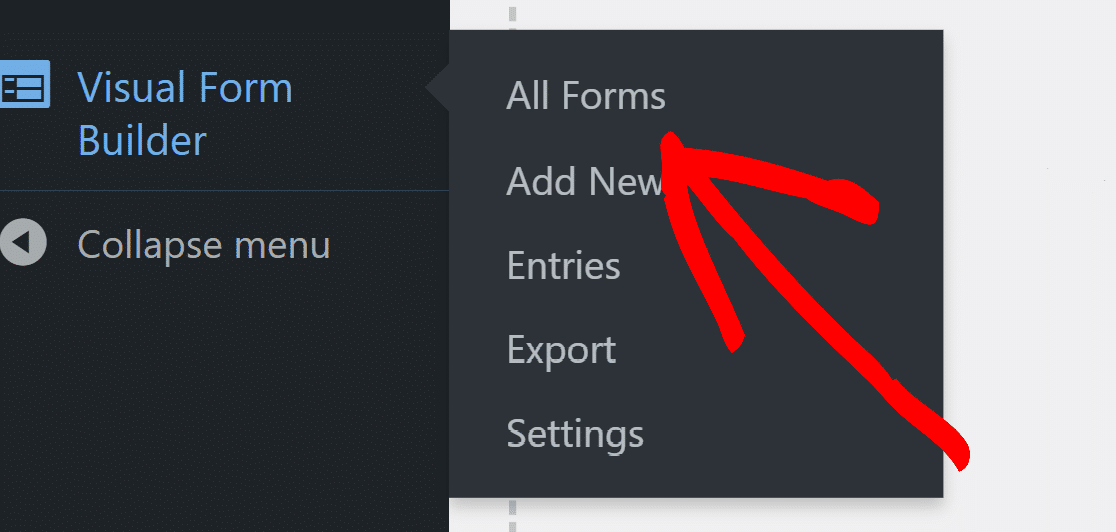
Pour vérifier vos paramètres de messagerie dans VFB, survolez Visual Form Builder dans le menu latéral de votre tableau de bord WordPress et cliquez sur All Forms.
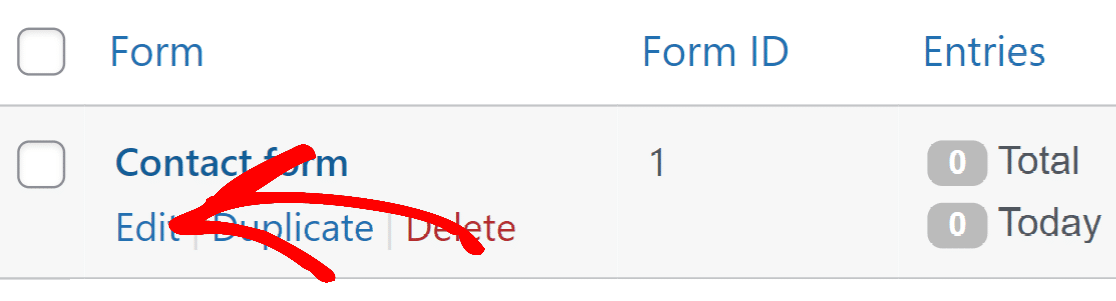
Maintenant, cliquez sur Edit sous le formulaire qui vous pose problème d'e-mail. Cela vous mènera à une nouvelle fenêtre où vous pourrez modifier le formulaire.
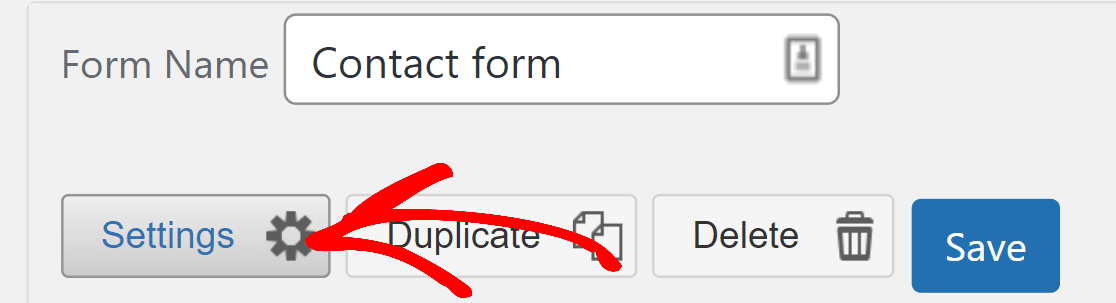
Ensuite, cliquez sur le bouton Settings pour développer le menu déroulant.
Maintenant, cliquez sur Email.
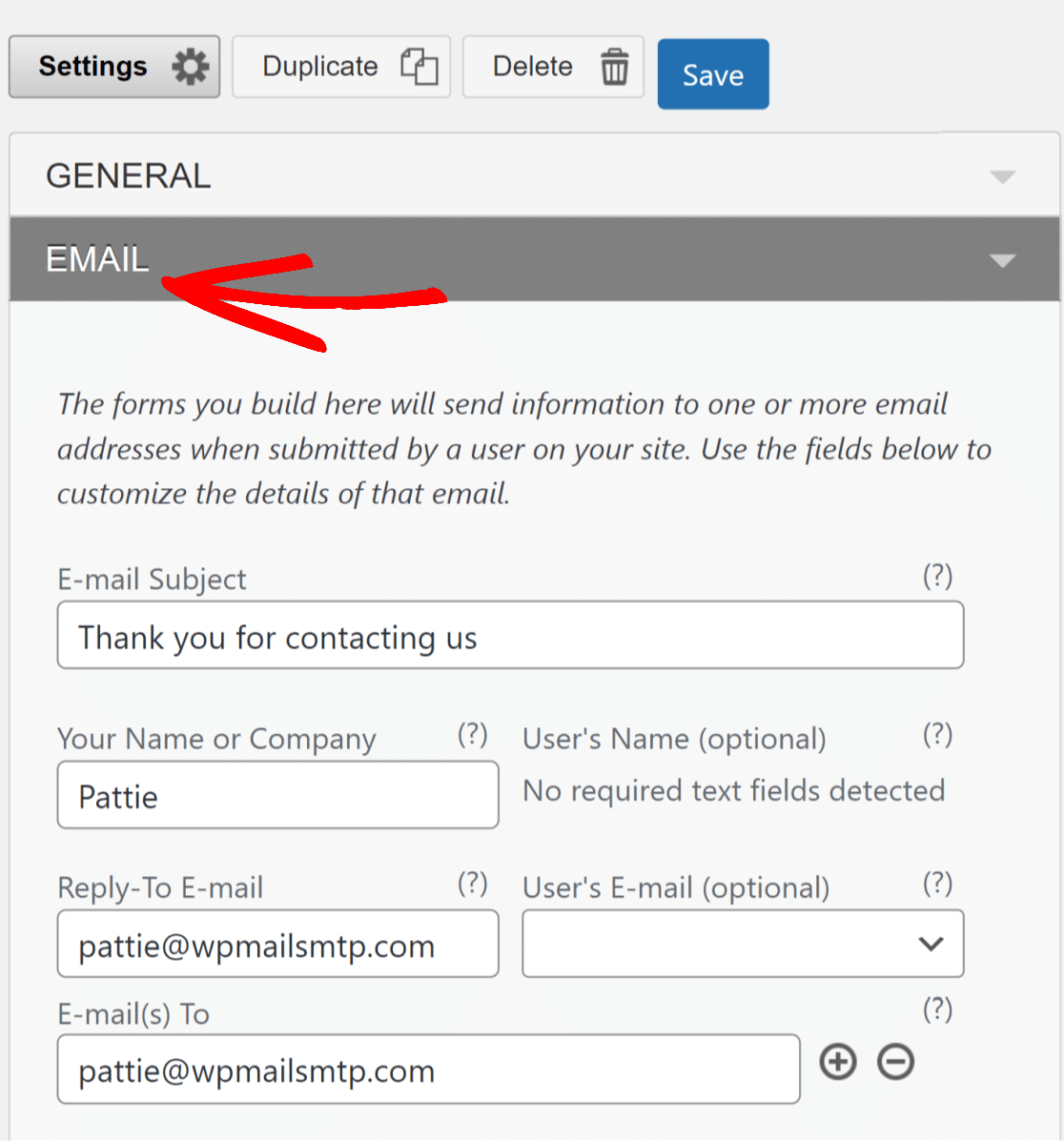
Ici, assurez-vous d'avoir saisi votre adresse e-mail correcte dans le champ Email(s) To. Vous devriez également saisir une adresse e-mail à laquelle les utilisateurs peuvent répondre dans le champ Reply-To Email.
Une fois que vous avez apporté des modifications, cliquez sur le bouton Save en haut à droite du formulaire. Cette méthode ne résoudra pas le problème d'envoi d'e-mails du constructeur de formulaires visuels si vous utilisiez déjà des adresses e-mail correctes.
Dans ce cas, vous devrez utiliser la méthode ci-dessous pour résoudre de manière fiable les problèmes d'e-mail pour VFB ainsi que pour l'ensemble de votre site WordPress.
2. Installer le plugin WP Mail SMTP
WP Mail SMTP est le meilleur plugin SMTP pour WordPress. Il est conçu pour résoudre tous les problèmes de délivrabilité des e-mails pour les plugins comme Visual Form Builder. En fait, WP Mail SMTP peut également aider si Contact Form 7 n'envoie pas d'e-mails.
Par défaut, la plupart des plugins WordPress utilisent votre hébergeur Web et la fonction d'e-mail PHP pour envoyer des e-mails. Cela crée des problèmes de délivrabilité des e-mails pour 2 raisons :
- Votre hébergeur Web peut ne pas prendre en charge la fonction d'e-mail PHP.
- Même si la fonction mail de PHP est prise en charge, vos e-mails manquent toujours d'authentification pour atteindre de manière fiable votre boîte de réception sans être marqués comme spam.
Étant donné que la garantie d'une bonne délivrabilité des e-mails est la fonction principale de WP Mail SMTP, il est beaucoup plus fiable que votre hébergeur par défaut pour les e-mails.
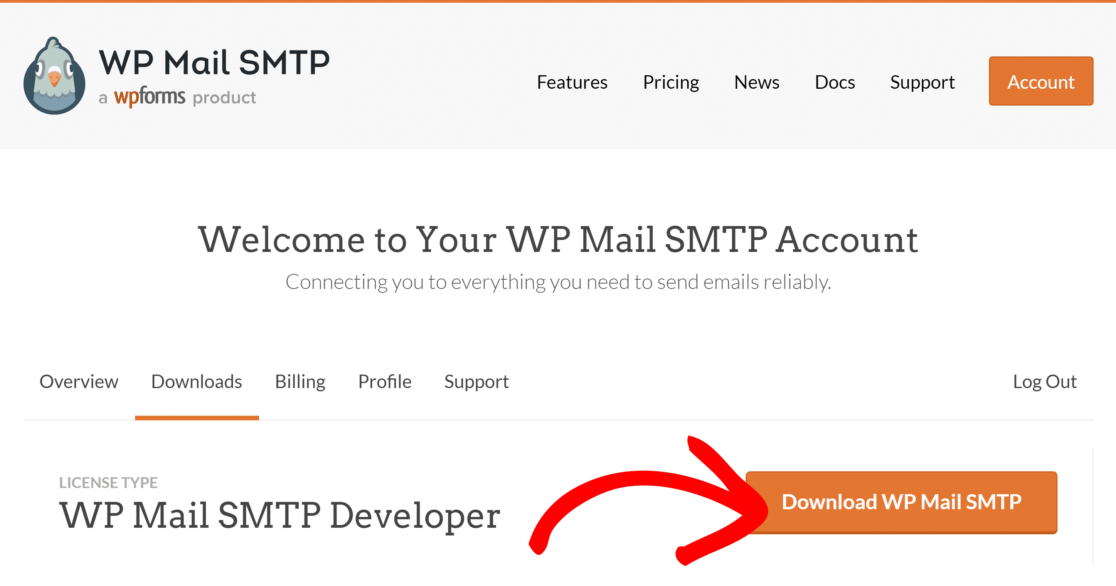
Tout d'abord, téléchargez le fichier zip de WP Mail SMTP. Ouvrez votre compte WP Mail SMTP et cliquez sur l'onglet Téléchargements. Ensuite, appuyez sur le bouton Télécharger WP Mail SMTP.
Maintenant, ouvrez votre tableau de bord WordPress et survolez Extensions pour développer les options du menu. Cliquez sur Ajouter, puis sur Téléverser une extension.

Ensuite, cliquez sur Choisir un fichier et sélectionnez le fichier zip WP Mail SMTP téléchargé sur votre ordinateur. Cliquez ensuite sur Installer maintenant. Une fois l'extension installée, cliquez sur Activer.

Cela lancera automatiquement l'Assistant de configuration. Vous pouvez également le lancer manuellement en cliquant sur le bouton Lancer l'Assistant de configuration dans les paramètres de WP Mail SMTP.

Vous pouvez également consulter ce guide sur l'installation d'une extension WordPress pour des instructions plus détaillées. Il est maintenant temps de configurer votre fournisseur de messagerie.
3. Choisissez votre fournisseur de messagerie ou serveur SMTP
L'exécution de l'Assistant de configuration vous permettra d'établir une connexion entre votre site WordPress et un fournisseur de messagerie dédié. Ceci est crucial si vous voulez que Visual Form Builder recommence à envoyer des e-mails.
WP Mail SMTP rend cela très facile, même si vous ne l'avez jamais fait auparavant. Sur l'écran d'accueil de l'Assistant de configuration, cliquez sur C'est parti.

L'écran suivant vous montrera une liste de nos expéditeurs recommandés. Le choix d'un expéditeur dépend de la taille de votre site.

La plupart des sites fonctionneront mieux avec SendLayer, Brevo (anciennement Sendinblue) ou SMTP.com. Les petits sites Web qui ne génèrent pas beaucoup d'e-mails peuvent utiliser Gmail.
Consultez ce guide sur les meilleurs fournisseurs de messagerie transactionnelle pour en savoir plus sur les différentes options d'expéditeurs. Une fois que vous avez sélectionné un expéditeur, passez au guide de configuration ci-dessous pour l'expéditeur que vous souhaitez utiliser :
| Expéditeurs disponibles dans toutes les versions | Expéditeurs dans WP Mail SMTP Pro |
|---|---|
| SendLayer | Amazon SES |
| SMTP.com | Microsoft 365 / Outlook.com |
| Brevo | Zoho Mail |
| Google Workspace / Gmail | |
| Mailgun | |
| Postmark | |
| SendGrid | |
| SparkPost | |
| Autre SMTP |
Une fois la configuration terminée, revenez à cet article pour tirer le meilleur parti de WP Mail SMTP en activant la journalisation des e-mails.
Vous souhaitez configurer plusieurs expéditeurs ? Vous pouvez le faire dans les paramètres Connexions supplémentaires, puis sélectionner une Connexion de sauvegarde et configurer le Routage intelligent.
4. Activez les fonctionnalités supplémentaires de WP Mail SMTP (facultatif)
Une fois l'assistant terminé la configuration des e-mails, WP Mail SMTP vous invitera à activer les fonctionnalités souhaitées. 2 de ces fonctionnalités sont activées par défaut :
- Délivrabilité améliorée des e-mails : WP Mail SMTP dirigera tous vos e-mails via votre nouveau fournisseur de messagerie.
- Suivi des erreurs : WP Mail SMTP vous alertera rapidement si des erreurs de délivrabilité d'e-mails se produisent.
En plus de celles-ci, vous pouvez également activer Journaux d'e-mails détaillés et Alertes d'e-mails instantanées.

La fonctionnalité Rapports d'e-mails complets s'activera automatiquement si vous activez la journalisation des e-mails. Le Résumé hebdomadaire des e-mails envoie des statistiques d'e-mails directement dans votre boîte de réception.
C'est un excellent moyen de surveiller l'état de vos e-mails avec un résumé facile à comprendre :

Le paramètre Detailed Email Logs conserve un enregistrement de chaque e-mail envoyé via WP Mail SMTP sur votre site. Voici quelques détails qu'il enregistre :
- En-têtes d'e-mail
- Lignes d'objet
- Date d'envoi
- Statut
Vous aurez également la possibilité d'activer des fonctionnalités supplémentaires de journalisation des e-mails, y compris le suivi des ouvertures et des clics.

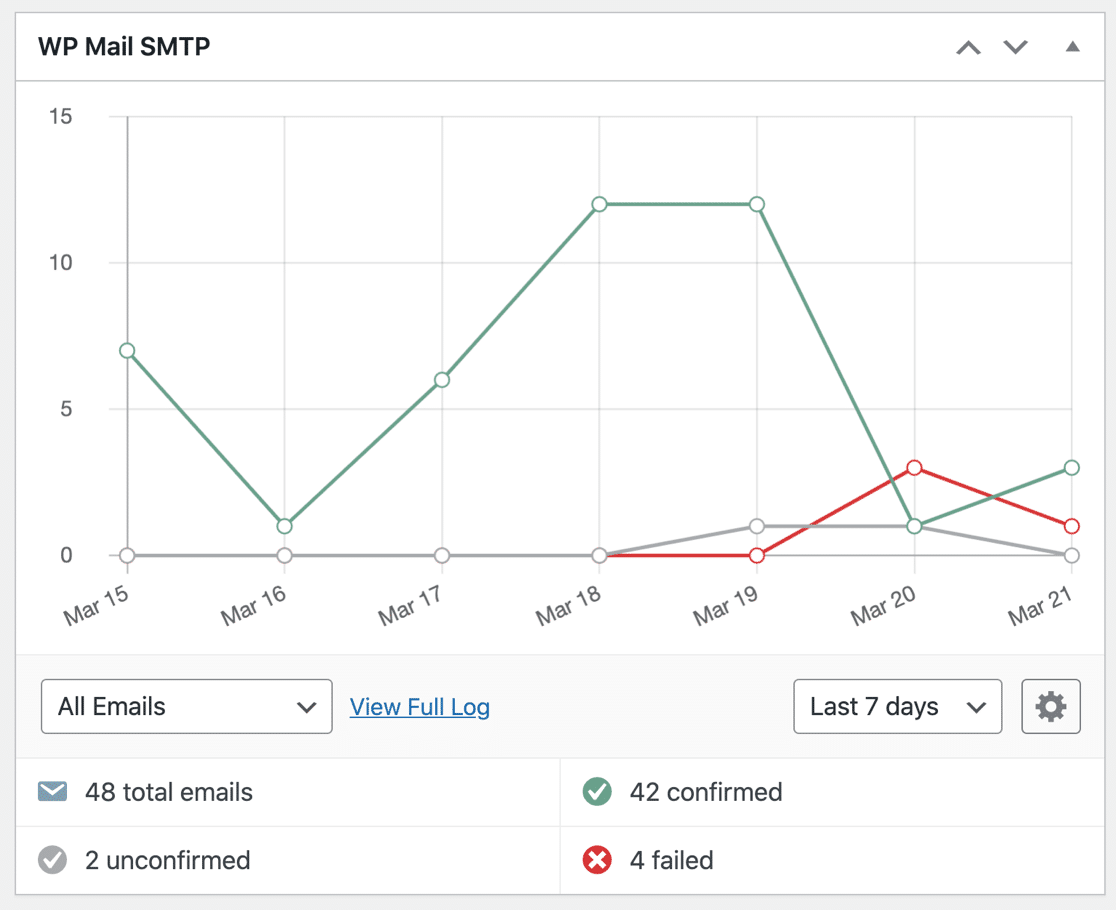
La version Pro apporte encore plus de clarté sur vos statuts d'e-mails en un coup d'œil car elle inclut une visualisation du tableau de bord pour votre site WordPress.
Ce widget affiche un graphique pour vous aider à voir rapidement les e-mails envoyés et échoués sur une période donnée. Ainsi, vous pouvez facilement identifier les problèmes d'e-mail avec Visual Form Builder à l'aide de ce graphique.
L'activation de la journalisation des e-mails vous permettra également de :
- Suivre les ouvertures d'e-mails et les clics sur les liens
- Exporter vos journaux en tant que fichier CSV ou Excel
- Imprimer vos journaux d'e-mails
- Renvoyer les e-mails échoués
- Enregistrer les pièces jointes des e-mails
- Et plus
Et voilà ! Vous disposez maintenant du plugin SMTP le mieux noté pour résoudre le problème d'e-mail non envoyé de Visual Form Builder. Maintenant, tout ce qu'il reste à faire est d'envoyer un e-mail de test.
5. Envoyez un e-mail de test pour vérifier la délivrabilité
Maintenant que vous avez configuré WP Mail SMTP, il est temps de vous assurer que Visual Form Builder utilise bien votre nouveau système d'e-mail. Je fais toujours ce test car j'ai vu des cas où des plugins contournent les configurations SMTP en raison de conflits ou de problèmes de mise en cache.
Accédez à la page où votre formulaire Visual Form Builder est publié et remplissez-le exactement comme le ferait un visiteur réel. Utilisez une adresse e-mail différente de celle qui reçoit les notifications. Cela vous aide à distinguer les e-mails de test des notifications de formulaire réelles.
Soumettez le formulaire et surveillez deux choses : le message de succès de Visual Form Builder (confirmant que le formulaire a été traité correctement) et la notification par e-mail dans votre boîte de réception. Les deux devraient se produire en quelques minutes si tout fonctionne correctement.
Vous pouvez également accéder à WP Mail SMTP » Outils » Test d'e-mail dans votre tableau de bord WordPress. Cet outil envoie des e-mails de test directement via votre fournisseur SMTP configuré, en contournant tout conflit de plugin potentiel.

Entrez votre adresse e-mail et envoyez un message de test. Si cela fonctionne mais que vos e-mails Visual Form Builder n'arrivent toujours pas, vous avez un problème spécifique au plugin plutôt qu'un problème de configuration du serveur.
FAQ sur la façon de résoudre le problème des e-mails non envoyés par Visual Form Builder
Le fait que Visual Form Builder (VFB) n'envoie pas d'e-mails est un sujet d'intérêt populaire parmi nos lecteurs. Voici les réponses à certaines questions courantes à ce sujet :
Qu'est-ce que Visual Form Builder pour WordPress ?
Visual Form Builder est un plugin WordPress qui fournit une interface glisser-déposer pour créer des formulaires de contact, des formulaires d'inscription et des sondages. Le plugin offre un éditeur visuel où vous pouvez ajouter des champs de formulaire en cliquant plutôt qu'en codant.
Bien qu'il existe depuis 12 ans maintenant et qu'il ait une base d'utilisateurs fidèles, Visual Form Builder rencontre souvent des problèmes de livraison d'e-mails car il repose sur la fonction wp_mail() de WordPress, qui manque d'authentification appropriée sur la plupart des fournisseurs d'hébergement.
Vaut-il la peine de passer à Visual Form Builder Pro ?
Visual Form Builder Pro ajoute des fonctionnalités telles que la logique conditionnelle, les téléchargements de fichiers et des options de style avancées. Cependant, la version Pro utilise toujours le même système wp_mail() pour la livraison des e-mails, donc la mise à niveau ne résoudra pas les problèmes d'envoi d'e-mails.
Si vous rencontrez des problèmes d'e-mail, l'installation de WP Mail SMTP est plus importante que la mise à niveau vers Pro. Les fonctionnalités Pro sont utiles pour la fonctionnalité du formulaire, mais la livraison des e-mails nécessite une solution SMTP distincte, quelle que soit la version que vous utilisez.
Comment puis-je résoudre le problème des e-mails de formulaire WordPress qui ne sont pas envoyés ?
Les problèmes d'e-mail des formulaires WordPress affectent la plupart des plugins de formulaire, y compris Visual Form Builder, Contact Form 7, Gravity Forms et d'autres.
La solution consiste à installer WP Mail SMTP et à configurer un fournisseur d'e-mail dédié comme SendLayer, SMTP.com ou Brevo.
Ces services fournissent une authentification d'e-mail appropriée que les fournisseurs d'hébergement ne peuvent pas égaler. Le simple fait de vérifier les paramètres du formulaire résout rarement le problème sous-jacent de livraison des e-mails.
Puis-je utiliser Visual Form Builder avec des services d'e-mail SMTP ?
Oui, Visual Form Builder fonctionne parfaitement avec les services d'e-mail SMTP lorsque vous installez WP Mail SMTP. Le plugin achemine automatiquement tous les e-mails WordPress (y compris les notifications de Visual Form Builder) via le fournisseur SMTP de votre choix.
Cela contourne le système d'e-mail peu fiable de votre fournisseur d'hébergement et garantit que les soumissions de formulaire arrivent dans votre boîte de réception de manière cohérente. Le processus de configuration est le même, quel que soit le plugin de création de formulaire que vous utilisez.
Quelles sont les meilleures alternatives à Visual Form Builder ?
Les alternatives populaires à Visual Form Builder incluent WPForms, Contact Form 7, Gravity Forms, Formidable Forms et Ninja Forms.
WPForms offre l'interface la plus conviviale avec des modèles étendus, tandis que Gravity Forms fournit des fonctionnalités avancées pour les formulaires complexes.
Cependant, tous les plugins de formulaire nécessitent une configuration SMTP appropriée pour une livraison d'e-mail fiable, votre choix doit donc être basé sur les fonctionnalités et la facilité d'utilisation plutôt que sur les capacités d'e-mail.
Comment savoir si les e-mails de mon Visual Form Builder sont envoyés ?
Installez WP Mail SMTP et activez la journalisation des e-mails pour suivre tous les e-mails envoyés depuis votre site WordPress.
Les journaux d'e-mails vous montrent exactement quels e-mails de Visual Form Builder ont été tentés, s'ils ont réussi ou échoué, et tous les messages d'erreur.
Vous pouvez également utiliser l'outil de test d'e-mail de WP Mail SMTP pour vérifier que votre configuration SMTP fonctionne correctement avant de tester les soumissions de formulaire réelles.
Visual Form Builder peut-il gérer la protection contre le spam ?
Visual Form Builder inclut des fonctionnalités de base de protection contre le spam comme CAPTCHA et les champs honeypot. Cependant, ceux-ci empêchent uniquement les soumissions de spam. Ils n'améliorent pas la délivrabilité des e-mails pour les soumissions de formulaire légitimes.
Pour une protection complète, vous avez besoin à la fois des fonctionnalités de prévention du spam de Visual Form Builder et de la livraison d'e-mails authentifiée de WP Mail SMTP pour garantir que les soumissions de formulaire réelles atteignent votre boîte de réception tout en bloquant le spam.
Visual Form Builder est-il toujours mis à jour et pris en charge ?
Visual Form Builder a des cycles de développement plus lents par rapport aux nouveaux plugins de formulaire comme WPForms ou Gravity Forms.
Bien qu'il reçoive encore des mises à jour occasionnelles, de nombreux utilisateurs migrent vers des alternatives plus activement développées.
Quelle que soit la solution de plugin de formulaire que vous choisissez, la solution de livraison d'e-mails reste la même. Vous aurez besoin de WP Mail SMTP pour des notifications par e-mail fiables de n'importe quel constructeur de formulaires WordPress.
Ensuite, enregistrez les e-mails de commande WooCommerce
Vous cherchez un moyen de journaliser les e-mails de commande WooCommerce ? WP Mail SMTP facilite cela en gardant une trace de chaque e-mail que vous avez envoyé depuis votre site.
Il vous permet de voir le statut de livraison de vos e-mails WooCommerce et également de renvoyer des e-mails. Pour conserver un enregistrement de tous les e-mails WooCommerce, consultez cet article sur comment journaliser vos e-mails de commande WooCommerce.
De plus, si vous rencontrez des problèmes avec les e-mails de confirmation de formulaire Elementor, consultez cet article sur les e-mails des formulaires Elementor ne sont pas envoyés pour obtenir de l'aide.
Réparez vos e-mails WordPress maintenant
Prêt à réparer vos e-mails ? Commencez dès aujourd'hui avec le meilleur plugin SMTP WordPress. Si vous n'avez pas le temps de réparer vos e-mails, vous pouvez obtenir une assistance complète de configuration "White Glove" moyennant un supplément, et il y a une garantie de remboursement de 14 jours pour tous les plans payants.
Si cet article vous a aidé, suivez-nous sur Facebook et Twitter pour plus de conseils et tutoriels WordPress.
