


Résumé IA
Votre formulaire Elementor n'envoie pas d'e-mails de notification ? J'ai été dans la même situation, me demandant si le formulaire était défectueux ou si quelque chose était mal configuré sur le site.
Parfois, les e-mails des formulaires Elementor disparaissent ou vont dans le spam, ce qui rend difficile de répondre aux messages de vos visiteurs. Aucune confirmation, aucune alerte, juste le silence.
Dans cet article, je vais vous montrer comment résoudre le problème et vérifier les messages d'erreur Elementor pour dépanner la délivrabilité de vos e-mails. Commençons !
Réparez vos e-mails Elementor maintenant
Pourquoi mon formulaire Elementor ne fonctionne-t-il pas ?
Si votre formulaire de contact Elementor ne fonctionne pas, c'est probablement parce que les e-mails de votre site sont traités comme du spam. Lorsque votre formulaire Elementor envoie un e-mail, il utilise la fonction wp_mail(), qui envoie l'e-mail via votre fournisseur d'hébergement sans authentification.
Ainsi, lorsque cet e-mail passe d'un serveur à l'autre, il est rejeté ou classé dans le dossier Indésirables ou spam. C'est un problème très courant avec les sites Web WordPress et les hébergeurs Web, et cela peut arriver avec presque tous les plugins de formulaire de contact.
Depuis début 2024, Gmail et Yahoo exigent une authentification de domaine appropriée (SPF et DKIM) pour une livraison fiable. Même si les paramètres de votre formulaire semblent corrects, les e-mails non authentifiés sont souvent bloqués ou envoyés dans le spam.
Heureusement, c'est assez facile à résoudre, et cela nécessite généralement seulement de configurer le SMTP (protocole de transfert de courrier simple) de votre site et de mettre à jour vos enregistrements DNS. Je vais vous montrer exactement comment faire ci-dessous.
Le formulaire de contact Elementor n'envoie pas d'e-mail ? Voici quoi faire
Vérifions d'abord que votre formulaire de contact Elementor est correctement configuré. Après cela, nous installerons un plugin qui résoudra votre problème de livraison d'e-mails.
- Étape 1 : Dépanner les erreurs du formulaire Elementor
- Étape 2 : Vérifier les notifications de votre formulaire Elementor
- Étape 3 : Installez le plugin WP Mail SMTP
- Étape 4 : Choisir un service SMTP fiable pour les e-mails
- Étape 5 : Envoyer un e-mail de test depuis WP Mail SMTP
- Étape 6 : Renvoyer les e-mails de formulaire Elementor échoués
- FAQ sur le formulaire de contact Elementor qui n'envoie pas d'e-mail
Étape 1 : Dépanner les erreurs du formulaire Elementor
Si votre formulaire de contact Elementor n'envoie pas d'e-mail, la première chose à vérifier est que le formulaire fonctionne réellement sur votre site.
Parfois, de nouveaux plugins ou thèmes cassent vos formulaires. En particulier, les nouveaux plugins de mise en cache peuvent causer des problèmes avec les soumissions de formulaires, et parfois le bouton de soumission ne fonctionne pas du tout. Les messages d'erreur que vous verrez dépendent du constructeur de formulaires que vous utilisez, alors examinons les plus courants.
Dépannage du constructeur de formulaires Elementor
Si vous utilisez le constructeur de formulaires Elementor Pro, vous pourriez voir des erreurs comme Server_error ou An error occurred.
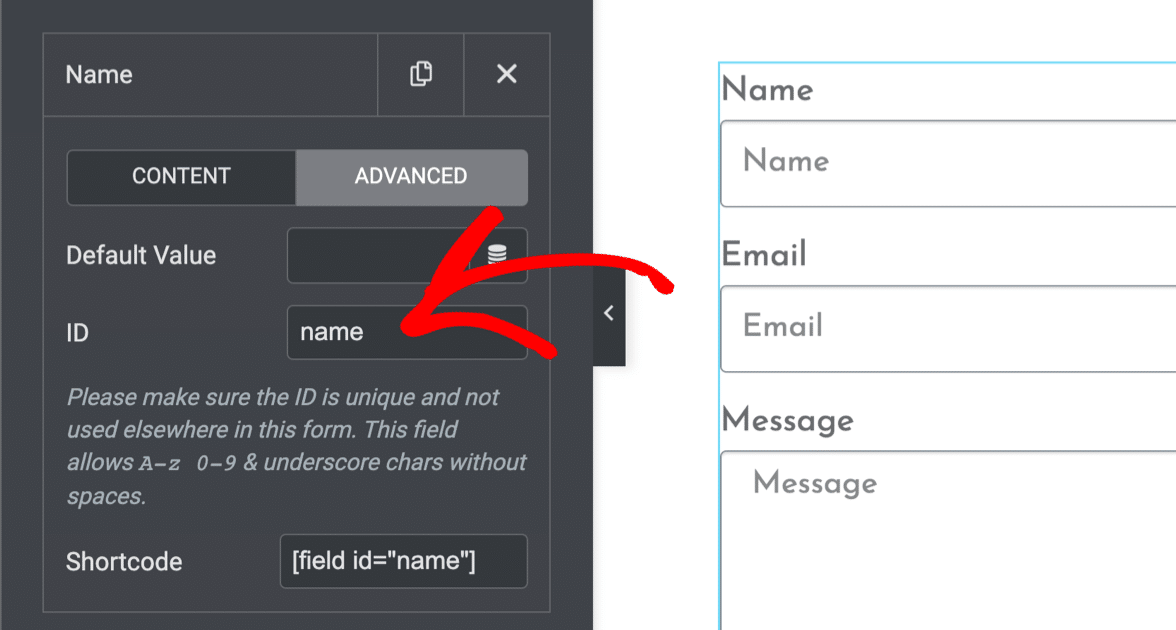
Assurez-vous que les ID de champ sont corrects : Ces deux erreurs signifient probablement qu'un ID de champ est manquant dans le constructeur de formulaires Elementor. Pour le résoudre, ouvrez la page avec le formulaire dans le constructeur de pages Elementor, puis cliquez sur chaque champ un par un et vérifiez l'onglet Avancé. Un ID doit être attribué à chaque champ du formulaire.
Vérifiez l'adresse e-mail « De » : Assurez-vous que l'e-mail dans le champ De se trouve sur le même domaine que votre site Web. Par exemple, si votre site Web est « example.com », votre E-mail de l'expéditeur devrait être quelque chose comme « [email protected] ».
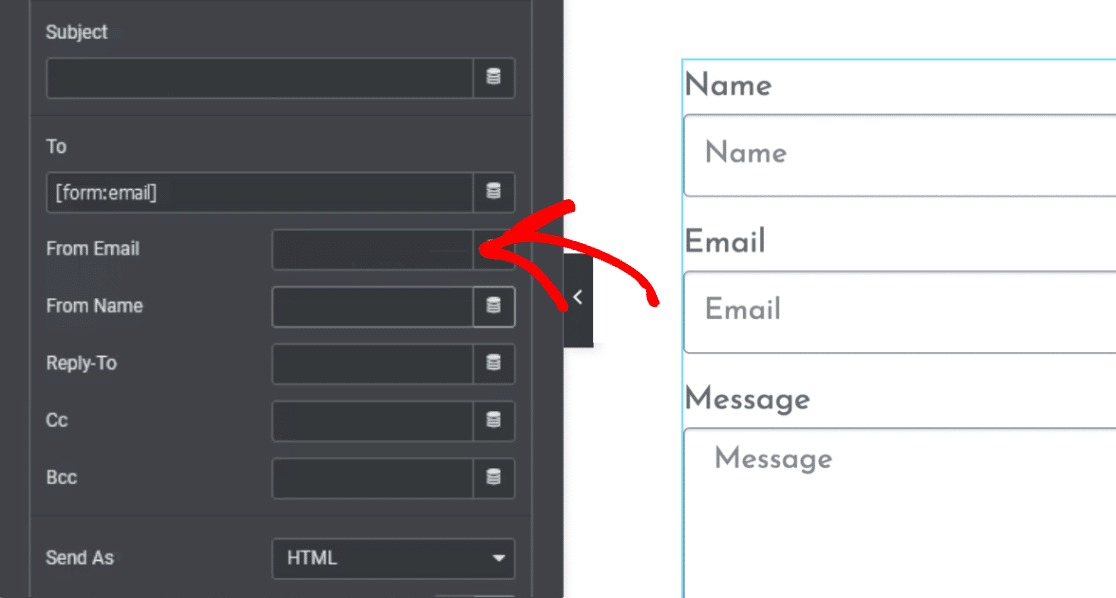
Pour répondre aux demandes, définissez le champ Répondre à sur l'e-mail du visiteur, et assurez-vous qu'il s'agit d'une adresse réelle.
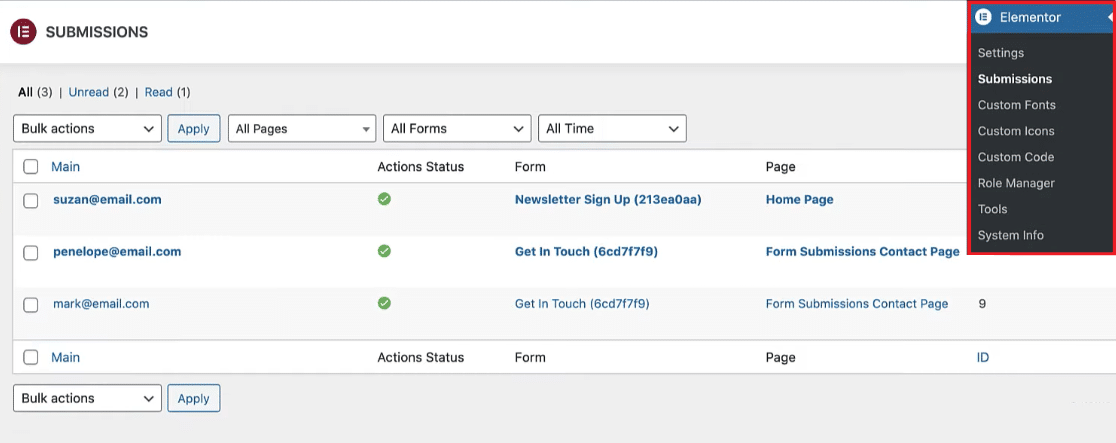
Vérifiez les soumissions de formulaire : La fonctionnalité Soumissions de formulaire d'Elementor est un bon moyen de vérifier que votre formulaire fonctionne. Testez le formulaire en saisissant des informations fictives, puis allez dans Elementor » Soumissions pour voir si votre entrée fictive apparaît dans la liste.
Inspectez les intégrations tierces : Désactivez temporairement les intégrations comme Mailchimp ou ActiveCampaign pour voir si cela résout le problème. Si c'est le cas, revoyez vos paramètres d'intégration et assurez-vous que les champs requis ne sont pas définis sur « aucun » et que vous n'avez pas inclus de champs supplémentaires comme « adresse » ou « date de naissance » dans votre mappage de champs.
Testez avec différentes adresses e-mail : Votre fournisseur de messagerie peut signaler les e-mails du formulaire comme spam. Essayez d'utiliser différentes adresses e-mail et d'ajuster la longueur de la ligne d'objet.
Erreurs et dépannage WPForms
Si vous souhaitez un constructeur de formulaires gratuit qui fonctionne avec Elementor, vous pouvez utiliser WPForms. La version Lite est 100 % gratuite et fonctionne parfaitement à l’intérieur d’Elementor.
Si WPForms n'envoie pas de notifications dans Elementor, le problème est généralement un conflit de plugins. Vous pourriez voir des erreurs comme :
- Le jeton du formulaire est invalide : Parfois causé par des plugins de mise en cache. Corrigez-le en excluant le JavaScript de WPForms dans les paramètres de votre plugin de cache.
- WPForms a détecté un problème avec le JavaScript sur cette page : Cela signifie un problème de JavaScript, souvent dû à un paramètre de plugin ou de thème. La désactivation de la minification résout généralement le problème.
Si vous pouvez soumettre votre formulaire sans voir d'erreurs, il est temps de vérifier les paramètres de notification par e-mail du formulaire de contact Elementor.
Étape 2 : Vérifier les notifications de votre formulaire Elementor
La prochaine étape consiste à vérifier que votre formulaire de contact a les bonnes notifications par e-mail configurées. Encore une fois, les étapes diffèrent légèrement selon la façon dont vous avez créé votre formulaire.
Notifications du constructeur de formulaires Elementor
Si vous avez créé votre formulaire avec le constructeur de formulaires Elementor, ouvrez votre page dans Elementor et cliquez sur le formulaire que vous avez créé. Dans la barre latérale gauche, développez vos paramètres de notification et cliquez sur Actions après soumission » E-mail pour voir la notification envoyée à chaque soumission.
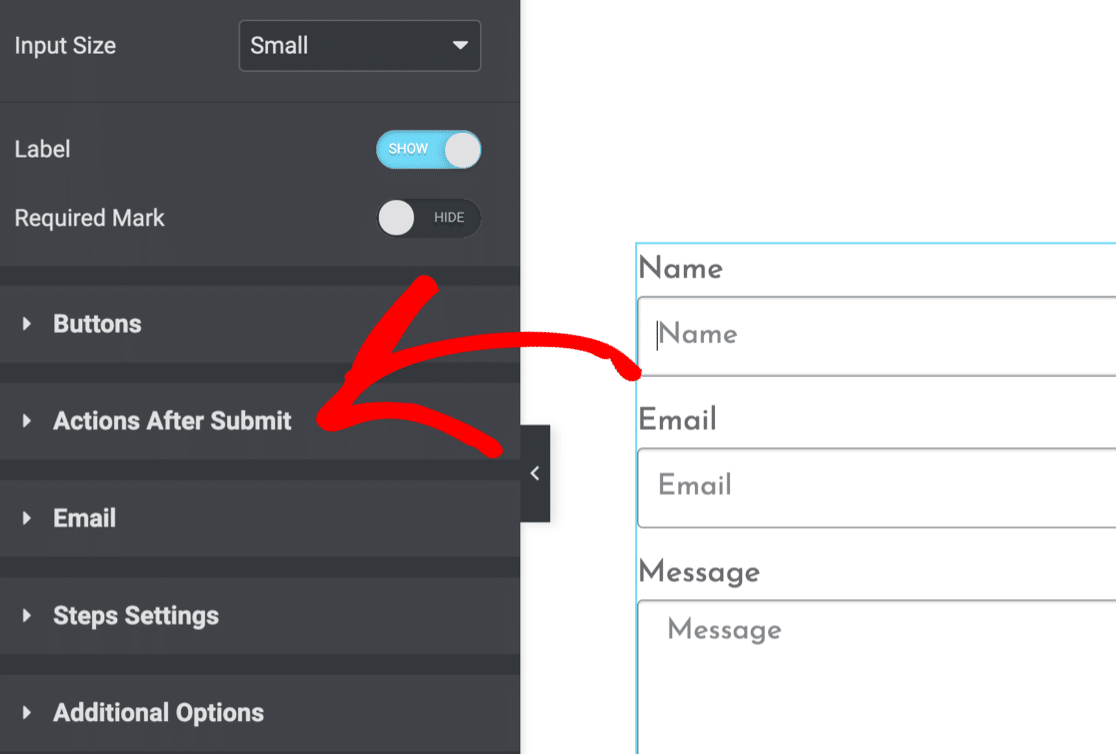
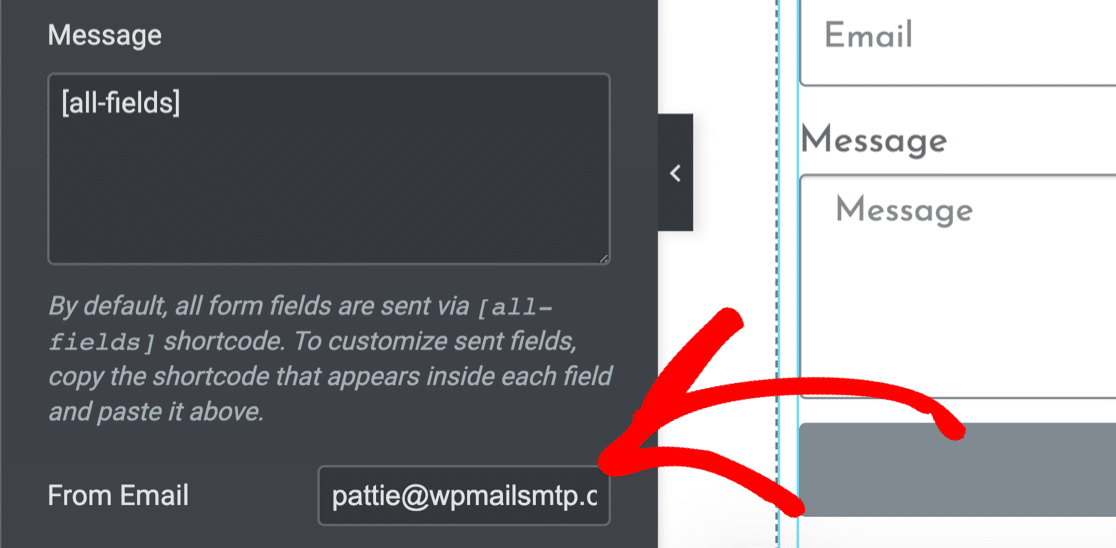
Vérifiez maintenant que votre notification est correctement configurée. Définir le E-mail de à une adresse qui correspond à votre domaine aide à éviter les problèmes de livraison.
Notifications WPForms
Vous pouvez également utiliser WPForms pour créer votre formulaire de contact Elementor. Il y a de nombreux avantages, par exemple, WPForms a une bien meilleure protection anti-spam que le constructeur de formulaires Elementor Pro.
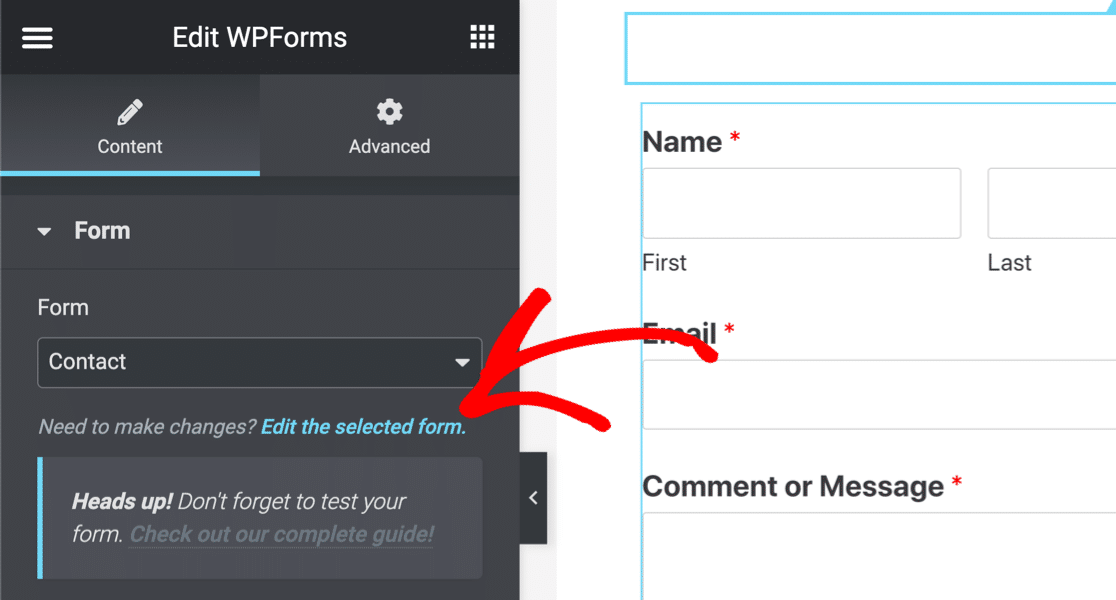
Pour vérifier vos notifications WPForms, ouvrez la page du formulaire dans Elementor, cliquez sur le formulaire intégré, puis cliquez sur le lien Modifier le formulaire sélectionné.
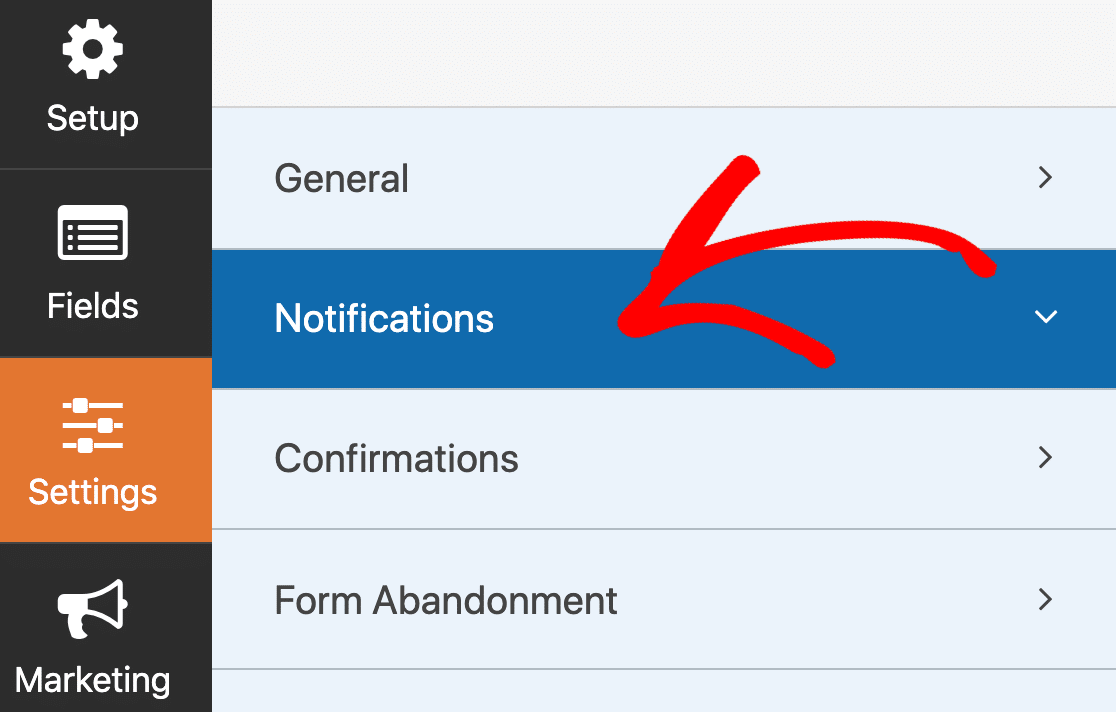
Lorsque le constructeur de formulaires s'ouvre, cliquez sur Paramètres » Notifications.
La notification doit être activée (On), et votre Adresse e-mail d'envoi est importante. Si elle est définie sur {admin_email}, votre formulaire envoie des notifications à l'e-mail administrateur WordPress par défaut.
Si l'e-mail administrateur est incorrect, vous pouvez soit changer l'e-mail administrateur dans WordPress, soit supprimer la balise {admin_email} et taper une adresse manuellement.
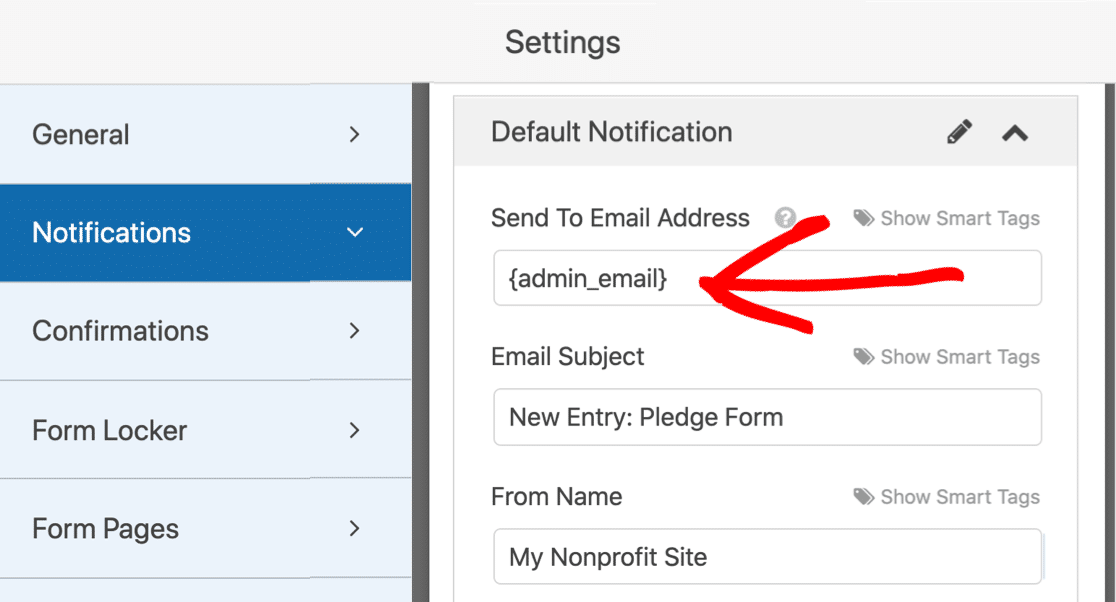
Si vous envoyez à plusieurs adresses, séparez-les par des virgules dans le champ Adresse e-mail d'envoi. Cliquez sur Enregistrer, fermez le constructeur et testez à nouveau le formulaire.
Nous avons plus d'astuces dans ce guide sur WPForms n'envoie pas d'e-mail.
Autres constructeurs de formulaires
Vous utilisez un autre constructeur de formulaires ? Accédez à nos guides pour Ninja Forms, Gravity Forms ou Essential Addons for Elementor.
Vous ne savez pas si vous devez utiliser Elementor Forms vs WPForms ? Ce guide comparatif peut vous aider. Si tous vos paramètres semblent corrects et que votre formulaire Elementor n’envoie toujours pas d’e-mail, la prochaine étape consiste à installer WP Mail SMTP.
Étape 3 : Installez le plugin WP Mail SMTP
WP Mail SMTP modifie la façon dont les e-mails sont envoyés depuis votre site WordPress. Au lieu de s’appuyer sur votre serveur web, il réachemine vos e-mails via un fournisseur de messagerie externe, qui les authentifie afin qu’ils ne soient pas perdus ou classés comme spam.
La version gratuite WP Mail SMTP Lite résout le problème d’e-mail d’Elementor, donc la plupart des gens peuvent commencer par là. Dans votre tableau de bord WordPress, allez dans Plugins » Ajouter, recherchez « WP Mail SMTP », puis cliquez sur Installer maintenant et Activer.
Si vous avez une licence payante, vous l’installerez légèrement différemment. Téléchargez le zip depuis l’onglet Téléchargements de votre compte WP Mail SMTP.

Ensuite, allez dans Plugins » Ajouter » Téléverser un plugin, choisissez le zip, et installez-le.

Dans tous les cas, une fois que vous Activez le plugin, l’assistant de configuration WP Mail SMTP s’ouvre automatiquement. S’il ne s’ouvre pas, lancez-le depuis WP Mail SMTP » Assistant de configuration dans le menu WordPress.
Étape 4 : Choisir un service SMTP fiable pour les e-mails
L’assistant de configuration vous guide dans la mise en place de votre nouveau service de messagerie, ce qui résout le problème des formulaires de contact Elementor qui n’envoient pas d’e-mails. Si vous avez déjà un expéditeur configuré, relancer l’assistant le remplacera. Pour commencer, cliquez sur C’est parti.

Sur l’écran suivant, choisissez votre fournisseur de messagerie. Celui que vous choisissez dépend de quelques facteurs :
- Volume d’e-mails : Les fournisseurs gratuits conviennent mieux aux petits sites web, tandis que les expéditeurs payants vous offrent plus de capacité.
- Type d'e-mails : Si vous avez une boutique en ligne, recherchez un fournisseur spécialisé dans les e-mails transactionnels.
Si vous n’êtes pas sûr du fournisseur à choisir, je recommande SendLayer, SMTP.com, ou Brevo.

Passez maintenant aux instructions de configuration pour votre expéditeur. Cliquez sur le lien ci-dessous pour la documentation pertinente :
| Expéditeurs disponibles dans toutes les versions | Expéditeurs dans WP Mail SMTP Pro |
|---|---|
| SendLayer | Amazon SES |
| SMTP.com | Microsoft 365 / Outlook.com |
| Brevo | Zoho Mail |
| Google Workspace / Gmail | |
| Mailgun | |
| Postmark | |
| SendGrid | |
| SparkPost | |
| Autre SMTP |
Vous souhaitez configurer plusieurs expéditeurs ? Vous pouvez le faire dans les paramètres Connexions supplémentaires après l’assistant de configuration, puis sélectionner une Connexion de secours et configurer le Routage intelligent. Dans l’étape suivante, Amélioration de la délivrabilité des e-mails et Suivi des erreurs d’e-mail sont activés pour vous dans l’assistant.
Je recommande également d’activer les Journaux d’e-mails détaillés et le Résumé hebdomadaire des e-mails pour tirer le meilleur parti de WP Mail SMTP.

Les journaux d’e-mails détaillés conservent un enregistrement de chaque e-mail envoyé depuis votre site dans les Rapports d’e-mails complets, y compris les en-têtes, la ligne d’objet, la date d’envoi et le statut. Si vous activez le résumé hebdomadaire des e-mails, vous recevrez un e-mail chaque semaine avec des statistiques complètes.

Les Alertes d’e-mails instantanées sont également recommandées. Elles vous avertissent si votre site ne parvient pas à envoyer un e-mail afin que vous puissiez diagnostiquer et résoudre rapidement le problème.

Une fois la journalisation des e-mails activée, vous pouvez également enregistrer le contenu intégral de vos e-mails, renvoyer les e-mails échoués à partir de vos formulaires, stocker les pièces jointes téléchargées via les formulaires Elementor, et suivre les ouvertures et les clics d'e-mails pour les notifications de formulaires Elementor. Consultez comment enregistrer vos e-mails WordPress pour en savoir plus.

Lorsque vous aurez terminé l'assistant de configuration, vous recevrez un e-mail de test automatique confirmant que tout est résolu.

C'est tout ! Votre formulaire Elementor devrait maintenant fonctionner. Examinons une façon de le tester.
Étape 5 : Envoyer un e-mail de test depuis WP Mail SMTP
Une fois que vous avez reçu votre premier e-mail de test de WP Mail SMTP, c'est un bon signe que les choses fonctionnent. Mais si vous souhaitez vérifier à nouveau plus tard, vous pouvez envoyer manuellement un autre e-mail de test. Accédez à l'onglet Test d'e-mail dans vos paramètres WP Mail SMTP.

Entrez n'importe quelle adresse e-mail avec laquelle vous souhaitez tester et cliquez sur Envoyer l'e-mail. En coulisses, le plugin vérifie si votre domaine est correctement configuré pour envoyer des e-mails.
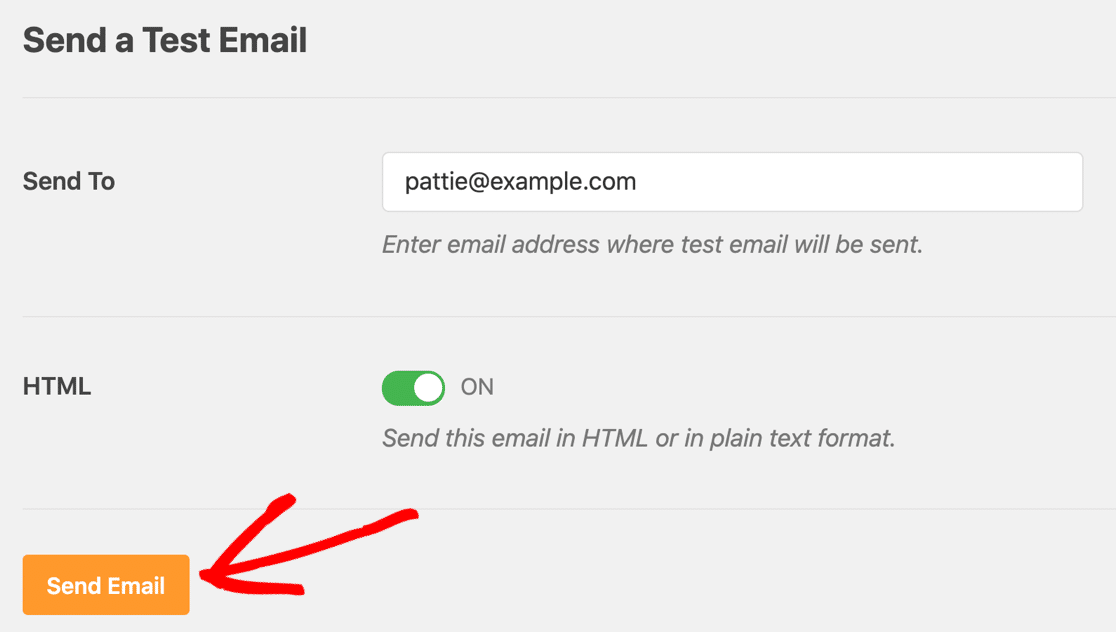
J'ai vu cet outil résoudre des problèmes qui auraient pris des heures à comprendre autrement. Si vous voyez un message de succès vert, tout est en ordre. Si le message s'affiche en rouge, quelque chose ne va pas, mais le plugin vous indique généralement exactement ce qui manque, comme un enregistrement DNS manquant ou une discordance d'e-mail d'expéditeur.
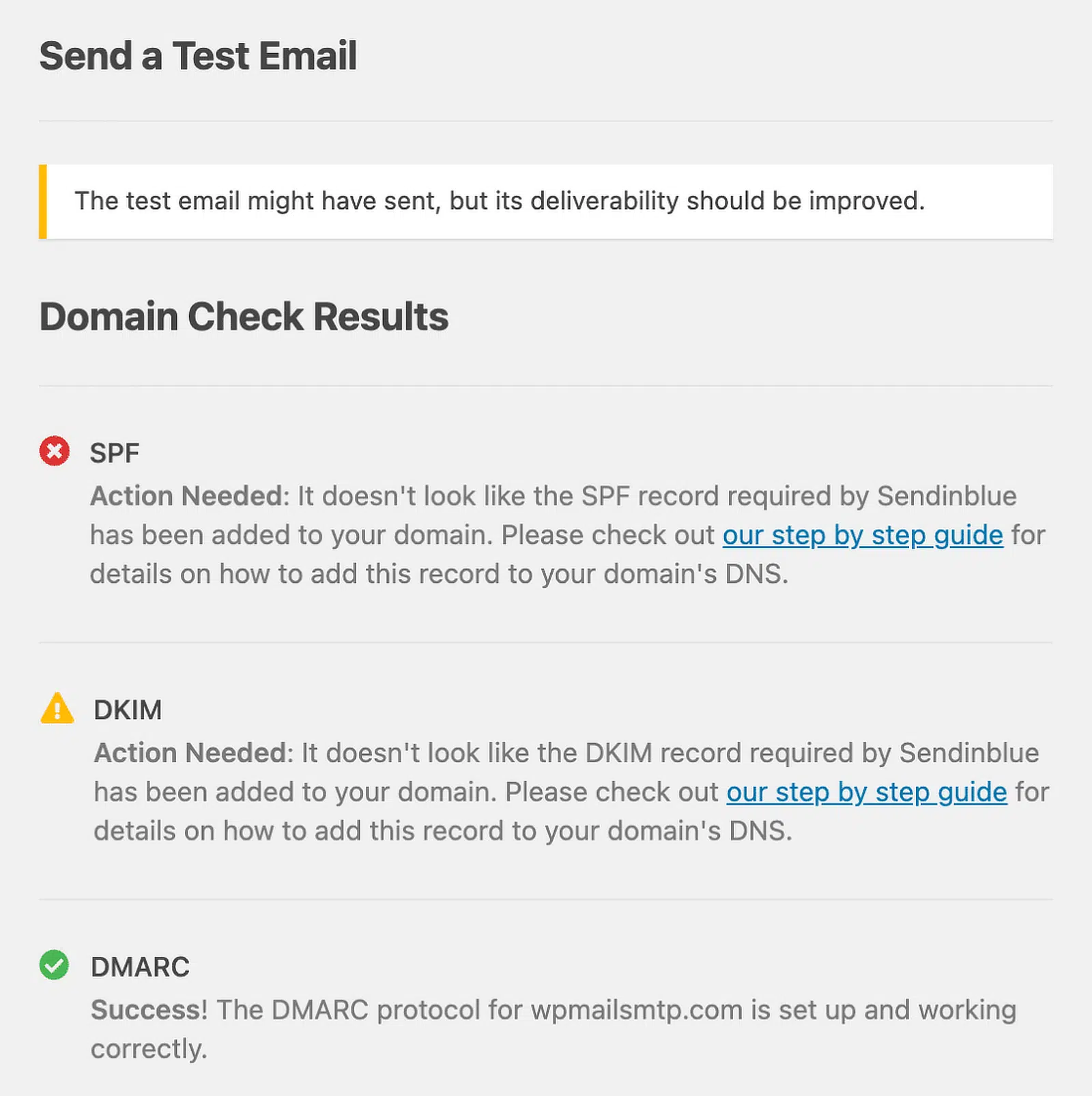
Si vous rencontrez des problèmes pour envoyer un e-mail de test, consultez ce guide sur comment corriger le problème de non-envoi d'e-mail de test par WP Mail SMTP.
Étape 6 : Renvoyer les e-mails de formulaire Elementor échoués
Même lorsque tout semble bien, il peut y avoir de rares moments où vos e-mails n'arrivent pas, peut-être que le serveur SMTP a un problème ou que la connexion a été brièvement interrompue. La bonne nouvelle est que WP Mail SMTP vous permet de renvoyer les e-mails échoués au lieu de recommencer à zéro. Accédez à WP Mail SMTP » Journal des e-mails depuis votre tableau de bord WordPress.

Si un e-mail n'a pas pu être envoyé, vous verrez un point rouge à côté dans le journal. Cliquez sur Voir le journal à côté de l'e-mail échoué pour ouvrir ses détails.

Sur le côté droit, sous la section Actions, vous trouverez le bouton Renvoyer.

Si nécessaire, vous pouvez mettre à jour l'adresse e-mail avant de renvoyer, ce qui est utile si l'original contenait une faute de frappe. Lorsque vous êtes prêt, confirmez en cliquant sur OUI, et votre e-mail sera à nouveau envoyé.

Et voilà ! Vous avez résolu le problème de votre formulaire Elementor qui n'envoyait pas d'e-mail.
FAQ sur le formulaire de contact Elementor qui n'envoie pas d'e-mail
Vous cherchez d'autres réponses ? Voici quelques questions courantes sur les problèmes d'envoi d'e-mails d'Elementor.
Que signifie « Erreur serveur. Formulaire non envoyé » ?
Si vous recevez un message « Erreur serveur. Formulaire non envoyé » dans Elementor, il s'agit très probablement d'un problème de configuration de wp_mail(). Par défaut, wp_mail() utilise PHP pour envoyer des e-mails, mais la plupart des hébergeurs gardent la messagerie PHP désactivée pour des raisons de sécurité. Pour résoudre ce problème, installez WP Mail SMTP, qui reconfigure wp_mail() pour utiliser SMTP au lieu de PHP. Suivez les étapes ci-dessus et vous ne devriez plus voir l'erreur serveur.
Comment envoyer des e-mails de confirmation aux utilisateurs après la soumission d'un formulaire dans Elementor ?
Pour configurer les e-mails de confirmation dans Elementor Forms, ajoutez le widget de formulaire à votre page, puis allez dans Actions après soumission » Ajouter une action et ajoutez E-mail. Cela ouvre un menu où vous pouvez personnaliser l'objet, le contenu du corps, le nom de l'expéditeur et l'adresse e-mail. Si vous rencontrez des problèmes d'e-mail, cependant, ces e-mails de confirmation ne seront pas envoyés tant que vous n'aurez pas installé WP Mail SMTP pour résoudre la livraison.
Quels sont les meilleurs paramètres SMTP pour les formulaires Elementor ?
Elementor n'inclut pas sa propre configuration SMTP, mais il fonctionne avec des plugins SMTP comme WP Mail SMTP. Après avoir installé WP Mail SMTP, connectez votre service d'envoi d'e-mails et assurez-vous que votre domaine dispose des enregistrements SPF et DKIM configurés, ce qui aide vos formulaires à envoyer des e-mails de manière plus fiable.
Pourquoi mes e-mails de formulaire Elementor n'arrivent-ils pas sur Gmail ?
Si Gmail ne reçoit pas vos e-mails de formulaire, ou s'ils vont dans le spam, c'est probablement dû à une authentification manquante. Vous devrez configurer les enregistrements SPF et DKIM sur votre domaine. La plupart des services d'envoi d'e-mails vous donnent ces paramètres lors de la configuration.
WP Mail SMTP fonctionnera-t-il avec Elementor Pro ?
Oui. Il fonctionne avec les versions gratuites et Pro d'Elementor, et il prend en charge les services d'envoi d'e-mails populaires comme Gmail, Outlook, SendLayer et SMTP.com.
Ensuite, vérifiez vos enregistrements SPF, DKIM et DMARC
Les serveurs de messagerie utilisent souvent les enregistrements SPF, DKIM et DMARC pour authentifier les e-mails. WP Mail SMTP vérifie vos paramètres DNS et vous alerte s'il détecte un problème.
Les enregistrements SPF sont de simples enregistrements TXT qui valident les e-mails sortants pour empêcher l'usurpation de domaine. Si vous avez besoin de plus d'un enregistrement SPF, consultez ce guide pour fusionner plusieurs enregistrements SPF en un seul. Et si vous êtes un utilisateur de Visual Form Builder confronté à des erreurs d'e-mail, consultez Visual Form Builder e-mail non envoyé.
Réparez vos e-mails Elementor maintenant
Prêt à réparer vos e-mails ? Commencez dès aujourd'hui avec le meilleur plugin SMTP WordPress. Si vous n'avez pas le temps de réparer vos e-mails, vous pouvez obtenir une assistance complète de configuration "White Glove" moyennant un supplément, et il y a une garantie de remboursement de 14 jours pour tous les plans payants.
