


Résumé IA
Votre module Essential Addons for Elementor ne fonctionne pas ?
Les e-mails d'un formulaire de contact sont très importants, il est donc frustrant lorsque votre formulaire ne semble pas envoyer d'e-mails.
Dans ce guide, nous vous montrerons comment résoudre facilement le problème avec WP Mail SMTP.
Réparez vos e-mails WordPress maintenant
Qu'est-ce qu'Essential Addons for Elementor ?
Essential Addons for Elementor est l'un des modules tiers les plus populaires pour Elementor.
Il étend les fonctionnalités d'Elementor en fournissant des fonctionnalités et des widgets supplémentaires, tels que :
- Contenu protégé – afficher le contenu uniquement aux utilisateurs autorisés
- Points d'intérêt sur l'image – ajouter des info-bulles à une image
- Effet de particules – ajouter un effet d'arrière-plan qui bouge avec la souris
- Progrès de lecture – indique le temps nécessaire pour lire un article.
Le plugin dispose également de son propre styler de formulaire de contact qui fonctionne avec différents plugins de formulaire de contact.
Cela vous permet de styliser vos formulaires de contact en utilisant l'éditeur Elementor.
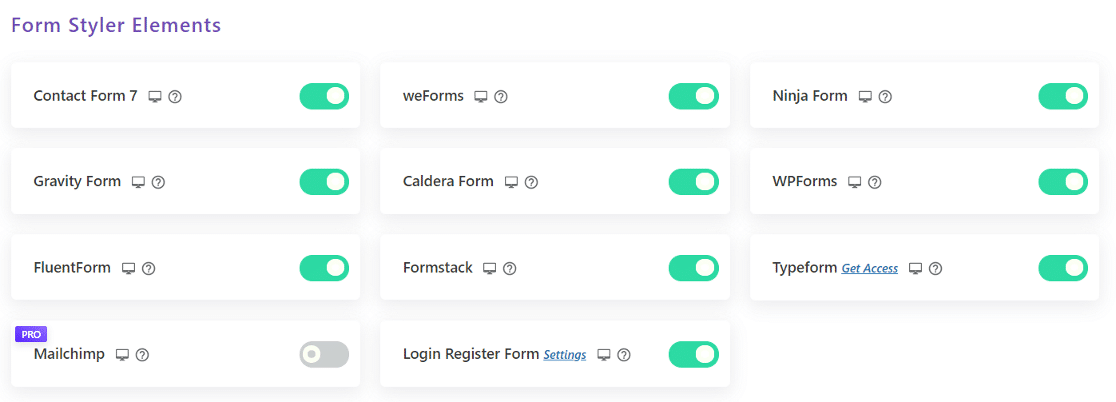
Nous allons vous expliquer comment résoudre vos problèmes d'e-mails si votre formulaire ne semble pas fonctionner.
Comment corriger le formulaire Essential Addons pour Elementor qui ne fonctionne pas
1. Vérifier les paramètres du formulaire de contact
Pour commencer, vous voudrez déterminer quel plugin de formulaire de contact vous utilisez.
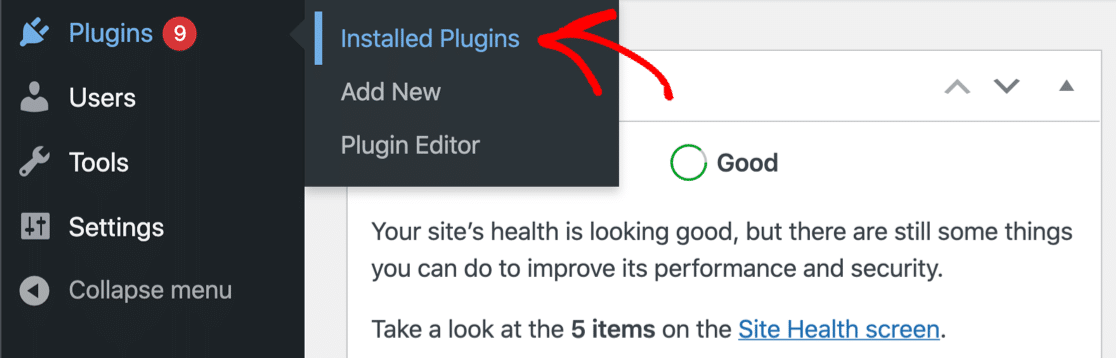
Vous pouvez consulter vos plugins installés pour voir lesquels sont activés sur votre site.
Nous avons des guides pour la plupart des plugins de formulaire de contact populaires pour WordPress. Cliquez sur le nom de votre plugin, et vous verrez un tutoriel qui explique comment il est configuré :
Nous recommandons d'utiliser WPForms pour ajouter des formulaires à Elementor gratuitement.
Après avoir vérifié vos paramètres de notification, continuez à lire. Nous devons également ajouter un plugin SMTP pour gérer les e-mails provenant de votre formulaire de contact.
2. Installer le plugin WP Mail SMTP
WP Mail SMTP est le meilleur plugin SMTP pour WordPress. Il résout les problèmes de délivrabilité des e-mails en connectant votre site Web à un fournisseur d'e-mails dédié. Cela ajoute une authentification à vos e-mails qui les empêchera d'aller dans le spam.
Quel que soit le plugin de formulaire de contact que vous utilisez, WP Mail SMTP est essentiel. Installons-le maintenant et configurons-le.
Tout d'abord, allez sur votre compte WP Mail SMTP. Cliquez sur l'onglet Téléchargements et obtenez la dernière version du fichier du plugin.

Ensuite, ouvrez votre tableau de bord WordPress et téléchargez le fichier zip sur la page des plugins. Si vous avez besoin d'aide pour cette partie, consultez ce guide pour installer un plugin WordPress.

Après l'installation, assurez-vous d'activer le plugin. Cela lancera l'Assistant de configuration dans votre navigateur. L'assistant vous aidera à configurer le plugin en quelques étapes simples.
Nous sommes maintenant prêts à choisir un expéditeur.
3. Connecter votre site Web à un fournisseur d'e-mails
Dans cette étape, nous allons connecter votre site Web à un service d'expéditeur qui gérera vos e-mails sortants depuis WordPress.
Cliquez sur le bouton C'est parti pour commencer.

WP Mail SMTP offre diverses API de fournisseurs d'e-mails. Vous pouvez également utiliser l'option Autre SMTP si vous avez déjà un serveur SMTP en tête.
Voici quelques conseils pour vous aider à choisir un fournisseur d'e-mails :
- Si vous avez un site Web qui envoie des e-mails transactionnels, vous avez besoin d'un fournisseur spécialement conçu pour cela. Nous recommandons SendLayer, SMTP.com ou Brevo (anciennement Sendinblue).
- Si vous avez déjà un compte Google Workspace/Gmail, vous pouvez l'utiliser. Gardez à l'esprit que la configuration prend beaucoup de temps, une autre option pourrait donc être plus appropriée. Le bon côté, c'est que vous pouvez utiliser un alias Gmail pour envoyer des e-mails WordPress si vous le souhaitez.
Allez-y et choisissez le fournisseur de messagerie qui vous semble le mieux adapté.

Une fois que vous avez choisi un expéditeur, ouvrez la page de documentation et suivez les étapes pour configurer le service sur le site Web de l'expéditeur.
| Expéditeurs disponibles dans toutes les versions | Expéditeurs dans WP Mail SMTP Pro |
|---|---|
| SendLayer | Amazon SES |
| SMTP.com | Microsoft 365 / Outlook.com |
| Brevo | Zoho Mail |
| Google Workspace / Gmail | |
| Mailgun | |
| Postmark | |
| SendGrid | |
| SparkPost | |
| Autre SMTP |
Lorsque vous aurez établi une connexion entre l'expéditeur et votre site Web, revenez à ce guide et suivez les étapes ci-dessous.
Vous souhaitez configurer plusieurs expéditeurs ? Vous pouvez le faire dans les paramètres Connexions supplémentaires, puis sélectionner une Connexion de sauvegarde et configurer le Routage intelligent.
4. Activer la journalisation des e-mails
Après avoir configuré votre fournisseur d'e-mails dans WP Mail SMTP, vous verrez des fonctionnalités supplémentaires que vous pourrez activer : Journaux d'e-mails détaillés et Alertes d'e-mails instantanées. Nous vous recommandons d'activer les deux.

Lorsque la fonctionnalité de journalisation des e-mails est activée, vous pourrez voir le statut de livraison de chacun des e-mails envoyés depuis votre site. Elle active également automatiquement les Rapports d'e-mails complets et vous donne la possibilité de recevoir le Résumé hebdomadaire des e-mails.
La fonctionnalité de résumé hebdomadaire des e-mails vous enverra un e-mail une fois par semaine avec le nombre d'e-mails que vous avez envoyés et d'autres analyses clés.

Vous aurez également la possibilité d'activer des paramètres plus avancés afin de pouvoir :
- Renvoyer les e-mails échoués
- Enregistrer les pièces jointes
- Exporter ou imprimer les journaux
- Suivre les ouvertures d'e-mails et les clics sur les liens
- Et plus encore.

Consultez cet article sur la création d'un journal d'e-mails WordPress pour plus de détails sur le fonctionnement de cette fonctionnalité.
Les alertes par e-mail vous avertissent lorsqu'un e-mail n'a pas pu être envoyé depuis votre site. C'est utile car cela vous permet de savoir qu'il y a un problème afin que vous puissiez le résoudre rapidement.

Enfin, il y a une dernière chose que nous recommandons pour améliorer la délivrabilité des e-mails.
5. Forcer l'e-mail de l'expéditeur
Si vous utilisez un constructeur de pages ou un plugin de blocs pour afficher des formulaires de contact, il peut être assez déroutant d'essayer de suivre les paramètres de chacun d'eux.
Il est important que tous vos e-mails soient envoyés depuis une adresse authentifiée. Le moyen le plus simple d'y parvenir est d'utiliser le paramètre Forcer l'e-mail d'envoi. Vous pouvez le configurer dans l'Assistant de configuration.
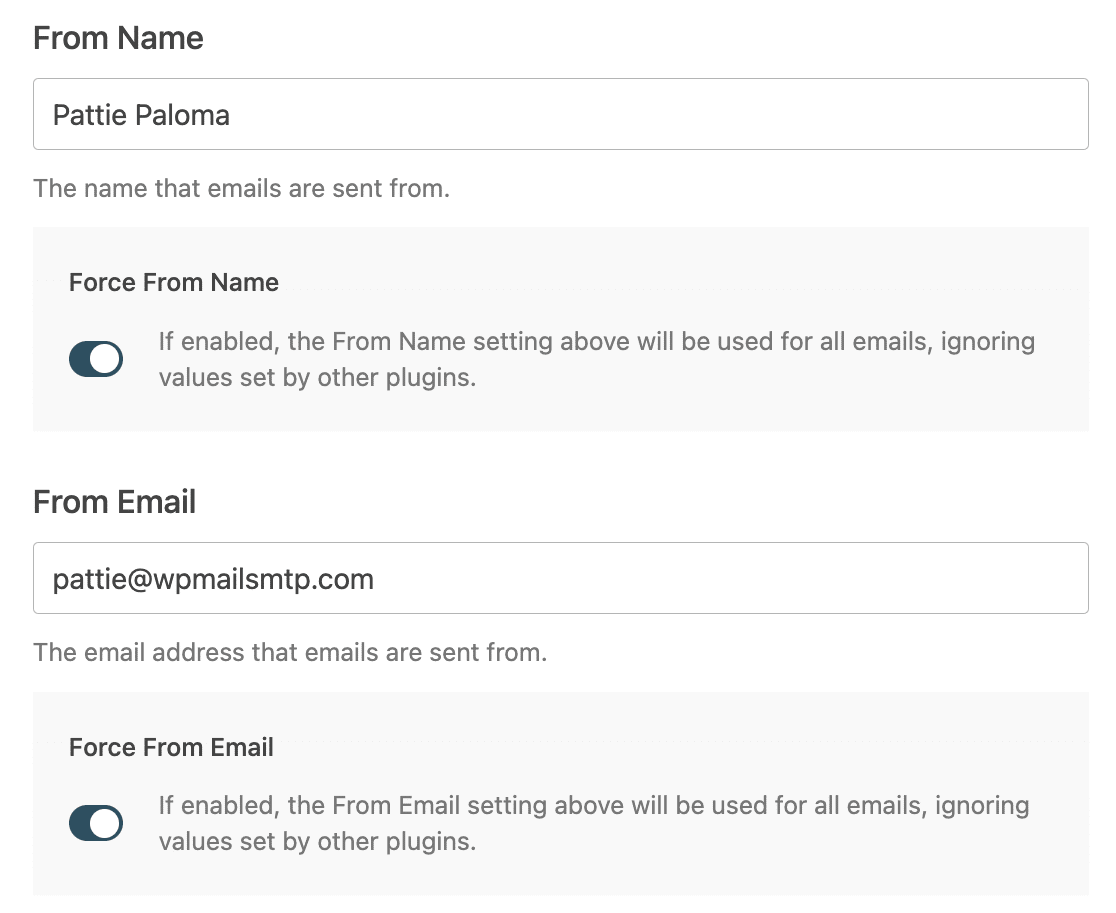
Entrez simplement le nom que vous souhaitez que tous vos messages utilisent et l'adresse e-mail que vous avez authentifiée, puis activez les options Forcer le nom d'envoi et Forcer l'e-mail d'envoi.
Si vous souhaitez attendre et revenir à ce paramètre plus tard, vous pouvez toujours l'ajuster en allant dans WP Mail SMTP » Paramètres et en recherchant les paramètres Nom d’expéditeur et E-mail d’expéditeur. Cochez ensuite les cases à côté de Forcer le nom d’expéditeur et Forcer l’e-mail d’expéditeur.
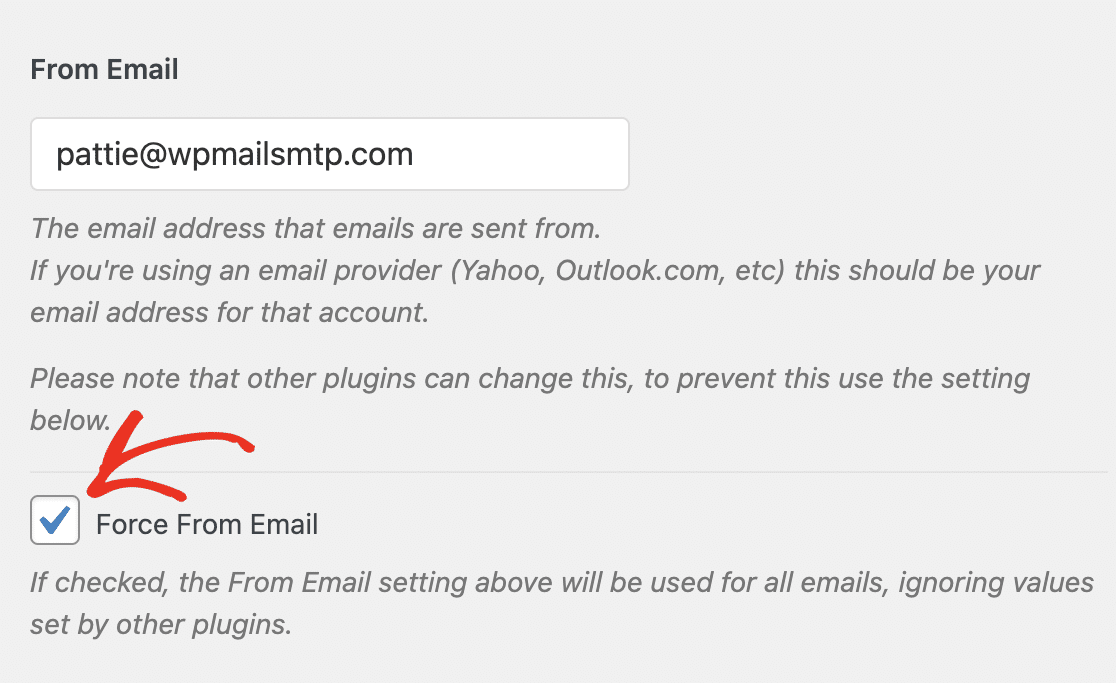
Désormais, les e-mails de tous les plugins de votre site utiliseront l’adresse e-mail que vous avez authentifiée dans WP Mail SMTP.
Réparez vos e-mails WordPress maintenant
Ensuite, configurez vos enregistrements DMARC
Les e-mails de votre site Web pourraient toujours aller dans le spam si vous n’avez pas les bons paramètres DNS.
Pour configurer le vôtre, consultez notre guide sur comment ajouter un enregistrement DMARC. Une fois que vous avez terminé, vous pourriez également être intéressé par l’apprentissage de ce qu’il faut faire lorsque les formulaires Elementor n’envoient pas d’e-mails.
Prêt à corriger vos e-mails ? Commencez dès aujourd'hui avec le meilleur plugin SMTP pour WordPress. WP Mail SMTP Elite inclut une configuration complète avec assistance et offre une garantie de remboursement de 14 jours.
Si cet article vous a aidé, suivez-nous sur Facebook et Twitter pour plus de conseils et tutoriels WordPress.
