


Résumé IA
Travailler avec Ninja Forms sur des sites WordPress peut être très frustrant si vous ne recevez pas les e-mails de soumission de vos formulaires de contact.
Les soumissions de formulaires manquantes peuvent sérieusement impacter votre entreprise. Lorsque des clients potentiels remplissent votre formulaire de contact mais que vous ne recevez jamais leur message, vous perdez de précieuses opportunités sans même le savoir. Et ce problème est plus courant que vous ne le pensez.
La bonne nouvelle est que ce problème n'a rien à voir avec Ninja Forms lui-même. Il est plutôt lié à la façon dont WordPress gère les e-mails. La fonction que WordPress utilise pour envoyer des e-mails n'est souvent pas correctement configurée sur de nombreux serveurs d'hébergement. Cela entraîne le marquage des e-mails comme spam ou leur non-délivrance.
Dans ce tutoriel, je vais vous montrer exactement comment résoudre le problème de Ninja Forms qui n'envoie pas d'e-mail en utilisant WP Mail SMTP. Ce plugin redirige tous les e-mails de votre site via un service d'envoi d'e-mails tiers. Ainsi, vos e-mails sont correctement authentifiés et parviennent à la bonne boîte de réception. C'est le moyen le plus fiable de garantir que les soumissions de vos formulaires parviennent effectivement à votre boîte de réception.
Corrigez vos e-mails Ninja Forms maintenant
Comment corriger le problème de Ninja Forms qui n'envoie pas d'e-mail
Il y a plusieurs raisons pour lesquelles Ninja Forms n'envoie pas d'e-mail. Je vais vous guider à travers les étapes ci-dessous et vous fournir un guide complet pour résoudre le problème.
Étape 1 : Vérifiez les paramètres de votre formulaire Ninja
Si vous ne recevez pas d'e-mails d'un formulaire de contact ou d'un autre formulaire créé dans Ninja Forms, essayez de remplir vous-même le formulaire pour vous assurer qu'il est soumis correctement. Si vous obtenez une page de remerciement ou un message de succès après avoir soumis le formulaire, cela signifie que le formulaire fonctionne mais que vos notifications par e-mail n'arrivent pas.
La première étape de dépannage consiste à examiner les paramètres de votre formulaire pour découvrir pourquoi il n'envoie pas d'e-mail.
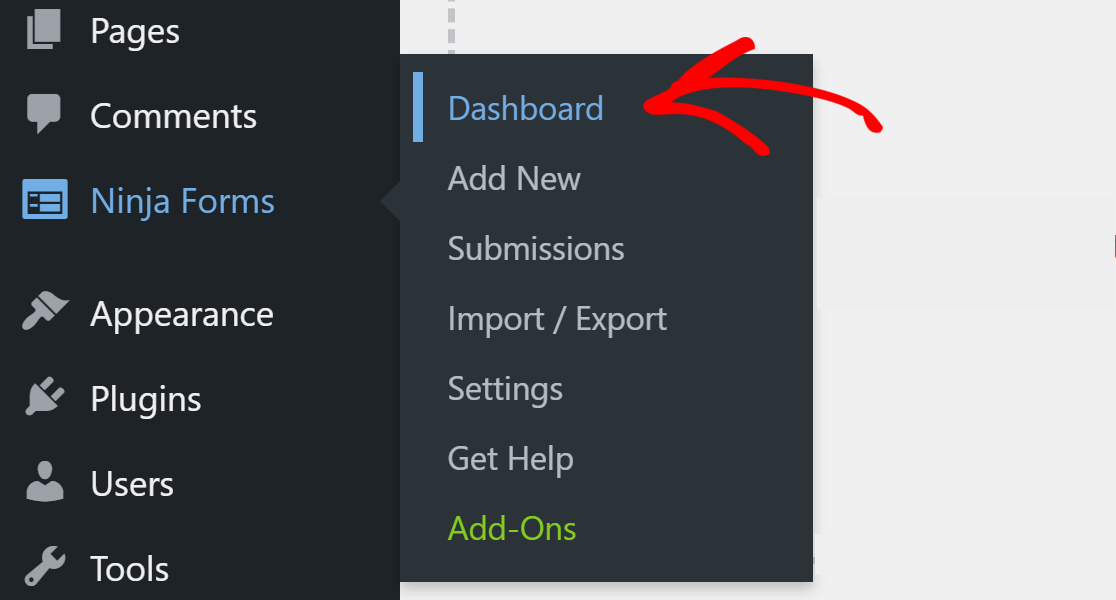
Pour commencer, cliquez sur Ninja Forms » Tableau de bord.
À côté du formulaire, cliquez sur l'icône d'engrenage à droite pour ouvrir le panneau d'options en dessous.

Cliquez ensuite sur Modifier pour ouvrir le constructeur de formulaires et cliquez sur l'onglet E-mails & Actions pour ouvrir les paramètres d'e-mail de votre formulaire.

Ninja Forms vous permet de configurer différentes actions qui se déclencheront lorsque votre formulaire sera soumis. Nous allons examiner les actions par défaut ici, mais les vôtres pourraient être légèrement différentes.
Sur notre formulaire par défaut, voici les 4 actions que Ninja Forms a ajoutées. Vous pouvez voir ici qu'elles sont toutes activées.

Nous savons que le message de succès fonctionne car nous avons déjà testé le formulaire. Vérifions les 3 autres actions une par une.
Vous pouvez cliquer sur l'icône d'engrenage à côté de chacune d'elles au fur et à mesure que nous descendons la liste.
Enregistrement de la soumission
Enregistrement de la soumission stocke votre entrée dans une liste de base dans WordPress. Voici à quoi ressemble notre entrée de test.

Vous pouvez consulter les entrées de n'importe quel formulaire en cliquant sur Voir les soumissions sous le nom du formulaire ou en cliquant directement sur Soumissions dans le menu Ninja Forms de votre tableau de bord WordPress.
Si les entrées sont enregistrées, nous pouvons passer aux paramètres d'e-mail.
Confirmation par e-mail
La prochaine action sur la liste est Confirmation par e-mail. Dans Ninja Forms, il s'agit de l'e-mail qui doit être envoyé à votre visiteur lorsqu'il soumet votre formulaire.
Par défaut, cet e-mail sera envoyé à l'adresse e-mail fournie sur le formulaire à l'aide de la balise intelligente {form:email} ou de la balise de fusion.
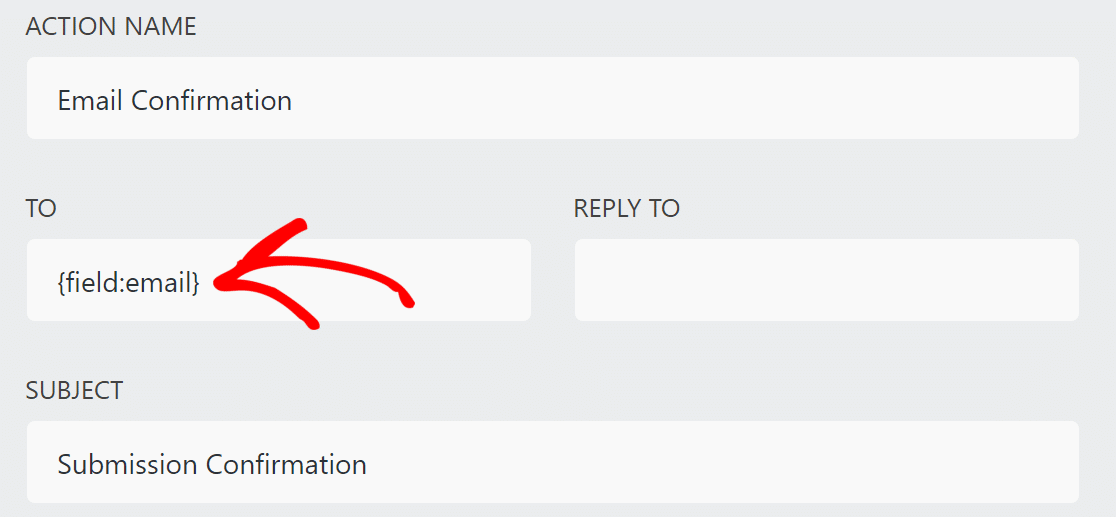
Ninja Forms indique que plusieurs destinataires peuvent causer des problèmes de délivrabilité. Ainsi, pendant que nous testons, il est judicieux de n'avoir qu'une seule adresse e-mail ou balise ici.
Notification par e-mail
La prochaine action que nous devons vérifier est la Notification par e-mail de Ninja Forms. Il s'agit de l'e-mail envoyé au propriétaire du site avec le contenu intégral de la soumission du formulaire.
Par défaut, cet e-mail sera envoyé à {system:admin_email}.
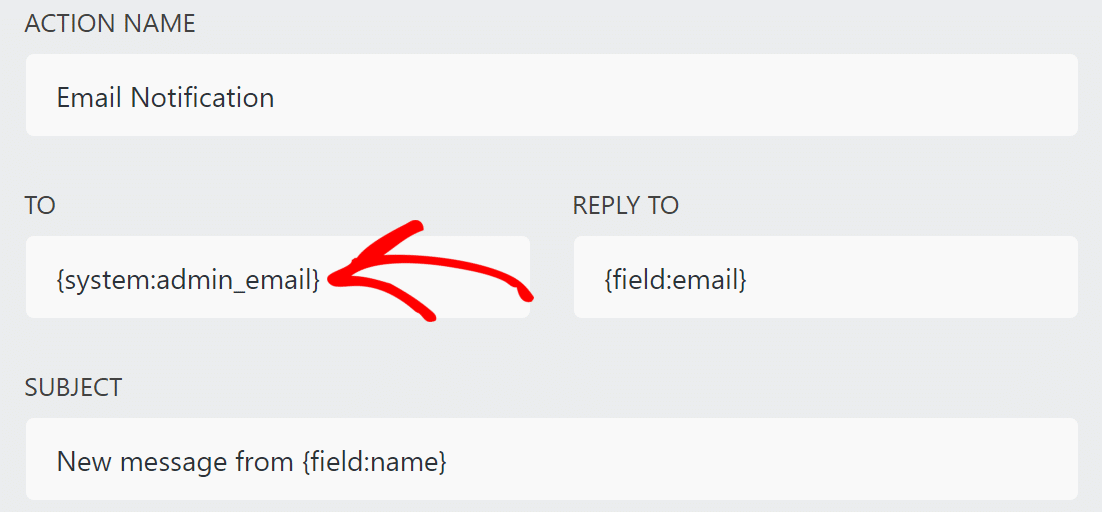
Au cas où vous vous demanderiez ce que signifie {system:admin_email}, il s'agit de l'adresse e-mail d'administration par défaut de WordPress. Voici un guide simple pour vous aider à changer l'e-mail d'administration de WordPress s'il est incorrect.
Gardez à l'esprit que Ninja Forms dispose de 2 autres balises intelligentes d'e-mail pour les notifications par e-mail :
{wp:user_email}– l'e-mail de l'utilisateur actuellement connecté à WordPress{wp:post_author_email}– l'e-mail de l'auteur de l'article ou de la page où le formulaire est publié.
Si vous ajoutez accidentellement l'une de ces balises à vos notifications Ninja Forms, vous pourriez penser que Ninja Forms n'envoie pas d'e-mail alors qu'il envoie en fait des messages à la mauvaise personne. Il est donc certainement judicieux de vérifier que la balise que vous utilisez est correcte.
Paramètres de protection anti-spam
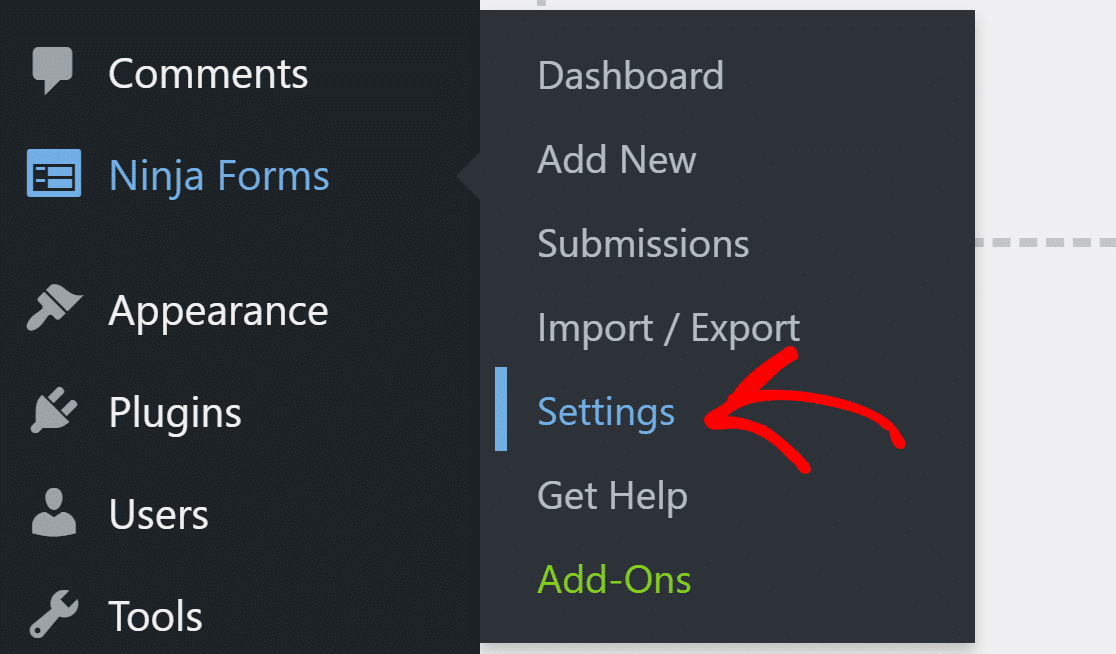
Le prochain élément que nous voulons vérifier est la configuration de la protection anti-spam. Si le reCAPTCHA de Ninja Forms ne fonctionne pas, allez dans Ninja Forms » Paramètres.
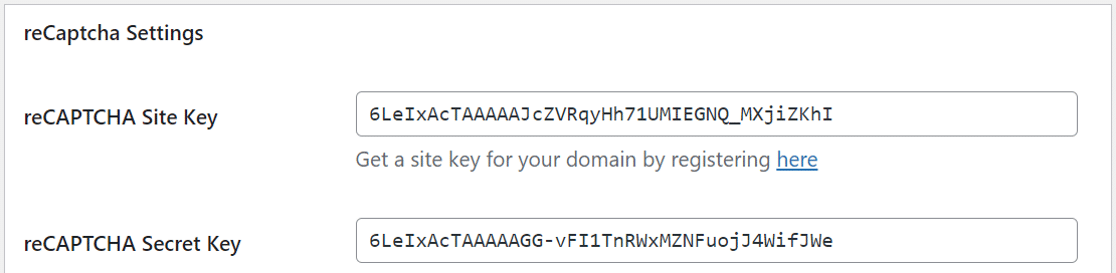
Les formulaires ne fonctionnent parfois pas en raison de paramètres incorrects de protection anti-spam. Sous les paramètres reCAPTCHA, vérifiez si vous avez entré la bonne Clé de site et la bonne Clé secrète.
Si vous avez tout vérifié jusqu'à présent et que vous ne trouvez aucune erreur, utilisons le meilleur plugin SMTP pour résoudre le problème de non-fonctionnement de Ninja Forms.
Étape 2 : Installez WP Mail SMTP pour Ninja Forms
WP Mail SMTP est le meilleur plugin SMTP (Simple Mail Transfer Protocol) pour WordPress. Il transmettra vos e-mails Ninja Forms via un service d'envoi d'e-mails tiers pour résoudre les problèmes de livraison.

L'avantage est que vous pouvez choisir parmi des tonnes de services d'envoi d'e-mails différents. Il existe des options gratuites et payantes.
Le service d'e-mail ajoutera une authentification correcte aux e-mails afin qu'ils parviennent à la bonne boîte de réception. Cela les empêchera également d'être envoyés dans le dossier spam.
Passons à la configuration de WP Mail SMTP sur votre site WordPress dès maintenant.
Installer le plugin WP Mail SMTP
Pour résoudre définitivement le problème des e-mails Ninja Forms non envoyés, vous devrez installer le plugin WP Mail SMTP sur votre site WordPress.
Vous pouvez utiliser le plugin Lite (gratuit) ou acheter une licence payante. Bien que de nombreux utilisateurs commencent avec le plugin gratuit, WP Mail SMTP Pro inclut des tonnes de fonctionnalités et d'avantages intéressants qui facilitent la gestion de vos e-mails WordPress.
Pour démarrer l'assistant, cliquez sur le bouton C'est parti.
Option 1 : Installer WP Mail SMTP Pro
Si vous souhaitez acheter une licence pour WP Mail SMTP afin d'accéder à toutes les fonctionnalités, cela vous fera gagner du temps plus tard.
Obtenir WP Mail SMTP Pro maintenant
Une fois que vous avez acheté une licence, accédez à votre compte WP Mail SMTP et, dans la section Téléchargements, cliquez sur le bouton orange pour télécharger la dernière version du fichier du plugin.

Revenez à votre tableau de bord WordPress et téléchargez le fichier zip sur la page des plugins. Si vous avez besoin d'aide pour cette étape, consultez ce guide pour débutants sur l'installation d'un plugin dans WordPress.

N'oubliez pas d'activer le plugin avant de continuer. Dès que vous le faites, l'Assistant de configuration démarre dans votre navigateur. Cela facilite la configuration du plugin.
Si vous n'êtes pas prêt à démarrer l'assistant tout de suite, vous pouvez y revenir et le redémarrer en cliquant sur le bouton Lancer l'Assistant de configuration dans les paramètres du plugin.
Option 2 : Installer WP Mail SMTP Lite
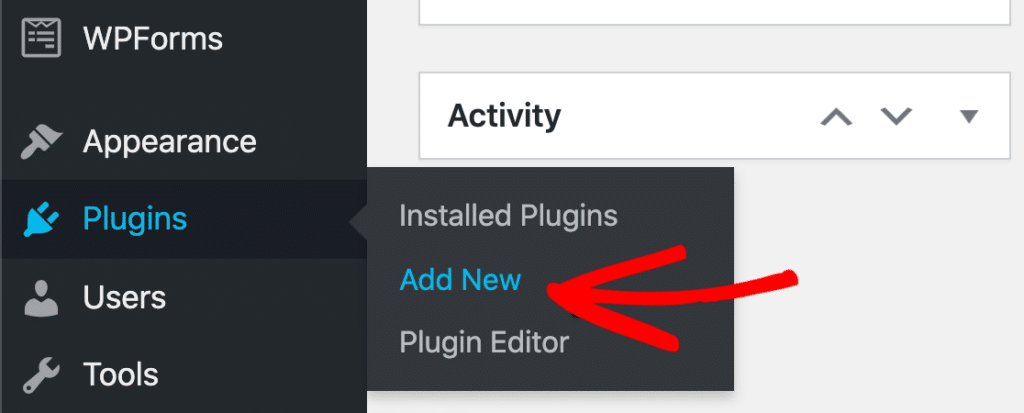
Si vous souhaitez essayer la version gratuite de WP Mail Lite sans les fonctionnalités supplémentaires, accédez simplement à votre tableau de bord WordPress et naviguez vers Plugins » Ajouter.
Dans la boîte de recherche en haut à droite, tapez « WP Mail SMTP » et appuyez sur Entrée. Recherchez le plugin de WPForms – c'est celui qui compte plus de 3 millions d'installations actives et d'excellents avis.
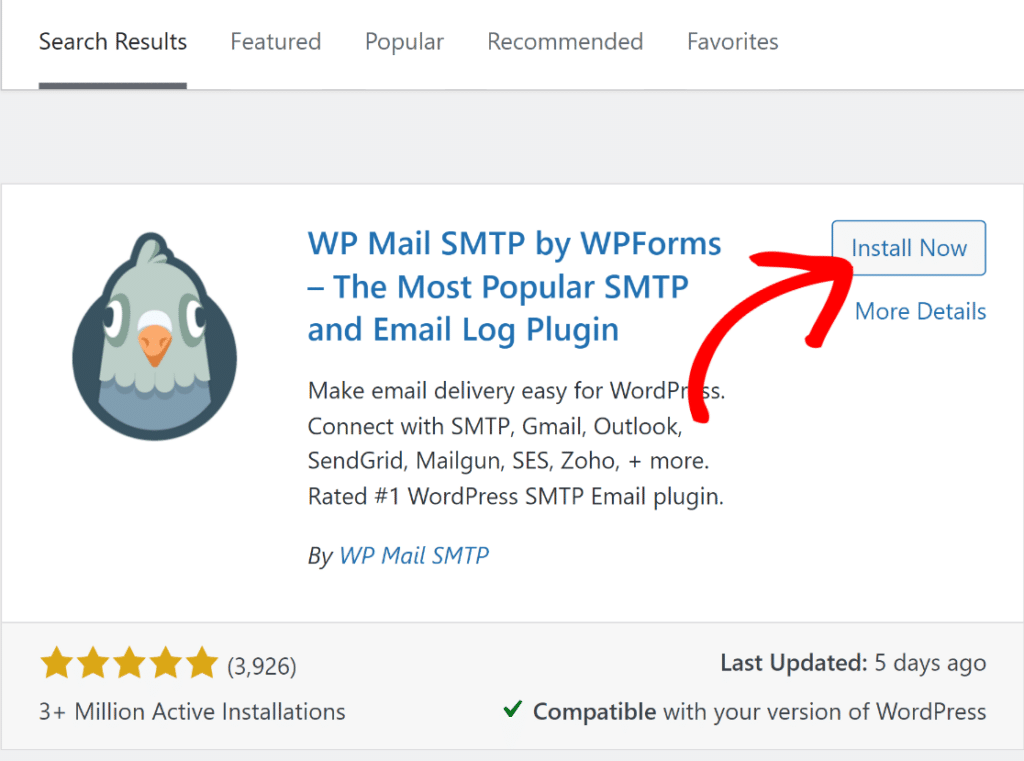
Cliquez sur le bouton Installer maintenant à côté de WP Mail SMTP. Une fois l'installation terminée, le bouton deviendra Activer. Cliquez dessus pour activer le plugin sur votre site et démarrer l'assistant de configuration.
Choisissez un service d'envoi d'e-mails
Il est maintenant temps de choisir le service d'envoi. Cela ajoutera l'authentification aux e-mails et résoudra le problème d'envoi d'e-mails de Ninja Forms.
Pour démarrer l'assistant, cliquez sur le bouton C'est parti.

WP Mail SMTP offre une large gamme d'options pour le service d'envoi.

Je recommande SendLayer, SMTP.com, ou Brevo (anciennement Sendinblue) car ils sont fiables et faciles à configurer.
Une fois que vous avez choisi le service d'envoi, vous voudrez consulter notre documentation afin de pouvoir terminer les étapes de configuration. Nous avons créé des guides détaillés pour chaque fournisseur d'e-mail :
| Expéditeurs disponibles dans toutes les versions | Expéditeurs dans WP Mail SMTP Pro |
|---|---|
| SendLayer | Amazon SES |
| SMTP.com | Microsoft 365 / Outlook.com |
| Brevo | Zoho Mail |
| Google Workspace / Gmail | |
| Mailjet | |
| Mailgun | |
| Postmark | |
| SendGrid | |
| SMTP2GO | |
| SparkPost | |
| Elastic Email | |
| Autre SMTP |
Si vous utilisez WP Mail SMTP Pro et souhaitez configurer plusieurs services d'envoi, vous pouvez le faire dans les paramètres des Connexions supplémentaires une fois que vous avez terminé l'Assistant de configuration. Ensuite, vous pouvez sélectionner une Connexion de sauvegarde et configurer le Routage intelligent.
Une fois que vous avez tout configuré sur votre site Web, revenez à ce guide pour activer la journalisation des e-mails sur votre site.
Activez la journalisation des e-mails (facultatif)
Dans cette étape, vous pouvez activer ou désactiver les fonctionnalités de messagerie que vous souhaitez. Deux options seront activées par défaut.
- Amélioration de la délivrabilité des e-mails
- Suivi des erreurs d'e-mail
Si vous avez notre version Pro ou supérieure, vous pouvez également activer les Journaux d'e-mails détaillés et le Résumé hebdomadaire des e-mails. Cela vous aidera à suivre tous les e-mails envoyés depuis votre site.

Si la journalisation des e-mails est activée, vous pouvez consulter les statuts de livraison de vos e-mails et d'autres informations importantes dans les Rapports d'e-mails complets ainsi que dans le widget du tableau de bord WP Mail SMTP.

L'autre fonctionnalité disponible ici est les Alertes e-mail instantanées. Cela vous informera immédiatement si votre site ne parvient pas à envoyer un e-mail afin que vous puissiez résoudre le problème rapidement.

Ensuite, il existe des options avancées de journalisation des e-mails que vous pouvez activer.

Ces fonctionnalités vous permettent de sauvegarder le contenu et les pièces jointes des e-mails, ainsi que de suivre les ouvertures d'e-mails et les clics sur les liens. Lisez notre article sur comment journaliser les e-mails WordPress pour voir comment ces fonctionnalités fonctionnent.
Pour la dernière étape, accédez à votre compte WP Mail SMTP, copiez la clé de licence et collez-la dans le champ. Cela activera les mises à jour automatiques du plugin.

Et voilà ! Nous avons parcouru toutes les étapes pour résoudre le problème des formulaires Ninja qui n'envoient pas d'e-mails sur votre site Web. Vous recevrez un e-mail de test automatique pour confirmer que vos paramètres sont actifs.

Enfin, examinons un moyen simple de nous assurer que chaque e-mail est envoyé depuis une adresse authentifiée.
Étape 3 : Envoyez tous les e-mails depuis la même adresse
La plupart d'entre nous utilisent plusieurs plugins différents pour envoyer des e-mails depuis WordPress. Maintenant que vous avez configuré WP Mail SMTP, il est logique que tous vos plugins utilisent la même Adresse e-mail de l'expéditeur.
Au lieu de passer par chaque plugin individuellement, vous pouvez forcer la même adresse d'expéditeur sur tous vos plugins.
Pour ce faire, allez dans WP Mail SMTP » Paramètres.

Dans la section Adresse e-mail de l'expéditeur, cochez Forcer l'adresse e-mail de l'expéditeur.

Une fois que vous avez enregistré vos paramètres, tous les plugins de votre site enverront des e-mails depuis la même adresse.
Si vous avez essayé de faire cela et que le paramètre était grisé, il est probable que votre fournisseur de messagerie ne vous autorise qu'une seule adresse e-mail d'expéditeur. Lorsque nous détectons cela, nous grisons le paramètre.

Et voilà ! Tous vos e-mails sont maintenant envoyés depuis l'adresse e-mail que vous avez authentifiée dans WP Mail SMTP.
Vos e-mails Ninja Forms arrivent toujours dans le spam ? Voici une dernière astuce de livraison d'e-mails pour résoudre ce problème.
Étape 4 : Empêchez les e-mails de Ninja Forms d'aller dans le spam
Si les e-mails de Ninja Forms arrivent dans le spam, vous avez probablement un problème avec vos paramètres DNS.
La plupart des fournisseurs de messagerie vous demanderont d'ajouter des enregistrements spécifiques au DNS de votre domaine afin que vos e-mails WordPress soient correctement authentifiés. Si vous ne le faites pas, vos e-mails Ninja Forms risquent toujours d'atterrir dans le spam.
WP Mail SMTP dispose d'un vérificateur de domaine intégré qui analysera votre DNS à la recherche de problèmes potentiels. Vous pouvez l'essayer en envoyant un e-mail de test, puis en vérifiant les résultats.
Si vous voyez des icônes orange ou rouges, cela signifie que vous pourriez avoir des enregistrements DNS manquants qui causent le problème.

Prêt à vérifier votre DNS ? Notre documentation sur les expéditeurs couvre les étapes pour chaque fournisseur de messagerie dans WP Mail SMTP. Mais si vous n’êtes pas sûr de ce que font ces enregistrements, consultez notre guide sur DMARC, SPF et DKIM.
Vous voudrez peut-être aussi vérifier si vous devez créer un enregistrement PTR. Si vous n’avez jamais rencontré d’enregistrements PTR auparavant, nous avons un article qui explique ce qu’est un enregistrement PTR et pourquoi vous pourriez en avoir besoin.
Corrigez vos e-mails Ninja Forms maintenant
Ensuite, suivez plus d'activités utilisateur sur votre site
Maintenant que vous suivez les ouvertures et les clics, vous pourriez être intéressé par d’autres façons de surveiller les utilisateurs sur votre site.
Le suivi des utilisateurs WordPress peut débloquer des tonnes d’informations sur la façon dont ils utilisent votre site et interagissent avec votre contenu. Si vous avez un blog multi-auteurs, il est également utile de suivre les modifications apportées par les utilisateurs connectés.
Pour commencer, consultez les meilleurs plugins pour suivre l’activité des utilisateurs dans WordPress.
Et si vous essayez d’ajouter une barre latérale à votre site, consultez notre article sur comment créer une barre latérale WordPress personnalisée.
Prêt à réparer vos e-mails ? Commencez dès aujourd'hui avec le meilleur plugin SMTP WordPress. Si vous n'avez pas le temps de réparer vos e-mails, vous pouvez obtenir une assistance complète de configuration "White Glove" moyennant un supplément, et il y a une garantie de remboursement de 14 jours pour tous les plans payants.
Si cet article vous a aidé, suivez-nous sur Facebook et Twitter pour plus de conseils et tutoriels WordPress.
