


Résumé IA
Voulez-vous créer un formulaire Elementor gratuit sur WordPress ?
Elementor est un excellent outil pour concevoir des pages et des mises en page, mais si vous avez un budget limité et que vous utilisez la version gratuite, il n'a pas de constructeur de formulaires.
Dans cet article, nous vous guiderons à travers les étapes pour créer des formulaires dans Elementor.
Comment créer un formulaire gratuit dans Elementor ?
La meilleure façon de créer un formulaire Elementor gratuit sur WordPress est d'utiliser WPForms. Mieux encore, si vous avez un budget serré, vous pouvez utiliser la version gratuite de WPForms, WPForms Lite.
Elementor et WPForms sont tous deux des plugins WordPress et assez simples à utiliser.
L'intégration de WPForms avec Elementor vous permet d'ajouter facilement vos formulaires depuis le constructeur glisser-déposer d'Elementor.
Comment créer un formulaire Elementor gratuit dans WordPress
Passons maintenant aux étapes pour utiliser WPForms avec Elementor afin de créer des formulaires gratuitement.
Étape 1 : Installer WPForms Lite
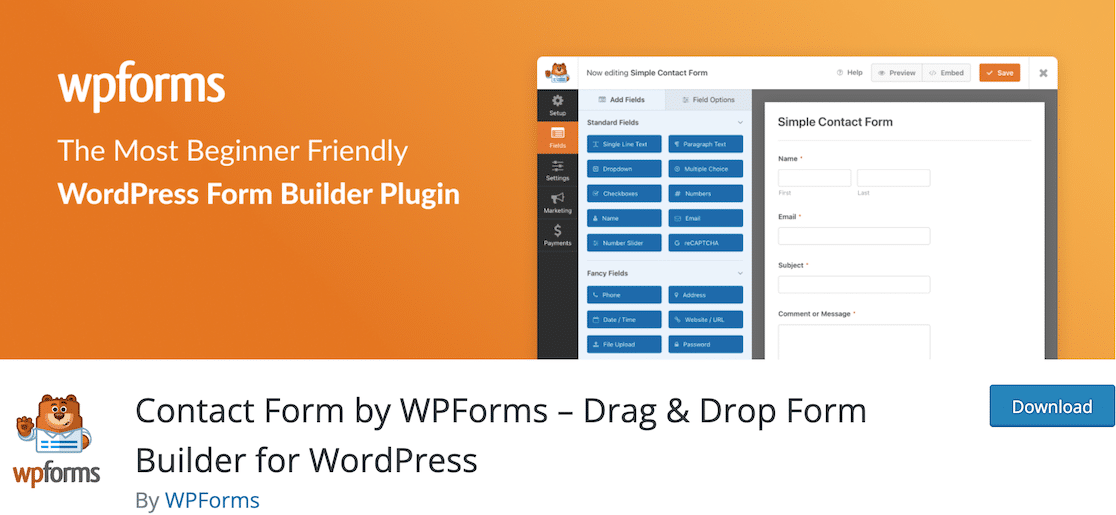
En supposant que vous ayez déjà Elementor installé, la première chose à faire est d'installer WPForms Lite.
Pour ce faire, naviguez vers le menu des plugins dans votre tableau de bord WordPress et cliquez sur Ajouter.
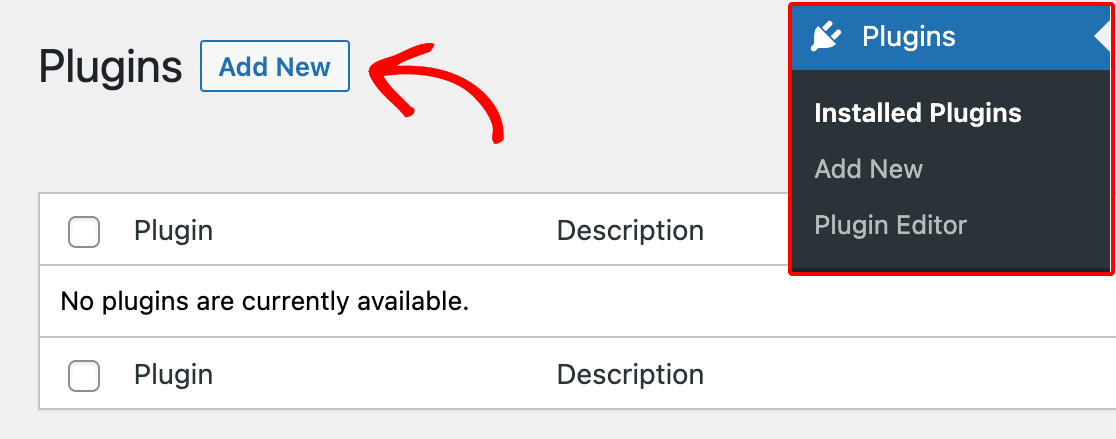
Lorsque vous cliquez dessus, vous verrez une série de suggestions de plugins. Vous pouvez entrer WPForms dans la barre de recherche pour trouver rapidement le plugin.
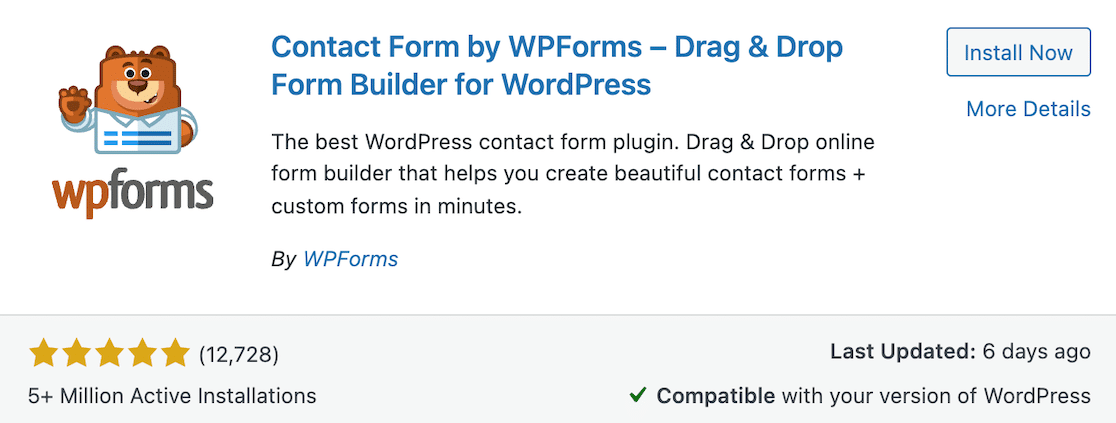
Cliquez sur le bouton Installer maintenant.
Après avoir installé le plugin, n'oubliez pas de cliquer également sur Activer !
Étape 2 : Créer votre formulaire dans WPForms
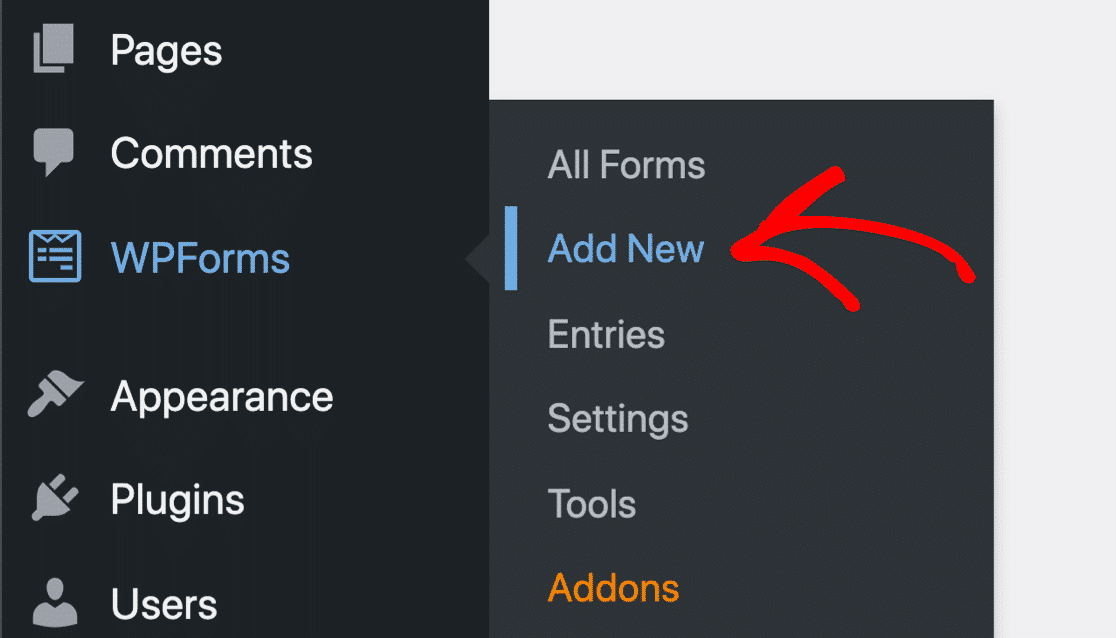
Après avoir installé WPForms, vous êtes prêt à configurer votre formulaire. Dans votre tableau de bord WordPress, cliquez sur WPForms » Ajouter dans la barre latérale gauche.
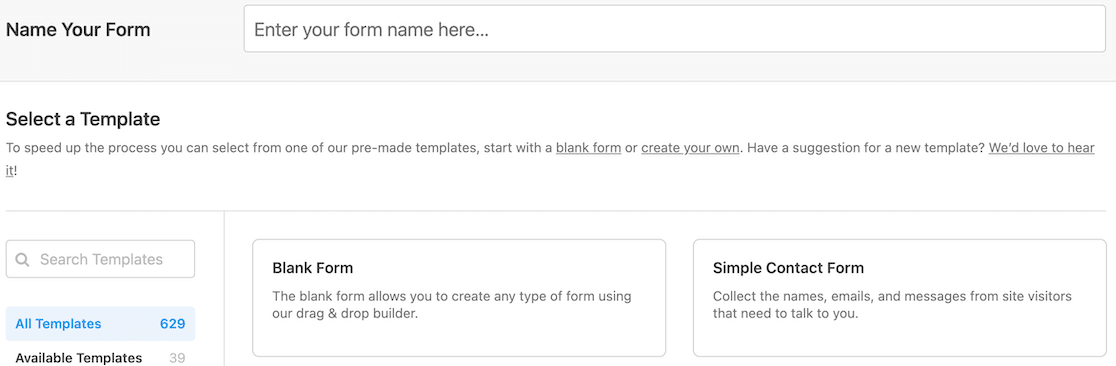
Ensuite, vous pouvez choisir si vous souhaitez commencer avec un formulaire vierge ou si vous souhaitez utiliser l'un des modèles disponibles.
Vous pouvez créer tous les types de formulaires. Qu'il s'agisse d'un formulaire de contact, d'un formulaire d'inscription ou de tout autre type de formulaire que vous pouvez imaginer, WPForms le rend simple.
De plus, tous les modèles sont entièrement personnalisables.
Une fois que vous avez confirmé le nom, vous verrez votre formulaire dans le constructeur de formulaires par glisser-déposer. En choisissant parmi les champs de formulaire standard, vous pouvez ajouter les éléments dont vous avez besoin pour créer votre formulaire.
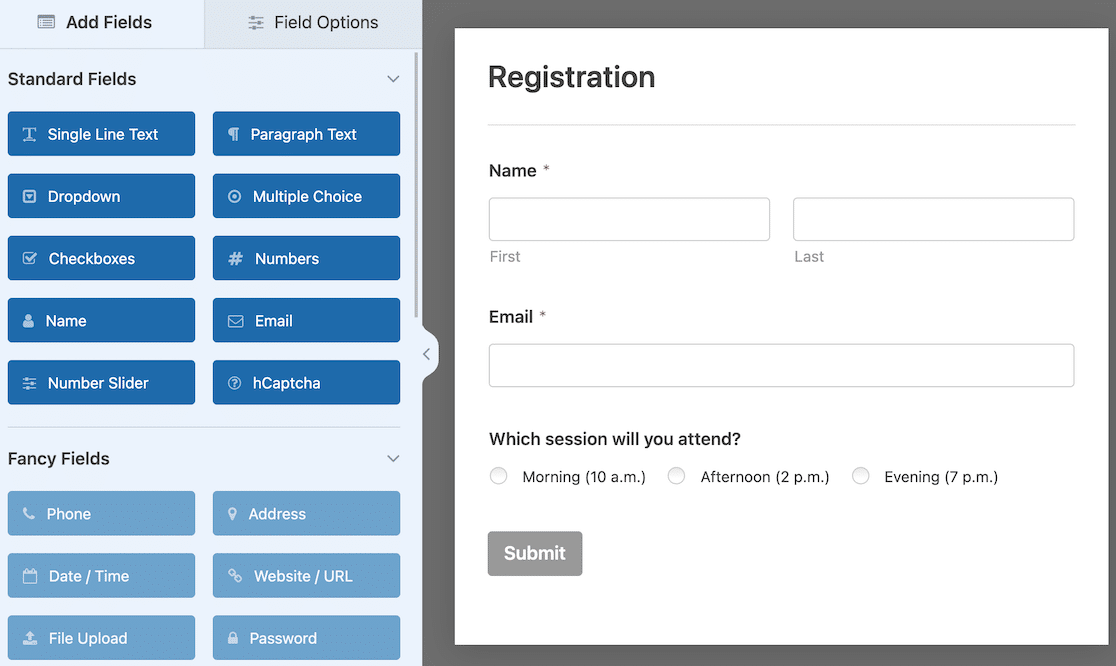
Lorsque votre formulaire est terminé, vous pouvez l'enregistrer et quitter WPForms.
Étape 3 : Créer votre page en utilisant Elementor
Après avoir terminé la configuration de votre formulaire dans WPForms, vous pouvez aller à l'ébauche de la page où vous souhaitez qu'il apparaisse. Lorsque vous modifiez la page avec Elementor, vous verrez tous les widgets Elementor sur le côté pour les faire glisser et déposer afin de construire votre page.
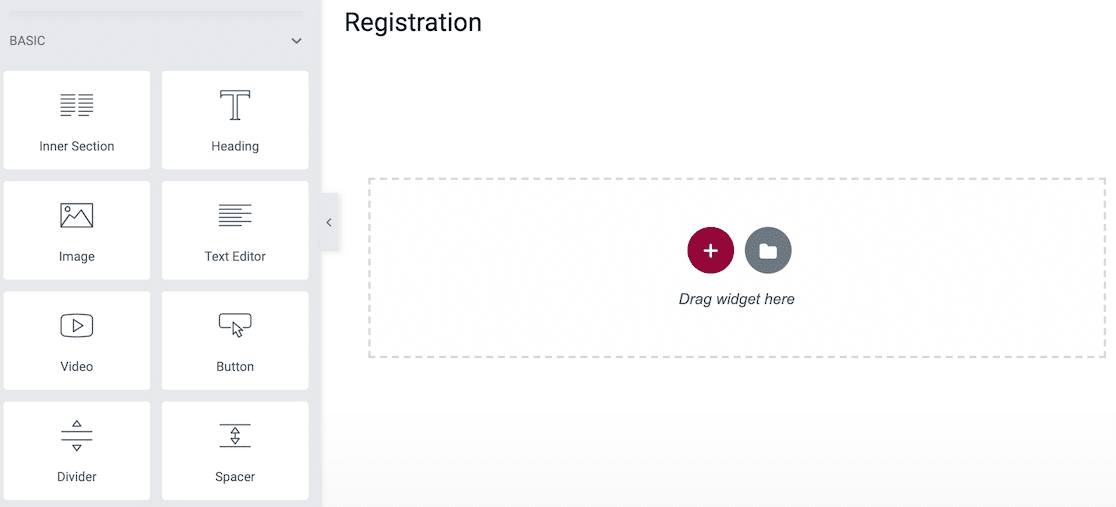
Vous pouvez utiliser ces widgets pour créer tout le contenu et la conception de votre page.
Étape 4 : Utiliser le widget WPForms pour intégrer votre formulaire
Si vous faites défiler les options de widgets sur le côté gauche, vous trouverez le widget WPForms.
Veuillez noter que vous devez avoir WPForms activé sur votre site pour que ce widget de formulaire apparaisse. C'est pourquoi il est important de vous assurer que vous suivez d'abord les étapes 1 et 2 !
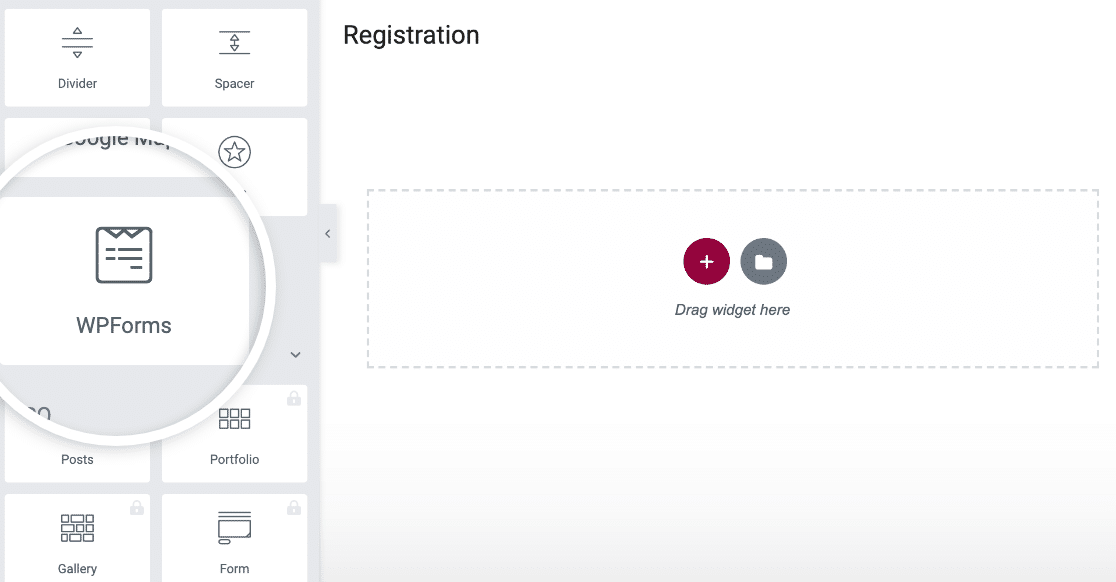
Après avoir localisé le widget WPForms dans Elementor, vous pouvez le faire glisser et le déposer dans le constructeur. Lorsque vous le faites, vous aurez la possibilité de sélectionner un formulaire. Tous les formulaires que vous avez créés dans votre compte WPForms devraient être ici.
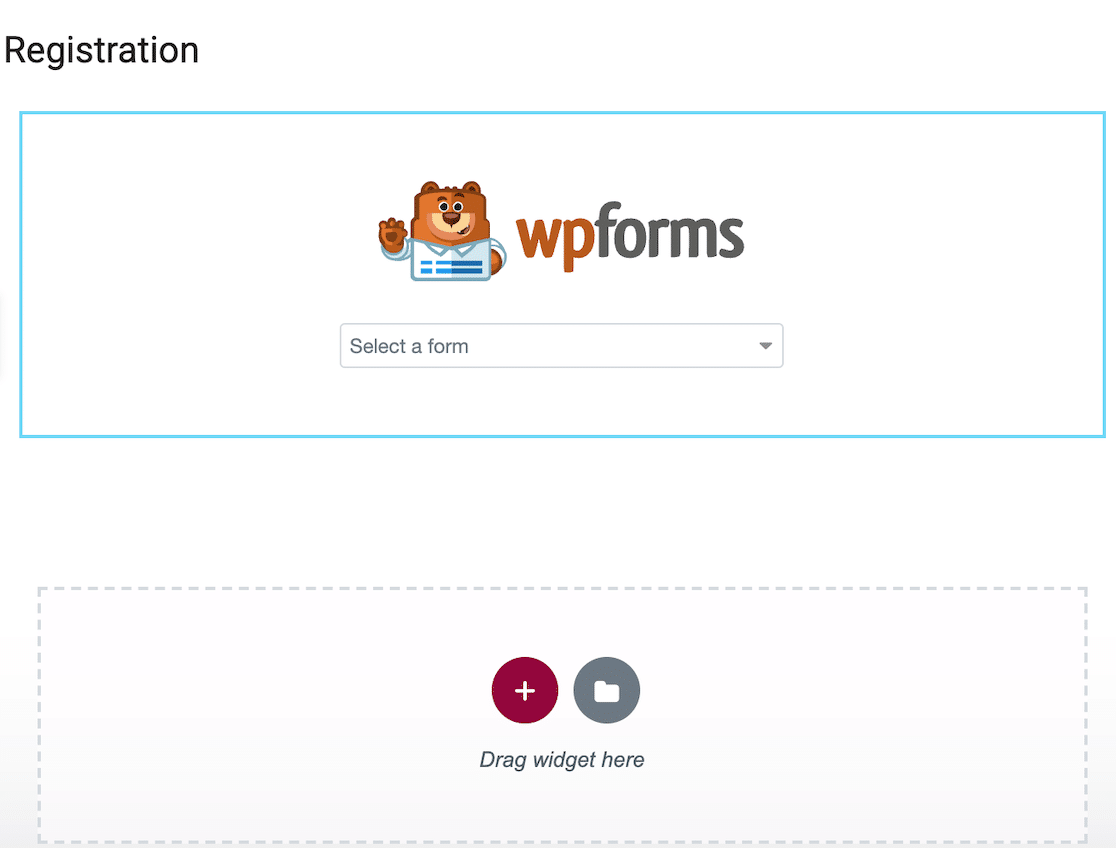
Notez que le contour bleu n'est visible que dans le constructeur de pages Elementor.
Ensuite, vous pouvez sélectionner le formulaire que vous souhaitez intégrer à votre page.
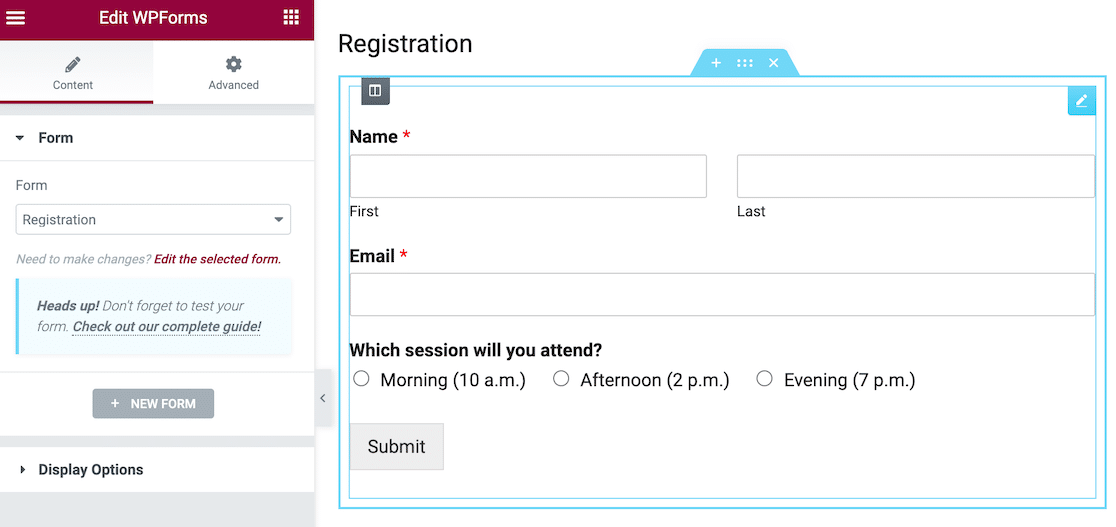
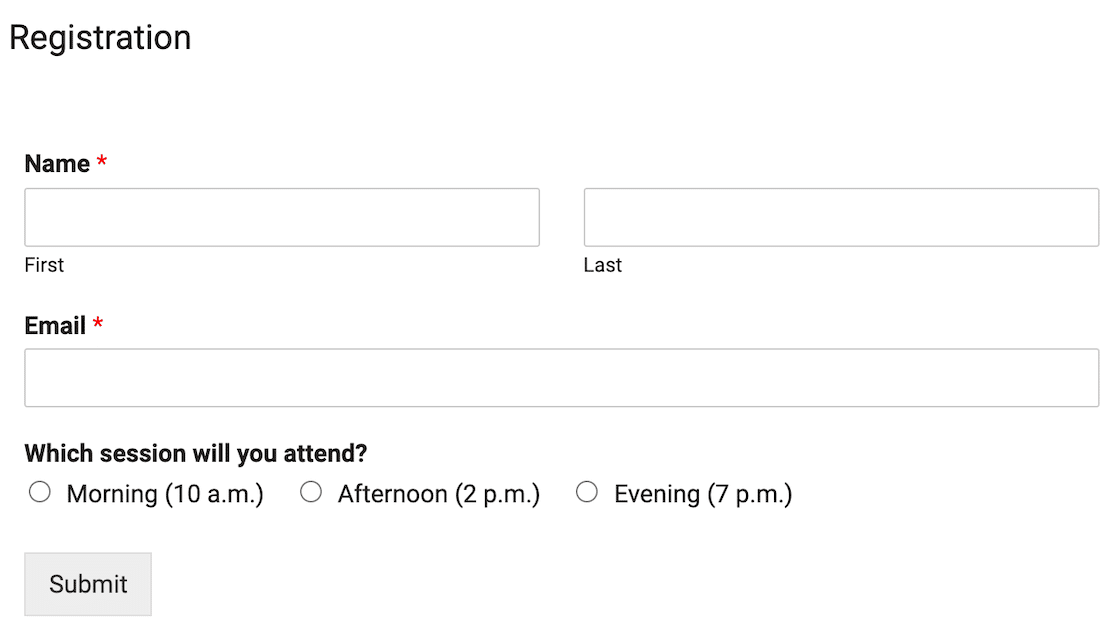
Une fois que vous avez tous les éléments sur la page que vous souhaitez utiliser, il vous suffit d'enregistrer et de publier. Le formulaire que vous avez créé dans WPForms sera là, sur la page que vous avez conçue avec Elementor.
Étape 5 : Mettre à niveau pour faire passer vos formulaires au niveau supérieur (facultatif)

Si vous avez un budget serré en tant que nouvelle entreprise ou solopreneur, vous essayez sans aucun doute de réduire les coûts. Cela signifie utiliser des plugins gratuits lorsque vous le pouvez.
C'est ce qui fait de l'utilisation de WPForms avec Elementor une si bonne combinaison. Vous pouvez utiliser les versions gratuites des deux plugins pour créer une belle page avec un formulaire WordPress professionnel.
Si vous décidez finalement que vous souhaitez pouvoir utiliser des fonctionnalités de formulaire plus avancées, vous pouvez mettre à niveau WPForms vers une licence pro. La version pro donne à vos formulaires plus de fonctionnalités et la possibilité de s'intégrer à vos outils préférés.
Bien que Elementor Pro dispose d'un constructeur de formulaires intégré, il n'est pas aussi robuste que WPForms. Si la fonctionnalité de formulaire est ce que vous recherchez, il est plus rentable de s'en tenir à la version gratuite d'Elementor et de mettre à niveau WPForms en tant que plugin de construction de formulaires.
Ensuite, trouvez le meilleur plugin anti-spam pour votre site
Maintenant que vous avez créé un site attrayant avec des formulaires incroyables, vous voulez le protéger du spam ! Nous sommes là pour vous. Consultez notre tour d'horizon des meilleurs plugins anti-spam pour votre site WordPress.
Par exemple, vous pouvez protéger vos formulaires avec Akismet, même si vous utilisez WPForms Lite.
Réparez vos e-mails WordPress maintenant
Prêt à corriger vos e-mails ? Commencez dès aujourd'hui avec le meilleur plugin SMTP WordPress. Si vous n'avez pas le temps de corriger vos e-mails, vous pouvez obtenir une assistance complète de configuration White Glove moyennant un achat supplémentaire, et il y a une garantie de remboursement de 14 jours pour tous les plans payants.Si cet article vous a aidé, suivez-nous sur Facebook et Twitter pour plus de conseils et tutoriels WordPress.
