


Résumé IA
weForms n'envoie pas de notifications par e-mail lorsque les formulaires sont soumis ? Cela signifie que vous manquez des demandes de clients, des requêtes de support et des ventes potentielles sans même le savoir.
Le problème ne vient presque jamais de weForms lui-même. WordPress utilise un système d'e-mail par défaut peu fiable que les sociétés d'hébergement bloquent souvent ou que les fournisseurs d'e-mail marquent comme spam.
Lorsque weForms essaie d'envoyer une notification, WordPress la transmet à un système d'e-mail défectueux, et le message disparaît simplement. Ce guide fournit la solution permanente.
Comment corriger le problème de non-envoi d’e-mails par weForms ?
weForms s’appuie entièrement sur WordPress pour envoyer ses notifications par e-mail. Lorsque vous soumettez un formulaire, weForms crée l’e-mail de notification et le transmet à la fonction wp_mail() de WordPress.
WordPress envoie des e-mails sans authentification appropriée, ce qui signifie que des services comme Gmail et Outlook ne peuvent pas vérifier que le message est légitime.
Ces e-mails manquent des signatures numériques (SPF, DKIM, DMARC) que les fournisseurs de messagerie modernes exigent, ils sont donc soit bloqués, soit envoyés directement dans le dossier spam.
Vous pouvez facilement résoudre ce problème en utilisant WP Mail SMTP. Il remplace la méthode par défaut d’envoi d’e-mails dans WordPress. Au lieu de cela, WP Mail SMTP enverra les e-mails via un service de messagerie tiers.
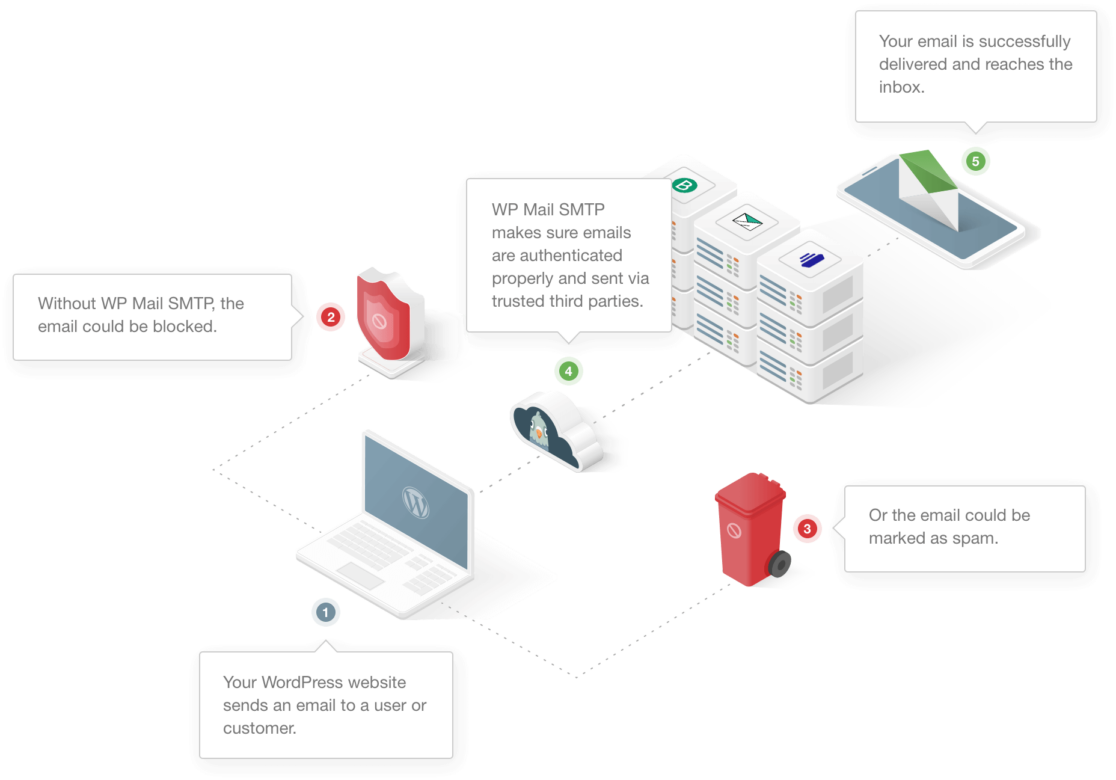
Certains hébergeurs désactivent le SMTP pour s’assurer qu’aucun spam n’est envoyé via leurs serveurs. Ainsi, même si vous utilisez un plugin SMTP de base, vous ne pourrez peut-être pas utiliser les identifiants de votre hébergeur.
(C’est pourquoi tant de personnes ont des problèmes avec GoDaddy qui n’envoie pas d’e-mails.) WP Mail SMTP contourne ce problème en vous offrant un choix de solutions de messagerie alternatives.
Comment corriger le problème de non-envoi d’e-mails par weForms
Nous vérifierons d’abord vos paramètres de notification weForms pour exclure les erreurs de configuration, puis nous installerons WP Mail SMTP pour remplacer le système d’envoi d’e-mails défaillant de WordPress par un service de livraison professionnel.
1. Vérifier les paramètres de notification d’administration
Avant de corriger la livraison d’e-mails par WordPress, vous devez confirmer que weForms est bien configuré pour envoyer des notifications.
Un paramètre de notification mal configuré est la cause la plus simple des e-mails manquants et ne prend qu’une minute à vérifier.
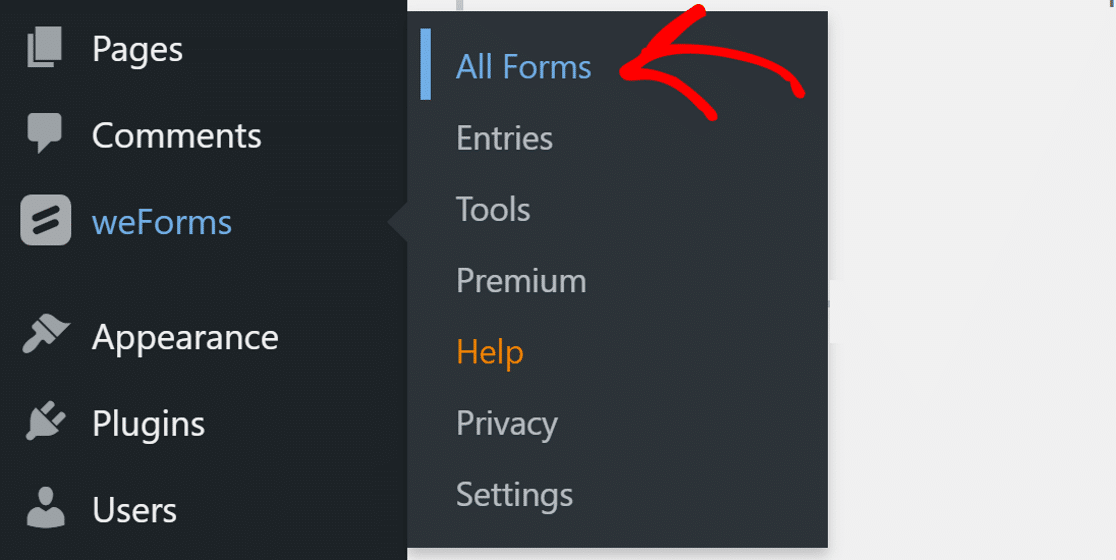
Pour vérifier les paramètres, rendez-vous sur le tableau de bord WordPress et cliquez sur weForms » Tous les formulaires.
Trouvez le formulaire qui n’envoie pas d’e-mails et cliquez dessus pour ouvrir l’éditeur de formulaire. Ensuite, basculez vers l’onglet Notifications en haut.

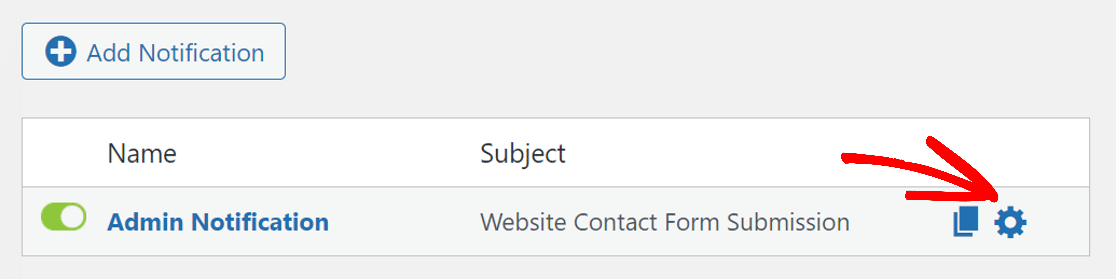
Par défaut, votre formulaire aura une notification d’administration. Si vous ne la voyez pas ou si vous souhaitez ajouter une notification supplémentaire, vous pouvez cliquer sur le bouton Ajouter une notification.
Lorsque vous avez une notification, assurez-vous que son interrupteur est réglé sur ACTIVÉ et qu’il affiche une couleur verte. Cliquez maintenant sur l’icône d’engrenage à côté de la notification pour ouvrir ses paramètres.
La nouvelle page vous permettra de définir la notification par e-mail. Dans le menu déroulant Type, choisissez Notification par e-mail et entrez une adresse e-mail dans le champ À.
Ceci est l’adresse e-mail à laquelle vous recevrez les notifications de ce formulaire de contact. Assurez-vous d’utiliser une adresse avec l’extension de votre domaine. Par exemple, pour notre site Web, nous utilisons [email protected].
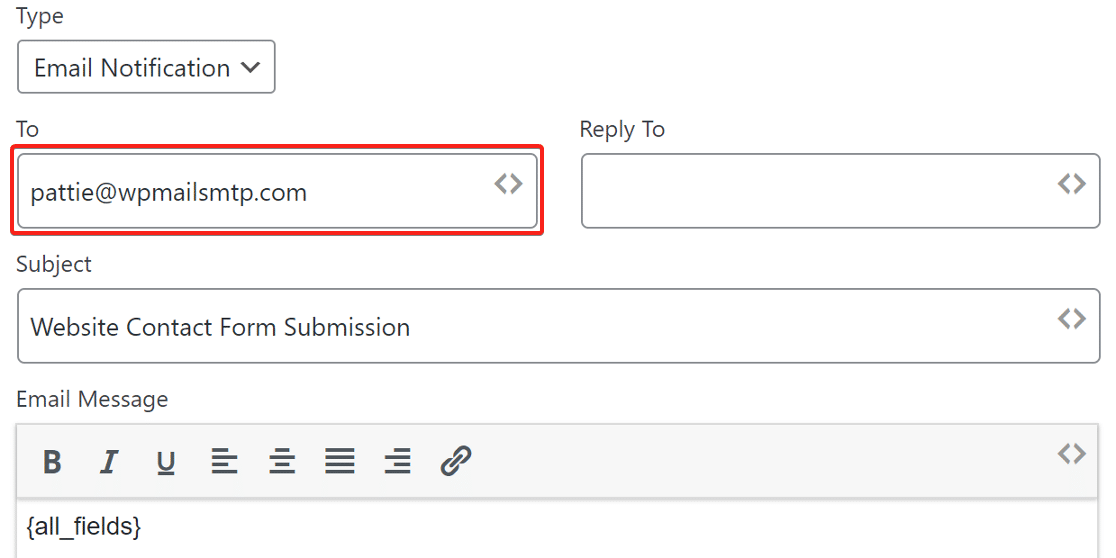
L’utilisation de votre e-mail de domaine améliore la délivrabilité et garantit une authentification correcte des e-mails dans les étapes ultérieures. Cliquez sur le bouton Terminé en bas pour enregistrer les paramètres.
2. Désactiver le SMTP de weForms
Si vous utilisez weForms Pro, le plugin inclut ses propres paramètres SMTP intégrés. Bien que cela puisse sembler pratique, l'utilisation de la fonctionnalité SMTP d'un plugin de formulaire de contact crée plus de problèmes qu'elle n'en résout.
weForms SMTP peut entrer en conflit avec d'autres plugins qui envoient également des e-mails, et il manque les fonctionnalités avancées qu'un plugin SMTP dédié fournit.
Pendant ce temps, WP Mail SMTP est spécialement conçu pour la livraison d'e-mails et comprend de puissants outils de diagnostic tels que des vérificateurs de domaine, la journalisation des e-mails et la surveillance de la livraison.
Pour éviter les conflits et garantir une livraison fiable des e-mails sur l'ensemble de votre site, vous devez désactiver le SMTP de weForms et laisser WP Mail SMTP gérer l'envoi de tous les e-mails à la place.
Accédez à weForms » Paramètres dans votre tableau de bord WordPress. Sous la section Paramètres généraux, trouvez le menu déroulant Envoyer l'e-mail via et définissez-le sur WordPress.
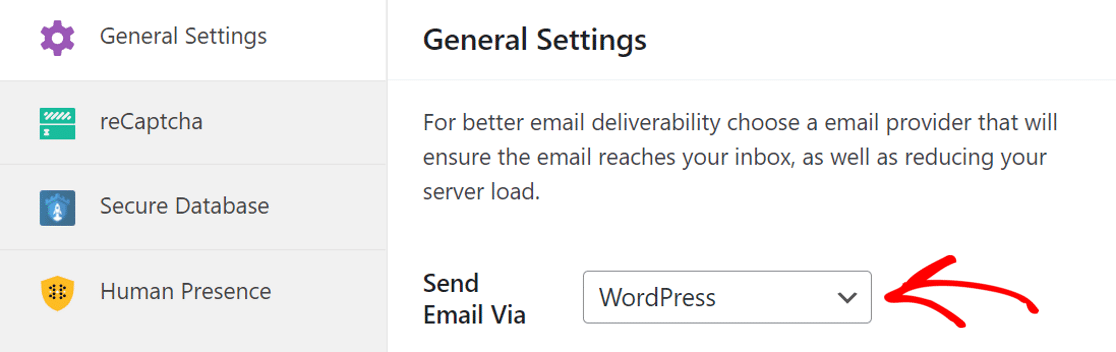
Cela indique à weForms de confier l'envoi d'e-mails au système d'e-mails standard de WordPress, que WP Mail SMTP interceptera ensuite et gérera correctement dans les étapes suivantes.
3. Installez le plugin WP Mail SMTP
Vous allez maintenant installer le plugin qui résoudra définitivement la livraison de vos e-mails weForms. WP Mail SMTP est le plugin SMTP le plus fiable pour WordPress, approuvé par plus de 3 millions de sites Web.
Au-delà de la simple correction de la livraison des e-mails, il comprend une journalisation avancée des e-mails qui vous permet de voir exactement ce qui est arrivé à chaque notification envoyée par votre site.
Pour commencer, connectez-vous à votre compte WP Mail SMTP et accédez à l'onglet Téléchargements. Cliquez sur le bouton pour télécharger la dernière version du plugin sous forme de fichier .zip.

Ensuite, depuis votre tableau de bord WordPress, accédez à Plugins » Ajouter un nouveau et téléchargez le fichier .zip. Si vous avez besoin d'instructions détaillées pour cette partie, vous pouvez consulter notre guide sur l'installation d'un plugin WordPress.

Après l'installation, n'oubliez pas de l'activer. Dès que vous le faites, l'Assistant de configuration démarrera dans votre navigateur. L'assistant vous aidera à configurer le service de messagerie sur votre site Web.
Besoin d'aide ?
Si vous rencontrez des difficultés pour configurer le service de messagerie, notre équipe d'experts peut vous aider. La configuration White Glove est incluse avec la licence Elite.
4. Configurer un service d’e-mail
C'est l'étape la plus critique. Vous connecterez votre site WordPress à un service de messagerie dédié qui ajoute l'authentification et la fiabilité dont vos notifications weForms ont besoin.
Dans l’Assistant de configuration, cliquez sur Démarrer. Sur l’écran suivant, vous verrez une liste des expéditeurs d’e-mails pris en charge. Ce sont des services d’e-mails professionnels conçus spécifiquement pour l’envoi d’e-mails automatisés comme les notifications de formulaire.

Le meilleur choix pour vous dépendra de votre site web. Voici quelques conseils pour vous aider à choisir. Vous pouvez sélectionner le service d’e-mails qui vous semble le mieux adapté à votre site web.
- Si votre site web envoie des e-mails occasionnels et que vous recherchez une option gratuite, Brevo (anciennement Sendinblue) est un bon choix. Vous pouvez l’utiliser pour envoyer jusqu’à 300 e-mails par jour gratuitement.
- Vous avez un site web de commerce électronique qui envoie de nombreux e-mails transactionnels ? Nous vous recommandons SendLayer ou SMTP.com.
- Si vous utilisez un compte Google Workspace ou un compte Gmail classique, vous pouvez l’utiliser pour envoyer des e-mails WordPress à partir d’un alias Gmail si vous le souhaitez.
- L’option Autre SMTP vous permet d’utiliser un service d’e-mails auquel vous avez déjà accès.
Une fois que vous avez choisi l’expéditeur, cliquez sur le lien ci-dessous pour ouvrir la page de documentation et suivez les étapes pour établir une connexion avec votre site web.
| Expéditeurs disponibles dans toutes les versions | Expéditeurs dans WP Mail SMTP Pro |
|---|---|
| SendLayer | Amazon SES |
| SMTP.com | Microsoft 365 / Outlook.com |
| Brevo | Zoho Mail |
| Google Workspace / Gmail | |
| Mailjet | |
| Mailgun | |
| Postmark | |
| SendGrid | |
| SMTP2GO | |
| SparkPost | |
| Elastic Email | |
| Autre SMTP |
Si vous souhaitez configurer plusieurs expéditeurs, vous pouvez le faire dans les paramètres des connexions supplémentaires une fois que vous avez terminé l'assistant de configuration. Vous pouvez ensuite sélectionner une connexion de secours et configurer le routage intelligent.
Une fois que vous avez tout configuré, revenez à ce guide pour activer la journalisation des e-mails.
5. Activez la journalisation des e-mails
Après avoir connecté votre expéditeur, l’Assistant de configuration vous demandera quelles fonctionnalités vous souhaitez activer. Pour le dépannage de weForms, la journalisation des e-mails est essentielle.
Elle crée un enregistrement permanent de chaque notification envoyée par votre site, vous permettant de vérifier la livraison et de diagnostiquer les problèmes futurs.
L’assistant active par défaut l’amélioration de la délivrabilité des e-mails et le suivi des erreurs. Ces fonctionnalités sont utiles, mais le véritable pouvoir réside dans l’activation des journaux d’e-mails détaillés.

Avec les journaux d’e-mails détaillés activés, vous avez accès à l’écran complet des journaux d’e-mails, où vous pouvez rechercher des notifications spécifiques, filtrer par date et voir le statut de livraison exact de chaque e-mail.
Ceci est inestimable lorsqu’un client prétend n’avoir jamais reçu de confirmation de formulaire ou lorsque vous avez besoin de la preuve qu’une notification a été envoyée.
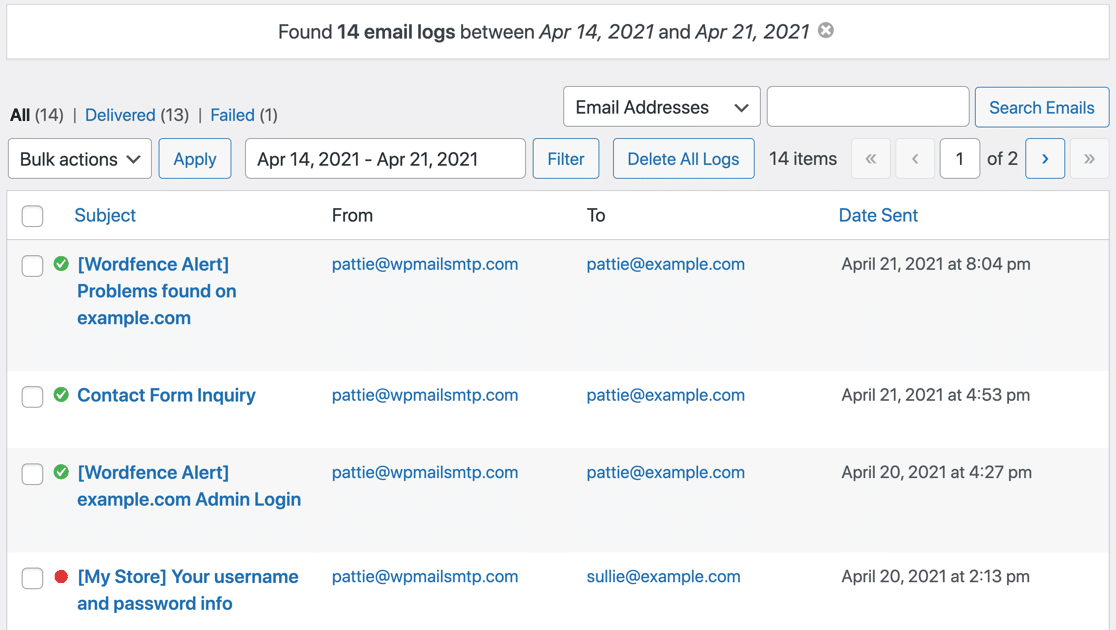
Sur la page des journaux, vous pouvez utiliser la fonctionnalité de recherche pour rechercher le mot-clé dans le contenu de l’e-mail ou dans l’objet et les en-têtes.
L’activation des journaux d’e-mails détaillés active automatiquement les rapports d’e-mails complets et vous donne la possibilité de recevoir le résumé hebdomadaire des e-mails, qui affiche vos dernières statistiques de livraison.

Les alertes d’e-mails instantanées vous informent si votre site ne parvient pas à envoyer un e-mail. Cela vous donne la possibilité de vérifier vos e-mails WordPress et de corriger ce qui les empêche d’être envoyés correctement.

Sur l’écran suivant, il y a d’autres fonctionnalités de journalisation des e-mails que vous pouvez activer. Ces options incluent :
- Enregistrer le contenu de tous les e-mails envoyés. Stockez tout le contenu de vos e-mails dans la base de données de votre site.
- Enregistrez les pièces jointes des e-mails envoyés depuis WordPress. Sauvegardez les pièces jointes des e-mails dans le dossier Téléversements de votre site.
- Suivez l’ouverture d’un e-mail. Surveillez quand les destinataires ouvrent vos e-mails.
- Suivez les clics sur un lien dans un e-mail. Surveillez quels liens ont été cliqués dans les e-mails.

Si vous souhaitez en savoir plus sur la fonctionnalité de journalisation des e-mails de WP Mail SMTP, nous avons un guide qui explique comment enregistrer les e-mails dans WordPress.
Pour la dernière étape, copiez la clé de licence du compte WP Mail SMTP et collez-la pour activer les futures mises à jour automatiques.

C'est tout ! À la fin de l'assistant, le plugin enverra automatiquement un e-mail de test pour confirmer que votre site WordPress envoie des e-mails.
Questions fréquemment posées sur les problèmes d’e-mails de weForms
Voici les réponses aux questions les plus courantes pour résoudre les problèmes de notifications par e-mail de weForms.
Pourquoi weForms n’envoie-t-il pas les notifications par e-mail ?
Les notifications de weForms échouent car WordPress utilise un système d’e-mails par défaut peu fiable qui manque d’authentification appropriée.
Les fournisseurs d’e-mails comme Gmail et Outlook bloquent ou classent souvent ces e-mails non authentifiés dans le spam. La solution consiste à installer WP Mail SMTP, qui achemine vos e-mails via des services d’e-mails professionnels.
Comment puis-je résoudre le problème de weForms qui n’envoie pas d’e-mails ?
Tout d’abord, vérifiez vos paramètres de notification dans weForms pour vous assurer qu’ils sont activés et configurés avec la bonne adresse e-mail.
Ensuite, installez WP Mail SMTP et connectez-le à un service d’e-mails professionnel comme SendLayer ou Brevo. Cela remplace le système d’e-mails défectueux de WordPress et garantit que vos notifications weForms sont livrées de manière fiable.
Quelle est la meilleure alternative à weForms ?
Si vous rencontrez des problèmes d’e-mails constants ou si vous souhaitez des fonctionnalités plus avancées, WPForms est la meilleure alternative. Il est plus facile à utiliser pour les débutants tout en offrant plus de puissance aux utilisateurs avancés.
WPForms inclut également des options de protection SPAM natives (reCAPTCHA, hCaptcha et CAPTCHA personnalisé), une meilleure intégration des e-mails et fonctionne de manière transparente avec WP Mail SMTP.
weForms fonctionne-t-il avec WP Mail SMTP ?
Oui, weForms fonctionne parfaitement avec WP Mail SMTP. Une fois WP Mail SMTP installé et configuré, il gère automatiquement la livraison de tous les e-mails pour l’ensemble de votre site WordPress, y compris les notifications weForms.
Pourquoi devrais-je désactiver le SMTP intégré de weForms ?
weForms Pro inclut des paramètres SMTP de base, mais leur utilisation peut créer des conflits avec d’autres plugins qui envoient également des e-mails. L’utilisation d’un seul plugin SMTP dédié pour l’ensemble de votre site est plus fiable que l’utilisation de plusieurs systèmes d’e-mails.
Un plugin SMTP dédié comme WP Mail SMTP est conçu pour la livraison d’e-mails et inclut des fonctionnalités avancées telles que la journalisation des e-mails, la surveillance de la livraison et des outils de diagnostic que le SMTP de base de weForms ne fournit pas.
Puis-je recevoir les notifications de formulaire à plusieurs adresses e-mail ?
Oui, dans vos paramètres de notification weForms, vous pouvez entrer plusieurs adresses e-mail dans le champ À. Séparez simplement chaque adresse par une virgule.
Cela vous permet d’envoyer des notifications à différents membres de l’équipe ou départements simultanément, garantissant que les soumissions de formulaire importantes ne soient jamais manquées.
Ensuite, utilisez le meilleur plugin de formulaire de contact WordPress
WPForms est le meilleur plugin de formulaire de contact disponible pour WordPress. Il est facile à utiliser et s'intègre parfaitement avec WP Mail SMTP, vous offrant la meilleure combinaison possible de fonctionnalités de constructeur de formulaires et de SMTP.

Il dispose d'une intégration avec reCAPTCHA, hCaptcha et Custom CAPTCHA pour lutter contre le spam des formulaires de contact. weForms, en revanche, ne prend en charge que Google reCAPTCHA.
Donc, si vous recevez du spam de formulaires de contact, il est judicieux de changer. Vous obtiendrez également une énorme liste de modules complémentaires/fonctionnalités qui peuvent aider à améliorer les taux de complétion des formulaires.
Réparez vos e-mails WordPress maintenant
Prêt à réparer vos e-mails ? Commencez dès aujourd'hui avec le meilleur plugin SMTP WordPress. Si vous n'avez pas le temps de réparer vos e-mails, vous pouvez obtenir une assistance complète de configuration "White Glove" moyennant un supplément, et il y a une garantie de remboursement de 14 jours pour tous les plans payants.
Si cet article vous a aidé, suivez-nous sur Facebook et Twitter pour plus de conseils et tutoriels WordPress.
